Мониторинг пропускной способности и скорости сети
Утилиты мониторинга пропускной способности и скорости сети.
1 Утилиты мониторинга
1.1 speedtest-cli
1.1.1 Общая информация
- Тестирование пропускной способности интернета с помощью сервиса https://www.speedtest.net/.
- Репозитоий: https://github.com/sivel/speedtest-cli.
1.1.2 Установка
- Gentoo:
1.1.3 Использование
- Простейшее использование:
1.2 NetHogs
1.2.1 Общая информация
- Репозиторий: https://github.com/raboof/nethogs.
- Группирует пропускную способность по процессам.
- Берёт информацию из /proc .
1.2.2 Установка
- Gentoo:
1.2.3 Использование
- Простейшее использование:
- выбор задержки для частоты обновления ( -d );
- режим трассировки ( -t ).
1.3 nload
1.3.1 Общая информация
- Сайт: http://www.roland-riegel.de/nload/index.html
- Отслеживает сетевой трафик и использование полосы пропускания в режиме реального времени.
- Визуализирует входящий и исходящий трафик с помощью консольных графиков.
1.3.2 Установка
- Gentoo:
1.3.3 Использование
- Простейшее использование:
1.4 vnStat
1.4.1 Общая информация
- Сайт: https://humdi.net/vnstat/
- Консольный монитор сетевого трафика.
- Использует в качестве источника информации статистику сетевого интерфейса, предоставляемую ядром (не перехватывает трафик).
- Может быть запущена без прав root .
1.4.2 Установка
- Gentoo:
1.4.3 Использование
- Простейшее использование:
1.5 iftop
1.5.1 Общая информация
- Сайт: http://www.ex-parrot.com/pdw/iftop/
- Репозитоий: https://code.blinkace.com/pdw/iftop
- Выдаёт постоянно обновляемый список сетевых соединений между парами хостов.
- По умолчанию соединения упорядочены по использованию полосы пропускания.
1.5.2 Установка
- Gentoo:
1.5.3 Использование
- Простейшее использование:
2 Генераторы трафика
2.1 iPerf
2.1.1 Общая информация
- Репозиторий: https://github.com/esnet/iperf
- Используется для измерения и настройки производительности сети.
- Состоит из клиента и сервера.
- Может создавать потоки данных для измерения пропускной способности.
- Две реализации:
- iPerf2 (оригинальный iPerf)
- Сайт: https://sourceforge.net/projects/iperf2/.
- Репозиторий: https://github.com/esnet/iperf
2.1.2 Установка
- Gentoo:
- iPerf2
2.1.3 Использование
- Простейшее использование:
- Запустите сервер:
Links to this note
Дмитрий Сергеевич Кулябов
Профессор кафедры прикладной информатики и теории вероятностей
Мои научные интересы включают физику, администрирование Unix и сетей.
Похожие
© 2006—2023 Dmitry S. Kulyabov. This work is licensed under CC BY 4.0
Published with Wowchemy — the free, open source website builder that empowers creators.
Все методы и способы анализа локальной сети: сканирование скорости, IP-адресов и трафика

Отлаженная домашняя или корпоративная сеть может начать сбоить: проблемы с передачей файлов, общие тормоза сети, конфликтность адресов и т. д. В таких случаях необходимы программный анализ и исправление неполадок. Но сначала необходимо провести сканирование локальной сети, состоящее из нескольких этапов.
Что такое анализ локальной сети
Комплекс мер по изучению параметров соединения между компьютерами в домашней или корпоративной сети называется анализом локальной сети (АЛС). Процесс включает в себя:
- измерение скорости сети;
- просмотр IP-адресов подключённых устройств;
- анализ трафика сети — процесс, который позволяет выявить конфликтную машину или неисправность паутины в определённом узле.
Эта процедура может обнаружить вредоносное программное обеспечение и изолировать его распространение на всю сеть. Поэтому АЛС стоит проводить даже в профилактических целях.
Как провести сканирование скорости
Первый параметр, который стоит просмотреть на предмет ошибок, — это скорость передачи данных. Если при обмене пакетами информации в ЛС происходят сбои, замедления потери команд, то налицо нарушение протоколов или конфликт адресов. В таких случаях стоит начинать искать неполадку. Просмотреть информацию о скорости передачи данных можно через «Командную строку» или стороннее ПО.
С помощью «Командной строки»
Терминал «Командной строки» — уникальный инструмент для управления компьютером и вывода необходимой информации пользователю. Консоль также может помочь с АЛС, в частности вывести отчёт о скорости доступа в ЛС:
-
Чтобы запустить «Командную строку», открываем меню «Пуск», переходим в папку «Служебные» и кликаем по иконке «Командная строка».
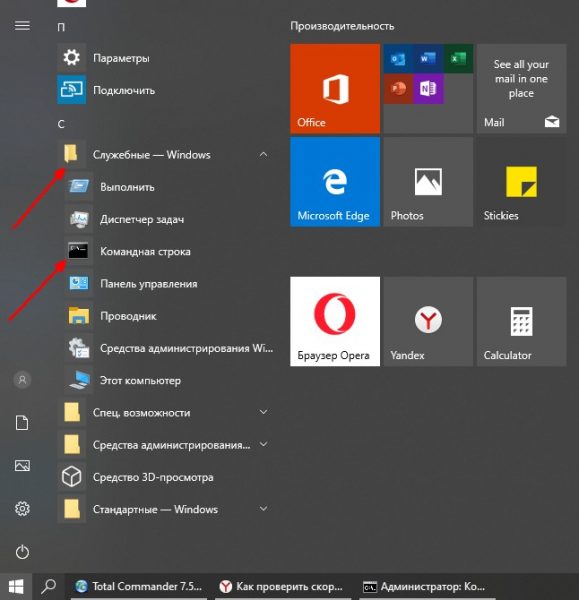
Через меню «Пуск» открываем консоль «Командной строки»
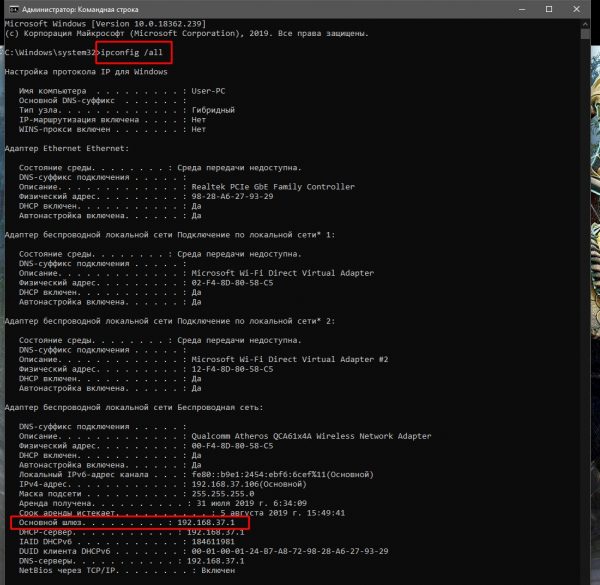
Прописываем команду ipconfig /all и находим основной шлюз компьютера
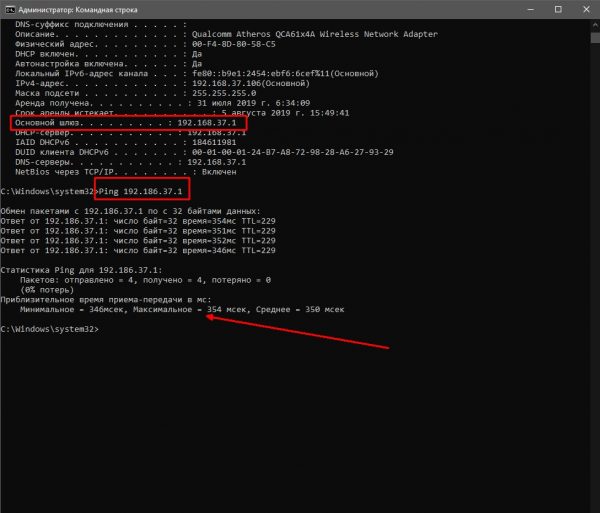
Через команду Ping основного шлюза узнаём скорость обмена данных с роутером
Если максимальное значение будет больше 1500 мсек даже в беспроводной сети, имеет смысл провести анализ трафика, а также проверить каждый компьютер на наличие вредоносного ПО антивирусными программами.
С помощью сторонних программ
Не только с помощью «Командной строки» можно узнать скорость внутри ЛС. Существуют дополнительные инструменты в виде сторонних программ. По интернету их гуляет огромное количество и большинство схожи между собой как по интерфейсу, так и по выводимым данным. Одной из таких утилит является LAN Speed Test. Утилита на должном уровне справляется с анализом скорости, имеет простой и понятный интерфейс.
-
, устанавливаем и запускаем программу.
На главной странице приложения нажимаем кнопку Start Test.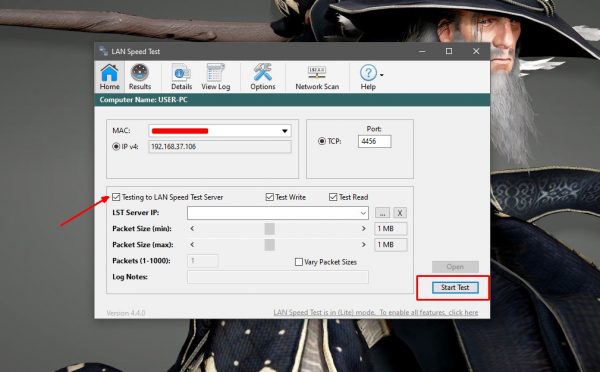
В интерфейсе программы LAN Speed Test нажимаем кнопку Start Test
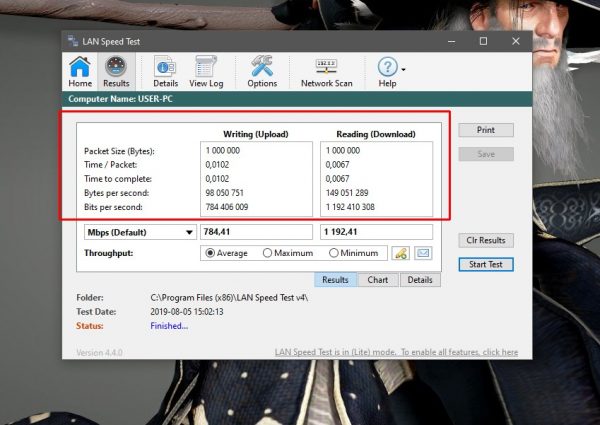
Данные о скорости в сети выводятся в виде таблицы
Также для анализа можно использовать другие утилиты, к примеру, Iperf или LAN Bench.
Первая весьма полезная для домашней и небольшой корпоративной сети. Приложение можно установить на все машины и следить за пингом. Оно весьма полезно, так как может производить мониторинг и вести записи продолжительное время.
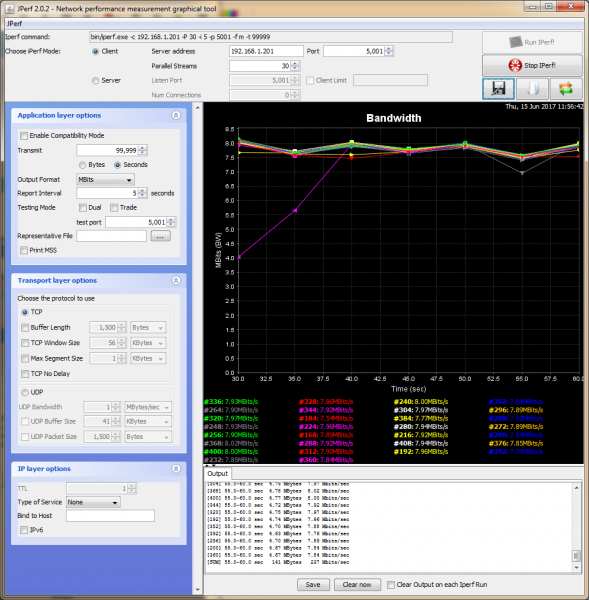
Iperf — это программа для слежки за пингом и выявления небольших неполадок в ЛС
LAN Bench — это минималистическая утилита, похожая на LAN Speed Test. Ею очень легко мониторить скорость и пинг в сети, достаточно открыть интерфейс и нажать кнопку Test. Ниже сразу начнут появляться результаты.
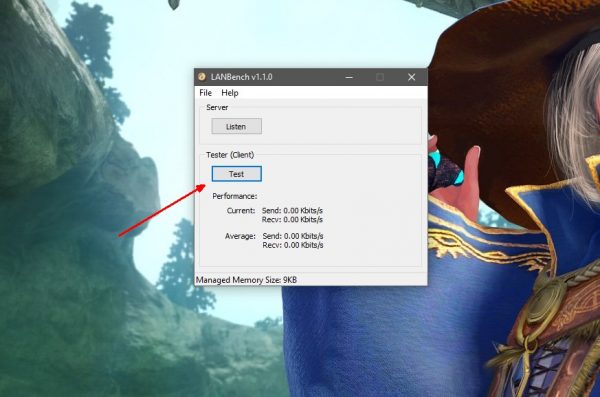
LAN Bench — это простейшая утилита для оценки скорости ЛС
Как посмотреть список IP-адресов, подключённых к ЛС
Иногда возникает необходимость узнать информацию о подключённых к сети устройствах. В основном это касается беспроводных маршрутизаторов, к которым можно подключиться незаметно и «воровать» трафик. Посмотреть список устройств можно сторонними ПО и штатными средствами (веб-админкой маршрутизатора).
С первым всё довольно просто: существует простейшая утилита под названием Wireless Network Watcher. Она, как IP-сканер локальной сети, прекрасно справляется с анализом адресатов сети и выводит на экран всю доступную информацию о них.
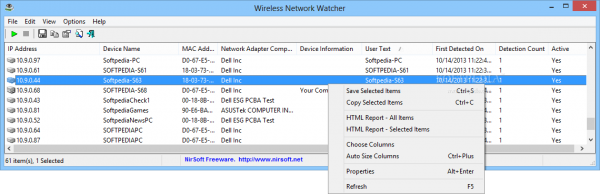
Через программу Wireless Network Watcher можно увидеть список всех подключённых к сети устройств
Однако у программы есть два минуса:
- для её работы необходимо проводное подключение к роутеру;
- инструментарий программы ограничивается только выводом информации. Если нарушитель будет обнаружен, она ничего не сможет с ним сделать. То же касается и аналогичных программ. Заблокировать доступ к сети можно только внутри веб-админки роутера.
Для просмотра информации о подключённых устройствах через веб-админку маршрутизатора необходимо сначала её открыть:
-
На тыльной стороне устройства знакомимся с реквизитами для входа.
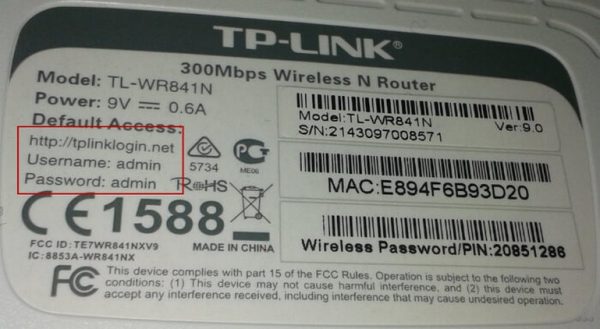
На тыльной стороне роутера знакомимся с реквизитами для входа
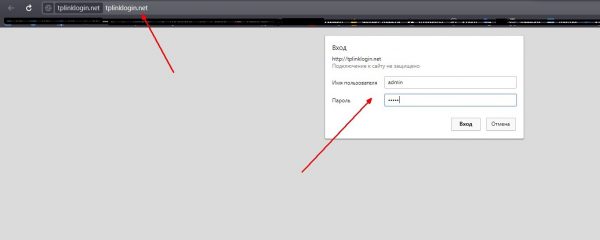
Через браузер открываем панель управления маршрутизатором
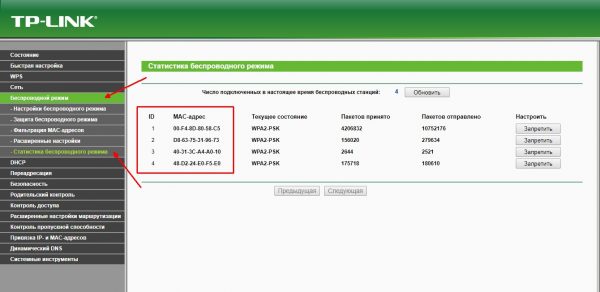
Находим пункт «Статистика беспроводного режима» и знакомимся со всеми подключёнными устройствами
Программы, помогающие провести анализ трафика
Анализ трафика — это сложный процесс, который должен быть известен любому профессионалу в IT-индустрии, сисадмину и другим специалистам в области. Процедура оценки передачи пакетов больше похожа на искусство, чем на элемент технического управления. Одних данных от специальных программ и инструментов тут недостаточно, необходима ещё интуиция и опыт человека. Утилиты в этом вопросе лишь инструмент, что показывает данные, остальное должен делать уже ваш мозг.
Wireshark
Wireshark — это новый игрок на рынке сетевого анализа трафика. Программа имеет довольно простой интерфейс, понятное диалоговое окно с выводом данных, а также множество параметров для настройки. Кроме того, приложение охватывает полный спектр данных сетевого трафика, потому является унитарным инструментом для анализа без необходимости добавлять в функционал программы лишние утилиты.
Wireshark имеет открытый код и распространяется бесплатно, поэтому захватывает аудиторию в геометрической прогрессии.
Возможно, приложению не хватает визуализации в плане диаграмм и таблиц, но минусом это назвать сложно, так как можно не отвлекаться на просмотр картинок и напрямую знакомиться с важными данными.
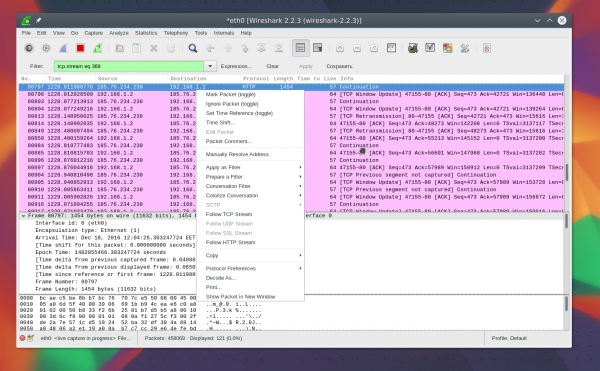
Wireshark — это программа с открытым кодом для анализа трафика ЛС
Видео: обзор программы Wireshark
Kismet
Kismet — это отличный инструмент для поиска и отладки проблем в ЛС. Его специфика заключается в том, что программа может работать даже с беспроводными сетями, анализировать их, искать устройства, которые настроены неправильно, и многое другое.
Программа также распространяется бесплатно и имеет открытый код, но сложный в понимании интерфейс немного отталкивает новичков в области анализа трафика. Однако подобный инструмент всё больше становится актуальным из-за постепенного отказа от проводных соединений. Поэтому чем раньше начнёшь осваивать Kismet, тем скорее получишь от этого пользу.
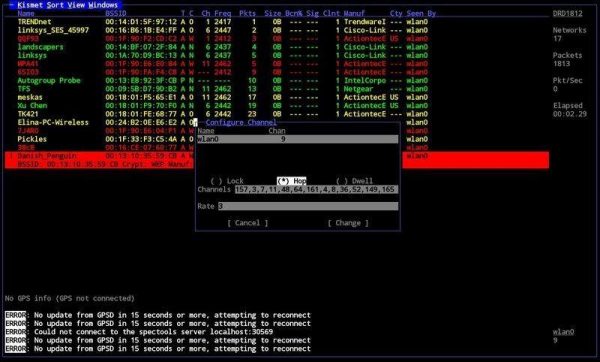
Kismet — это специальный инструмент для анализа трафика с возможностью вывода информации о беспроводной сети
NetworkMiner
NetworkMiner — это продвинутое программное решение для поиска проблем в сети через анализ трафика. В отличие от других приложений, NetworkMiner анализирует не сам трафик, а адреса, с которых были отправлены пакеты данных. Поэтому и упрощается процедура поиска проблемного узла. Инструмент нужен не столько для общей диагностики, сколько для устранения конфликтных ситуаций.
Программа разработана только для Windows, что является небольшим минусом. Интерфейс также желает лучшего в плане восприятия данных.
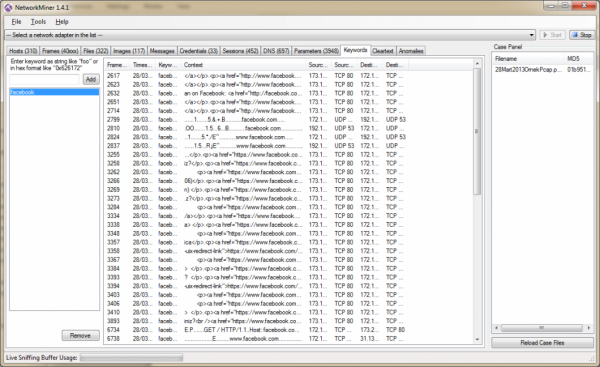
NetworkMiner — это инструмент для Windows, который помогает находить конфликты и неточности в ЛС
Провести полный анализ сети можно как штатными, так и сторонними способами. А полученные данные помогут исправить возможные неполадки, недочёты и конфликты.
Как проверить скорость локальной сети
Приветствую друзья,
сегодня поговорим о том, как проверить скорость в локальной сети. Узнаем как это делается и поймем почему о проверке скорости в локальной сети практически никто ничего не пишет.Давайте сразу определимся, что под локальной сетью мы будем понимать некоторое количество домашних либо офисных компьютеров объединенных общим сетевым устройством, например wi-fi роутером.
Чем определяется скорость локальной сети?
Множеством факторов. В первую очередь пропускной способностью устройств, участвующих в вашей локальной сети. Пропускной способностью как общего сетевого устройства, так и пропускной способностью отдельных сетевых карт, подключенных к локальной сети компьютеров.
Тип подключения
Далеко непоследнюю роль играет и способ подключения компьютеров к общему сетевому устройству. Так например беспроводное WI-FI соединение всегда будет давать меньшую скорость, чем подключение с помощью кабеля. Связано это с тем, что WI-FI сигнал с расстоянием рассеивается и встречает помехи на своем пути.

Поэтому при беспроводном соединении пинг намного больше, чем при подключении с помощью какбеля и не все передаваемые в сеть пакеты доходят. Из-за этого потерянные при передаче сетевые пакеты приходится пересылать снова, а это приводит к задержкам и как с следствие к падению скорости передачи данных.
Скорость жестких дисков
Еще немаловажную роль при передаче данных в локальной сети играет скорость жестких дисков отдельных компьютеров, на которые эти данные передаются либо с которых эти данные отправляются. Т.е проще говоря скорость передачи данных в локальной сети, даже если она большая, может просто ограничиться скоросью записи либо чтения с жесткого диска.
При объединение компьютеров в локальные сети на значительном расстоянии имеет большое значение тип сетевого кабеля. При соединение обычным сетевым кабелем (витой парой) пинг и скорость передачи данных с расстоянием пропорционально увеличиваются, что в современных условиях неприемлемо. Именно поэтому интернет-провайдеры тянут по домам не обычные сетевые кабели, а оптоволоконные.
Как проверить скорость локальной сети?
Номинальную
Номинальную скорость вы можете просто просчитать на основе того, что я выше написал. Для этого достаточно знать пропускную способность общего сетевого устройства, сетевых карт компьютеров, скорость чтения/записи жестких дисков, тип соединения компьютеров с общим сетевым устройством.
Пропускная способность для сетевых компонентов обычно указывается производителем. Можете при желании найти информацию в интернете по модели и названию вашего устройства.
Для этого нам достаточно передать какой-нибудь большой файл с одного компьютера в локальной сети на другой компьютер в локальной сети. Обычный проводник windows покажет нам скорость передачи файла. Собственно это и будет одновременно скороcтью отдачи (upload) на компьютере, с которого мы передаем файл, и скоростью загрузки (download) на компьютере, которому мы передаем файл.

Для примера я попытался передать объемный файл с одного компьютера в локальной сети в общую папку другого компьютера в локальной сети по средствам WI-FI соединения. Скорость передачи вы можете видеть на картинке.
О том, как настроить локальную сеть и сделать некоторые папки общими по средствам домашней группы в ОС windows 7/8 я уже писал в одной из своих предыдущих статей.
Проверяем пинг в локальной сети
Ну и для полноты картины давайте проверим еще и пинг между компьютерами в локальной сети. Откроем меню «Пуск». Внизу, в строке поиска, наберем ключевую фразу — cmd. Найденный cmd.exe откроем от имени администратора.
В windows консоли наберем следующую команду: ipconfig -all

В результате консоль выдаст нам подробную информацию по сетевому размещению компьютера. Нас сейчас интересует IPv4 адрес в нашей локальной сети.
Процедуру определения ip адреса компьютера в локальной сети проделываем для двух или более машин в нашей локальной сети. Зависит от того, сколько компьютеров вы захотите пропинговать. И собственно пингуем:

Как вы могли заметить, пинг я проверял опять с помощью консоли, запущенной от имени администратора. Команда для проверки пинга имеет следующий вид:
ping (IPv4 адрес компьютера в локальной сети, который хотите пропинговать).
За сим все. Искренне надеюсь, что вы нашли то, что так долго искали. Если нет, оставьте комментарий, попробую исправить ситуацию.
Тест скорости локальной сети
Периодически сталкиваюсь с необходимостью определения скорости передачи данных по локальной сети. Замеры можно проводить вручную. С этой целью отправляем файл фиксированного размера по FTP. Затем необходимы трудоемкие расчеты соотношения размера файла и продолжительности его передачи, часто включающие значительные погрешности. Это отнимает силы и время, поэтому не стоит заново изобретать велосипед, за нас это могут сделать удобные в использовании программы. Я обычно пользуюсь несколькими. При желании найти сайт для поиска легких отношений, перейдите по ссылке.
Программы для теста скорости локальной сеты
LAN Speed Test
Делает все то же самое, только сама и быстро. Преимуществом является сочетание компактности программы с возможностью создания больших тестовых файлов. Оснащена пакетом дополнительных возможностей, вроде просмотра списков оборудования, подключенного к серверу, и поддержки командной строки. Удобный интерфейс позволяет отслеживать весь процесс, а в качестве бонуса — отсутствие необходимости установки.
Скачать LAN Speed Test — http://www.totusoft.com/downloads.html

Iperf
Очень полезная утилита. Берем пару подключенных к сети компьютеров, оснащаем оба данной утилитой, следим за пингом и при необходимости открываем доступ к подвергающемуся тестированию порту. Следует также провести настройки на подлежащих проверке компьютерах в соответствии с серверной и клиентской частями. Обилие опций для сервера и клиента позволяет контролировать процесс тестирования до мелочей. Возможностей множество — тестирование линии в обе стороны, установка предела для трафика, запуск нескольких потоков одновременно и прочее. Поэтому программа так популярна и используется довольно широко. Подводными камнями может стать необходимость подбора человека на другой конец канала, но это в случае проведения измерений в отдаленных один от другого местах.
Скачать Iperf — https://iperf.fr/iperf-download.php
LAN Bench
Последняя из предпочитаемых мной. Установщик контрольных точек сети предназначен для определенных сетевых узлов. Работает на протоколе TCP/IP и получении доступа ПО Windows к сетевым серверам. Программа затрачивает минимум ресурсов системы и также не требует установки. Для старта теста необходимо просто запустить исполняемую программу. После этого откроются две секции — Сервер и Клиент. Убедившись, что сервер включен, можно приступать к самому процессу тестирования. Для этого нажимаем кнопку «Тест», находящуюся в клиентской секции. Проверка занимает десять секунд и в конечном результате мы наблюдаем количество отправленных и принятых пакетов. В настройках можно выбрать продолжительность проверки, размер пакетов и многое другое. Работает с Windows XP, Windows Vista, Windows 2003/2008 и Windows 7.
Скачать LAN Bench — http://www.zachsaw.com/?pg=lanbench_tcp_network_benchmark

Программы просты в эксплуатации и эффективны. Это мой минимальный набор ПО первой необходимости для диагностики и своевременного обнаружения проблем с локальной сетью.
- iPerf2 (оригинальный iPerf)