Windows не могла запустить службу обнаружения интерактивных служб (исправление)
Некоторые пользователи Windows жаловались на проблему, из-за которой Windows не могла запустить службу обнаружения интерактивных служб при выполнении определенной операции при запуске или выполнении определенных операций. Если это однократный случай, попробуйте перезагрузить компьютер один раз и проверьте. Но если проблема все еще существует, следуйте этим решениям, чтобы быстро решить проблему.
Исправление 1. Установите для службы ISD значение «Вручную»
Вам необходимо установить службу обнаружения интерактивных служб в ручной режим.
1. Нажмите клавиши Windows + R .
2. Затем введите « services.msc » и нажмите « ОК ».

3. В окне «Службы» найдите службу « Обнаружение интерактивных служб ».
4. Затем дважды щелкните , чтобы изменить его.

5. После этого установите для параметра «Тип запуска:» значение « Вручную ».
6. Затем нажмите « ОК », чтобы сохранить настройки.

Наконец, закройте экран”Службы”. После этого один раз перезапустите систему. Проверить дальше.
Исправление 2-Удалите временные файлы из буфера
Поврежденные/незаконченные временные файлы в папке спула могут вызывать эту проблему.
1. Щелкните поле поиска. Напишите там « cmd ».
2. Затем просто щелкните правой кнопкой мыши на « Командную строку » в результатах поиска. Затем нажмите « Запуск от имени администратора ».

3. Когда на экране появится окно Командная строка , напишите или IT Info
Отключение обнаружения интерактивных служб в Windows 10

Источником ошибки в Windows является активность системной службы «Обнаружение интерактивных служб», которая, как показывает опыт, в большинстве случаев не препятствует работе стороннего программного обеспечения. Чтобы устранить ошибку, достаточно просто отключить эту службу.
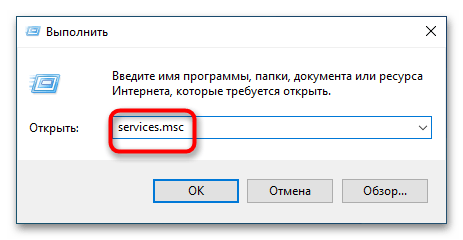
- Откройте оснастку управления службами, вызвав нажатием клавиш Win + R диалоговое окошко быстрого запуска и выполнив в нем команду services.msc .
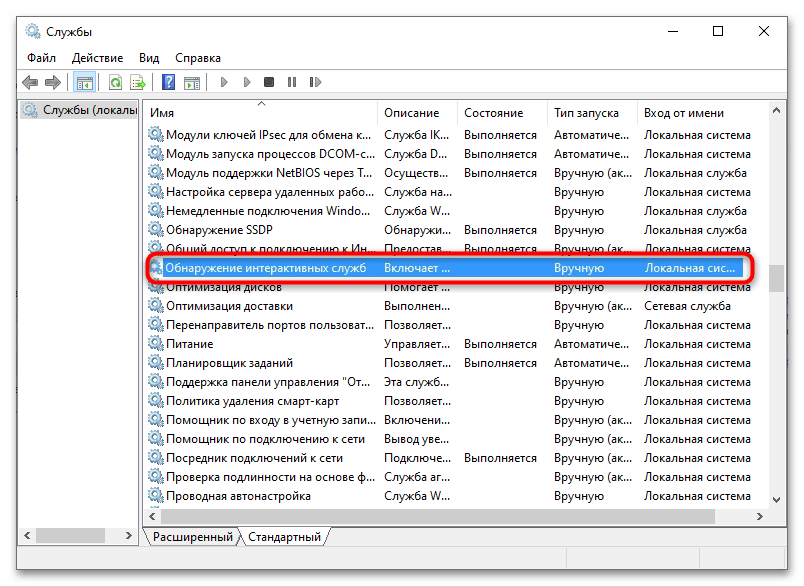
- Отыщите в списке службу «Обнаружение интерактивных служб» и откройте ее свойства двойным по ней кликом либо из ее контекстного меню.
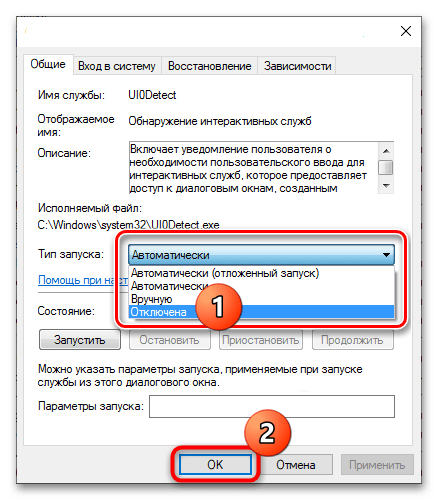
- Выберите тип запуска службы «Остановлена», сохраните настройки и перезагрузите компьютер.
Больше ошибка появляться не должна.
В Windows 10 1809 и новее служба интерактивных служб удалена разработчиками и более недоступна в оснастке управления службами, в случае возникновения описываемой ошибки используйте второй способ.
Способ 2: Редактор реестра
Если отключить указанную выше службу средствами оснастки управления службами не удается, воспользуйтесь встроенным в Windows 10 «Редактором реестра».
- Вызовите нажатием клавиш Win + R диалоговое окошко «Выполнить», введите в него команду regedit и нажмите «ОК», чтобы запустить «Редактор реестра».
Результат будет тот же, что и при отключении службы через оснастку управления службами.
Разрешить интерактивные службы windows 10
Обнаружение интерактивных служб: что это такое и как отключить
Многие пользователи на всевозможных компьютерных интернет-форумах жалуются на то, что в определенной ситуации без всяких видимых на то причин, ни с того, ни с сего на экране появляется какое-то уведомление, в шапке которого находится надпись «Обнаружение интерактивных служб», а далее следует еще более непонятное описание. Давайте попытаемся рассмотреть, что это вообще такое, как избавиться от постоянно возникающего сообщения путем отключения соответствующего компонента.
Сделать это можно достаточно просто. Но самый главный вопрос состоит в том, насколько целесообразно производить такие действия. Рассмотрим все возможные ситуации, а только после этого каждый пользователь сможет сделать для себя вывод о том, отключать данную службу или нет. Но обо всем по порядку.
Что означает «Обнаружение интерактивных служб»?
Начнем, пожалуй, с понимания сути работы самого компонента Windows. В некотором смысле он отвечает за совместимость устаревшего программного обеспечения с новыми операционными системами. Однако это не совсем запуск приложений в режиме совместимости, хотя и очень похоже. Тут ситуация несколько иная.
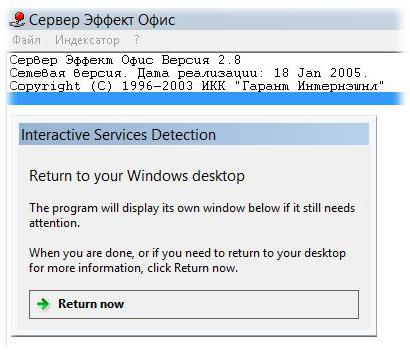
Предположим, у вас есть какая-то программа, которая изначально была рассчитана на модификацию серверной операционной системы Windows Server 2008 R2. Системный администратор производит миграцию сервера на Windows Server 2012 и пытается запустить приложение, которое работало в прошлой версии ОС, но не работает в новой. Тут-то и срабатывает обнаружение интерактивных служб, поскольку интерфейс самого приложения может быть отображен в новой ОС только в режиме так называемой нулевой сессии (при автозапуске). Отобразить интерфейс программы новая система не может. И именно поэтому для совместимости и выполняется процесс обнаружения интерактивных служб.
А вообще, как гласит официальное описание службы, данный компонент предупреждает пользователя о необходимости ручного предоставления разрешений для отображения диалоговых окон запускаемых приложений, причем исключительно по мере их появления.
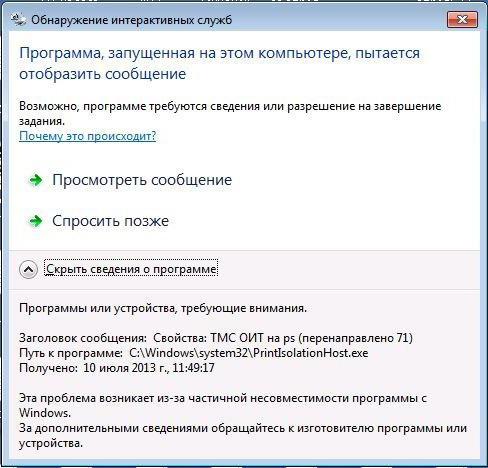
Но такие ситуации встречаются не только на серверных ОС. Вариантов появления таких уведомлений достаточно много. Иногда в окне сообщения может быть указано, что какой-то программе требуется разрешение на завершение процесса, а в качестве причины, опять же, указывается проблема частичной несовместимости запускаемого приложения с версией операционной системы. Но есть ситуации и хуже.
Варианты появления окна обнаружения интерактивных служб
Не говоря о ручном или автоматическом запуске программ устаревших версий, достаточно часто можно встретить появление окна даже при старте десктопных версий, что несказанно раздражает пользователей.
Так, например, в Windows 7 обнаружение интерактивных служб срабатывает как раз после полной загрузки системы и ее компонентов. Почему так? Точного ответа на этот вопрос нет, хотя можно предположить, что пользователь каким-то образом активировал эту службу, или устанавливал в систему явно устаревшие программы. Очень может быть, что деинсталляция была произведена не в полном объеме, а остаточные компоненты удаленного приложения остались в автозагрузке (хотя в стандартном разделе они могут и не отображаться).
Отключение службы через соответствующий раздел
Теперь посмотрим, как отключить этот компонент. Для этого можно использовать два основных метода. Первым вариантом является произведение необходимых действий именно в разделе служб. Попасть в него максимально быстрым способом можно через консоль «Выполнить», в которой вводится команда services.msc.
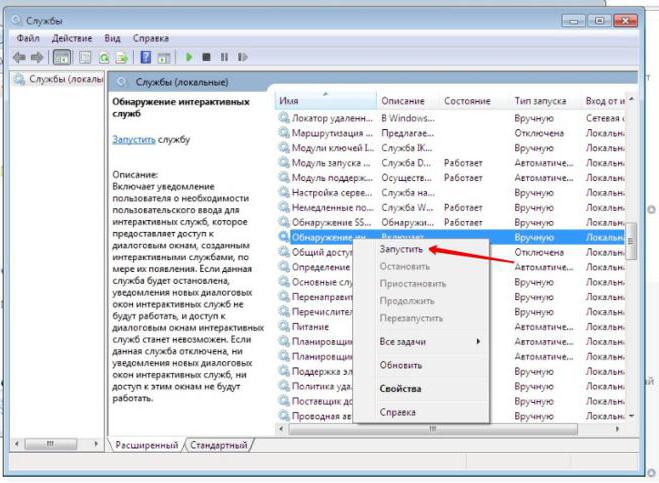
Здесь необходимо найти соответствующий компонент, войти в окно редактирования параметров через двойной клик или меню ПКМ, после чего для начала нажать кнопку остановки.
Какой тип запуска установить?
Второй момент при решении проблемы того, как отключить службу, связан с выбором типа старта. Тут есть два варианта: либо отключить компонент, выставив соответствующее значение, либо использовать ручной запуск. Что же предпочесть?
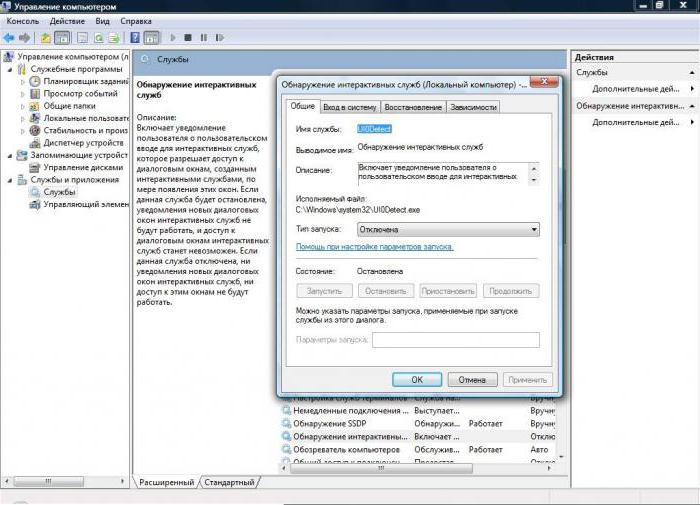
В этой ситуации пользователю необходимо определиться, собирается ли он в будущем использовать старые программные продукты, которые с установленной на его компьютере системой несовместимы. Если да, тип запуска ставится на ручной. В противном случае служба отключается полностью.
Отключение службы через реестр
Также обнаружение интерактивных служб может быть отключено и в системном реестре. Сам редактор вызывается через меню выполнения программ командой regedit.
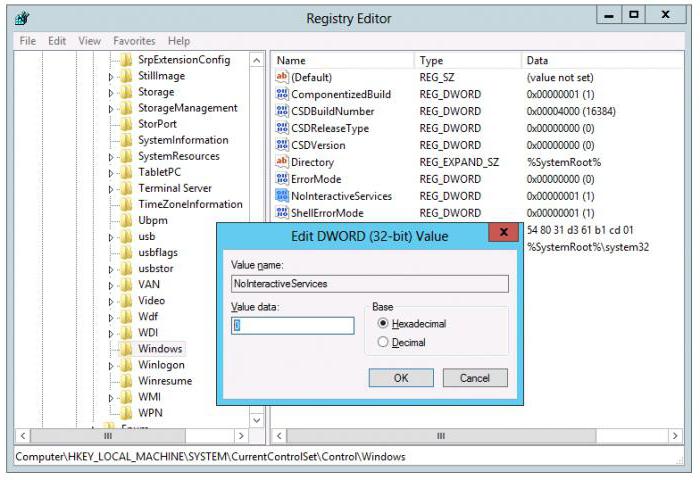
В нем необходимо использовать ветку HKLM, перейти через разделы SYSTEM и CurrentControlSet до каталога Control, и в нем открыть подпапку Windows. Справа имеется ключ NoInterectiveServices. Войдя в меню редактирования через меню ПКМ или двойной клик, значение параметра следует изменить с нуля на единицу. Если запуск старых программ все-таки нужен, параметр изменять не стоит.
Примечание: чтобы долго не заниматься переходом по разделам реестра, можно сразу же задать поиск ключа по названию, используя для этого либо меню «Файл», либо сочетание Ctrl + F. Такой параметр в реестре всего один, так что проблем быть не должно.
Вместо итога
Напоследок стоит отметить, что описанный выше системный компонент, присутствующий во всех относительно новых операционных системах Windows, является уникальным инструментом, поскольку позволяет запустить любой, даже самый старый, программный продукт в их среде. Если использовать старт таких приложений в режиме совместимости при активации соответствующего пункта в меню свойств ярлыка, ничего может и не получиться, ведь устаревшие системы, на которые была рассчитана искомая программа, в списке попросту отсутствуют. А этот компонент дает возможность их использования практически стопроцентную. Другое дело, что нынешние юзеры такими приложениями фактически никогда не пользуются, поэтому, конечно же, им эта служба не потребуется ни при каких обстоятельствах.
А вот системным администраторам предприятий, на которых используется устаревшее ПО (например, «Эффект Оффис» 2.8) такая служба пригодится. Она в некотором смысле станет даже единственной панацеей, которая поможет избежать появления проблем совместимости. Вот им уж точно нет никакого резона деактивировать такой уникальный компонент (если хотите, «переходник»).
Разрешить интерактивные службы windows 10
Вопрос
В новом обновлении Windows 10 1803 вы убрали службу — Обнаружение Интерактивных служб (UI0Detect.exe), которая была в 1709 и более ранних). Из-за чего у нас перестают работать клиенты S-Terra Vpn.
Как восстановить эту службу?
Ответы
Ну как бы только откат, но это наверное не решение для вас, лучше всего обратится к разработчику приложения чтоб доработали свой продукт к новой версии ОС так как вряд ли в будущем эта служба вернется.
Если Вам помог чей-либо ответ, пожалуйста, не забывайте жать на кнопку «Предложить как ответ» или «Проголосовать за полезное сообщение» Мнения, высказанные здесь, являются отражение моих личных взглядов, а не позиции корпорации Microsoft. Вся информация предоставляется «как есть» без каких-либо гарантий.
- Предложено в качестве ответа Alexander Rusinov Moderator 28 июня 2018 г. 13:38
- Помечено в качестве ответа Anton Sashev Ivanov 29 июня 2018 г. 6:31
Все ответы
Ну как бы только откат, но это наверное не решение для вас, лучше всего обратится к разработчику приложения чтоб доработали свой продукт к новой версии ОС так как вряд ли в будущем эта служба вернется.
Если Вам помог чей-либо ответ, пожалуйста, не забывайте жать на кнопку «Предложить как ответ» или «Проголосовать за полезное сообщение» Мнения, высказанные здесь, являются отражение моих личных взглядов, а не позиции корпорации Microsoft. Вся информация предоставляется «как есть» без каких-либо гарантий.
- Предложено в качестве ответа Alexander Rusinov Moderator 28 июня 2018 г. 13:38
- Помечено в качестве ответа Anton Sashev Ivanov 29 июня 2018 г. 6:31
Ну как бы только откат, но это наверное не решение для вас, лучше всего обратится к разработчику приложения чтоб доработали свой продукт к новой версии ОС так как вряд ли в будущем эта служба вернется.
Если Вам помог чей-либо ответ, пожалуйста, не забывайте жать на кнопку «Предложить как ответ» или «Проголосовать за полезное сообщение» Мнения, высказанные здесь, являются отражение моих личных взглядов, а не позиции корпорации Microsoft. Вся информация предоставляется «как есть» без каких-либо гарантий.
Откат то помогает 100%, и отключение установки крупных обновлений на максимальный срок. Но это так себе решение.
Разрешить интерактивные службы windows 10
Вопрос
В новом обновлении Windows 10 1803 вы убрали службу — Обнаружение Интерактивных служб (UI0Detect.exe), которая была в 1709 и более ранних). Из-за чего у нас перестают работать клиенты S-Terra Vpn.
Как восстановить эту службу?
Ответы
Ну как бы только откат, но это наверное не решение для вас, лучше всего обратится к разработчику приложения чтоб доработали свой продукт к новой версии ОС так как вряд ли в будущем эта служба вернется.
Если Вам помог чей-либо ответ, пожалуйста, не забывайте жать на кнопку «Предложить как ответ» или «Проголосовать за полезное сообщение» Мнения, высказанные здесь, являются отражение моих личных взглядов, а не позиции корпорации Microsoft. Вся информация предоставляется «как есть» без каких-либо гарантий.
- Предложено в качестве ответа Alexander Rusinov Moderator 28 июня 2018 г. 13:38
- Помечено в качестве ответа Anton Sashev Ivanov 29 июня 2018 г. 6:31
Все ответы
Ну как бы только откат, но это наверное не решение для вас, лучше всего обратится к разработчику приложения чтоб доработали свой продукт к новой версии ОС так как вряд ли в будущем эта служба вернется.
Если Вам помог чей-либо ответ, пожалуйста, не забывайте жать на кнопку «Предложить как ответ» или «Проголосовать за полезное сообщение» Мнения, высказанные здесь, являются отражение моих личных взглядов, а не позиции корпорации Microsoft. Вся информация предоставляется «как есть» без каких-либо гарантий.
- Предложено в качестве ответа Alexander Rusinov Moderator 28 июня 2018 г. 13:38
- Помечено в качестве ответа Anton Sashev Ivanov 29 июня 2018 г. 6:31
Ну как бы только откат, но это наверное не решение для вас, лучше всего обратится к разработчику приложения чтоб доработали свой продукт к новой версии ОС так как вряд ли в будущем эта служба вернется.
Если Вам помог чей-либо ответ, пожалуйста, не забывайте жать на кнопку «Предложить как ответ» или «Проголосовать за полезное сообщение» Мнения, высказанные здесь, являются отражение моих личных взглядов, а не позиции корпорации Microsoft. Вся информация предоставляется «как есть» без каких-либо гарантий.
Откат то помогает 100%, и отключение установки крупных обновлений на максимальный срок. Но это так себе решение.
Что означает сообщение с уведомлением: Обнаружение интерактивных (см)?
Только что на нижней панели (Винда 7) открылся новый ярлык, и сообщение: Обнаружение интерактивных служб. Изображение в виде шестерен, в центре камера.
Что это может означать?
Посмотрите в панельке управления, там надо отключить эту службу. Пошагово показываю:
Кнопка "Пуск" — Поиск (службы) — Обнаружение интерактивных служб — Правой клавишей — Остановить — Правая клавиша — Свойства — Отключено — применить. Вроде так.
Для этого нужно зайти в раздел Службы. Можно его искать в Панели управления, но проще всего — просто написать слово в окне поиска, которое открывается, нажав на Пуск. После этого находишь нужную службу и кликаешь по ней правой кнопкой мыши. После этого справа отображается описание, а также выбор, что нужно сделать. Например, может появиться не только пункт "Остановить службу", но и пункт "Перезапустить службу". Нажимаем на первый вариант и останавливаем все. После этого ничего больше не должно всплывать.
Также можно нажать сначала на правую кнопку, выделив службу, затем — на левую, дабы открыть меню. Выбрать раздел "Свойства" и в пункте "Тип запуска" выбрать "Вручную".