Изменение скорости вращения вентилятора на Lenovo M5400

Постоянная температура при минимальных нагрузках на этом ноутбуке равна 53 °C. При существенных нагрузках: от 75 до 90°C. Но это и не удивительно, если учесть габариты ноутбука и то, что в нем, на процессор и дискретную графику, всего один источник охлаждения — небольшой кулер.
Кулер, стати говоря, почти всегда и при любых нагрузках крутит вентилятор со скоростью 800–730RPM, но не быстрее. Очень редко в каких-то программах может ускорятся и регулировать скорость вращения от нагрузок (Программы для монтажа, как я заметил). Возможно дело в драйверах, возможно еще в чем-то…
Но в данном случаи нельзя говорить о том, что скорость вращения совсем не подстраивается под температуры, это не так. Если смотреть видео и не задействовать другие процессы системы и нагрузка будет минимальна, то кулер не будет работать до повышения температур. Тоже самое актуально для выбора опции питания. Если в настройках установить сберегающий режим, процессор не будет слишком нагружаться, а кулер от этого не будет работать.
Такие проблемы с температурами очень неблагоприятно сказываются но ноутбуке. У меня например недавно от таких теператур не вытерпела термопаста и вытекла на плату. От этого ноут стал отрубаться, а температуры держались стабильно от 60°C при самом включении. Пришлось сделать чистку ноута и замену термопасты, в одной из следующих публикаций расскажу и покажу.
Теперь температуры держатся на отметке в 49°C при обычной работе, что довольно неплохо, но все равно не то… ибо когда требуется задействовать дискретную видеокарту температуры поднимаются до 65°C и наверное даже выше, но до такого у меня терпения не хватило… Я заметил, что кулер при повышении температур работает на своей 800RPM скорости и не хочет ускорятся… Я точно помню, что он может ускорятся и даже раньше это происходило, но раз не хочет сам, тогда заставим вручную.
Вообще, для ноутбуков не предусмотрена настройка скорости вращения вентиляторов… логика изменения вращения заложена в BIOS производителем и может изменятся только прошивкой, по крайней мере так было раньше, сейчас же конечно все изменилось… но мы говорим про этот ноутбук, так что отнюдь.
Некоторые производители выпускают специальное ПО для настройки питания для своих ноутбуков, а для каких-то ноутбуков нет. Но в каждом ноутбуке зачастую используются элемены из другой серии и так далее, поэтому разрабатывая для одного, можно сделать изменения и для другого.
Для m5400 нет программ для регулирования скорости вращения вентилятора. Поэтому обратимся к интернету и найдем там чудо программу под названием NoteBook FanControl. Судя по названию можно с лекостью сказать, для чего она предназначена.
Установим программу, но что делать дальше… в списке ноутбуков нет нашего… Но помните что я говорил про серии ноутбуков? Именно! m5400 построен на серии ThinkPad x230, поэтому его в списке и выберем. Откуда я это знаю? Не спрашивайте.
Ну а далее дело за малым. Переключаем статус сервиса в Enabled и можем играться с ползунком скорости вращения. НО! Будьте внимательны! Настройка скорости является статичной и не будет изменяться автоматически, как вы настроете так и останется, даже после перезагрузки системы. А режим АВТО в этой программе просто не работает под наш ноутбук — кулер остановится и температура поднимется до очень выских температур и перегрев. Включать скорость на 100% тоже не рекомендую — винда уйдет в синий экран.
Я выбрал 85.7%, что есть 600RPM для кулера для игр и 28–50 для средней нагрузки. Это оказалось оптимальным вариантом, правда после первого выбора через несколько минут система ушла в синий экран, но после все стало нормально, а скорость вращения осталась преждней при том, что в программу я не входил. (Чтобы это отключить нужно переключить пункт в Read-only, это вернет настройки в стандартные)
Сейчас температура стабильно держится на отметке в 37 °C. Но во всем этом есть один существенный минус — кулер будет шуметь, конечно не так громко как в других ноутах, но звук слышен. Плюс его износ повысился на 100%, так что выбирать вам: либо потом менять кулер, либо менять сам ноутбук.
Как увеличить скорость вращения кулера на ноутбуке
Внимание: Все аппаратные модификации ноутбука и изменения BIOS вы делаете на свой страх и риск.
Содержание:
- Назначение и принцип работы системы охлаждения ноутбука
- Штатная работа СО вызывает нарекания?
- Для чего необходимо менять штатный режим работы вентилятора и как это сделать.
- Устройство вентилятора ноутбука
- Характеристики вентилятора
- Методы управления скоростью вентилятора
- Типы подключения вентиляторов
- Способы управления и контроль скорости вращения вентиляторов
- Распиновка разъема вентилятора
- Аппаратные
- Программные
- Программы, работающие из-под ОС (в фоне)
- Правка Thermal Fan Table прошитой в BIOS
Современные ноутбуки выделяют большое количество тепла, и для его отвода используются эффективные системы охлаждения (СО) на тепловых трубках. Такая система состоит из бловера и тепловой трубки, с одного конца которой находится теплосьёмник, а с другой радиатор из тонких медных (алюминиевых) пластин.
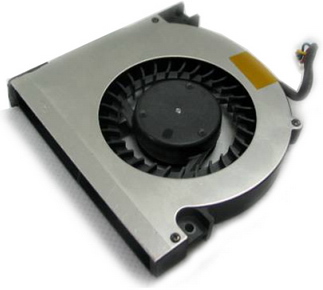
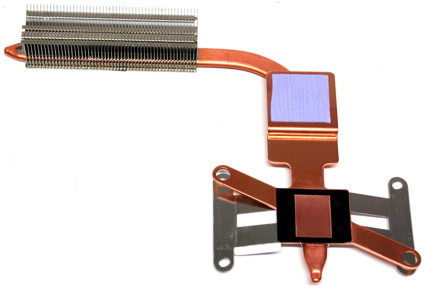
Бловер (blower) — охлаждающее устройство на основе вентилятора. Главным его отличием от классического вида вентилятора, вдувающего воздух спереди и выдувающего сзади, является углообразное направление потока воздуха. Такие устройства используются в устройствах с ограниченным пространством.
Беда в том, что радиатор, через который проходит огромное количество воздуха, состоит их большого набора тонких пластин, стоящих очень близко друг к другу. Расстояние между пластинами настолько мало, что более крупные частички пыли и особенно волоски и ворсинки, попросту не могут пройти через эту решетку. Накапливаясь, они создают нечто на подобие войлочной прокладки, перекрывающей воздушный поток нагнетаемый вентилятором. Проблема нарастает постепенно, вентилятор ноутбука всё чаще работает на повышенных оборотах, пытаясь прогнать больше воздуха, что только усугубляет проблему. В конце концов настает момент, когда воздух почти не проходит сквозь решетку радиатора и вентилятор начинает гонять и без того горячий воздух по внутренностям ноутбука.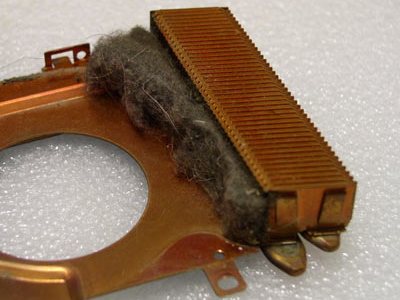
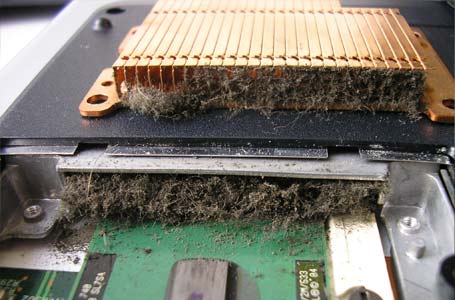
Вид забитого пылью радиатора ноутбукаСнаружи ноутбука этот «войлок» не будет виден, и уж тем более вы не сможете его убрать пылесосом. Самый лучший способ – аккуратно снять (разобрать) бловер, и почистить его и радиатор.
Штатная работа СО вызывает нарекания?
- высокая скорость вращения вентилятора, неадекватная температуре;
- глюки (непрерывная работа на полной скорости или полная остановка с последующим самопроизвольным отключением ноутбука);
- постоянная работа вентилятора при одной скорости;
- посторонние звуки (треск, шелест, скрип, скрежет и даже вибрации);
- сильный локальный нагрев корпуса ноутбука возле решетки СО.
- банальным перегревом (пункты 3, 5) и необходимостью регулярной (раз в пол года) чистки СО от пыли; Вспомогательный материал:Перегрев ноутбука. Предупреждение, методы борьбы, способы очистки ноутбука от пыли.
- попаданием посторонних предметов в бловер, износом подшипника или физическим повреждением лопастей крыльчатки вентилятора (пункт 4). Скорость вращения при этом падает, ухудшается охлаждение, что неминуемо приводит к перегреву и поломке ноутбука. Вопрос решается чисткой, смазкой или заменой вентилятора.
- ошибками (особенно для ранних версиях BIOS) в алгоритме программы контроля скорости вентилятора (пункты 1, 2). В ряде случаев может помочь обновление биоса. Вспомогательный материал:BIOS ноутбука. Настройка, прошивка, восстановление, особенности. .
Для чего необходимо менять штатный режим работы вентилятора и как это сделать.
- увеличить обороты вентилятора для улучшения охлаждения, например, для облегчения теплового режима роботы ноутбука при повышенных температурах окружающей среды, лучшего разгона, уменьшения нагрева корпуса для комфортной работы. Вспомогательный материал: — Безопасный разгон ноутбука (CPU & GPU), undervolting. Помощь в поиске PLL;
- уменьшить обороты вентилятора для снижения шума СО, увеличения времени автономной работы, надёжности и времени наработки на отказ. Вспомогательный материал: — Безопасный разгон ноутбука (CPU & GPU), undervolting. Помощь в поиске PLL;
- уменьшить для снижения попадания в СО пыли (при эксплуатации в пыльных помещениях);
- в случаях, когда необходимо предотвратить частые старты и остановки вентилятора, доставляющие акустическое неудобство пользователю.
- поломке системы питания ноутбука (отказывается включаться);
- выходу из строя графического чипа – артефакты или отсутствие изображения;
- выходу из строя жесткого диска из-за перегрева, и, как следствие, потеря данных;
- выходу из строя системной логики (южный или северный мост).
Устройство вентилятора
1,0 — 1,5 Вт, при средней 0,25 — 0,5 Вт.
Вентилятор является источником шума. Уровень шума, создаваемый вентилятором при работе, зависит от его технической конструкции, от типа и формы преград (радиатор, элементы корпуса ноутбука) на пути воздушных потоков.- отсутствие управления скоростью вращения;
- управление включением/выключением;
- линейное управление;
- низкочастотная широтно-импульсная модуляция (ШИМ, англ. Pulse width modulation, PWM);
- высокочастотная ШИМ.
-
Отсутствие управления. Проще всего включить вентилятор постоянно на полную мощность. Основные преимущества данного метода – гарантированно максимальное охлаждение и максимальное упрощение схемы. Однако так как вентилятор постоянно включен, его ресурс вырабатывается и потребляется много электроэнергии, даже если охлаждение в данный момент не требуется. Кроме того вентилятор при работе шумит.
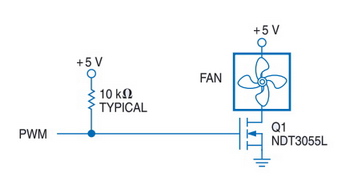
Принципиальное преимущество данного метода — высокий КПД, т. к. питание может находиться только в двух состояниях – либо полностью подано, либо полностью отключено. Недостаток – возможно появление слышимого шума, генерируемого в результате коммутации.
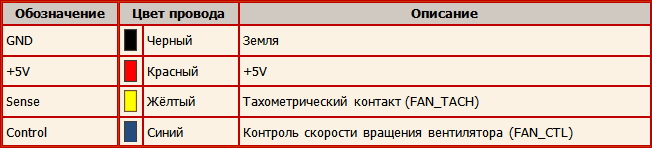
(Цвет проводов для тахометрического датчика и контроля скорости вращения могут отличаться от приведенных)
Распайка 3 pin коннектора

Распайка 4 pin коннектора
Способы изменения режима работы вентилятора
- Самый простой способ уменьшить скорость вращения вентилятора — снижение рабочего напряжения впаиванием в разрыв цепи +5V одного или нескольких последовательно включенных диодов (например, этого или этого, рассчитанных на ток порядка 250-500 мА). В зависимости от типа (Шоттки или обычный) и наименования, падение напряжения на нём будет составлять – 0,4 – 0,8V (не забываем про соблюдение полярности) .
Данное решение не применимо когда используется ШИМ управление. - Вентилятор можно заставить работать постоянно на максимальной скорости:
- при линейном управлении — запитав его от напряжения +5V в обход основной схемы;
- при ШИМ управлении — отключив сигнал FAN_CTL с материнки и замкнув на вентиляторе вывод FAN_CTL на +5V.
В обоих вариантах в цепь +5V также можно впаять диод, для снижения рабочего напряжения на вентиляторе.
- Перевести управление скоростью вентилятора в ручной режим, подключив его к реобасу. Пример реализации — HP LAPTOP fan control MODIFICATION THAT WORKS GREAT.
- Изменить скважность импульсов при ШИМ управлении.
Для Acer Aspire 3810 я собрал контроллер на КМОП логике, включённый в разрыв цепи управления 4-х пиновым вентилятором, анализирующий ширину импульсов сигнала FAN_CTL с материнки и изменяющий его по заложенному мной алгоритму.
Программ для регулировки скорости вентилятора от фирм-производителей ноутбуков нет и не будет. В редких случаях есть настойка в BIOS’е с выбором схемы охлаждения (Performance или Silent) или режима роботы вентилятора — Fan always on или Fan Always on while on AC Power (Enable, Disable). Причём Performance соответствует нормальной работе устройства. При установке Silent режима возможно отключение TurboBoost, SpeedStep. Названия и значения пунктов у разных производителей могут отличаться!
[Важно!] Список программ управляющих скоростью вентилятора с кратким описанием смотрим в сообщении
[Важно!] Как правило, эти программы написаны энтузиастами в личных целях и корректно работают, только на тех моделях ноутбуков, для которых были созданы. Иногда, после настройки этих программ (через правку в реестре или конфигурационном INI-файле, если такой предусмотрен), удаётся заставить работать их и с другими ноутбуками. Документацию и примеры ищем самостоятельно на сайтах/форумах этих программ.
Принцип работы этих программ, основан на перехвате управления или подмене алгоритма работы вентилятора заложенного разработчиками и прописанного в BIOS’е материнской платы, путём прямого изменении значений регистров в памяти Embedded Controller (EC)’а или подменой ACPI таблицы (DSDT). Карту регистров EC (256 байт) можно посмотреть (и редактировать!) например, в программе RW — Read & Write меню Access –> Embedded Controller. Для каждой модели ноутбука адреса и сами значения регистров отвечающих за скорость вращения вентилятора, во-первых, разные, во-вторых вообще не обязательно отображаются в эту область памяти.
Анализ регистров EC подробно рассмотрен на примере Acer Aspire TimelineX 3820 с EC Nuvoton NPCE781 в сообщении Fan control and other EC tweaks.
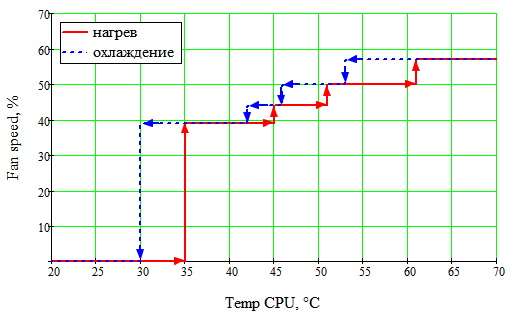
В Thermal Fan Table прописано соответствие скорости вращения вентилятора (вентиляторов) и температуры ядер процессора. Но бывают исключения — ноутбуки, где скорость вращения основного вентилятора завязана на температуре видеокарты.
В качестве примера — график зависимости скорости вентилятора от температуры CPU для ноутбука Acer Aspire 3810TG (BIOS v1.28)
-
в DSDT – ACPI таблице. Копия таблицы DSDT хранится в ветке реестра HKEY_LOCAL_MACHINE\HARDWARE\ACPI\DSDT. В дизассемблированном виде её можно посмотреть в окне ACPI Tables программы RW — Read & Write;
Как увеличить скорость кулера на ноутбуке
По умолчанию кулеры на ноутбуках работают в автоматическом режиме. Но могут возникнуть случаи, когда приходится вмешиваться в процесс и регулировать скорость их вращения. Например, кулер стал слишком быстро крутиться, без видимой причины, или, наоборот – при явном перегреве эффективность охлаждения упала.
Повышенный шум может свидетельствовать об износе пластиковых деталей, из которых изготовлен вентилятор. Если звук менялся постепенно, нарастая со временем, скорее всего — кулер придется заменить.

Иногда помогает удаление пыли при помощи пылесоса. Насадку, всасывающую пыль, нужно поднести к вентиляционным отверстиям ноутбука, если пыль еще не успела «закрепиться» в корпусе и ее не очень много, то есть шанс перенести мусор внутрь пылесборника.
Важно! В других случаях придется вскрывать корпус. Это лучше делать в сервисных мастерских. Если ноутбук не на гарантии, то можно вскрыть корпус самостоятельно, но на свой страх и риск.
В тех случаях, когда пыли нет, но скорость по каким-то причинам все равно нужно увеличить, придется воспользоваться программными методами.
Увеличение скорости кулера через BIOS Setup
В большинстве ноутбуков есть возможность производить различные настройки в программе BIOS Setup. Для входа в программу первоначальной настройки БИОС, следует:
-
При включении ноутбука нажать и удерживать некоторое время клавишу «Del», на некоторых ноутбуках следует использовать кнопку «F10», например, HP Pavilion g6 или HP Compaq Elite.


Важно! В BIOS Setup можно задать пароль, без знания которого посторонний человек не сможет производить изменения в настройках.
Видео — Настройка скорости кулера в BIOS
Изменение скорости кулера при помощи программ
Speedfan
Небольшая программа для Windows, распространяемая бесплатно. Нужна для контроля за температурой внутренних компонентов ПК и установками скорости кулеров (если их несколько).
Последняя версия программы — Speedfan 4.52. По сравнению с предыдущими, улучшена поддержка устройств, исправлены ошибки, список поддерживаемых систем пополнен.
-
Скачиваем программу с надежного сайта, перейдя по ссылке: http://www.almico.com/sfdownload.php.


Как установить русский язык
- В главном окне программы нажимаем кнопку «Configure».


Настройка кулера с помощью программы Speedfan
Сама программа работает просто:
-
в разделе с указанием «Fan1», «Fan2…Fan5» дана информация об имеющихся в системе вентиляторах и о фактической скорости каждого из них. На картинке есть только один работающий кулер, — «Fan1», его скорость примерно 1762 rpm, единицы измерения – число оборотов в минуту;


Важно! Нельзя полностью выключать вентиляторы, так как это может вызвать перегрев и поломку процессоров или других аппаратных компонентов.
Видео — Обзор программы Speedfan для новичков
Amd Overdrive и Rivatuner
Компания AMD для своих устройств разработала программу, с помощью которой можно не только разгонять процессор, но и следить за температурным режимом плат. Утилита Amd Overdrive позволяет, в частности, управлять скоростью системных вентиляторов.

На вкладке «Video» можно изменять скорость вентилятора интегрированной видеокарты при помощи ползунка, но для активации ручного режима, следует поставить галочку в пункте «Enable manual fan control», после чего появится возможность выставить значение отличное от автоматического параметра (20%).

Riva Tuner – более универсальная утилита, позволяет управлять устройствами AMD и NVidia, создана русскоязычными программистами.

Позволяет управлять кулером видео платы, установив постоянную скорость его вращения, либо задав в процентах, в зависимости от загрузки системы.
-
Перейдите в настройки, нажав на иконку треугольника, щелкните по первому пункту.


Помимо этого, есть возможность создавать профили работы вентилятора, которые будут подключаться пользователем, исходя из конкретных ситуаций.

В каких случаях нельзя увеличить скорость кулера
Многие версии BIOS не позволят вручную изменять настройки скорости вращения кулера. Для уточнения, следует ознакомиться с документацией ПК (ноутбука).
Если в настройках BIOS Setup в пункте «Speed Fan» стоит значение «Auto», нужно попробовать изменить его на «Manual», то есть ручное, затем нажать «F10» и сохранить настройки.

Бывает, что некоторые в некоторых ноутбуках предлагаются разные варианты настройки кулеров:
- нормальный (Normal);
- бесшумный (Silense);
- ручной (Manual);
- и прочие настройки.

К охлаждению ноутбука следует относиться очень внимательно, так как из строя могут выйти сразу несколько устройств, что сделает ремонт бессмысленным, ввиду его высокой стоимости, в результате придется приобретать новый компьютер.
Механическая очистка
Если ПК все равно перегревается, и ничего не помогает, то придется снять нижнюю крышку ноутбука и удалить пыль вручную.

Внимание! Если ноутбук еще не снят с гарантии, то любое внутреннее вмешательство приведет к ее потере.
Для вскрытия понадобятся маленькие отвертки, как правило, крестовые.

Важно! Перед разборкой нужно убрать носители (CD или DVD) из привода, выключить ноутбук и вынуть аккумулятор.
Увеличение скорости кулера на ноутбуке
Главной проблемой активной эксплуатации ноутбуков, особенно в теплое время года, является перегрев. Это приводит к их подтормаживанию и периодическому самовыключению. Стандартные настройки переносных компьютеров предполагают работу кулеров только на половину максимальной мощности. Поэтому при необходимости обороты вентилятора системы охлаждения ПК можно увеличить.
Способы разгона кулера на ноутбуке
Если в современном стационарном компьютере устанавливается три вентилятора (на процессор, видеокарту и встроенный накопитель), то в ноутбуках обычно используется только один. Хотя высокомощная видеокарта также может быть оснащена кулером. При этом имеется возможность выполнить разгон как одного, так и обоих охлаждающих устройств.
Управлять скоростью вращения вентилятора можно двумя способами:
- через базовую среду ввода-вывода (BIOS);
- посредством установки дополнительного ПО.
Перед тем как увеличить скорость кулера на ноутбуке тем или иным способом, необходимо разобрать ПК и очистить лопасти вентилятора и все элементы материнской платы от пыли, потому что пыль ухудшает теплоотдачу, тем самым увеличивая температуру системы.
Такую очистку рекомендуется выполнять не реже одного раза в полгода.
Разгон кулера через БИОС
Все современные материнские платы позволяют контролировать и управлять работой системы охлаждения. Это производится с помощью специальных драйверов, которые поставляются в комплекте с ноутбуком. Если материнка, установленная на вашем ПК, оснащена такой функцией, вы можете разогнать вентилятор через БИОС. Делается это следующим образом:
- Войдите в среду BIOS. Для этого при загрузке ОС на клавиатуре нужно нажать Del. Клавиша входа в БИОС может быть и другой (например, F12 или F9). Здесь все зависит от компании-изготовителя материнки.
- Откройте раздел Power и перейдите в пункт Hardware Monitor.

- Задайте требуемые обороты кулера (указываются в процентном соотношении от максимальной мощности) или выберите интеллектуальный режим работы системы охлаждения.

- Сохраните изменения и покиньте BIOS.
Внешний вид подраздела Hardware Monitor в разных версиях БИОС может несколько отличаться. Однако, зная, что искать, вы без проблем выполните требуемые настройки:

- обороты вентилятора устанавливаются в строке CPU Min.FAN speed (CPU FAN speed или CPU FAN Control);
- активация интеллектуальной работы системы охлаждения запускается пунктом CPU Q-Fan Control (нужно установить значение Enable);
- за выбор интеллектуального режима отвечает строка CPU Fan Profile. Здесь можно выбрать один из четырех режимов: Silent (отдается предпочтение бесшумной работе кулера), Standard (вентилятор будет работать на 50% от своей мощности), Turbo или Performance (выполняется разгон до максимальной мощности);
- в строке CPU Temperature указывается температура процессора, которую будет стараться поддерживать система охлаждения.
Программы для разгона кулера в ноутбуке
Если вы не любите работать со средой BIOS, то для увеличения скорости вращения лопастей вентилятора можно воспользоваться специальным софтом, разработанным для управления системой охлаждения.
В этой области самыми эффективными программами являются:
- SpeedFan;
- AMD OverDrive;
- Riva Tunes.
Использование утилиты SpeedFan
SpeedFan является абсолютно бесплатным приложением, имеющим простой и понятный интерфейс. Чтобы разогнать кулер на ноутбуке с помощью SpeedFan, вам потребуется:
- Скачать и установить утилиту на ноутбук. Установочный файл весит около 2,8 Мб, так что для загрузки можно использовать даже низкоскоростное подключение к сети.
- Изменить язык программы на русский. Для этого перейдите в раздел Configure, во вкладке Options выберите требуемый язык и нажмите Ok.

- Открыть раздел «Показатели» и установить требуемую скорость вращения кулера (задается в процентах). В этом же окне находится информация о температуре процессора, материнской платы и встроенного накопителя.

- В разделе «Конфигурация» во вкладке «Температура» необходимо задать рекомендуемую температуру для процессора, материнки и жесткого диска, которую будет стараться поддерживать система охлаждения.

Изменение режима работы вентилятора с помощью AMD OverDrive и Riva Tunes
Для управления работой ноутбука, функционирующего под управлением процессора AMD, компания Advanced Micro Devices разработала уникальную программу, которая позволяет повысить производительность чипсета путем изменения его настроек.
Чтобы увеличить обороты вентилятора с помощью AMD OverDrive, необходимо:

- Установить утилиту на ноутбук.
- Запустить приложение и в базовом окне перейти в раздел Fan Control.
- Войти во вкладку Performance Control.
- Выполнить разгон кулера, передвигая ползунки, которые отвечают за мощность его функционирования.
- Чтобы сохранить внесенные изменения и использовать их после каждого включения ноутбука, требуется в пункте Setting (раздел Preferences) отметить галочкой пункт «Использовать мои последние настройки».

Если ваш ноутбук собран на базе процессора от компании Intel, то вместо AMD OverDrive необходимо установить утилиту Riva Tunes. Настройки данной программы выполняются по тому же принципу, что и в первом случае, так что на этом повторно акцентировать внимание не имеет смысла.
Разогнать вентилятор на переносном компьютере достаточно просто. Однако нужно помнить, что с увеличением скорости вращения лопастей кулера также увеличивается шумность его работы, что может принести определенные неудобства при прослушивании музыки или просмотре фильмов. Еще одной проблемой, с которой вы столкнетесь при ускоренном вращении вентилятора, является усиленное потребление электроэнергии. Если ноутбук питается от сети, то это никак не скажется на его работе. При местном питании батарея будет садиться быстрее, а срок ее службы несколько уменьшится.