Как исправить ошибку “Неверный пароль” при подключении iPhone или iPad к Wi-Fi
Многие пользователи iPad и iPhone сталкивались с проблемой, когда при подключении к сохранённой сети Wi-Fi iOS выдаёт ошибку “Неверный пароль”. При этом вы уверены, что пароль правильный, и пользуетесь этим Wi-Fi регулярно. Учитывая, насколько смартфоны зависимы от интернета, неудивительно, что подобная проблема раздражает и мешает нормально пользоваться устройством. К счастью, решение есть.

4 причины ошибки “Неверный пароль”
Прежде чем переходить к дальнейшей инструкции, сделайте несколько простых шагов, чтобы отмести другие возможные причины этой проблемы.
- Убедитесь, что вы ввели верный пароль (проверьте на другом устройстве – возможно, пароль был изменён)
- Убедитесь, что подключаетесь к нужной сети (зачастую в одном здании может быть несколько сетей со схожими названиями, особенно если они установлены по умолчанию производителем роутеров или сисадмином)
- Проверьте регистр букв в пароле
- Убедитесь, что у вас не включен Caps Lock или другая клавиатура (например, французская вместо английской)

Эти действия могут показаться вам глупыми, но на самом деле зачастую причина кроется как раз в неправильном вводе пароля. У вас может быть зажат Caps Lock, или вы неправильно услышали какое-то слово, или поставили лишний пробел. К примеру, если пароль – Burrito123, то он должен быть введён именно так: с большой буквы и без пробела перед цифрами. В противном случае вы увидите ошибку “Неверный пароль”. Ну и совершенно логично, что если вы подключитесь к другой сети и введёте нужный пароль, то доступа к интернету вы также не получите.
Проделав эту простую проверку, мы убедились, что пароль и сеть правильные. Теперь можно переходить к решению.
Исправляем ошибку “Неверный пароль” на iPhone и iPad
Далее предложены несколько наиболее популярных и эффективных способов решения данной проблемы.
1. Перезагрузка устройства
Зачастую простой перезагрузки iPhone или iPad достаточно, чтобы решить простые сбои в работе Wi-Fi – в том числе и невозможность подключиться к известной сети.

- Нажмите и удерживайте кнопку питания, пока на экране не появится ползунок
- Перетяните ползунок, чтобы выключить устройство
- Подождите несколько секунд, чтобы экран стал полностью черным, и опять нажмите и удерживайте кнопку питания, пока не увидите логотип . Кстати, о том, как набрать этот значок на любом устройстве, мы рассказывали в этой статье.
Когда смартфон или планшет снова включится, попробуйте подключиться к Wi-Fi снова. В большинстве случаев этого достаточно для решения проблемы.
2. Забудьте точку доступа, после чего снова к ней подключитесь
Если простая перезагрузка не помогла, попробуйте заново сохранить данные об этой сети в своём телефоне. Для этого:
- Откройте Настройки > Wi-Fi
- Нажмите на значок (i) около названия к сети, к которой вы не можете подключиться
- Нажмите на Забыть эту сеть
- Подтвердите, что действительно хотите это сделать, нажав Забыть

- Подождите несколько секунд, затем снова подключитесь к этой сети. Для этого вам потребуется заново ввести пароль
3. Сброс настроек сети в iOS
Этот способ предполагает полное удаление всех настроек Wi-Fi и сохранённых точек доступа Wi-Fi. Соответственно, вам придётся заново ввести пароль для подключения к уже известным сетям. Также вам придётся потратить время на настройку Wi-Fi вашего смартфона или планшета.
- Откройте Настройки > Основные > Сброс
- Нажмите Сбросить настройки сети (убедитесь, что выбрали именно этот пункт – иначе вы рискуете стереть все данные со своего устройства!)
- Подтвердите, что действительно хотите это сделать – в зависимости от настроек безопасности, iOS может попросить вас ввести пароль

- Когда удаление настроек завершится, попробуйте подключиться к сети ещё раз
Сброс настроек сети позволяет решить и другие проблемы с Wi-Fi. В частности, таким образом можно избавиться от ошибки “Не удалось подключиться к сети”.
После сброса настроек вам может потребоваться настройка сетевых компонентов iOS. К примеру, если вы использовали альтернативный DNS-сервер, ручные настройки протокола DHCP, а также VPN или прокси, то вам придётся внести все эти данные заново.
4. Перезапустите роутер и модем
Чтобы это сделать, отключите Wi-Fi роутер или модем от сети, подождите 15-20 секунд, после чего снова подключите.
Отметим, что сделать это не всегда возможно: например, в общественном месте или на работе (при условии, что у всех остальных сотрудников всё работает). Так что этот способ стоит попробовать дома или у друзей, но не в аэропорту, офисе или общественном месте.
5. Попросите кого-нибудь поделиться с вами паролем
В iOS 11 появилась отличная новая функция, которая называется “Поделиться паролем от Wi-Fi”. Она позволяет подключить один i-девайс к сети, используя другой, который находится поблизости.

Сделать это достаточно просто. На устройстве, которое выдаёт ошибку, забудьте точку доступа Wi-Fi (см. способ 2), после чего снова подключитесь, но не вводите пароль снова. Вместо этого поднесите второе устройство, на котором сохранён пароль, к вашему (они должны находиться в зоне видимости Bluetooth), и на втором девайсе появится предложение поделиться паролем. При этом система сделает всё самостоятельно: вам не придётся ничего вводить вручную, что исключит вероятность ошибки.
Дополнительные советы
- Подключитесь к другой точке доступа, чтобы убедиться, что Wi-Fi на вашем iPhone или iPad работает
- Если устройство не может подключиться ник одной сети Wi-Fi, то это может быть аппаратной проблемой – такие ситуации редки, но всё же возможны – особенно если девайс часто контактировал с водой или падал. В таком случае вам стоит обратиться в авторизованный центр Apple для диагностики и ремонта
- Наконец, может помочь создание бэкапа, полный сброс настроек устройства и последующее восстановление данных из резервной копии. Этот способ стоит использовать только в качестве крайней меры – если все остальные советы не сработали и вы уверены, что проблема не в аппаратной поломке
Помните, что для подключения к скрытой сети Wi-Fi вам потребуется вручную ввести SSID.
Помогли ли вам эти советы для решения проблемы? Сталкивались ли вы с другими ошибками, которые не удалось исправить самостоятельно? Напишите об этом в комментариях, и мы сделаем материал, посвящённый устранению этой проблемы!
Что делать, если iPhone не подключается к Wi-Fi

Работу iPhone трудно представить без подключения к беспроводной сети, поскольку большинство приложений завязаны именно на использовании интернета. Сегодня мы рассмотрим проблему, когда iPhone не подключается к сети Wi-Fi.
Почему iPhone не подключается к Wi-Fi
На то, почему на Айфоне отсутствует подключение к беспроводной сети, могут повлиять различные факторы. Ниже будут рассмотрены причины, вызывающие данную проблему.
Причина 1: Неправильный пароль
Прежде всего, если вы подключаетесь к запароленной беспроводной сети, следует убедиться, что вами правильно был указан пароль от нее. Как правило, если ключ безопасности введен неверно, на экране при попытке подключения отображается сообщение «Неверный пароль для сети». В этом случае вам потребуется снова выбрать беспроводную сеть и повторить попытку подключения, убедившись в правильности вводимого пароля.

Причина 2: Сбой в работе беспроводной сети
Зачастую проблема с подключением кроется не на смартфоне, а в самой беспроводной сети. Чтобы проверить это, достаточно попытаться подключиться к Wi-Fi с любого другого устройства. Если в результате вы убедились, что неполадка на стороне беспроводной сети, следует разбираться именно в ней (зачастую простая перезагрузка роутера позволяет решить проблему).
Причина 3: Сбой в работе смартфона
iPhone – сложное устройство, которое, как и любая техника, может давать сбои в работе. Соответственно, если телефон никак не хочет подключаться к беспроводной точке доступа, следует попробовать его перезагрузить.

Причина 4: Повторное подключение к Wi-Fi
Если ранее беспроводная точка работала корректно, а спустя время внезапно перестала, возможно, возник сбой в подключении. Устранить его можно, если забыть беспроводную сеть, а затем подключиться к ней вновь.
- Для этого откройте настройки и выберите раздел «Wi-Fi».

- Справа от беспроводной сети выберите кнопку меню, а затем тапните по пункту «Забыть эту сеть».

Причина 5: Сбой в настройках сети
iPhone автоматически устанавливает необходимые настройки сети, например, предоставляемые сотовым оператором. Есть вероятность, что в них произошел сбой, а значит, следует попробовать выполнить процедуру сброса.
- Для этого откройте настройки на телефоне, а затем перейдите в раздел «Основные».

- В нижней части окна откройте раздел «Сброс».

- В следующем окне выберите пункт «Сбросить настройки сети», а затем подтвердите запуск данной процедуры путем ввода кода-пароля. Спустя мгновение телефон будет готов к работе — а вам потребуется по новой повторить попытку подключения к Wi-Fi.
Причина 6: Сбой в работе операционной системы
Если ни один из вышеперечисленных способов не помог, можно переходить к тяжелой артиллерии — попробовать выполнить на телефоне сброс до заводских настроек.
- Для этого потребуется обновить резервную копию на устройстве. Откройте настройки и выберите имя своей учетной записи Apple ID. В следующем окне перейдите в раздел «iCloud».

- Откройте пункт «Резервная копия», а затем тапните по кнопке «Создать резервную копию». Подождите некоторое время, чтобы процесс создания бэкапа был завершен.

- Теперь можно переходить непосредственно к сбросу iPhone до заводских настроек.

Причина 7: Неисправность WiFi-модуля
К сожалению, если ни один из вышеперечисленных способов так и не помог устранить неполадку с подключением к беспроводной сети, следует заподозрить на смартфоне неисправность WiFi-модуля. При таком типе неисправности Айфон не будет подключаться ни к одной беспроводной сети, а интернет будет работать исключительно через сотовые данные.

В данном случае вам следует обратиться в сервисный центр, где специалист проведет тщательную диагностику и подведет итог, в модуле ли заключается проблема. Если подозрение подтвердится — проблемный компонент будет заменен, после чего Айфон полноценно заработает.
Используйте рекомендации, приведенные в статье, и вы сможете устранить проблемы с подключением Айфона к беспроводным сетям.
Пишет «Неверный пароль» от Wi-Fi хотя он верный: iPad, iPhone не подключается к WiFi
Всем привет! Уже очень много писем пришло с одной и той же проблемой – когда при подключении к беспроводной сети вай-фай с iPad или iPhone – пишет, что «пароль неверный». При чем многие действительно вводят правильные значения, но к роутеру устройства так и не подключается. На всякий случай ещё раз проверьте, вводимые символы. Убедитесь, что у вас стоит английская клавиатура, вы не вводите лишние символы, буквы или цифры.
Также убедитесь, что все буквы имеют нужный размер или регистр. Например, два пароля «Pass» и «PASS» – имеют совершенно разное значение. На всякий случай включите отображение пароля, чтобы точно быть уверенным в введенных данных. Если вы забыли ключ от вайфай, то идём по этой ссылке. Там представлена статья по восстановлению забытого ключа.
Если iPad или iPhone все равно не подключается к WiFi и пишет «неверны пароль», то идём дальше. На самом деле действий, которые мы можем сделать не так много, поэтому мы будем пробовать решать проблему по шагам. Если у вас возникнут вопросы или появится собственное решение – то пишите об этом в комментариях.
Ввод из сообщения
Попробуйте ввести правильный пароль не при подключении, а в любом другом месте. Вы можете ввести ключ в сообщении или в заметках. После этого выделите его, скопируйте и вставьте в поле ввода ключа. Опять попробуйте приконнектиться.
Перезагрузка
Нам нужно перезагрузить оба устройства. Сначала находим кнопку питания на iPhone и iPad и зажимаем её. Далее выключаем аппарат. Подождите минуты 2-3, чтобы смартфон успел остыть. Иногда бывают проблемы с подключением из-за перегрева и модуль не может нормально функционировать.
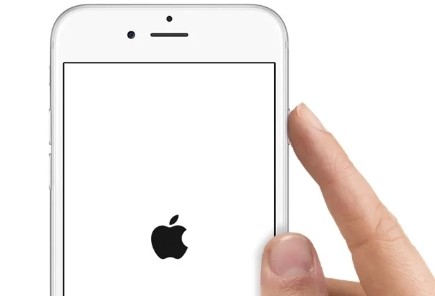
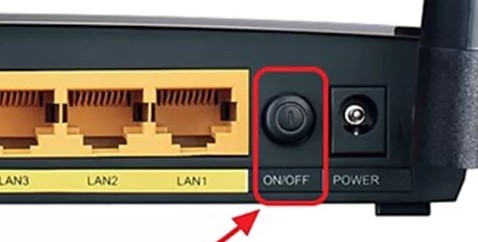
Также пока он остывает, подойдите к вашему маршрутизатору и перезагрузите и его. Аналогично подождите минуты 2-3, а потом уже включите его.
Переподключение
- Переходим в «Настройки» – имеет значок шестеренки.
- Далее заходим в раздел «Wi-Fi».
- Среди всех сетей выберите нужную и нажимаем на восклицательный знак рядом.
- Далее нажимаем «Забыть сеть».
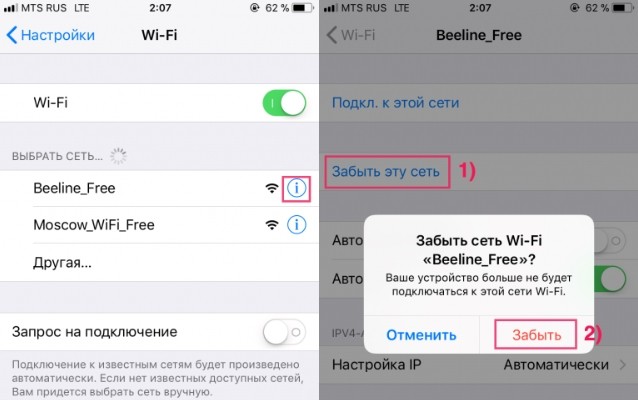
- Сразу не подключайтесь, и снова попробуйте перезагрузить роутер. Когда вай-фай сеть снова будет отображаться, попробуйте подсоединиться.
Сброс сетевых настроек
- Переходим опять в «Настройки».
- Далее пролистываем до раздела «Основные».
- Находим пункт «Сброс».
- Очень внимательно нажмите на пунктик «Сбросить настройки сети».
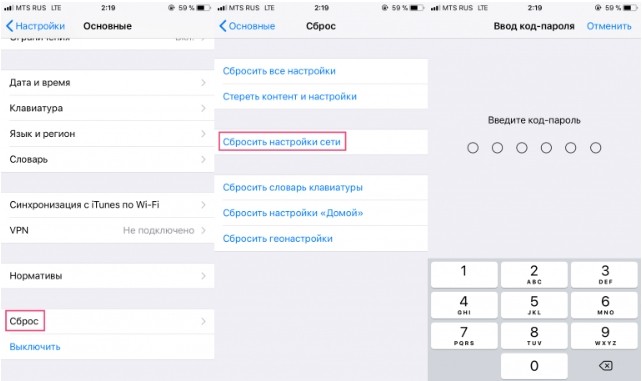
- В самом конце нужно будет ввести пароль от телефона.
Поделиться паролем
Ещё один вариант, это поделиться паролем от Wi-Fi. Данная функция появилась только совсем недавно на iOS 11. Если у вас пока данной функции нет, то обновите систему с мобильного интернета.
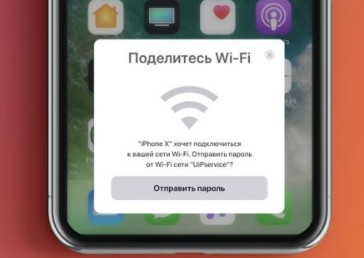
Сначала нужно забыть пароль на проблемном устройстве. Далее при подключении не вводите ключ. Включаем данную функцию на втором iPhone или iPad и подносим к первому телефону или планшету. При этом включится Bluetooth. После этого подключение должно быть настроено.
Изменения настроек Wi-Fi на роутере
Я бы попробовал полностью изменить пароль от WiFi на самом маршрутизаторе. Поэтому поводу у нас на сайте есть хорошая инструкция от моего коллеги и с ней вы можете ознакомиться по этой ссылке. Так что дуем туда и полностью меняем пароль.
Если это не поможет, то попробуйте вообще его убрать и подключиться к открытой сети. В крайнем случае, я бы проверил, чтобы был установлен любой канал кроме 12 и 13. Дело в том, что эти каналы запрещены в США, а продукция Apple именно оттуда. Поэтому с этими каналами могут быть какие-то конфликты. По смене каналов – идём сюда.
Последние варианты
Если ничего из вышеперечисленного не помогло, то остается всего два выхода. Первый – это сброс телефона до заводской настройки: «Настройки» – «Основные» – «Сброс» – нажимаем «Сбросить все настройки». Далее вводим пароль и ждем пока телефон перезагрузится. До этого советую сделать бэкап данных – на всякий случай.
Второй – это отнести его в ремонт, так как скорее всего проблема как раз в модуле. Также данная проблема может сопровождаться тем, что невозможно подключиться вообще хоть к какой-то беспроводной сети.
Айфон не подключается к WiFi: что делать дальше?

Ситуация, когда Айфон не подключается к WiFi, вызывает много вопросов у владельцев. Определить причину не всегда удается, ведь, на первый взгляд, устройство исправно, модуль Вай Фай работает, а роутер успешно раздает Интернет. Ниже рассмотрим причины сложившейся ситуации и приведем шаги, позволяющие быстро устранить поломку.
Причины и диагностика
Для начала нужно понять причины, почему Айфон не подключается к Вай Фай домашнего Интернета или общественно сети. К основным можно отнести:
- несовершенство ПО Айфона, что особенно характерно для новых моделей;
- неправильные настройки маршрутизатора;
- установление на Айфоне энергосберегающего режима и т. д.

Существуют и другие причины, почему Айфон не подключается к Вай Фай сети, а причина всегда заключается в неправильных настройках, проблемах самого телефона или маршрутизатора. Возможны и технические неисправности, но они происходят реже.
Для начала проведите предварительную диагностику:
- Перезапустите Айфон. Для этого зажмите и удерживайте кнопки Питания и Домой. Одновременно с этим перезапустите роутер, для чего отключите, а впоследствии включите питание.

- Если не подключается iPhone к WiFi и пишет неверный пароль, убедитесь в правильности ввода ключа, проверьте корректность выставленного языка и наличие/отсутствие Caps Lock.

- Сбросьте настройки роутера и попробуйте подключить Айфон снова к Вай Фай.
- Если Айфон не подключается к WiFi дома, попробуйте подсоединиться с помощью постороннего устройства (одного или нескольких). Если на другом телефоне или ноутбуке Интернет работает, проблема в Айфоне. В случае, когда неисправности характерны для всего подключаемого оборудования, это свидетельствует о неисправностях роутера или сбоях в работе Интернет-провайдера.
- Попробуйте Айфон подключить к другой сети. Если это не удается сделать ни к одному роутеру, решением является сброс настроек.

Выше мы кратко рассмотрели причины, почему не включается на Айфоне Вай Фай, и как выполнить первоначальную диагностику. Следующим шагом разберем инструкцию, что необходимо делать владельцу телефона в таких ситуациях.
Пути решения проблемы
Для начала разберем шаги, которые необходимо сделать в первую очередь, если Айфон перестал подключаться к домашнему WiFi или возникают иные сбои в его работе. Алгоритм действий такой:
- Убедитесь во включении роутера и нахождении смартфона в зоне его действия. Если мобильное устройство слишком удалено от маршрутизатора, сигнал будет слабее, а Интернет обрывается или не подключается вовсе.
- Проверьте, что интерфейс WiFi включен, а сеть нормально отображается. Для этого перейдите в режим настроек, а после в категорию Вай Фай. Там посмотрите, включена ли беспроводная сеть. Жмите на имя сети, к которой не подключается телефон. Если рядом стоит синяя полоска, это говорит об успешном соединении. Если автоподключение отключено, включите его.

- Сбросьте ключ безопасности. Одна из причин, почему Айфон не подключается к WiFi и пишет неверный пароль — сброс настроек или неправильный ввод. Проверьте корректность указания кода и посмотрите его в настройках роутера. В крайнем случае сбросьте маршрутизатор до заводских настроек и установите новый ключ безопасности. После этого перезапустите устройство и попробуйте снова подключиться. Сброс настроек помогает в ситуации, если телефон пишет неверный пароль от WiFi, хотя он верный.
- Проверьте правильность подключения роутера. Если Айфоне не подключается к WiFi, убедитесь в отсутствии ошибок при соединении маршрутизатора, целостности кабелей и блока питания. Обратите внимание на лампочки, которые должны гореть и мигать с учетом информации в инструкции производителя.

- Проведите диагностику в телефоне. Если Iphone не удается подключиться к сети WiFi, устройство может предложить провести дополнительную информацию. Для этого жмите на имя сети. Возможно, причины неисправности будут обнаружены уже на раннем этапе.
- Убедитесь в правильности кода. О важности корректного ввода ключа мы уже упоминали выше. Если система пишет — неправильный пароль Вай Фай, а Интернет не подключается, именно это и является причиной возникших затруднений. Никаких особых секретов в этом отношении нет — просто введите слово с учетом установленного языка и регистра. Также проверьте корректность пароля на постороннем телефоне или ноутбуке. Если другое устройство нормально подключается к Сети, тогда вы ошиблись во вводе данных на Айфоне.

- Соединитесь заново. Рассматривая варианты, что делать, если Айфон не подключается к WiFi, можно выделить еще один метод — отключитесь полностью и заново подключитесь к Интернету. Этот способ помогает решить ситуацию, когда Айфон или другое устройство на iOS не подключается. Суть в том, чтобы забыть установленную сеть, а впоследствии соединиться с ней снова. Для этого войдите в Настройки, а после этого WiFi, выберите интересующую беспроводную сеть и жмите на кнопку Забыть. Снова сканируйте пространство и повторно подключитесь к необходимой WiFi. Учтите, что пароль необходимо ввести заново.

Отвечая на вопрос, что делать, если Вай Фай не включается, многие рекомендуют простой метод — перезапустить все устройства (об этом уже упоминалось выше). Роутер необходимо на 10-15 секунд отключить от розетки и снова запустить. После этого проверьте, подключается устройство или нет. При необходимости проверьте роутер на вирусы и работоспособность.
Если после выполненных шагов Айфон вручную и автоматически не подключается к WiFi, сделайте полный сброс настроек. Для этого войдите в Настройки, перейдите в Основные, а там выберите Сброс и Сбросить настройки сети.

При выполнении таких шагов обнуляются все данные профиля Интернета и пароли, а также информация по APN или VPN. После этого снова подключите Айфон или другое устройство на iOS к WiFi в обычном режиме. Если проблема остается, причина, скорее всего, в маршрутизаторе.
Дополнительные способы устранения неисправности
Пользователи часто спрашивают, мол, почему не могу на Айфоне включить Вай Фай и нет подключения к Интернету. Выше мы рассмотрели основные причины и базовые шаги по устранению неисправности. Но существует еще ряд методов, позволяющих устранить возникшую проблему. Рассмотрим их подробнее.
- Настройки роутера. Если Айфон не подключается к WiFi и пишет, что нет подключения к Интернету, попробуйте внести изменения в роутер. В частности, поменяйте основные параметры. Попробуйте установить регион США, режим сети установите смешанный для 2,4 ГГц или 802.11 a/n для 5 ГГц. Поставьте статический канал и выберите его самостоятельно. При этом выбирайте с помощью специальных программ наименее загруженный вариант. Ширину канала поставьте 20 МГц или установите отметку Авто. В случае с типом аутентификации выберите AES. После внесения изменений в настройки не забудьте перезагрузить роутер.

- Удалите конфигурацию VPN. Если на Айфоне был установлен VPN, его наличие может привести ко многим проблемам с Интернетом. Иногда устройство не подключается в каких-то программах, а в браузере работает. Попробуйте удалить профиль VPN и после этого проверьте работоспособность WiFi.
- Обновите прошивку маршрутизатора. Если возникает вопрос, что делать, если Айфон не подключается к WiFi, хотя раньше подключался, проверьте правильность ввода пароля и корректность настроек. Если здесь замечаний нет, обновите прошивку роутера до последней версии. Также убедитесь, что мобильное устройство включено и поддерживается маршрутизатором. Иногда трудности с подключением возникают из-за отсутствия поддержки между разными устройствами.

- Убедитесь в отсутствии блокировки. Владельцы устройств с iOS нередко жалуются, мол, не могу с Айфона подключиться к Вай Фай общественной сети. Такое возможно в ситуации, если в профиле предусмотрена какая-то блокировка. Лучшее решение в таком случае — сбросить настройки до заводских.
В завершение выделим ряд предупреждений, с которыми могут столкнуться пользователи Айфонов:
- Небезопасная сеть. Сообщение свидетельствует о том, что пользователь подключается к незащищенной WiFi. Если это домашняя сеть, необходимо установить пароль. Если же профиль не ваш, будьте внимательны и не подключайтесь к сервисам, требующим передачи конфиденциальных данных, к примеру, онлайн-банкингу.

Если возникла эта ошибка, лучше еще раз пройдитесь по настройкам домашней сети на Windows 10 или любой другой ОС. Возможно, какой-то пункт Вы пропустили.
- Нет подключения к Интернету. Если Айфон подключился, но WiFi нет, причина находится на стороне роутера. Попробуйте, работает ли подключение на другом устройстве. Если на нем такая же ситуация, перезапустите маршрутизатор, а в крайнем случае сделайте сброс сети.

Другие ошибки, если они и появляются, легко устраняются с помощью рассмотренных выше методов.
Что делать, если ничего не помогает
В ситуации, когда Айфон не подключается к WiFi, рассмотренные выше советы, как правило, дают ожидаемый результат. Если никакие попытки не приносят успеха, причина может скрываться в технической составляющей, к примеру, неисправности маршрутизатора или модуля Вай Фай в Iphone, что бывает крайне редко. В таком случае не обойтись без посещения сервисного центра или покупки нового роутера WiFi.