Яндекс коллекции: как добавить и удалить фото
Яндекс Коллекции – новый сервис от разработчиков поисковой системы Яндекс, который стремительно набирает популярность. Кардинальным отличаем от обычных Яндекс картинок, является то, что данный сервис позволяет сегментировать фото и изображения, распределять их по категориям. Кроме того, он обладает элементами социальной сети, так как пользователи могут подписаться на других людей или на конкретные коллекции, получать уведомления о появлении новых фото, а также ставить лайки и оставлять комментарии.
Помимо фото, картинок, рисунков и изображений, в Яндекс коллекции можно добавлять видео, фильмы и сериалы.
Как создать Яндекс коллекцию
Первым шагом, который предстоит сделать новоиспеченному пользователи данного прекрасного сервиса – научится создавать коллекции, в которые в последующем будут добавляться фотографии, картинки и видео. Конечно же, для этого нужно иметь аккаунт Яндекс. Если его нет, то регистрацию можно пройти тут.
Чтобы создать Яндекс коллекцию нужно:
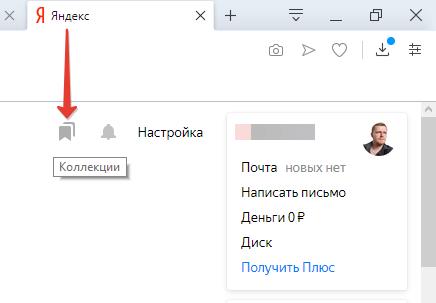
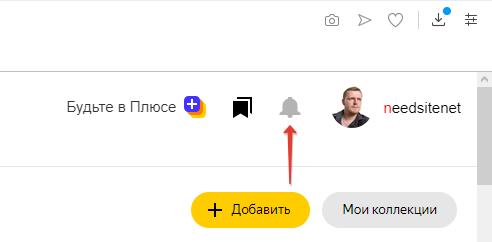
- Зайти в сервис Яндекс коллекции. Сделать это можно нажав на значок закладок в верхнем правому углу на главной странице поисковой системы, либо – из сервиса картинок;
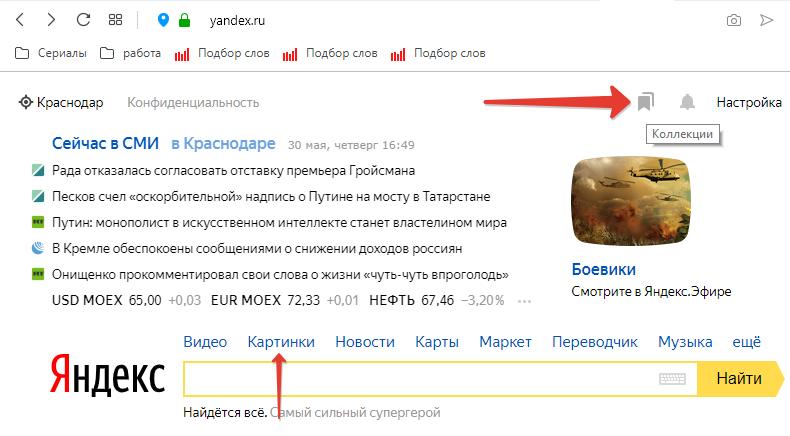
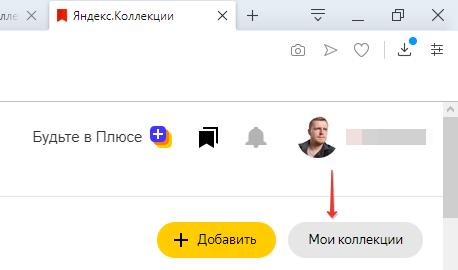
- Перейти в «Мои коллекции»;
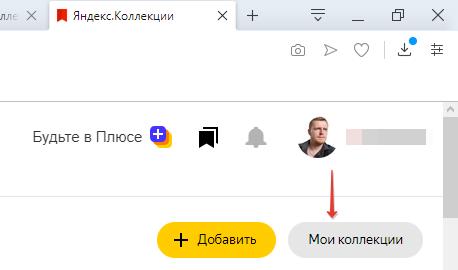
- Нажать на кнопку «Добавить»;
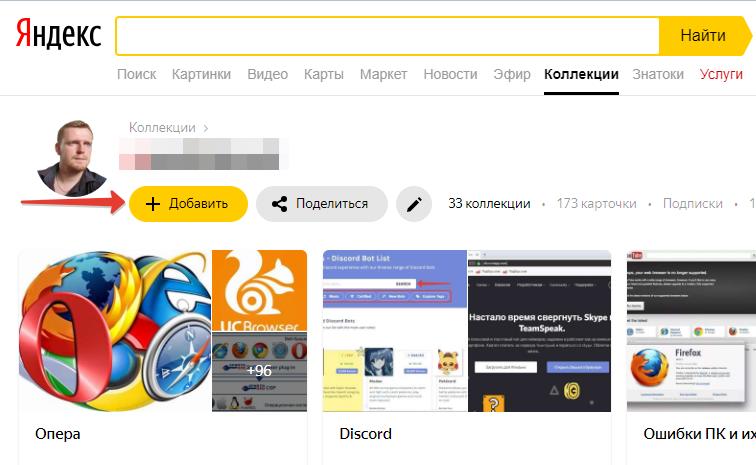
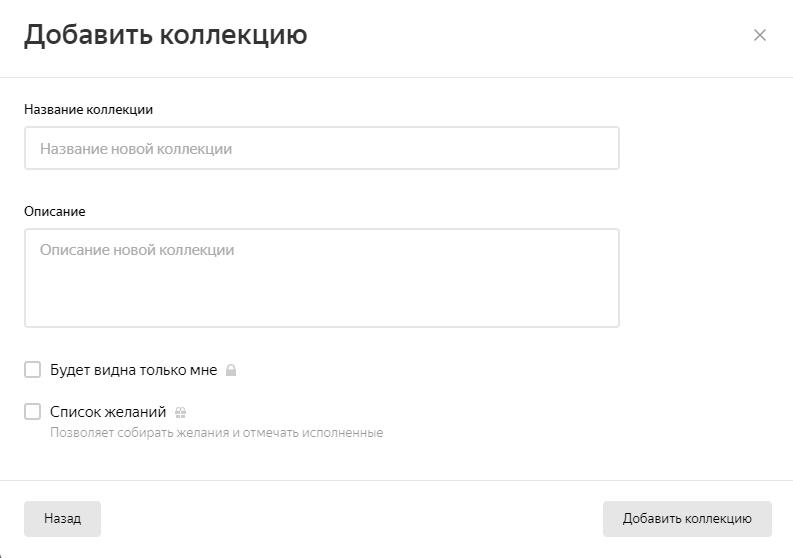
- Далее необходимо указать название коллекции и добавить краткое описание, а также настроить будет ли видна коллекция другим пользователям, либо только вам и нажать «Добавить коллекцию».
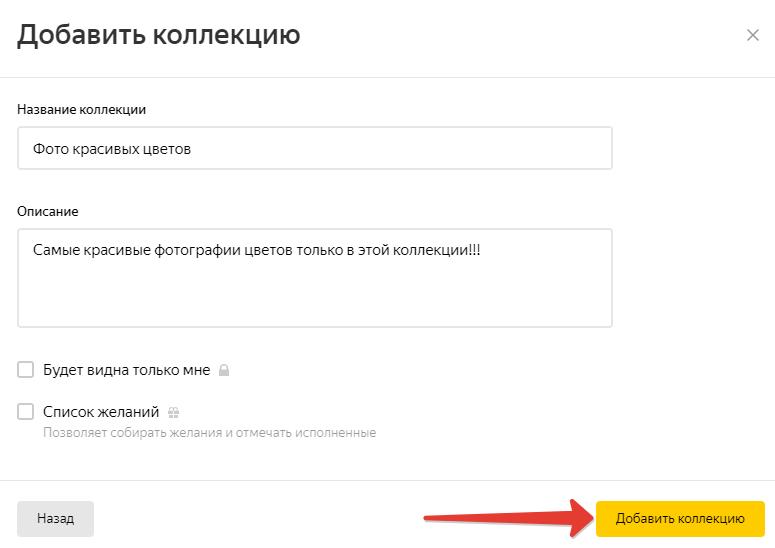
Как добавить фото в Яндекс коллекцию
Следующий этап – научится добавлять картинки в новосозданную коллекцию. Сделать это можно несколькими способами, в зависимости от источника фотографии.
Как добавить фото в Яндекс коллекцию из Яндекс картинок:
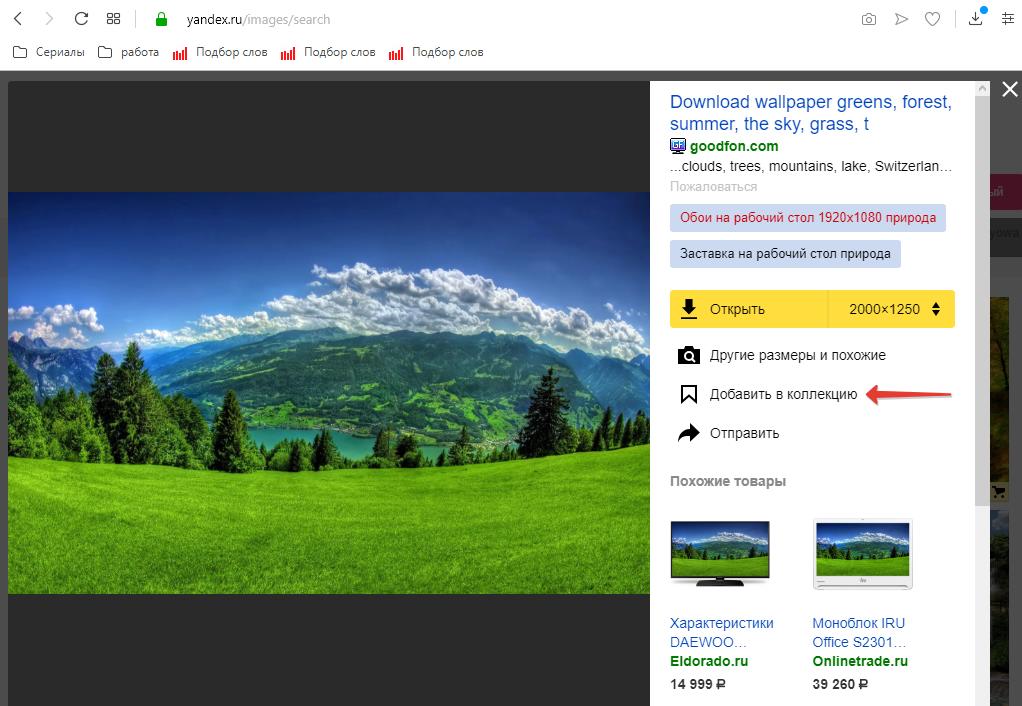
- Следует открыть нужную картинку;
- В правой части экрана, где представлена вся информация об изображении следует найти кнопку «Добавить в коллекцию».
Как добавить фото в Яндекс коллекцию из других коллекций:
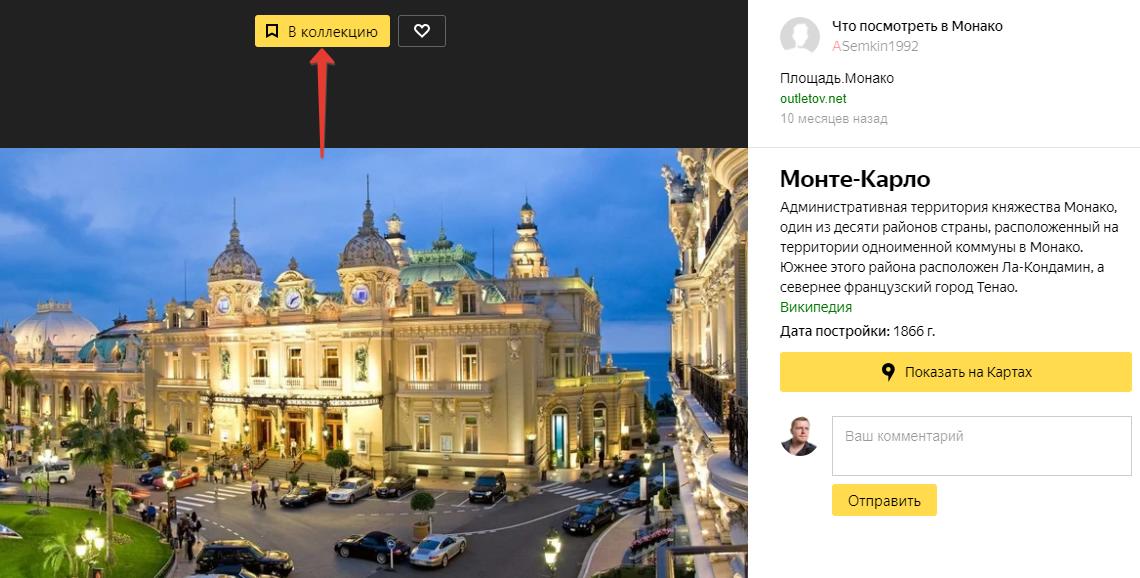
- Следует открыть фото;
- Вверху экрана нажать на «В коллекцию».
Как добавить фото в Яндекс коллекцию с компьютера или по ссылке:
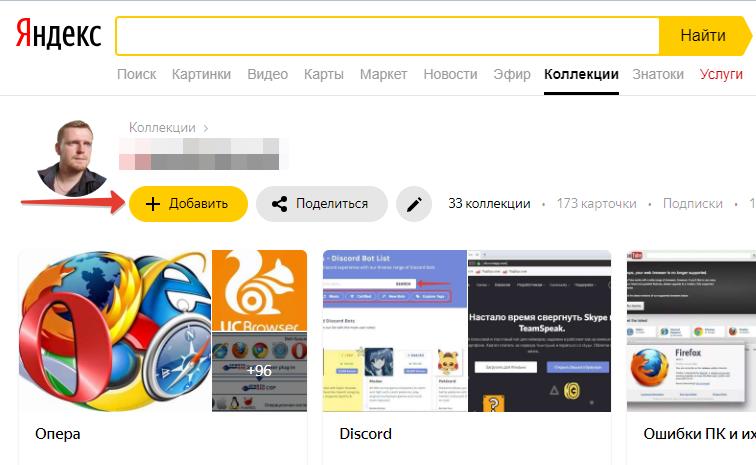
- Открыть коллекцию, в которую нужно добавить картинку;
- Нажать кнопку «Добавить»;
- В открывшемся окне выбрать пункт «Картинки»;
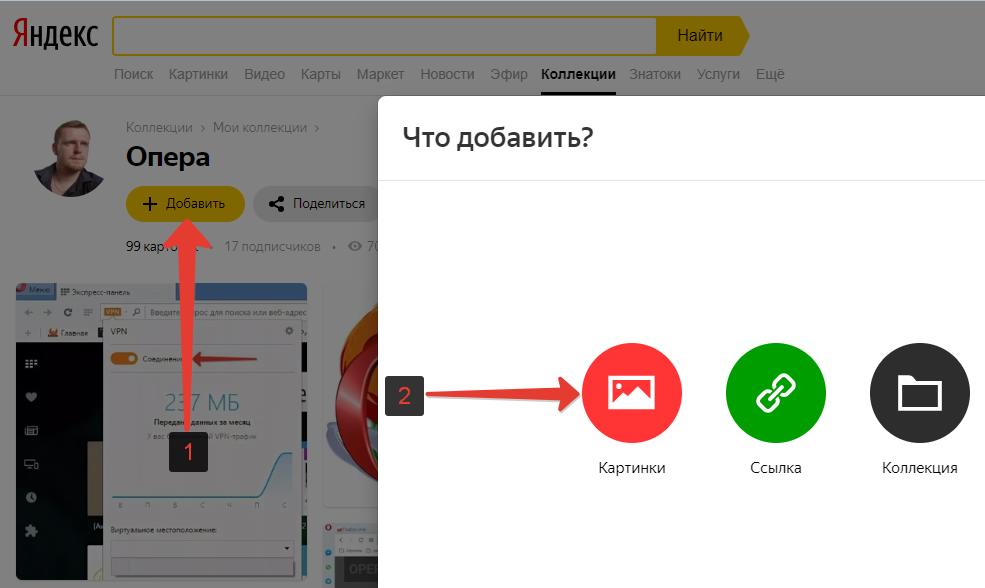
- Затем следует выбрать способ загрузки фотографии в коллекцию: с компьютера, либо – по ссылке из интернета. Например, можно загрузить фото из Вконтакте или Одноклассников, просто указав на URL-адрес ссылки.
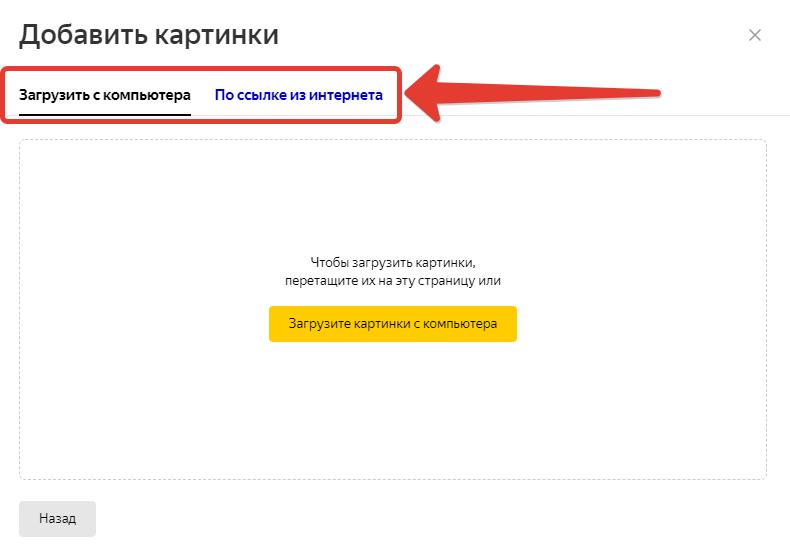
Некоторые сайты интегрируют кнопки социальных сетей от Яндекс, в которых присутствует кнопка, позволяющая быстро добавить в избранное Яндекс коллекций любую картинку на странице.

Все добавленные фото, картинки и видео будут отображаться в «Моих коллекциях», а также в ленте пользователя Яндекс коллекции.
Как зайти в «Мои картинки» в Яндекс коллекциях: вход
Так как сервис относительно новый, то многие пользователи еще не знают, как зайти в «Мои картинки» в Яндекс коллекциях и где найти сами коллекции, чтобы посмотреть их. Рассмотрим пошагово инструкцию по входу.
Чтобы зайти в «Мои картинки» в Яндекс коллекциях необходимо:
- Открыть поисковую систему Яндекс;
- Перейти в раздел Картинки, расположенный в меню;
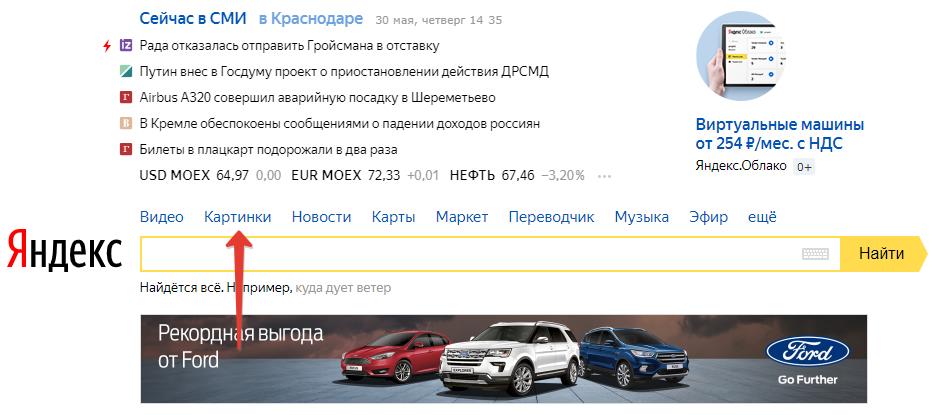
- Затем – в «Мои коллекции»;
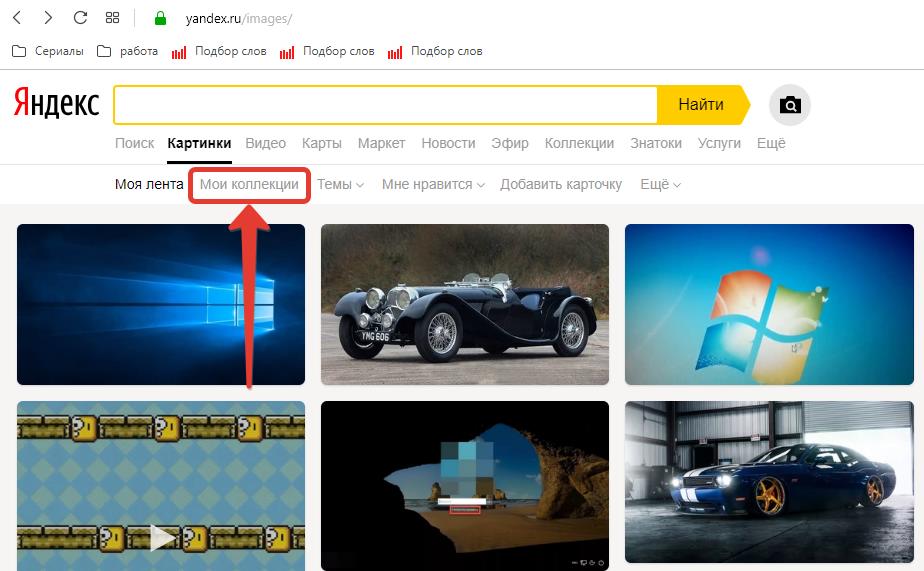
- Чтобы перейти в какую-то конкретную коллекцию достаточно просто кликнуть по ней.
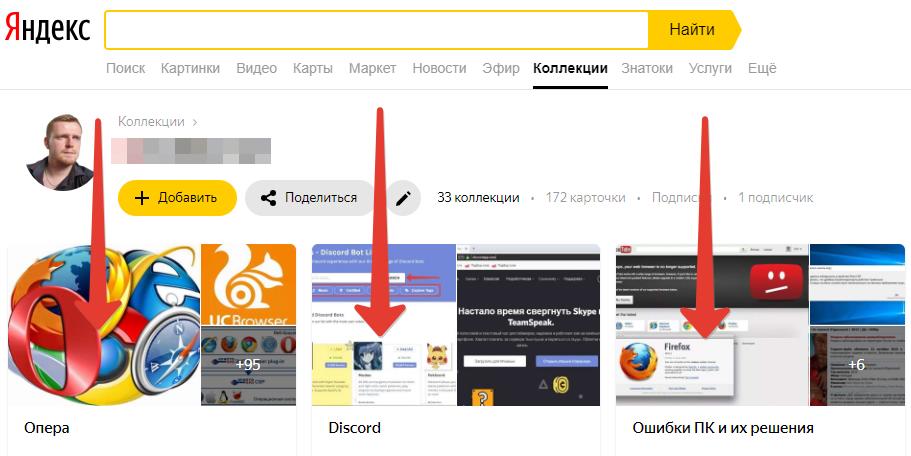
Альтернативный способ выполнить вход на страницу «Мои картинки» в Яндекс Коллекциях:
- Открыть Яндекс;
- В правом верхнем углу нажать на «Коллекции;
- Затем, все в том же правом углу нажать «Мои коллекции».
Настройка Яндекс коллекции
Настройка Яндекс коллекций не должна вызывать каких-либо сложностей, ведь она имеет минимум параметров. Большинство из которых задаются еще на этапе создания коллекции.
При создании новой коллекции пользователь может:
- Указать название коллекции;
- Добавить описание;
- Настроить параметры отображения. Указать будет ли данная Яндекс коллекция видно всем или выбрать пункт «только мне», который отключает возможность просмотра вашей коллекции другим пользователям.
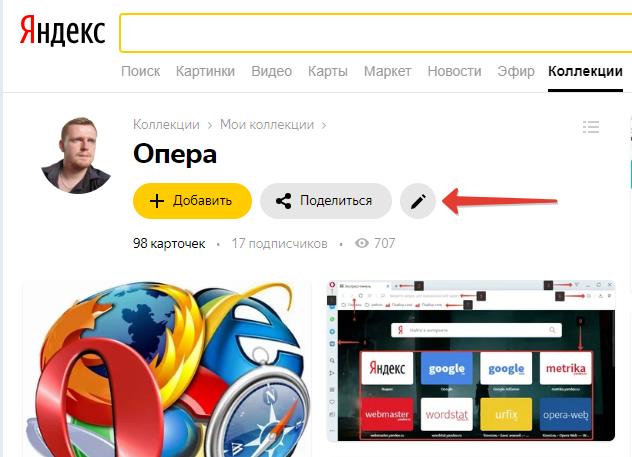
Если необходимо произвести настройки уже существующей Яндекс коллекции, то для этого следует перейти в нее и нажать на кнопку «Редактирование».
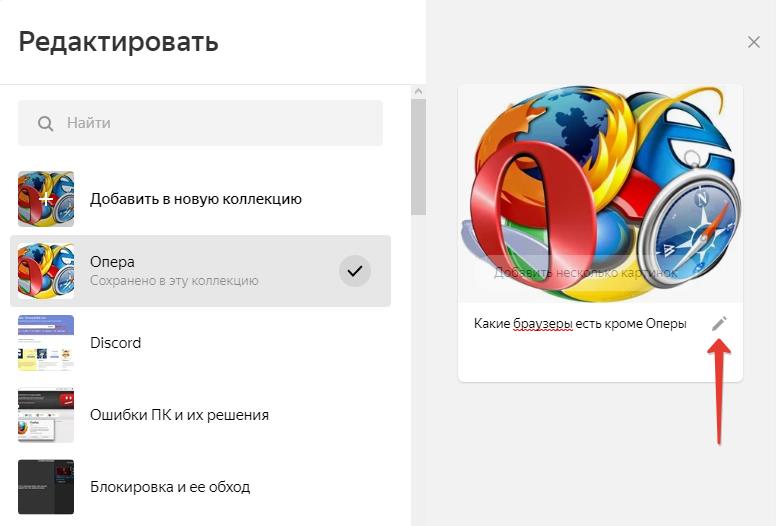
Если необходимо отредактировать какое-то конкретное фото или изображение внутри коллекции, то для этого достаточно его открыть и нажать на кнопку «Редактировать», как это показано на скриншоте ниже.
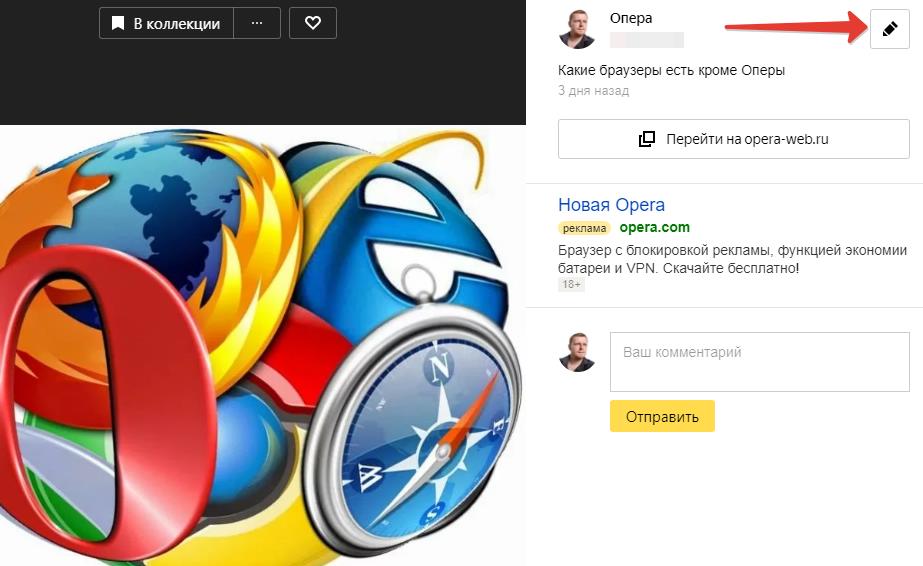
После чего можно изменить описание картинки или перенести ее в другую категорию.
Расширение Яндекс коллекции
Для быстрого и удобного использования сервиса, можно установить расширение Яндекс коллекции для браузера. Приложение позволяет комфортно пользоваться коллекциями не только на компьютерах и ноутбуках, но также и на мобильных устройствах: телефонах и планшетах под управлением Android и IOS.
Стоит отметить, что можно обойтись без него, если использовать Яндекс браузер, в который уже встроен сервис Яндекс коллекции.
Как участвовать в конкурсе «Фото дня» в Яндекс коллекциях
У пользователей Яндекс коллекции есть возможность участвовать в конкурсе «Фото дня», победа в котором гарантирует попадание фотографии на первую страницу выдачи, где ее смогут увидеть и оценить множество других пользователей сервиса, что обеспечит приток новых подписчиков.
Ознакомится с условиями конкурса можно в справочном центре Яндекс.
Чтобы участвовать в конкурсе «Фото дня» в Яндекс коллекциях нужно:
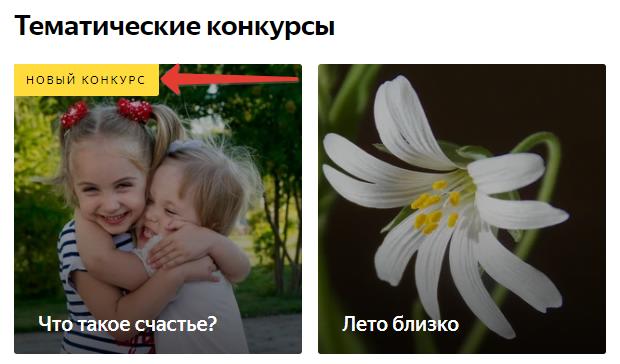
- Зайти в раздел «Тематические конкурсы»;
- Перейти на страницу с пометкой «Новый конкурс»;
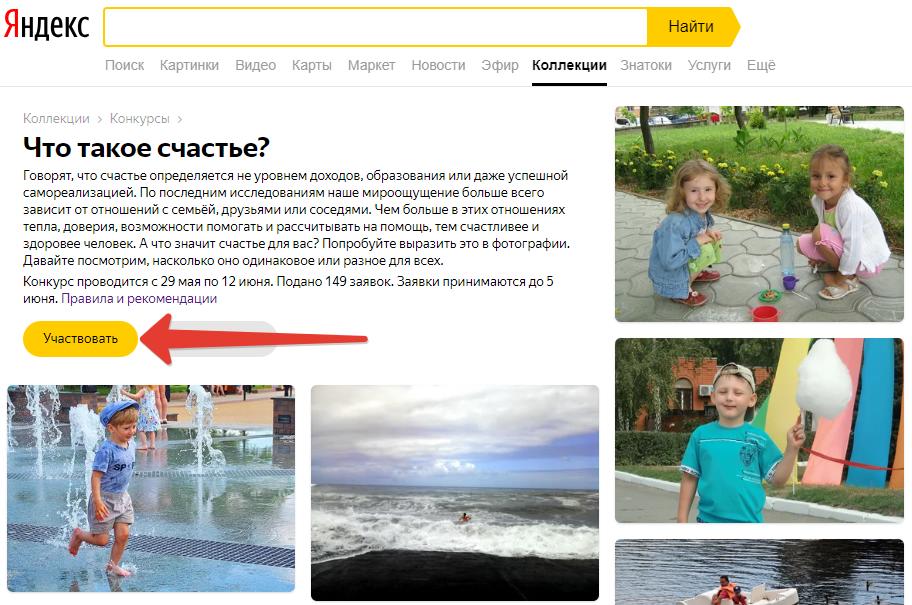
- Нажать на кнопку «Участвовать», расположенную под описанием конкурса;
- После чего необходимо загрузить фото и дожидаться, пока оно проходит проверку модераторами. В случае прохождения проверки, будет прислано уведомление.
Как удалить коллекцию в Яндекс коллекциях
Если вдруг, по каким-то причина коллекция и все фото в ней больше не нужны, то ее легко можно удалить.
Чтобы удалить коллекцию в Яндекс коллекциях нужно:
- Зайти в коллекцию;
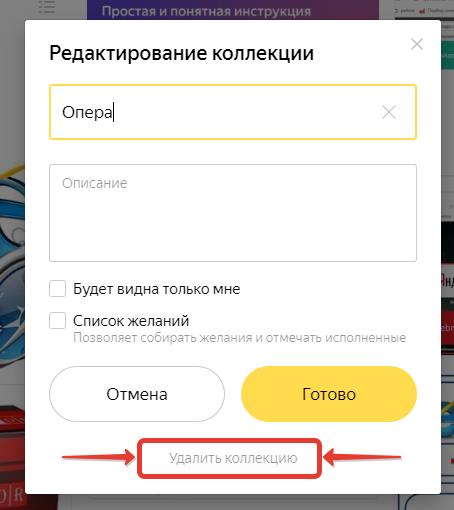
- Нажать на значок редактирования;
- В появившемся окне, в самом низу, нажать кнопку «Удалить коллекцию»;
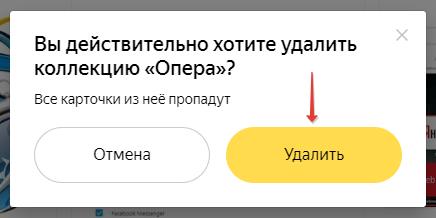
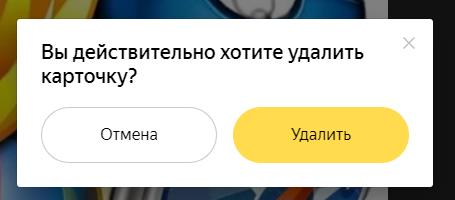
- После чего появится еще одно окно с подтверждением на удаление коллекции и всех карточек в ней.
Как удалить фото, картинку из Яндекс коллекций
Чтобы удалить фото, картинку из Яндекс коллекций нужно:
- Зайти в ту коллекцию, в которой расположены фото или картинка, от которых следует избавиться;
- Навести на кнопку «В коллекции», расположенную над картинкой, после чего она изменится на кнопку «Удалить»;
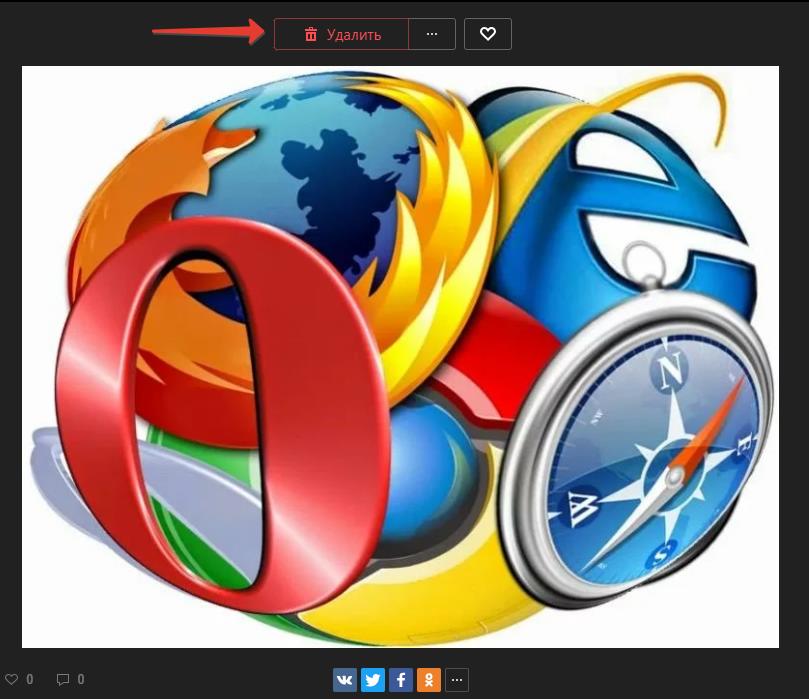
- Появится еще одно окно, в котором нужно подтвердить удаление карточки.
Как очистить рекомендации в Яндекс коллекции
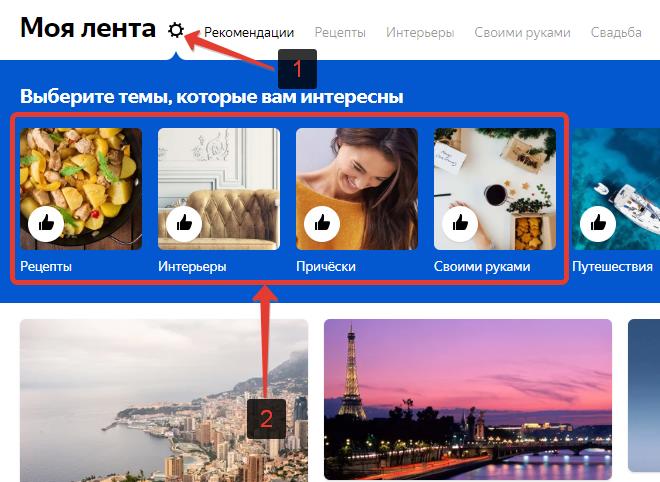
К сожалению, полностью очистить рекомендации в Яндекс коллекции нельзя. Тем не менее, можно откорректировать категории, которые интересны.
Чтобы это сделать нужно перейти в «Мою ленту» в Яндекс коллекциях и перейти в настройки, после чего можно отметить галочкой те категории, которые нравятся и убрать выделение с тех, которые не интересны.
Как убрать кнопку со значком Яндекс коллекции
Некоторым пользователям не понравилось данное нововведение, и они интересуются, как убрать значок Яндекс коллекции с главной страницы Яндекс?
К сожалению, убрать кнопку Яндекс коллекций нельзя. Не для того ее вводили, чтобы так просто можно было отключить.
Как посмотреть мои картинки в Яндекс коллекция
 Яндекс
Здравствуйте. Сегодня рассмотрим как посмотреть свои картинки, коллекции и карточки в Яндексе. В браузере Яндекс появился новый раздел Избранное. Теперь здесь можно найти свои коллекции, картинки, товары, ссылки, места, игры, организации и т.д. Как это делается, смотрите далее.
Где находится избранное в Яндекс Браузере
Первый способ: самый быстрый.
Откройте браузер Яндекс.
На главной странице вверху справа нажмите на значок Избранное.

Здесь можно найти и посмотреть все ваши коллекции, сохранённые файлы, документы и медиафайлы.
Как найти мои коллекции в Яндексе?
Чтобы просмотреть все свои коллекции , нажмите справа от названия Мои коллекции ссылку Перейти. Совет. Добавленные в Коллекции картинки, видео и закладки вы можете просмотреть в любом браузере. Для этого откройте в браузере сайт Яндекса , авторизуйтесь, а затем нажмите в правом верхнем углу страницы значок .
Как найти в телефоне мои коллекции?
- Нажмите значок с количеством вкладок ( , если открыто три вкладки).
- Нажмите значок .
- Перейдите на вкладку В коллекциях.
Где в Яндекс браузере Избранное?
- Нажмите → Закладки → Диспетчер закладок.
- В открывшемся списке выберите нужную папку с закладками.
Как отключить Яндекс коллекции?
Откройте саму коллекцию и нажмите на значок карандаша, после чего появится окно, где нужно кликнуть на иконку корзины и подтвердить удаление.
Что такое Яндекс коллекции?
Яндекс . Коллекции – это сервис, в котором можно сохранять все, что понравится в Яндексе : ссылки, картинки, видео. Сам Яндекс позиционирует Коллекции как «сервис для поиска вдохновения и обмена идеями».
Где находится избранное в Яндексе?
Просмотреть коллекцию Чтобы открыть коллекции в Яндекс . Браузере, нажмите в правом верхнем углу экрана значок . На странице Избранного сверху вы увидите поисковую строку, кнопки для просмотра и настройки.
Как отобразить закладки в Яндекс браузере?
- Нажмите → Настройки → Интерфейс.
- В блоке Панель закладок включите опцию Показывать панель закладок . Если вы хотите видеть панель закладок только при открытии новой вкладки, выберите из списка значение в новой вкладке.
Где хранятся Яндекс закладки?
Далее перейдите по пути: Для Chrome браузера C:\\Users\\mywebpc\\AppData\\Local\\Google\\Chrome\\User Data\\Default. Для Яндекс браузера C:\\Users\\mywebpc\\AppData\\Local\\ Yandex \\YandexBrowser\\User Data\\Default.
Где закладки в Яндексе на телефоне?
- Нажмите значок с количеством вкладок ( , если открыто три вкладки ).
- Нажмите значок .
- Раскройте папку устройства: Компьютер, Планшет или Телефон .
- Нажмите строку с закладкой.
Как убрать яндекс коллекции?
Зайдите в сервис и откройте свои коллекции . Далее: Наведите на коллекцию , которую хотите удалить и нажмите на три точки для вызова меню. В появившемся меню выберите «Удалить
Как убрать ваши коллекции?
- В боковом меню выберите «Упорядочить приложения» .
- Выберите коллекцию и нажмите на значок удаления .
- Нажмите Удалить.
- В правом нижнем углу нажмите Сохранить.
Как убрать значок Яндекса?
Нажмите и удерживайте иконку приложения. Рядом с ней отобразится окно управления. Перетащите иконку на значок Убрать . Иконка будет скрыта с рабочего стола, но останется доступной в списке приложений.
Как открыть коллекцию в Яндекс?
Чтобы открыть коллекции в Яндекс . Браузере, нажмите в правом верхнем углу экрана значок . На странице Избранного сверху вы увидите поисковую строку, кнопки для просмотра и настройки. Ниже отобразятся ссылки, картинки, видео и другие карточки, которые вы добавили в Избранное.
Где находится моя коллекция в Яндексе
Коллекция в Яндексе — это удобный инструмент для сбора и хранения ссылок, картинок, видео и других материалов, которые вы хотите сохранить на будущее. Чтобы найти свою коллекцию на сайте Яндекса, нужно открыть страницу Избранного и использовать поисковую строку, кнопки для просмотра и настройки. Ниже отобразятся все карточки, которые вы добавили в Избранное, включая коллекции. Кроме того, вы можете открыть коллекцию в приложении Яндекс на своем телефоне и перейти на вкладку В коллекциях.
Чтобы изменить свою коллекцию или добавить новые материалы, нужно нажать значок карандаша на странице коллекции. Вы можете переименовать коллекцию, изменить ее описание, переместить карточки из одной коллекции в другую или удалить уже ненужные материалы. Кроме того, вы можете отметить карточки тегами, чтобы проще было найти нужную информацию в будущем.
Как посмотреть историю заказов и заказы в Яндексе
Если вы делаете заказы через Яндекс, то вам может быть интересно узнать, как посмотреть историю своих заказов. Для этого вы можете найти соответствующую карточку на странице Избранного или перейти на сайт Яндекса и найти нужный заказ в своем личном кабинете. Кроме того, в карточке заказа можно нажать История статусов, чтобы узнать, что происходило с вашим заказом на разных этапах его выполнения.
Если вы используете Яндекс доставку, то вы также можете проверить статус своих заказов через специальный запрос PUT /orders/search. Это может пригодиться, например, если вы хотите узнать, когда ваш заказ будет доставлен.
Как управлять историей прослушивания в приложении Яндекс музыки
Если вы пользуетесь приложением Яндекс музыки для прослушивания музыки и подкастов, то вы можете управлять своей историей прослушивания через вкладку История. Для этого вы можете перейти на страницу Коллекция и выбрать нужную вкладку, или нажать на значок плеера и перейти на вкладку История.
Через вкладку История вы можете узнать, какие треки и подкасты вы уже слушали, отметить понравившееся и добавить его в свою коллекцию. Кроме того, если вы используете Яндекс музыку на нескольких устройствах, ваша история прослушивания будет синхронизироваться между ними, что позволит вам продолжить слушать музыку на другом устройстве с того же места, где вы остановились.
Полезные советы и выводы
Коллекция в Яндексе — это удобный инструмент для сбора и хранения информации, который может помочь вам сохранить нужные материалы и быстро найти их в будущем. Чтобы использовать коллекции и другие функции Яндекса максимально эффективно, рекомендуется:
- Использовать теги и название коллекций для быстрого поиска нужных материалов
- Регулярно проверять свою историю заказов и заказы в Яндексе, чтобы быть в курсе статуса своих доставок и покупок
- Сохранять понравившуюся музыку и подкасты в свою коллекцию для быстрого доступа в будущем
Использование коллекций в Яндексе может значительно упростить работу с информацией и сэкономить ваше время. Не бойтесь экспериментировать и находить свой собственный подход к использованию этого инструмента, чтобы максимально эффективно использовать возможности Яндекса.
Как сделать чтобы Яндекс был по умолчанию
Для того чтобы сделать Яндекс браузером по умолчанию, необходимо зайти в настройки браузера. Для этого следует нажать на значок меню в правом верхнем углу окна и выбрать пункт «Настройки». После этого необходимо прокрутить открывшуюся страничку вниз и нажать на кнопку «Сделать Yandex браузером по умолчанию». При этом, браузер Яндекс будет автоматически настроен на работу по умолчанию. Таким образом, пользователь сможет пользоваться браузером Яндекс без необходимости каждый раз выбирать его в списке доступных программ для открытия ссылок, файлов и документов. Это удобно и позволяет сэкономить время для совершения нужных действий в сети Интернет.
Как посмотреть избранные рестораны в Яндекс еде
Чтобы узнать, какие рестораны вы добавили в свой список избранных на Яндекс Еда, вам потребуется пройти в раздел «Рестораны» личного кабинета. Затем выбрать интересующий вас ресторан и перейти в его карточку. Там вы увидите блок «Рейтинг», в котором указаны отзывы о этом заведении, его оценка и рейтинг. Если ресторан находится в избранном, то вы можете произвольно убрать его оттуда, нажав на соответствующую кнопку. Избранные рестораны могут быть удобны в использовании, поскольку вы можете быстро найти их и не тратить время на поиск новых мест. Важно также проверять рейтинг заведения перед заказом еды в нем, чтобы быть уверенным в его высоком качестве.
Как на Яндекс Картах посмотреть Избранное
Хотите быстро найти интересные места заново? Вам поможет функция избранное на Яндекс.Картах! Чтобы посмотреть свой список избранных объектов, нужно нажать на значок профиля в правом верхнем углу карты. После этого выберите пункт «Закладки и мой транспорт». Далее откроется список заказок, среди которых будет и ваш список избранного. Чтобы посмотреть детальнее какой именно объект находится в списке, нужно нажать на него в левой колонке. Данный способ особенно полезен для тех, кого интересует геопозиционирование и быстрый поиск нужных адресов. Еще один бонус — при желании, можно добавлять в этот список не только кафе, магазины или аптеки, но и точки на карте, которые вам просто понравились.
Как в Яндекс еде посмотреть Избранное
Если у вас есть любимые блюда или кафе в Яндекс еде, эти места можно добавить в Избранное. Просмотреть Избранное просто — нужно зайти на страницу Избранного. Там будет поисковая строка и кнопки для настройки. Ниже появятся карточки с ссылками, картинками и видео, которые вы добавили ранее. Чтобы просмотреть конкретную коллекцию, нужно нажать на значок вверху слева и выбрать нужную из списка. Таким образом, вы можете быстро и легко найти любимые заведения или блюда в Яндекс еде и вернуться к ним в любое время.
Если вы пользуетесь Яндексом и сохраняете интересные для себя страницы, то вы создали свою коллекцию в Избранном. Но где найти эту коллекцию? Для этого необходимо зайти на страницу Избранного, которую можно найти в верхней части страницы Яндекса. В этом разделе вы увидите поисковую строку, а также кнопки для настройки и просмотра. Далее, внизу страницы появятся ссылки, картинки, видео и другие карточки, которые вы ранее добавили в избранное. Чтобы найти свою коллекцию, нужно щелкнуть значок«☰» в левом верхнем углу экрана, и выбрать нужную коллекцию в списке. И теперь вы можете легко найти и открыть все интересующие вас страницы.