Почему не открывается гугл форма на телефоне
Подзаголовки:
1. Проверьте соединение с интернетом
2. Обновите приложение Google Формы или браузер
3. Очистите кеш и данные приложения
4. Проверьте совместимость формы с вашим устройством
5. Возможно, есть ограничения в сети или настройках телефона
6. Попробуйте открыть форму в другом браузере или устройстве
Инструкция:
1. Проверьте соединение с интернетом:
— Убедитесь, что у вас есть стабильное соединение Wi-Fi или мобильные данные.
— Попробуйте открыть другие веб-сайты или приложения, чтобы убедиться, что проблема не связана с соединением.
2. Обновите приложение Google Формы или браузер:
— Проверьте, что у вас установлена последняя версия приложения Google Формы.
— Если вы используете браузер, обновите его до последней версии.
3. Очистите кеш и данные приложения:
— Откройте настройки на своем телефоне.
— Найдите раздел «Приложения» или «Управление приложениями».
— Найдите и выберите приложение Google Формы или браузер, которым вы пытаетесь открыть форму.
— Нажмите на кнопку «Очистить кеш» и «Очистить данные».
4. Проверьте совместимость формы с вашим устройством:
— Убедитесь, что форма, которую вы пытаетесь открыть, совместима с вашим устройством и операционной системой.
— Проверьте требования к браузеру и версии операционной системы на веб-сайте Google Формы.
5. Возможно, есть ограничения в сети или настройках телефона:
— Проверьте, нет ли блокировок или ограничений в сети, в которой вы находитесь.
— Убедитесь, что в настройках телефона отключены ограничения на открытие внешних ссылок или приложений.
6. Попробуйте открыть форму в другом браузере или устройстве:
— Если проблема остается, попробуйте открыть форму в другом браузере или на другом устройстве.
— Это позволит определить, является ли проблема специфичной для вашего телефона или браузера.
Полезные советы:
— Перезагрузите телефон, это может помочь исправить временные ошибки.
— Убедитесь, что вы используете официальное приложение Google Формы или проверенный браузер.
— Если возможно, попробуйте открыть форму на другом устройстве или сети, чтобы исключить возможные проблемы с вашим текущим устройством или сетью.
— Обратитесь к поддержке Google или производителя вашего устройства, если проблема не решается после выполнения вышеперечисленных шагов.
Почему не открываются гугл формы

Google Формы – популярный сервис, предоставляющий возможность удобного создания всевозможных опросов и анкетирования. Для полноценного его использования недостаточно просто уметь создавать эти самые формы, важно еще и знать, как открыть к ним доступ, ведь документы подобного типа ориентированы на массовое заполнение/прохождение. И сегодня мы расскажем о том, как это делается.
Открываем доступ к Гугл Форме
Как и все актуальные продукты компании Google, Формы доступны не только в браузере на десктопе, но и на мобильных девайсах с Android и iOS. Правда, для смартфонов и планшетов, по совершенно непонятным причинам, все еще не существует отдельного приложения. Однако, так как электронные документы данного типа по умолчанию сохраняются в Google Диске, открыть их можно, но, к сожалению, только в виде веб-версии. Поэтому далее мы рассмотрим то, как предоставить доступ к электронному документу на каждом из доступных к использованию устройств.
Вариант 1: Браузер на ПК
Для создания и заполнения Google Формы, а также предоставления доступа к ней можно воспользоваться любым браузером. В нашем примере будет использоваться «родственный» продукт – Chrome для Windows. Но прежде чем приступить к решению нашей сегодняшней задачи, отметим, что доступ к Формам бывает двух типов – ориентированный на совместную работу, подразумевающую ее создание, редактирование и приглашение участников, и предназначенный для прохождения/заполнения готового документа.
Первый ориентирован на редакторов и соавторов документа, второй – на обычных пользователей – респондентов, для которых и создавался опрос или анкета.
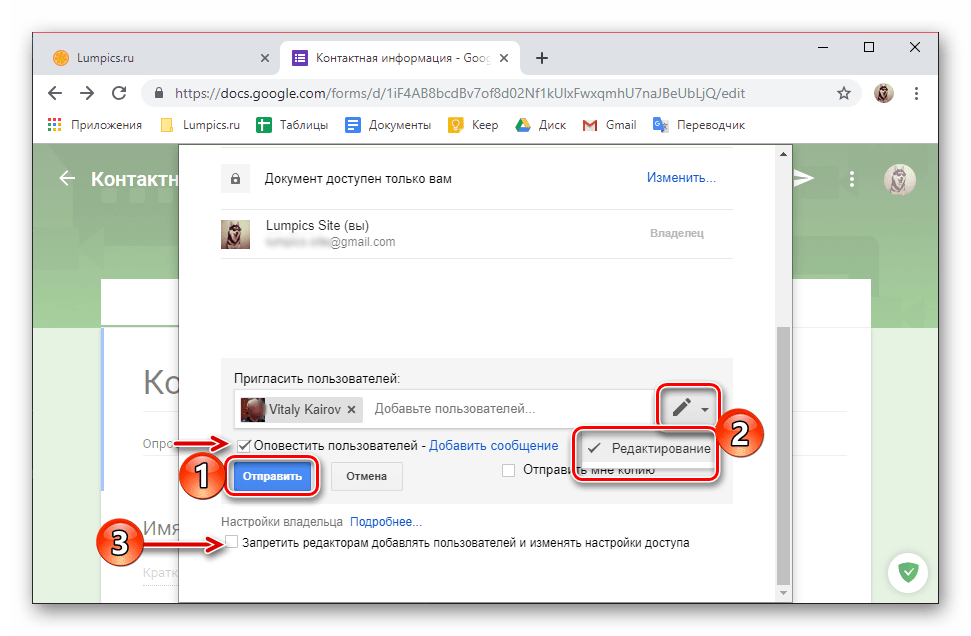
Доступ для редакторов и соавторов
-
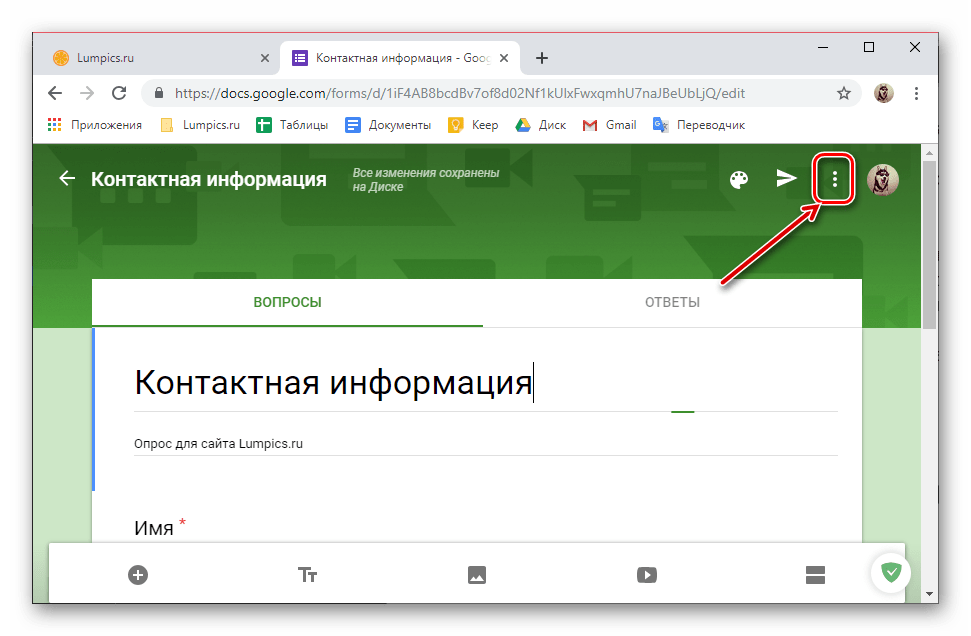
Откройте Форму, к которой требуется предоставить доступ на редактирование и обработку, и кликните по расположенным в правом верхнем углу (слева от фото профиля) кнопке меню, выполненной в виде горизонтального троеточия.
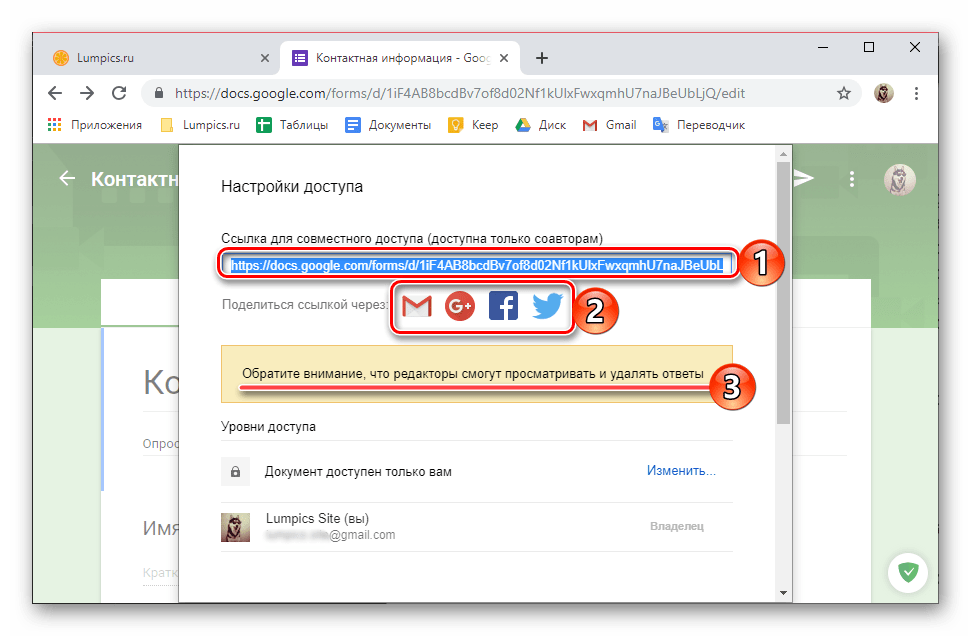
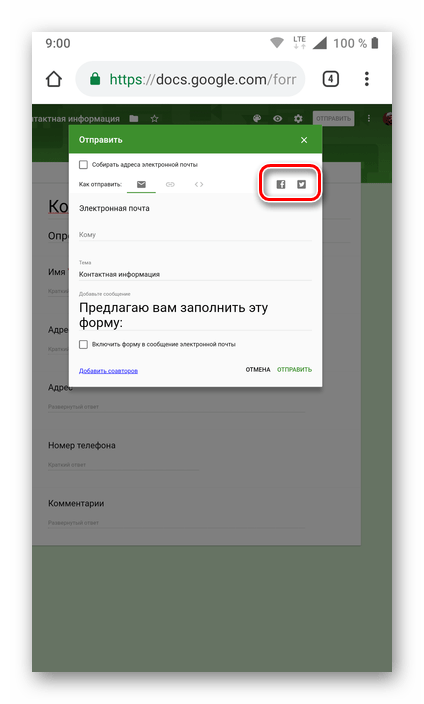
И все же, если вы захотите это сделать, нажмите по значку соцсети или почты, выберите подходящий вариант предоставления доступа (подробнее рассмотрим их далее) и нажмите по кнопке «Отправить в…». 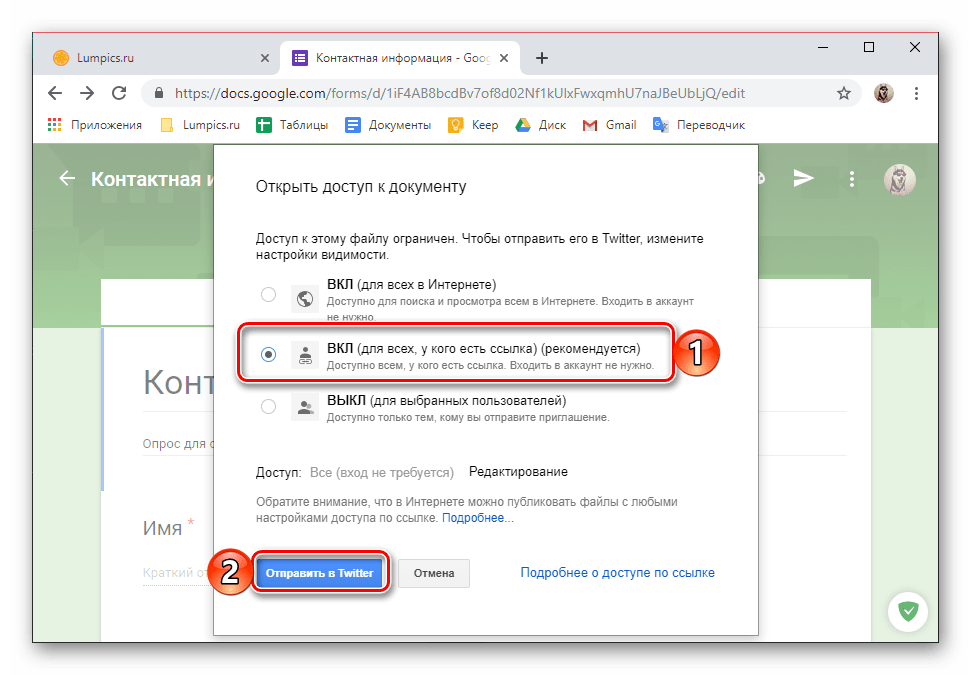
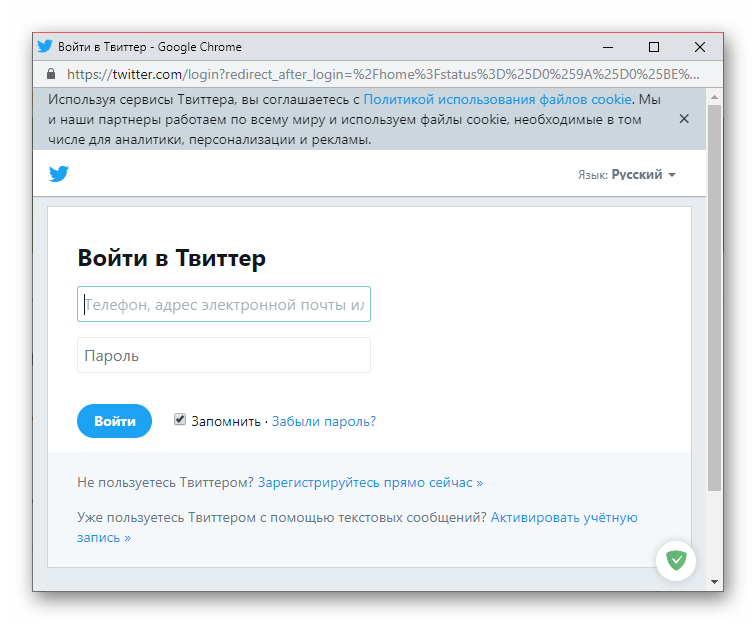
Затем, если это потребуется, авторизуйтесь на выбранном сайте, и оформите свой пост.
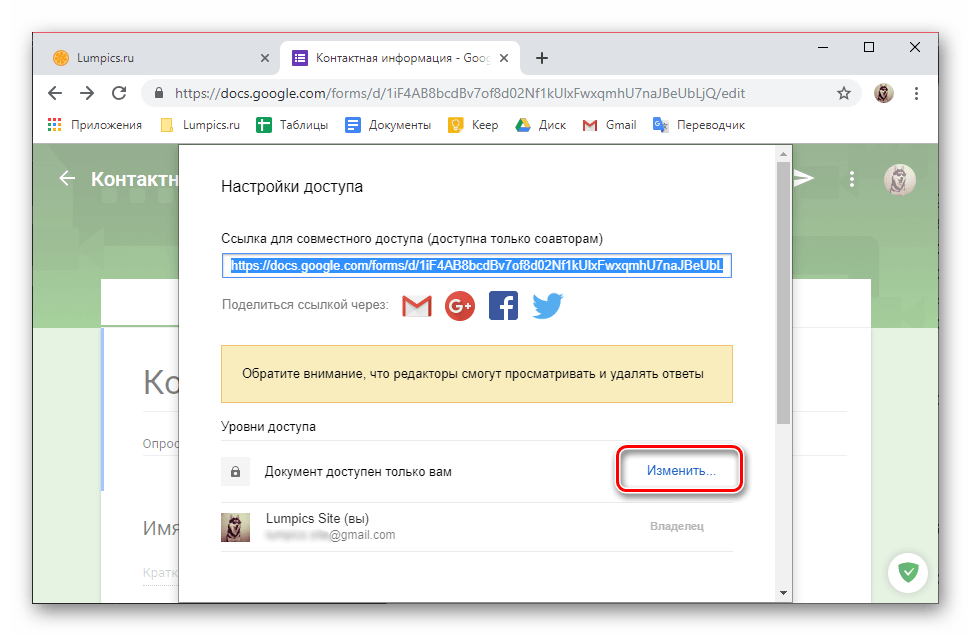
Куда более правильным решением будет предоставление выборочного доступа. Для этого нажмите по расположенной немного ниже ссылке «Изменить»,
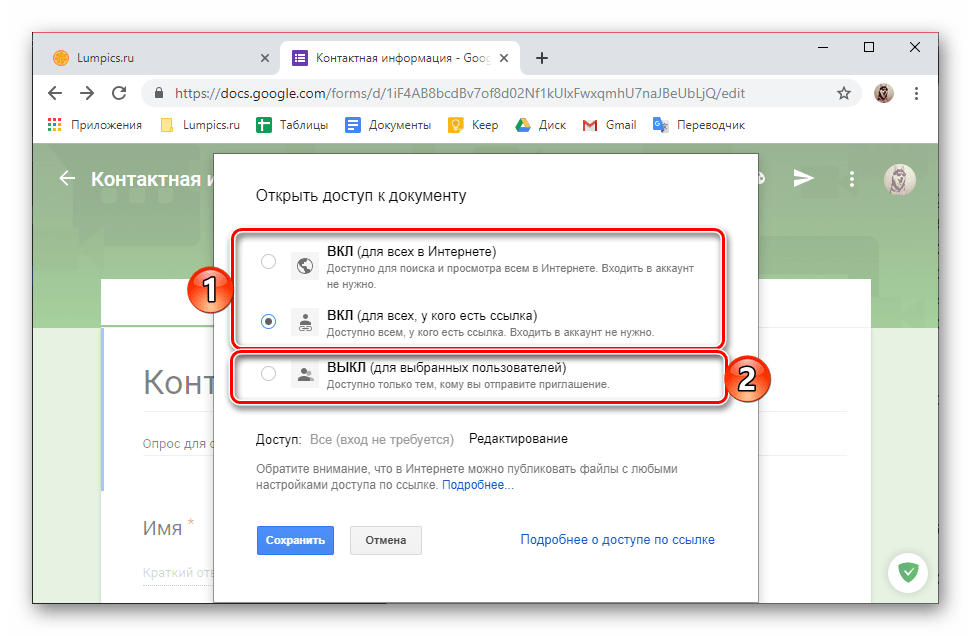
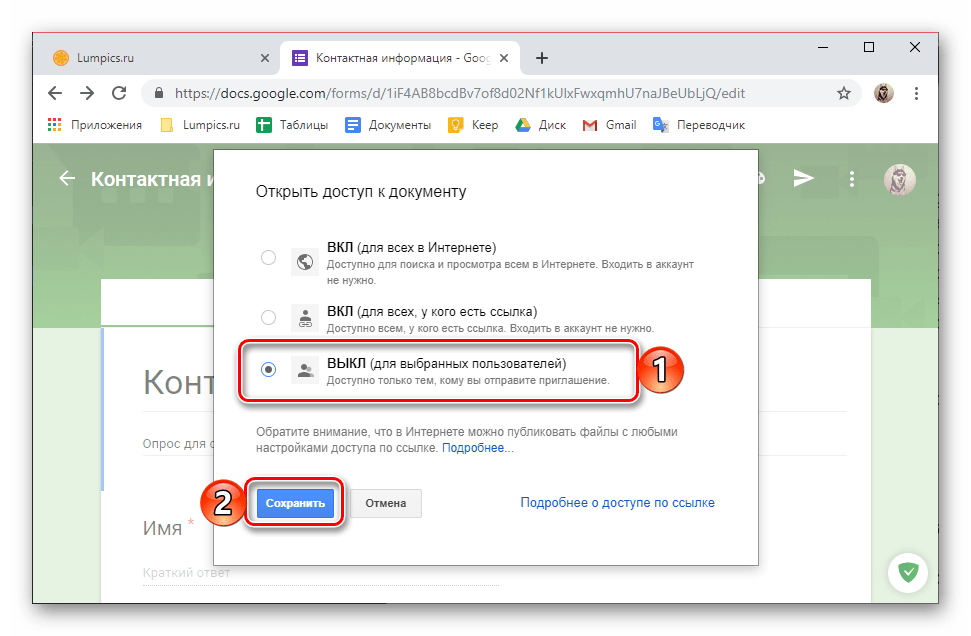
и выберите один из трех доступных вариантов доступа:
- ВКЛ (для всех в Интернете);
- ВКЛ (для всех, у кого есть ссылка);
- ВЫКЛ (для выбранных пользователей).
Доступ для пользователей (только заполнение/прохождение)
-
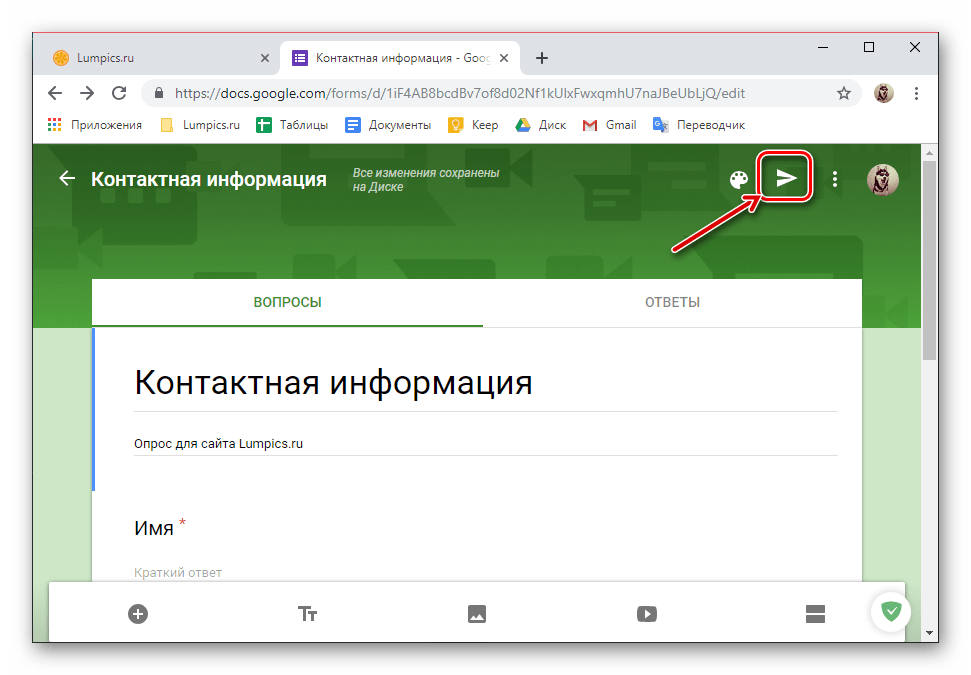
Для того чтобы открыть доступ к уже готовой Форме для всех пользователей или тех, кому вы планируете лично предложить ее пройти/заполнить, нажмите по кнопке с изображением самолетика, расположенной левее от меню (троеточия).
-
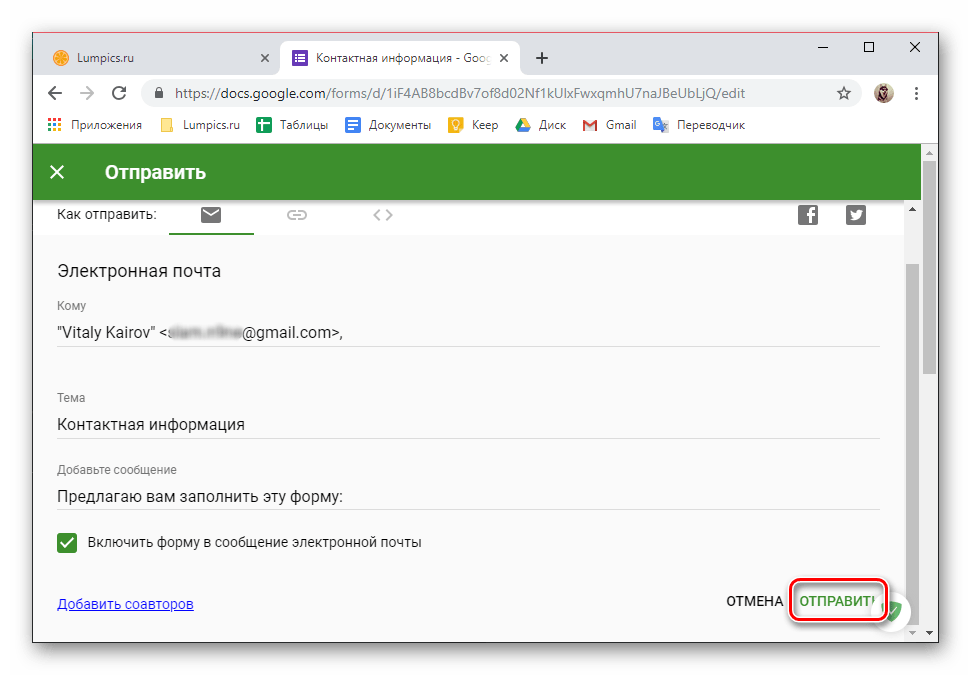
Электронная почта. Укажите адрес или адреса получателей в строке «Кому», измените тему (если это потребуется, так как по умолчанию там указано название документа) и добавьте свое сообщение (опционально). При необходимости вы можете включить эту Форму в тело письма, установив галочку напротив соответствующего пункта.

Вариант 2: Смартфон или планшет
Как мы уже сказали во вступлении, мобильного приложения Google Формы не существует, но это отнюдь не отменяет возможности использования сервиса на устройствах с iOS и Android, ведь на каждом из них есть приложение-браузер. В нашем примере будет использован девайс под управлением Android 9 Pie и предустановленный на нем веб-обозреватель Google Chrome. На iPhone и iPad алгоритм действий будет выглядеть аналогично, так как взаимодействовать мы будем с обычным сайтом.
Доступ для редакторов и соавторов
-
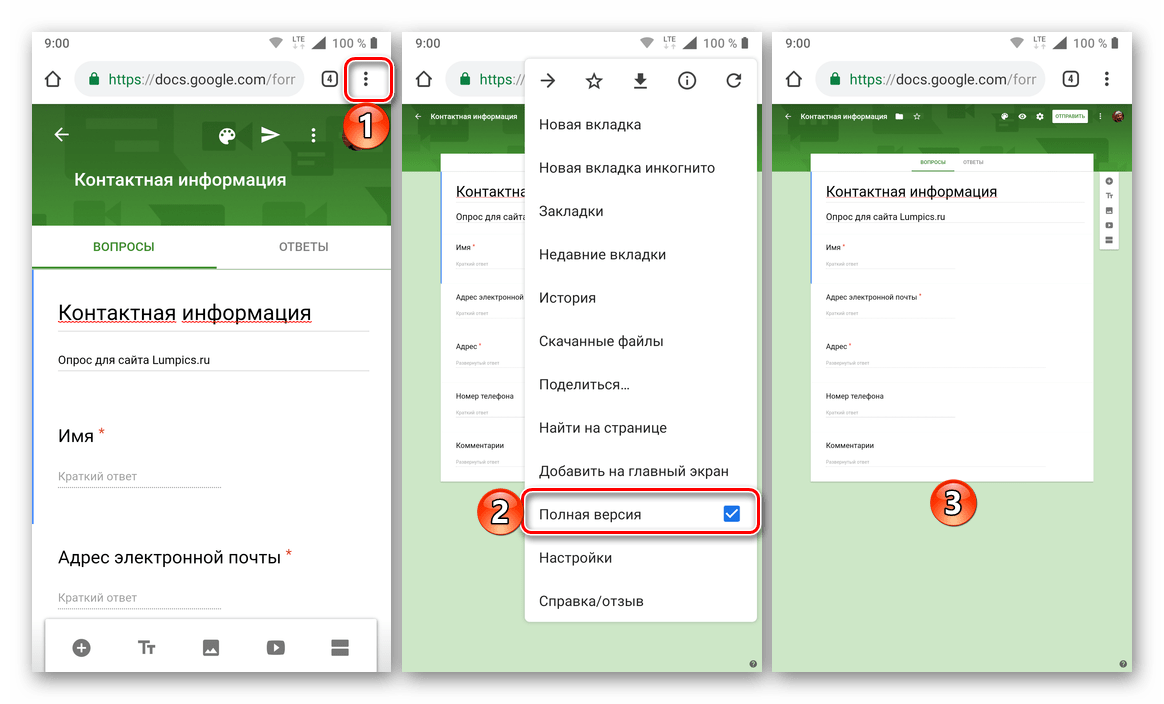
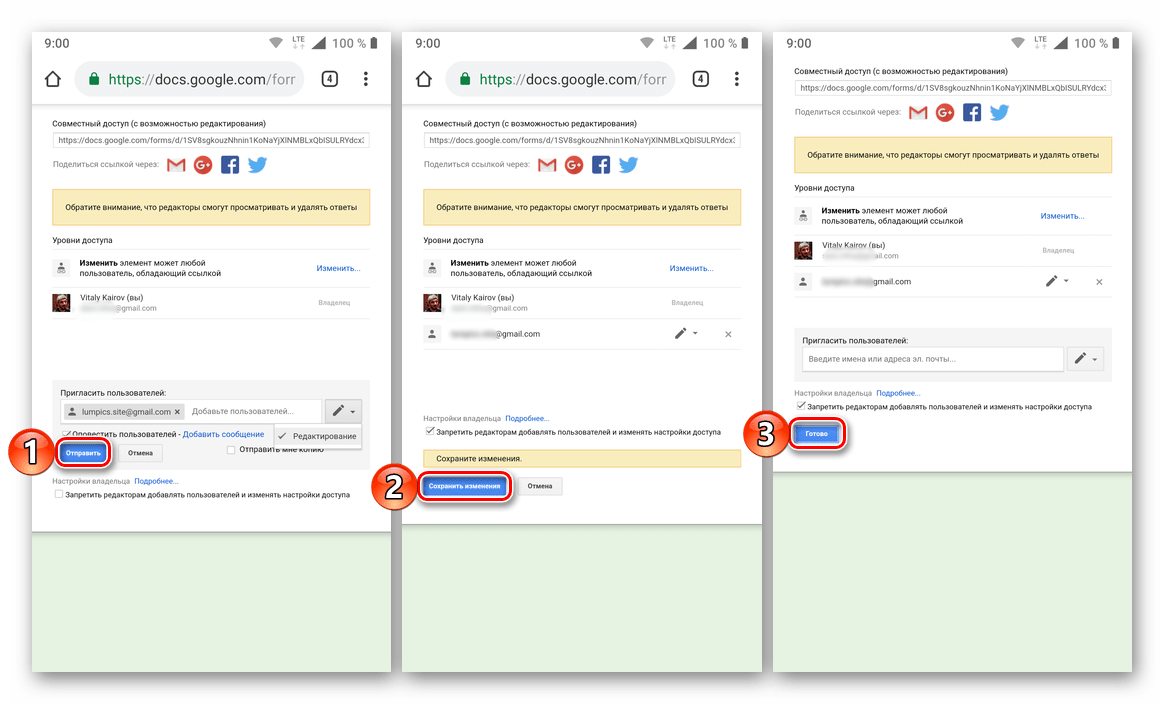
Воспользуйтесь мобильным приложением Google Диск, на котором хранятся Формы, прямой ссылкой , если таковая имеется, или представленной выше ссылкой на сайт, и откройте необходимый документ. Это произойдет в веб-обозревателе, используемом по умолчанию. Для более удобного взаимодействия с файлом переключитесь на «Полную версию» сайта, отметив галочкой соответствующий пункт в меню веб-обозревателя (в мобильной версии некоторые элементы не масштабируются, не отображаются и не перемещаются).
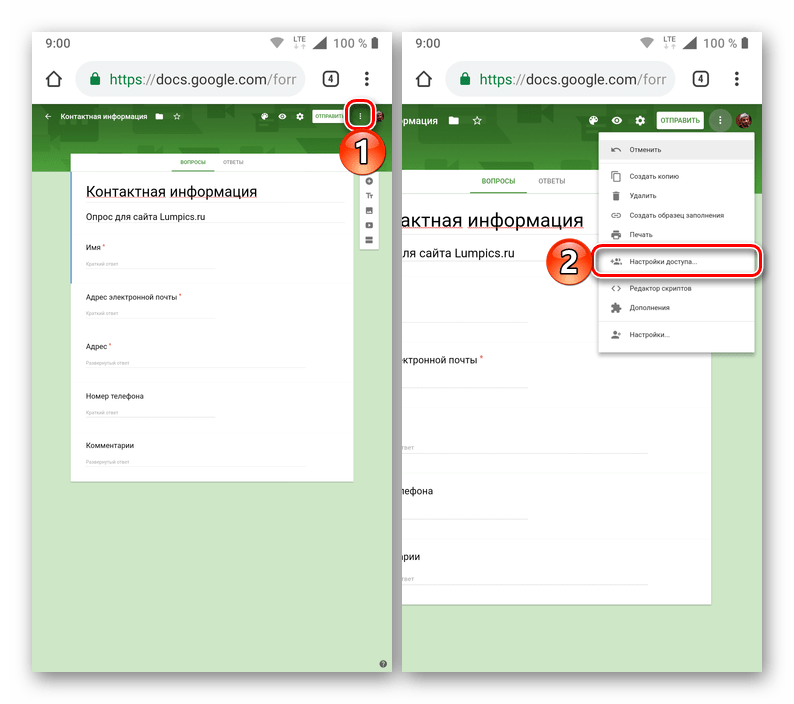
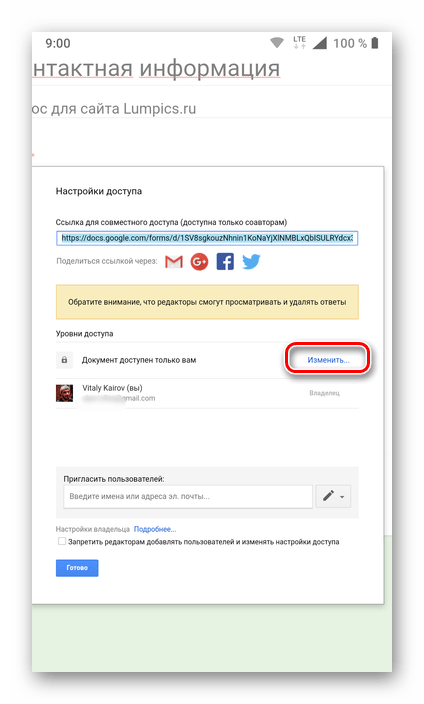
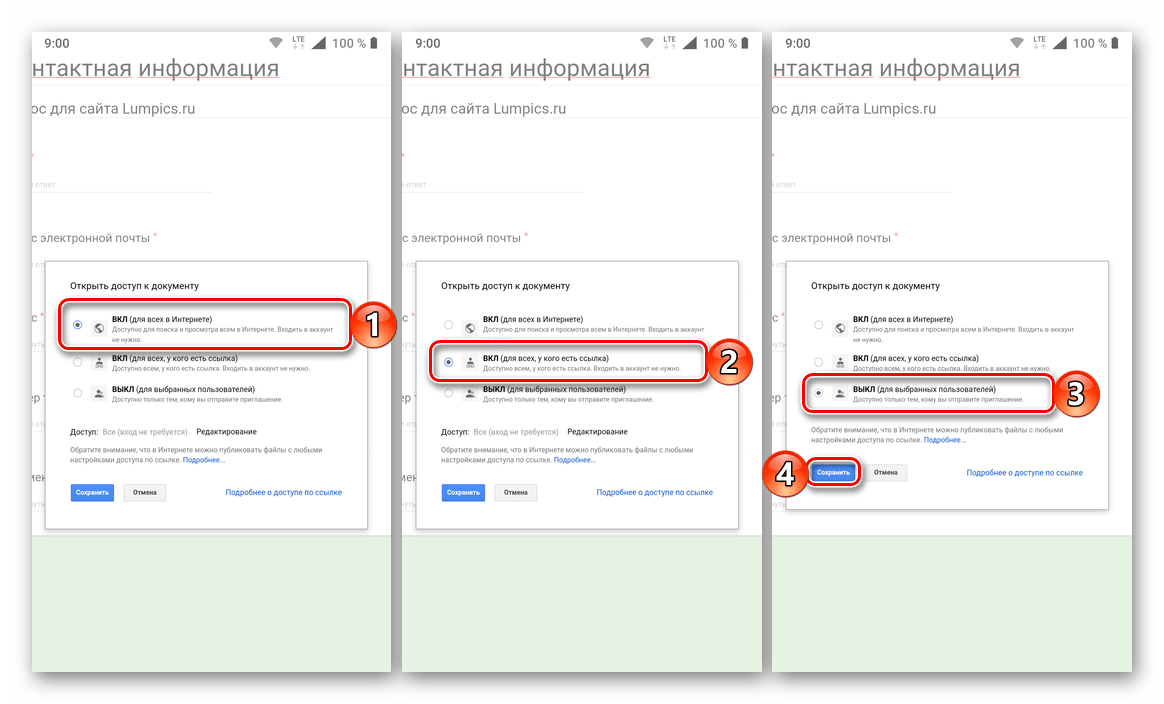
- ВКЛ (для всех в Интернете);
- ВКЛ (для всех, у кого есть ссылка);
- ВЫКЛ (для выбранных пользователей).
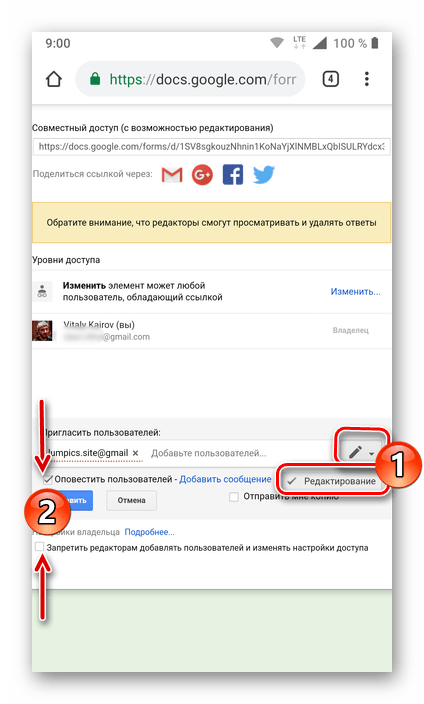
Доступ для пользователей (только заполнение/прохождение)
-
Находясь на странице Формы, тапните по кнопке «Отправить», расположенной в верхнем правом углу (вместо надписи там может находиться значок отправки сообщения — самолетик).
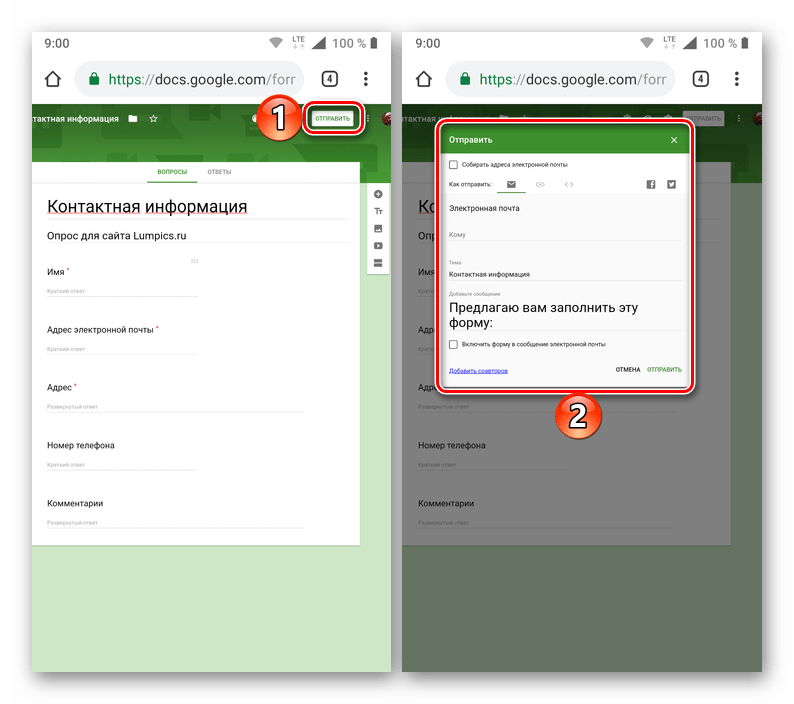
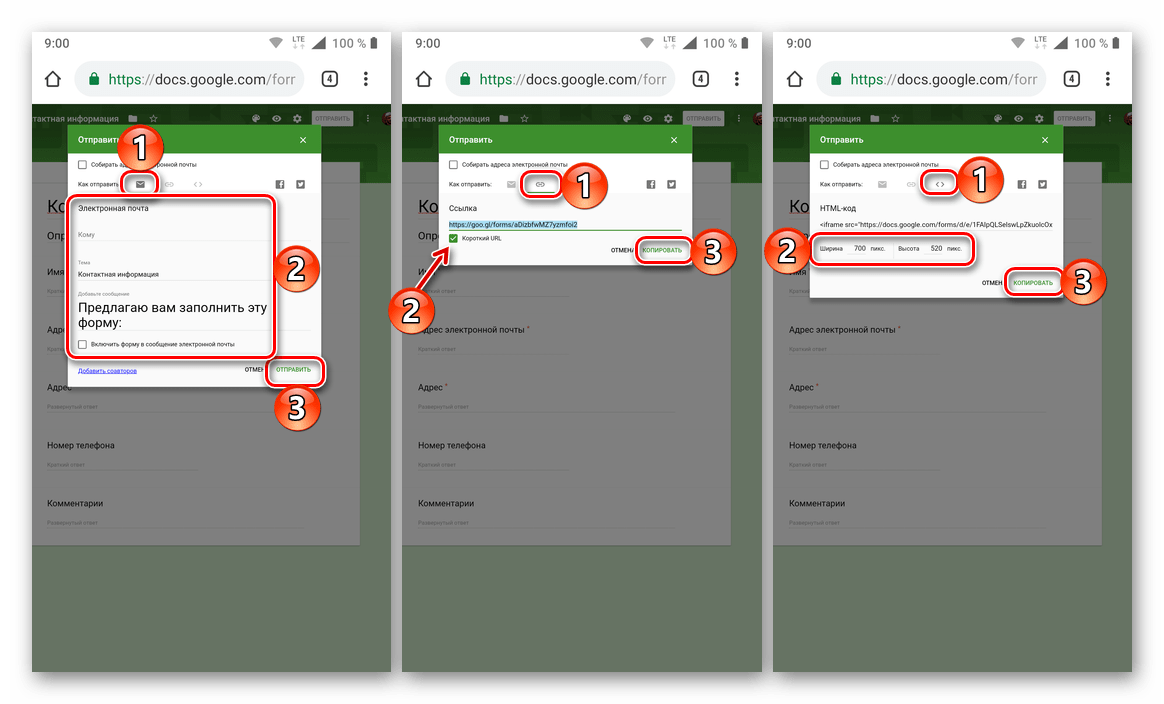
- Приглашение по электронной почте. Укажите адрес (или адреса) в поле «Кому», введите «Тему», «Добавьте сообщение» и нажмите «Отправить».
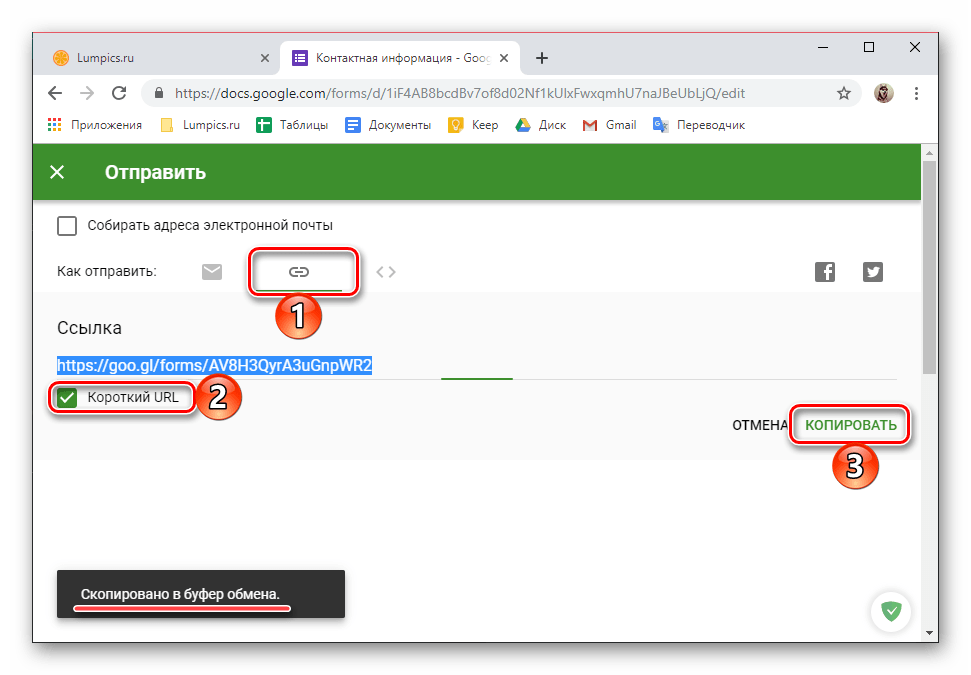
- Ссылка. По желанию отметьте галочкой пункт «Короткий URL» для ее сокращения, после чего тапните по кнопке «Копировать».
- HTML-код для сайта. При необходимости определите ширину и высоту баннера, после чего вы сможете его «Копировать».
Заключение
Независимо от того, на каком устройстве вы создали Google Форму и работаете с ней, открыть доступ для других пользователей не составит большого труда. Единственное необходимое условие – наличие активного подключения к интернету.
alt=»Закрыть» />Мы рады, что смогли помочь Вам в решении проблемы.
alt=»Закрыть» />Опишите, что у вас не получилось. Наши специалисты постараются ответить максимально быстро.
Forms.gle: что это за сайт и почему не открывается?
Forms.gle – это ссылки на формы Google, используемые для проведения опросов. Это могут быть заявки на регистрацию в мероприятиях, научно-исследовательское или социальное анкетирование и пр. Ссылки такого типа ориентированы на массовое прохождение, переход по ним безопасен.
Подобные формы требуют настроенного доступа для пользователей, поэтому, если ссылка не открывается, проблема может заключаться именно в неправильных настройках. В этом случае следует обратиться к создателю опроса или заявки, чтобы он подкорректировал условия доступа. Разрешить принимать участие в заполнении формы можно как всем в интернете, так и только тем, у кого есть ссылка, и даже одиночным пользователям – выборочно.
Отсюда же вытекает и вторая возможная причина проблем с ссылкой. Доступ может быть разрешен для конкретной учетной записи Google, а пользователь пытается перейти на сайт с другого аккаунта. В такой ситуации следует просто переключить аккаунт или же запросить разрешение для новой учетной записи.

Некачественное соединение с интернетом, недостаточно стабильное и с частыми сбоями, тоже может помешать загрузить форму опроса или заявления. Для таких документов зачастую необходимо надежное подключение.

Сбой может быть связан и с используемым оборудованием. Если ссылка не открывается, например, на ноутбуке, можно попробовать перейти по ней со стационарного компьютера или смартфона.
Кроме того, в ссылке, которая была направлена пользователю, изначально может быть ошибка. Поэтому, если никакие меры не помогают, следует обратиться к владельцу формы, чтобы он продублировал адрес или в целом помог разобраться с ситуацией.
Forms.gle не работает сегодня февраль 2022?
Не открывается, не грузится, не доступен, лежит или глючит?
Что не работает?
Самые частые проблемы Forms.gle
Что делать, если сайт FORMS.GLE недоступен?
Если FORMS.GLE работает, однако вы не можете получить доступ к сайту или отдельной его странице, попробуйте одно из возможных решений:
Кэш браузера.
Чтобы удалить кэш и получить актуальную версию страницы, обновите в браузере страницу с помощью комбинации клавиш Ctrl + F5.
Блокировка доступа к сайту.
Очистите файлы cookie браузера и смените IP-адрес компьютера.
Антивирус и файрвол. Проверьте, чтобы антивирусные программы (McAfee, Kaspersky Antivirus или аналог) или файрвол, установленные на ваш компьютер — не блокировали доступ к FORMS.GLE.
VPN и альтернативные службы DNS.
VPN: например, мы рекомендуем NordVPN.
Альтернативные DNS: OpenDNS или Google Public DNS.
Плагины браузера.
Например, расширение AdBlock вместе с рекламой может блокировать содержимое сайта. Найдите и отключите похожие плагины для исследуемого вами сайта.
Сбой драйвера микрофона
Быстро проверить микрофон: Тест Микрофона.
Что делать, если Гугл Формы не загружаются или долго открываются
Гугл Формы — удобный и простой способ создать опрос, анкету или форму заявки для получения данных. Однако иногда возникают проблемы с загрузкой или быстрой работой Гугл Форм. В этой статье мы рассмотрим несколько возможных причин и способы их устранения.
Проверьте подключение к интернету
Первым делом стоит проверить, работает ли ваше соединение с интернетом. Если сеть работает неправильно, то Гугл Формы могут загружаться долго или вовсе не загружаться. Попробуйте открыть другие сайты, чтобы убедиться в отсутствии проблем с интернетом.
Очистите кэш и историю браузера
Иногда загрузка Гугл Форм может занимать больше времени, чем обычно, из-за накопившегося кэша и истории браузера. Очистите кэш и историю, чтобы увеличить скорость загрузки.
Отключите блокировщики рекламы и скриптов
Большинство блокировщиков рекламы и скриптов может блокировать загрузку Гугл Форм. Попробуйте отключить такие расширения и перезагрузить страницу.
Попробуйте другой браузер
Если ничего не работает, попробуйте открыть Гугл Формы в другом браузере. Иногда проблемы с загрузкой могут быть связаны с конкретным браузером.
Свяжитесь с поддержкой Гугл
Если проблема с загрузкой Гугл Форм не устраняется, свяжитесь с поддержкой Гугл. Они могут помочь определить причину проблемы и решить ее.
В заключение, проблемы с загрузкой Гугл Форм не являются частыми, но могут возникнуть по разным причинам. Если вы столкнулись с подобной проблемой, попробуйте приведенные выше способы устранения.
Как исправить «Внутреннюю ошибку» в Google Формах?
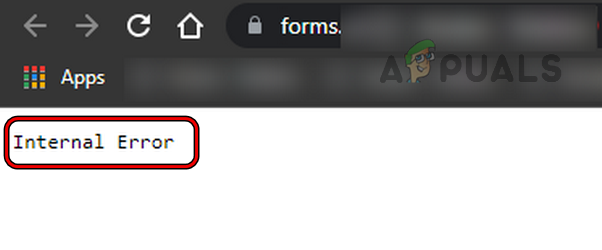
Внутренняя ошибка Google Forms в основном возникает из-за укороченного URL-адреса для открытия формы Google или в результате вмешательства расширения браузера. Проблема возникает, когда респондент пытается открыть форму Google, но не может этого сделать, и отображается черный экран с небольшим сообщением о внутренней ошибке. Ошибка не ограничивается конкретным браузером или ОС.
Программы для Windows, мобильные приложения, игры — ВСЁ БЕСПЛАТНО, в нашем закрытом телеграмм канале — Подписывайтесь:)
Ниже приведены основные причины, по которым форма Google может отображать внутреннюю ошибку:
- Сокращенный URL-адрес формы Google: вы можете столкнуться с ошибкой, если вы используете сокращенный URL-адрес для открытия формы Google, но сокращенная служба Google дает сбой и не может правильно перенаправить браузер на форму Google.
- Конфликтующее расширение браузера: если расширение браузера препятствует обмену данными между браузером ПК и серверами Google таким образом, что сервер не может выполнить HTTP-запрос клиента, это может привести к внутренней ошибке.
- Проблемы с DNS-сервером: внутренняя ошибка может возникнуть, если ваш DNS не может правильно разрешить веб-адреса соответствующих серверов Google, особенно если для открытия формы Google используется сокращенный URL-адрес.
1. Обновите вкладку или перезапустите браузер.
Временный сбой связи вашего устройства с сервером может привести к тому, что на веб-сайте Google Form будет отображаться внутренняя ошибка, поскольку серверы не могут обработать ошибочные HTTP-запросы, что приводит к внутренней ошибке. В этом контексте обновление вкладки браузера или перезапуск браузера может устранить обсуждаемую ошибку. Для иллюстрации мы обсудим процесс для браузера Chrome на ПК с Windows.
- Откройте ссылку проблемной формы Google и, когда появится сообщение об ошибке, нажмите кнопку Shift и щелкните значок «Перезагрузить» (слева от адресной строки браузера).
- Теперь проверьте, нормально ли загружается форма.
- Если нет, закройте окно браузера Google Chrome и щелкните правой кнопкой мыши Windows.
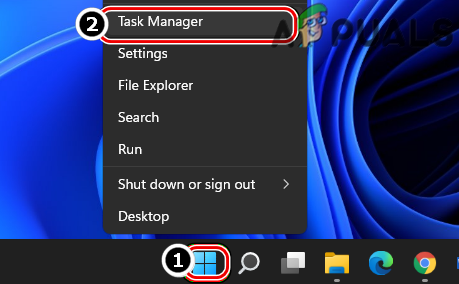
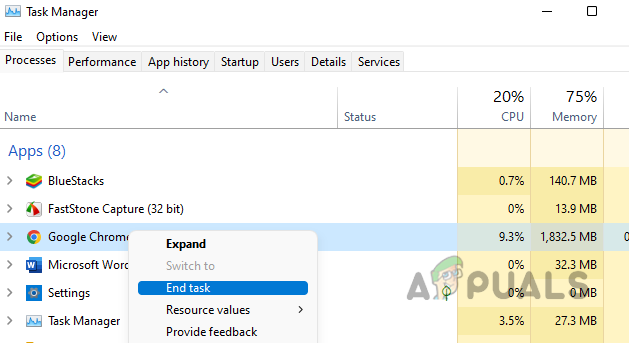
- Затем выберите «Диспетчер задач», а затем закройте все процессы, связанные с Google Chrome.
- Теперь запустите браузер Chrome и перейдите к проблемной форме Google, чтобы проверить, нормально ли она открывается.
- Если нет, проверьте, устраняет ли перезагрузка компьютера вместе с сетевым оборудованием (например, маршрутизатором) внутреннюю ошибку в Google Forms.
2. Используйте полный URL-адрес формы
Форма Google может отображать внутреннюю ошибку, если служба сокращения URL-адресов Google дает сбой и не может правильно перенаправить респондента в форму. Здесь использование полного URL-адреса формы Google может устранить ошибку. Имейте в виду, что эти шаги может предпринять только создатель формы.
- Запустите веб-браузер (желательно Google Chrome) и перейдите в Google Forms.
- Теперь откройте проблемную форму и нажмите кнопку «Отправить» (справа вверху).
- Затем в показанном меню перейдите на вкладку «Ссылка» и убедитесь, что флажок «Сокращение URL-адреса» не установлен.
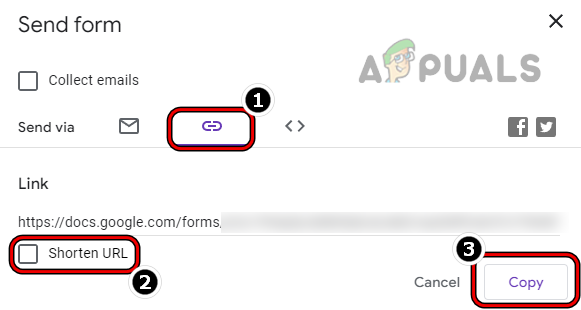
- Теперь нажмите кнопку «Копировать» и отправьте эту ссылку людям, с которыми вы хотите поделиться формой.
- После этого проверьте, нормально ли открывается форма с полного URL-адреса. Обратите внимание, что некоторым клиентам может потребоваться войти в систему через свои учетные записи Google, даже если сбор электронной почты отключен.
3. Отключите расширения браузера.
Вы можете столкнуться с внутренней ошибкой в Google Forms, если расширение браузера препятствует обмену данными между вашим устройством и серверами Google таким образом, что Google Forms не может обработать запрос, тем самым показывая внутреннюю ошибку. В этом контексте отключение расширений браузера может устранить ошибку Forms под рукой. Для иллюстрации обсудим процесс отключения расширений в ПК-версии браузера Chrome.
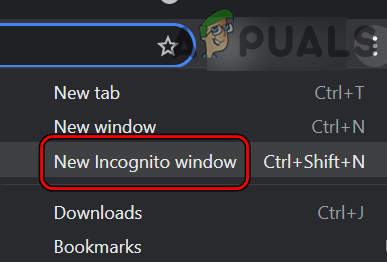
- Запустите браузер Chrome и разверните меню Chrome, щелкнув три вертикальных многоточия (в правом верхнем углу).
- Теперь выберите «Новое окно в режиме инкогнито» и перейдите на веб-сайт Google Forms.
- Затем войдите в систему, используя свои учетные данные (учебная или рабочая учетная запись предпочтительнее, если форма касается учебы или работы).
- Теперь перейдите к проблемной форме или откройте ее по общей ссылке.
- Затем проверьте, нормально ли загружается форма Google без отображения внутренней ошибки.
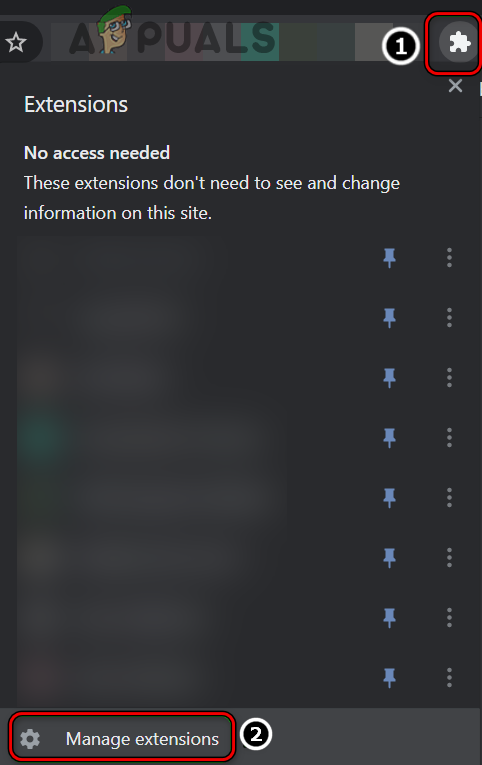
- Если это так, то закройте окно и в обычном окне Google Chrome нажмите на значок «Расширения» (в конце адресной строки).
- Теперь выберите «Управление расширениями» и в окне «Расширения» отключите все расширения, переключив соответствующие переключатели состояния в положение «Выкл.».
- Затем перезапустите браузер Chrome и проверьте, можно ли получить доступ к проблемной форме Google без ошибок.
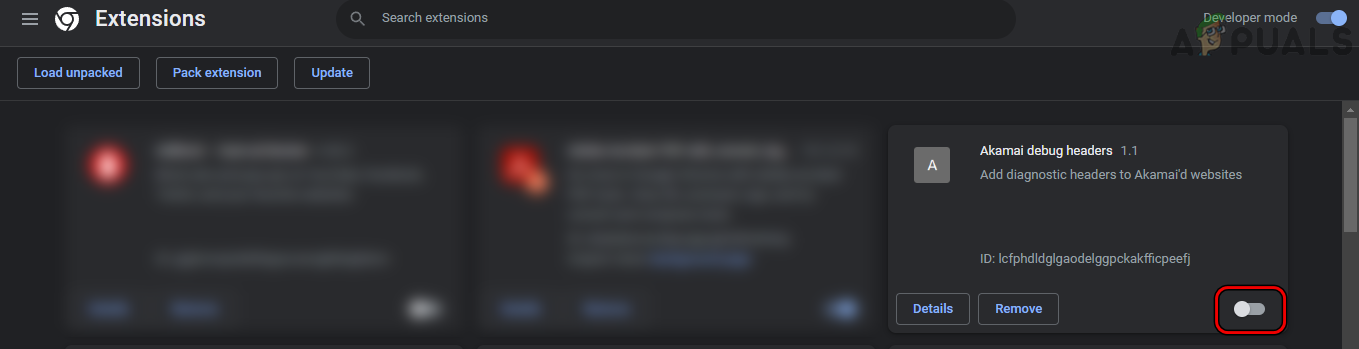
- Если это так, то включите расширения одно за другим, пока не будет найдено проблемное. После обнаружения либо оставьте его отключенным, либо удалите расширение (если оно не является необходимым).
4. Измените DNS вашего устройства на Google DNS.
Вы можете столкнуться с этой ошибкой, если DNS-сервер вашего устройства не может своевременно преобразовать веб-адреса Google Forms, особенно если используется более короткий URL-адрес Google Forms. Здесь изменение настроек DNS вашего устройства для использования DNS-сервера Google может решить проблему. Для пояснения обсудим процесс смены DNS-сервера на ПК с Windows.
- Щелкните правой кнопкой мыши значок сети (Wi-Fi или Ethernet) на панели задач и откройте «Сеть и Интернет».
Настройки.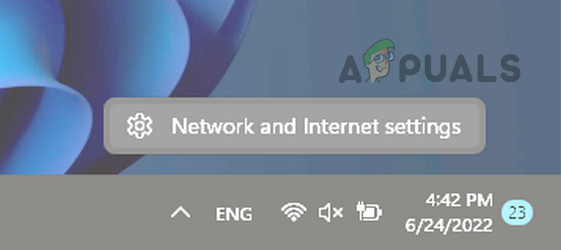
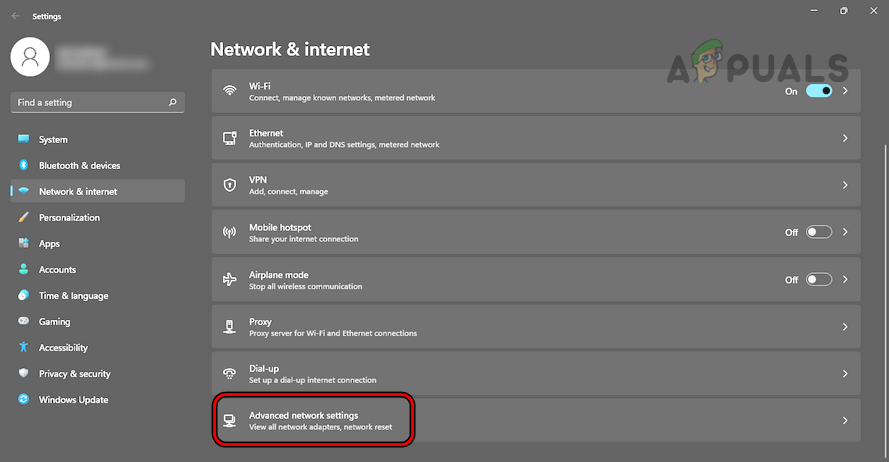
- Теперь прокрутите вниз и выберите «Дополнительные параметры сети».
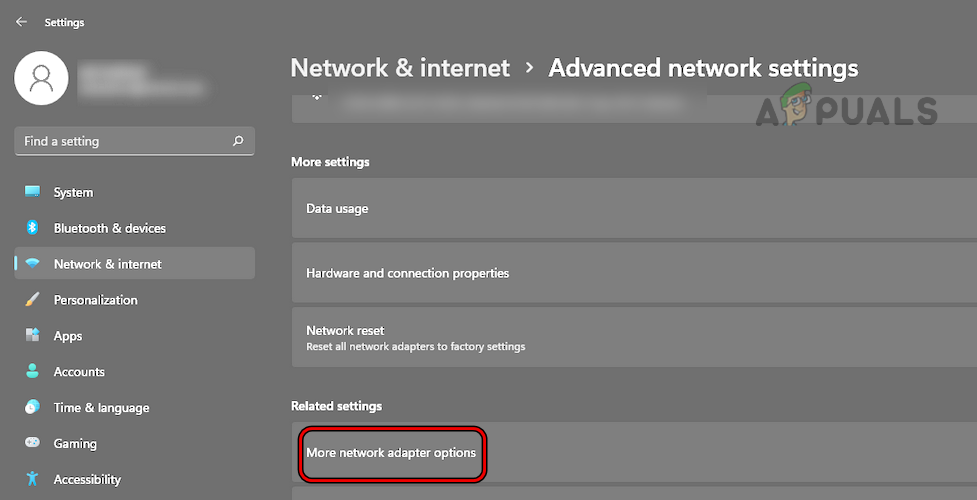
- Снова прокрутите вниз до конца и откройте «Дополнительные параметры сетевого адаптера».
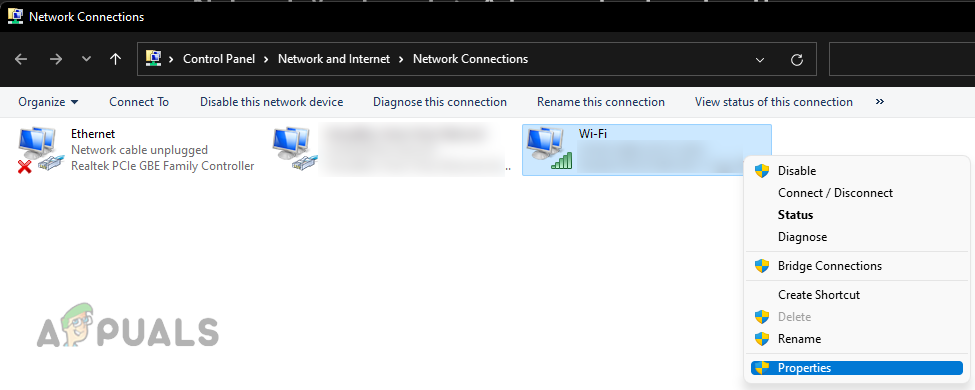
- Затем щелкните правой кнопкой мыши используемый сетевой адаптер (например, адаптер Wi-Fi) и выберите «Свойства».
- Теперь выберите используемый Интернет-протокол, например Интернет-протокол версии 4 (TCP/IPv4).
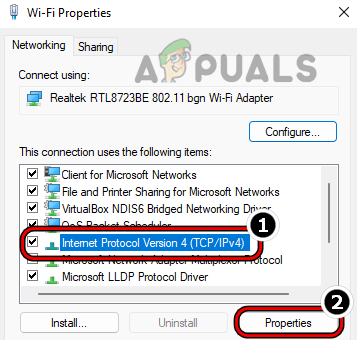
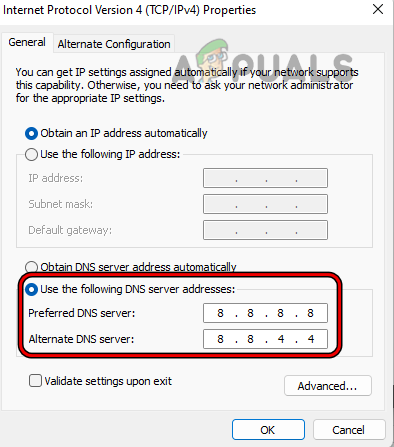
- Затем нажмите «Свойства» и в появившемся меню выберите переключатель «Использовать следующие адреса DNS-серверов».
- Теперь введите следующие значения DNS в соответствующие поля: Предпочтительный DNS-сервер: 8.8.8.8 Альтернативный DNS-сервер: 8.8.4.4
- Затем нажмите «ОК» и еще раз нажмите «ОК».
- Теперь перезагрузите свое устройство, и после перезагрузки, надеюсь, проблемная форма Google сможет нормально открыться в вашей системе.
Программы для Windows, мобильные приложения, игры — ВСЁ БЕСПЛАТНО, в нашем закрытом телеграмм канале — Подписывайтесь:)