Представление данных в Microsoft Excel в виде диаграммы Ганта
При помощи диаграммы Ганта можно составить расписание задач проекта, а затем отследить его ход.
Хотите показать продвижение по графику простого проекта с помощью диаграммы Ганта? Хотя в Excel нет предопределенного типа диаграммы Ганта, его можно создать с помощью этого бесплатного шаблона: шаблон планировщика проектов Ганта для Excel.
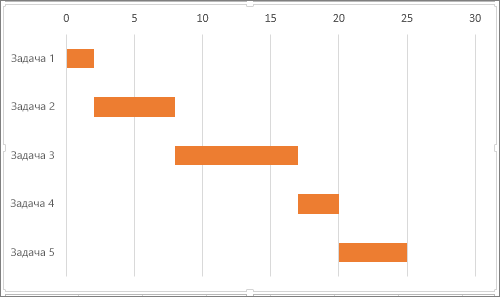 |
Требуется нужно создать представление календарного плана для простого проекта с помощью диаграммы Ганта? Хотя в Excel отсутствует встроенный тип диаграммы Ганта, можно имитировать его, настроив линейчатую диаграмму с накоплением так, чтобы на ней выводились начальные и конечные даты выполнения задач, как показано ниже.
Чтобы создать диаграмму Ганта наподобие приведенной в примере, на которой ход выполнения задач показан в днях, выполните указанные ниже действия.
Выделите данные, которые нужно включить в диаграмму. В нашем примере это диапазон A1:C6
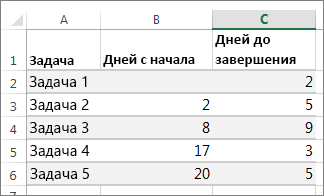
Если данные находятся в непрерывном диапазоне ячеек, выберите любую ячейку в этом диапазоне, чтобы включить все данные из него в диаграмму.
В противном случае выделите ячейки, удерживая нажатой клавишу COMMAND.
Совет: Если вы не хотите включать определенные строки или столбцы данных, можно скрыть их на листе. Узнайте подробнее о выборе данных для диаграммы.
Перейдите на вкладку Вставка, нажмите кнопку Вставить линейчатую диаграмму и выберите диаграмму Линейчатая с накоплением.
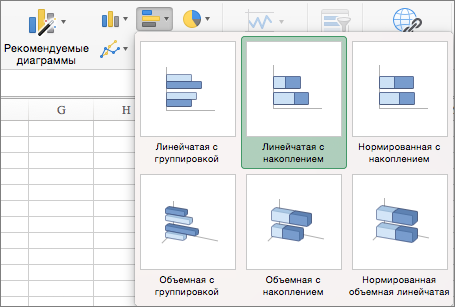
Теперь мы отформатируем линейчатую диаграмму с накоплением так, чтобы она была похожа на диаграмму Ганта. На диаграмме щелкните первый ряд данных ( начальная часть панели синим цветом), а затем на вкладке Формат выберите Заливка фигуры > Нет заливки.
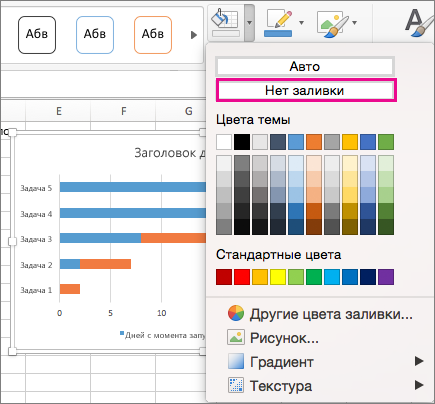
Если вам не нужна легенда или название диаграммы, выделите их и нажмите клавишу DELETE.
Давайте также попробуем изменить порядок задач так, чтобы они начинались с задачи 1. Удерживая нажатой клавишу CONTROL, выберите вертикальную ось (задачи). Выберите Формат оси, а затем в разделе Положение оси выберите Обратный порядок категорий.
Настройка диаграммы
Вы можете настроить диаграмму Ганта, добавив в нее линии сетки, подписи, изменив цвет полосок, и т. д.
Чтобы добавить элементы диаграммы, нажмите кнопку область диаграммы и на вкладке Конструктор диаграмм нажмите кнопку Добавить элемент диаграммы.
Чтобы выбрать макет, нажмите кнопку Экспресс-макет.
Чтобы завершить настройку внешнего вида диаграммы, выберите один из параметров оформления.

Чтобы настроить цвета диаграммы, нажмите кнопку Изменить цвета.

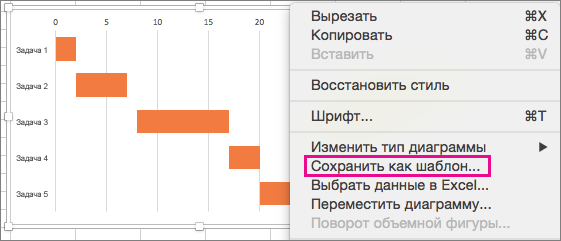
Чтобы повторно использовать настроенную диаграмму Ганта, просто сохраните ее как шаблон. Удерживая нажатой клавишу CTRL, щелкните диаграмму и выберите пункт Сохранить как шаблон.
Вы знали?
Подписка на Microsoft 365 предлагает шаблоны диаграмм Ганта уровня «Премиум», предназначенные для отслеживания задач проекта с помощью визуальных напоминаний и цветовых категорий. Если у вас нет подписки на Microsoft 365 или последней версии Office, вы можете попробовать ее сейчас:
Как Построить Диаграмму Ганта в Excel: Инструкция для Новичков
Все мы хоть раз в жизни сталкивались с Excel — одним из самых распространенных инструментов для работы с электронными таблицами. С 1985 года множество специалистов из самых разных профессиональных сфер используют Эксель в повседневной работе.
Программа помогает работать с большими объемами данных, вести экономико-статистические расчеты, использовать графические инструменты для визуализации данных.
Кроме привычных возможностей, Excel позволяет решать и не самые тривиальные рабочие задачи. Например, с помощью этого инструмента начинающие проектные менеджеры могут построить диаграмму Ганта для визуализации рабочего процесса. Кстати, такую возможность предлагают и некоторые другие аналоги Excel.
В этот статье мы напомним вам, что такое диаграмма Ганта , а также пошагово продемонстрируем, как построить диаграмму Ганта в Excel.
Содержание:
- Что такое диаграмма Ганта
- Как построить диаграмму Ганта в Excel
- Шаблоны диаграммы Ганта в Excel
- Как построить диаграмму Ганта онлайн
Что такое диаграмма Ганта
Диаграмма Ганта — это инструмент для визуализации рабочего процесса. Он помогает планировать проекты, управлять ими, а также структурирует рабочие процессы.
График назван в честь Генри Ганта — американского инженера, благодаря которому этот метод планирования стал известен на весь мир.
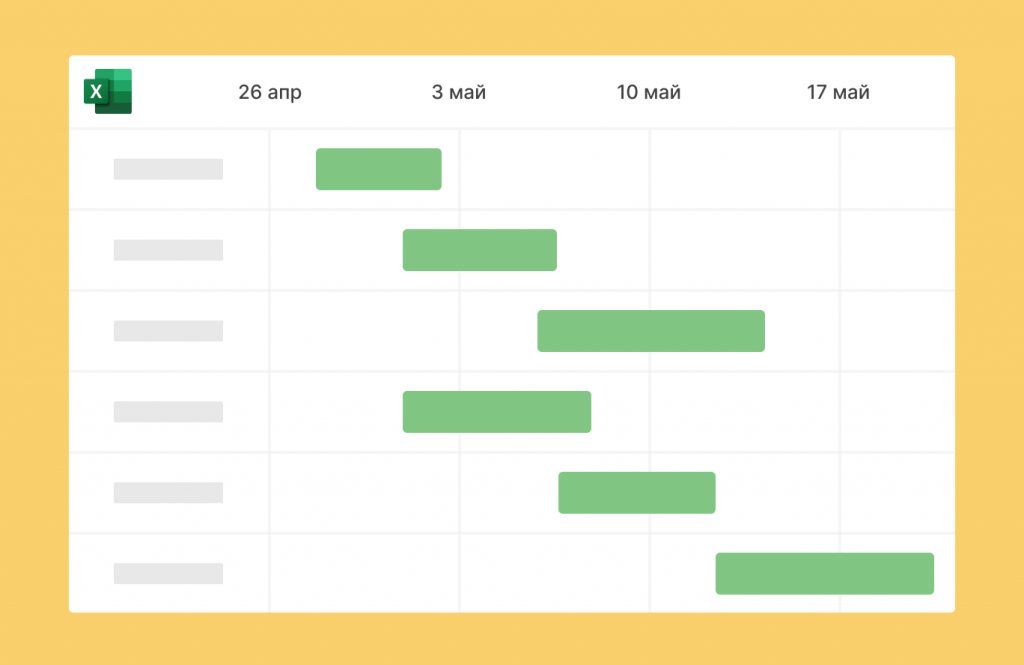
Перед вами классический пример диаграммы Ганта , которая представлена в виде столбчатого графика и выглядит так:
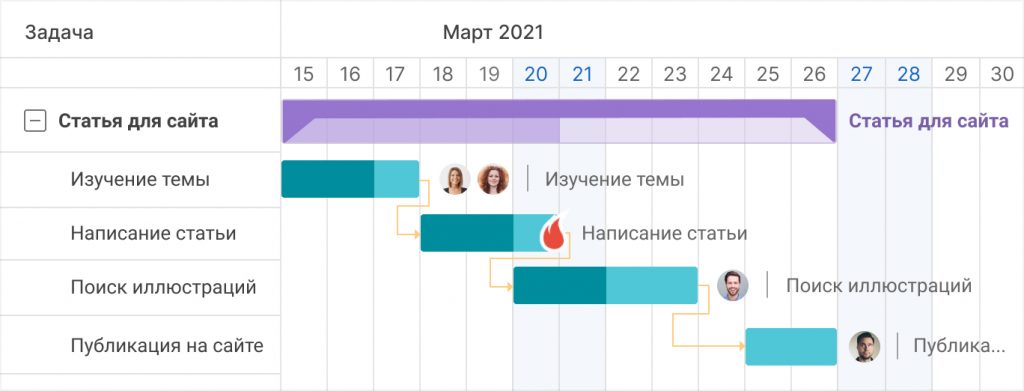
По вертикали вы можете увидеть задачи в хронологической последовательности. Все они должны быть выполнены для успешного завершения проекта.
По горизонтали расположена временная шкала или таймлайн. Он помогает понять, сколько времени запланировано на каждую из задач, а также на весь проект в целом.
Между осями диаграммы находятся горизонтальные полосы, которые изображают задачи. Длина полос зависит от времени, необходимого на выполнение каждой из задач.
Как построить диаграмму Ганта в Excel
Как мы уже рассказывали выше, диаграмму Ганта можно создать с помощью Excel. Инструмент предлагает широкий выбор графиков всевозможных разновидностей: от классических до лепестковых гистограмм.
Однако, шаблона диаграммы Ганта в Экселе никогда не существовало. Поэтому построение графика в программе возможно только собственноручно.
В этой статье мы пошагово продемонстрируем, как построить диаграмму Ганта в Excel 2016. Однако точно таким же образом вы можете создать график в Excel 2007, 2010 и 2013 годов.
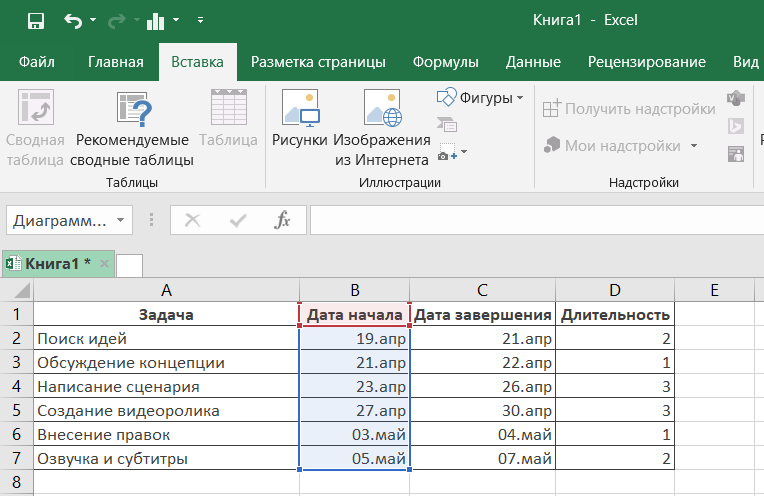
1. Внесите информацию о проекте в таблицу
Добавьте в таблицу данные о проекте: его задачах, дате начала и дате завершения, а также о длительности каждой задачи. Последний параметр можно определить по формуле: дата окончания задачи-дата ее начала.
2. Создайте линейчатую диаграмму в Excel
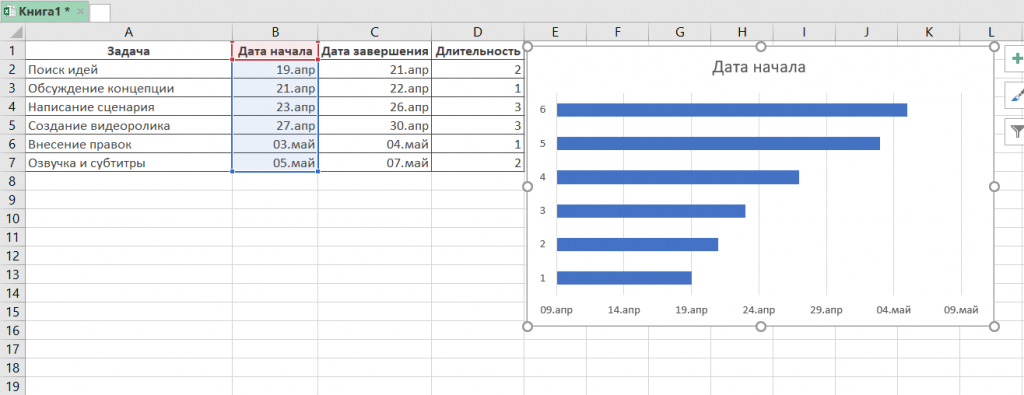
Перейдем к созданию графика в Экселе. Для этого:
- Выделите первый столбец таблицы, начиная от его названия и заканчивая последней задачей.
- Во вкладке «Вставка» выберите линейчатую диаграмму с накоплением.
В результате на листе появится такая диаграмма:
3. Добавьте в график данные о длительности задач
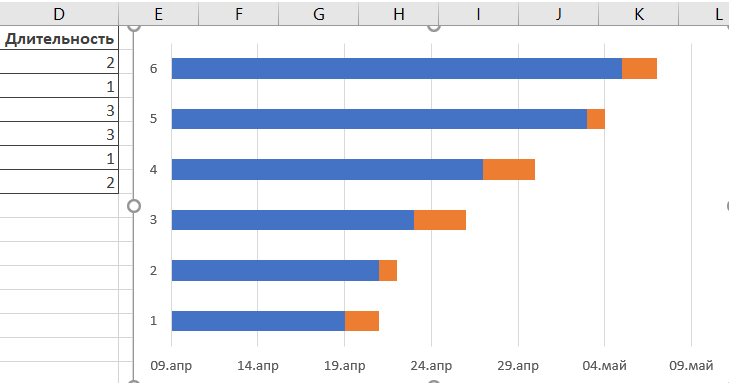
Чтобы внести в график информацию о длительности задач, нужно:
- Нажать правой кнопкой мыши по диаграмме и кликнуть в меню на «Выбрать данные».
- В новом окне «Выбор источника данных» кликнуть на кнопку «Добавить».
- Далее в окне «Изменение ряда» в поле «Имя ряда» ввести слово «Длительность».
- А в поле «Значения» добавить длительности задач, выделив область от первой ячейки (в нашем случае это D2) до последней (D7). Дважды нажать «ОК».
Теперь, кроме дат начала, в вашей диаграмме будут отображаться и длительности задач. Итог должен выглядеть таким образом:
4. Добавьте в график описания задач
Чтобы в левой части диаграммы вместо цифр появились названия задач, вам следует:
- Кликнуть правой кнопкой мыши на графике, нажать на «Выбрать данные».
- Во вновь открывшемся окне «Выбор источника данных» выделить слева строку «Дата начала», а на панели справа нажать на кнопку «Изменить».
- В появившемся окне «Подписи оси» выделить названия задач таким же образом, как в предыдущем пункте выделялись ячейки с длительностью. Далее нажать «OK». Окно теперь будет выглядеть вот так:
После повторного нажатия на «OK» перед вами появится диаграмма с названиям задач слева:
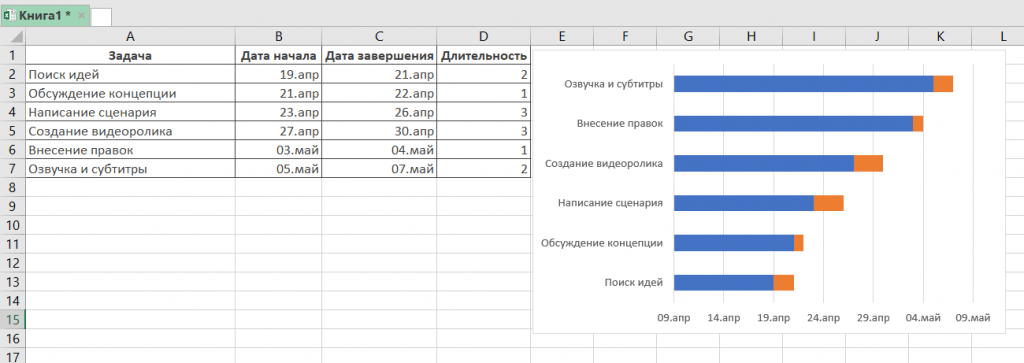
5. Преобразуйте линейчатую диаграмму в диаграмму Ганта
Для того, чтобы гистограмма стала более похожа на диаграмму Ганта, сделаем синие полосы на ней невидимыми. Для этого:
- Нажмите на любую синюю полосу на графике для того, чтобы выделить их все. После кликните по ним правой кнопкой мыши и в контекстном меню выберите «Формат ряда данных».
- В одноименном появившемся окне в разделе «Заливка и границы» выберите «Нет заливки» и «Нет линий».
Далее расположим задачи на нашей диаграмме в хронологическом порядке. Для этого:
- На графике слева выделите задачи, кликнув на них правой кнопкой мыши, и выберите «Формат оси».
- В одноименном появившемся окне отметьте галочкой пункт «Обратный порядок категорий» во вкладке «Параметры оси».
Вот и все, задачи вашего проекта теперь расположены в хронологическом порядке, так же, как и в классической диаграмме Ганта.
5. Улучшите дизайн построенной в Excel диаграммы Ганта
Напоследок внесем еще несколько изменений, которые улучшат внешний вид диаграммы Ганта. Начнем с пустого места слева от задач в области графика. Чтобы убрать его, нужно:
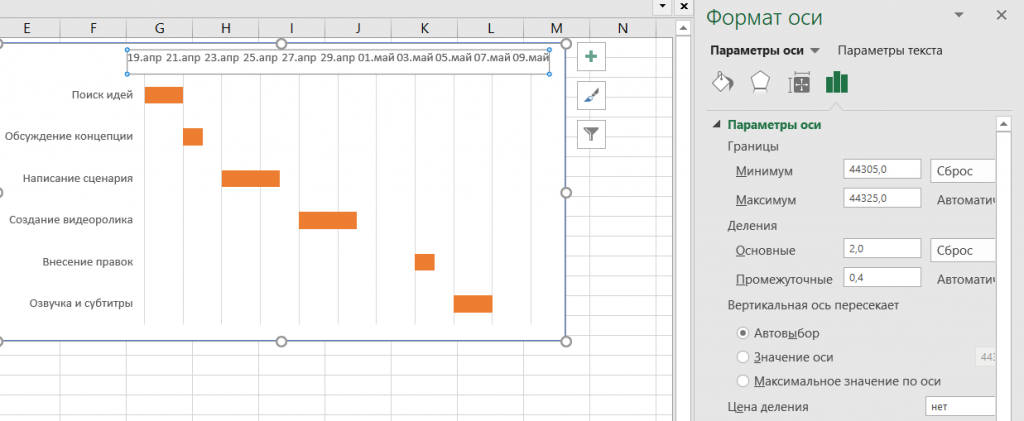
- Правой кнопкой мыши кликнуть на дату начала первой задачи в таблице. Выбрать «Формат ячеек» — > «Общий». Перед вами появится пятизначное число (в нашем случае 44305), запишите его. Далее важно не вносить никаких изменений и нажать в этом окне на кнопку «Отмена».
- Правой кнопкой мыши нажать на область с датами над панелью задач диаграммы. Затем открыть через меню пункт «Формат оси».
- Во вкладке «Параметры оси» в область «Минимум» вписать число, сохраненное на предыдущем этапе.
- Кроме того, во вкладке «Параметры оси» есть возможность изменить основные и промежуточные деления для интервалов дат. Чем меньше длительность проекта, тем меньшее число следует задавать в этих полях.
Ниже вы можете увидеть, какие значения мы внесли для нашего графика.
Напоследок удалим пространство между полосами на диаграмме. Для этого:
- Нажмите на любую полоску на графике, чтобы выделить все задачи, а затем кликните по ним правой кнопкой мыши и выберите «Формат ряда данных».
- Во всплывшем окне задайте «Перекрытие рядов» на 100%, а значение «Бокового зазора» отрегулируйте на свое усмотрение. Однако важно, чтобы этот показатель был значительно ниже (иногда он может быть равен и нулю).
И вот, наконец, наша диаграмма Ганта в Excel готова.
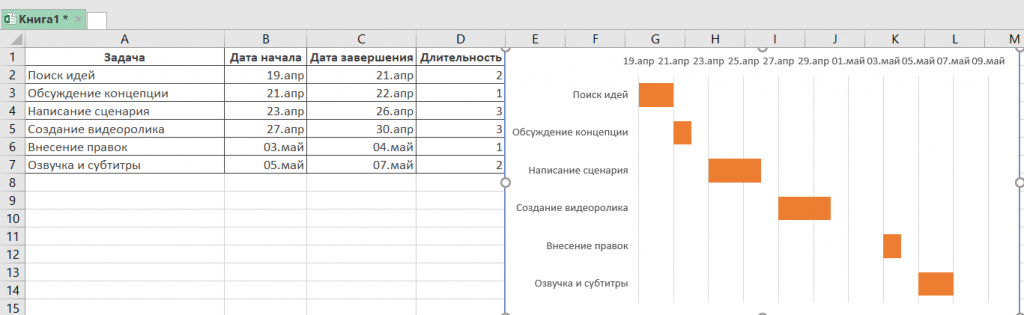
Создание диаграммы Ганта в Excel — дело довольно времязатратное. Процесс сложно назвать интуитивным, а командное взаимодействие с диаграммой Ганта в Экселе значительно усложняется из-за отсутствия возможности совместной работы над ней.
Поэтому, создание и работа с графиком Ганта в Excel больше подойдет небольшим командам, ведущим простые проекты.
Шаблоны диаграммы Ганта в Excel
Для упрощения работы с графиками Ганта в Excel существует множество готовых шаблонов, подходящих для различных профессиональных сфер:
- IT.
- Маркетинг.
- Веб-дизайн.
- Розничная торговля.
- Учебный план.
- Запуск продукта.
- Консалтинг.
- Организация мероприятий,
- и другие.
Вы можете найти, выбрать и скачать бесплатно диаграмму Ганта в Excel в интернете, а также настроить шаблон под себя и сохранить для использования в будущем.
Как построить диаграмму Ганта онлайн
Как мы уже говорили, работать с диаграммой Ганта в Экселе проще, если вы ведете проект самостоятельно либо в небольшой команде. А как быть тем, кто планирует многоуровневый проект в крупной компании?
Решит эту проблему специальный инструмент для построения диаграммы Ганта. С его помощью вы можете быстро и легко создать график, управлять им, а также централизованно хранить всю информацию о плане в одном месте.
Далее мы расскажем вам, как построить диаграмму Ганта в инструменте управления проектами онлайн GanttPRO .
1. Зарегистрируйтесь в приложении, используя электронную почту либо аккаунты Microsoft, LinkedIn или Facebook.
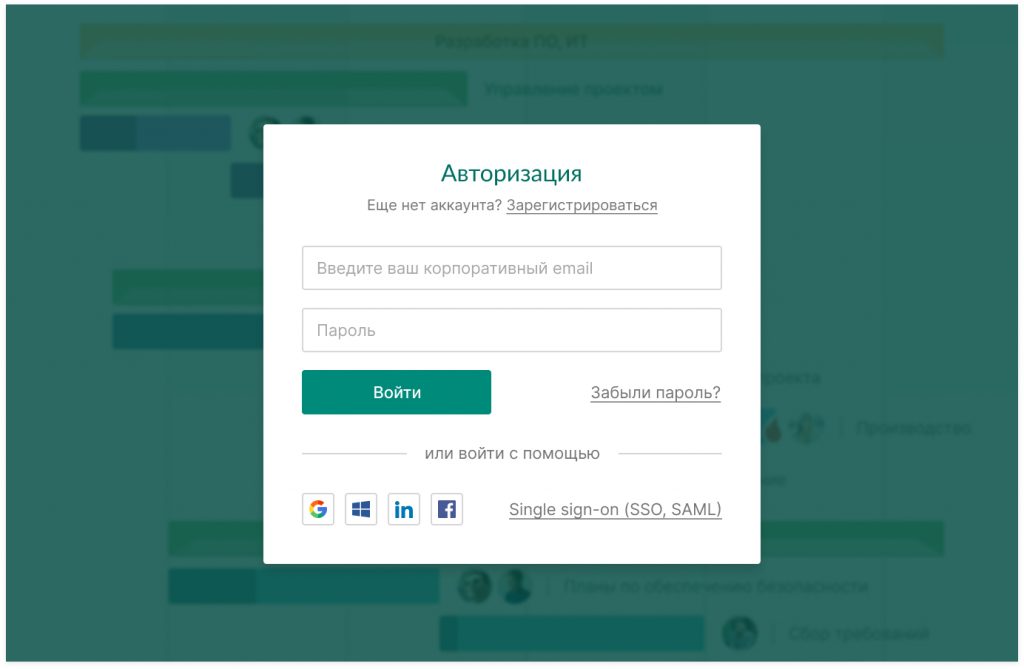
2. Затем перейдите к добавлению нового проекта. В окне, появившемся после регистрации, нажмите «Создать новый проект». Настройте рабочий календарь, выберите дни для работы и отдыха, задайте единицу планирования проектов (от часов до месяцев).
Если вы начали работу с проектом в одном из классических приложений, а затем решили перейти в GanttPRO, мы можем предложить вам возможность импорта. В GanttPRO легко импортировать файлы форматов:
- XLSX.
- MPP (ранее мы рассказывали о том, как построить диаграмму Ганта в MS Project).
- CSV,
- и проекты из JIRA Cloud.
Таким образом, вся ранее созданная информация сохранится, и вам не придется тратить время на ее восстановление.
3. Итак, когда основные параметры будущего проекта заданы, нажмите на «Создать новый проект».
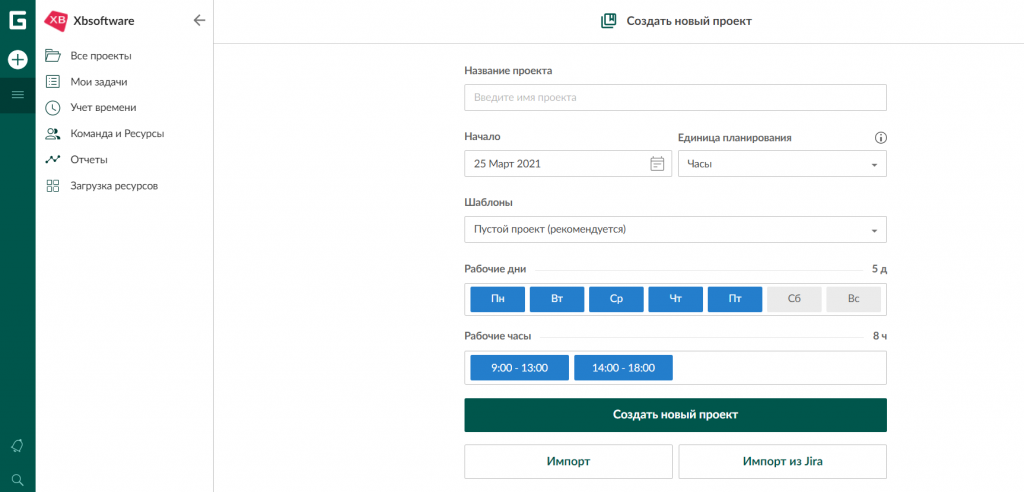
Перед вами откроется рабочее поле, где буквально за несколько секунд вы сможете начать создавать задачи. Для этого кликните на «Добавить задачу» слева от временной шкалы.
Ниже вы можете посмотреть, как выглядит уже готовый проект, созданный с помощью нашего планировщика задач онлайн .
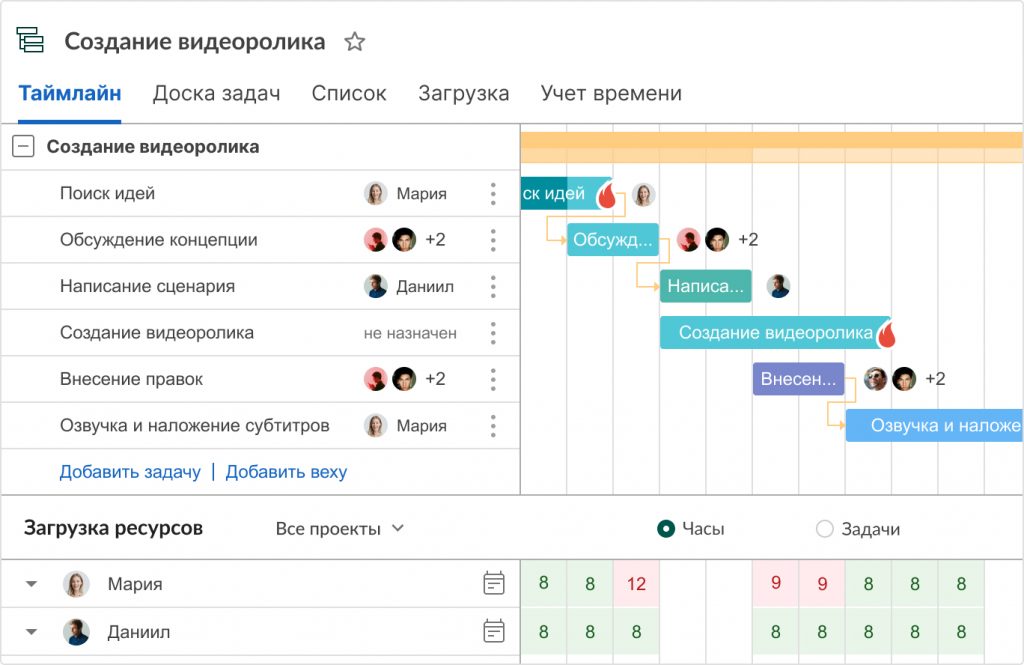
Вся информация о проекте всегда находится в одном месте и доступна каждому участнику команды 24/7.
Преимущества работы с диаграммой Ганта в GanttPRO:
- Простой и интуитивный интерфейс, который позволяет построить график в считанные минуты.
- Возможность автоматического планирования.
- Создание подзадач, групп задач, вех и зависимостей.
- Оповещения в режиме реального времени.
- Контроль дедлайнов.
- Управление рабочей загрузкой.
- Возможность оставлять комментарии, упоминать коллег, прикреплять файлы.
- Настраиваемые колонки.
- Интеграция с JIRA Cloud, Google Drive, Slack.
- Возможность поделиться диаграммой с кем угодно с помощью ссылки.
- Управление портфелем проектов.
- Готовые шаблоны диаграммы Ганта для различных профессиональных областей.
- Создание собственного шаблона для использования в будущем.
- Возможность назначать несколько ресурсов на задачу,
- и многое другое.
С GanttPRO все эти действия не займут много времени и значительно облегчат работу над проектом.
Онлайн диаграмма Ганта GanttPRO
Создавайте и управляйте задачами и проектами любой сложности.
Какой инструмент выбрать для создания диаграммы Ганта
График Ганта — универсальный инструмент для управления проектами. С его помощью можно просто и быстро визуализировать рабочие процессы и контролировать их реализацию.
Диаграмму Ганта можно создать с помощью множества классических инструментов:
- Word.
- PowerPoint.
- MS Project.
- Excel,
- и других.
Выбор инструмента зависит от того, насколько широкий функционал требуется для комфортной работы над проектом вам и вашей команде. Стандартные приложения, перечисленные выше, подойдут для работы с графиком начинающим менеджерам либо тем, кто работает в одиночку.
В Экселе полноценно работать с диаграммой Ганта довольно проблематично: внесение правок и корректировок будет отнимать много времени, которое можно было бы потратить на работу над проектом.
Если же вы планируете не только создание, но и работу с графиком Ганта и его данными, удобнее будет воспользоваться специальными инструментами для управления проектами.
А какими инструментами для создания диаграммы Ганта предпочитаете пользоваться вы? Делитесь в комментариях .
Creating Gantt Charts Using MS Office Excel

If you have been working on a project, you have probably heard about Gantt charts. Gantt chart is a type of chart that shows the timeline of the tasks detailed in a project. Additionally, Gantt charts are often included with details such as; the assignee and progress for software development projects. Start and end dates are common to all Gantt charts.
Recently, while I was looking for a tool to create my Gantt chart, websites such as TeamGantt, Monday, Canva, etc., emerged in my search results. However, as a beginner in creating Gantt charts, I found it a bit complicated but more detailed yet, precise. Considering the time I have allocated for creating Gantt charts, I worry that learning how to manipulate the tools on the websites could take a bit of time. So, I decided to use the tool that I am very familiar with- and that is Microsoft Office Excel.
Let me walk you through my Gantt chart creation journey for the Student Information System project using MS Office Excel.
Task Detailing
Before I get on with creating the Gantt chart itself, the first thing I did was identify what tasks I will do for the project. After listing all the tasks my team and I will have to undergo, I also set the expected start and end date with the default date data type. The timeline for each task includes extra time for debugging and reworks. If the definition of scope and limitation takes four days to finish, I also gave it additional four days for reworks and crisis control.
The picture below shows the list of tasks, including the start and end date of each task.
Setting the Timeline into Dynamic
It is important to note that Excel is an excellent tool for calculations and algorithms, great for automation. When creating the timeline, I started with the dates that will be our basis for understanding the Gantt Chart’s timeline. Columns A to F of my sheet is allocated for the task details. So, my timeline started in Column G, Row 5 (G5).
For the dates, this is the information that I would like to show;
Note:
02-Nov-20 — is contained in cell G4
2,3,4,5,6,7,8- is contained in cell G5, H5, I5, J5, K5, L5, M5 respectively
M, T, W, T, F, S, S- is contained in cell G6, H6, I6, J6, K6, L6, M6, respectively
To do this, I first set the second row with the start date, which was November 2, 2020. Then, I wanted excel to only pick up the day of that date by setting the number format to custom- type-“d” or “dd.” Type d will not show 0 before single-digit days like 2 to 9. The type dd will show 0 before the single-digit days showing it as 02 to 09.
Although the cells on the second row only show the days, these cells contain the date data. Thus, to set the first row, we will only link the date from the first day of the week using the formula =G5 (where G5 is the cell containing the day 2 in the second row). After the cell G4 is linked to cell G5, we will then change the cell’s number format to its default data type by clicking CTRL+SHIFT+3. It will now revert to its default data type showing the full date: 02-Nov-20.
Then, I worked on the third row, which contains the first letter of the days of the dates in the second row. To do this, I used the formula: “=LEFT(TEXT(G5,”ddd”),1)”
The text function here converts the day (ddd) value to text. The left function here picks up the number of characters letter from the left, which is set to 1. Thus, the left function picks up the first letter from the left and returned it as the cell’s value.
After finishing the date formats’ set-up, it is now time to automate the start date of the project if there might be some revisions. In cell C2, I typed in “Project Start:” and have the cell D2 be the project start date container. I also made sure to place cell D2 in a thick border-box so any users could understand that the cell data is changeable.
For cell D2, I set it to a long date number format, so it returns the date’s complete details. Then, I will set cell G5 to pick up the project start date as its date by linking cell G5 to cell D2 using the formula “=D2” (in cell G5). The next cell, H5, will then be used with the formula “=G5+1”. This automatically increments the date to 1 from the previous cell. Then, I dragged to copy the formula from cell H5 to cells I5 to M5. Now, whenever the date in cell D2 changes, G5 will automatically adjust the date it contains. Then, the succeeding dates will also change automatically.
After finishing the formula for the dates, I then copied the cell columns’ formula and format by highlighting the seven date columns (Columns G-M). Then dragged it to the next column while pressing CTRL + SPC. If the column you copied did not show an increment in dates, make sure to set the auto-fill options to “Fill Series”- this option will automatically adjust your cells’ formula to increment the first copied data from the last data of the original.
Formatting
To make my chart easy on the eyes, I set excel to not show the gridlines by going to the View tab and unchecking gridlines. This will help me view my work without any lines that are not part of the chart.
Then, I set the task rows’ borders to have borders on the top and bottom in gray color. Not placing borders on the left and right side gives the user the idea that there are still next lines of data, which will be the case for this Gantt chart.
The fill colors for my dates were set in different gray hues to make the dates different from the timeline, but this difference will also be not too much. I simply want to make my chart look more on the mute side, so the reader’s eyes could focus on the timeline itself.
Formulating the Bars
Now let’s proceed to how I created the bars. For the Gantt chart, as you may have observed, we can simply fill the cells manually. But, this can be time-consuming and also prone to errors for complicated tasking. Thus, I have set the bars to automatically fill the cells depending on the task’s start and end dates.
To do this, we are going to make use of Excel’s conditional formatting.
1. First, highlight the cells of the timeline.
2. Then, click on Conditional Formatting (which can be found in the Home tab).
3. Then click on New Rule…
4. You will then be prompted to select a Rule Type. Select the last option.
5. In the formula bar, I inputted the formula “=AND(G$5>=$D7,G$5<=$E7)”.
a. Where G5 is the cell containing the leftmost day date.
b. Where D7 is the start date, and
c. E7 is the end date
The formula means that if the cell is greater than or equal to the start date AND less than or equal to the end date, it will return the value true. So, the cell is formatted with a blue fill.
6. Then, click format to set the style for the cell. In my case, I only set a midnight blue fill for the cells, which will prove the formula true.
After clicking OK, the cells automatically colors, which shows a midnight blue filled cell for each task’s inclusive dates. Whenever you adjust the start and end dates, the bars also automatically adjust so, you won’t have to worry about changing the timeline’s bars.
Current date identifier
To effectively use my Gantt charts, I want the Gantt chart to have the current data determiner. To do this, I am again going to make use of the conditional formatting. I want my current date identifier to simply change the fill color of the day date to red.
As you can see in the image below, The current date, 01/12/2020 is highlighted in red.
1. Highlight the cells which you wish to be formatted. By which I chose to highlight only the day date cells for a simple identifier.
2. Click on conditional formatting.
3. Click on New Rule…
4. On the Edit formatting rule prompt, choose the last rule type.
5. In the formula bar, I put “=G$5=TODAY()”.
6. Then, click on format and set it as you like, which I have set to have a red fill
The today function of Excel returns the current date value. So, I have used a formula that will simply compare the current cell to the current date. If the cell contains the current date value, the formula will return the value true. Thus, the current date will be filled with red color (which by default, day date cells are gray colored).
Progress Column
Now that I have finished working on the timeline, I also want the chart to show the progress data. I set column C to contain progress data. However, I also want those cells to have a more visual representation of the progress. To do this, I used conditional formatting again.
1. Highlight the cells containing the progress data.
2. Click on conditional formatting.
3. Click on Data bars.
4. Set minimum and maximum to number data types.
5. Set the minimum value to 0 and the maximum value to 1.
6. For the bar appearance, I chose the bar to have the color blue-gray.
Now, when I put a 100% progress, the progress bar will fill 100% of the box.
Automating Display Weeks
I have mentioned earlier that there are possibilities for project start changes. However, I want to make sure that my starting day always starts on Monday. So, I am going to create a formula for this.
1. First, I clicked on cell G5.
2. Input the formula “=$D$2-WEEKDAY(project_start,3)+(display_week)*7”.
3. Then, I named cell D2 to project_start and D3 as display_week using the name box.
4. In the formula tab, I clicked on the name manager and created the following names:
a. task_end — Scope: current sheet, refers to end date cell (=Sheet2!$E11).
b. task_progress- Scope: current sheet, refers to progress cell (=Sheet2!$C11).
c. task_start- Scope: current sheet, directs to start date cell (=Sheet2!$D11).
Progress showing in the timeline bars
Because the progress chart was a success, I also wanted to incorporate it into the timeline bars. So, I used conditional formatting again.
1. Highlight all the cells of the timeline bars.
2. Click on Conditional Formatting.
3. Click on New Rule…
4. In the Edit Formatting Rule prompt, choose the last option.
5. Use the formula “=1*AND(G$5>=task_start,G$5<=task_start+(task_progress*(task_end-task_start+1))-1)
6. Format the progress cell accordingly which I formatted to blue gray fill.
What happens now is, when I type a 100% progress for a task, say, the definition of scope, the bar will now be a full-colored blue-gray instead of midnight blue. This will help the viewer understand that the task is already done even without viewing the progress column. The viewer can also be informed that one task is already near the deadline, yet the progress is still lesser than the progress percentage expected.
For example, the Designing database task here is still in 20% progress. It is expected to have finished by November 30, 2020, and today is already December 01, 2020. I will then be informed by a single glance with the chart, “Oh, the database design task is not yet done, but the deadline is already overdue!”
Adding the Scrollbar for data viewing
It can be difficult for me to view the timeline from the project start date to the project end date with a very long timeline. So, I added the scroll bar so the data shown to me will be limited to a few data sets.
To add the scroll bar;
1. Add the Developer tab
a. Click on File
b. Click on Options
c. Choose Customize Ribbon
d. Check “Developer” under the main tab list.
2. In the Developer tab, click Insert
3. Choose scroll bar
4. Place the scroll bar wherever you think it is suitable.
5. Right-click on the scroll bar
6. Click Format Control.
7. In the Control Tab, indicate the cell link to the display_week or cell D3.
8. I set the maximum value to 200, incremental change 1, page change 0.
Now, the scroll bar is useable! I can now scroll weeks with a single weekly incremental change to the data.
That concludes the steps I did in creating the Gantt chart using MS Office Excel.
Как сделать диаграмму Ганта
Думаю, каждый пользователь Excel знает, что такое диаграмма и как ее создать. Однако один вид графиков остается достаточно сложным для многих — это диаграмма Ганта.
В этом кратком руководстве я постараюсь показать основные функции диаграммы Ганта, покажу пошагово, как создать простейшую диаграмму Ганта в Excel, как можно изменить ее внешний вид «под себя», а также рассажу, где можно скачать шаблоны диаграммы Ганта.
Что такое диаграмма Ганта?
Диаграмма Ганта носит имя Генри Ганта, американского инженера-механика и консультанта по вопросам управления, который придумал эту диаграмму еще в 1910-х годах. Диаграмма Ганта в Excel представляет проекты или задачи в виде следующих друг за другом горизонтальных гистограмм. Диаграмма Ганта иллюстрирует структуру проекта, показывая даты начала и окончания отдельных задач и этапов выполнения, и таким образом помогает контролировать задачи в соответствии с их запланированным временем или указанной последовательностью.
Перед вами классический пример диаграммы Ганта, которая представлена в виде столбчатого графика и выглядит так:

Слева по вертикальной оси вы можете увидеть задачи в их хронологическом порядке. Все они должны быть выполнены для успешного завершения проекта.
По горизонтали расположена временная шкала или таймлайн. Она помогает понять, сколько времени запланировано на каждую из задач, а также на весь проект в целом.
Сама диаграмма представляет собой горизонтальные полосы, каждая из которых соответствует отдельной задаче. Длина полос зависит от времени, выделенного на каждую из них.
Как сделать диаграмму Ганта в Excel
Каждый проект состоит из набора отдельных задач. Запишите каждую из них в отдельной строке и определите план выполнения, указав дату начала, дату окончания и продолжительность, то есть количество времени, необходимого для выполнения каждой из задач.
Совет. Для создания диаграммы Ганта в Excel используются только столбцы Дата начала и Продолжительность. Если у вас есть Дата начала и Дата окончания, вы можете использовать одну из этих простых формул для расчета Продолжительности, в зависимости от того, что вам больше подходит:
Продолжительность = Дата окончания — Дата начала
Продолжительность = Дата окончания — Дата начала + 1
Примечание. Не забывайте, что умолчанию дата в Экселе записывается с временем 00:00:00. Это означает, что если дата начала 1 августа, а дата окончания – 2 августа, то разница между ними в Excel составит 1 день. Поэтому если вы подразумеваете, что работа будет закончена 2 августа по окончании рабочего дня, то добавляйте к разности дат еще 1 день.

Шаг 2. Создаем стандартную линейчатую диаграмму Excel на основе даты начала.
Основа любой диаграммы Ганта в Excel – гистограмма с накоплением. Чтобы создать ее, сделаем следующее:
- Выберите диапазон дат начала вместе с заголовком столбца. В нашем случае это B1: B11. Обязательно выделяйте только ячейки с данными, а не весь столбец.
- Перейдите на вкладку « Вставка » > группу «Диаграммы» и нажмите иконку столбиковой диаграммы, как на скриншоте ниже.
- В разделе «Линейчатая» нажмите Линейчатая с накоплением .

В результате на ваш рабочий лист будет добавлена следующая диаграмма с накоплением:

Примечание. Некоторые рекомендации по диаграммам Ганта, которые вы можете найти в Интернете, рекомендуют сначала создать пустую гистограмму, а затем заполнить ее данными, как будет описано в следующем шаге. Но я думаю, что предложенный здесь метод более рациональный, потому что Microsoft Excel сразу добавит первый ряд данных на диаграмму и, таким образом, просто сэкономит вам время.
Шаг 3. Добавляем данные о продолжительности каждой задачи на диаграмму.
Теперь вам нужно добавить дополнительные данные в вашу будущую диаграмму Ганта Excel.
- Щелкните правой кнопкой мыши в любом месте области диаграммы и выберите «Выбрать данные» в контекстном меню.
- Откроется окно «Изменение ряда», и вы действуете так:
- В поле «Имя ряда» указываете адрес ячейки с названием столбца. В данном случае, это D1 c названием «Продолжительность». Можно, конечно, просто записать это слово прямо в это поле. Но тогда в случае изменения исходной таблицы с данными ваша диаграмма не изменится, что не всегда хорошо.
- В поле «Значения» укажите диапазон с длительностью каждой задачи D2:D11.
- Нажмите «ОК».
- Теперь вы вернулись в окно «Выбор источника данных», где в разделе«Элементы легенды (ряды)» теперь добавлены «Начало» и «Продолжительность». Нажмите OK, чтобы завершить добавление элементов.
В результате столбчатая диаграмма должна выглядеть примерно так:

Шаг 4. Добавляем описания задач на диаграмму Ганта
Теперь вам нужно заменить порядковые номера в левой части графика списком задач. Выполняем пошагово:
- Щелкните правой кнопкой мыши в любом месте области построения диаграммы (область с сине-красными полосами) и нажмите «Выбрать данные», чтобы вновь открыть диалог «Выбор источника данных» .
- Убедитесь, что на левой панели выбрано и подсвечено цветом «Начало», и нажмите кнопку «Изменить» на правой панели в разделе « Подписи горизонтальной оси (категории)» .
- Откроется небольшое окно Подписи оси, и вы выбираете диапазон ячеек со своими задачами таким же образом, как вы выбрали Продолжительность на предыдущем шаге. Щелкните первую задачу в таблице и перетащите мышь вниз к последней из них. Обратите внимание, что заголовок столбца не выбираем.
- Нажмите OK.
- Удалите блок меток диаграммы, щелкнув его правой кнопкой мыши и выбрав Удалить из контекстного меню. Или можно снять флажок в панели элементов диаграммы, как вы видите на скриншоте ниже.
На этом этапе ваша диаграмма Ганта должна иметь описания задач с левой стороны, горизонтальные столбцы с правой стороны, и выглядеть примерно так:

Шаг 5. Преобразуем гистограмму в диаграмму Ганта.
То, что вы создали, по-прежнему представляет собой столбчатую диаграмму с накоплением. Вы должны соответствующим образом оформить его, чтобы оно больше походило на диаграмму Ганта.
В первую очередь нужно убрать синие полосы, чтобы остались только красные, соответствующие длительности задач проекта. С технической точки зрения, мы не будем удалять синие полосы, а сделаем их прозрачными и, следовательно, невидимыми.
- Кликните мышкой на любую синюю полосу на диаграмме Ганта, чтобы выбрать их все, затем по правой кнопке мыши и выберите «Формат ряда данных» в контекстном меню.
- Появится окно «Форматряда данных», и после этого делаем так:
- Перейдите на вкладку «Заливка» и выберите «Нет заливки».
- Опуститесь ниже на раздел «Граница» и укажите «Нет линий».
- Как вы, наверное, заметили, задачи на диаграмме Ганта в Excel перечислены в снизу вверх, в обратном порядке. Это нормально для любого графика, но здесь нам это не нужно. И сейчас мы этот порядок изменим.
Кликните на список задач в левой части диаграммы Ганта, чтобы выбрать их. Тут эе справа вы увидите окно «Формат оси». Выберите параметр «Обратный порядок категорий» в разделе «Параметры оси». Вы сразу обнаружите, что задачи перестроились в привычном для нас порядке – сверху вниз.

При необходимости вы здесь же можете изменить шрифт и выравнивание списка задач. Для этого можно использовать кнопки изменения шрифта и начертания на ленте в меню «Главная» – «Шрифт», точно так же, как вы меняете шрифт и выравнивание в ячейках вашего рабочего листа.
Оцениваем результаты только что внесенных изменений:
- Ваши задачи расположены в правильном порядке на диаграмме Ганта.
- Маркеры даты находятся в верхней части графика.
Ваша диаграмма Excel теперь больше похожа на диаграмму Ганта, не так ли? Например, моя теперь выглядит так:

Шаг 6. Улучшаем дизайн диаграммы Ганта в Excel
Ваша диаграмма Ганта в Excel начинает обретать нужную форму, и вы можете добавить еще несколько штрихов, чтобы сделать ее действительно стильной.
- Удалите пустое место в левойи правой частях диаграммы Ганта.
Теперь вы можете избавиться от пустого пространства в области диаграммы, чтобы немного приблизить список задач к левой вертикальной оси, а график – к правому краю.
- Щелкните правой кнопкой мыши первую дату начала в таблице данных, выберите « Формат ячеек» > «Общий формат». Запишите число, которое вы видите — это числовое представление даты, в моем случае 44774. Как вы, наверное, знаете, Excel хранит даты в виде чисел, которые показывают число дней, прошедших с 1 января 1900 года. Нажмите кнопку «Отмена», потому что на самом деле вам не нужно вносить здесь никаких изменений.
- То же самое проделайте с последней датой, которая у нас записана в ячейке А11. Число также запишите.
- Щелкните мышкой на любой дате в верхней части диаграммы Ганта. Одинарный щелчок выберет все даты, затем по правой кнопке мыши выберите «Формат оси» в контекстном меню.
- В разделе «Параметры оси» измените впишите в поле «Минимум» число, которое соответствует дате начала. В поле «Максимум» вставьте второе число, то есть дату окончания проекта.
- В поле «Деления» введите число, которое позволит установить интервал, через который на вашей диаграмме будут от шкалы дат опущены вниз тонкие вертикальные линии сетки. Они помогут ориентироваться на графике. В нашем случае я установил интервал в 5 дней.
Совет. Вы можете экспериментировать с различными настройками, пока не получите результат, который лучше всего подходит для вас. Не бойтесь сделать что-то не так, потому что вы всегда можете вернуться к настройкам по умолчанию, нажав кнопку «Сброс».
- Удалите лишнее белое пространство между полосами.
Сжатие рядов задач сделает ваш график Ганта еще лучше.
- Щелкните любую из красных полос, чтобы выделить их все, затем как обычно по правой кнопке мыши выберите «Параметры ряда данных» .
- В появившемся справа диалоговом окне «Перекрытие рядов» на 100 % , а «Боковой зазор» — на 0 % (или близко к 0 %).
И вот результат наших стараний — простая, но симпатичная диаграмма Ганта в Excel:

Помните, хотя ваша диаграмма Excel очень точно имитирует диаграмму Ганта, она тем не менее по-прежнему сохраняет основные функции стандартной диаграммы Excel:
- Диаграмма Ганта в Excel будет изменяться при добавлении или удалении отдельных задач.
- Вы можете изменить дату начала или продолжительность, и диаграмма будет отражать изменения и изменяться автоматически.
- Вы можете сохранить диаграмму Ганта Excel в виде изображения. Для сделайте правый клик мышкой по области диаграммы, и выберите «Копировать».
Затем откройте Paint (или какой-то другой редактор изображений, которым вы пользуетесь) и вставьте в новый пустой рисунок содержимое буфера обмена. После этого вы можете сохранить изображение в нужном вам формате.
- Вы можете оформить диаграмму Ганта в Excel по-разному, изменив цвет заливки, цвет границы, добавив тень и даже применив трехмерный формат. Все эти параметры доступны в окне «Формат ряда данных» (однократно щелкните правой кнопкой мыши на графике любой из задач и выберите «Формат ряда данных» в контекстном меню). Пример вы можете увидеть ниже на скриншоте.
Вы также можете для наглядности добавить на график подписи данных, чтобы наглядно видеть продолжительность каждого этапа в виде числа дней.
Для этого воспользуйтесь тем же самым правым кликом мышки и выберите «Добавить подписи данных». Затем уже испытанным нами способом можете настроить по своему желанию формат этих подписей. Например, так:
- Когда вы создали подходящий дизайн, может быть хорошей идеей сохранить диаграмму Ганта Excel в качестве шаблона для будущего использования. Для этого щелкните диаграмму правой кнопкой мыши, и нажмите «Сохранить как шаблон» .
График отпусков на диаграмме Ганта.
Давайте с учетом уже имеющихся у нас навыков рассмотрим достаточно популярную задачу – изобразим на диаграмме Ганта график отпусков сотрудников.
Естественно, начнем с исходных данных. Вот простой пример для 5 сотрудников:

Определяем исходные данные для диаграммы отпусков. В видите это на скриншоте ниже.

Обратите внимание, что у каждого сотрудника отпуск разбит на 2 части. Поэтому, чтобы корректно отображать их фамилии на графике, и чтобы эти фамилии находились как раз напротив графиков их отпусков, исходный диапазон я определил сразу из двух столбцов. В него входит и столбец с фамилиями, и колонка дат начала отпуска.
Следуя описанной выше инструкции, а также применяя возможности форматирования диаграмм в Excel, я получил вот такую диаграмму отпусков:

Кратко остановлюсь на отдельных особенностях оформления этой диаграммы Ганта с отпусками, которые мы не рассматривали в предыдущем разделе.
Для шкалы дат максимальное и минимальное значения соответствуют 1 января и 31 декабря. Шаг делений установлен в 31 день, что позволяет хотя бы приблизительно показывать на графике начало и конец месяца при помощи линий вертикальной сетки.

Вот как была настроена временная шкала, чтобы показывать названия месяцев, а не даты:

Как видите, важно правильно указать формат отображения даты.
Наконец, для наглядности было бы неплохо рядом с графиком отпуска указывать дату его начала. Для этого вспомним, что ранее мы скрыли график ряда «Начало». Но ведь на диаграмме он остался. Поэтому кликаем мышкой на пустом месте чуть левее любого прямоугольника. Будут выделены скрытые графики. Выбираем в контекстном меню «Формат подписей данных».

В разделе «Параметры подписи» указываем, что хотим в подпись включить значение ряда. Положение этой подписи указываем «У вершины, внутри». Поскольку диаграмма горизонтальная, то вершина ее находится справа и примыкает к графику продолжительности отпуска. На скриншоте ниже эти действия хорошо видны.

Если вы хотите еще улучшить или изменить получившуюся диаграмму Ганта для отпусков, можете попробовать. Благо, возможностей дополнительного форматирования диаграмм Excel предоставляет достаточно много.
Вы можете скачать шаблон отпусков диаграммы Ганта, который мы здесь рассматривали.
Шаблоны диаграмм Ганта в Excel
Как видите, построить простую диаграмму Ганта в Excel не составляет большого труда. Но что, если вам нужна более сложная диаграмма Ганта с процентным затенением для каждой задачи и вертикальной линией вех или контрольных точек ?
Наиболее быстрым и удобным способом будет использование шаблона диаграммы Ганта в Excel. Ниже вы найдете краткий обзор нескольких шаблонов диаграмм Ганта для управления проектами для разных версий Microsoft Excel.
Шаблон диаграммы Ганта для Microsoft Excel
Этот шаблон диаграммы Ганта в Excel, называемый «Планировщик проектов Ганта» , предназначен для отслеживания вашего проекта по различным действиям, таким как « Планирование начала» и «Фактическое начало» , «Продолжительность планирования» и «Фактическая длительность» , а также «Процент выполнения» .
В Excel 2013–2021 выберите « Файл» > «Создать » и введите «Гант» в поле поиска. Эти шаблоны вообще не требуют обучения, просто нажмите на любой из них, и он готов к использованию.

Онлайн-шаблон диаграммы Ганта
В Интернете есть несколько шаблонов диаграммы Ганта для Excel, Google Sheets и OpenOffice Calc.
Шаблон диаграммы Ганта от vertex42.com — это бесплатный шаблон диаграммы Ганта, который работает с всеми версиями Excel, а также с OpenOffice Calc и Google Sheets. На этой же странице вы можете и скачать этот шаблон.
Вы работаете с этим шаблоном так же, как и с любой обычной электронной таблицей Excel. Просто введите дату начала и продолжительность для каждой задачи и укажите % в столбце «Завершено (Done)». Чтобы изменить диапазон дат, отображаемых в области диаграммы Ганта, сдвиньте полосу прокрутки.

Шаблон на английском, но изменить названия столбцов и имена задач, думаю, не составит для вас особого труда.
Надеемся, что по крайней мере один из вышеупомянутых шаблонов диаграммы Ганта Excel хорошо подходит для ваших нужд. Если нет, вы можете найти множество других шаблонов диаграмм Ганта в Интернете.
Теперь, когда вы знакомы с основными функциями диаграммы Ганта, вы можете изучить ее глубже и создать свои собственные сложные диаграммы Ганта в Excel, чтобы удивить своего начальника и коллег 🙂

Как построить гистограмму в Excel — В этой статье мы рассмотрим, как создать гистограмму в Excel и использовать ее для анализа данных. Вы узнаете, как построить гистограмму в Excel и автоматически отсортировать значения по убыванию или…
 Круговая диаграмма в Excel — как сделать быстро и красиво — В этой статье вы узнаете, как сделать круговую диаграмму в Excel, добавить или удалить легенду, пометить круговую диаграмму, показать проценты, развернуть или повернуть круговую диаграмму и многое другое. Круговые диаграммы…
 Заголовок диаграммы, легенда, оси, метки данных и другие настройки — После того, как вы создали диаграмму в Excel, что вы обычно хотите сделать с ней в первую очередь? Нужно сделать так, чтобы график выглядел именно так, как вы его себе представляли!…
Как сделать диаграмму в Excel и сохранить ее как шаблон — В статье объясняются основы работы с диаграммами Excel и даются подробные рекомендации о том, как построить диаграмму в Excel. Вы также узнаете, как комбинировать два типа диаграмм, сохранять диаграмму в качестве шаблона, изменять используемый по умолчанию тип диаграммы, менять размер…
 Как сделать автозаполнение в Excel — В этой статье рассматривается функция автозаполнения Excel. Вы узнаете, как заполнять ряды чисел, дат и других данных, создавать и использовать настраиваемые списки в Excel. Эта статья также позволяет вам убедиться, что вы…
 Проверка данных в Excel: как сделать, использовать и убрать — Мы рассмотрим, как выполнять проверку данных в Excel: создавать правила проверки для чисел, дат или текстовых значений, создавать списки проверки данных, копировать проверку данных в другие ячейки, находить недопустимые записи,…
 Быстрое удаление пустых столбцов в Excel — В этом руководстве вы узнаете, как можно легко удалить пустые столбцы в Excel с помощью макроса, формулы и даже простым нажатием кнопки. Как бы банально это ни звучало, удаление пустых…
 Как полностью или частично зафиксировать ячейку в формуле — При написании формулы Excel знак $ в ссылке на ячейку сбивает с толку многих пользователей. Но объяснение очень простое: это всего лишь способ ее зафиксировать. Знак доллара в данном случае служит только…
 Чем отличается абсолютная, относительная и смешанная адресация — Важность ссылки на ячейки Excel трудно переоценить. Ссылка включает в себя адрес, из которого вы хотите получить информацию. При этом используются два основных вида адресации – абсолютная и относительная. Они…
 Относительные и абсолютные ссылки – как создать и изменить — В руководстве объясняется, что такое адрес ячейки, как правильно записывать абсолютные и относительные ссылки в Excel, как ссылаться на ячейку на другом листе и многое другое. Ссылка на ячейки Excel,…