Как восстановить удаленные контакты из iCloud
Случайно удалил нужный контакт, можно ли восстановить его из iCloud?
Чтобы иметь возможность восстанавливать удаленные контакты из iCloud, необходимо включить синхронизацию с облаком Apple. В меню Настройки – Контакты – Уч. запись по умолчанию должна быть установлена учётка iCloud, а по пути Настройки – Apple ID – iCloud следует активировать переключатель Контакты.
Теперь все данные, которые сохраняются на смартфоне, будут синхронизироваться с облаком Apple. Если после этого удалить какой-то контакт, его бекап еще 30 дней будет находиться в облаке для возможности восстановления.
Как восстановить контакт из iCloud
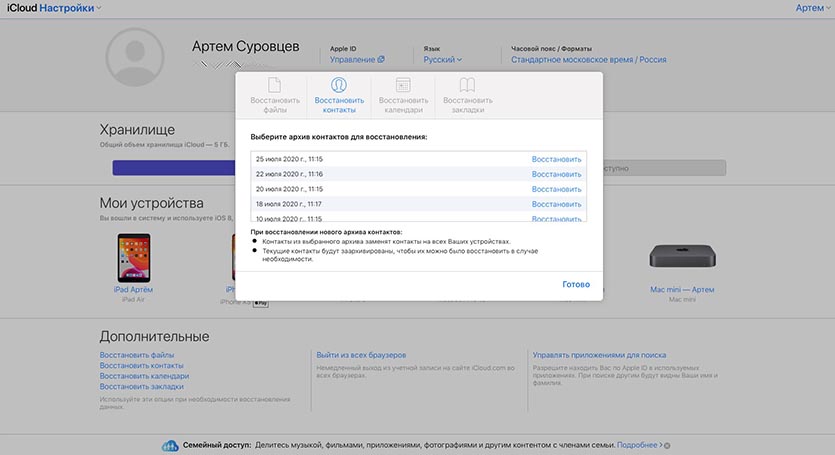
1. Перейдите в веб версию сервиса iCloud в браузере.
2. Авторизуйтесь и откройте настройки в правом верхнем углу.
3. В левом нижнем углу найдите раздел Дополнительные – Восстановить контакты.
4. В открывшемся окне увидите сохраненные бекапы контактов, можете попробовать восстановить подходящий по дате.
Напрямую невозможно посмотреть содержимое каждой из копий придется перебрать все имеющиеся, чтобы найти нужные данные.
Не переживайте, перед развертыванием старого бекапа система создаст новый для возможности быстрого отката.
Как восстановить контакты на iPhone из iCloud ?

Почти для всех нас наши контакты имеют большое значение. Это связано с тем, что мы сохраняем данные наших родных и друзей, а также рабочие контакты. На нем указан номер сантехника или электрика. Если мы теряем эти контакты, мы не можем выполнять повседневные функции без проблем.
Что делать, если вы хотите восстановить контакты iPhone из iCloud ?
Существует несколько методов, которые помогут вам добиться этого с потерей или без потери данных и настроек на вашем iPhone.
В этой статье мы рассмотрели все возможные методы достижения этой цели. Проверьте и посмотрите, что подходит именно вам :

Часть 1 : Полное восстановление контактов iPhone из iCloud
В первом разделе мы рассмотрим, как полностью восстановить контакты на iPhone из iCloud. Здесь вы найдете четыре простых метода, каждый из которых отлично работает при правильном использовании.
Метод 1 : Восстановление контактов iPhone из iCloud с помощью MobileTrans
Первый метод — наш любимый, с использованием MobileTrans. Это надежный инструмент с целым рядом функций, таких как перенос данных с iPhone на Android, резервное копирование/восстановление данных на компьютер и т.д. Для выполнения работы достаточно следовать простым инструкциям.
Ниже описаны шаги по синхронизации контактов из iCloud на iPhone :
Шаг 1 : Откройте программное обеспечение
На своем компьютере загрузите и установите MobileTrans. Это займет немного времени, но для продолжения вам понадобится MobileTrans на вашем ноутбуке.

На главной странице приложения нужно выбрать Передача телефона и перейти к пункту iCloud to Phone.
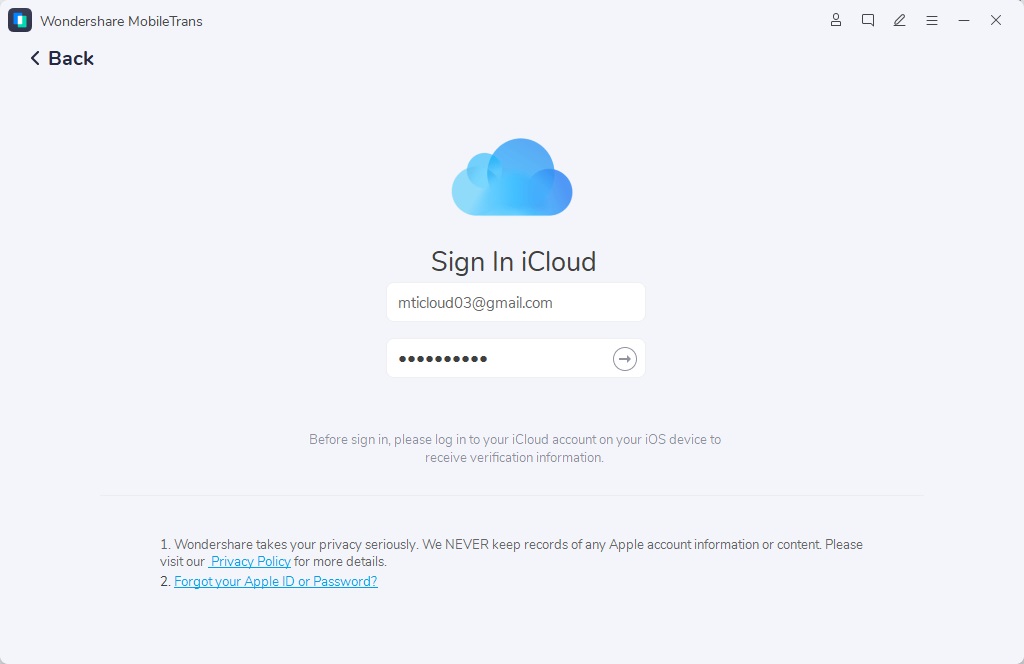
Шаг 2 : Войти в систему с помощью iCloud
На этом шаге вам будет предложено войти в iCloud. Для загрузки контактов iCloud на iPhone необходимо ввести тот же Apple ID, что и на iPhone.
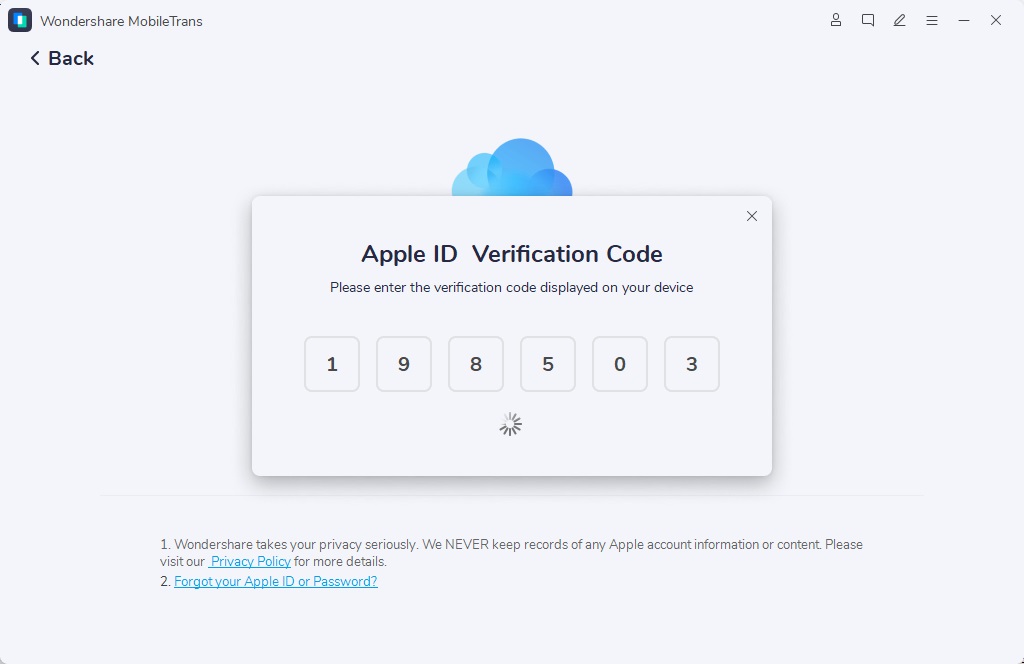
После этого шага необходимо подтвердить свой Apple ID с помощью кода на iPhone. Это позволит MobileTrans отобразить ваши контакты.
Шаг 3 : Выберите данные или контакты для переноса
В следующем окне будут показаны данные, которые можно перенести на iPhone из iCloud. Для импорта контактов из iCloud на iPhone необходимо перейти в раздел Контакты и выбрать все. В разделе Контакты вы также найдете контакты, удаленные с iPhone, если вы удалили их только с iPhone. Если вы также хотите восстановить их, выберите и их.
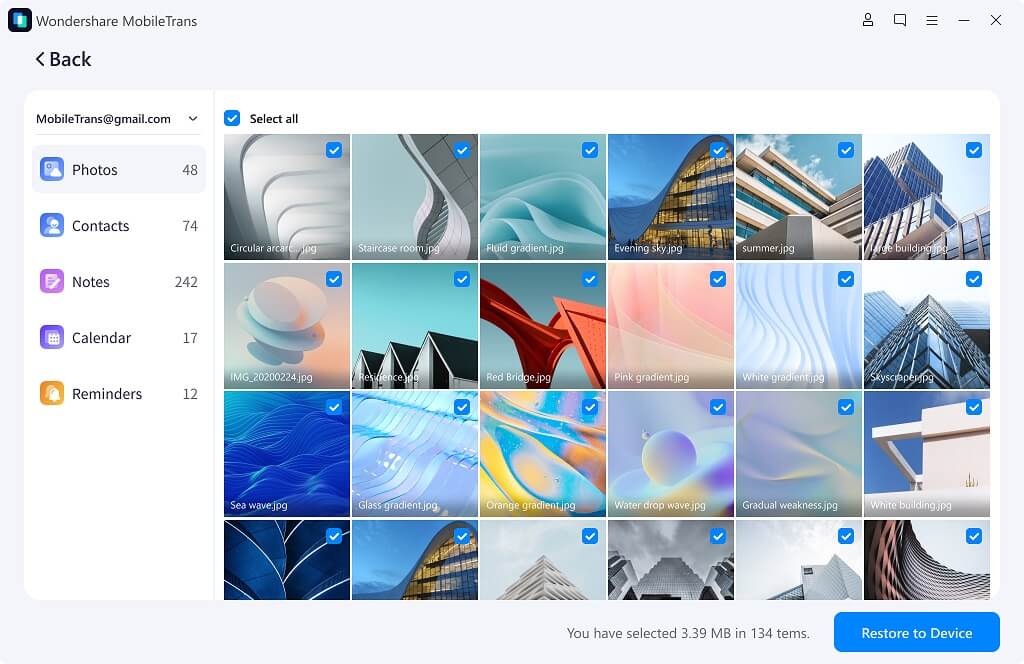
Наконец, когда вы запустите процесс, ваши контакты начнут переноситься на iPhone.
Метод 2 : Синхронизация контактов iPhone из iCloud
Большинство ваших контактов автоматически синхронизируются с iCloud. Если вы случайно удалили контакт, вот как синхронизировать контакты iCloud с iPhone.
- Посетите Настройки
- Нажмите на свое имя и перейдите в iCloud
- Здесь включите Контакты отключены и Хранить на iPhone.
- Теперь включите Контакты и Объединить контакты.
Имя изображения : восстановление-контактов-на-iphone-из-icloud-1.jpg
Изображение Alt : Восстановление контактов на iPhone после синхронизации с iCloud
Метод 3 : Загрузить контакты на iPhone с iCloud.com
Одним из методов импорта контактов на iPhone из iCloud является их загрузка с сайта iCloud.com.

- На своем компьютере откройтеcom
- Вы должны использовать свой Apple ID и пароль. То же самое на вашем iPhone
- Перейти к Настройки
- Выберите Дополнительно > Восстановить контакты.
- Просмотрите различные архивы и Восстановите соответствующий файл
Метод 4 : Перенос контактов из резервной копии iCloud на iPhone
Последний метод в этом списке — импорт контактов iCloud на iPhone с помощью резервной копии iCloud.
Помните, что это полностью восстановит данные в iCloud, что означает удаление текущих настроек и данных. Поэтому его не рекомендуется использовать, если у вас есть возможность восстановить контакты другими методами. Но если вы выберете это решение, не забудьте создать резервную копию данных с помощью MobileTrans.

- Перейти к Настройки
- Посетите iCloud
- Теперь перейдите в раздел Управление хранилищем> Резервное копирование. Проверьте, есть ли у вас недавняя резервная копия
- После этого зайдите в Настройки> Общие
- Сброс и Стереть все содержимое и настройки
Восстановите iPhone с помощью iCloud для восстановления контактов.
Часть 2 : Выборочное восстановление контактов iPhone из iCloud
Возможно, вы не захотите восстанавливать все контакты iCloud на iPhone. Для этого можно выборочно перенести контакты из iCloud на iPhone. MobileTrans поможет вам справиться с этой задачей :
Вы должны выполнить все описанные выше действия. В последнем шаге, где мы выбрали все контакты, необходимо выбрать конкретные контакты. Возле каждого контакта есть контрольный список. Вы можете нажать эту кнопку для контактов, которые вы хотите восстановить на iPhone.
Часть 3 : Часто задаваемые вопросы
Мы постарались ответить на большинство вопросов, связанных с тем, как получить контакты iCloud на iPhone. Для получения более подробной информации читайте часто задаваемые вопросы :
1. Можно ли восстановить контакты iPhone из iCloud без потери существующих данных iPhone ?
Лучший способ достичь этого — использовать MobileTrans. Ранее, когда мы обсуждали, как синхронизировать контакты из iCloud на iPhone, мы объясняли метод использования MobileTrans. Она сохранит текущие настройки и данные, а также позволит восстановить контакты на iPhone.
2. Что делать, если контакты исчезли на iPhone ?
Если контакты исчезли, скорее всего, вы включили или выключили синхронизацию iCloud. Вы можете попробовать еще раз, чтобы проверить, сможете ли вы найти свои контакты.
Также возможно, что в вашем iPhone повреждено приложение или произошла ошибка. Для этого попробуйте удалить последние приложения и обновить iPhone.
Заключение
Как восстановить контакты на iPhone из iCloud ?
В ходе этого обсуждения мы предложили несколько методов частичного или полного восстановления контактов на iPhone. Вам следует попробовать эти методы по порядку, так как мы расположили их от наиболее до наименее предпочтительных.
Также помните, что при полном сбросе iPhone необходимо сделать резервную копию данных, в чем вам поможет MobileTrans.
Если вы хотите узнать больше о том, как MobileTrans может повысить шансы на частичное или полное восстановление контактов из iCloud без потери данных быстрым способом, вы можете прочитать подробности на нашем сайте.
2 быстрых и простых способа восстановить потерянные контакты из iCloud
Как быстро восстановить потерянные контакты из iCloud
Вы потеряли некоторые контакты вашего iPhone? Не волнуйтесь, мы покажем вам 2 простых способа вернуть их из iCloud в кратчайшие сроки!
Что вы узнаете:
2 быстрых способа получить потерянные контакты через iCloud
Бонус: как использовать резервную копию iCloud для восстановления контактов
Лучшие 4 причины потери контактов iPhone
Как избежать потери контактов iPhone
Вот два самых быстрых доступных варианта для восстановления ваших контактов из iCloud:
- Объединить контакты iCloud (если опция «Контакты» включена «Вкл.»)
- Экспорт контактов из iCloud (если опция «Контакты» была отключена, но вы ранее синхронизировали свои контакты с iCloud)
Если ни одна из этих быстрых опций не делает этого, прочитайте наше руководство по восстановлению удаленных контактов из резервной копии iCloud или резервной копии iTunes .
1. Слияние контактов iCloud
Если вы включили синхронизацию контактов iCloud, есть вероятность, что вы также потеряли контакты в своей учетной записи iCloud. Вы можете проверить это: войдите в icloud.com с идентификатором Apple, нажмите «Контакты», а затем проверьте, не потерял ли потерянный контакт. Если это так, вы можете легко восстановить потерянный контакт:
Зайдите в Settings → iCloud
Нажмите «Сохранить на моем iPhone», когда появится всплывающее сообщение
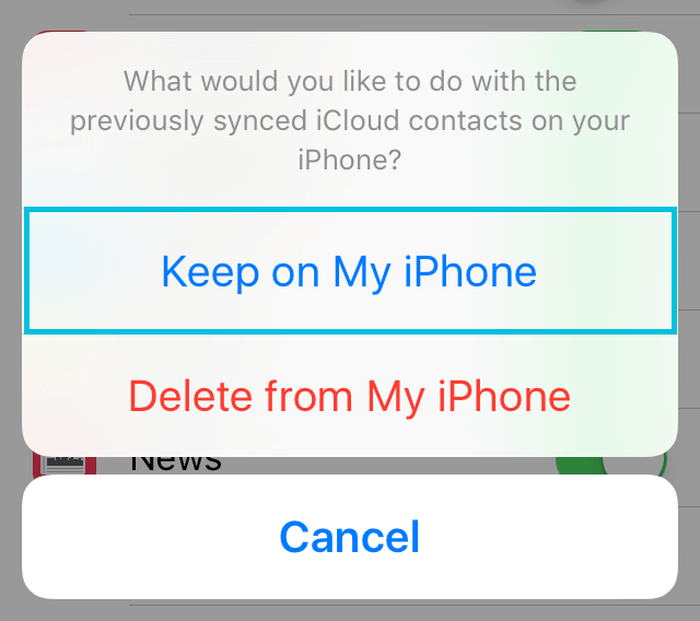 Сохраняйте контакты на iPhone
Снова включите «Контакты» и выберите «Объединить»
Через некоторое время вы сможете увидеть удаленный контакт обратно на вашем iPhone
Имейте в виду, что для восстановления ваших контактов может потребоваться несколько минут. Если этот метод не решает проблему, вы также можете попробовать извлечь файл .vcf как описано ниже, или с помощью iPhone Backup Extractor .
Не запирайте свой iPhone и не подключайте его к зарядному устройству при подключении Wi-Fi: это синхронизирует iCloud с вашим iPhone, а контакты в iCloud также будут стерты!
2. Экспорт контактов из iCloud
Если опция «Контакты» была отключена, но вы ранее синхронизировали свои контакты с iCloud, вы можете экспортировать удаленные контакты из iCloud на компьютер, а затем импортировать их с компьютера обратно на свой iPhone.
Ниже приведены следующие шаги:
Перейдите в свою учетную запись iCloud и убедитесь, что все контактные данные обновлены
Откройте icloud.com и войдите
Нажмите на «Контакты»
В «Настройках» нажмите на значок шестеренки в левом нижнем углу и нажмите «Экспорт визитной карточки . »
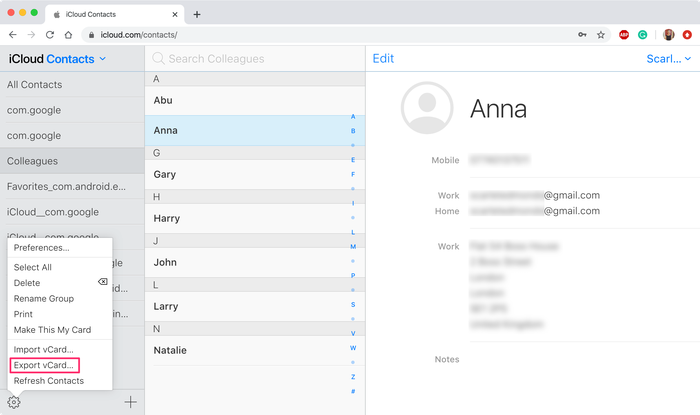 Интерфейс контактов iCloud: экспорт vCard .
Сохраните этот файл на рабочем столе
Отправить письмо с файлом .vcf себе
На вашем iPhone откройте электронную почту и нажмите на вложение. Нажмите кнопку «Добавить контакты». Вас спросят, хотите ли вы создать новые контакты или объединить их с тем, что уже есть в вашем списке.
Все еще проблемы? Используйте iPhone Backup Extractor для восстановления контактов через резервную копию iCloud
Если ни один из вышеперечисленных методов не работал, лучшим вариантом будет использование iPhone Backup Extractor для восстановления потерянных контактов из предыдущих резервных копий iTunes или iCloud .
Обратите внимание, что включение iCloud в резервное копирование и синхронизацию контактов iPhone с iCloud — это не одно и то же.
Лучшие 4 причины потери контактов iPhone
Не удалось обновить или понизить версию iOS: например, с iOS 10 до iOS 11 или наоборот.
Взломанный iPhone: при снятии ограничений программного обеспечения, налагаемых iOS, вы также можете потерять важные данные.
Сброс iPhone: вы должны сбросить ваш iPhone до заводских настроек только в крайнем случае , так как это также может привести к потере данных. Если вы решите сделать это, убедитесь, что вы сделали резервную копию своих данных заранее.
Вы потеряли или сломали свой iPhone.
Как избежать потери контактов iPhone
Вероятно, вы захотите убедиться, что это не повторится с вами:
Лучшим способом предотвращения потери контактов является регулярное резервное копирование ваших данных. Вы можете сделать это, используя iCloud или iTunes: в то время как iCloud предлагает сохранить резервную копию данных iPhone на серверах Apple, iTunes позволит вам делать резервные копии данных iPhone непосредственно на вашем ПК или Mac.
Вы также можете экспортировать списки контактов на регулярной основе в виде файла .vcf и отправлять их по электронной почте. Они будут в безопасности в вашем почтовом ящике.
Мы рекомендуем использовать хотя бы один из двух методов.
Есть ли у вас какие-нибудь истории, которые можно было бы разделить на восстановление контактов? Сообщите нам, мы будем рады услышать от вас!
Alexandra Petruș
Мы помогли более 10 000 000 человек восстановить свои утерянные данные iPhone. Позвольте нам помочь вам тоже.
Комментарии (3)
от Christopher Conder
Август 22 nd , 2019
Seems to have done the trick, thank you so much for publishing this. You’ve saved me a lot of time and headaches.
ответить: Reincubate Support
Август 22 nd , 2019
Июль 14 th , 2019
My school changed its email server from Exchange to Outlook. Since I kept getting random messages that the iPhone was unable to access the server, (apparently the phone was constantly trying to refresh the inbox), I decided to just delete the email account from my phone.
Afterward I discovered that a ton of contacts were missing. I didn’t know what to do so I left it alone overnight. Phone turned off and plugged in.
Here’s what I don’t understand: I have 5 email accounts connected to my phone. Why are some of my contacts connected to one account over another? Why aren’t they all connected to the iCloud account? For that matter, why are CONTACTS connected to any email account at all? My telephone contacts have nothing to do with email and when I add a new contact I certainly don’t choose an email account to attach them to!
I’m frustrated over here. I don’t even know which contacts I’m missing. I will have to try the .vcf option that you listed. Thank you for publishing this article.
ответить: Reincubate Support
Июль 14 th , 2019
Hey Aaron, that sucks. Sorry to read it. Like you’ve found, the iPhone can store contacts against a variety of different accounts. If your contacts aren’t in your iCloud account, that doesn’t mean they’re missing: they may be safely stored in your Exchange account, or perhaps on a Gmail account. We write in more detail on this in our guide on exporting contacts. The section on recovering Google Contacts has the same principle that you might want to use with Exchange.
That should help. If not, please drop us a note. ��⚕️
Август 3 rd , 2018
Finally! Advice that worked!! Thank you so much. My contacts are now back in my iphone!
Как восстановить контакты на iPhone или iPad
Иногда iOS-пользователи сталкиваются с необходимостью восстановления списка контактов из iCloud на iPhone или iPad. В большинстве случаев это обусловлено приобретением нового смартфона (планшета) или сбросом устройства к заводским настройкам. Кроме того, иногда можно случайно отключить синхронизацию контактов в разделе iCloud устройства.

Ниже описаны несколько простейших шагов, необходимых для восстановления контактов на iPhone или iPad из облачного хранилища Apple.
Для полного понимания процесса хранения и синхронизации контактов в iOS на iPhone и iPad, пожалуйста, ознакомьтесь с этим материалом:
Как перенести контакты с SIM-карты, Gmail или телефона в iPhone и в iCloud
Если вы пользовались ранее службой «Контакты в Gmail», то обязательно прочитайте этот материал.
Видео:
Как правильно удалять контакты из iPhone или iPad
При удалении контакта из iPhone или iPad при включенной синхронизации с iCloud, он автоматически удаляется и из «облака».
Поэтому ни в коем случае не удаляйте контакты самостоятельно (по одному) в приложении Телефон или приложении Контакты.
Необходимо удалить контакты из устройства, но в то же время чтобы они остались в iCloud. Для этого перейдите в раздел Apple ID (самый верхний в Настройках) и в самом низу нажмите на кнопку «Выйти».

Из предложенных вариантов, выберите «Выход из iCloud и Магазина» или «Выход из системы iCloud».

На вопрос системы о том, что делать с контактами на устройстве ответьте «Удалить», тем самым вы удалите контакты с iPhone или iPad, но оставите их в iCloud.
Как восстановить контакты на iPhone или iPad
1. Проверьте наличие контактов в iCloud, посетив сайт icloud.com с компьютера (необходим ввод данных Apple ID).

Список имеющихся контактов будет расположен в разделе Контакты. При желании, там же, добавьте новые контакты (кнопка «+» в левом нижнем углу). Все они появятся на iOS-устройстве после настройки синхронизации.

2. Откройте приложение «Настройки» на iPhone или iPad. Выберите раздел Apple ID (в самом верху), авторизируйтесь при помощи Apple ID и перейдите в раздел iCloud.

Нажмите меню «Все» и установите переключатель «Контакты» в положение «Включено».

Примечание. Если Вы уже были авторизированы и переключатель «Контакты» активирован, но контакты не отображаются в приложении Телефон, деактивируйте его. После этого появится сообщение, в котором пользователя спросят о необходимости сохранить контакты на iPhone (iPad) или удалить их. Выберите «Удалить с iPhone».

Если переключатель «Контакты» уже деактивирован (выключен), выполните следующий шаг:
3. Активируйте переключатель «Контакты». Появится всплывающее сообщение. Выберите вариант Объединить контакты, для того чтобы находящиеся на устройстве контакты были объединены с контактами в iCloud или Удалить с iPhone (iPad) для их удаления с устройства.

Начнется загрузка контактов из iCloud на устройство. Имейте ввиду, контакты загружаются не все сразу, а по 50 штук. Для синхронизации может потребоваться несколько минут.
Как восстановить удаленные из iCloud контакты на iPhone или iPad
В случае, если контакты были удалены из iCloud, то Apple позволяет восстановить их в течение 30 дней. Для того, чтобы восстановить удаленные контакты, воспользуйтесь этой инструкцией.