Как настроить автоматическую выключку компьютера при завершении загрузки торрент-файла
Компьютерные пользователи, которые регулярно загружают файлы с помощью торрент-клиентов, иногда сталкиваются с ситуацией, когда необходимо оставить компьютер включенным для загрузки файла, но также хотелось бы, чтобы компьютер автоматически выключился после завершения загрузки. Это может быть полезно, например, чтобы сэкономить энергию или предотвратить продолжение работы компьютера, которая не требуется после завершения загрузки.
Настройка автоматической выключки компьютера при завершении загрузки торрент-файла возможна через использование функциональности, предлагаемой большинством современных торрент-клиентов. Ниже представлен пример настройки автоматической выключки для двух популярных программ — μTorrent и qBittorrent.
1. Настройка автоматической выключки в μTorrent
Шаг 1: Откройте μTorrent и перейдите в раздел "Options" (Опции) в главном меню.
Шаг 2: В дополнительном меню выберите "Preferences" (Настройки).
Шаг 3: В окне настроек найдите вкладку "Downloads" (Загрузки) и выберите ее.
Шаг 4: Поставьте галочку напротив опции "Shutdown when downloads complete" (Выключить после завершения загрузки).
Шаг 5: Нажмите кнопку "Apply" (Применить) или "OK" (ОК), чтобы сохранить изменения.
Теперь компьютер будет автоматически выключаться после завершения загрузки файла через μTorrent.
2. Настройка автоматической выключки в qBittorrent
Шаг 1: Откройте qBittorrent и выберите пункт "Tools" (Инструменты) в главном меню.
Шаг 2: В выпадающем меню выберите "Options" (Настройки).
Шаг 3: В окне настроек найдите раздел "Downloads" (Загрузки) и выберите его.
Шаг 4: Поставьте галочку рядом с опцией "Shutdown when downloads complete" (Выключить после завершения загрузки).
Шаг 5: Нажмите кнопку "Apply" (Применить) или "OK" (ОК), чтобы сохранить изменения.
Теперь компьютер будет автоматически выключаться после завершения загрузки файла через qBittorrent.
Заключение
Настройка автоматической выключки компьютера при завершении загрузки торрент-файла является полезной функцией, предлагаемой многими торрент-клиентами. Это может помочь сэкономить энергию и автоматизировать процесс выключения компьютера, когда продолжение работы не требуется. Описанные выше шаги позволяют настроить автоматическую выключку в двух популярных торрент-клиентах — μTorrent и qBittorrent.
Настройка завершения работы ПК в автоматическом режиме в клиенте uTorrent
Если вы — приверженец лайфхаков, то функция автоматического выключения или перехода компьютера в режим гибернации по выполнению заданных условий наверняка придется вам по душе. Когда вы скачиваете содержимое торрент-раздач в вечернее время суток, можете оставить свой ПК в рабочем состоянии перед тем, как ложитесь спать. Можно настроить рабочий режим uTorrent так, что когда все закачки будут завершены, устройство будет выключено автоматически или перейдет в спящий режим без вашего прямого участия. В совокупности с модулем планировщика, данная опция открывает обширные возможности по гибкому управлению рабочим графиком в полной мере.
Выход из активного сеанса Windows по завершении загрузок uTorrent
Программа предлагает 2 опции для фонового выхода из рабочей сессии ОС:
- когда содержимое всех действующих закачек будет целиком загружено на ваше устройство. Если на трекере присутствует достаточное количество сидеров и личеров, и вы уверены, что загрузка окажется успешной, можете перейти в раздел меню “Настройки” -> элемент “Завершение работы Windows” и активировать галочку “Выход по завершении загрузок”, после чего свободно заниматься своими делами, оставив ПК загружать ваши фильмы и музыку

- успешное окончание всех рабочих загрузок и раздач. Данное условие аналогично предыдущему с той лишь разницей, что предполагается полное прекращение раздач вместе с входящим трафиком в торрент-клиенте. В этом случае стоит выбрать пункт меню “Выход по завершении всех загрузок и раздач” в том же разделе меню.
Автоматический переход в спящий режим
Точно так же можно активировать режим гибернации, обратившись к тому же разделу главного меню. Предполагается включение функции сна по окончании активных загрузок, а также закачек и раздач вместе.
Включение фонового режима ожидания
Еще одна возможная операция для автоматизации работы в uTorrent — это задействование режима ожидания (standby mode). По сути, в нем задействуется та же самая механика пониженного энергопотребления, что и в спящем, применяемом в той ситуации, когда устройство активно не используется. С развитием аппаратных архитектур и графических оболочек эти 2 термина стали единым целым.

Перезагрузка Windows без пользовательского вмешательства
Если на ПК выполняются другие, требовательные к ресурсам железа задачи, вполне логичным шагом станет фоновое прекращение их работы параллельно с закачками uTorrent и автоматическая перезагрузка Windows без вашего участия.
Выключение устройства при завершении загрузок, а также раздач
Пожалуй, наиболее востребованной операцией является полное выключение компьютера по окончании действующих закачек с трекера. В этом случае устройство не будет нуждаться в электроэнергии, и это оптимальный выбор для самых экономных.
КАК СДЕЛАТЬ ТАК, ЧТОБЫ КОМПЬЮТЕР ВЫКЛЮЧИЛСЯ САМ В НУЖНОЕ ВРЕМЯ?

Актуальность данного вопроса возникает рано или поздно у каждого пользователя. Поводов различного рода может быть масса:
Мы рассмотрим несколько вариантов, каким образом можно назначить завершение работы Windows в нужное вам время

.
Первый вариант — не требует установки никакого дополнительного софта на компьютер.
Но требует запомнить алгоритм действий, или просто сделать закладку в браузере, на данную страницу, откуда всегда можно будет подсмотреть, чтобы вспомнить как это делается.
.
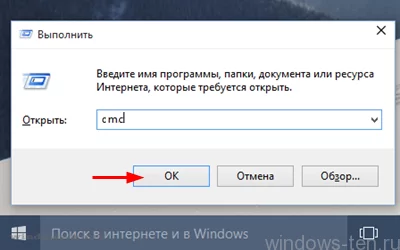
- Нажимаем одновременно клавиши «win»+ «R»

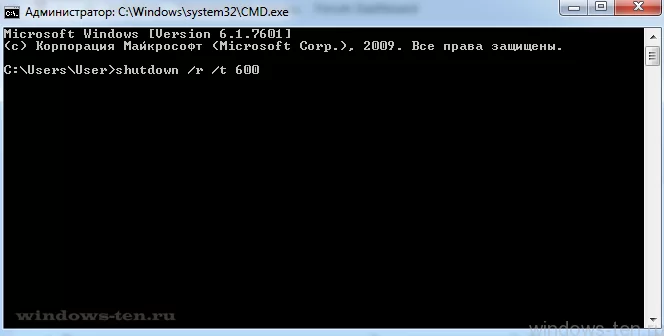
. - В появившемся окошке, вводим три латинские буквы «cmd«, и кликаем «ок» либо нажимаем клавишу «enter»
.
.
Следующий способ основан на внедрении невероятно маленькой и удобной программы, которая даже не требует установки.
Для подобного рода задач, как Вы уже, возможно видели, выше, можно давать системе команды на языке программирования. Но, этот вариант подходит не всем, по понятным причинам..
Потому, мы сделаем все гораздо проще, и в приятном визуальном интерфейсе, нажав пару кнопок. Использовать которые, в дальнейшем, можно будет в любое время, на любом ПК.
ИТАК, ЗАВОДИМ СЕБЕ ПРОСТОЙ «КЛЮЧИК», ВЫКЛЮЧАЮЩИЙ ЛЮБОЙ КОМПЬЮТЕР В ЛЮБОЕ УДОБНОЕ НАМ ВРЕМЯ:
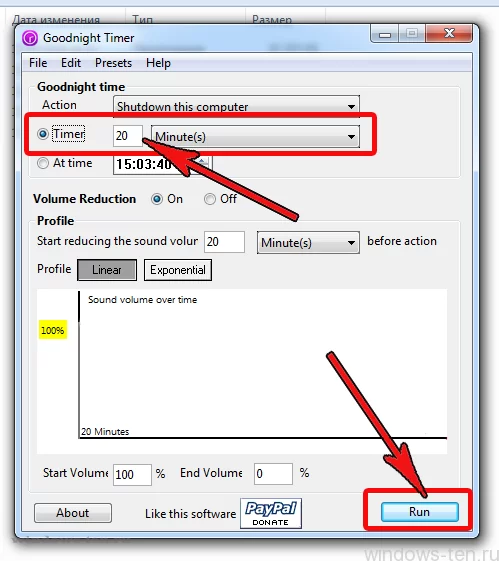
- Нам понадобится небольшая программка, под названием Goodnight — скачиваем ее ЗДЕСЬ
(либо с сайта разработчика ТУТ) - Goodnight не требует интеграции в систему, потому, его даже не нужно устанавливать. Просто распаковываем архив и запускаем..
(примечательно, что программа занимает совсем не много места, потому, скопировав ее к себе на флешку, Вы сможете запускать ее на любом ПК, прямо с USB-носителя, ничего не копируя в систему) - Пусть Вас не пугает интерфейс на Английском языке, ибо мы уже почти закончили!:)
Настраивать нигде ничего не нужно, просто выставляем нужное, в минутах, время в строке «Timer», через которое Вы хотели бы, чтобы компьютер выключился. После чего, нажимаем «run», для запуск
.
Стоит отметить, что на подходе к времени выключения, звук воспроизведения, начнет плавно уменьшаться до полного выключения, что будет особенно актуально для любителей засыпать под фильмы или музыку.
ПРИМЕЧАНИЯ:
* Если для Вас так будет удобнее, вы можете настроить Goodnight на выключение не через какое-то количество минут, а по часам, в определенное время.
Для этого можно щелкнуть левой клавишей мыши по строке «At time», и указать нужное для выключение время тут же, в окошке справа

.
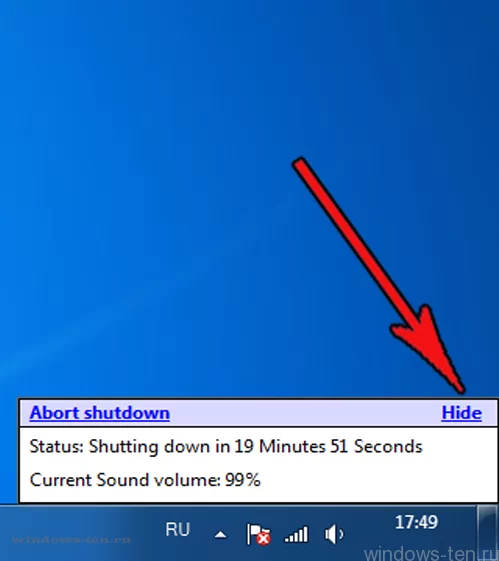
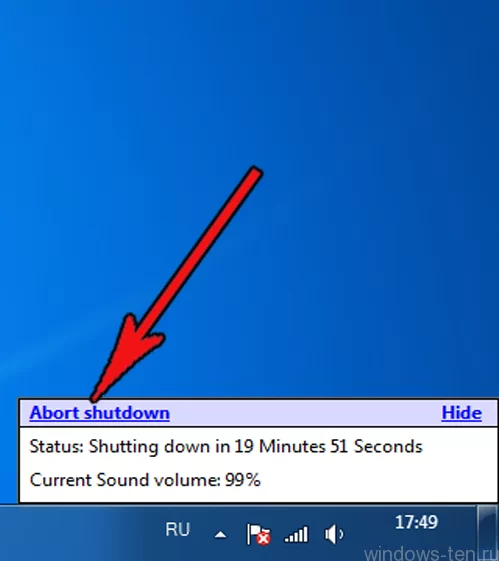
*После включения таймера выключения компьютера, на рабочем столе, в правом нижнем углу экрана, возле часов, будет отображаться визуализация отсчета времени до выключения.
Если Вы захотите ее скрыть, щелкните по надписи «Hide»
.
*Если понадобится отменить автоматическое выключение, нажмите «Abort Shutdown»
.
КАК ПОСТАВИТЬ КОМПЬЮТЕР ИЛИ НОУТБУК НА АВТОМАТИЧЕСКОЕ ВЫКЛЮЧЕНИЕ ПОСЛЕ ЗАГРУЗКИ ТОРРЕНТА
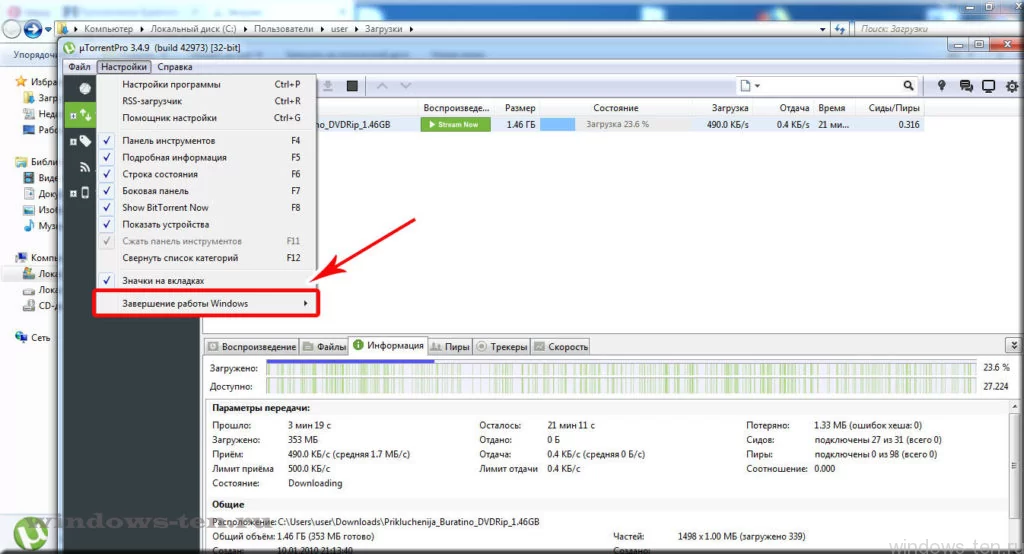
Если Вы хотите, чтобы система выключила ПК по окончанию загрузки нужного Вам файла, нажмите кнопку «настройки» в верхней левой части рабочего окна торрент-клиента, и, в появившемся меню, выберите пункт «завершение работы windows»
.
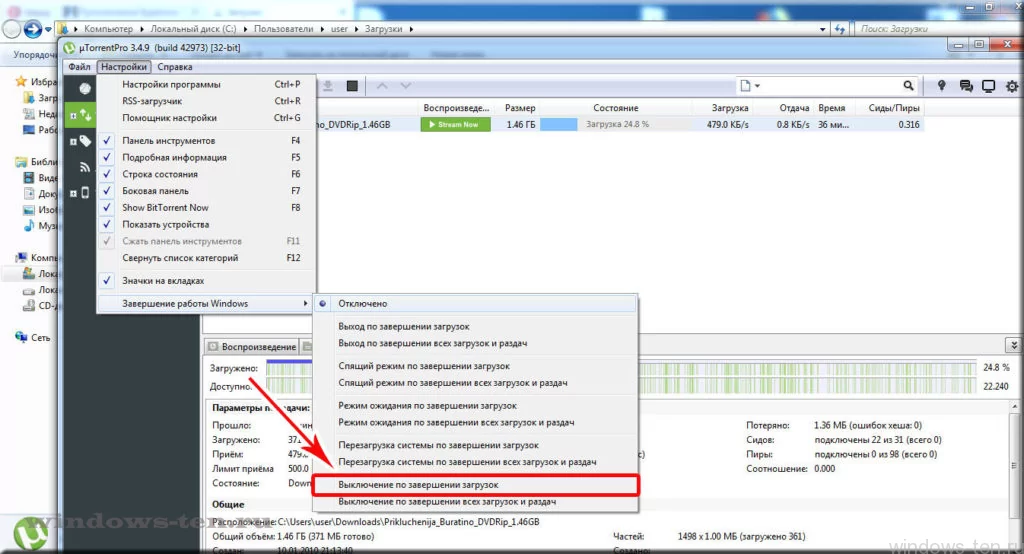
и нажмите на «выключение по завершении всех загрузок»
.
Теперь, когда загрузка будет закончена, компьютер автоматически выключится.
Как сделать чтобы после загрузки торрента комп выключился
Оставлять компьютер для загрузки файлов может быть разумным шагом, но что произойдет, когда загрузка завершится? Ваш компьютер останется включенным, ничего не делая, кроме как тратя электроэнергию и стоит ли вам денег . Если вы хотите оставить компьютер включенным для загрузки файлов, вы можете автоматически отключить его после завершения процесса загрузки.
Эти приемы также можно использовать для перехода в спящий режим или приостановки работы компьютера. вместо полного выключения. Вы по-прежнему получите преимущества энергосбережения, но сможете возобновить сеанс без потери данных. Вы можете даже разбудить свой компьютер в указанное вами время.
SmartPower
SmartPower — это приложение для автоматического выключения компьютера и его активации. Вы можете использовать SmartPower, чтобы установить расписание, которое контролирует, когда ваш компьютер выключится и включится. SmartPower также может автоматически выключать компьютер при включении процессора. не используется, что позволяет вам выключать компьютер, когда он выполняет другие длительные и интенсивные задачи.


Обратите внимание, что этот порог трафика также учитывает загрузку, поэтому примите это во внимание. Другими словами, если вы используете BitTorrent и ваш клиент BitTorrent продолжает загрузку после завершения всех загрузок, SmartPower будет считать интерфейс активным, пока загрузка продолжается.
Вы можете обойти это, установив ограничение скорости загрузки в своей программе загрузки и установив порог в SmartPower выше предела загрузки, гарантируя, что одна загрузка не будет держать ваш компьютер включенным.
AMP WinOFF
AMP WinOFF — еще одно приложение, которое вы можете использовать для автоматического выключения компьютера при возникновении определенных условий. Он более гибкий, чем SmartPower, для планирования отключений на основе сетевой активности. Вы можете обратить внимание только на ввод (активность загрузки), а не на вывод (действие загрузки). Включите триггер Network Transfer в AMP WinOFF, выберите Input input, введите скорость и выберите свой сетевой адаптер.

AMP WinOFF хорошо работает, если вы отходите от своего компьютера и хотите, чтобы он был выключен после завершения загрузки, в то время как SmartPower работает хорошо, если вы хотите настроить автоматическое расписание, которое выключает компьютер в определенное время — кроме случаев, когда это скачивание.

Интегрированные функции и команды выключения


Когда загрузка завершится, ваша программа загрузки файлов выполнит команду shutdown.exe и выключит компьютер. (Если вы хотите перевести компьютер в спящий режим, а не выключать его, используйте вместо этого команду shutdown.exe / h .)

Как вы автоматически выключаете компьютер после завершения загрузки? Вы предпочитаете другое приложение, которое мы не упомянули здесь? Или вы оставляете компьютер включенным на ночь? Оставьте комментарий и дайте нам знать!
Вам не обязательно следить за работой программы, чтобы выключить компьютер по завершению закачивания требуемых файлов — это можно сделать автоматически.
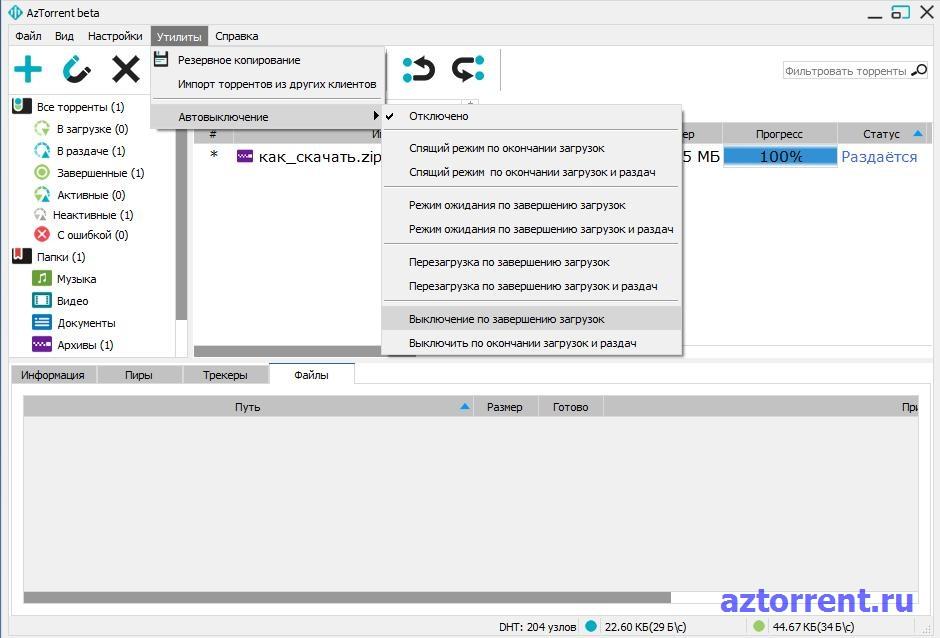
Для настройки автоматического отключения программы АзъТоррент нужно провести ряд простых действий:
Помимо выключения программа поддерживает еще три варианта на выбор: спящий режим, режим ожидания и перезагрузку. Кроме того, вы можете выбрать, при каких условиях будут выполняться выбранные действия: по окончанию загрузок или когда завершится загрузка и раздача файлов в очереди.
Когда загрузка завершится, ваша программа загрузки файлов выполнит команду shutdown.exe и выключит компьютер. (Если вы хотите перевести компьютер в спящий режим, а не выключать его, используйте вместо этого команду shutdown.exe / h.)
Как настроить компьютер на выключение в определенное время?
Как выключить торрента после загрузки?
Отключаем компьютер по завершении скачивания в uTorrent
Вызовите окно uTorrent, в нём нажмите на пункт Настройки и в отобразившемся меню наведите мышку на подпункт Завершение работы Windows. Будет отображено подменю, в котором необходимо будет выбрать пункт Выключение по завершении загрузок. Готово!
Можно ли настроить компьютер на автоматическое выключение?
Автоматическое выключение компьютера через командную строку
Как в виндовс 10 поставить таймер выключения компьютера?
Как выключить компьютер после установки обновлений?
Как настроить автоматическое включение компьютера?
Как сделать так чтобы компьютер выключился после загрузки торрента?
Можно ли выключать компьютер при скачивании с торрента?
uTorrent может отключить ваш компьютер, когда все загрузки будут завершены. . Кроме выключения, по завершении загрузок компьютер можно перезагрузить, перевести в спящий или ждущий режим, просто завершить работу uTorrent.
Как убрать автоматическое выключение компьютера Windows 10?
Если вы устанавливали запланированное отключение ПК через команду Выполнить, Командную строку или PowerShell, тогда отключить все можно с помощью очень простого действия. Нажмите Win + R и введите shutdown -a. После этого система уведомит вас, что автоматический выход из системы был отменен.
Как сделать автоматическое выключение компьютера в Windows 7?
Задать время, через которое компьютер автоматически выключится, можно без использования сторонних программ, а стандартными средствами! Для этого нажмите сочетание Win +R и в окне “выполнить” впишите команду shutdown -s -t 3600 . (компьютер выключится через час).
Как отключить автоматическое выключение компьютера на Windows 7?
Как отключить автовыключение компьютера Windows 7
Ставлю закачку и через непродолжительное время, комп автоматически перезапускается. Если просто активировать на раздачу, то работает все нормально. Без торрента — тоже все процессы работают нормально. Кто сталкивался с этой фигней?
PS: Клиент переустанавливал, память проверял, все пашет нормально.
Т.к. тема является архивной.
Комп корректно завершает работу, или это выглядит, как если reset нажать?
Если корректно, то причину нужно искать в системном журнале событий.
Т.к. тема является архивной.
Появляется синий экран на 10 секунд. Внизу написано dumping to physical memory или как-то так, идет отсчет процентов до 100 и комп пошел на перезапуск.
Т.к. тема является архивной.
Выкладывайте, как ниже сказали, или minidump, или хотя бы фотку синего экрана.
Или то, что в журнале событий говорится про синий экран, там будет код ошибки.
Т.к. тема является архивной.
Т.к. тема является архивной.
Т.к. тема является архивной.
Т.к. тема является архивной.
Т.к. тема является архивной.
Была сделана попытка затронуть виртуальную память на внутреннем процессе IRQ уровня, который слишком высок.
Неполадки в работе драйвера
Неполадки в работе модуля памяти
Поврежден файл подкачки