Как в 1с посмотреть связанные документы
Дата публикации 10.07.2020
Использован релиз 3.0.78
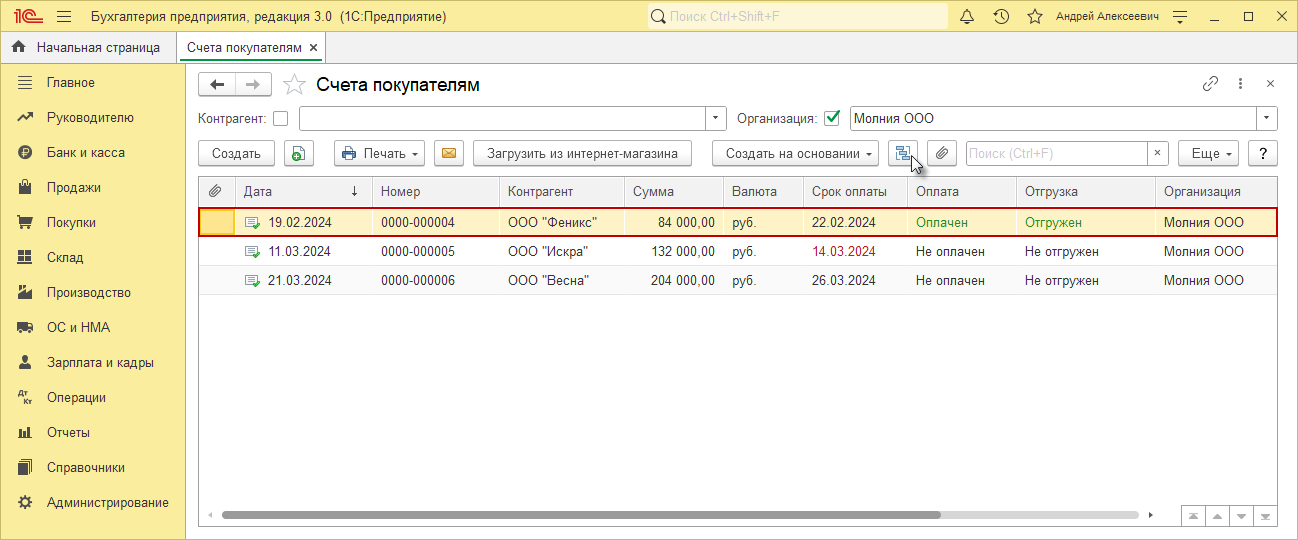
В "1С:Бухгалтерии 8" можно ввести цепочку связанных между собой документов. Для этого следует выделить в журнале документ, по которому требуется вывести цепочку связанных с ним документов и открыть список по кнопке .
Рассмотрим на примере документа "Счета покупателям".
- Раздел: Продажи – Счет на оплату.
- Выделите в списке документ, по которому нужна цепочка связанных документов (рис. 1).
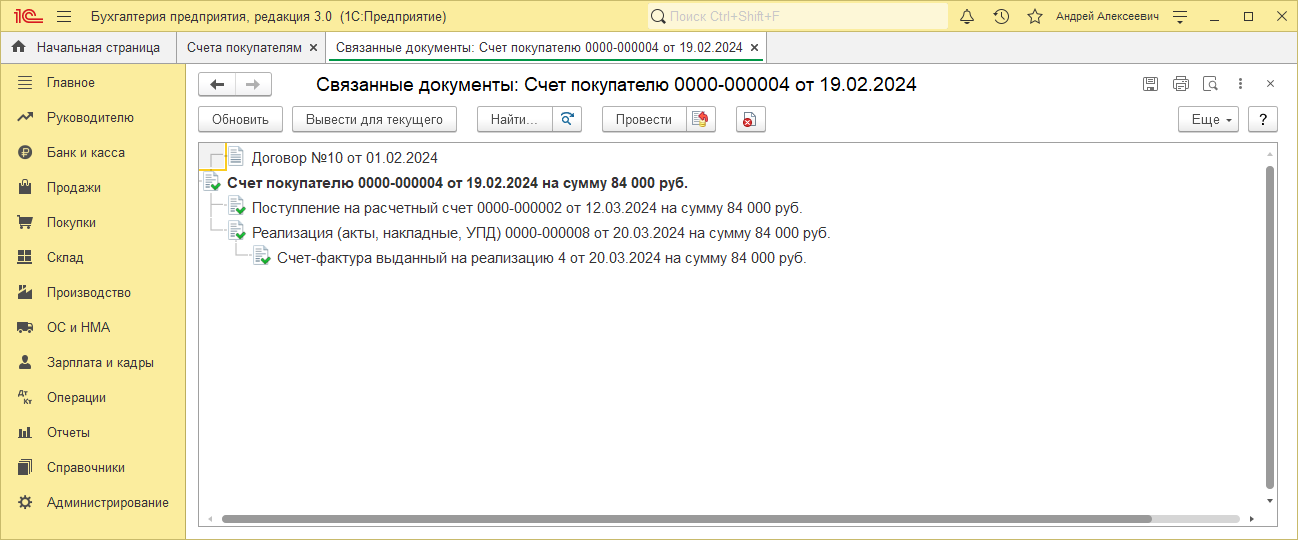
- Откройте список связанных документов по кнопке или по кнопке "Еще" выберите команду "Связанные документы" (рис. 2).
Не пропускайте последние новости — подпишитесь
на бесплатную рассылку сайта:
1С:Документооборот 3.0 — Связи документов
В 1С:Документообороте 2.1 и ранее всегда был такой типовой механизм, как Связи документов. С его помощью можно было не только увидеть все сведения о том, как документы связаны друг с другом, но и управлять ими.
Сейчас в 1С:Документообороте 3.0 этот механизм остался, изменениям подвергся интерфейс: теперь получить данные о связях документа можно в один клик в новом окне Связи.
Так же появилась возможность помечать связи как Важные (то есть нужные для уточнения смысла документа).
Что еще можно сделать в этом окне?
✅ Просматривать данные о связях,
✅ создавать отчеты об их структуре,
✅ добавлять и удалять связи.
Количество отображаемых связей можно менять: по умолчанию можно увидеть 3 уровня связей, но, если нужно принимать во внимание больше, — эта опция настраивается.
Связанные документы и структура подчиненности
Как правило, документы в 1С формируются в определенной хронологической последовательности. Например, сначала делается счет, затем после оплаты создается реализации и для нее создается счет-фактура. Если рассматривать эту цепочку последовательно, то можно увидеть взаимосвязь всех элементов и вывести все объекты в виде иерархической структуры.
Поэтому, в типовых конфигурациях 1С из форм почти всех документов можно вызвать отчет специальный отчет, который называется «Связанные документы». Вызывается он одноименной командой на панели формы. И предназначен для вывода структуры родительских и подчиненных объектов.
Данный отчет создает визуальное оформление структуры связанных документов. Взаимосвязь объектов система отслеживает по ссылкам одного объекта внутри другого. Говоря простым языком, анализируются случаи, когда в одном документе присутствует поле, в котором в явном или неявном виде указан другой документ. Например, в счет-фактуре указывается Реализация товаров. В данном случае — реализация будет родительским элементом, а счет-фактура дочерним.
Особенности и основные функции
Главной особенностью отчета по связанным объектам является то, что он позволяет из одного объекта программы увидеть всю цепочку взаимосвязанных с ним других объектов. При этом информация выводится в наглядной форме, а встроенная система навигации позволяет перемещаться и открывать нужные документы непосредственно из списка.
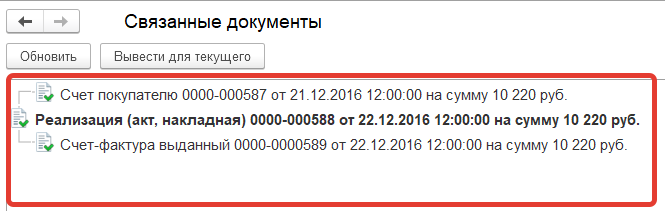
Рис. 1
Стандартный вариант данного отчета, имеет несколько дополнительных функций. Во-первых, с помощью двойного щелчка мышью по любому присутствующем в списке объекту можно открыть форму этого объекта. Во-вторых, на форме присутствует команда Обновить. С ее помощь можно заново сформировать отчет. Это удобно делать, когда после открытия одного из связанных документов были внесены изменения. Ну и в-третьих, с помощью команды Вывести для текущего можно сформировать отчет Связанные документы, но уже для выделенного объекта.
Сквозной пример работы со структурой подчиненности
- Давайте на примере конфигурации 1С:Бухгалтерия (редакции 3.0) рассмотрим классический пример связанных объектов. Начнем с документа Счет на оплату. На начальном этапе при формировании списка связанных документов в списке будет присутствовать только одна запись.
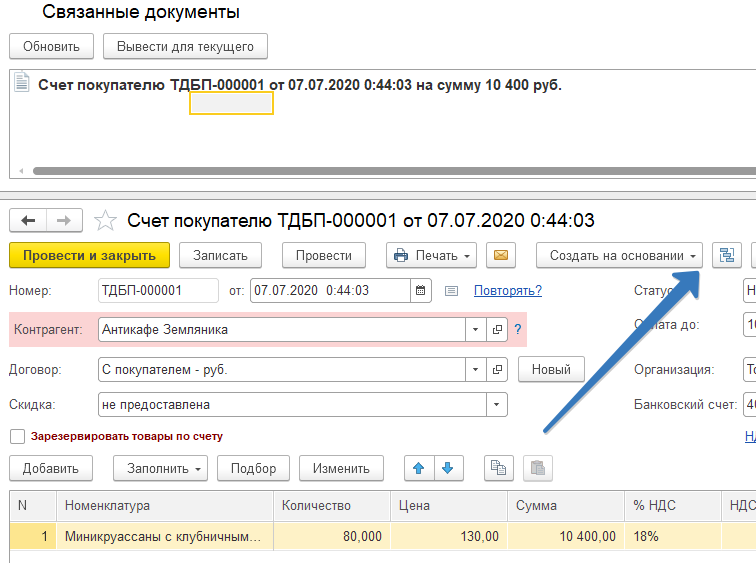 Рис. 2
 - Теперь сделаем Поступлениена расчетный счет денежных средств от покупателя. Поступление делаем на основании текущего счета. Благодаря этому, счет сразу будет указан в поступлении. Вновь сформировав список связанный документов из этого счета (можно нажать кнопку Обновить) убеждаемся, что в списке теперь выводятся два документа. Жирным выделен счет, потому что именно из него мы формировали отчет. При этом счет в списке находится на первом месте и является родительским объектом. Поступление содержит наш счет и является подчиненным объектом.
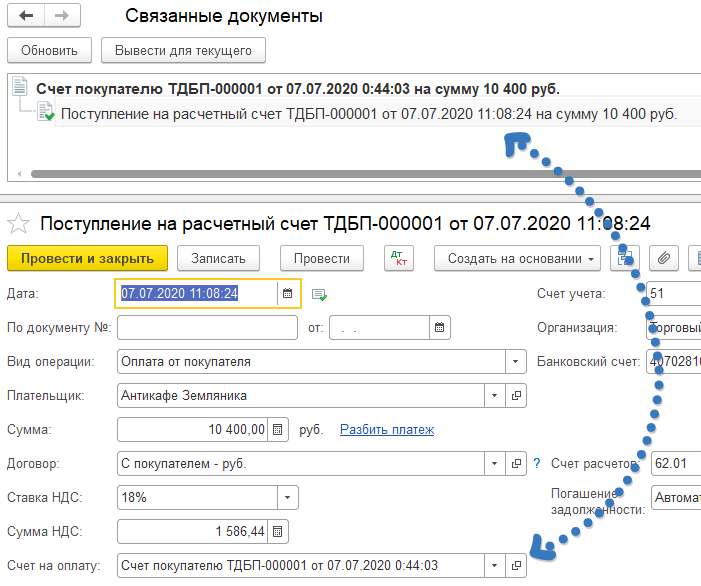 Рис. 3
 - Теперь произведем отгрузку товаров по нашему счету. Как и поступление денег, вводим его на основании счета. В этом случае счет также будет указан в реализации. А при формировании списка связанных документов в нем отобразятся уже три документа. Также стоит обратить внимание на иерархическую структуру отчета. В схеме слева можно четко увидеть связь подчиненных объектов.
 Рис. 4
 - Теперь из реализации создадим счет-фактуру и снова обновим отчет. При этом в списке появится счет-фактура (рис. 5). Он будет подчинен он уже реализации. Это хорошо видно на схеме документа (рис. 5).
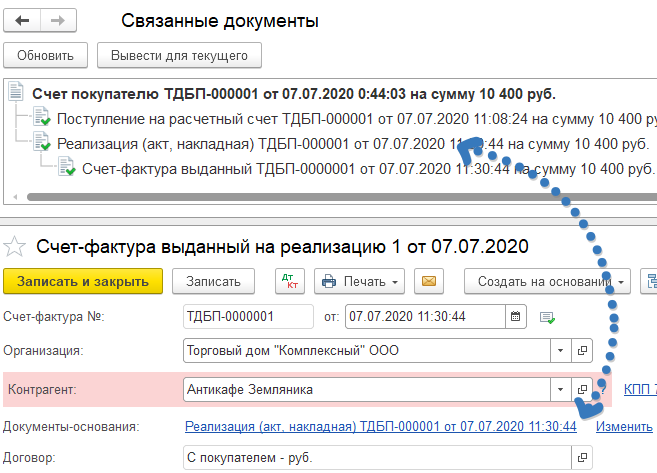 Рис. 5
 - Наконец, создадим из реализации еще один документ. Пусть это будет корректировка реализации. И опять обратимся к структуре подчиненности. В этот раз сформируем отчет не только для счета, но и для реализации. Обратите внимание, на различия выводимых данных. При выводе связанных документов для Реализации поступление выводиться не будет. Так как в реализации не было ссылки на документ поступления. Этот момент обязательно нужно учитывать при формировании.
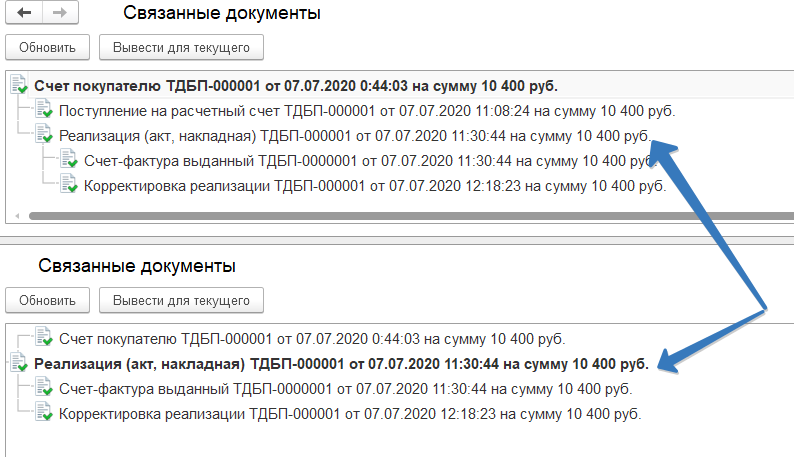 Рис. 6
На этом все. Приятной и удобной работы!
Подписывайтесь на наши группы в социальных сетях, чтобы не пропустить новые публикации.
Как установить связи между документами в 1С:Документооборот?
Вариант 1. Создание документов на основании других документов.
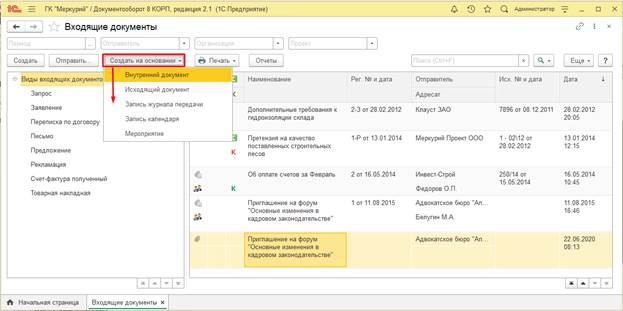
При записи такого документа, созданного на основании внутреннего, программа предложит установить между ними связь.
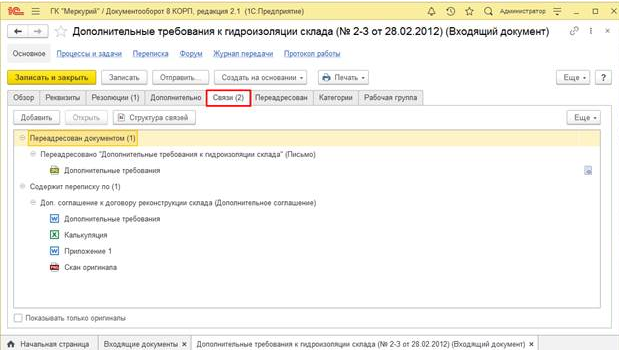
Исходящий документ удобно создавать как ответ на входящий документ. Это можно сделать при помощи меню «Создать на основании» в карточке входящего документа. При этом поля нового исходящего документа автоматически заполнятся данными из входящего документа. Между документами будет автоматически установлена связь, которая отобразится на закладке «Связи» карточек этих документов.
Вариант 2. Установка связи вручную.
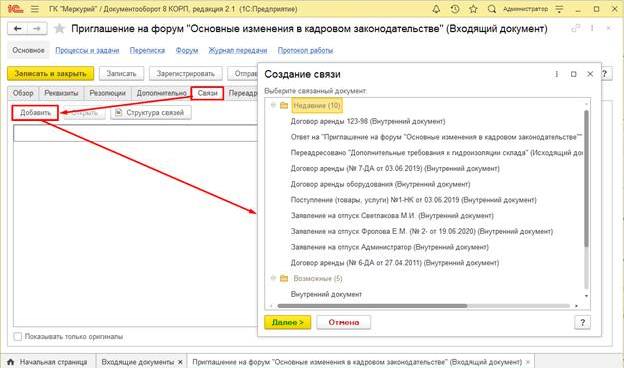
Для установки связи вручную следует нажать кнопку «Добавить» на закладке «Связи» в карточке документа. При этом откроется помощник создания связи, который позволит выбрать нужный документ, указать тип связи и вписать комментарий (по желанию).
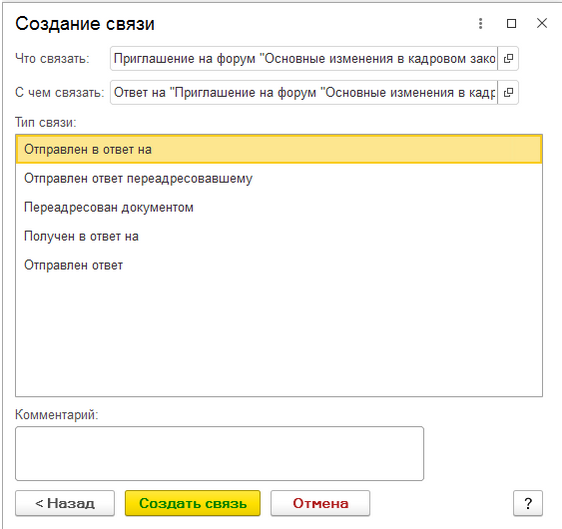
В окне выбора типа связи расположены следующие поля:
■ Что связать – предмет, из которого создается новая связь;
■ С чем связать – предмет, который выбран для создания связи;
■ Тип связи – список возможных типов связи между выбранными предметами;
■ Комментарий – примечания к создаваемой связи.
Необходимо выбрать тип связи из списка возможных (по умолчанию выбрана первая строка), вписать комментарий (если это необходимо) и нажать «Создать связь».
Созданная связь будет показана на закладке «Связи» карточки документа.
На закладке «Связи» видны не только связанные документы, но и их файлы. То есть, не открывая карточку связанного документа, можно ознакомиться с его файлами, сохранить их на диск или напечатать.