Как Создать Пароль Для Apple Id?
Перейдите в меню Apple > «Системные настройки» и нажмите Apple ID. Щелкните « Пароль и безопасность». Если необходимо ввести пароль для Apple ID, нажмите «Забыли Apple ID или пароль?» и следуйте инструкциям на экране.
Как создать пароль для айфона?
Настройка код- пароля или его изменение
- Откройте «Настройки» и выполните одно из описанных ниже действий. На iPhone c Face ID. Коснитесь «Face ID и код‑ пароль ».
- Коснитесь «Включить код‑ пароль » или «Сменить код‑ пароль ». Чтобы просмотреть варианты создания пароля, коснитесь «Параметры код- пароля ».
Что такое Apple ID и как его создать?
Apple ID — это учетная запись, которая используется для доступа к таким сервисам Apple, как iCloud, App Store, iTunes Store, Apple Music, и многим другим. Если отображается сообщение о том, что указанный адрес электронной почты уже связан с идентификатором Apple ID, возможно, вы уже создали идентификатор Apple ID.
Как правильно пишется Apple ID?
Ваш идентификатор Apple ID — это учетная запись, используемая для входа во все сервисы Apple.
Какие могут быть пароли?
10 самых популярных паролей за все время:
- 123456.
- 123456789.
- qwerty.
- 12345.
- password.
- 12345678.
- qwerty123.
- 1q2w3e.
Как узнать свой ID Apple?
Способ №1. Чтобы проверить на iPhone или iPad зайдите в меню «Настройки» и выберите ваше имя или «Настройки», затем «iTunes и App Store » — « Apple ID: [ваш e-mail]» — «Просмотреть Apple ID » — вы попадете в настройки своей учетной записи.
Как создать новый Apple ID и удалить старый?
Если используется ОС iOS 10.2 или более ранней версии, перейдите в меню «Настройки» > iCloud > «Выйти». Нажмите кнопку «Выйти» еще раз, нажмите « Удалить с [устройство]» и введите свой пароль к Apple ID. Перейдите в меню «Настройки» > «iTunes Store и App Store » > Apple ID > «Выйти».
Как зарегистрироваться в App Store без карты?
Как создать Apple ID без банковской карты с iPhone или iPad
- Шаг 1: Запустите магазин приложений App Store на своём iPhone или iPad.
- Шаг 2: Перейдите на вкладку «Топ-чарты» и попробуйте загрузить любое бесплатное приложение.
- Шаг 3: Нажмите на кнопку «Войти», после чего выберите пункт « Создать Apple ID ».
Какие пароли лучше ставить?
В настоящее время стойкими считаются пароли длиннее 14 символов. Кроме того, настоятельно рекомендуется использовать в пароле не только буквы, но и цифры, а также знаки препинания и служебные символы вроде $, @ и %.
Как установить четырехзначный пароль на айфон?
Шаг 1: Откройте приложение «Настройки» и перейдите к «Touch ID и пароль ». Вам нужно будет ввести шестизначный пароль для доступа к этому меню. Шаг 2: Прокрутите вниз и коснитесь параметра «сменить код- пароль.
Как сменить код пароль на айфоне если забыл?
Режим восстановления для разблокировки iPhone, если забыл пароль
- Выключите телефон.
- Подключите его к компьютеру.
- Выбирайте в появившемся меню режим восстановления Recovery Mode.
- Включите iTunes, нажмите ОК и затем « Восстановить iPhone».
- Если появилось сообщение про автопроверку обновлений, нажмите на кнопку «проверить».
Как войти в Apple ID?
Вход в учетную запись на iPhone, iPad или iPod touch
- Откройте приложение «Настройки».
- Нажмите «Вход на [устройство]».
- Введите идентификатор Apple ID и пароль.
- Если потребуется, введите шестизначный проверочный код, отправленный на доверенное устройство или номер телефона, и завершите процедуру входа.
Что такое Apple ID?
Идентификатор Apple ID — это учетная запись для доступа к таким службам Apple, как App Store, Apple Music, iCloud, iMessage, FaceTime и другим. Для входа во все службы Apple можно использовать один идентификатор Apple ID и пароль.
Как убрать Apple ID старого владельца?
ШАГ 1 — Перейдите в Настройки — iCloud. ШАГ 2 — Прокрутите экран вниз и кликните «Выйти», затем еще раз кликните «Выйти». ШАГ 3 — Когда вас спросят, что делать с данными, кликните по « Удалить с iPhone», затем введите пароль от Apple ID.
Что такое Apple ID на iPhone и для чего он нужен. Каким должен быть пароль для Apple ID? Как выглядит апл id
Apple ID — это учетная запись, которую используют для выполнения любых действий непосредственно связанных с Apple, соответственно, каждый пользователь Яблочной техники, должен иметь свой собственный идентификатор Эппл.
Собственно, это ключ, практически ко всем сервисам Apple:
Для совершения покупок в iTunes Store и интернет-магазине Apple Online Store, для замечательного сервиса iCloud на всех устройствах (в настоящий момент, каждому пользователю, абсолютно бесплатно выделяется 5 гигабайт дискового пространства в «облачном сервисе»), для заказа товаров в розничных магазинах Apple, посещения веб-сайта службы поддержки Apple и многого другого.
Регистрация не требует много времени и усилий, и дает возможность использовать эту учетную запись для всех сервисов Apple.
Ниже, пример, как создать Apple ID бесплатно:
На iPhone, iPad и iPod touch алгоритм действий одинаковый.
С главного экрана, открываем меню настройки, затем> iCloud

Выбираем: Получить Apple ID бесплатно


(только латиницей) или цифры.


Теперь придумываем пароль. Для безопасности, он должен быть сложным, содержать не менее 8 символов, не менее одной цифры, БОЛЬШУЮ и маленькую буквы (только латиницей). Примерно такого типа: Qwerty26 или 123Za456wQ. Естественно, этот пароль надо крепко запомнить и самое главное, кроме Вас, больше ни кто не должен его знать.
Резервный mail. Если его нет, можно оставить не заполненным. 

Надо выбрать, те, на которые легче ответить и запомнить ответы.


Учетная запись iCloud готова. Всё, что включено зелеными выключателями, будет синхронизироваться в «облако», а также на все Ваши i устройства, где активирована эта учетная запись iCloud.
Работает это следующим образом: Apple ID, прописан во всех Ваших «яблочных устройствах» — в iPhone, iPad и iMac с Macbook. Все они, объединены одной учетной записью. Соответственно, любые изменения в одном устройстве, касаются всех, кто использует этот Apple ID. Добавили (или удалили!) контакт, заметку, закладку, запись в календаре или фото в Айфон, а оно уже в «облаке», айпэде, макбуке и вообще в любом i устройстве.

Так же, доступ к своей информации, можно получить с любого компьютера, под управлением Mac OS или Windows (с доступом в интернет), практически с любого браузера, зайти на сайт icloud.com и прописать там свой Apple ID. Там же, можно посмотреть местонахождение всех устройств, привязных к этой учетной записи (при условии, что устройство включено и имеет доступ в интернет)


Для того, чтобы использовать эту учетную запись в AppStore, необходимо уделить еще несколько минут времени:
Заходим в настройки, iTunes Store, App Store.

В открывшемся окне, вписываем свои свеже созданные логин и пароль.


заполняем дополнительную информацию.


Заполняем все поля.
Имя, фамилия, улица, номер дома, почтовый индекс (в Пятигорске 357500), номер телефона.

Всё, учетная запись готова.


Всем привет! Сегодня хотелось бы вместе с вами обсудить одну достаточно банальную, но в тоже время, очень важную и нужную штуку. Что это за штуковина такая? Речь пойдет про пароль от Вашей учетной записи Apple ID. Зачем вообще об этом разговаривать? Потому что это, пожалуй, самая важная вещь в iPhone или iPad – важнее неё только само устройство. Да и то не факт.
Давайте вместе посмотрим, как должен выглядеть качественный и надежный пароль, на что нужно обращать пристальное внимание, что учитывать до и после его создания, зачем нам придумывать и включать свою фантазию… Стоп. Слишком много вопросов, но пока ни одного ответа. Непорядок. Сейчас исправлюсь. Поехали же!:)
Яблочная компания достаточно щепетильно относится к проблемам безопасности личных данных пользователей производимых ею устройств, поэтому при , требования к паролю Apple ID достаточно жесткие, вот они:
- Он должен содержать минимум одну заглавную букву.
- И по крайней мере хотя бы одну цифру.
- Подряд одинаковые символы вводить нельзя.
- Не совпадать с именем учетной записи.
- Минимум 8 символов.
- Должен не совпадать со старым, если таковой имелся.
Так что если Apple ID не принимает ваш пароль, обратите внимание на этот список, скорее всего, не все пункты соблюдены. А значит, необходимо придумать другой, более подходящий.
Приведем пример неправильного пароля :
1234Qwerty
Несмотря на то, что он полностью соответствует и подходит под правила, понятно, что надежности в нем не очень много.
Примерный правильный пароль выглядит так:
Ds234QCr5
Согласитесь, намного лучше, сложнее и надежнее, чем в предыдущем варианте.
Что делать после создания? Беречь, как зеницу ока. Никому и никогда не давать. Ведь зная его можно (фото, видео, контакты и сообщения), абсолютно без Вашего ведома.
И, конечно же, не забывать (помнить, выделить в своей голове отдельное место, записать на бумажку, в конце концов), иначе предстоит долгая и содержательная беседа с тех. поддержкой компании Apple. И не факт, что итог этой беседы Вас устроит.
Кстати, не менее важно беречь почтовый ящик, указанный при регистрации. Ведь если получить доступ к нему, то вряд ли Вам поможет все, что написано в этой статье.
Подведем небольшой итог. Итак, сохраняем и никому не отдаем:
- Электронную почту, используемую при создании учетной записи.
- Пароль от Apple ID.
При соблюдении этих условий, информация на iPhone и iPad будет надежно сохранена, а ваши личные данные никогда не попадут в «третьи руки».
P.S. Хочешь придумать самый лучший пароль? Жми на кнопки социальных сетей внизу под статьей, получи +10 % к находчивости! Остались вопросы? Обязательно пиши в комментарии – я постараюсь помочь!
Apple ID представляет собой уникальное имя пользователя, которое необходимо каждому, кто входит в число потенциальных клиентов сервиса iCloud, который поддерживают девайсы Apple. Следует отметить, что эта платформа нужна для совершения различных покупок на AppStore и iTunes Store. Не менее важен тот факт, что пользователи американских гаджетов посредством Apple ID могут в онлайн-режиме заказывать товары фирмы-производителя, а также обращаться, при необходимости, в техподдержку Apple.
Причин, по которым владелец Айфона хочет изменить свой ID, может быть несколько. Чаще всего пользователям приходится менять имя пользователя после приобретения подержанного устройства , когда новый владелец попросту не знает уникального имени, ранее присвоенного гаджету. Создать новый ID совсем не сложно, важно лишь помнить о нескольких принципиальных тонкостях, от которых напрямую зависит успех затеи.
В первую очередь потребитель iPhone или iPad должен знать, что сменить Apple ID можно непосредственно с девайса, что значительно сокращает время, потраченное на осуществление процедуры. Юзеру нет необходимости дополнительно регистрироваться на сайте производителя. Находящиеся в памяти телефона или планшета данные никуда не исчезнут, фото, контакты и ранее установленные приложения будут сохранены. Кроме того, чтобы создать новый идентификатор не потребуется кредитная карточка владельца.
Быстрый способ изменения имени пользователя в приложении Apple
Итак, если пользователь девайса приобрёл ранее использующееся по предназначению устройство и знает ID прежнего владельца, но хочет в своём iPhone поменять прежний идентификатор на собственный, следует выполнить нижеописанную инструкцию.

Некоторые пользователи Айфона могут на протяжении длительного времени пренебрегать своими прямыми преимуществами, которые кроются в возможности скачивать и инсталлировать на гаджет новые программные продукты, расположенные в AppStore.
Чтобы приобретённое устройство приносило не только радость, но и пользу, следует разобраться с принципом изменения имени пользователя в программе компании-производителя.
Создание нового аккаунта
Если, например, есть необходимость впервые создать Apple ID на iPhone 5s , пользователь должен зарегистрироваться, создав новое уникальное имя в программе разработчика. При покупке нового устройства не стоит пренебрегать настройкой Apple ID, так как именно оно обладает стратегически важным значением.
Изменение учётной записи
В случае необходимости сменить прежний Apple ID на своём iPhone, нужно ввести данные, которые позволяют использовать услуги iCloud. Современные гаджеты, в частности, iPhone, обладают, по меньшей мере, двумя местами, в которые можно вводить соответствующие данные. Большее удобство юзеру обеспечит прохождение по следующему адресу: Настройки -> iCloud. После того как откроется окно приложения, на экране, вероятнее всего, появится прежняя учётная запись, в случае незнания существующего пароля ни одно известное ухищрение не позволит покинуть аккаунт. Ввиду этого обстоятельства, приобретая поддержанный гаджет, есть смысл узнавать у бывшего владельца пароль от учётной записи, иначе поменять её в будущем у нового хозяина не выйдет. Если же пароль известен, следует пролистать открывшееся окно до кнопки «Выйти» и нажать на неё.

Третьим шагом, помогающим изменить аккаунт, является регистрация в приложении iCloud. Если по счастливой случайности поле для ввода данных в iCloud оказалось пустым, нужно попросту вести в него свои персональные данные и кликнуть по команде «Войти». Не следует ждать молниеносного ответа программы, так как проверка записи иногда может занимать больше минуты.
Итак, если поменять ID на Айфоне, можно получить свободный доступ к такому современному «накопителю» информации, как облачное хранилище. Стоит отметить, что для своих пользователей iCloud резервирует 5 Гб. Посредством iCloud можно сохранять копии информационных блоков, находящихся на iPhone. Важным достоинством является возможность быстро синхронизировать любые данные , например, контакты и календари, между несколькими типовыми устройствами, которые были созданы американской фирмой-производителем.
Кроме всего прочего, тем, кто решит сменить Apple ID на iPhone, будет подвластна функция, позволяющая отыскать телефон при утере или краже. Активация этого приложения — это та самая стратегически важная вещь, которая поможет владельцу даже удалённо заблокировать гаджет, удалить с него все персональные данные, а также отследить его местонахождение по карте мира.

Преимущества приложения iCloud
После того как пользователю удалось создать или изменить Apple ID в iPhone, он сможет неограниченно пользоваться сервисом iCloud, приобретая товары в веб-магазинах iTunes Store и AppStore. Как описывалось раньше, телефоны и планшеты американского производства обладают двумя местами, которые нуждаются во введении персональной учётной записи. После того как все вышеописанные действия будут осуществлены, следует вновь зайти в настройки гаджета и выбрать программы iTunes Store и AppStore. Изменить всё поможет инструкция, описывающая второй шаг действий, юзеру опять-таки не пригодятся специализированные пароли, ему придётся лишь выйти из прежнего аккаунта и ввести новые учётные данные.

Проделанная манипуляция позволяет изменить прежний аккаунт, зарегистрированный бывшим владельцем на новый, который смог создать нынешний хозяин девайса. Посредством введённого Apple ID можно покупать товары в iTunes Store и AppStore. Важно знать, что совершаемые приобретения будут регистрироваться и сохраняться непосредственно под личным именем пользователя. Благодаря этому единожды купленный товар не придётся приобретать по несколько раз в случае его утери, и приложения, за которые будет уплачена оговоренная сумма, будут постоянно находиться в пользовании владельца.
Ввиду этого обстоятельства у пользователя появляется возможность вводить в программе iCloud не только свои персональные данные, но и чужие. Некоторым такое поведение может показаться странным и противозаконным, ведь введение чужого имени пользователя даёт возможность бесплатно скачивать всё то, что ранее было приобретено прежним хозяином. На сегодняшний день на просторах Всемирной паутины можно найти множество сервисов, которые за определённую плату (относительно небольшую) позволяют всем желающим пользоваться специализироваными общими учётными записями, в частности, аккаунтами, которые обладают внушительной базой различных купленных программ.
Заключение
Гаджеты американского производителя Apple привлекают пользователей со всего мира своей популярностью, возможностями и обширным функционалом. Практически каждый современный человек желает обладать всемирно известным устройством, предоставляющим своему хозяину массу возможностей и преимуществ. Пользоваться всеми прелестями разработанного американскими инженерами-программистами Айфона или Айпада позволяет создание уникальной учётной записи, которая должна быть на каждом устройстве. Как стало понятно из вышеприведённого материала, создать или изменить ID достаточно просто, для этого понадобится совсем немного времени и сил.
Категорически приветствую! iTunes, App Store, Apple ID, iCloud и еще много непонятных терминов обрушивается на голову человека, который первый раз приобрел технику компании Apple. Ничего, мы с Вами со всем этим разберемся. И сегодня поговорим о самом важном – о том, что такое Apple ID? А это, ничто иное, как уникальная учетная запись или идентификатор в экосистеме компании Apple. Между прочим, очень важная штука!
Почему? Потому что именно Apple ID позволяет полностью насладиться всеми сервисами и функциями, которые предлагает «яблочная» техника – без него ваш iPhone или iPad просто не будут работать на «полную катушку»:)
Включает в себя два главных параметра:
- Электронную почту (на которую происходит регистрация).
- Пароль (указываете Вы самостоятельно).
Собственно из этих двух частей и состоит Apple ID. Остальные параметры (адрес, индекс, телефон, контрольный вопрос) не столь важны, но обязательно пригодятся для восстановления учетной записи (если вдруг ).
Вещь эта абсолютно незаменимая, ведь грубо говоря, без нее Ваше устройство – не более чем просто набор материалов и микросхем. Нет, конечно, iPhone сможет звонить, iPad выходить в интернет, а iPod воспроизводить музыкальные композиции, но по-настоящему огромный мир возможностей открывается именно при регистрации в системе.
Вкратце, для чего нужен Apple ID:
- Делать покупки в App Store (игры, приложения).
- Скачивать музыку и видео в iTunes.
- Пользоваться сервисом iCloud (Не знаете что это? Ответ – ).
- и их.
- Пользоваться FiceTime и iMessage.
- Заблокировать свое устройство, стереть все данные и найти его в случае потери.
- Многое другое…
Также в нем сохраняются все данные о приобретенных и скачанных Вами приложениях. Например, скачали игру бесплатно, а через год смотрите – она стоит уже 99 рублей. Однако Вы всегда сможете повторно установить ее, не заплатив ни копейки.
Этим пользуются многие продавцы, предлагающие «прокачать» вам телефон или планшет, то есть загрузить много программ и игр.
Смысл в том, что они вводят свою учетную запись (на которой уже сделаны покупки) и закачивают в устройство приложения.
Я крайне не советую Вам пользоваться этой услугой, так как:
- Это стоит денег и немалых (от 1000 руб. и до бесконечности – зависит уже от жадности магазина).
- Пароль от учетной записи, Вам, скорее всего не дадут. А без него невозможно обновлять программы и игры, а также скачивать новые.
- Ну и, как правило, продавец не спрашивает что конкретно нужно, а устанавливает все подряд (главное чтобы было побольше). Потом оказывается, что действительно нужных приложений, там очень мало.
Как вы понимаете – это просто зря выкинутые деньги.
P.S. Стало хоть немного понятней что это за штука такая – Apple ID? Жмите на кнопки социальных сетей внизу под статьей!
P.S.S. Ничего не поняли и у вас остались многочисленные вопросы? Так у нас же есть комментарии – пишите смело, я обязательно отвечу и помогу советом!
Apple ID — это идентификатор, который дается каждому пользователю устройства Apple. Обозначение формируется при регистрации в системе, чаще всего он повторяет e-mail адрес, но не всегда.
Стоит помнить: если вы знаете пароль и идентификатор, то сможете получить доступ к ресурсам Apple и никак иначе.
Случается разное в жизни, люди могут забыть идентификатор, потому стоит знать, как узнать Apple ID.
Проблема или нет — забыть идентификатор?
Потерять информацию достаточно неприятно, однако, если вы забыли идентификатор, то посмотреть его будет просто, существует масса способов сделать это. Хуже, если вы приобрели «Айфон», где не был выполнен выход из профиля предыдущего владельца. Такой аппарат можно считать заблокированным. Поэтому будет полезно понять, как узнать свой Apple ID на iPhone.
Как же узнать идентификатор?
Найти ID на вашем устройстве возможно, потребуется сделать следующее:
- Если осуществлялся вход в AppStore, то требуемая вам информация располагается в графе «Подборка», в самом низу страницы.
- В iTunes логин имеется в нижней части, там, где звуки, фильмы, музыка.
- Откройте «Подкасты», перейдите в графу «Подборка» и вы также увидите собственный идентификатор.
Где посмотреть идентификатор в параметрах аппарата?
Если вы не знаете, Apple, то вам поможет синхронизация с одним из сервисов компании. Если вы это сделаете, то сможете отыскать идентификатор в параметрах аппарата:
- Графа iCloud — под именем пользователя.
- Раздел App Store — верхняя область.
- «Сообщения» или же iMessage — открывайте вкладку «Отправка, прием» и вот там будет ваш идентификатор.
- FaceTime — во второй строчке.
- «Музыка» — требуется перейти во вкладку «Домашняя коллекция».
- «Видео» — то же самое, что и в разделе «Музыка».
- Game Center — в начале.
Как видите, посмотреть идентификатор просто. Воспользовавшись одним из этих способов, вы сможете увидеть идентификатор предыдущего владельца аппарата, если вы покупали устройство подержанным и он не вышел из учетной записи.
Можно ли узнать идентификатор на компьютере?

Если у вас нет возможности посмотреть идентификатор на собственном мобильном аппарате, то вы можете все это сделать и со своего стационарного компьютера. Существуют определенные методики, с помощью которых вы сможете понять, как узнать Apple ID. Это:
- Если осуществлялся вход в профиль в iTunes, то требуется активировать ее и кликнуть на «Магазин». Дальше в всплывающем меню потребуется выбрать вкладку«Просмотреть учетную запись» или же вы можете просто кликнуть по изображению вашего профиля в правой верхней области. Появится окошко с информацией, где под именем вы сможете посмотреть еще и ID.
- Программа для макбука App Store также пригодится вам для решения проблемы, главное, чтобы ранее был выполнен вход. В такой ситуации потребуется произвести запуск приложения и повторить шаги из первого пункта. Альтернативный метод — переход в графу «Подборки». С правой стороны потребуется нажать на «Учетная запись».
- Если так произошло, что нигде из сервисов не был осуществлен вход — потребуется активировать iTunes, перейти во вкладку «Программы» и найти поле «Мои программы». Тогда нажимайте правой кнопкой компьютерной мышки элемент из перечня и выбирайте «Сведения». В новом поле потребуется нажать на «Файл». В строчке «Покупатель» вы и увидите имя собственника и его ID. Вот как узнать Apple ID.
Что делать, если у вас макбук?
Не беспокойтесь, если у вас макбук, вы также сможете узнать свой идентификатор. Как узнать Apple ID в таком случае? Следуйте такой инструкции:
- Откройте меню вашего макбука, найдите раздел «Системные настройки».
- Отыщите значок iCloud и откройте его.
- В новом окне отобразится информация о профиле и идентификатор.
Если есть идентификатор, но нет доступа к профилю

Случается такое, что вы примерно помните свой идентификатор, вам он необходим в определенное время, а «яблочного» девайса под рукой нет. Что же делать в таком случае? Вам интересно, как узнать Apple ID по номеру телефона? Тогда сделайте следующее:
- Перейдите на страницу восстановления — https://iforgot.apple.com/password/verify/appleid
- Введите свой идентификатор, дальше проверочный код с изображения.
- Теперь потребуется ввести номер телефона, к которому привязан аккаунт. Вот так вы и восстановите доступ к профилю.
- Если доступа к телефону нет, то вы можете выбрать просто пункт, где сказано, что нет доступа к проверочным устройствам.
- Дальше простой жмите на «Запросить восстановление».
- Подтверждайте свою банковскую карту и все по инструкции.
- Если вариант с карточкой не подходит, то выбирайте вариант ответа такой, где сказано, что вы не можете воспользоваться кредитной картой.
- Тогда вам предложат получить инструкции в смс-сообщении или по телефону.
Сложности с перепродажей

Бывает такое, что человек покупает не новый гаджет. В такой ситуации у вас могут возникнуть некоторые сложности, если коды придумывали не вы, а предыдущий владелец. Вы сможете узнать Apple ID по серийному номеру. Как именно?
- Если возникла подобная ситуация, идентификатора у вас нет, то обращайтесь в службу поддержки. Все можно сделать в режиме онлайн, просто написав заявку. Также вы можете воспользоваться услугами авторизированный сервисов.
- Сотрудники у вас потребуют сообщить серийный номер, который указан на упаковке гаджета и чек, подтверждающий первую покупку.
Небольшой совет: при покупке устройства с рук, требуйте чек о покупке и коробку с устройством, только с этими предметами вы сможете в случае чего восстановить доступ к профилю.
Поисковый сервис

На официальном портале Apple есть сервис, который дает возможность вспомнить ID клиента. Чтобы это осуществить, потребуется сделать следующее:
- Перейдите на https://iforgot.apple.com/password/verify/appleid#!§ion=appleid.
- Укажите имя, фамилию, e-mail.
- Введите проверочный код и переходите на свой почтовый ящик, следуйте дальнейшим инструкциям.
Что делать, если забыл пароль от профиля?
Бывает и такое, что пароль от учетной записи вы напрочь забыли. Что же делать в таком случае? Как узнать пароль Apple ID на «Айфоне»? Сделать это очень просто:
- Зайдите на страницу вашей учетной записи в браузере, кликайте на поле «Забыли Apple ID или пароль?».
- Дальше вводите свой идентификатор (в большинстве случаев e-mail) и нажимайте на поиск Apple ID.
- Вводите свои данные, e-mail. Нужные сведения вам просто вышлют.
Как в будущем не забывать пароль?
Никогда не подбирайте простые числа, именно ими и будет оперировать злоумышленник, пытаясь получить данные по вашему устройству. Если вам хочется защитить свой профиль, но неохота запоминать длинные комбинации, то можете воспользоваться одной хитростью. Создайте ассоциацию пароля с чем-то близким вам или же вы можете просто хранить пароль в безопасном месте. В каком именно?
- облачные хранилища от других разработчиков;
- менеджер паролей с доступом к нему через отпечаток пальца.
Не забывайте, если человек получит данные от вашего устройства, он сможет проводить банковские транзакции, найдет личные фотографии, воспользуется конфиденциальными сведениями. Подобный риск никому не нужен.
Злоумышленники не дремлют

Часто злоумышленники пытаются получить доступ к профилям пользователей «яблочных» девайсов, рассылая людям письма от подставных организаций. Письмо будет похожее на оригинальное, но всегда проверяйте адрес отправителя. К примеру, от компании Apple письма приходят только с одного адреса: [email protected]
Если вы увидите малейшие различия в адресе, то без раздумий закрывайте письмо и никогда не переходите по ссылкам от «подозрительного» e-mail — это мошенники, которые пытаются получить доступ к вашему девайсу. Кроме того, никогда никому не говорите свой идентификатор, не храните пароли в доступных местах и всегда блокируйте устройства. Если вы заблокируете устройство, то злоумышленник ничего с ним не сможет сделать — максимум, продаст на детали.
Как правильно установить и защитить свой Apple ID и пароль
Когда вы создаете учетную запись Apple, необходимо придерживаться ряда правил, чтобы ваша учетная запись считалась безопасной и надежной. Apple ID и пароль позволяют вам получать доступ ко многим сервисам и приложениям, пользовательским данным и покупкам.
Вам необходимо создать уникальный Apple ID и пароль, которые никто другой не сможет угадать. Хороший пароль должен быть длинным, содержать символы, цифры и буквы в верхнем и нижнем регистрах. Не используйте пароли, которые являются личными данные, например, даты рождения, имена родственников и т.д.
Для обеспечения безопасности своего Apple ID вы также можете включить двухфакторную аутентификацию. Это означает, что вам придется вводить специальный код, который будет отправлен на ваш телефон или устройство, когда вы пытаетесь получить доступ к своей учетной записи из нового места. Это очень важная мера безопасности, которая позволяет защитить ваши личные данные.
Всегда следите за тем, как вводите свой пароль. Никогда не вводите свой пароль на сайтах, которые не являются официальными сайтами Apple. Такие сайты могут быть мошенническими и злоумышленники могут использовать ваш пароль для кражи вашей личной информации.
Запомните, безопасность вашего Apple ID и пароля полностью зависит от вас. Следуйте правилам и рекомендациям Apple для защиты своих учетных записей и личных данных.
Как правильно придумать Apple ID
Apple ID – это уникальное имя пользователя, которое используется для доступа к многим сервисам от Apple. Придумывать его нужно внимательно, учитывая несколько важных моментов.
- Не используйте легко угадываемые данные. Например, не стоит использовать логин типа «Имя_Фамилия» или «1234». Такие данные можно быстро угадать или подобрать методом перебора, что может привести к утечке данных или нарушению безопасности.
- Используйте надежный пароль. Не стоит использовать один и тот же пароль для всех сервисов и аккаунтов. Проще всего использовать генератор паролей, чтобы создать сложный набор символов, цифр и букв в разных регистрах.
- Не используйте персональные данные. Никогда не используйте свой номер телефона, дату рождения, имя или фамилию в качестве пароля. Эти данные могут быть использованы для подбора пароля или подделки вашей личности.
Также стоит помнить, что Apple ID может быть связан с определенной страной и магазином App Store. Если вы используете Apple ID для покупок, то следует выбрать тот магазин, который подходит для вашей страны. Это позволит избежать проблем с оплатой и доставкой приложений.
Важно помнить, что Apple ID и пароль – это ключ к вашей личной информации и сервисам, так что нужно относиться к созданию и использованию аккаунта ответственно и бережно.
Какой пароль должен быть на Apple?
Пароль для Apple ID должен быть надежным и сложным. Это необходимо для обеспечения безопасности вашей личной информации и защиты данных. Ваш пароль должен содержать буквы, цифры и специальные символы, такие как !, @, #, $. Кроме того, пароль должен быть длинным и не содержать общих слов, которые могут быть легко угаданы.
Чтобы создать надежный пароль, используйте фразы, которые легко запомнить, но сложно угадать. Например, «Мой любимый праздник — это День рождения моей мамы!» можно преобразовать в «Mlп-этоДрмм1!». Этот пароль содержит символы на русском и английском языках, цифры и специальные символы.
Не используйте один и тот же пароль для разных учетных записей и обязательно изменяйте пароли регулярно. Оптимальная частота изменения паролей — один раз в три месяца.
Если вы забыли свой пароль, вы можете сбросить его через свой электронный адрес. Для повышения безопасности настройте двухэтапную аутентификацию, которая потребует ввода пароля и отправит код на ваш телефон или по электронной почте для подтверждения входа.
Что такое Apple ID
Apple ID — это уникальный идентификатор пользователя, который позволяет ему иметь доступ ко многим сервисам компании Apple. Благодаря этому идентификатору вы можете пользоваться такими сервисами, как iCloud, App Store, iTunes Store и многими другими.
Для того чтобы создать Apple ID, вам нужно зарегистрироваться на сайте apple.com. После того, как вы заполните необходимые поля, вам будет предложено выбрать логин и пароль, которые станут вашими учетными данными.
Apple ID включает в себя информацию о пользователе, такую как имя, фамилия, адрес, телефон и другую персональную информацию. Вы можете изменить эту информацию в любое время.
Важно помнить, что ваш Apple ID и пароль должны быть сложными и надежными, чтобы защитить вашу личную информацию и данные от несанкционированного доступа.
Как правильно ввести пароль для Apple ID
Apple ID – это уникальный идентификатор, который используется для доступа ко всем сервисам Apple. Он содержит не только информацию о вашем профиле, но и о ваших платежных реквизитах и ранее скачанных приложениях. Кроме того, пароль для Apple ID является ключевым элементом вашей защиты.
Ошибки при вводе пароля для Apple ID могут привести к блокировке вашей учетной записи. Поэтому нужно следовать определенным правилам, чтобы избежать таких проблем:
- Пароль должен быть достаточно сложным: не используйте в качестве пароля простые числа или слова. Лучше всего сочетать различные цифры, буквы (в том числе заглавные и строчные) и специальные символы (#, !, ?, %).
- Не используйте один и тот же пароль на разных сайтах: пароль для Apple ID должен быть уникальным. Если злоумышленники получат доступ к вашему паролю на одном сайте, они смогут легко получить доступ к вашей учетной записи Apple.
- Не сохраняйте пароль в браузере: хотя это удобно, но с точки зрения безопасности это не самый лучший вариант. Если кто-то получит доступ к вашему компьютеру, то эта информация может стать доступной.
- Часто меняйте пароль: даже если ваш пароль достаточно сложный и уникальный, все равно рекомендуется менять его время от времени.
Если вы не можете вспомнить свой пароль для Apple ID, лучше использовать функцию «Забыли пароль?», которая позволяет сбросить пароль с помощью электронной почты или ответов на секретные вопросы.
Как правильно написать свой Apple ID?
Apple ID – это уникальный идентификатор, который позволяет получить доступ к продуктам и услугам Apple, таким как iCloud, iTunes Store или App Store.
Чтобы правильно написать свой Apple ID, необходимо использовать только буквы латинского алфавита, цифры и знак подчеркивания. Никаких пробелов и специальных символов. Кроме того, не рекомендуется использовать личную информацию, такую как имя, фамилию или дату рождения, в качестве части Apple ID.
Например, правильный формат Apple ID: yourname_1234@mail.com
Никогда не давайте свой Apple ID и пароль кому-либо другому. Никогда не используйте один и тот же пароль для нескольких служб. Рекомендуется использовать уникальный пароль для каждой учетной записи.
Если вы забыли свой Apple ID, можно восстановить его на официальном сайте Apple.
Где посмотреть свой Apple ID и пароль
Apple ID — это уникальный идентификатор, который вы используете для входа в сервисы Apple. Если вы забыли свой Apple ID, вы можете найти его на странице вашего аккаунта. Чтобы найти свой Apple ID, перейдите на страницу «Управление учетной записью» на сайте Apple.
Пароль — это конфиденциальная информация, которую нужно хранить в тайне. Если вы забыли пароль от своего Apple ID, вы можете сбросить его через почтовый ящик или ответить на секретный вопрос. Для сброса пароля перейдите на страницу «Забыли пароль» на сайте Apple.
- Если вы забыли свой Apple ID, то:
- Перейдите на страницу «Управление учетной записью» на сайте Apple;
- Введите свой адрес электронной почты;
- Получите инструкции на почту для восстановления вашего Apple ID.
- Перейдите на страницу «Забыли пароль» на сайте Apple;
- Введите свой Apple ID;
- Выберите один из методов сброса пароля;
- Следуйте инструкциям для сброса пароля.
Как выглядит Apple ID пароль
Apple ID — это уникальный идентификатор пользователя, который позволяет вам получить доступ к различным сервисам Apple, таким как App Store, iTunes Store, iCloud и другие. Для безопасности вашего аккаунта необходимо установить надежный пароль.
Пароль Apple ID должен состоять не менее чем из 8 символов и содержать комбинацию цифр, букв (в верхнем и нижнем регистре) и специальных символов. Чтобы облегчить запоминание пароля, вы можете использовать фразу, состоящую из нескольких слов.
Когда вы вводите свой пароль Apple ID, символы отображаются в виде черных точек или звездочек для защиты вашей конфиденциальности. Однако, если вы ошибочно введете неправильный пароль, система покажет вам сообщение об ошибке.
- Apple ID пароль должен быть сложным и уникальным для каждой учетной записи.
- Используйте комбинацию цифр, букв (в верхнем и нижнем регистре) и специальных символов.
- Фраза, состоящая из нескольких слов, может быть легче запомнена, чем случайные символы.
Не используйте стандартные пароли, такие как «password» или «123456», так как они очень легко поддаются взлому.
Если вы забыли свой пароль Apple ID, вы можете сбросить его, используя свой адрес электронной почты. Apple отправит вам инструкции по сбросу пароля, которые вы можете выполнить, чтобы получить доступ к своей учетной записи.
Какой должен быть пароль от Apple ID
Безопасность вашего Apple ID напрямую зависит от качества выбранного пароля. Длина пароля должна быть не менее 8 символов, при этом желательно использовать не только буквы латинского алфавита, но и цифры, символы верхнего и нижнего регистра.
Не используйте слова, которые можно легко угадать, такие как ваше имя, дата рождения или номер телефона. К тому же, не используйте одинаковые пароли для разных учетных записей, чтобы не создавать легкую возможность для злоумышленников, которые могут получить доступ к вашей персональной информации.
Важно также менять пароль регулярно и не хранить его в открытом виде, для предотвращения несанкционированного доступа к вашей учетной записи и сохранения конфиденциальной информации.
И наконец, если вы обнаружили, что кто-то получит доступ к вашему Apple ID, то срочно поменяйте пароль, чтобы заблокировать возможность доступа третьих лиц.
Apple ID и пароль к нему: что это такое?
Apple ID – это уникальный идентификатор, необходимый для доступа к различным сервисам, продуктам и устройствам Apple. Создание Apple ID позволяет пользоваться такими сервисами, как App Store, iTunes, iCloud, Apple Music и многими другими. Он также позволяет использовать функции, доступные только зарегистрированным пользователям.
К Apple ID привязывается пароль, который служит для защиты учетной записи от несанкционированного доступа. Пароль должен быть сложным и уникальным, чтобы обеспечить максимальную безопасность. Apple рекомендует использовать пароль, состоящий из нескольких слов и цифр, а также символов в верхнем и нижнем регистре.
При создании Apple ID и пароля к нему необходимо следить за их сохранностью и надежностью. Никогда не следует сообщать свои данные другим людям или использовать простые пароли, которые легко угадать. Также нужно периодически менять пароль, чтобы убедиться в его надежности и не допустить несанкционированного доступа к учетной записи.
Полное руководство по управлению Apple ID
Ваш Apple ID — это цифровое удостоверение для доступа к различным службам Apple, включая App Store, iCloud, iTunes, Apple Music, iMessage, Find My и другие. Это персонализированная комбинация имени пользователя и пароля, которая позволяет вам управлять всеми вашими устройствами Apple и подписками. Управление идентификатором Apple может быть легко, если вы знаете его функции, настройки и обновления. Этот пост покажет, как подробно управлять своим Apple ID.

- Часть 1. Что такое Apple ID
- Часть 2. Создание и управление Apple ID
- Часть 3. Часто задаваемые вопросы об управлении Apple ID
Часть 1. Что такое Apple ID
ВАШЕ Apple ID — это учетная запись пользователя, используемая для доступа ко всем службам Apple. Он содержит ваш адрес электронной почты или номер телефона и соответствующий пароль. Вы можете создать Apple ID для доступа к своим данным и настройкам. В то же время Apple использует вашу учетную запись Apple ID, чтобы идентифицировать вас, синхронизировать файлы между связанными устройствами и отслеживать ваши покупки. Для всех продуктов Apple, включая iPhone, iPad, Mac и Apple Watch, требуется Apple ID.
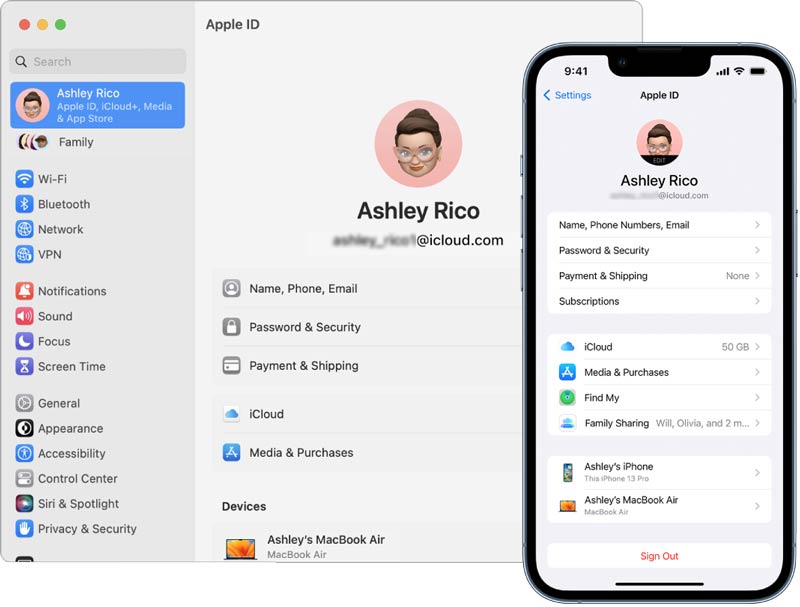
Часть 2. Как создать и управлять своим Apple ID
Управление своим Apple ID имеет решающее значение, если вы хотите максимально эффективно использовать свои устройства и службы Apple. Ваш Apple ID — это уникальный идентификатор, позволяющий вам получить доступ ко всем услугам, предлагаемым Apple, включая iCloud, App Store, службу поддержки Apple и многие другие. В этой части будет подробное руководство по управлению вашим Apple ID.
Создайте учетную запись Apple ID
Если у вас нет учетной записи Apple, вы можете создать ее, посетив веб-сайт Apple или используя App Store или iTunes на своем устройстве Apple.
Получив новый iPhone, iPad или Mac, вы можете легко нажать Создать бесплатный идентификатор Apple чтобы создать свой Apple ID во время установки. Следуйте инструкциям, чтобы ввести необходимую информацию, включая ваше имя, адрес электронной почты и пароль. Выберите контрольные вопросы, которые вы можете легко запомнить, и дайте на них ответы. Затем согласитесь с условиями и коснитесь значка Создать Apple ID кнопку.
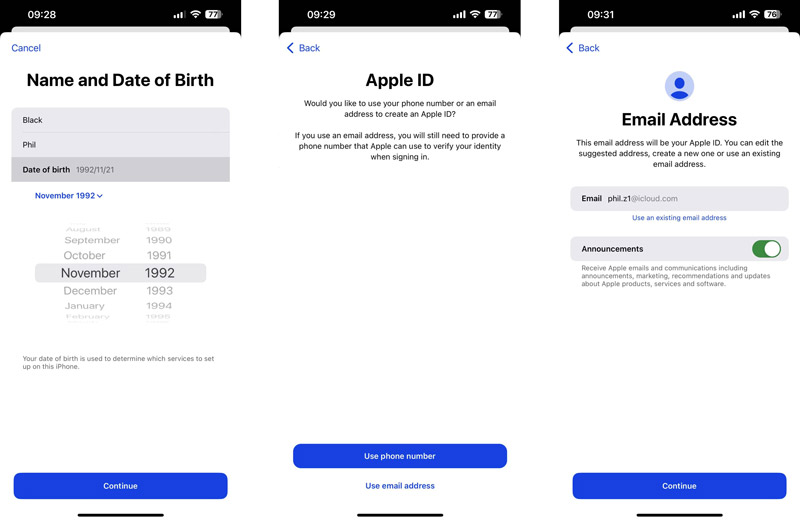
Вы можете перейти к Настройки app, App Store, iTunes Store или на официальном веб-сайте Apple и выполните аналогичные действия для создания Apple ID. Чтобы создать новый Apple ID на Mac, нажмите кнопку iOS Меню, выберите Настройки системы , нажмите войдите на левой боковой панели, затем нажмите Создать Apple ID и следуйте подсказкам.
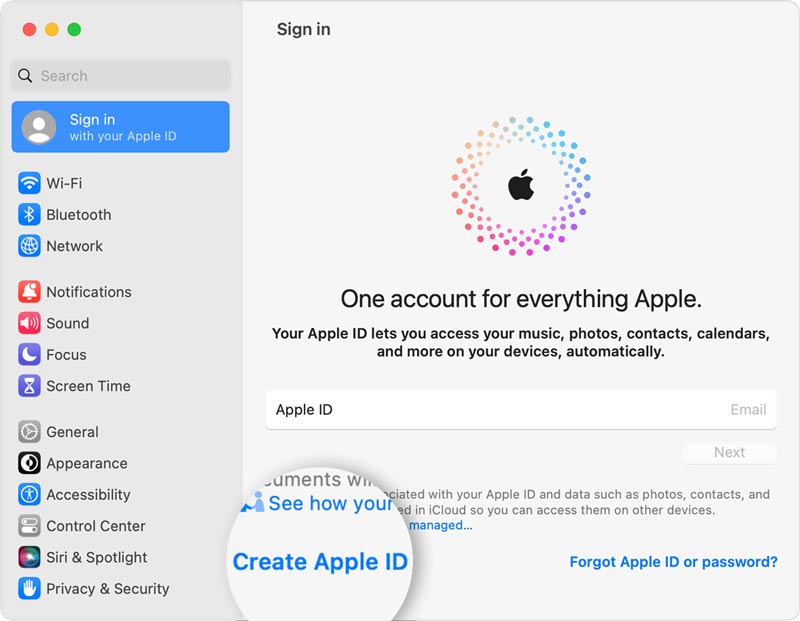
Проверьте и обновите информацию об Apple ID
Вы должны убедиться, что ваша информация Apple ID актуальна. Это включает в себя имя вашей учетной записи, адрес электронной почты, номер телефона и другую личную информацию. Вы можете войти в Настройки приложение и коснитесь баннера с вашим именем и фотографией в верхней части экрана, чтобы обновить информацию об Apple ID. Коснитесь первого Имя , Телефоны , Эл. адрес возможность редактировать и изменять соответствующую информацию. При необходимости отредактировав личную информацию, нажмите «Готово», чтобы сохранить изменения.

Измените свой адрес электронной почты Apple ID
С помощью описанного выше метода вы не можете напрямую изменить свой адрес электронной почты в качестве своего Apple ID. Вам следует перейти на веб-сайт Apple ID, чтобы изменить адрес электронной почты, связанный с вашей учетной записью Apple. Нажмите на войдите кнопку, чтобы ввести свой Apple ID и пароль. После входа в свою учетную запись вы можете перейти в Вход и безопасность раздел и выберите Apple ID управлять этим.
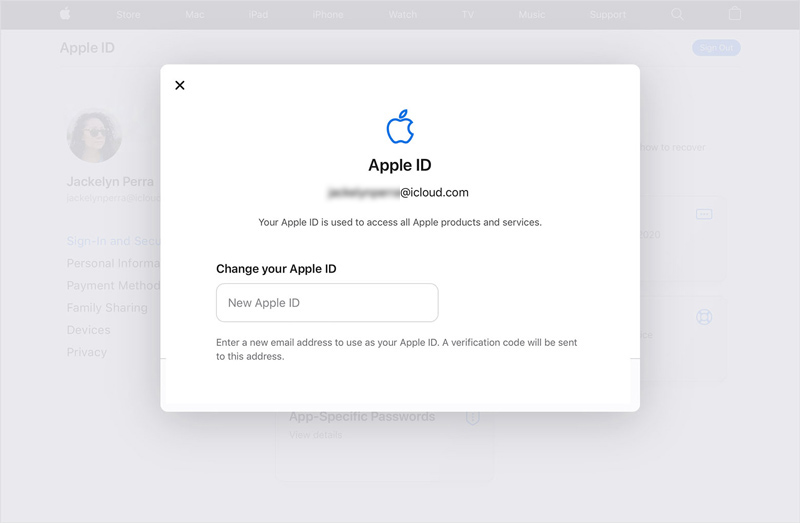
Измените свой пароль Apple ID
Вам лучше регулярно менять пароль, чтобы обеспечить безопасность вашего Apple ID. Коснитесь своей учетной записи Apple ID в приложении «Настройки», перейдите в Пароль и безопасность вариант и выберите Пароль . Введите свой текущий пароль, чтобы идентифицировать себя, затем введите и подтвердите новый пароль.

Восстановите свой Apple ID
Если вы забыли код доступа Apple ID и не можете войти в свою учетную запись, попробуйте сбросить пароль на доверенном устройстве Apple. Или вы можете восстановить свой Apple ID на сайте iforgot.apple. Откройте веб-браузер, найдите iforgot, затем перейдите на его официальный сайт. Вам необходимо ввести свой Apple ID, чтобы двигаться дальше.
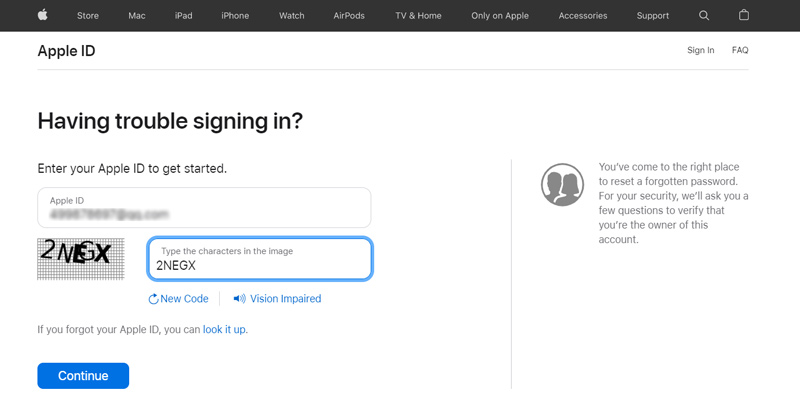
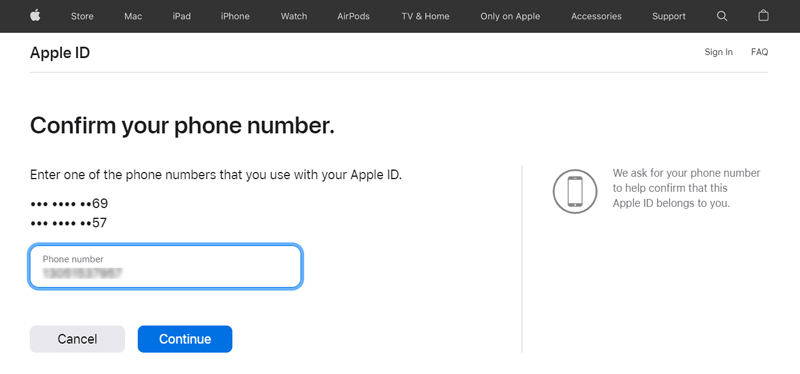
Когда вы достигнете Подтвердите свой номер телефона на странице введите номер телефона, связанный с вашей учетной записью Apple. Затем нажмите Продолжить для подтверждения вашей операции.
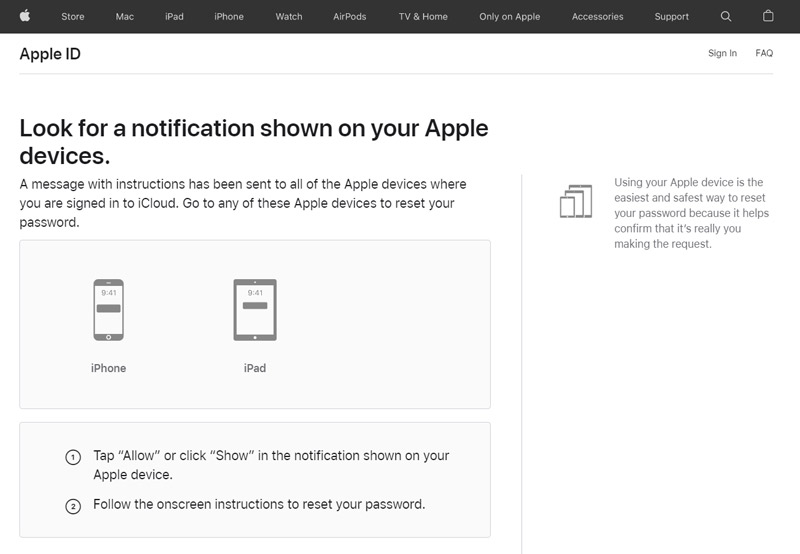
Все ваши устройства Apple получат сообщение от Apple на восстановить свой Apple ID. Вы можете следовать инструкциям, чтобы сбросить код доступа Apple ID и вернуть свою учетную запись.
Удалите свой Apple ID и пароль
В некоторых случаях, если у вас нет надежного устройства Apple или недостаточно информации для сброса пароля, вы можете положиться на простой в использовании Разблокировка iPhone от Aiseesoft чтобы безопасно удалить свой Apple ID и соответствующий пароль. Он может стереть забытый код доступа к экрану блокировки, Face ID, Touch ID и код доступа Apple ID. Более того, он позволяет обойти ограничения экранного времени без потери данных.