Скрываем фотографии во ВКонтакте
Все возможности по настройкам приватности и управления медиа во ВКонтакте открываются для пользователей десктопной версии социальной сети, то есть для тех, кто заходит на сайт с компьютера или ноутбука. Существуют три разных настройки, относящиеся к разным типам фотографий на странице. Все их можно применить для скрытия отдельных снимков или целых альбомов, о чем и пойдет речь далее.
Скрытие снимков с превью на личной странице
Если вы зайдете на страницу любого пользователя в ВК или на свою, то увидите раздел «Фото», в котором отображаются недавно загруженные снимки. Вы можете вручную управлять этим разделом, скрывая превью снимков, которые не должны здесь отображаться. Для выполнения данной операции следуйте инструкции.
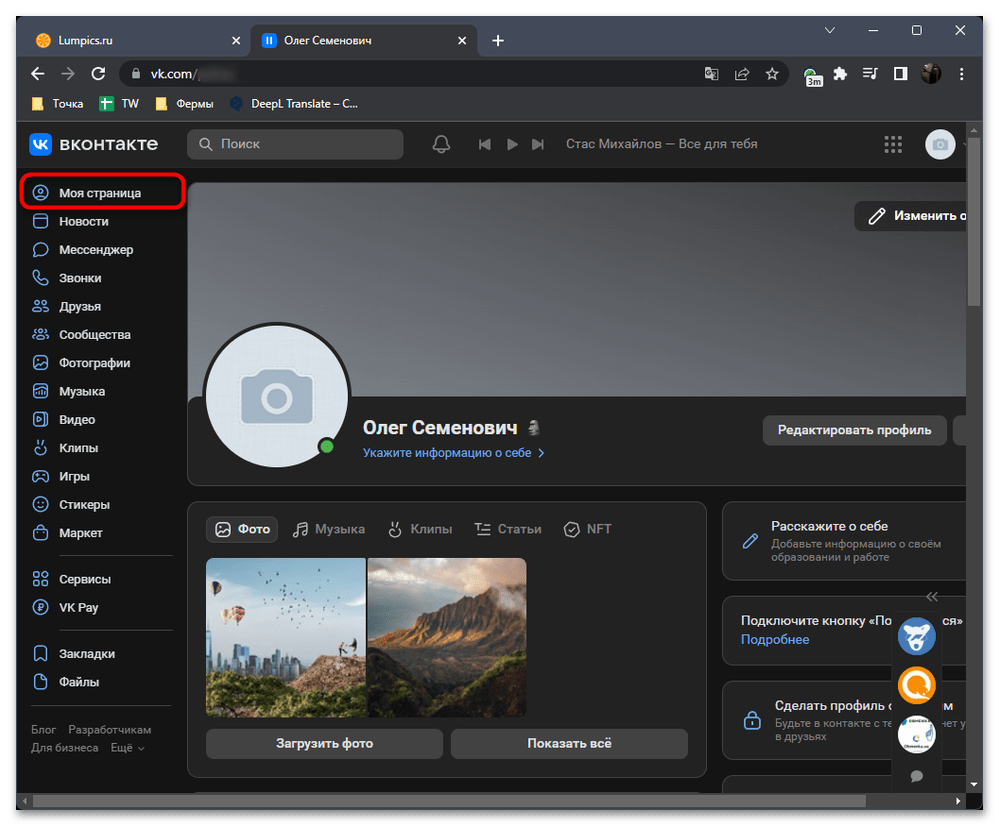
- Сначала на сайте нажмите «Моя страница», чтобы перейти к своему профилю и получить доступ к фотографиям.
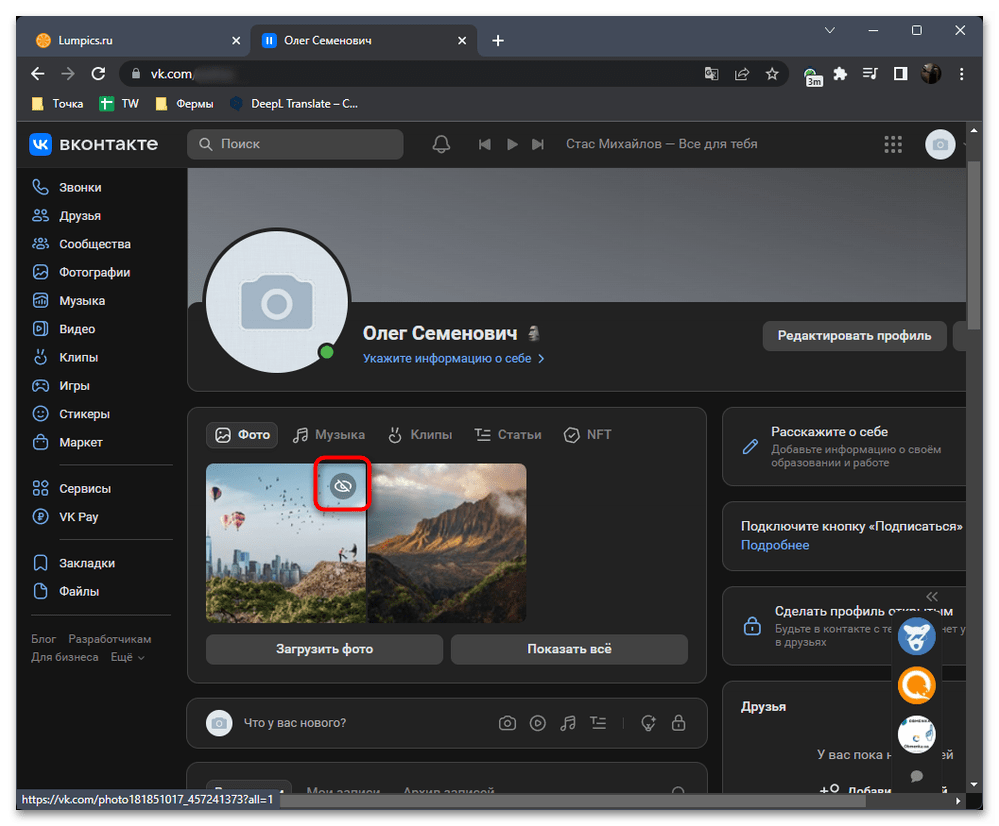
- Затем обратите внимание на раздел «Фото» и наведите курсор на любой из снимков. Вы увидите значок с перечеркнутым глазом, который и отвечает за скрытие изображения из данного раздела.
Изменение настроек приватности
В настройках приватности учетной записи ВКонтакте есть несколько пунктов, связанных с фотографиями. Вы можете сделать так, чтобы сохраненные снимки видели только вы или друзья, и повторить то же самое с теми изображениями, на которых вы отмечены. К сожалению, пока настройки приватности не позволяют скрыть сразу все фотографии на странице, но об этом мы еще поговорим позже, когда будем разбирать настройки для альбомов.
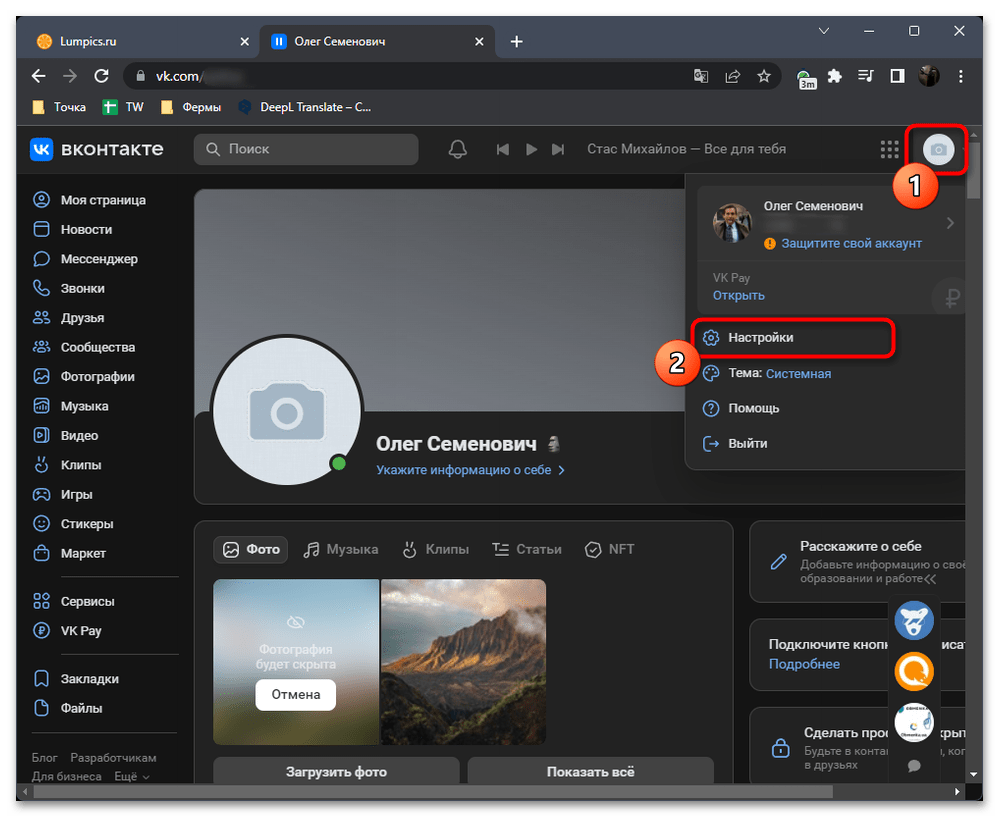
- Переход в нужный раздел с параметрами осуществляется довольно просто. Вызовите меню профиля, нажав по аватарке в правом верхнем углу. Из списка выберите пункт «Настройки».
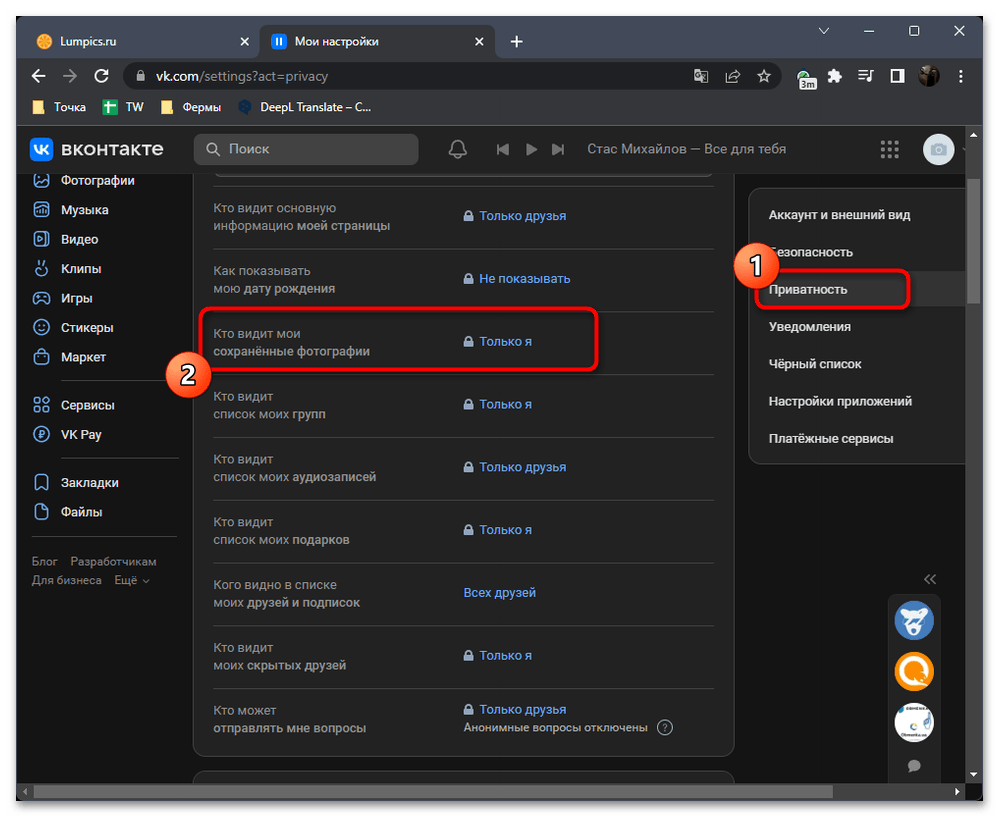
- На панели справа выберите раздел «Приватность» и обратите внимание на пункт «Кто видит мои сохраненные фотографии». Здесь можно установить значение «Только я», если хотите скрыть данный стандартный альбом от всех остальных пользователей.
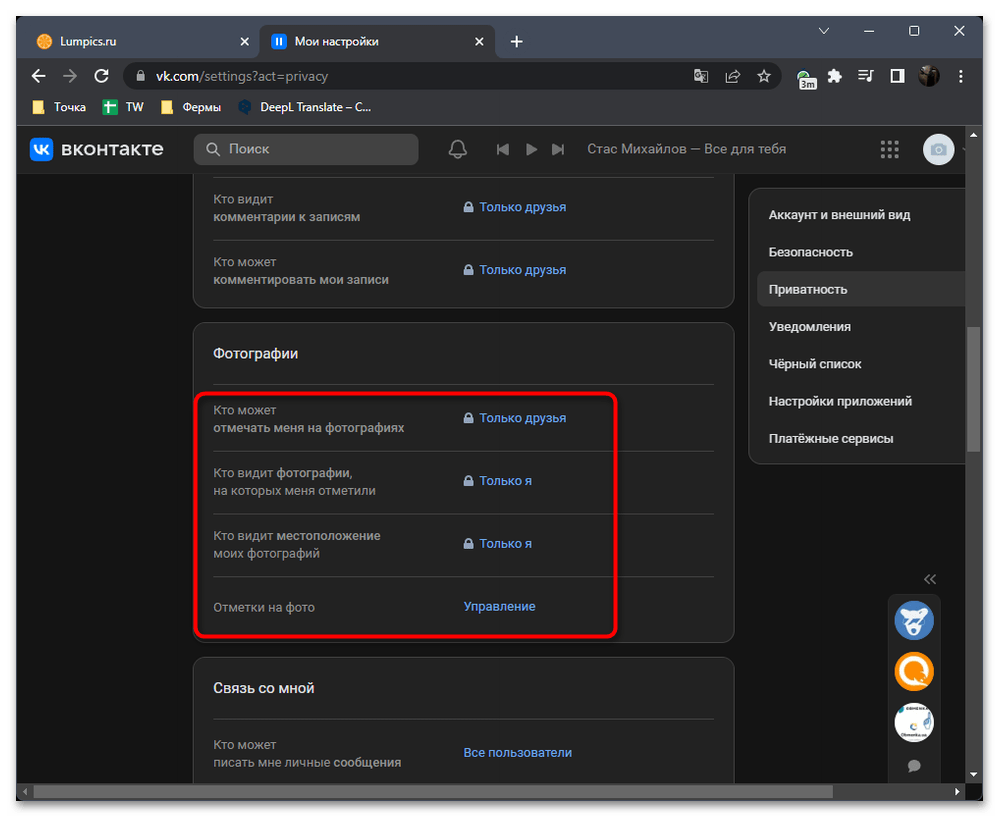
- В блоке «Фотографии» находятся настройки приватности для отметок и отмеченных снимков. Повторите те же самые настройки или вовсе запретите отмечать вас на фотографиях, чтобы не пришлось редактировать параметры.
Настройка альбомов с фотографиями
Теперь что касается скрытия абсолютно всех фотографий в социальной сети на свой странице. Сделать это можно только в том случае, если каждый снимок находится в одном и том же альбоме или для каждого альбома установлена одинаковая настройка приватности. Давайте разберемся с тем, как запретить пользователям просмотр ваших изображений, что позволит тем самым скрыть их от посторонних глаз.
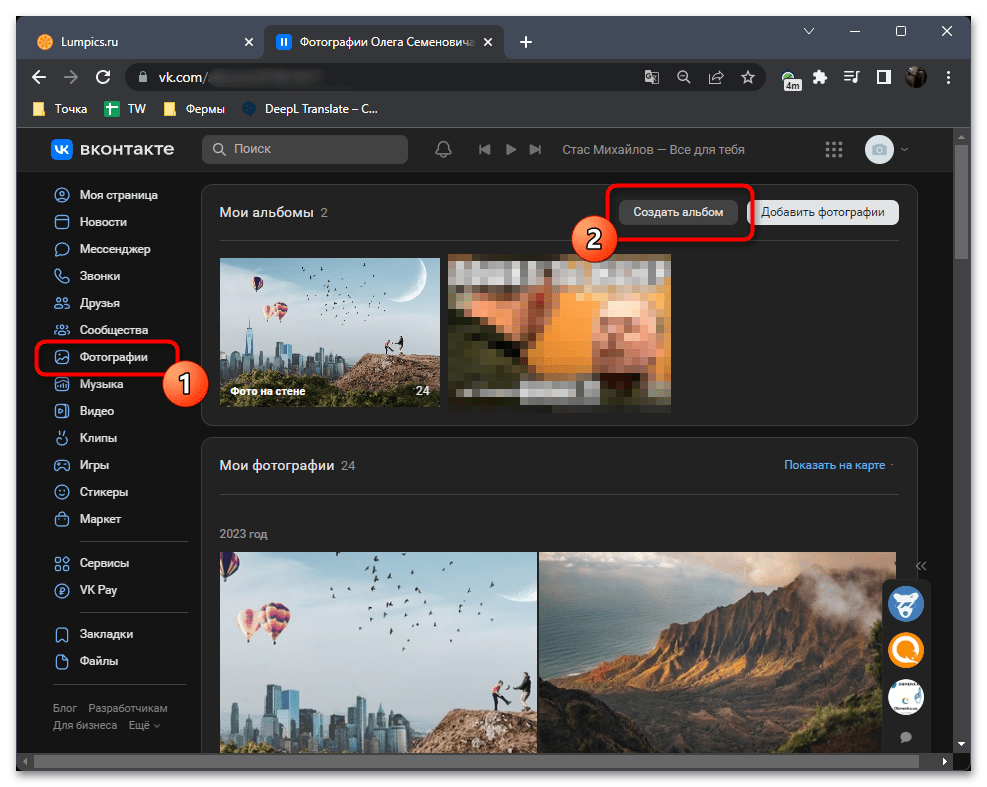
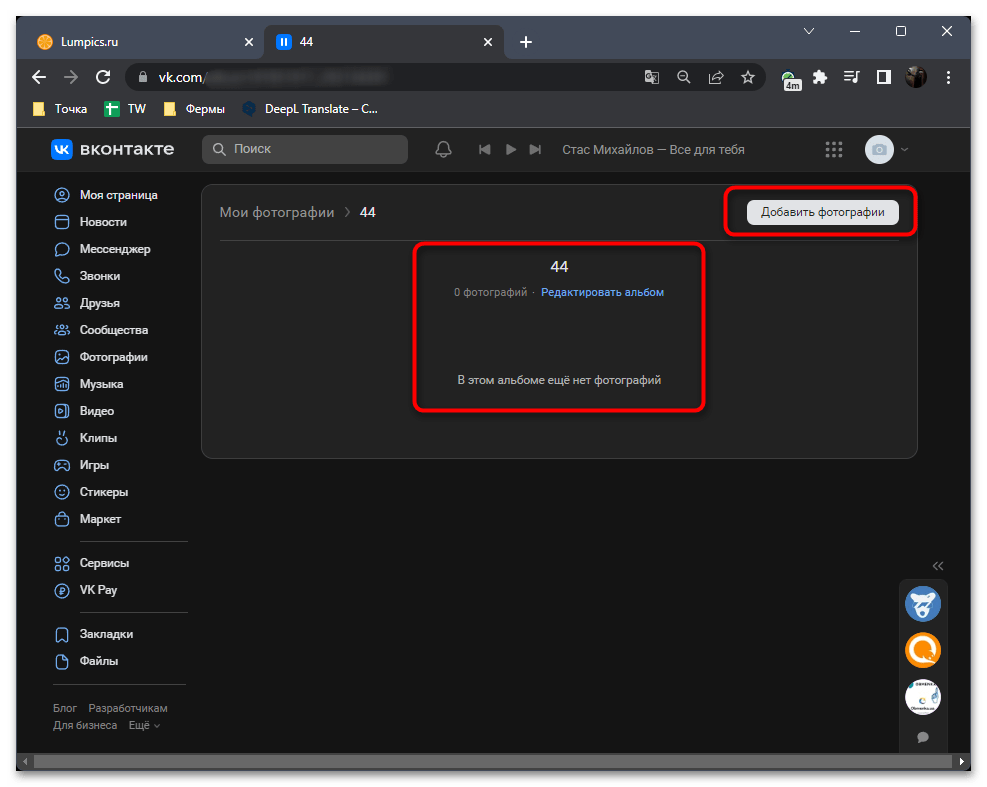
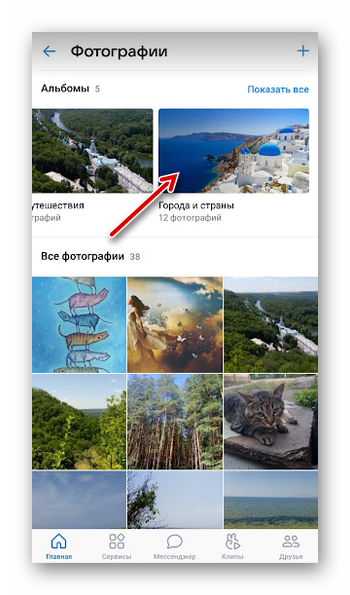
- Откройте раздел «Фотографии», выберите уже существующий альбом или создайте новый.
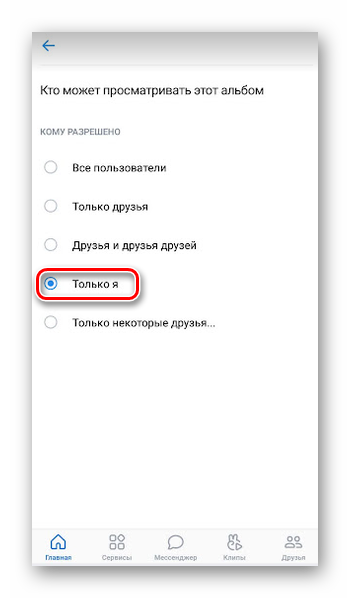
- Установите для параметра «Кто может просматривать этот альбом?» нужное значение. Это могут быть списки друзей, только вы или только друзья.
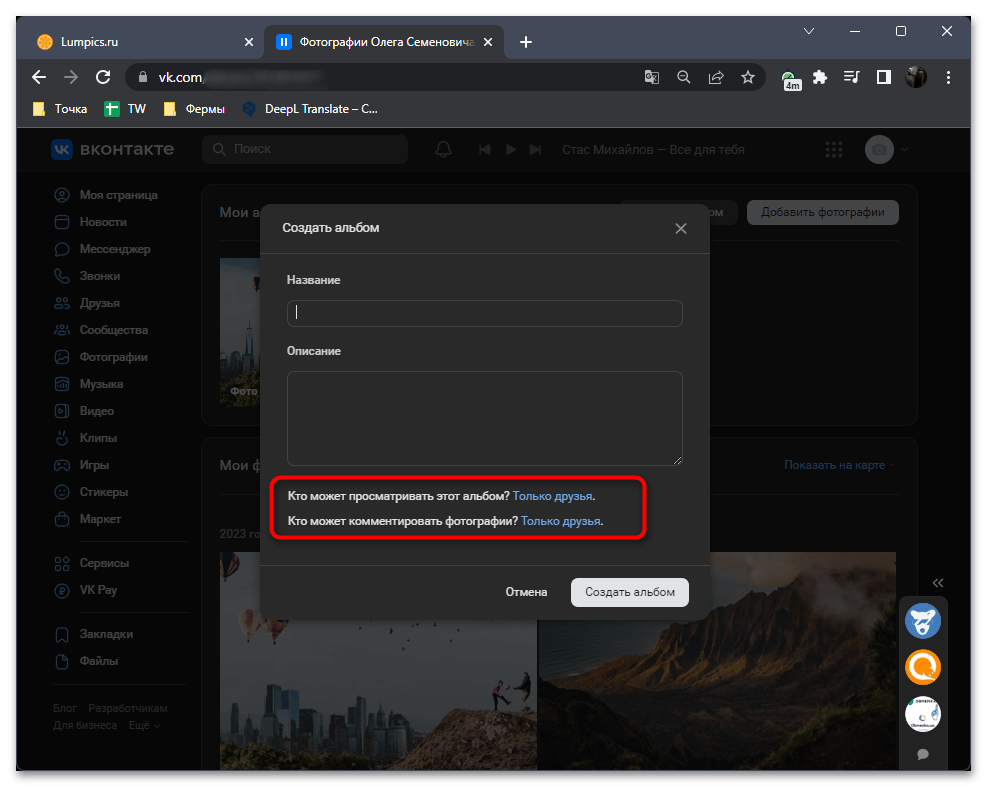
- Если это новый альбом, начните загружать сюда изображения, которые должны быть скрыты от остальных. При редактировании альбома настройки приватности автоматически применятся ко всем изображениям, которые в нем находятся на момент изменения настроек.
Вариант 2: Мобильное приложение
Давайте рассмотрим несколько методов скрытия фотографий во ВКонтакте для пользователей его мобильного приложения. К сожалению, скрыть снимки с превью на главной странице, как это было показано выше, не получится. Однако все еще есть доступ к настройкам приватности и редактированию альбомов, что в какой-то мере позволит решить поставленную задачу.
Изменение настроек приватности
Как вы уже знаете из предыдущих разделов статьи, в настройках приватности ВКонтакте можно ограничить доступ к сохраненным снимкам и скрывать фотографии, на которых вас отметили другие пользователи. В мобильном приложении такая настройка есть, остается только разобраться с тем, как получить к ней доступ и внести необходимые изменения.
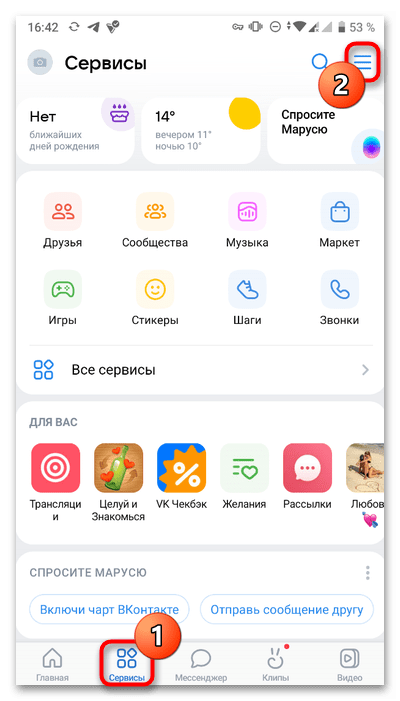
- На нижней панели выберите «Сервисы», чтобы перейти к списку всех виджетов и опций приложения. Далее вызовите дополнительное меню, тапнув по значку с тремя линиями.
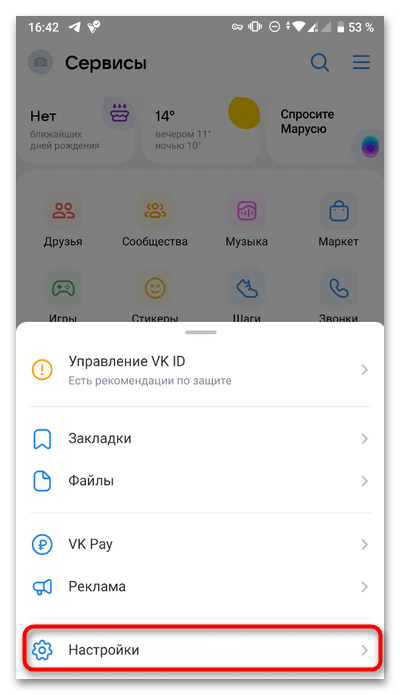
- Из появившегося меню выберите пункт «Настройки».
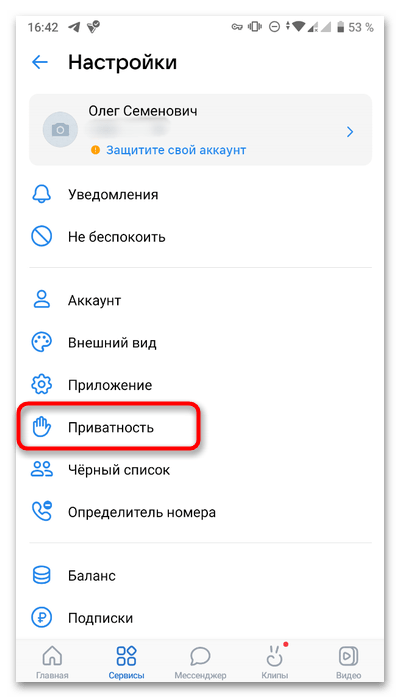
- В списке найдите раздел «Приватность» и перейдите в него, чтобы получить доступ к необходимым параметрам.
- Отыщите в параметрах личной страницы «Кто видит мои сохраненные фотографии» и задайте подходящую настройку приватности для скрытия снимков.
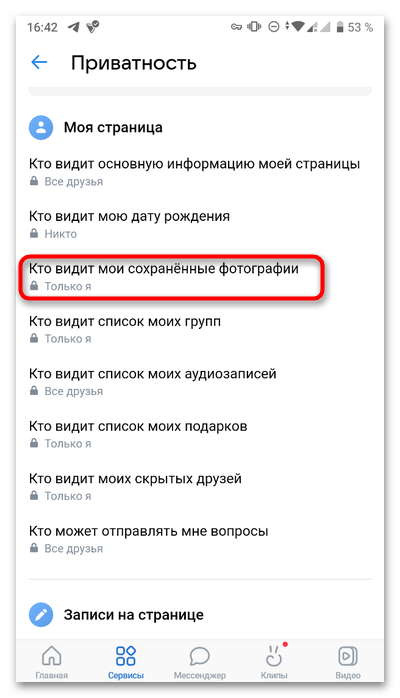
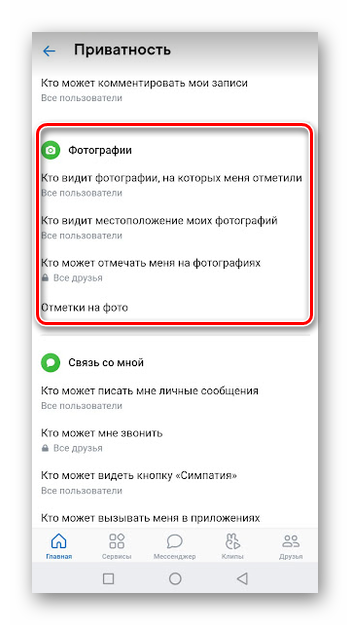
- То же самое можете сделать и в блоке «Фотографии», выбрав приватность для отображения снимков с отметками, местоположения и доступности выбирать вас для отметки на изображениях.
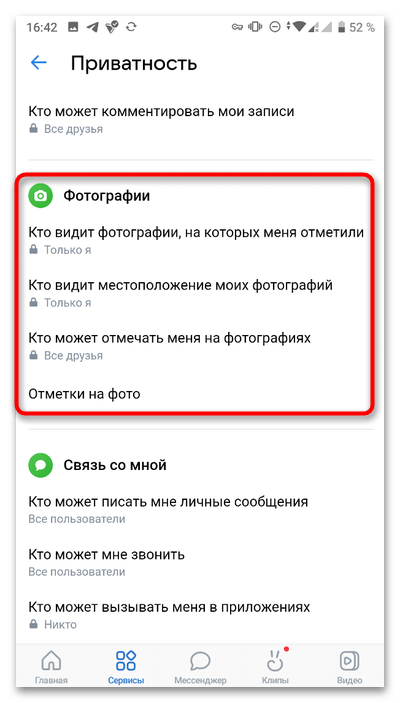
Настройка альбомов с фотографиями
Последняя настройка, связанная со скрытием снимков в мобильном приложении ВКонтакте, подразумевает создание новых альбомов с установленным режимом приватности или редактирование уже существующих. Для них можно выбрать, у кого из пользователей будет доступ к просмотру снимков, или же сделать так, чтобы их видели исключительно вы.
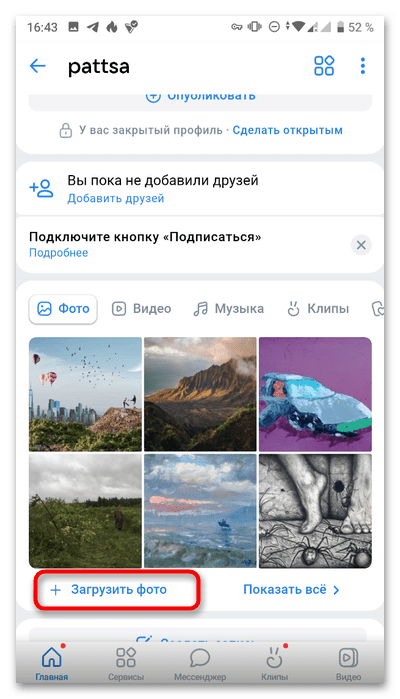
- На своей странице нажмите «Загрузить фото» или выберите существующий альбом для настройки.
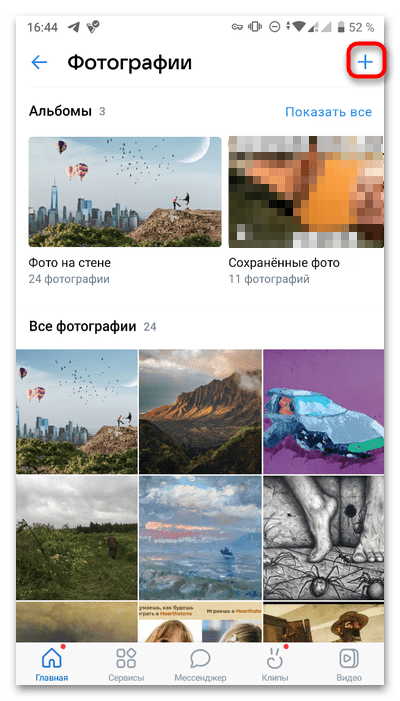
- Создается новый альбом путем нажатия по кнопке с плюсом справа вверху.
- Из меню понадобится выбрать пункт «Создать альбом».
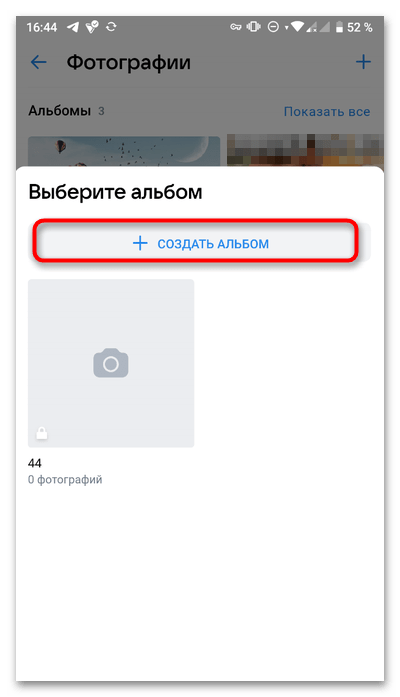
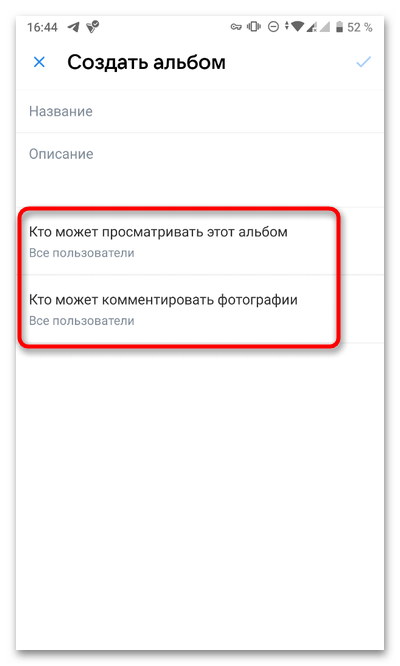
- Далее измените настройки приватности для просмотра и комментирования снимков, после чего сохраните изменения. В существующий альбом с новыми настройками или в еще пустой можете загружать снимки и быть уверенным в том, что они будут доступны только тем юзерам, кого вы выбрали из настроек приватности.
Как скрыть фотографии в ВК
Многих пользователей интересует вопрос, как скрыть фотографии в ВК. Разработчики популярной соцсети сделали данную опцию доступной для всех. Однако существует несколько вариантов. Каждый пользователь выбирает свой путь решения проблемы.
Зачем скрывать свои фото в соцсети
Сегодня, люди все больше и больше времени проводят в интернете. Ведь здесь можно получить общение, обучиться новым навыкам, держать связь с родными и друзьями. Для многих интернет это неотъемлемая часть работы. Тут открытость в социальных сетях не нужна и не столь важна. Это вполне нормально. Причин, по которым пользователь предпочел скрыть свои фотографии, на самом деле существует множество. К примеру, появилось желание убрать фото или даже целый альбом от конкретного гостя. Либо вам наскучила жизнь на показ, и хочется заблокировать просмотр изображений для всех посетителей.
Как скрывать фото
Наступают моменты, когда пользователь ВКонтакте желает сделать личные фотографии недоступными для просмотра. Если вы думаете, что фото можно скрыть только от людей, которые вам незнакомы, вы заблуждаетесь. Зачастую возникают такие ситуации, что хочется спрятать тот или иной снимок от родных или друзей. Социальная сеть предоставляет своим пользователям такую возможность.
На главной странице
Фотографию, которую разместили на основной страничке могут увидеть все гости ВК. При посещении страницы пользователя показаны четыре снимка, которые отсортированы по дате их загрузки. При желании их можно скрыть от ненужных глаз.
Для этого потребуется совершить некоторые действия:
- Зайти в программу ВКонтакте и авторизоваться при помощи своего логина и пароля.
- Навести курсор на скрываемую картинку.
- Затем жмем над фотографией в верхнем правом углу отобразится на крестик с надписью «Скрыть».
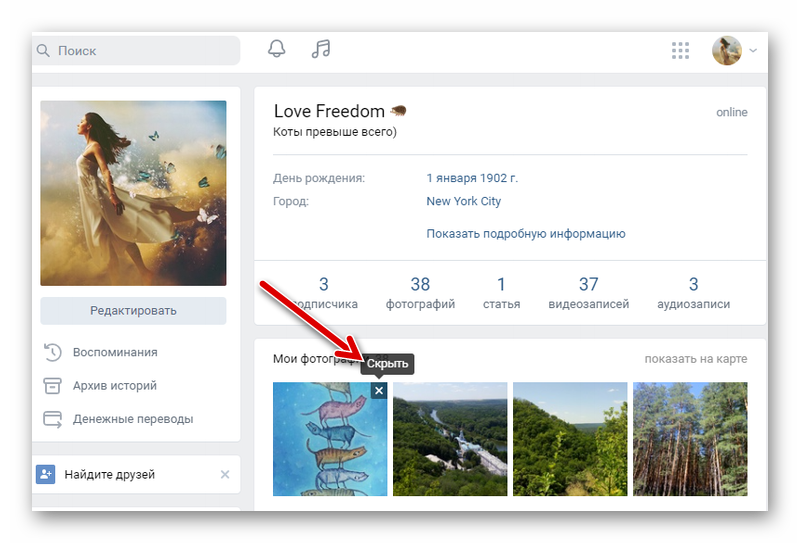
Если по какой-то причине вы передумали или скрыли не тот кадр. Можно воспользоваться таким действием, как восстановить фото в ВК. Над скрытым фото появится кнопка «Отменить». Если страничка уже обновлена, воспользоваться отменой невозможно. Тогда возобновить снимок, возможно путём удаления, затем просто повторно загрузить его в свой профиль.
Весь альбом
Функция отключения видимости фото на этом не ограничивается и даёт возможность пользователям, прятать целые альбомы. Опция удобна для тех, кто желает оставить определённые рабочие картинки для коллег или ограниченного круга лиц.
Чтобы скрыть альбом, выполните следующие шаги:
- Войдите во ВК под своим логином и паролем.
- В левой части дисплея отыщите раздел «Фотографии» и кликните по нему.
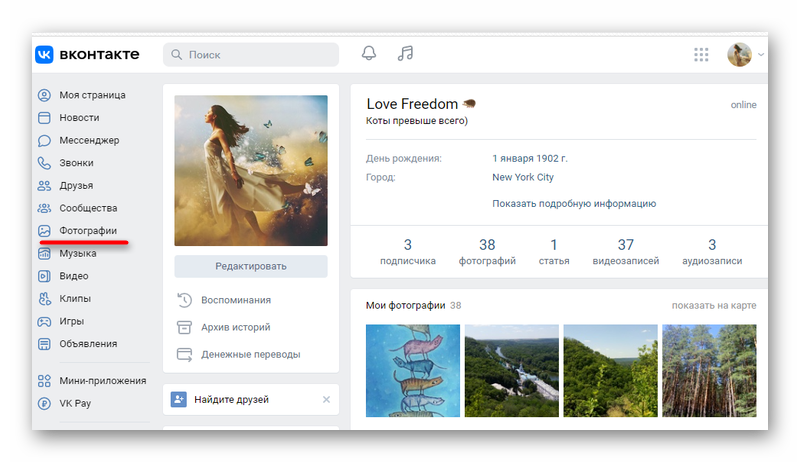
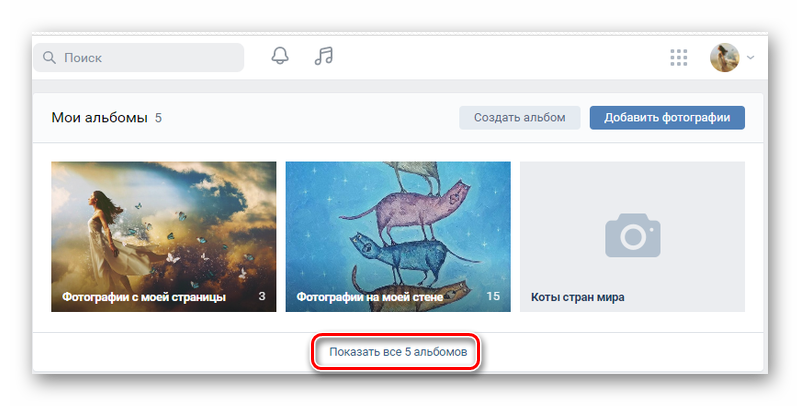
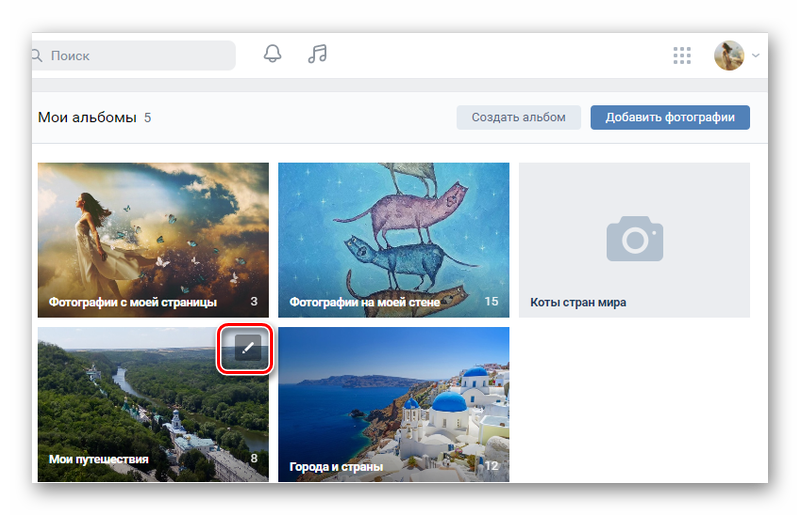
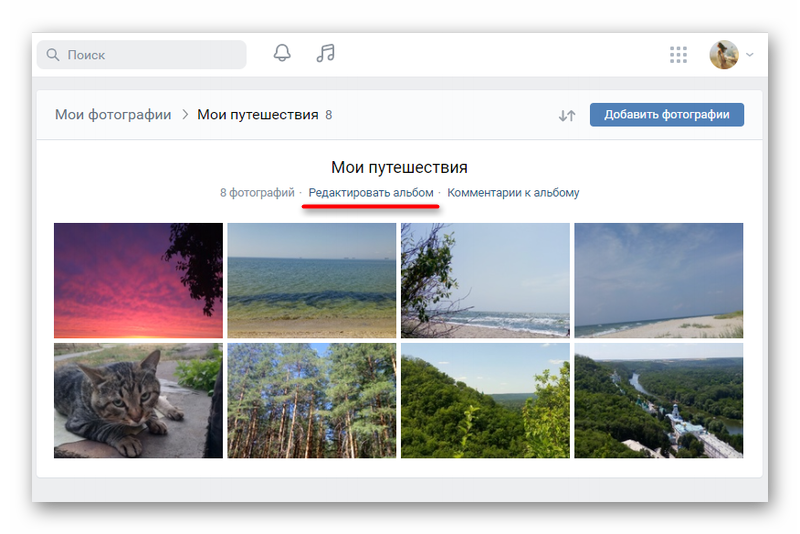
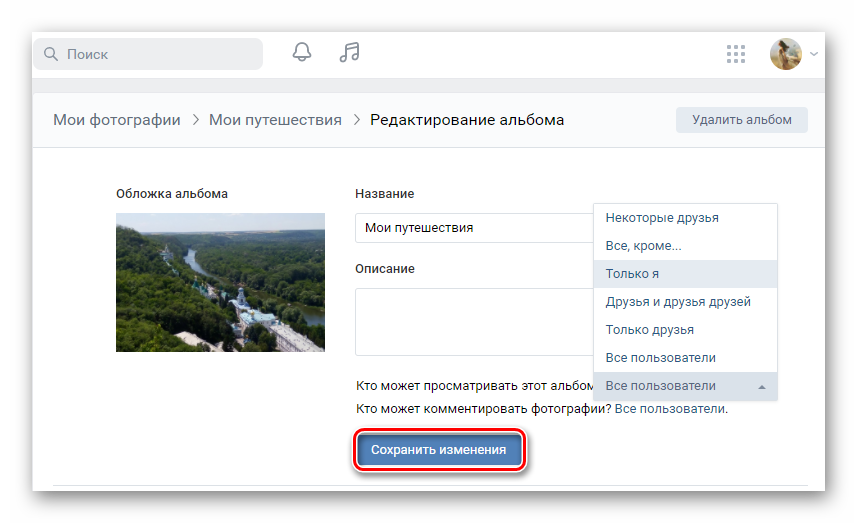
Для тех, кто хочет сделать просмотр фотографий на стене недоступным, отметьте картинки, которые желаете укрыть. Затем переместите их в другой альбом. Далее скройте фото в альбоме согласно вышеперечисленным пунктам. Так можно поступить только с фото, которые размещены без сопроводительного текста.
Сохранённые фото
Может случиться такая ситуация, когда вам потребуется спрятать сохранённые изображения ВК. Которые были добавлены из разных групп.
Чтобы ограничить доступ для нежелательных лиц, придется осуществить несколько действий.
- В разделе «Настройки». выберите вкладку «Приватность». Отыщите строчку «Моя страница».
- Найдите пункт «Кто видит мои сохраненные фотографии».
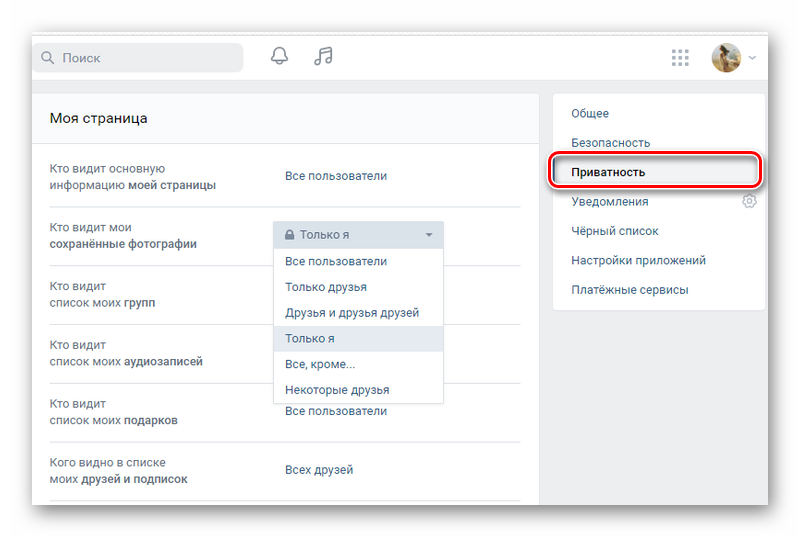
Теперь сохранённые изображения будут отображаться согласно вашему выбору.
Все изображения
На самом деле убрать все снимки в приложении достаточно легко и просто. Только сперва их перемещают в какой-либо другой альбом.
Выполните следующие шаги.
- В разделе «Фотографии» выберите фото, которые не располагаются ни в одной папке.
- Теперь щелкните надпись «Перенести в альбом».
- Отметьте подходящий альбом и переместите туда фото.
- Щёлкните по надписи «Добавить фотографии».
- После можно спрятать данный альбом от всех пользователей при помощи ранее описанной инструкции.
Более действенный и менее затратный по времени способ — это просто закрыть в своем профиле доступ через вкладку «Меню» / «Настройки» / «Приватность».
Несколько фотографий
Когда в соцсети «ВКонтакте» требуется спрятать несколько изображений, существует несколько способов как это сделать. Этот метод подойдёт для тех, кто хочет скрыть выборочные картинки.
Для этого проделайте некоторые шаги.
- Во вкладке «Фотографии» создайте новую папку.
- В настройках приватности запретите доступ просмотра для других пользователей.
- Переместить картинки в скрытую папку.
Ещё один метод — удаление данных кадров. Других способов скрытия нескольких фото пока не существует.
Анонимность аватара
Фото с главной страницы могут просматривать даже те пользователи, которые находится у вас в «Чёрном списке». Однако есть способ, который исправляет этот нюанс.
Выполните следующий алгоритм действий.
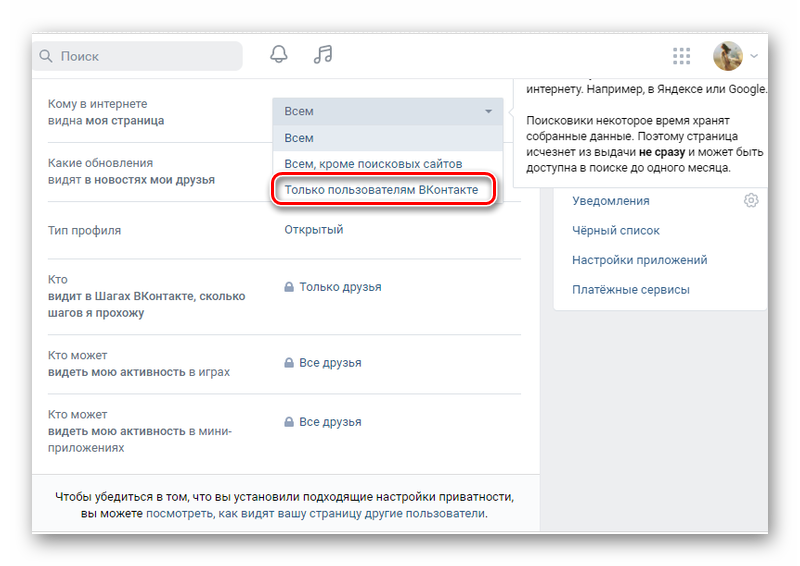
- В раздел «Настройки» выберите вкладку «Приватность».
- Выберите категорию «Прочее».
- Перейдите в блок «Кому в Интернете видна моя страница». Нажмите.
- Появится несколько вариантов, выберите пункт «Только пользователям ВКонтакте».
Как скрыть фото через телефон
Сделать просмотр фотографии недоступными можно и при помощи мобильного устройства. Все шаги по выполнению будут идентичны тем, что описаны выше для обладателей компьютера. Для того чтобы убрать некоторые фото в программе или другие действия, требуется знать, где найти необходимые разделы в мобильной версии ВК.
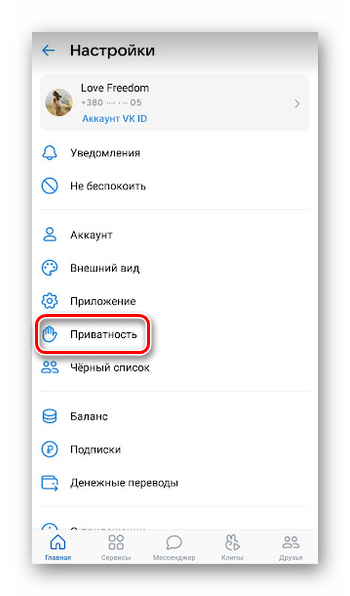
- Раздел «Приватность». Пользователь отыщет в верхнем меню слева.
- Нажмите и появляется список.
- Найдите строку «Приватность». Жмите.
Для того чтобы скрыть целый альбом, пользователю потребуется выполнить следующие шаги.
- На главной странице найдите раздел «Фотографии» и нажмите по нему.
- Затем выберите папку, которую желаете убрать.
Заключение
Неважно, используете вы компьютере или мобильный телефон. В том, и другом варианте, фотографии можно скрыть. Разработчики соцсети «ВКонтакте» предоставили пользователям возможность выбирать, кто может просматривать ваши кадры. Все действия простые и понятные. Наверное, поэтому социальная сеть ВК достаточно популярна среди населения.
Как скрыть фото в ВК
Если вы ищете, как скрыть фото в ВК: целый альбом или отдельные кадры, не хотите быть слишком открытыми в виртуальном мире, и это совершенно нормально. Социальные сети сегодня занимают значительную часть нашей жизни: мы там общаемся, работаем, учимся, поддерживаем связь с друзьями. Необходимость скрывать изображения возникает по разным причинам: от желания спрятаться от конкретного человека до желания просто ограничить рекламу.
В статье мы увидим, как скрыть фотографии других пользователей в ВК, разберем все возможные ситуации: в зависимости от того, где расположены рамки, сколько нужно скрыть, какие настройки можно применить.
#1 Снимки со своей станицы
Этот блок находится на главной странице профиля и доступен всем гостям. По умолчанию здесь отображаются 4 изображения, отсортированные по дате загрузки.
- Чтобы скрыть файлы отсюда, наведите на них курсор мыши;
- Щелкните всплывающий крестик в правом углу;
- Щелкните по команде «Скрыть»;
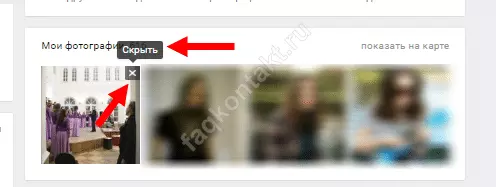
- Если вы сейчас нажмете кнопку «Отменить», действие будет отменено. После обновления страницы это станет невозможно (фото придется удалить и загрузить заново).
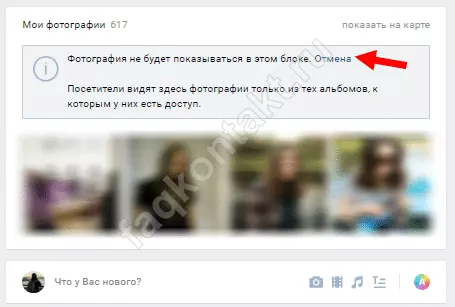
Обратите внимание, что в этом блоке вам придется скрывать кадры вручную, одну за другой. Нет специальной функции, позволяющей выполнять задачу «оптом.
Нарочно! Кстати, в любой момент вы можете скачать фото из ВК. Это совсем не сложно!
#2 Из альбома
А теперь давайте разберемся, как скрыть фотографии в ВК с моей страницы из альбома — кадры, которые ранее были загружены в папку. Невозможно скрыть отдельное изображение, но есть возможность применить настройки конфиденциальности для всего альбома:
- Перейти в блок «Фото»;
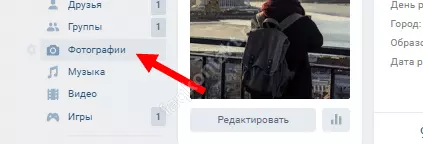
- Нажмите кнопку «Показать альбом»;
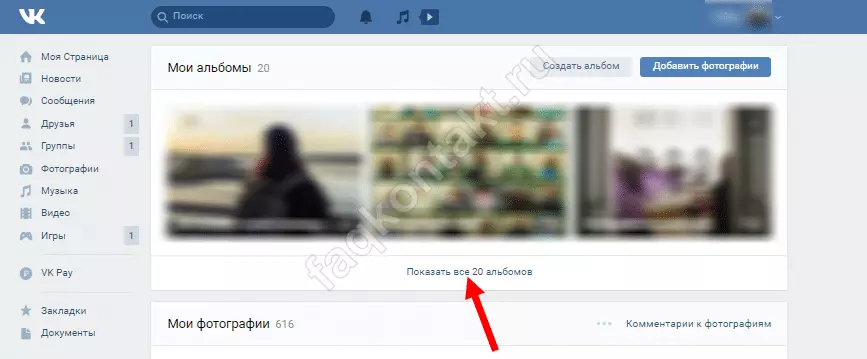
- Наведите указатель мыши на папку, щелкните всплывающий значок карандашом;
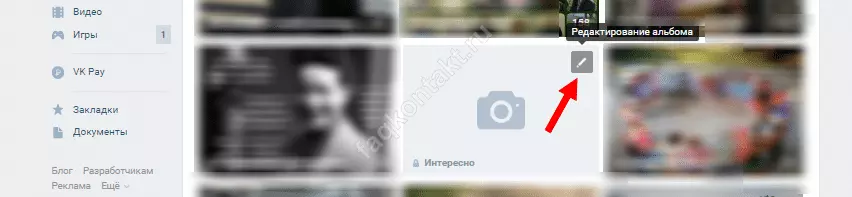
- Внутри раздела нажмите ссылку «Кто может просматривать»;
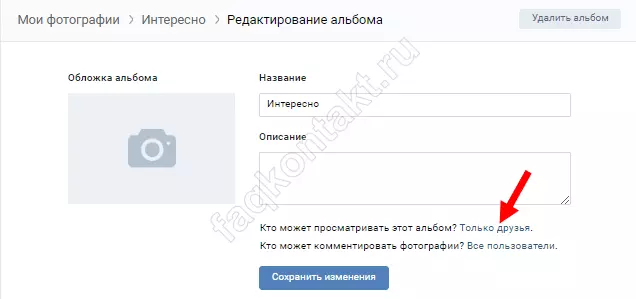
- Выберите значение: разрешить доступ всем, только друзьям, отдельным пользователям или только вам.
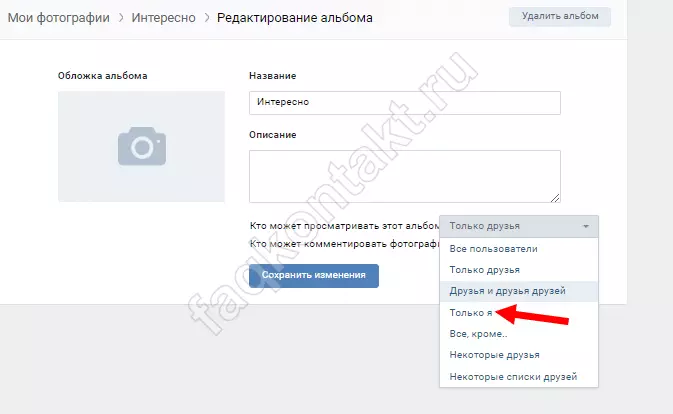
Кстати, если вы находитесь по ту сторону баррикад и вам нужно увидеть скрытые фотографии вашего друга, тогда вам помогут другие наши инструкции! Обязательно зацените!
#3 Сохраненные изображения
Если вы хотите скрыть фотографии, сохраненные во ВКонтакте, от определенных людей (по умолчанию этот альбом уже виден только владельцу профиля) и открыть доступ для всех остальных, выполните следующие действия:
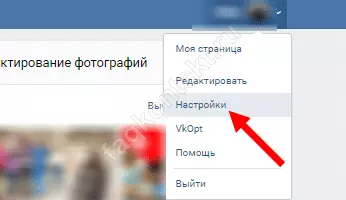
- Нажмите на маленький значок с аватаркой в правом углу экрана, выберите строку «Настройки»;
- Найдите в разделе блок «Конфиденциальность»;
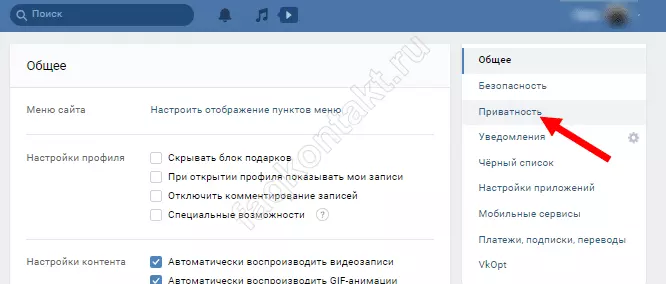
- Найдите строчку «Кто видит список сохраненных изображений».
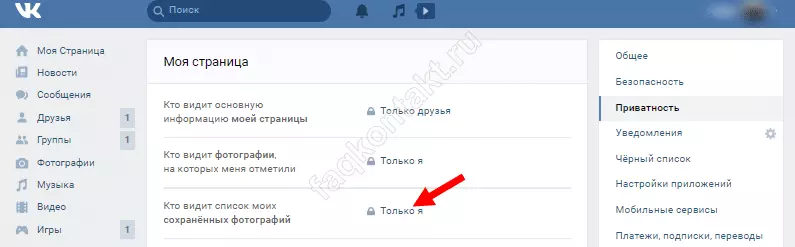
- Измените «Только я» на «Все, кроме» или выберите другой вариант.
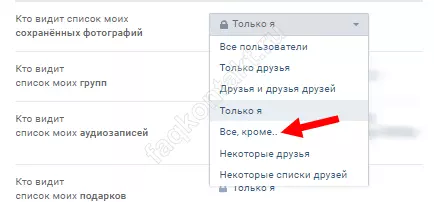
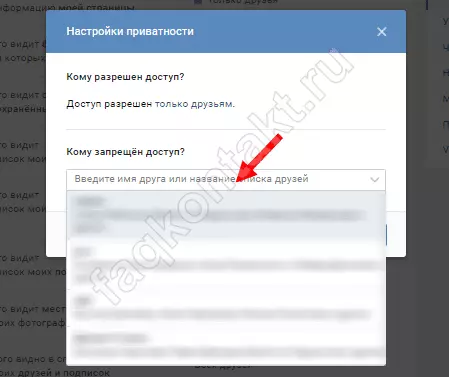
- Выберите людей, доступ к которым будет ограничен.
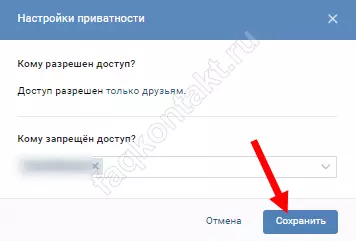
- После их выбора необходимо сохранить изменения.
Помните, что если вы недостаточно чувствительны, чтобы постоянно просматривать одни и те же изображения, и больше не чувствуете необходимости хранить их, то лучше избавиться от них навсегда. Также удалить фото, сохраненные в ВК, несложно!
#4 Все снимки
Чтобы скрыть все фотографии в ВК, вам нужно будет перенести их в альбом, а если на странице есть кадры, не привязанные ни к какой папке, их нужно будет добавить туда.
- Для новой загрузки в блоке фотографий нажмите «Добавить фото»;
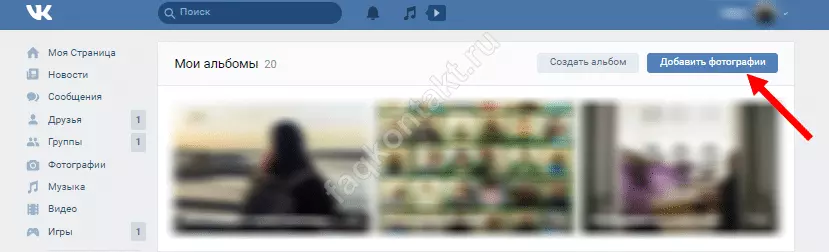
- Выберите рамку на вашем компьютере и нажмите «Открыть»;

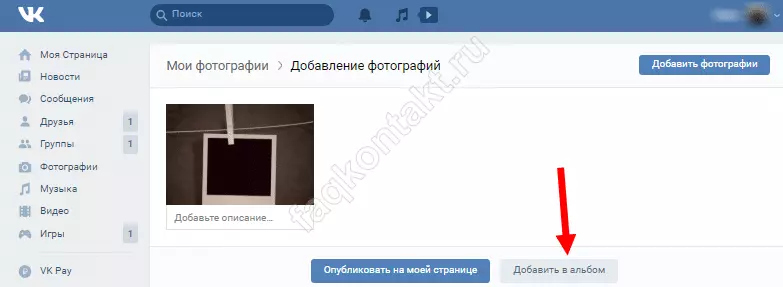
- Когда изображение появится в интерфейсе ВКонтакте, выберите «Добавить в альбом» вместо «Опубликовать на странице»;
- Найдите нужную папку, нажмите на нее;
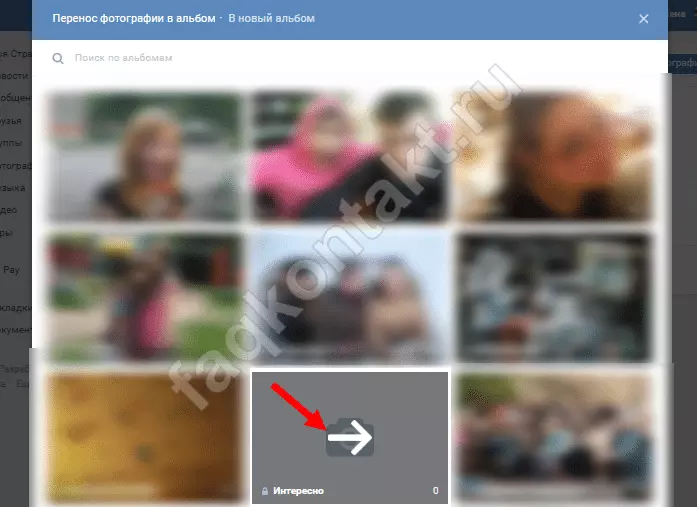
- Теперь следуйте инструкциям, чтобы скрыть папку.
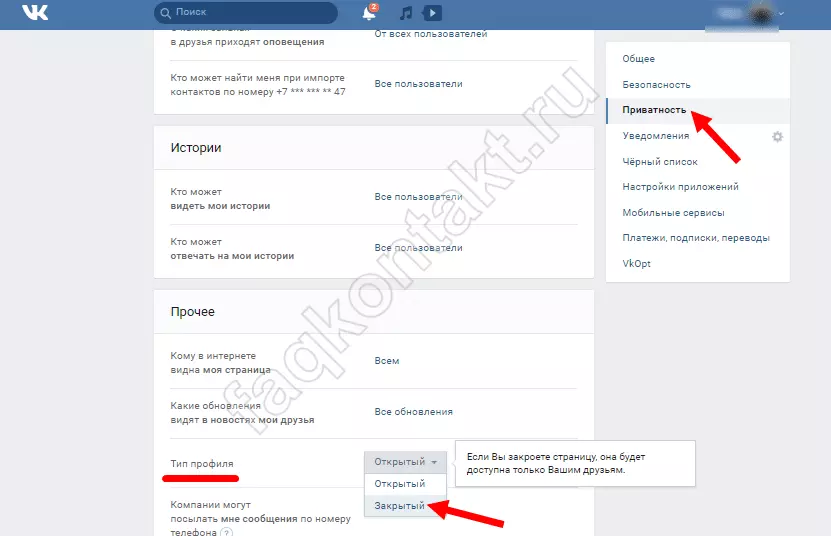
Кроме того, есть способ предпринять радикальные действия: найти в настройках приватности запись «Закрыть профиль» и наслаждаться общением исключительно с друзьями.
#5 Несколько картинок
Если вы хотите закрыть ВКонтакте фотографии других пользователей, тем более, чтобы наложить ограничения только на некоторые изображения, то:
- Создайте для них отдельную папку и закройте ее от других людей.
- Другой способ решить проблему — удалить эти изображения. Кроме того, вы можете мгновенно удалить альбом с фотографиями всего за пару кликов.
- К сожалению, другого выхода нет, разработчики ВК убрали опцию выборочного закрытия изображений.
#6 Фото, на которых вас отметили
Если вас отметили на чьей-то фотографии, вы получите уведомление об этом. Бывает, что пользователю Вконтакте не нравится, что посторонние на чужой странице будут получать информацию о нем через чьи-то отметки на загруженных фреймах.
- Снова заходим в «Настройки» — «Конфиденциальность»;
- Найдите «Фотографии, на которых меня отметили» и выберите нужную команду, например «Некоторые друзья» или «Только я».
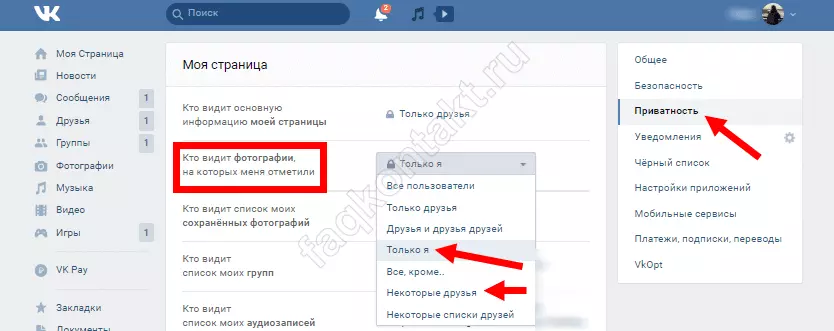
В ситуации, когда кто-то загрузил ваше изображение в свой альбом, и вы не хотите, чтобы его видели другие, напишите другу и попросите его удалить его. Если человек отказывается, обратитесь в службу поддержки Вконтакте, укажите суть проблемы, помните об авторских правах на свои фото.
Можно ли скрыть фото в ВК с телефона?
На этот вопрос мы ответим утвердительно, все те же инструкции, которые были даны выше для работы компьютера на мобильном устройстве. Не хватает только возможности скрывать кадры из блока с превью фотографий на главной странице.
Чтобы скрыть некоторые фотографии в ВК, изменить параметры тех, на которых вы были отмечены или выполнить другие действия, вам просто нужно знать, как найти нужные разделы в мобильном приложении:
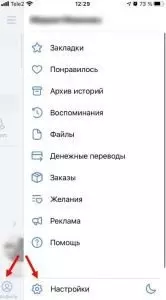
- Чтобы получить доступ к настройкам конфиденциальности, дважды щелкните значок «Профиль» (в виде человечка в круге) в правой части экрана внизу;
- Найдите значок шестеренки ниже;
- Найдите команду «Конфиденциальность».
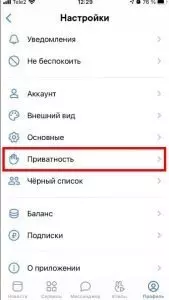
- Внесите изменения в нужные разделы.
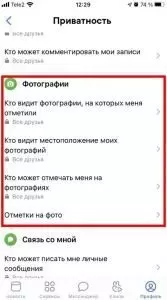
Выберите желаемые значения настроек.
- Чтобы скрыть папку, перейдите в раздел «Фото» — «Альбомы»;
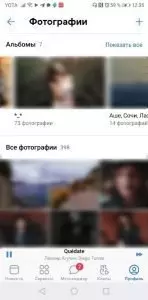
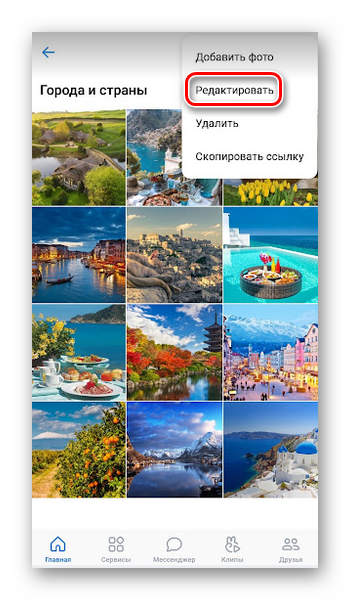
- Щелкните по трем точкам нужной папки, выберите команду «Редактировать»;
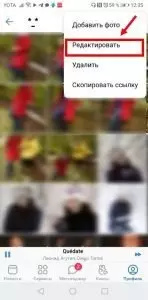
- Остановитесь на желаемых параметрах;
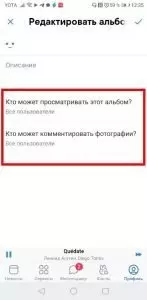
- Не забудьте установить флажок в верхней части экрана, чтобы сохранить свои действия.
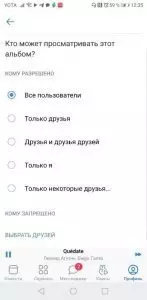
Таким образом, со своего телефона можно легко закрыть сохраненные фотографии Вконтакте, скрыть всю папку, открыть доступ к файлам отдельным пользователям. Как видите, все манипуляции во ВКонтакте очень просты и понятны — это одно из главных преимуществ данной социальной сети перед остальными.
Как скрыть все свои фотографии Вконтакте от других пользователей?
Скрыть фотографии Вконтакте, совсем не сложно. Чтобы скрыть все фотографии от других пользователей или друзей, можно просто создать закрытый альбом, именно в созданном альбоме Вконтакте Вы можете выбрать категорию, кто может просматривать Ваш альбом с фотографиями — "Все пользователи. Только друзья. Все кроме. Только я. Некоторый друзья".
Выбрав одну из категорий этой функции, Вы можете закрыть доступ к фотографиям от других пользователей и т.д.
А что касается главной фотографии на аве, то можно конечно поставить обычную картинку, и таким образом Ваши фотографии будут все скрыты ото всех.
Пользователям социальной сети Вконтакте иногда приходится скрывать от других пользователей свои личные фотографии, которые загружены в соцсеть.
Кто желает просматривать сам свои фото, тому нужно, зайдя на свою страницу Вконтакте, выбрать Настройки — Приватность и в пунктах:

нужно выбрать «Только я». После этого все фото, загруженные Вконтакте, сможете видеть только Вы сами.
В ВК можно скрыть лишь те фото, что расположены в альбомах. Следовательно, если вы хотите скрыть какой-то альбом, перенесите туда все необходимые фотографии, а затем отредактируйте его (нажмите на всплывающий карандаш в правом верхнем углу на основном фото альбома, далее отредактируйте настройки общественного просмотра).
В Приватности, той, что в Настройках, можно скрыть только Сохраненные фото, а также те, на которых вас отметили другие пользователи.
Остаются те фото, что расположены на вашей стене, а также были когда-то главной фотографией (аватаром) вашего профиля. Их скрыть, насколько я поняла, нельзя, проще вовсе удалить, если хотите, чтобы их никто не видел.