Как посмотреть историю посещений в Google Chrome
Веб-обозреватель Google Chrome пришелся по душе многим интернет-пользователям. Помимо своей быстры и надежной работы, он еще и очень «умный», так как оснащен огромным набором полезных встроенных функций. Сюда можно смело отнести автоматическое сохранение истории посещения сайтов. Такая возможность позволит вам отследить, какие веб-страницы, вы посещали, найти необходимые ресурсы и при необходимости их сохранить. Однако не все знают, где посмотреть историю. Ознакомьтесь с подробным описанием, где найти интернет-историю в браузере, на компьютере и на телефоне.
Что такое история браузера
При использовании Google Chrome, в нем по умолчанию сохраняется история ваших посещений веб-страниц. То есть, хотите вы или нет, браузер автоматически переносит все истории вашего поиска и работы с вкладками в отдельное меню. В этом меню сохраняется следующая информация:
- название сайтов;
- их URL-адрес;
- дата и время.
Подобная функция является достаточно полезной и может пригодиться в следующих случаях:
- Журнал историй помогает осуществлять родительский контроль.
- Вы можете найти те сайты, которые для вас оказали большую важность, но вы не помните их названия или перейти по ним через обычный поиск не получается.
- Из истории своих посещений вы можете выбирать интересные и полезные страницы и добавлять их в закладки для большего удобства.
Список посещаемых сайтов, который добавляется в историю храниться только в вашем браузере и под учетной записью электронной почты, он никуда не передается и не отправляется без вашего действия.
Страницы, с которыми вы работали в браузере кроме самой программы, также могут храниться в облаке вашего аккаунта Google, если вы подключили свою почту Gmail к веб-обозревателю. Таким образом, получить доступ к истории можно и на другом вашем устройстве, если вы также подвяжите в Хроме ту же учетную запись Google и произведете синхронизацию. О подобной возможности знают не все пользователи. Вы можете в любой момент просмотреть, какие сайты посещали, когда и во сколько.
Где хранится история просмотров
Мало кто задается вопросом, где сохраняется история открытых сайтов, а когда возникает серьезная необходимость просмотреть важную информацию, то начинают заходить во все папки и разделы браузера. Итак, история просмотров сохраняется в двух местах:
- В браузере: кнопка меню, далее выбираете «История».
- На компьютере: системная папка со следующим адресом — Локальный диск С:\Chrome\User Data\Default\ в папке Defaul, находите файл «History», а после «History-journal».
Если вы не хотите, чтобы история твоих запросов и посещение сайтов сохранялись в Гугл Хроме, тогда включайте в браузере режим «Инкогнито». Он находится в настройках, «Конфиденциальность и безопасность».
Когда вы знаете место сохранения ваших вкладок, которые вы просматривали за последнее время, вы можете быстро получить к ним доступ и даже пересохранить для большей надежности в другое место, если боитесь потерять важные страницы, особенно в случае переустановки операционной системы или самого браузера Хром. Такой совет будет полезен не только для новичков, но и для опытных пользователей веб-обозревателем.
Как посмотреть историю в Google Chrome
Как посмотреть историю
Теперь перейдем к инструкции, где посмотреть вашу историю посещения сайтов в программе Chrome разными способами: в браузере, в системе компьютера или телефона.
Горячие клавиши
Удобнее и быстрее всего посмотреть сохраненные сайты после посещения веб-страниц – это открыть меню с опциями браузера и перейти в раздел историй. Вы, конечно, можете это сделать вручную, но можно применить сочетание клавиш, которые сразу перенесут вас к списку посещаемых сайтов. Для этого используйте комбинацию горячих клавиш: Ctrl+H. Таким образом вы сможете сэкономить время, а на экране мгновенно отобразится история перехода по страницам браузера.
В браузере
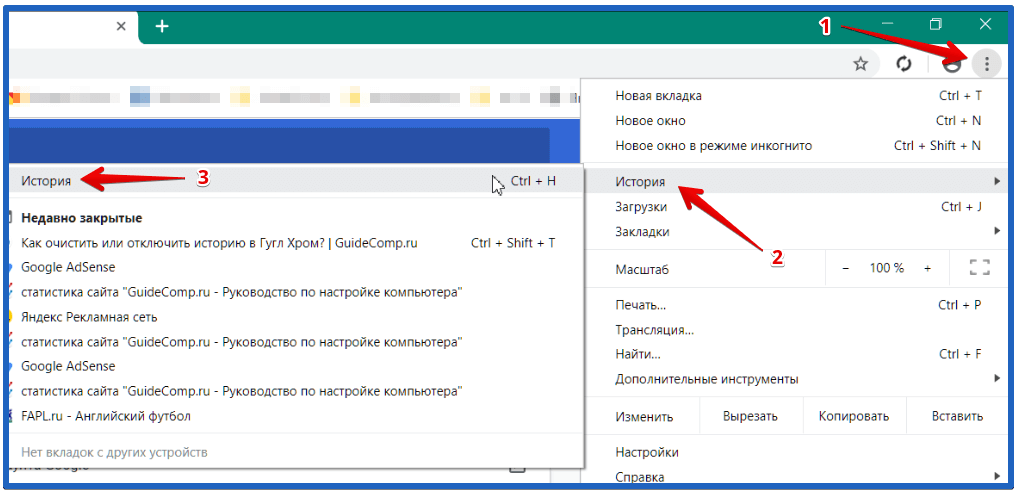
Также вы можете и без применения горячих клавиш переходить самостоятельно в раздел с историями. Для этого выполните такие последовательные действия:
- Запустите
- Перейдите к списку меню – в правом верхнем углу крайняя кнопка с тремя вертикальными точками.
- В предложенных опциям выберите «История».
- Далее нажимаете снова «История».
- Браузер перенесет вас на страницу с историей посещения последних сайтов.
Сначала на странице отобразятся последние открытые сайты, также будет указана дата, время посещения и адрес веб-ресурса. Вы можете расширить сроки, если хотите посмотреть более раннюю историю. Это очень удобно и позволяет сортировать сайты для быстрого поиска нужной страницы. Слева вы увидите дополнительные функции – «Очистить историю» и «Вкладки с других устройств». Также вы можете производить и другие действия с посещаемыми сайтами – удалить их выборочно из истории, открыть в новом окне или странице, восстановить, добавить в избранное.
Если вы работаете много в интернете и история ваших переходов по сайтам слишком большая, в результате чего трудно найти нужный сайт, вы можете воспользоваться строкой поиска, куда забьете любое слово, связанное с искомым ресурсом.
На компьютере
Кроме сохранения истории в Хроме, работа браузера дублируется в системе компьютера, а значит, данные о посещаемых сайтах отображаются в системной папке Chrome на жестком диске, независимо от типа операционной системы. А если конкретнее, то историю «History» вы найдете в папке «Default», далее «History-journal». Вы можете как вручную проделать путь на компьютере с системой Windows, так и воспользоваться проводником для быстрого перехода по указанному адресу: Локальный диск С:\Chrome\User Data\Default\. Файл «History-journal» открывается через блокнот, где вы сможете просмотреть данные по истории браузера и при необходимости их пересохранить.
Что касается других операционных систем, то вы найдете доступ к списку посещаемых сайтов по следующему адресу:
- для MacOS:
На телефоне
Можно ли посмотреть историю браузера на телефоне? И для мобильных версий такая возможность также предоставлена. Чтобы открыть в браузере список ранее посещенных сайтов, нужно выполнить такие действия:
- Запускаете Хром.
- На главной странице в правом верхнем углу переходите в меню.
- В представленном списке разделов выбираете «История».
- На экране загружаются данные о ваших просмотрах веб-страниц с указанием даты и времени.
Так же как и на компьютере, вы можете управлять вашей историей – очистить ее, найти нужный сайт, добавить его в закладки или запустить в новой вкладке. Так как на смартфоне нельзя использовать сочетание горячих клавиш для быстрого перехода в меню с историей, вы можете воспользоваться альтернативным вариантом: вставить в строку поиска данный адрес — сhrome:history, после чего сразу откроется список ранее открытых ресурсов.
В мобильной версии кроме просмотра информации о своих переходах по сайтам, вы можете настроить сохранение активности пользователя, однако при условии, чтобы вы вошли в браузере в свою учетную запись Google:
- Откройте браузер.
- Через кнопку перейдите в меню.
- Далее выбираете «Настройки», «Общие».
- Переходите в раздел «Конфиденциальность».
- Нажимаете «Отслеживание действий», а после «Активность приложений и веб-поиска».
- Активируете данный параметр, и вам доступен просмотр данных о веб-поиске.
Теперь вы узнали, как быстро можно узнать информацию о посещаемых сайтах в браузере, на компьютере и на телефоне. Получив доступ к истории, вы сможете ее сохранить, восстановить, очистить или найти важный для вас сайт. А если вы еще дополнительно включите синхронизацию в Хроме, войдя в свою учетную запись Google на компьютере, планшете и телефоне, то сможете управлять историей посещения с любого устройства.
How to Search Chrome History by Date

By Lee Stanton Lee Stanton Author Lee Stanton is a versatile writer with a concentration on the software landscape, covering both mobile and desktop applications as well as online technologies. Read more • Edited by Evan Gower  Evan Gower Editor With over a decade of experience in digital publishing. Evan leads our team with a keen eye for emerging tech trends. Read more April 13, 2022
Chrome has the useful feature of saving the addresses of sites that you’ve visited. But if you rarely clear your history, the list will quickly become unmanageable. If you’re trying to find a certain webpage but can only recall the date you visited it, categorizing your history can be useful.

In this article, we’ll show you how to search your Chrome history by date, along with some other useful Chrome tips that might be handy.
How to Search Chrome History by Date on a PC
Searching Google Chrome history on the PC is considerably easier than on other platforms as the browser was designed for it. To find a particular website that you visited on a certain date, do the following:
- Open Google Chrome on your PC.

- Log onto your Google Account. Remember that your Chrome browsing history is saved only if you’re logged onto a Google Account and have Chrome Sync turned on. If you don’t log in when you browse you won’t have a history to search.

- On your address bar, type in “ myactivity.google.com ” (without the quotation marks), then press enter.

- On the home page, click on “Web & App Activity.”

- On the Activity controls page, scroll down and click on “Manage All Web & App Activity.”

- Under “Search your activity,” click on “Filter by date & Product.”

- You will now be shown a window listing the websites you have accessed on Chrome along with a date filter that you can set for after and before a particular date. Toggle on Chrome, Search, Image Search, and Video Search to show all the results of your searches. Enter the date to narrow down the period or leave it blank to see all the results.

- Click on “Apply.”

- You will now be shown a list of all the terms you’ve searched for, and all the websites you’ve visited along with the date and time you accessed them.

- Clicking on “Details” on each result will show you particular information about it.

- Clicking on a link will open the webpage in a new window. Clicking on the three dots icon will allow you to delete the search or webpage history.

- Scroll back up and click on “Filter by Date & Product” again to enter new search filters.
How to Search Chrome History by Date on an iPhone
Although there’s a Google app on the iPhone store, it’s easier to access your Chrome history via the My Activity page when using the iPhone. The specific steps to do so are as follows:
- Log onto your Google account.

- Open the My Activity Page on your iPhone’s browser.

- Scroll down to “Web & App Activity.”

- Scroll down and tap on “Manage All Web & App Activity”.

- Tap on “Filter by date & product.”

- As with the search on the PC above, enter the dates to filter out results and toggle Chrome, Search, Image Search, and Video Search to see the websites you’ve visited.

- Tap on “Apply.”

- Scroll up and down to see the search results. Tapping on “Filter by Date & Product” on top will allow you to enter new filters.

How to Search Chrome History by Date on an Android
Android devices have a dedicated Google app that can be used instead of opening a browser to search Google history. The steps to do this are as follows:
- Before you begin, make sure that you’re currently signed into your Google account.
- On your Android device, swipe up to open the App menu.

- Search and tap on “Settings.”

- Scroll up and tap on Google.

- Tap on “Manage Your Google Account.”

- Tap on “Privacy & Personalization.”

- Scroll down until you find the “History Settings” tab. Tap on “Web & App Activity.”

- Scroll down to the bottom, and then tap on “Manage All Web & App Activity.”

- Scroll down and tap on “Filter by Date & Product.”

- You can now enter particular filters to narrow down your search results. Toggle on Chrome, Image Search, Search, and Video Search to show all the websites that you’ve searched for. Add a “before” and “after” date to narrow down a period of activity, or leave them blank to show all results.

- Tap on “Apply.”

- Scroll down to see the individual results. You can tap on “Filter by date & product” on the top again to enter new search filters.

Third-Party Extensions
Chrome is known to have useful extensions that users can install to enhance the utility of the browser. Chrome history extensions make it easier to access your activity, rather than having to go through all the links required when using Google’s My Activity page.
Chrome extensions can be installed onto the Chrome browser by simply navigating to their webpage and clicking on “Add to Chrome.” Each installed extension can be accessed by clicking on the Extension icon in the upper right corner of the Chrome window. The Extension icon is shaped like a puzzle piece.
To remove an extension, click on the extension icon then navigate to the particular one you want to remove. Click on the three dots to the right of the extension, then choose “Remove from Chrome” from the popup menu. Toggling the pin icon makes the extension easier to access as it’s shown at the top of the Chrome menu.
Here are a few of the most popular extensions available:
History Manager

The History Manager Extension makes the activity page a lot more useful – it’ll be easier to narrow down your search. History Manager allows users to include specific terms for each date. This way, you can limit the results, which can come in handy if you’re looking for results over a longer period.
History Search

The default Google History Search only displays the names of the web pages that you’ve recently visited. History Search expands that by allowing users to search for terms within each webpage. This is handy if you don’t remember the particular page or the date that you accessed it, but do recall a particular topic within that page. When searching through a lot of results, being able to search within them makes it easier to find the web pages related to what you’re looking for.
History Trends Unlimited

By default, Google will delete any terms you’ve searched for after 90 days. The History Trends Unlimited extension allows you to keep logs of your search history for a longer period. This is handy if you often revisit web pages even months after you first found them, like when writing a term paper or thesis.
The downside is that if you ever delete this extension, all of your logs go as well, so you have to keep it installed to retain functionality.
Better History

Better History enhances the functionality of the historical search by increasing the number of filters, streamlining the interface, and adding more management controls. This extension also gives users the ability to save preferred search settings for repeated use.
Narrowing Terms
Trying to recall a previously visited website is a lot easier if you can narrow the terms considerably. Knowing how to search Chrome history by date limits the results you have to go through, making it easier to find what you’re looking for.
Do you know of other ways to search Chrome history by date? Feel free to share your thoughts in the comments section below.
Как искать в истории Google Chrome по дате
Все, что вы ищете в Интернете и на ваших веб-сайтах, отслеживается вашим веб-браузером. Независимо от того, используете ли вы браузер Firefox, Chrome, Microsoft Edge или Brave, ваш веб-браузер сохраняет копию ваших действий в Интернете каждый раз, когда вы выходите в Интернет со своего ПК.
Веб-браузеры открыты для этой практики и делают это для вашего удобства. Например, современные веб-браузеры сохраняют ваши действия в Интернете и перечисляют их на странице истории просмотров, что позволяет вам повторно посещать сайты, когда это необходимо.
В Google Chrome вам нужно нажать клавишу CTRL + H на клавиатуре, чтобы открыть страницу «История», показывающую все веб-сайты, которые вы посетили. Если вы периодически не очищаете историю посещенных страниц, есть вероятность, что список уже может быть для вас беспорядком.
Возможно, вам придется прокрутить длинный список сохраненных историй, чтобы найти веб-сайт, который вы хотите посетить, что может быть утомительно. Следовательно, для решения таких проблем Google предлагает полезную функцию, которая позволяет выполнять поиск в истории Chrome по дате.
Программы для Windows, мобильные приложения, игры — ВСЁ БЕСПЛАТНО, в нашем закрытом телеграмм канале — Подписывайтесь:)
Шаги для поиска в истории Google Chrome по дате
Если вы не помните название веб-сайта или URL-адрес, вы можете хотя бы попытаться вспомнить дату, когда вы посетили этот сайт. Если вы можете вспомнить дату, вы можете использовать этот изящный трюк, чтобы найти все сайты, которые вы посетили в этот конкретный день.
Следовательно, в этой статье мы поделимся пошаговым руководством о том, как искать историю Chrome по дате. Шаги будут простыми; следуйте шагам, указанным ниже. Итак, приступим.
1. Сначала откройте веб-браузер Google Chrome на своем ПК.
2. Войдите в свою учетную запись Google и перейдите на myactivity.google.com веб-страница.
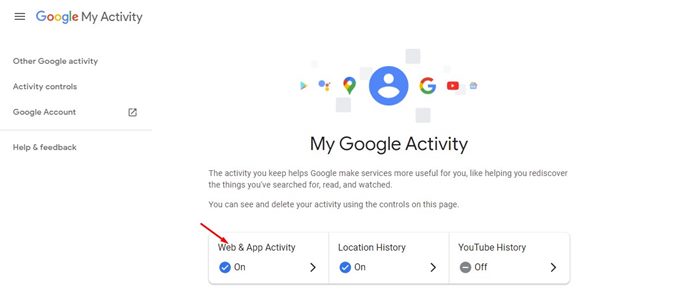
3. На странице “Моя активность в Google” щелкните значок Действия в Интернете и приложениях вариант.
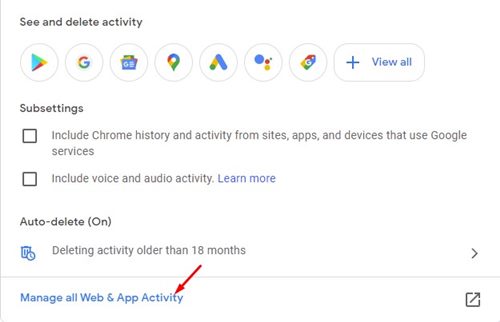
4. Затем прокрутите вниз и нажмите Управляйте всей активностью в Интернете и приложениях.
5. Вы должны нажать кнопку Проверять кнопку и введите пароль от своей учетной записи.
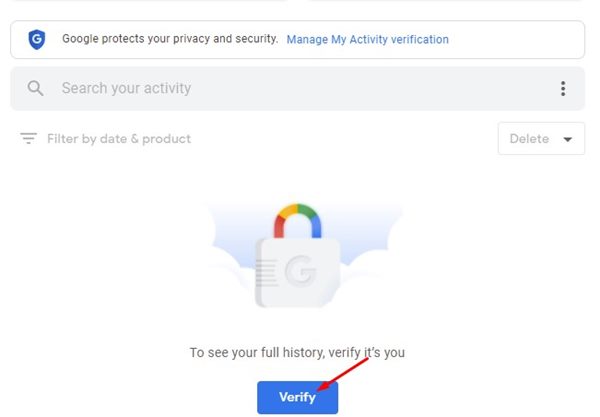
6. Теперь вы увидите условия поиска, которые вы искали в Google, и веб-сайты, которые вы посетили. Вам необходимо нажать на Фильтровать по дате и продукту.
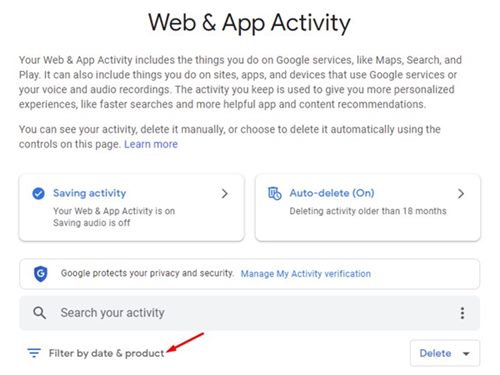
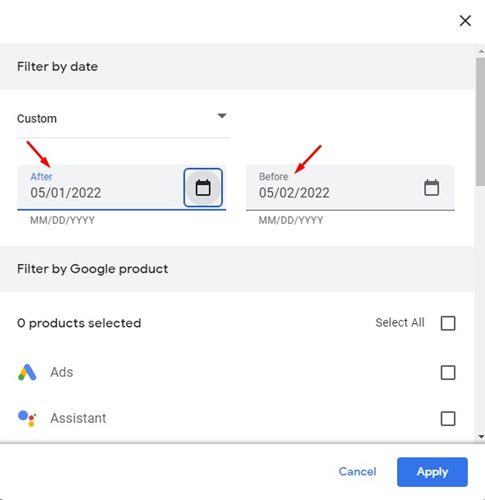
7. В разделе Фильтровать по дате установить дату (после и до) для просмотра истории просмотров.
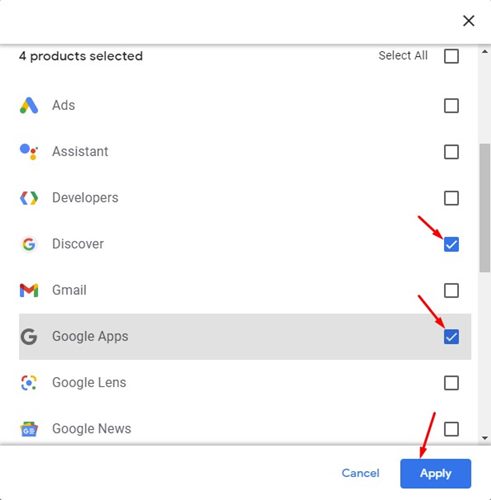
8. Далее проверяем Discover, Search, Image Search и Google Apps, и нажмите на Применять кнопка.
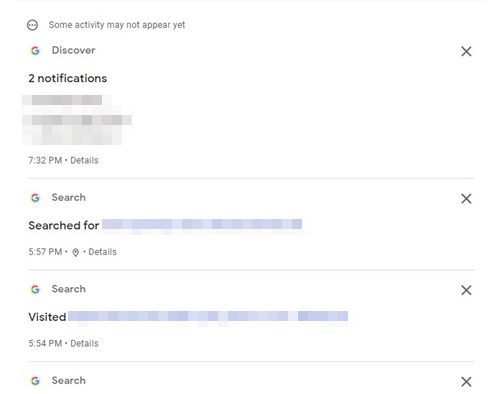
Вот и все! Вы сделали! Теперь вы увидите все запросы, которые вы искали, и веб-сайты, которые вы посетили в этот день.
Как удалить историю поиска из Google My Activity?
Если вы хотите удалить определенный элемент со страницы «История приложений и веб-поиска», вы должны нажать кнопку кнопка удаления (X) рядом с поисковым запросом или веб-сайтом, который вы посетили.
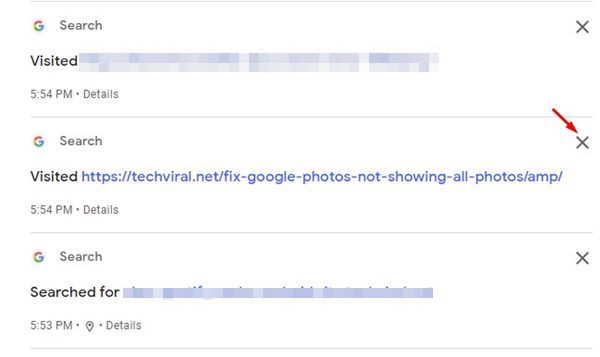
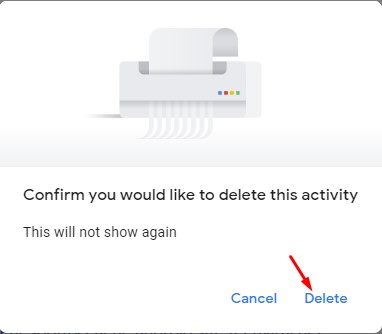
Теперь вы увидите запрос подтверждения с просьбой подтвердить, хотите ли вы удалить действие. Далее нажмите на Удалить кнопку еще раз.
Как очистить всю историю поиска Google
На странице Мои действия в Google вы можете удалить только действия в Интернете и приложениях Google. Он не удалит страницы, которые вы посетили напрямую, введя их URL в адресной строке.
Итак, если вы хотите избавиться от всех сохраненных данных просмотра, рекомендуется также очистить историю поиска Google Chrome. Вот как это сделать.
1. Сначала откройте Google Chrome просматриватьр и нажмите кнопку три точки в правом верхнем углу.
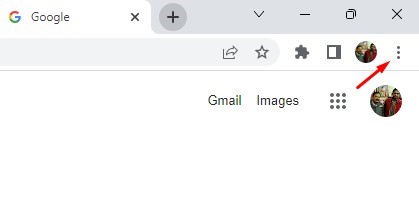
2. В появившемся списке параметров выберите Дополнительные инструменты > Очистить данные просмотра.
4. Выберите ‘Все время‘ в диапазоне времени и выберите ‘История браузера‘. После выбора нажмите на Очистить данные кнопка.
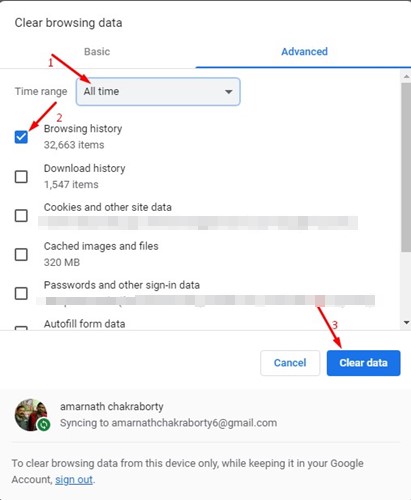
Вот и все! Это удалит всю сохраненную историю просмотров Google Chrome.
Хотя поиск в истории Chrome по дате — это небольшая функция, которую пользователи игнорируют, она может значительно сэкономить время, особенно если вы полагаетесь на свою историю просмотров, чтобы вернуться на сайты. Вы также можете использовать браузер Chrome для Android или iOS для поиска в истории по дате, следуя тому же методу.
Программы для Windows, мобильные приложения, игры — ВСЁ БЕСПЛАТНО, в нашем закрытом телеграмм канале — Подписывайтесь:)
Как искать историю Chrome по дате

В Chrome есть полезная функция сохранения адресов сайтов, которые вы посещали. Но если вы редко очищаете историю, список быстро станет неуправляема. Если вы пытаетесь найти определенную веб-страницу, но можете вспомнить только дату ее посещения, может быть полезна классификация вашей истории.
В этой статье мы покажем вам, как выполнять поиск в истории Chrome по дате, а также дадим несколько других полезных советов по Chrome, которые могут пригодиться.
Как выполнять поиск в истории Chrome по дате на ПК
Поиск в истории Google Chrome на ПК значительно проще, чем на других платформах, так как браузер для этого и был разработан. Чтобы найти конкретный веб-сайт, который вы посещали в определенный день, выполните следующие действия:
- Откройте Google Chrome на своем ПК.

- Войдите в свою учетную запись Google. Помните, что история просмотров в Chrome сохраняется только в том случае, если вы вошли в учетную запись Google и включили синхронизацию Chrome. Если вы не войдете в систему во время просмотра, у вас не будет истории поиска.

Как искать в истории Chrome по дате на iPhone
Несмотря на то, что в магазине iPhone есть приложение Google, проще получить доступ к истории Chrome через страницу «Моя активность» при использовании iPhone. Конкретные шаги для этого следующие:
- Войдите в свою учетную запись Google.
- Откройте страницу “Мои действия” в браузере iPhone.

- Прокрутите вниз до “Web & Действия в приложениях”

- Прокрутите вниз и нажмите “Управление всем веб-сайтом & Действия в приложении”.

- Нажмите “Фильтровать по дате & product.”

- Как и в случае поиска на ПК выше, введите даты, чтобы отфильтровать результаты, и переключите Chrome, Поиск, Поиск изображений и Поиск видео, чтобы просмотреть веб-сайты, которые вы посетили.

- Нажмите “Применить”
- Прокрутите вверх и вниз, чтобы просмотреть результаты поиска. Нажмите “Фильтровать по дате & Продукт” сверху позволит вам ввести новые фильтры.

Как выполнять поиск в истории Chrome по дате на Android
У устройств Android есть специальное приложение Google, которое можно использовать вместо того, чтобы открывать браузер для поиска в истории Google. Для этого выполните следующие действия:
- Перед тем как начать, убедитесь, что вы вошли в свой аккаунт Google.
- На устройстве Android проведите вверх, чтобы открыть меню приложений.

- Найдите и нажмите “Настройки”

- Прокрутите вверх и нажмите на Google.

- Нажмите “Управление аккаунтом Google. ”

- Нажмите “Конфиденциальность & Персонализация”

- Прокрутите вниз, пока не найдете “Настройки истории” вкладка Нажмите “Интернет & Действия в приложениях”

- Прокрутите вниз, а затем нажмите “Управление всем веб-сайтом & Действия в приложениях”

- Прокрутите вниз и нажмите “Фильтровать по дате & Товар”

- Теперь вы можете ввести определенные фильтры, чтобы сузить выбор ваши результаты поиска. Включите Chrome, Поиск изображений, Поиск и Поиск видео, чтобы отобразить все веб-сайты, которые вы искали. Добавьте “перед” и «после» дату, чтобы сузить период активности, или оставьте их пустыми, чтобы отобразить все результаты.

- Нажмите “Применить”

- Прокрутите вниз, чтобы просмотреть отдельные результаты. Вы можете нажать “Фильтровать по дате & продукт” вверху снова, чтобы ввести новые поисковые фильтры.

Сторонние расширения
Известно, что в Chrome есть полезные расширения, которые пользователи могут установить для повышения полезности браузера. Расширения истории Chrome упрощают доступ к вашим действиям, вместо того чтобы переходить по всем ссылкам, необходимым на странице “Мои действия” Google.
Расширения Chrome можно установить в браузер Chrome, просто перейдя на их веб-страницу и нажав «Добавить в Chrome». Доступ к каждому установленному расширению можно получить, щелкнув значок расширения в правом верхнем углу окна Chrome. Значок расширения имеет форму кусочка головоломки.
Чтобы удалить расширение, нажмите на значок расширения, а затем перейдите к тому, которое хотите удалить. Нажмите на три точки справа от расширения, затем выберите «Удалить из Chrome». из всплывающего меню. Переключение значка булавки упрощает доступ к расширению, поскольку оно отображается в верхней части меню Chrome.
Вот несколько наиболее популярных доступных расширений:
Диспетчер истории

Расширение History Manager делает страницу активности намного полезнее – будет проще сузить область поиска. History Manager позволяет пользователям включать определенные термины для каждой даты. Таким образом, вы можете ограничить результаты, что может пригодиться, если вы ищете результаты за более длительный период.
Поиск по истории

Поиск по истории Google по умолчанию отображает только названия веб-страниц, которые вы недавно посещали. Поиск по истории расширяет это, позволяя пользователям искать термины на каждой веб-странице. Это удобно, если вы не помните конкретную страницу или дату доступа к ней, но помните конкретную тему на этой странице. При поиске среди большого количества результатов возможность поиска внутри них упрощает поиск веб-страниц, связанных с тем, что вы ищете.
History Trends Unlimited

По умолчанию Google удаляет все поисковые запросы через 90 дней. Расширение History Trends Unlimited позволяет хранить журналы вашей истории поиска в течение более длительного периода. Это удобно, если вы часто повторно посещаете веб-страницы даже спустя месяцы после того, как впервые их нашли, например, при написании курсовой или дипломной работы.
Недостатком является то, что если вы когда-либо удалите это расширение, все ваши журналы также будут удалены, поэтому вам придется оставить его установленным, чтобы сохранить функциональность.
Лучшая история

Better History расширяет функциональность исторического поиска за счет увеличения количества фильтров, упрощения интерфейса и добавления дополнительных элементов управления. Это расширение также дает пользователям возможность сохранять предпочтительные параметры поиска для повторного использования.
Сужение терминов
Пытаться вспомнить ранее посещенный веб-сайт намного проще, если вы можете значительно сузить термины. . Знание того, как выполнять поиск в истории Chrome по дате, ограничивает количество результатов, которые вам нужно просмотреть, и упрощает поиск того, что вы ищете.
Знаете ли вы другие способы поиска в истории Chrome по дате? Не стесняйтесь поделиться своими мыслями в разделе комментариев ниже.