Как выключить блютуз
Для разных моделей ноутбуков могут быть разные способы, но есть универсальный метод для отключения модуля блютуз.
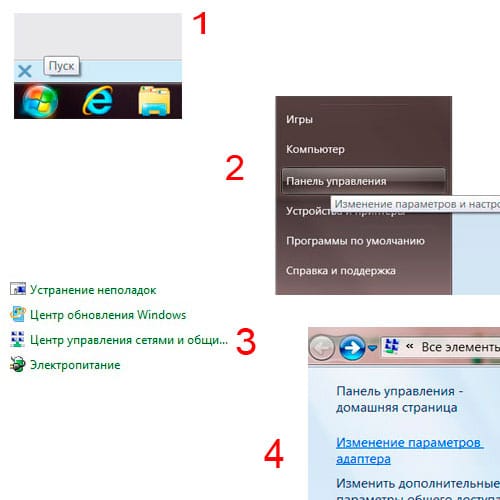
Для операционной системы Windows 7:
Нужно зайти в «пуск» → «панель управления» → «центр управления сетями и общим доступом» → «изменение параметров адаптера», здесь находите «подключение Bluetooth» и кликните правой кнопкой мышки. В появившемся меню нажимаете «отключить».
Для операционной системы Windows 10:
- Нажмите кнопку Пуск→Параметры→Устройства→Bluetooth и другие устройства.
- Щелкните переключатель Bluetooth, чтобы перевести его в положение Вкл или Откл.
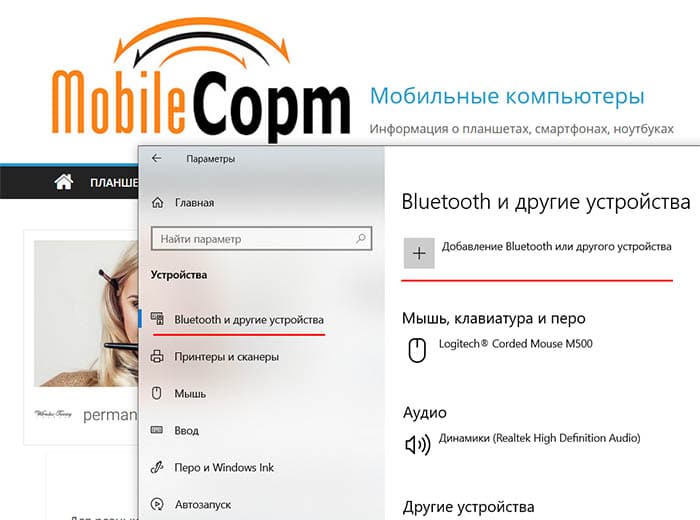
Переключатель Bluetooth появляется в системе, только если Windows обнаруживает адаптер блютуз.
Во включенном состоянии модуль Bluetooth потребляет энергию и если он вам не нужен, то лучше его отключить.
Отключение Bluetooth на ноутбуке с Windows 7
Наиболее простой и надёжный метод выключения Блютуза – физическое прекращение питания с помощью нажатия выделенной клавиши или их комбинаций на клавиатуре ноутбука. Таковые обычно помечены соответствующим значком.
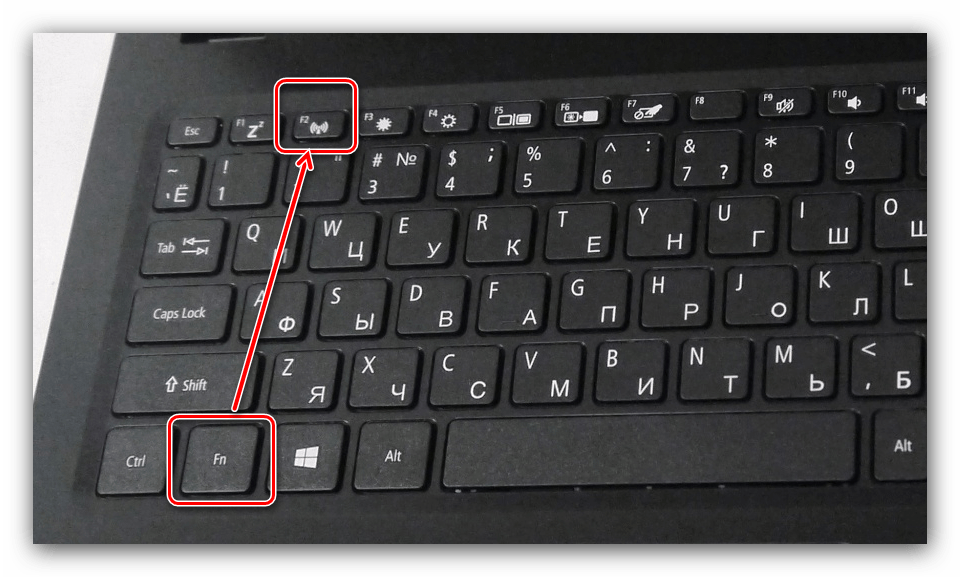
Для совмещённых с Wi-Fi моделей требуемый элемент в большинстве случаев будет общим, и обозначен символом беспроводной сети.
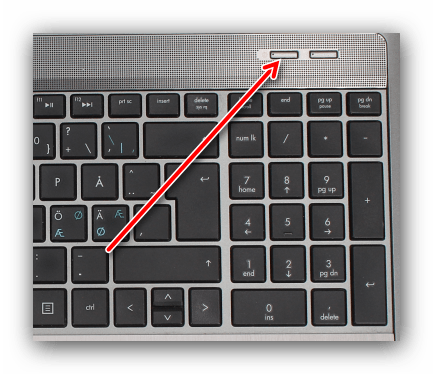
Отключение Bluetooth происходит по одиночному его нажатию или в сочетании с Fn, если клавиша находится на одной из кнопок F-ряда.
Способ 2: Системный трей
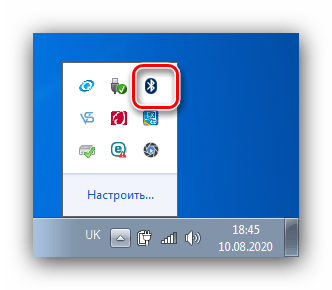
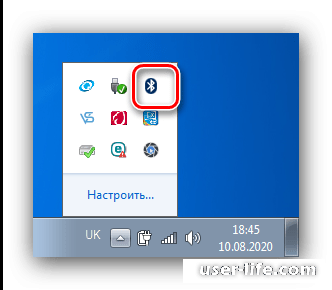
Программное отключение Блютуз проще всего выполнять посредством значка в системном трее. На «Рабочем столе» взгляните на правый нижний угол и нажмите на кнопку со стрелкой вверх. Найдите там элемент Bluetooth и кликните по нему правой кнопкой мыши.
В контекстном меню выберите пункт «Отключить адаптер».
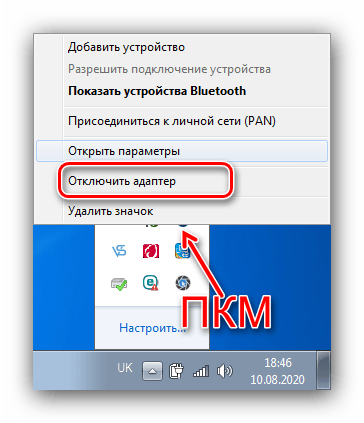
После этого значок станет серым или пропадёт – задача выполнена.
Способ 3: «Диспетчер устройств»
Также Bluetooth можно выключить через «Диспетчер устройств» системы.
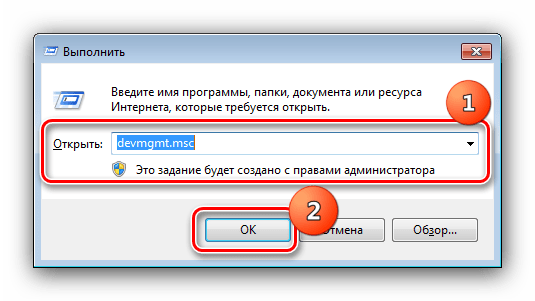
- Откройте окно «Выполнить» сочетанием клавиш Win+R, после чего введите в него запрос devmgmt.msc и нажмите «ОК».
- Найдите категорию «Bluetooth» в перечне устройств и раскройте её.
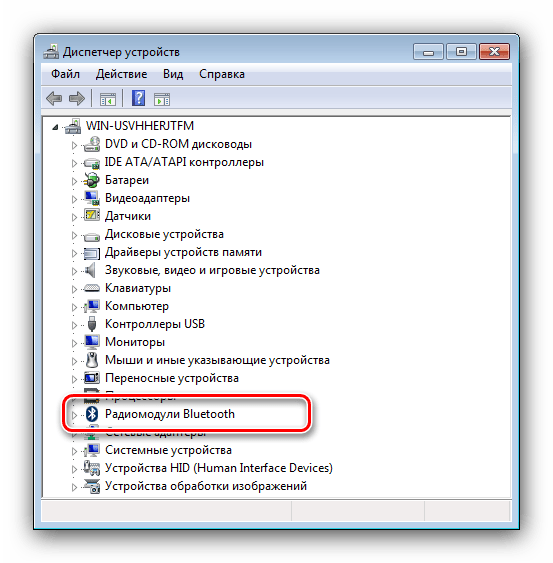
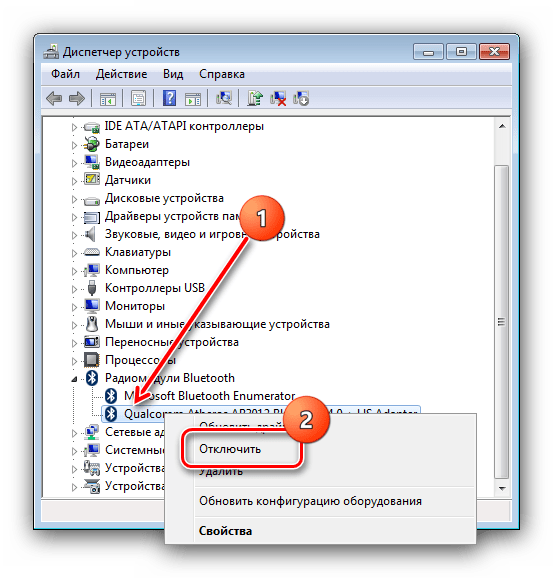
- Выберите запись, в имени которой присутствует название вашего адаптера. Кликните по ней ПКМ и воспользуйтесь опцией «Отключить устройство».
Как отключить Блютуз на ноутбуке с Виндовс 7
Всем привет! Сегодня поговорим про самые эффективные способы решения проблемы отключения Bluetooth на ноутбуке с Windows 7. Итак, поехали!
Метод 1: Клавиатура
Более незатейливый и надёжный способ выключения Блютуза – телесная остановка питания с поддержкой нажатия выделенной кнопки или же их композиций на клавиатуре ноутбука. Этакие как правило помечены подходящим значком.
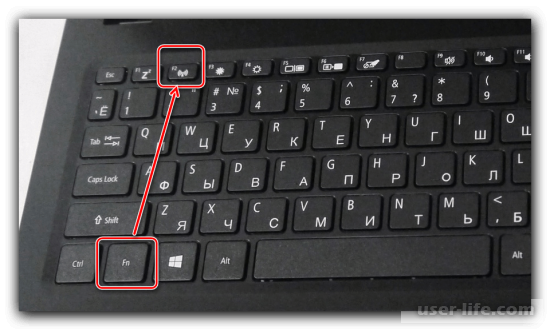
Для совмещённых с Wi-Fi моделей требуемый компонент в большинстве случаев станет совокупным, и обозначен эмблемой беспроводной сети.
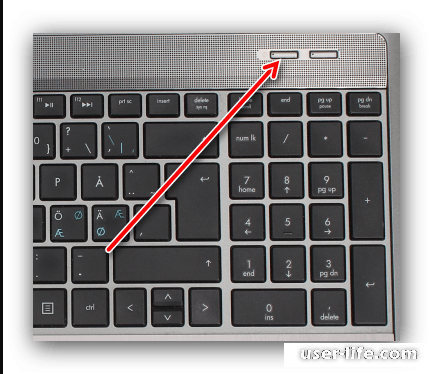
Отключение Блютуз случается по единичному его нажатию или же в сочетании с Fn, в случае если кнопка располагается на одной из кнопок F-ряда.
Метод 2: Системный трей
Программное отключение Блютуз легче всего исполнять при помощи значка в системном трее. На «Рабочем столе» посмотрите на справедливый нижний угол и нажмите на кнопку со стрелкой ввысь. Отыщите там вещество Блютуз и кликните по нему правой кнопкой мыши.
В контекстном окне изберите место «Отключить адаптер».
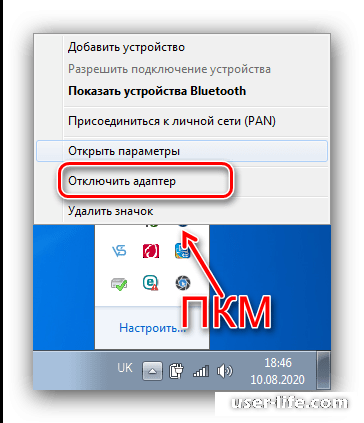
Впоследствии сего значок будет сероватым или же пропадёт – задачка исполнена.
Метод 3: «Диспетчер устройств»
Еще Блютуз возможно исключить сквозь «Диспетчер устройств» системы.
Откройте окошко «Выполнить» сочетанием кнопок Win+R, впоследствии чего введите в него запрос devmgmt.msc и нажмите «ОК».
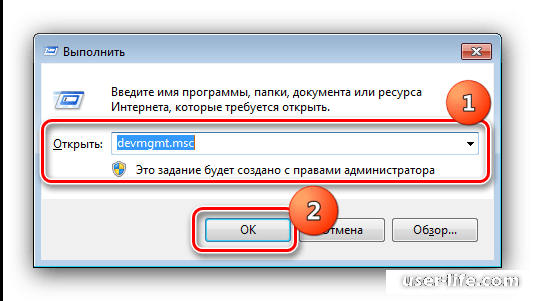
Отыщите категорию «Bluetooth» в списке приборов и раскройте её.
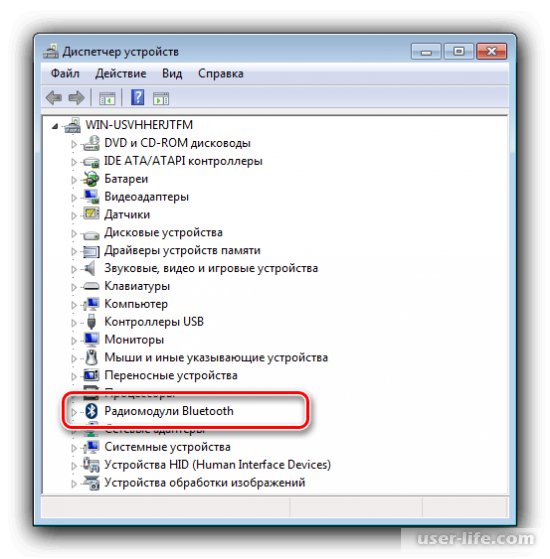
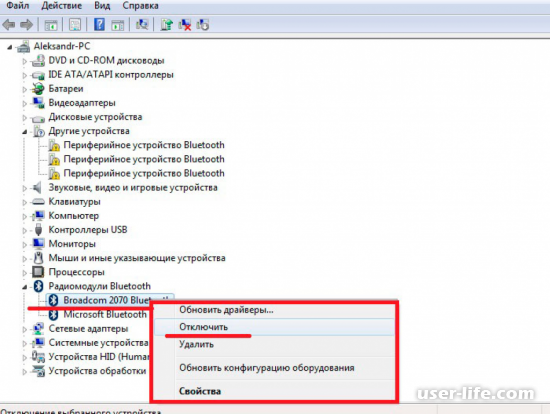
Изберите запись, в имени которой наличествует заглавие вашего адаптера. Кликните по ней ПКМ и пользуйтесь опцией «Отключить устройство».
Как отключить Bluetooth на ноутбуке с Windows 7/10 + Ubuntu?
Модуль беспроводной связи Bluetooth на ноутбуке – оборудование, позволяющее настроить соединение с другими устройствами. То есть, подключить беспроводное устройство (мышь, наушники, клавиатура) или соединиться со смартфоном для подключения к интернету с его помощью.
Однако, часто возникают ситуации, когда его нужно отключить. Например, пользователю потребовалось сэкономить заряд аккумулятора, чтобы продлить срок службы автономной работы компьютера – Bluetooth достаточно сильно потребляет электроэнергию. Вдобавок, его отключение положительно сказывается на быстродействии операционной системы, освобождая лишние ресурсы.
Пользователи не слишком часто используют опцию отключения модуля, поскольку в Windows она не является приоритетной. Соответственно, быстро отключить Bluetooth на ноутбуке удается не каждому. Особенно с учетом того, что это зависит не от модели устройства, а от самой операционной системы. Ниже предложены способы выключить Блютуз на примерах Windows 7 и Windows 10.
Все способы отключения Блютуз-модуля описаны в следующем видео:
Windows 7
В случае, когда на мобильном компьютере используется Windows 7, модуль можно выключить или включить при помощи заводского приложения или значка, который находится в системном трее. Нажав на последний, в зависимости от модели модуля и наличия драйверов, можно получить доступ к настройкам.
Если значок в области сообщений отсутствует, однако драйвера были установлены и модуль работает, порядок действий выглядит следующим образом:
- Открыть «Панель управления» и перейти в категорию «Устройства и принтеры».
- Нажать правой кнопкой мыши на «Bluetooth Adapter» (название может отличаться).
Если меню появилось, после его запуска выбрать «Настройки Bluetooth». В них можно установить значок на панели, выключить видимость для других устройств и изменить другие опции.
Если меню нет, настройка может стать доступной после нажатия кнопки добавления устройства. Windows сама выполнит его поиск и сделает доступным для управления.
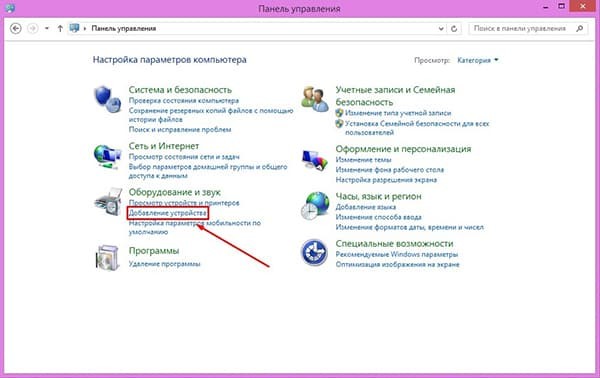
Предложенный выше способ может не всегда сработать. На такой случай должен пригодиться другой:
- Нажать ПКМ на значок, отображающий соединение с интернетом. Далее перейти в «Центр управления…».
- Найти в предложенном списке «Изменение параметров…».
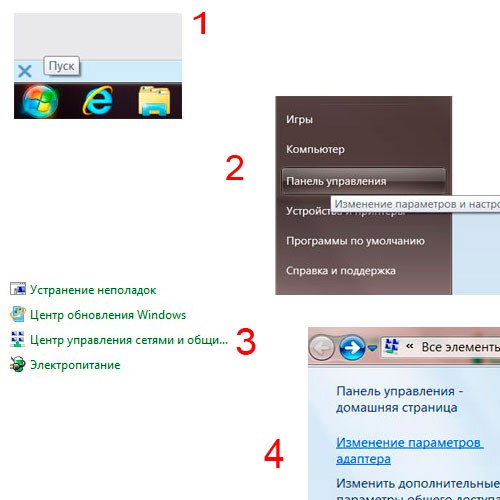
- Нажать ПКМ на «Сетевое подключение Bluetooth» и открыть «Свойства». Отсутствие такой вкладки скорее всего указывает на проблемы с работой драйверов.
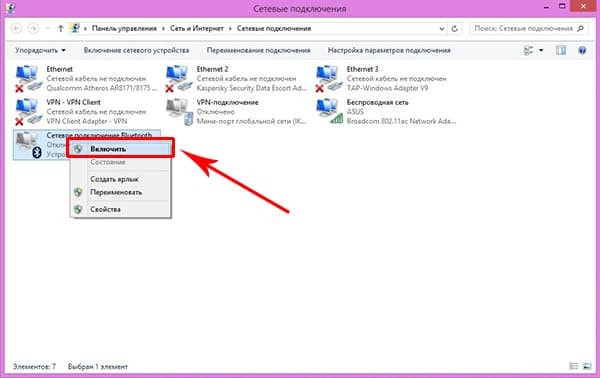
- В «Свойствах» остается найти раздел управления модулем и открыть его параметры. Там можно найти отключение Блютуз.
Если драйверы работают неправильно или установлены для другой модели, изменить настройки не удастся. Соответствующее ПО предоставляется в комплекте с компьютером на диске или его можно загрузить на сайте.
Windows 10
Если лень читать, смотрите видео по теме раздела:
Как отключить Блютуз на ноутбуке с «десяткой»? Что касается последней версии ОС от Microsoft, здесь это еще проще. Во время разработки системы были учтены многие мелочи из более ранних операционных систем. Поэтому здесь интерфейс изменился и стал еще проще. То есть, кнопки запуска и выключения модуля доступны на некоторых панелях.
При установке режима «В самолете», соединение будет выключено автоматически.
Для включения модуля нужно нажать по «Центру уведомлений». Запустится панель, в которой и находится нужная кнопка «Bluetooth».
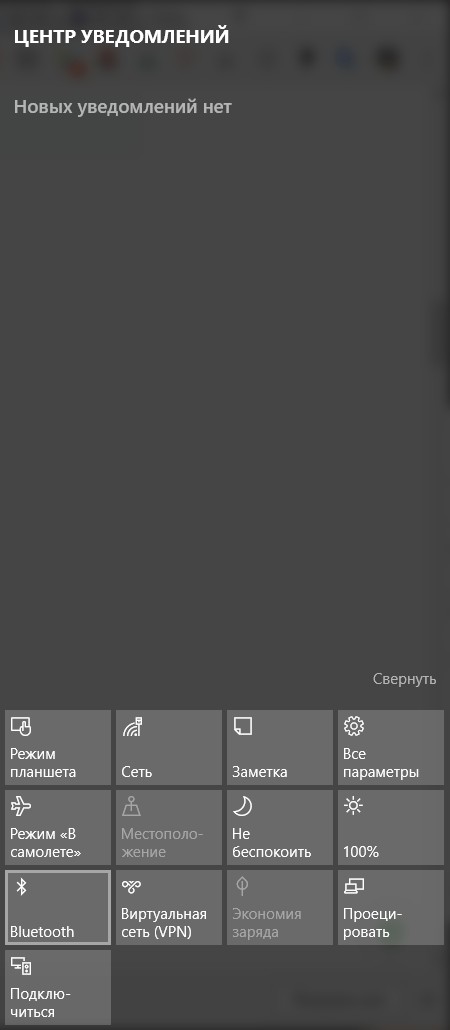
Она станет гореть голубым цветом – это значит, что используется беспроводное соединение. Для его выключения следует нажать эту кнопку еще раз.
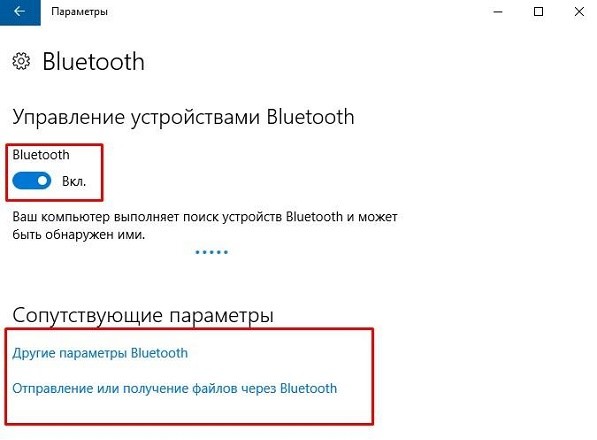
Однако, можно сделать и по-другому. В любом случае часто приходится настраивать подключения, просматривать оборудование, доступное для соединения и выполнять другие операции. Для этого можно нажать правой кнопкой мыши на иконку «Bluetooth» и затем нажать «Перейти к». В следующем меню расположен список доступных устройств.
Здесь же есть дополнительная кнопка, позволяющая выключить Блютуз. С настройками можно разобраться интуитивно, так как их здесь немного. При переходе в «Другие параметры…» есть возможность изменить несколько дополнительных опций.
Дополнительная информация
Можно увидеть, что с отключением этого модуля в операционных системах Windows нет ничего сложного. Главное, что нужно знать – устройство беспроводной связи правильно работает исключительно при наличии драйверов от производителя. Если используются альтернативные, выключить модуль может не получиться.
Подобная проблема возникает у пользователей после переустановки ОС – многие устанавливают нерабочие драйвера или те, которые им предложила система. Не рекомендуется этого делать, поскольку это в будущем может привести к дополнительным трудностям.
Ubuntu Linux
Эта ОС на ядре Linux в последнее время становится все более популярной, и многие производители ноутбуков предпочитают использовать ее в качестве предустановленной. В этом случае настроить работу беспроводного модуля проще всего через терминал (нажав комбинацию клавиш Ctrl + Alt + T ). В командной строке следует вписать одну из следующих команд:
- sudo service bluetooth stop – останавливает работу Bluetooth;
- sudo service bluetooth start – запускает модуль;
- sudo service bluetooth restart – перезагрузка.
После этого система запросит ввести пароль рут-пользователя и в случае его правильного ввода применит изменения. Остановить работу можно и другой командой:
- rfkill block bluetooth.
Эти изменения будут актуальны на протяжении текущей сессии. Постоянное отключение и запуск выполняются такими командами соответственно:
- sudo mv /etc/init/bluetooth.conf /etc/init/bluetooth.conf.disabled.
- sudo mv /etc/init/bluetooth.conf.disabled /etc/init/bluetooth.conf.
С управлением Bluetooth в Ubuntu проблем также не должно возникнуть. Но если это сделать не получилось, наша команда всегда на связи!