Как вернуть жесткий диск к заводским настройкам?
В том смысле, чтобы сделать его таким как после покупки с магазина. Сделать полный сброс и привести в порядок.
есть программа HDD Low Level Format Tool — она позволяет проводить низкоуровневое форматирование накопителей и Flash карт.
Возможно это вам поможет.
Есть "свободная" версия. Версия с ключом "PRO" работает быстрее.
И только по ошибке не отформатируйте свой рабочий жесткий диск.

В заводские настройки вам вернуть устройство не удастся, даже если вы удалите все разделы. Что бы вы не делали — информация на винте все равно останется, и ее можно будет извлечь доступными средствами.
Для подтверждения, с совершенно посыпавшегося жёсткого диска удалось извлечь больше половины утерянной информации (макеты, типография). Да,это было дорого, но получилось!
Полная очистка жесткого диска до заводского состояния и без возможности восстановления всех файлов
Всем привет! Сегодня разберем, как полностью очистить жесткий диск до заводских настроек, чтобы вернуть его до состояния нового, и можно ли сделать это через BIOS.
О том, как сделать низкоуровневое форматирование HDD разными способами, читайте здесь.
На Windows 10 и на Виндовс 7 будем использовать команду DiskPart Clean, которая запускается через командную строку.
Это актуально в случае, когда с помощью встроенных инструментов операционной системы ничего сделать не получается.
Например, если Управление дисками в меню «Администрирование» корректно не распознает разделы или выдает ошибку при управлении ими.
Также подойдет для случаев, если вы задали на компьютере неправильные размеры логических разделов или кластеров, а также установили GPT вместо MBR.
В общем, команда эффективна всегда, когда нужно сбросить настройки винчестера до заводских.
Обратите внимание, что описанный далее метод удаляет всю записанную информацию навсегда, без возможности восстановления.
Что нужно сделать:
- Запустить командную строку. Для этого в «Семерке» нужно нажать кнопку «Пуск» и в строке поиска ввести CMD. В десятке нажмите комбинацию Win+X, выберите «выполнить» и введите эту же команду.
- В интерфейсе командной строки введите diskpart и нажмите кнопку Enter.
- Чтобы увидеть список дисков, введите list disk.
- Для выбора диска, который вы хотите сбросить, наберите select disk и его номер через пробел.
- Для полного сброса данных напечатайте clean.
После описанных манипуляций настройки винчестера будут сброшены до заводских и он будет определяться системной как полностью новый, только что с конвейера.
Хочу отметить, что это единственный способ сбросить настройки жесткого диска до заводских — сделать это через БИОС не получится.
Буду признателен всем, кто расшарит этот пост в социальных сетях. До скорой встречи!
Как восстановить жесткий диск до заводских настроек?
Разберемся — как полностью очистить жесткий диск до заводских настроек, чтобы вернуть его до состояния нового, и можно ли сделать это через .
В этой статье мы расскажем вам, как сбросить настройки или отформатировать жесткий диск компьютера под управлением Windows или macOS. Откройте меню «Пуск». Для этого щелкните по нему в левом нижнем углу. Этот метод приведет к удалению всех пользовательских данных на жестком диске и сбросу настроек к заводским.
И только по ошибке не отформатируйте свой рабочий жесткий диск. В заводские настройки вам вернуть устройство не удастся, даже если вы удалите все разделы. Что бы вы не делали — информация на винте все равно останется, и ее можно будет извлечь доступными средствами.
Выберите опцию для очистки диска. Если вы собираетесь продать или подарить жесткий диск, выберите опцию «Удалить файлы и очистить диск», чтобы посторонние люди не получили доступ к вашим файлам. Если вы планируете и дальше пользоваться диском, выберите опцию «Удалить только мои файлы».
Нажмите ⊞ Win + S. Откроется панель поиска. Этот метод позволит удалить данные с жесткого диска, на котором не установлена система. Введите управление. Нажмите Управление компьютером. Щелкните по Управление дисками в разделе «Запоминающие устройства». Эта опция находится на левой панели.
Как сделать полное форматирование жесткого диска?
Как отформатировать жёсткий диск в Windows Откройте меню «Этот компьютер», кликните правой кнопкой на нужном диске и нажмите «Форматировать». Выберите файловую систему, задайте имя и поставьте галочку напротив пункта «Быстрое». Кликните «Начать». Подтвердите удаление данных на диске, нажав OK.
Как вернуть память жесткого диска?
Как восстановить размер жесткого диска и вернуть пропавшее местоПроверьте элементы соединенияОбновите драйвер устройстваИзмените букву дискаПроверьте жесткий диск на наличие ошибокИсправление поврежденных дисков с помощью встроенных инструментов «Windows»Форматирование жесткого диска
Откуда возникает потеря дискового пространства?
Нераспределенное пространство Часто возникают ситуации, когда при установке Windows или первоначальной настройке системы было некорректно распределено место на жестком диске. Бывают случаи, когда пользователи создают один диск, предполагая, что остальная часть дискового пространства будет доступна в проводнике Windows.
Как обнулить единственный жёсткий диск с установленной Windows и данными
Обнуление жёсткого диска – это операция полного его стирания и записи в сектора HDD или ячейки SSD нулей. В результате проведения такой операции теряется разметка диска и все хранящиеся на нём данные. И мы получаем пустой носитель с неразмеченным пространством, иногда даже без инициализации, как только при его покупке в магазине. Обнуление – операция, призванная устранить ошибки в работе диска из-за наличия нестабильных секторов и логических бэд-блоков.
После перезаписи диска нулями логические бэд-блоки (те, что имеют не физическую природу, а логическую, программную, т.е. возникли вследствие ошибок файловой системы) переходят в разряд здоровых, полноценно функционирующих секторов. Более того, после этой операции в разряд здоровых могут попасть нестабильные сектора – кандидаты в бэд-блоки, сектора с большой задержкой отклика при обработке данных.
Как осуществить операцию обнуления диска, при условии, что он единственный в системе, других носителей нет, и при этом сохранить наработанную Windows и свои ценные данные?
Обнулению как решающей проблемы тормозов жёсткого диска операции пользователи часто предпочитают другую операцию — ремаппинг, проводимый известной программой Victoria. Это принудительная замена бэд-блоков на резервные сектора. Преимущество этой операции заключается в том, что она проводится с сохранением разметки и данных жёсткого диска. Т.е. мы не сталкиваемся с головной болью, куда временно перенести данные, куда деть бэкап Windows, чтобы потом можно было восстановить рабочую настроенную операционную систему. Но при ремаппинге на резервные сектора заменяются как физические бэд-блоки, так и логические, которые в идеале могут быть исправлены даже обычным форматированием раздела диска. Не в идеале – при стирании и перезаписи диска нулями.
Как же решить вопрос с сохранением Windows и данных, чтобы после обнуления восстановить состояние жёсткого диска? Очень хорошо, если к компьютеру подключён другой жёсткий диск, способный вместить бэкап содержимого оперируемого диска. Если другого диска нет, придётся работать с ресурсами облачных хранилищ в Интернете.
1. Подготовительные действия
Итак, имеем единственный жёсткий диск с установленной Windows и хранящимися на несистемных разделах данными. Первым делом диск необходимо серьёзно почистить: очистить системную корзину, провести чистку Windows от временных и неиспользуемых файлов, удалить ненужные пользовательские данные. Чем меньше содержимого останется на диске, тем лучше. Так что все медийные файлы, которые потом можно будет беспрепятственно скачать с торрент-трекеров, лучше удалить. В итоге на диске должно быть столько цельного свободного места, сколько необходимо для бэкапа его занятого места.
Далее подготавливаем облачные хранилища. Чистим от ненужных данных наши аккаунты в облаках, извлекаем из браузера их логины и пароли в какой-нибудь TXT -файл. Если суммарно места под бэкап в существующих бесплатных аккаунтах облачных хранилищ недостаточно, покупаем за деньги больше места или регистрируемся в новых сервисах. И также вносим их данные авторизации в общий TXT -файл. Для справки: облако Mega предлагает бесплатно под хранение данных 50 Гб; Google Диск – 15 Гб; Box , pCloud MediaFire , Яндекс.Диск – 10 Гб; Облако Mail.Ru – 8 Гб; OneDrive , iDrive , iCloud – 5 Гб.
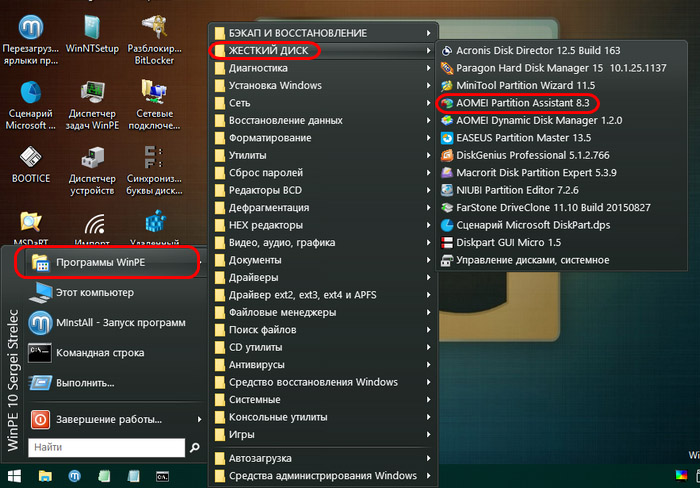
Затем подготавливаем LiveDisk с необходимым софтом, с его помощью мы проведём всю работу – и обнуление диска, и бэкап, и восстановление данных. Скачиваем ISO -образ WinPE 10-8 Sergei Strelec на сайте Sergeistrelec.Ru. Записываем образ на флешку, на неё же помещаем TXT -файл с перечнем логинов и паролей облачных хранилищ. Наконец, загружаем компьютер с LiveDisk’а.
2. Создание раздела под бэкап
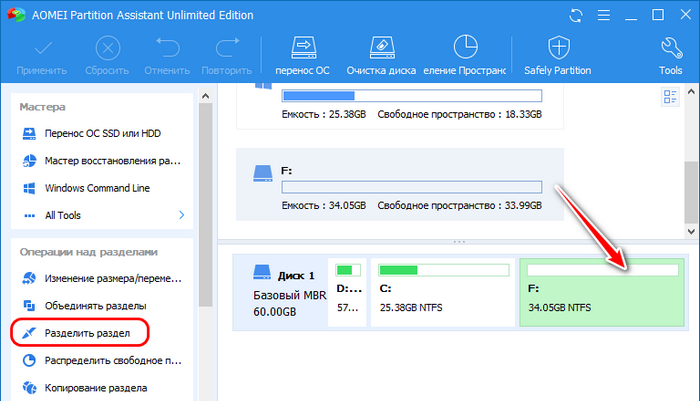
В среде LiveDisk’а сначала создадим отдельный раздел под бэкап. Это нужно, чтобы сам файл бэкапа не включался в состав резервной копии. В таковую мы включим все разделы, кроме сейчас создаваемого. Запускаем программу AOMEI Partition Assistant.
Кликаем раздел диска, на котором есть свободное пространство под бэкап. И создаём новый раздел путём деления. На панели операций слева жмём «Разделить раздел».
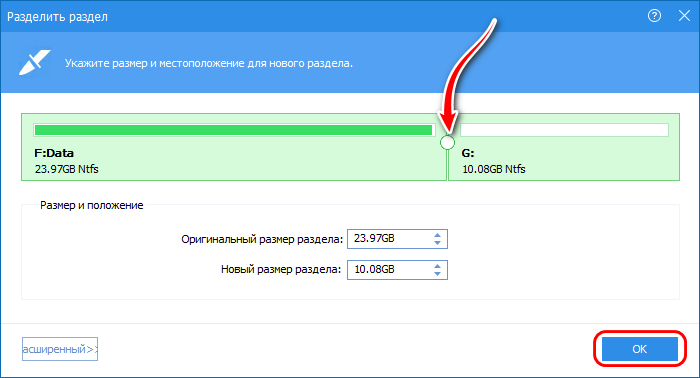
И с помощью ползунка на карте раздела определяем размер отделяемого за счёт его пространства нового раздела. Жмём «Ок».
И применяем операцию.
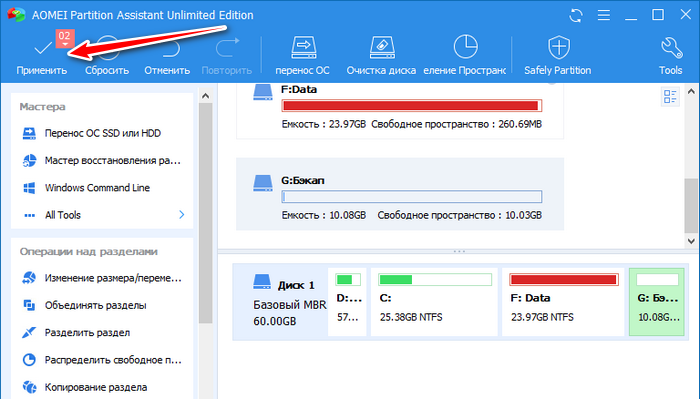
Раздел под бэкап создан, теперь приступаем, собственно, к самому процессу создания бэкапа разметки и содержимого диска.
3. Бэкап жёсткого диска
Для создания бэкапа разделов жёсткого диска прибегнем к помощи присутствующей на борту LiveDisk’а программе R-Drive Image.
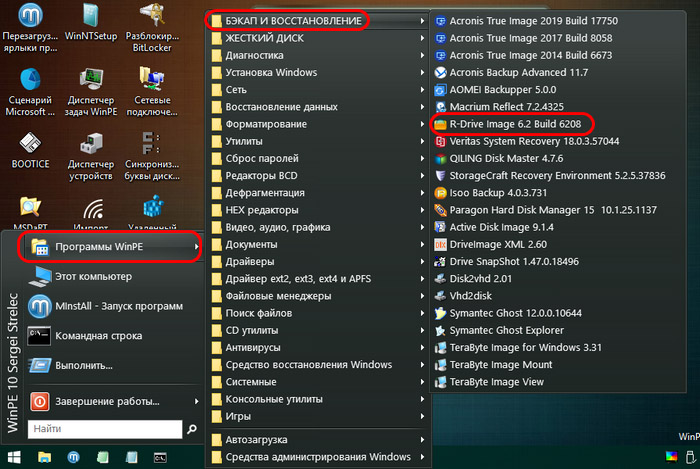
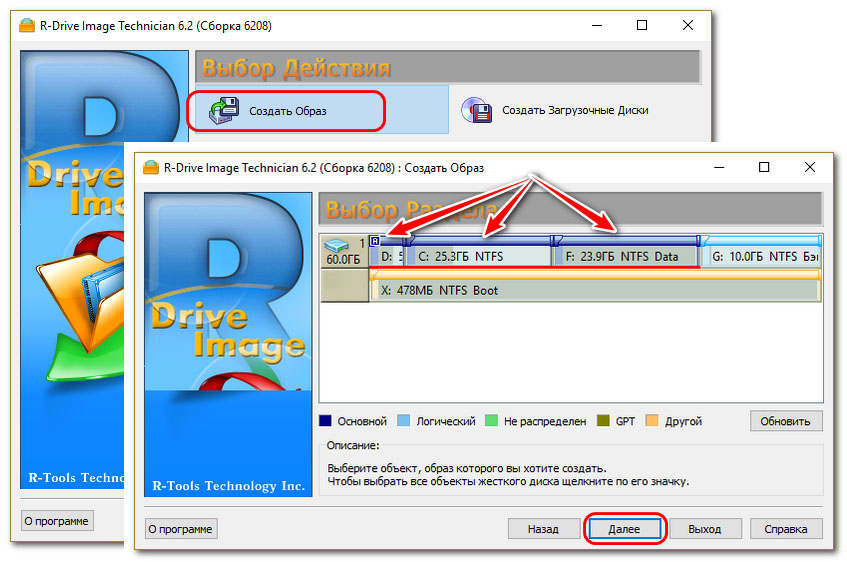
Запускаем её. Жмём на главной страничке «Создать Образ». Далее на карте жёсткого диска кликом мыши указываем все разделы диска, включая системные, но только кроме того, который мы создали на предыдущем этапе. Жмём «Далее».
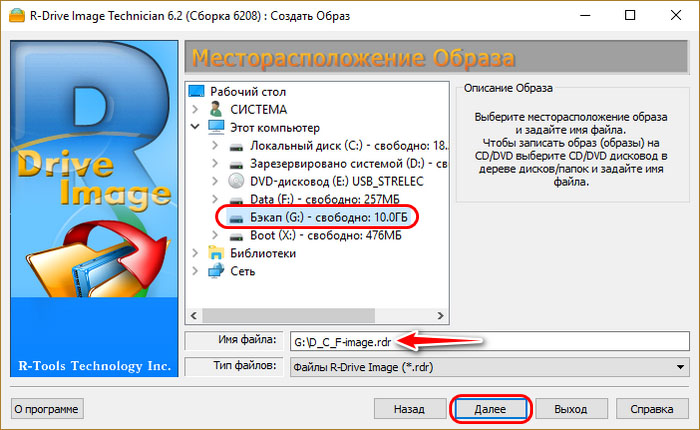
Этот раздел мы указываем на следующем шаге в качестве хранилища бэкапа. В графе «Имя файла», если хотим, даём бэкапу имя, отличное от автоматически сгенерированного. Жмём «Далее».
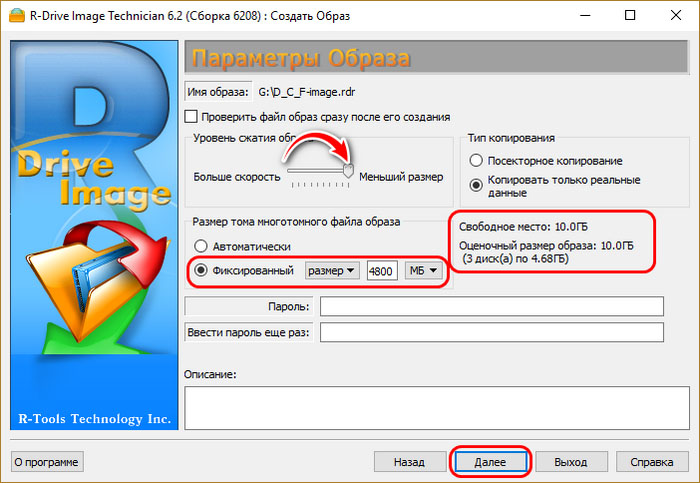
На этапе параметров образа смотрим оценочный размер нашего бэкапа. Смотрим оценочный размер и убеждаемся, что файл бэкапа поместится на созданном специально для него разделе. Если файл бэкапа не умещается или умещается в аккурат, в графе «Уровень сжатия образа» смещаем ползунок к меньшему размеру файла. И ещё один нюанс: если файл бэкапа нужно по частям раскидать по разным облачным хранилищам, чтобы не прибегать к увеличению облачного пространства за плату, в графе «Размер тома многотомного файла образа» можем указать размер каждой части файла бэкапа. Это опция разбивки файла бэкапа на части. Какой размер частей указать? Чтобы какие-то из частей могли быть выгружены в облака с 5 Гб бесплатного места, можно указать размер 4800 Мб (чтобы с небольшим зазором) . Жмём «Далее».
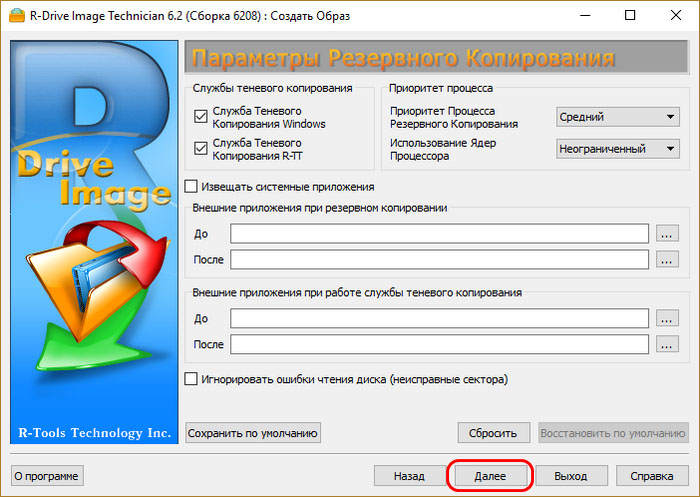
Здесь ничего не делаем, просто жмём «Далее».
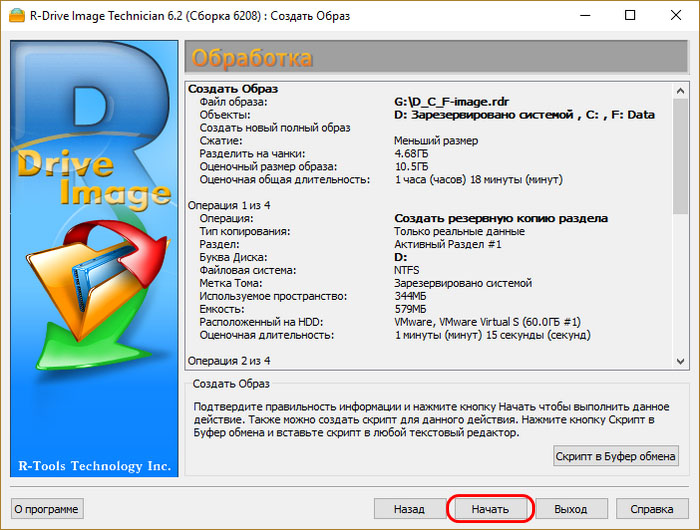
И – кликаем «Начать».
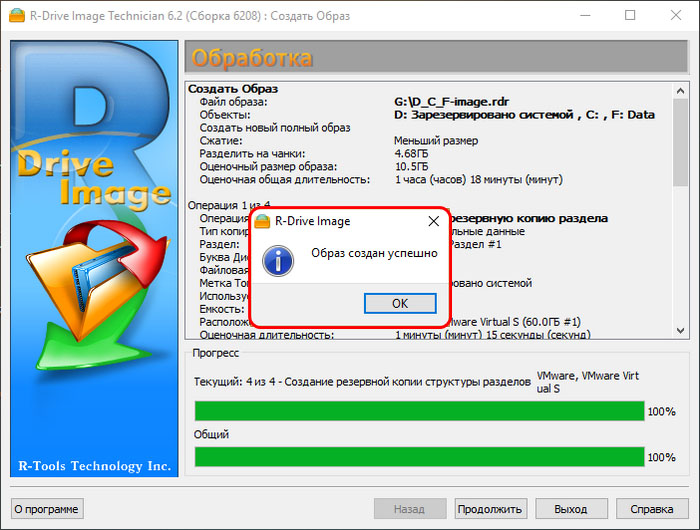
После успешного создания образа бэкапа кликаем «Ок» и выходим из программы.
4. Выгрузка бэкапа в облака
Теперь созданный файл бэкапа нужно выгрузить в облачное хранилище. Или в несколько облачных хранилищ по частям, если бэкап разбивался на части. Открываем упомянутый выше TXT -файл с логинами и паролями облаков. Запускаем любой из присутствующих на LiveDisk’е браузеров – Opera или Mozilla Firefox. Авторизуемся в облаках и производим выгрузку файла бэкапа.
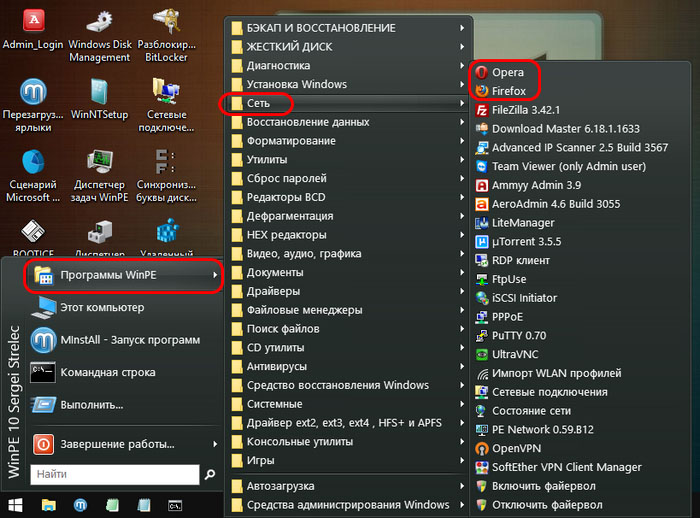
5. Обнуление диска
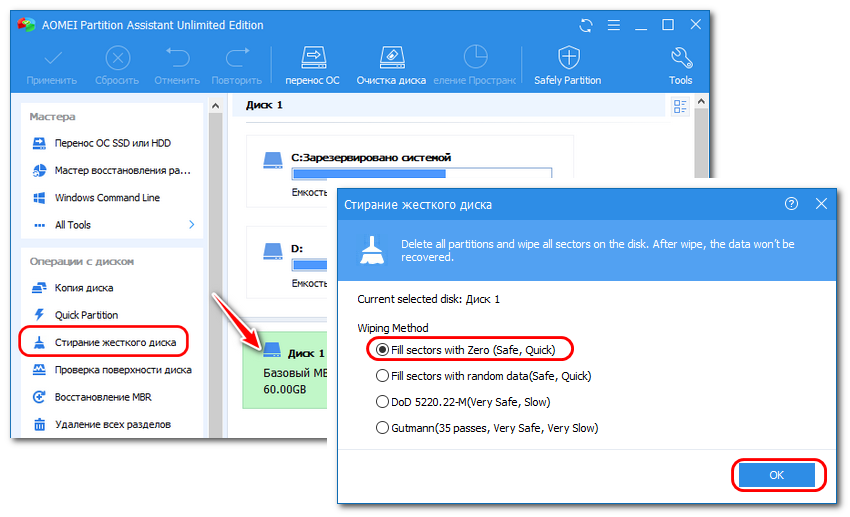
После выгрузки бэкапа в облачные хранилища можем непосредственно приступать к основной операции – к стиранию жёсткого диска и перезаписи его нулями. Снова запускаем программу AOMEI Partition Assistant. Кликаем на карте наш диск и на панели операций жмём «Стирание жёсткого диска». Далее выбираем тип стирания «Full sectors with Zero (Safe, Quick)». Жмём «Ок».
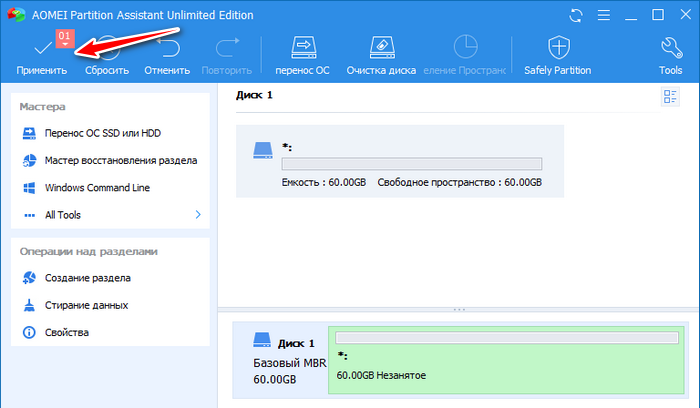
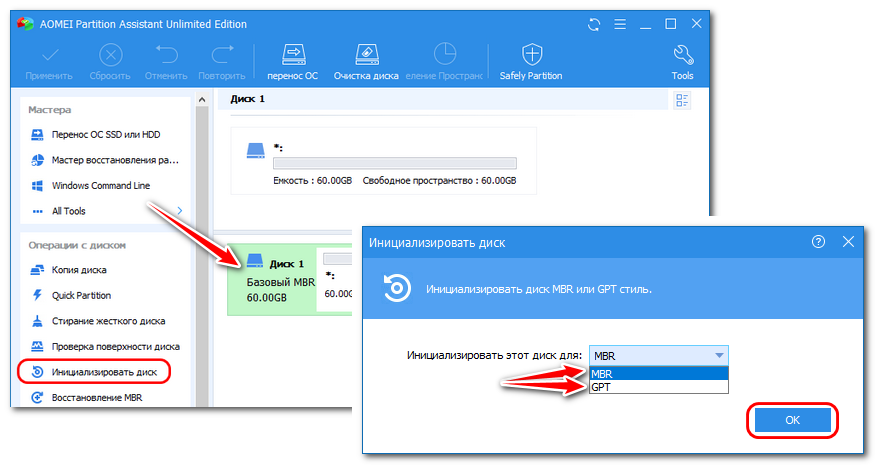
Обнуление деинициализирует диск. Нужно его заново проинициализировать. Кликаем диск, на панели операций жмём «Инициализировать диск». Далее указываем стиль разметки – GPT или MBR . И жмём «Ок».
6. Создание раздела под бэкап после обнуления
Теперь нам снова нужно создать вспомогательный раздел, чтобы перенести на него файл бэкапа из облачных хранилищ. Это должен быть раздел с объёмом, способным уместить цельный файл бэкапа или, если таковой разбивался на части, соответственно, все его части. Кликаем в окне AOMEI Partition Assistant незанятое пространство. На панели операций жмём «Создание раздела». И, собственно, создаём вспомогательный раздел под бэкап. Создадим его в конце диска, потом, если раздел будет не нужен, его можно будет удалить и присоединить место к любому другому разделу без потери данных.
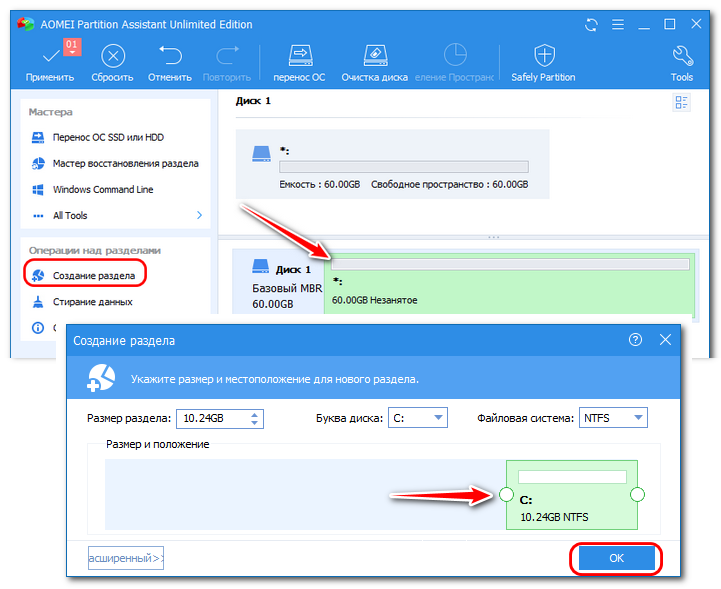
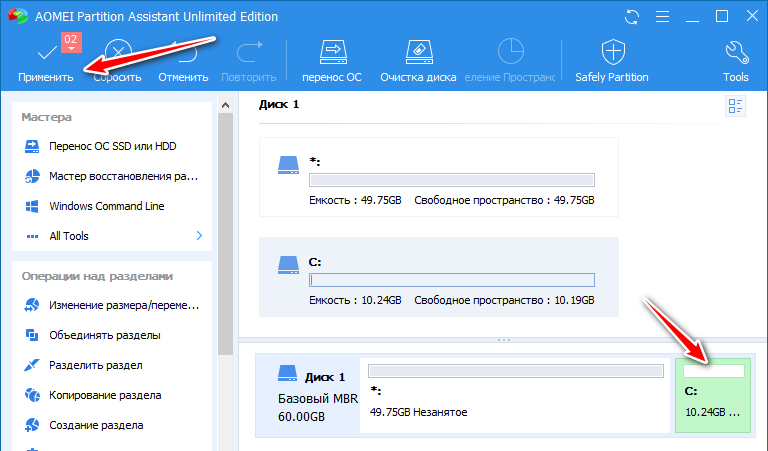
Далее скачиваем с облака файл бэкапа (или с нескольких облаков части файла) и размещаем всё это на пока что единственном вспомогательном разделе.
7. Восстановление жёсткого диска из бэкапа
И завершающий этап – восстановление структуры и данных диска. Снова запускаем программу R-Drive Image. В этот раз жмём «Восстановить из образа». На следующем этапе указываем файл бэкапа или любую из его частей. Жмём «Далее».
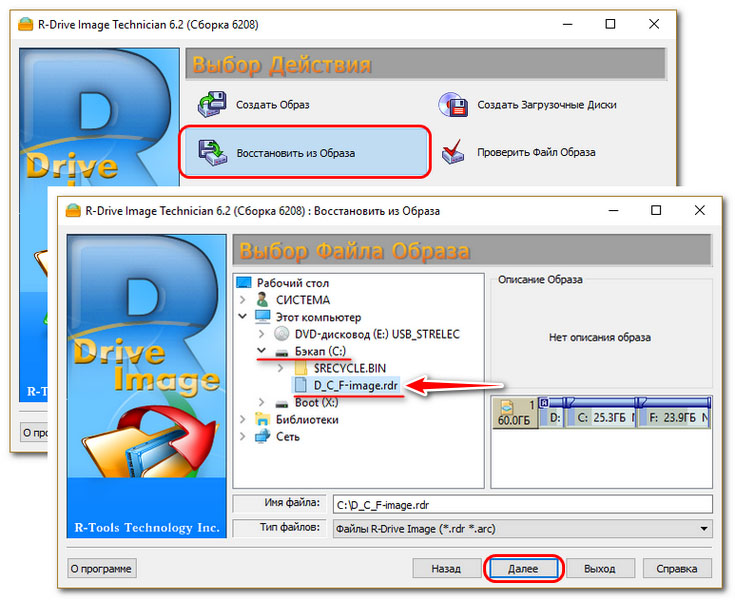
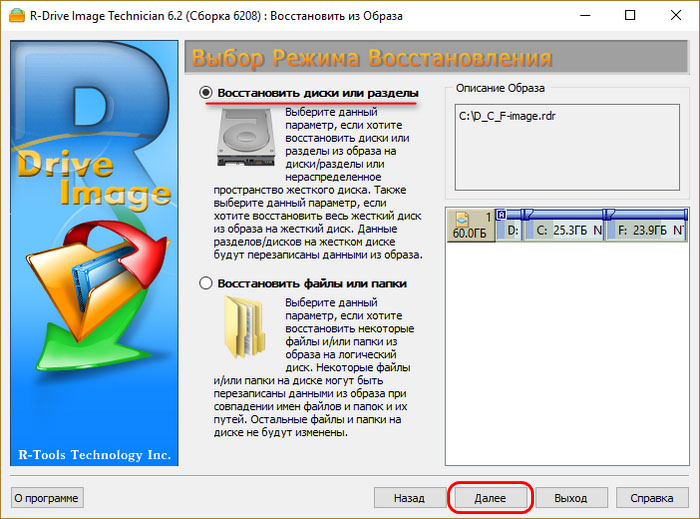
Оставляем выбранный по умолчанию тип восстановления «Восстановить диски или разделы». Жмём «Далее».
Вверху на карте содержимого образа кликаем первый раздел. Внизу на карте диска кликаем нераспределённое место. Жмём «Далее».
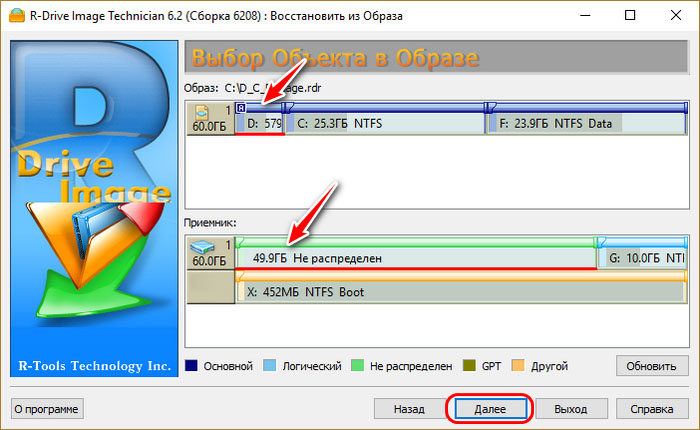
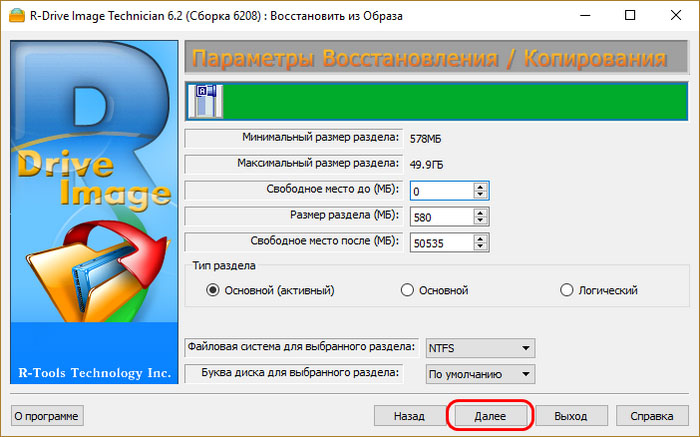
Здесь просто жмём «Далее».
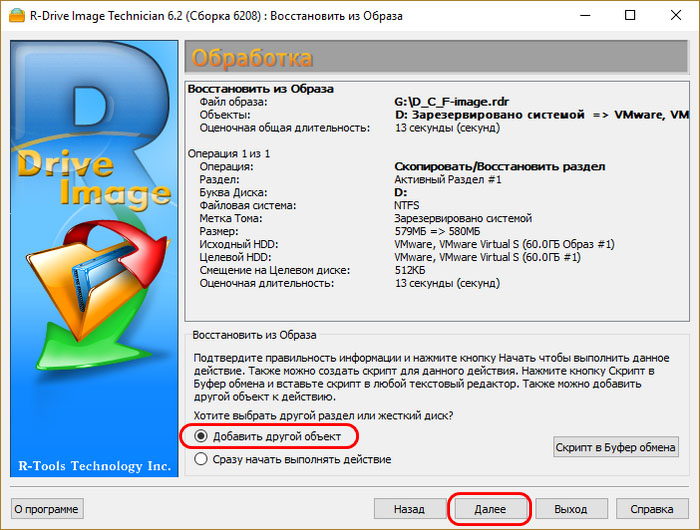
На этапе обработки операций ставим галочку «Добавить другой объект», жмём «Далее».
И по такому же принципу, как мы добавили первый раздел образа для восстановления на нераспределённое пространство диска, добавляем поочерёдно все остальные разделы. Добавляем второй раздел.
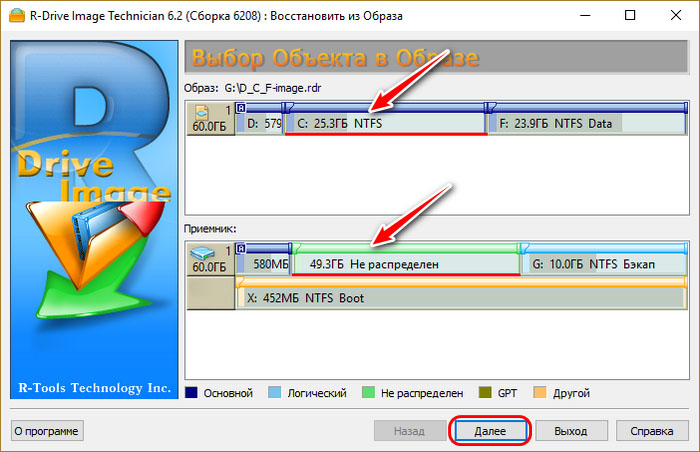
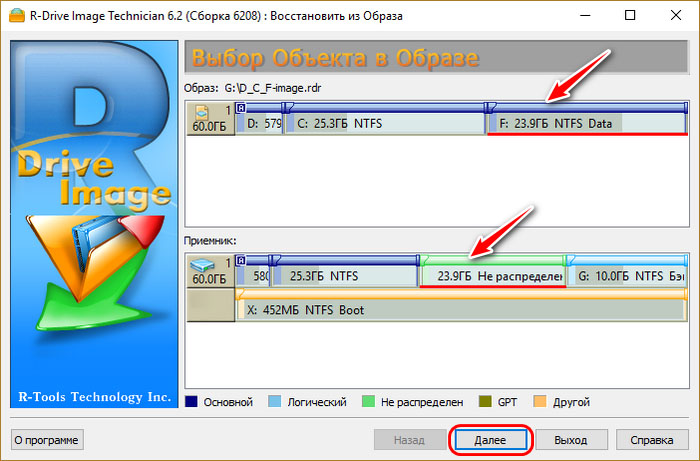
Если их больше, то, соответственно, четвёртый, пятый и т.д. Когда разделы закончатся, на этапе обработки операций ставим галочку «Сразу начать выполнять действие». И жмём «Начать».
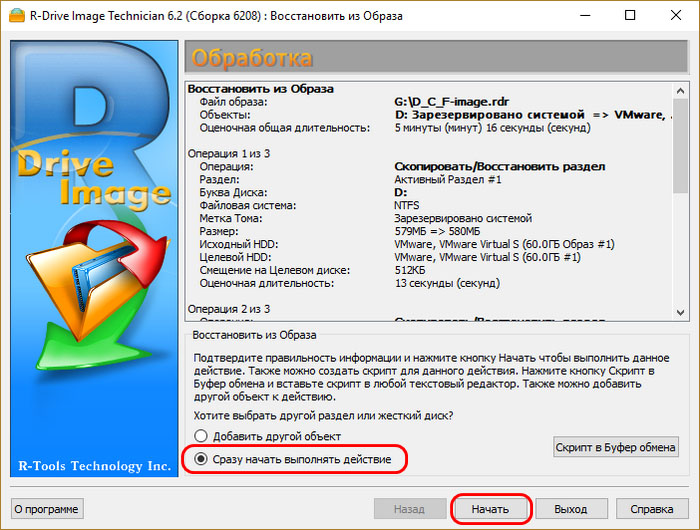
Дожидаемся завершения восстановления.
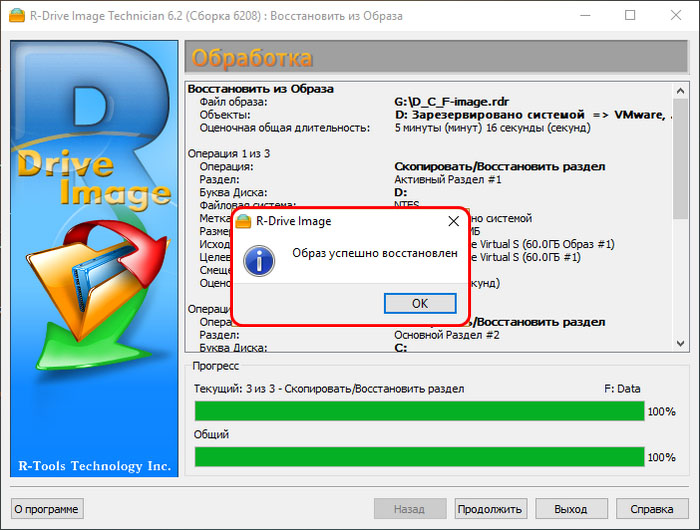
Вот и всё: после восстановления можем загружаться с жёсткого диска. Windows должна успешно запуститься, а все наши сохранённые в образе бэкапа данные – остаться целыми и невредимыми.