Вставка гиперссылки в Outlook с помощью средства чтения с экрана
Эта статья предназначена для людей с нарушениями зрения или с когнитивными нарушениями, использующих программы чтения с экрана, например Экранный диктор корпорации Microsoft, JAWS или NVDA с продуктами Microsoft 365. Эта статья входит в набор содержимого поддержки средства чтения с экрана Microsoft 365, где содержатся дополнительные сведения о специальных возможностях в наших приложениях. Общие справочные сведения доступны на главной странице службы поддержки Майкрософт.
Используйте новыеOutlook с клавиатурой и средством чтения с экрана, чтобы связать сообщение электронной почты с веб-страницей. Мы проверили эту функцию с использованием экранного диктора, JAWS и NVDA, но она может работать и с другими средствами чтения с экрана, если они соответствуют общепринятым стандартам и методам для специальных возможностей.
 Нужны инструкции по созданию или изменению гиперссылок в Outlook, но не с помощью средства чтения с экрана? См. раздел Создание или изменение гиперссылки.
Новые возможности Microsoft 365 становятся доступны подписчикам Microsoft 365 по мере выхода, поэтому в вашем приложении эти возможности пока могут отсутствовать. Чтобы узнать о том, как можно быстрее получать новые возможности, станьте участником программы предварительной оценки Office.
Дополнительные сведения о средствах чтения с экрана см. в статье О работе средств чтения с экрана в Microsoft 365.
В этом разделе
Создание автоматической гиперссылки
Outlook может автоматически превратить веб-адрес в гиперссылку.
При создании сообщения электронной почты введите веб-адрес (URL-адрес), например www.contoso.com , или адрес электронной почты, например someone@example.com , а затем нажмите клавишу ПРОБЕЛ или ВВОД. Outlook изменяет текст на гиперссылку.
Ссылка на веб-страницу
Создайте гиперссылку на веб-страницу и присвойте ссылке описательное имя.
При создании сообщения электронной почты установите курсор туда, куда вы хотите вставить ссылку.
Нажимайте клавишу F6, чтобы переместить фокус на вкладки ленты, а затем нажимайте клавишу СТРЕЛКА ВПРАВО или СТРЕЛКА ВЛЕВО, пока не услышите фразу «Вставка вкладки».
Нажимайте клавишу TAB один раз, а затем нажимайте клавишу СТРЕЛКА ВПРАВО, пока не услышите сообщение «Ссылка, кнопка».
Нажмите клавишу ВВОД, чтобы открыть диалоговое окно Вставка ссылки . Фокус находится в текстовом поле Веб-адрес (URL- адрес).
Введите адрес веб-страницы или просто нажмите клавиши CTRL+V, чтобы вставить его, если адрес скопирован в буфер обмена.
Нажмите клавиши SHIFT+TAB один раз. Прозвучит фраза «Показать как». Введите текст, который будет использоваться для ссылки. По умолчанию это поле заполняется введенным адресом.
Совет: Рекомендуется использовать название веб-страницы в качестве текста ссылки. Когда пользователи щелкают ссылку и переходят на страницу, средство чтения с экрана прежде всего зачитывает название.
Чтобы вставить ссылку, нажимайте клавишу TAB, пока не услышите «ОК, кнопка», а затем нажмите клавишу ВВОД.
Удаление гиперссылки
При создании сообщения электронной почты выделите текст ссылки, а затем удалите текст.
См. также
Используйте Outlook с клавиатурой и средством чтения с экрана, чтобы связать сообщение электронной почты с веб-страницей, файлом на общем диске или закладкой в том же сообщении. Мы протестировали его с помощью экранного диктора в Microsoft Edge и JAWS и NVDA в Chrome, но он может работать с другими средствами чтения с экрана, если они соответствуют общим стандартам и методам специальных возможностей.
Нужны инструкции по созданию или изменению гиперссылок в Outlook, но не с помощью средства чтения с экрана? См. статью Создание или изменение гиперссылки.
Новые возможности Microsoft 365 становятся доступны подписчикам Microsoft 365 по мере выхода, поэтому в вашем приложении эти возможности пока могут отсутствовать. Чтобы узнать о том, как можно быстрее получать новые возможности, станьте участником программы предварительной оценки Office.
Дополнительные сведения о средствах чтения с экрана см. в статье О работе средств чтения с экрана в Microsoft 365.
В этом разделе
Создание автоматической гиперссылки
Outlook может автоматически превратить веб-адрес в гиперссылку.
Введите веб-адрес (URL-адрес), например www.contoso.com, или адрес электронной почты, например proverka@example.com, а затем нажмите клавишу ПРОБЕЛ или ВВОД. Outlook изменяет текст на гиперссылку.
Создание ссылки на файл или веб-страницу
Вы можете создать гиперссылку на файл или веб-страницу и присвоить ей описательное имя.
Создание ссылки на файл
Совет: Чтобы быстро создать ссылку на один из последних файлов, нажмите клавиши ALT+ N, I. Откроется список последних файлов. Нажимайте клавишу СТРЕЛКА ВНИЗ, пока не услышите название нужного файла, а затем нажмите клавишу ВВОД.
При создании сообщения электронной почты установите курсор туда, куда вы хотите вставить ссылку.
Нажмите клавиши ALT+N, I, I. Откроется диалоговое окно Вставка гиперссылки .
Чтобы создать ссылку на файл в текущей папке, нажмите клавиши ALT+X.
Нажимайте клавишу TAB, пока не услышите фразу «Смотреть», а затем нажимайте клавишу TAB, пока не услышите фразу «Текущая папка, дерево». По умолчанию используется папка Документы.
Чтобы изменить папку, нажмите клавиши ALT+L. Вы услышите имя выбранной папки. Нажимайте клавишу СТРЕЛКА ВНИЗ или СТРЕЛКА ВВЕРХ, пока не услышите нужное расположение, а затем нажмите клавишу ВВОД.
Нажимайте клавишу TAB, пока не услышите «Текущая папка, дерево», а затем нажимайте клавишу СТРЕЛКА ВВЕРХ или СТРЕЛКА ВНИЗ, чтобы найти файл.
Нажмите клавиши ALT+T. При этом вы услышите «Отображаемый текст». Введите текст, который будет использоваться для ссылки.
Чтобы вставить ссылку на файл, нажмите клавишу ВВОД.
Создание ссылки на просмотренную страницу
При создании сообщения электронной почты установите курсор туда, куда вы хотите вставить ссылку.
Нажмите клавиши ALT+N, I, I. Откроется диалоговое окно Вставка гиперссылки .
Чтобы создать ссылку на просмотренную страницу, нажмите клавиши ALT+X, а затем ALT+B. Будет выбран параметр Просмотренные страницы.
Нажимайте клавишу TAB, пока не услышите первую страницу в списке просмотренных.
Нажимайте клавишу СТРЕЛКА ВНИЗ, пока не услышите нужную страницу.
Нажмите клавиши ALT+T. При этом вы услышите «Отображаемый текст». Введите текст, который будет использоваться для ссылки.
Чтобы вставить ссылку на файл, нажмите клавишу ВВОД.
Ссылка на веб-страницу
При создании сообщения электронной почты установите курсор туда, куда вы хотите вставить ссылку.
Нажмите клавиши ALT+N, I, I. Откроется диалоговое окно Вставка гиперссылки . Фокус будет установлен в текстовое поле Адрес.
Введите адрес веб-страницы.
Нажмите клавиши ALT+T. При этом вы услышите «Отображаемый текст». Введите текст, который будет использоваться для ссылки.
Совет: Рекомендуется использовать название веб-страницы в качестве текста ссылки. Когда пользователи щелкают ссылку и переходят на страницу, средство чтения с экрана прежде всего зачитывает название.
Чтобы вставить ссылку, нажмите клавишу ВВОД.
Создание ссылки на другое место в том же сообщении
Вы можете создавать внутренние ссылки на текст со стандартными стилями, например заголовки и закладки. Инструкции по созданию заголовков в Outlook см. в разделе «Добавление заголовков» статьи Использование средства чтения с экрана для форматирования текста в сообщении электронной почты в Outlook.
Создание закладки
Переместите курсор к нужному объекту. Это может быть заголовок, фрагмент текста или изображение.
Нажмите клавиши ALT+N, K. Откроется диалоговое окно Закладка , и фокус переместится в текстовое поле Имя закладки .
Введите имя закладки.
Примечание: Имена закладок должны начинаться с буквы. Они могут содержать буквы, цифры и символ подчеркивания, например Dev_Report_2.
Чтобы добавить закладку в список, нажмите клавиши ALT+A.
Вставка ссылки на закладку
При создании сообщения электронной почты установите курсор туда, куда вы хотите вставить ссылку.
Нажмите клавиши ALT+N, I, I. Откроется диалоговое окно Вставка гиперссылки .
Нажмите ALT+A. Будет выбрано значение Место в документе, а фокус переместится в дерево закладок.
Нажимайте клавишу СТРЕЛКА ВНИЗ, пока не услышите нужную закладку, а затем нажмите клавишу ВВОД. В сообщение будет вставлена ссылка на закладку с ее названием.
Удаление гиперссылки
В сообщении выделите текст ссылки или изображение с гиперссылкой.
Нажмите клавиши SHIFT+F10, а затем нажмите клавишу R. Гиперссылка удалена.
См. также
Используйте Outlook для Mac с помощью клавиатуры и voiceOver, встроенного в macOS средства чтения с экрана, чтобы связать сообщение электронной почты с веб-страницей или файлом на общем диске.
Нужны инструкции по созданию или изменению гиперссылок в Outlook, но не с помощью средства чтения с экрана? Создание или удаление гиперссылки в сообщении в Outlook для Mac.
Новые возможности Microsoft 365 становятся доступны подписчикам Microsoft 365 по мере выхода, поэтому в вашем приложении эти возможности пока могут отсутствовать. Чтобы узнать о том, как можно быстрее получать новые возможности, станьте участником программы предварительной оценки Office.
В этой статье предполагается, что вы используете VoiceOver — средство чтения с экрана, встроенное в macOS. Дополнительные сведения об использовании VoiceOver см. в кратком руководстве по началу работы с VoiceOver.
В этом разделе
Создание автоматической гиперссылки
Outlook может автоматически превратить веб-адрес в гиперссылку.
При создании сообщения электронной почты в тексте сообщения введите веб-адрес (URL-адрес), например www.contoso.com, или адрес электронной почты, например someone@example.com, а затем нажмите клавишу ПРОБЕЛ или ВОЗВРАТ. Outlook изменяет текст на гиперссылку.
Создание ссылки на файл или веб-страницу
Вы можете создать гиперссылку на файл или веб-страницу и присвоить ей описательное имя.
Вставка гиперссылки на файл
При создании сообщения электронной почты установите курсор туда, куда вы хотите вставить ссылку.
Нажмите клавиши COMMAND+K. Откроется диалоговое окно Вставка гиперссылки .
Чтобы создать ссылку на файл, нажимайте клавишу TAB, пока не услышите имя текущей вкладки.
Нажимайте клавиши CONTROL+OPTION+СТРЕЛКА ВПРАВО или СТРЕЛКА ВЛЕВО, пока не услышите фразу «Веб-страница или файл, вкладка», а затем нажмите клавиши CONTROL+OPTION+ПРОБЕЛ для выбора.
Нажимайте клавишу TAB, пока не услышите «Выбрать, кнопка», а затем нажмите клавиши CONTROL+OPTION+ПРОБЕЛ, чтобы выбрать. При этом вы услышите «Выберите файл, на который должна указывать ссылка».
Нажимайте клавишу TAB, чтобы перейти к нужному месту, а затем с помощью клавиш со стрелками найдите файл. Для перехода между папками и вложенными папками используйте клавиши СТРЕЛКА ВПРАВО и СТРЕЛКА ВЛЕВО.
В правильном файле нажимайте клавишу TAB, пока не услышите фразу «Открыть, кнопка», а затем нажмите клавиши CONTROL+OPTION+ПРОБЕЛ. Выбран файл, и фокус возвращается в диалоговое окно Вставка гиперссылки .
Чтобы добавить текст, который отображается в сообщении электронной почты вместо адреса файла, нажимайте клавишу TAB, пока не услышите адрес файла, а затем фразу «Текст для отображения, изменения текста», а затем введите текст.
Чтобы вставить ссылку, нажмите клавишу ВВОД. Диалоговое окно закрывается, и гиперссылка вставляется.
Вставка гиперссылки на веб-страницу
При создании сообщения электронной почты установите курсор туда, куда вы хотите вставить ссылку.
Нажмите клавиши COMMAND+K. Откроется диалоговое окно Вставка гиперссылки .
Чтобы создать ссылку на веб-страницу, нажимайте клавишу TAB, пока не услышите имя текущей вкладки.
Нажимайте клавиши CONTROL+OPTION+СТРЕЛКА ВПРАВО или СТРЕЛКА ВЛЕВО, пока не услышите фразу «Веб-страница или файл, вкладка», а затем нажмите клавиши CONTROL+OPTION+ПРОБЕЛ для выбора.
Нажимайте клавишу TAB, пока не услышите фразу «Адрес, изменить текст», а затем введите или вставьте веб-адрес веб-страницы.
Чтобы добавить текст, который отображается в сообщении электронной почты вместо веб-адреса, нажимайте клавишу TAB, пока не услышите веб-адрес, а затем «Текст для отображения, изменения текста», а затем введите текст ссылки.
Совет: Рекомендуется использовать название веб-страницы в качестве текста ссылки. Когда пользователи щелкают ссылку и переходят на страницу, средство чтения с экрана прежде всего зачитывает название.
Чтобы вставить ссылку, нажмите клавишу ВВОД. Диалоговое окно закрывается, и гиперссылка вставляется.
Удаление гиперссылки
В сообщении электронной почты, который вы создаете, поместите курсор в текст ссылки или на изображение с гиперссылкой.
Нажимайте клавиши COMMAND+K, нажимайте клавишу TAB, пока не услышите фразу «Удалить ссылку, кнопка», и нажмите клавишу ПРОБЕЛ.
Диалоговое окно Вставка гиперссылки закроется, а гиперссылка будет удалена из текста. Текст и изображение остаются нетронутыми.
См. также
Используйте Outlook для iOS с VoiceOver, встроенным средством чтения с экрана iOS, чтобы связать сообщение электронной почты с веб-страницей или файлом на общем диске.
Новые возможности Microsoft 365 становятся доступны подписчикам Microsoft 365 по мере выхода, поэтому в вашем приложении эти возможности пока могут отсутствовать. Чтобы узнать о том, как можно быстрее получать новые возможности, станьте участником программы предварительной оценки Office.
В этой статье предполагается, что вы используете VoiceOver — средство чтения с экрана, встроенное в iOS. Дополнительные сведения об использовании VoiceOver см. на странице Универсальный доступ в продуктах Apple.
Создание ссылки
При создании сообщения электронной почты поместите курсор туда, куда нужно вставить ссылку.
Чтобы открыть контекстное меню, дважды коснитесь экрана и удерживайте палец. Вы услышите сообщение «Добавить ссылку».
Дважды коснитесь экрана. Откроется диалоговое окно Добавление ссылки . Фокус находится на поле Текст для отображения текста.
Введите текст ссылки с помощью экранной клавиатуры. По завершении коснитесь верхней части экрана четырьмя пальцами.
Проводите пальцем вправо, пока не услышите сообщение «URL-адрес», и дважды коснитесь экрана.
Вставьте или введите URL-адрес веб-страницы с помощью экранной клавиатуры. По завершении коснитесь верхней части экрана четырьмя пальцами.
Проводите пальцем вправо, пока не услышите сообщение «Готово, кнопка», и дважды коснитесь экрана. Ссылка вставляется в текст сообщения электронной почты.
Дополнительные сведения
Используйте Outlook для Android с TalkBack, встроенным средством чтения с экрана Android, чтобы связать сообщение электронной почты с веб-страницей или файлом на общем диске.
Новые возможности Microsoft 365 становятся доступны подписчикам Microsoft 365 по мере выхода, поэтому в вашем приложении эти возможности пока могут отсутствовать. Чтобы узнать о том, как можно быстрее получать новые возможности, станьте участником программы предварительной оценки Office.
В этой статье предполагается, что вы используете TalkBack — средство чтения с экрана, встроенное в Android. Дополнительные сведения об использовании TalkBack см. на странице Специальные возможности в Android.
Создание ссылки
При создании сообщения электронной почты поместите курсор туда, куда нужно вставить ссылку.
Чтобы открыть контекстное меню, дважды коснитесь экрана и удерживайте палец.
Проводите пальцем вправо, пока не услышите фразу «Добавить ссылку», а затем дважды коснитесь экрана. Откроется диалоговое окно Изменение ссылки с фокусом на поле Текст для отображения текста.
Введите текст ссылки с помощью экранной клавиатуры. Когда все будет готово, проведите пальцем вниз, а затем влево, чтобы закрыть экранную клавиатуру.
Чтобы добавить адрес страницы или файла, с которым вы хотите связать ссылку, проводите пальцем вправо, пока не услышите фразу «Ссылка, окно редактирования», а затем дважды коснитесь экрана.
Вставьте или введите адрес с помощью экранной клавиатуры. Когда все будет готово, проведите пальцем вниз, а затем влево, чтобы закрыть экранную клавиатуру.
Проводите пальцем вправо, пока не услышите сообщение «Сохранить, кнопка». После этого дважды коснитесь экрана. Ссылка вставляется в текст сообщения электронной почты.
Дополнительные сведения
Техническая поддержка пользователей с ограниченными возможностями
Корпорация Майкрософт стремится к тому, чтобы все наши клиенты получали наилучшие продукты и обслуживание. Если у вас ограниченные возможности или вас интересуют вопросы, связанные со специальными возможностями, обратитесь в службу Microsoft Disability Answer Desk для получения технической поддержки. Специалисты Microsoft Disability Answer Desk знакомы со многими популярными специальными возможностями и могут оказывать поддержку на английском, испанском, французском языках, а также на американском жестовом языке. Перейдите на сайт Microsoft Disability Answer Desk, чтобы узнать контактные сведения для вашего региона.
Если вы представитель государственного учреждения или коммерческой организации, обратитесь в службу Disability Answer Desk для предприятий.
Ссылки mailto: что это такое и как добавить в электронное письмо

Mailto – это префикс в адресе ссылки, благодаря которому можно автоматически открывать почтовый клиент с заполненными данными. Например, можно сделать так, чтобы по клику на кнопку пользователя перенаправляло в окно отправки письма с выбранным получателем, темой и уже введенным сообщением.
Зачем все это нужно в рассылках и как создать mailto-ссылку – рассказываем в сегодняшней статье.
Особенности ссылки mailto
Чтобы понять, как именно работает ссылка mailto, посмотрите на скриншот ниже:
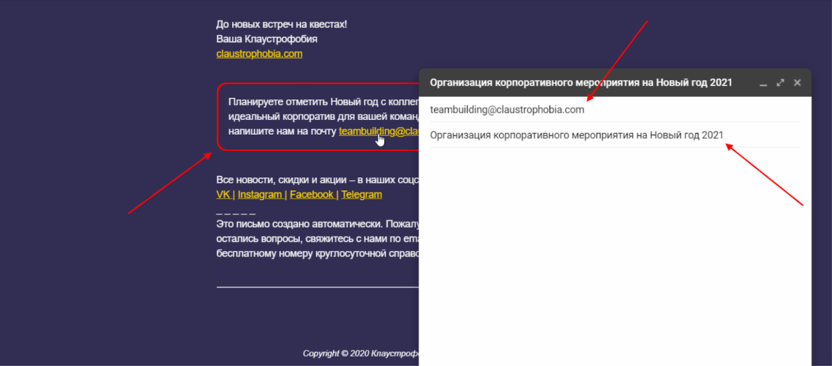
В этом письме читателю предлагается написать на почту, чтобы подобрать сценарий для Нового года и организовать идеальный корпоратив для всей команды – онлайн или офлайн. По клику на адрес электронной почты автоматически открывается окно для отправки письма. Вместе с этим указывается адресат и тема «Организация корпоративного мероприятия на Новый год 2021».
Все это работает благодаря ссылке mailto, которая также помогает:
Упростить процесс ответа на письмо. Когда автоматически заполняются некоторые поля при создании электронного письма, пользователю требуется меньше шагов, чтобы отправить сообщение. Такой подход поможет вам увеличить количество ответов и повысить лояльность аудитории. Последнее связано с тем, что людям нравится, когда за них совершают даже такие простые шаги как заполнение полей.
Облегчить обработку писем от подписчиков. При использовании ссылки mailto вы всегда будете знать, по какой теме к вам обращается пользователь. Кроме того, можно настроить фильтрацию по теме или телу письма – таким образом в вашем почтовом ящике всегда все будет структурировано и понятно.
При всем этом следует учитывать, что mailto работает не всегда. Например, если попробовать кликнуть по такой ссылке на компьютере, то может ничего не произойти. В таких случаях рекомендуем добавлять кнопку с возможностью скопировать адрес. Если подписчик не сможет воспользоваться ссылкой mailto, то он в один клик скопирует почту и отправит письмо самостоятельно. В мобильных приложениях, как правило, подобные элементы не требуются, так как в них все работает стабильно.
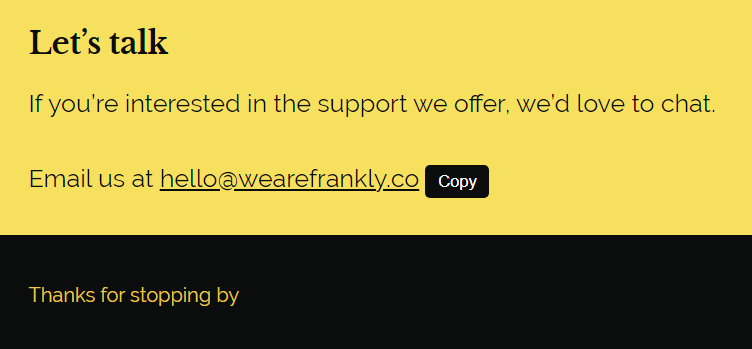
Основные составляющие ссылки mailto
По умолчанию mailto состоит из одного адреса электронной почты. Выглядит она следующим образом:
В почте такой формат должен использоваться в виде HTML-кода с добавлением тега «a» и названия:
<a href=» mailto:example@gmail.com»>Отправить письмо</a>
Если открыть письмо, то такая конструкция преобразуется в рабочую ссылку:
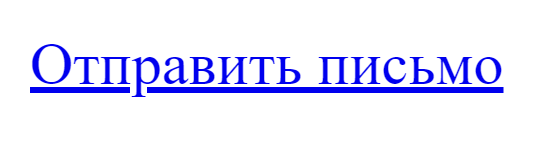
Таким образом вы можете сделать кнопку, которая будет открывать почтовый клиент с заполненным полем «Получатель». Но, как мы уже говорили выше, это далеко не все, что умеет ссылка mailto. В нее также можно добавить и другие атрибуты:
- subject – позволяет автоматически заполнить тему сообщения;
- cc и bcc – используются для указания кого-то в копии;
- body – с помощью этого параметра можно добавить текст письма.
Теперь давайте попробуем добавить эти атрибуты в ссылку. Чтобы это сделать, потребуется воспользоваться дополнительными символами. Вопрос «?» нужен, чтобы отделить адрес получателя от других параметров. А знак амперсанда «&» необходим для связки атрибутов.
<a href=»mailto:example@gmail.com?subject=Вопрос&body=Привет»>Отправить письмо</a>
По клику на такую ссылку откроется окно со следующими данными:
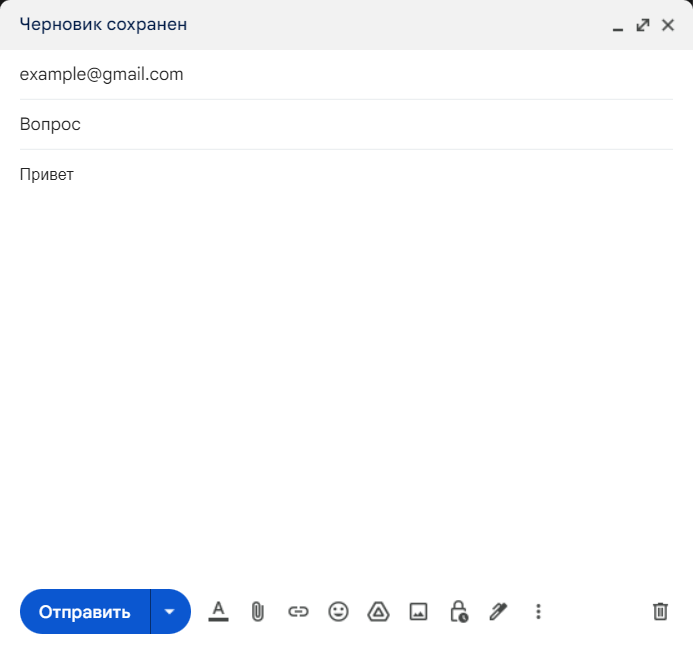
Обратите внимание, что для использования пробелов или вопросительных и восклицательных знаков нужно будет добавить специальные символы. Например, вопрос заменяется на %3F, а пробел на %20.
Выглядеть это может следующим образом:
<a href=»mailto: example@gmail.com? subject=Задайте%20нам%20вопрос&body=Привет%20как%20ваши%20дела%3F»>
Изучить кодировку символов вы можете в подробном руководстве от W3schools.
Как добавить mailto-ссылку в письмо
Итак, мы разобрались как создается ссылка mailto, теперь давайте добавим ее в свое письмо. Для примера воспользуемся сервисом рассылок Cheapsender. Все, что вам нужно, – пройти регистрацию, создать шаблон и добавить в него кнопку с использованием префикса.
Рассмотрим все по порядку:
Открываем официальную страницу сервиса и нажимаем «Попробовать бесплатно». 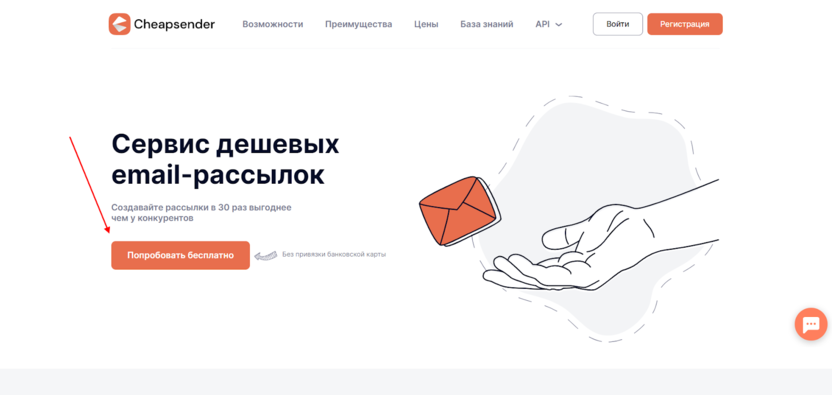
Заполняем поля и нажимаем «Зарегистрироваться». 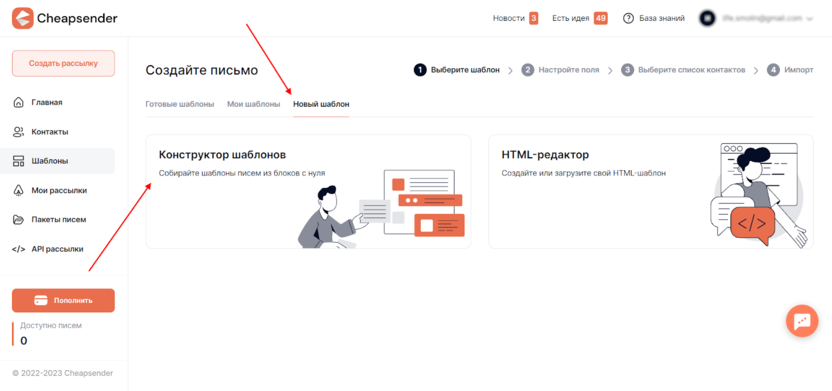
Подтверждаем адрес электронной почты и переходим в личный кабинет. Там нажимаем «Создать рассылку». 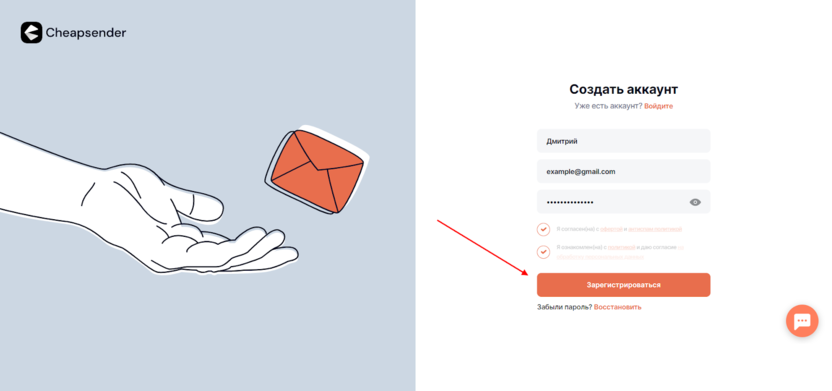
Выбираем готовый шаблон либо в разделе «Новый шаблон» применяем конструктор шаблонов. Для примера воспользуемся вторым вариантом. 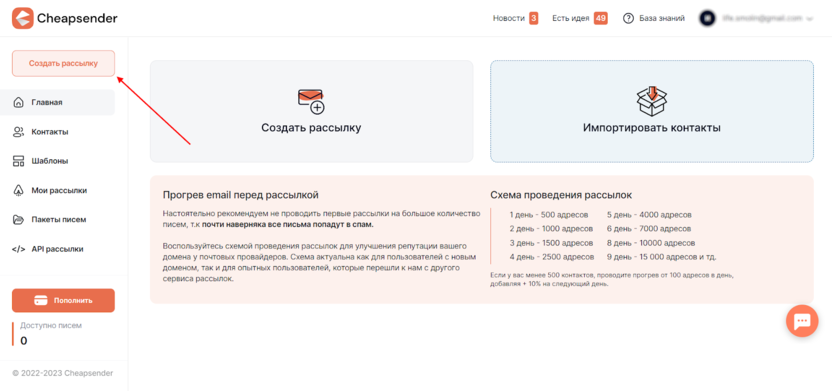
Осталось добавить элемент и вставить в него ссылку mailto. Для примера воспользуемся кнопкой – перетаскиваем ее из правой части на холст. 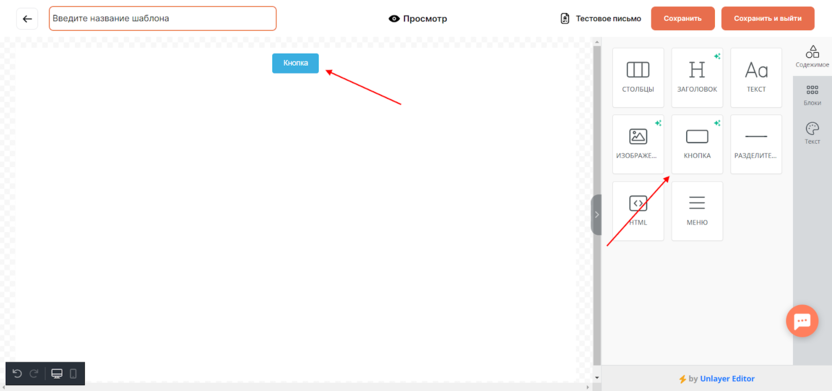
Кликаем по кнопке и добавляем в нее нужную ссылку через раздел «Действие». Обратите внимание, что HTML-теги использовать не нужно. Достаточно указать формат типа «mailto:example@gmail.com?subject=Вопрос&body=Привет» без кавычек. В таком случае сервис сразу же вас поймет и преобразует окно редактирования.
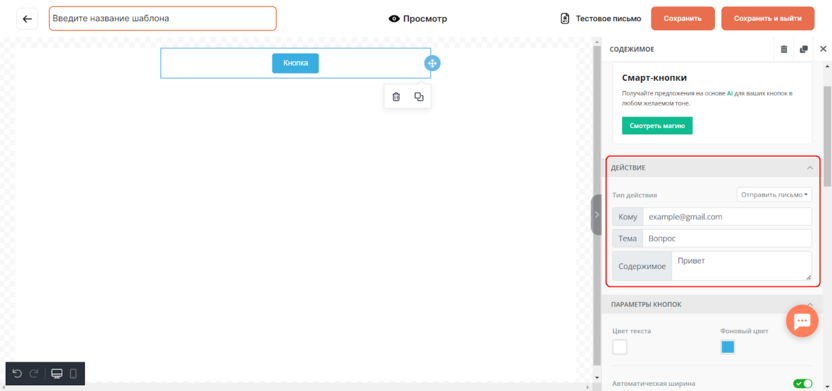
С помощью Cheapsender вам необязательно использовать сложные формулы с различными атрибутами. Вы можете выбрать функцию «Отправить письмо» и указать все значения самостоятельно. Ссылка mailto сгенерируется автоматически. Если нужно изменить название кнопки, то кликните по ней двойным щелчком мыши и введите желаемое имя. Изменить дизайн также можно – для этого в правой части есть отдельные разделы.
Когда ваше письмо будет полностью оформлено, вы можете его протестировать. Для этого используйте кнопку «Тестовое письмо», которая находится в верхнем правом углу конструктора. Кроме того, вы можете отправить до 100 писем бесплатно, а пакет для рассылки на 5000 писем обойдется всего в 70 рублей.
Сервисы для генерации ссылки mailto
Рассмотрим еще несколько ресурсов, которые помогут вам быстро сгенерировать ссылку mailto. Они будут полезны, если вы планируете создавать рассылку с использованием HTML-кода.
Вам может пригодиться:
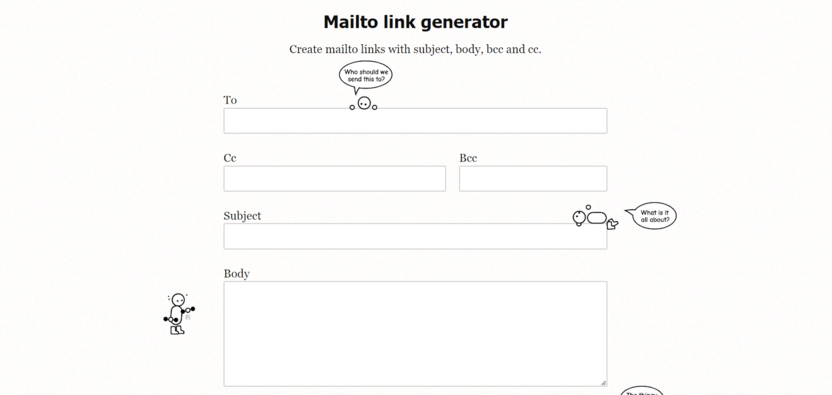
Mailtolinkgenerator. Простой в использовании сервис – достаточно ввести нужные параметры и нажать на кнопку «Generate my mailto link».
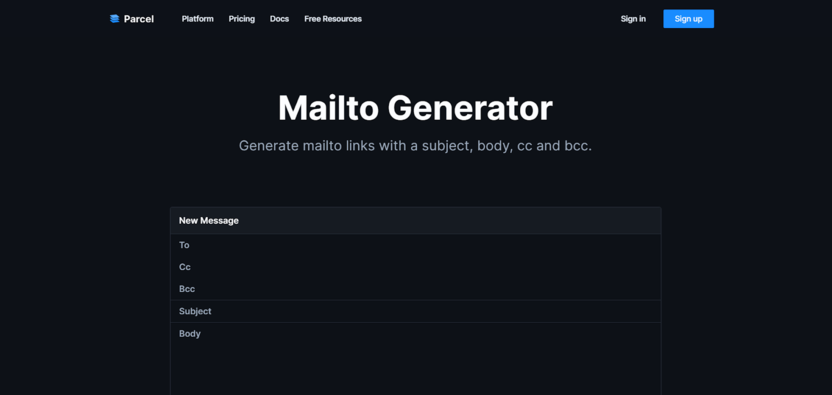
Parcel. Аналог предыдущего сервиса, только кликать на кнопку не нужно – все происходит в автоматическом режиме. Также можно проверить работу ссылки mailto прямо на платформе.
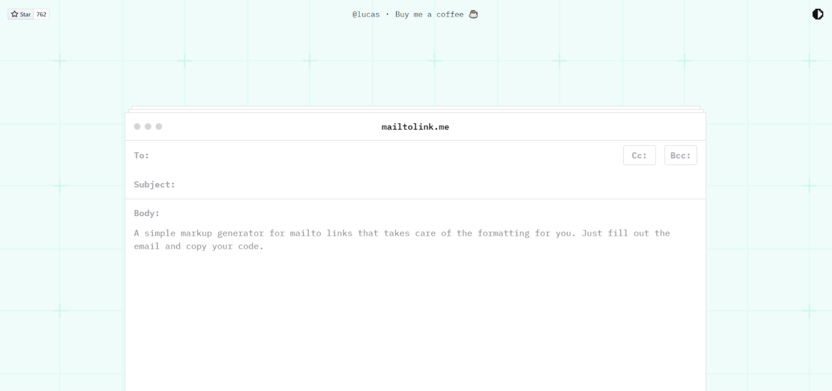
Mailtolink. Здесь также генерация происходит в автоматическом режиме. Все, что нужно, – заполнить необходимые поля и скопировать полученный код.
Заключение
Mailto-ссылки – это отличный способ сделать рассылки лучше. С их помощью вы увеличите количество отправляемых писем подписчиков, упростите взаимодействие с аудиторией и сможете структурировать свой почтовый ящик.
Чтобы создать ссылку mailto, достаточно добавить префикс и после двоеточия прописать нужный адрес, тему сообщения и текст письма. Для быстрой генерации используйте сервис рассылок Cheapsedner – он поможет вам быстро добавить mailto-ссылку в письмо, а сам процесс создания рассылки займет всего несколько часов.
Как сделать активную ссылку в электронном письме или в подписи к письму?
Как сделать активную ссылку на сайт в электронном письме или в подписи к письму?
На Яндексе, на Майле.
Активная ссылка в письме
На данный момент для того, чтобы введённый адрес сайта стал ссылкой, достаточно нажать после него на клавишу Enter.
Он изменит цвет (например, на голубой):

Если вам требуется, чтобы ссылка была "спрятана" под определённым словом (словосочетанием), то нужно воспользоваться инструментом для вставки ссылки.
Ставим курсор в нужное место.
На панели форматирования текста нажимаем на "Ещё", в выпадающем меню выбираем "Ссылка".

Теперь пишем адрес ссылки (то есть адрес сайта) и текст ссылки (подпись).

Нажимаем на "Добавить".
Вот что получится в результате:

2) Почта mail.yandex.ru
В почте Яндекса алгоритм будет похожим.
Нажимаем на значок "Вставить/изменить ссылку" (выделен красным на скриншоте):

Затем добавляем адрес и подпись:

После нажатия на "Добавить" ссылка появится в письме:

Аналогичным образом добавляется активная ссылка и в подписи к письму, это делается с помощью всё тех же инструментов.
Наверху, над полем для письма есть вот такая панель задач —

Нажимаем кнопку работы со ссылками (она обозначена на рисунке) и попадаем в меню.
Внизу вводите адрес, а еще ниже вводите текст под которым будет "замаскирована" эта ссылка.
Можно ссылку оставить и неизменной, как адрес вводимый в адресную строку, тогда в поле "текст" укажите туже ссылку, что и в поле "адрес"
Сейчас отправить ссылку в письме очень просто. При этом вы можете ссылку отправить в "чистом виде" (именно адресом), либо замаскировать ссылку под каким-либо текстом.
Если вам не принципиально, как будет выглядеть ваша ссылка в письме, тогда просто вставляете ссылку в текст, после того, как вы нажмёте "Enter" адрес ссылки станет активным.
Другой способ, когда ссылка спрятана, замаскирована за текстом. В этом случае необходимо воспользоваться панелью задач.
На панели задач находим кнопку зрительно напоминающую два квадрата, скреплённые вместе.
Заполняете поля, вставляете адрес ссылки и текст под которым она будет спрятана.

Остается лишь отправить письмо.
Ничего специально делать для этого не надо, когда вы вставляете ссылку в свое письмо, то после нажатия кнопки "ввод", она меняет цвет и становится активной. Если вы захотите ссылку замаскировать текстом, то, например, в почте Яндекс надо нажать специальную кнопку (выделена красным квадратиком):

После этого вам предоставят форму, в которую надо будет ввести адрес ссылки и текст, которым вы хотите ее замаскировать.
В почте Мэйл такой же знак находится в пункте верхнего меню "Еще". Все действия такие же, вам также предоставят форму, которую надо будет заполнить, ввести адрес вашей ссылки и "маскировочный" текст.
В данное время отправить ссылку красивую в письме совсем несложно. Нужно открыть окно для отправки и вверху вы увидите значок для ссылки.
В нем пишем нужный текст, например -мой форум, затем выделяем это слово мышкой, нажимаем на значок ссылки и вводим туда нужный адрес сайта, либо блока.
Эта ссылка обычно выделена другим цветом и ее видно в тексте, после нажатия на нее человек попадает на нужный сетевой адрес, который вы ему указали.
Значки окна выглядят примерно вот таким образом, как на картинке, и разобраться сможет любой человек.

В Аутлуке можно запрограммировать ссылку заранее, и она будет отправляться со всех ваших адресов, там имеется такая опция, называется Подпись.
Как отправить ссылку на веб-сайт по электронной почте (URL)
Совместное использование URL-адреса — это самый простой способ указать кому-либо на конкретную веб-страницу. Вы можете отправлять URL-адреса по электронной почте через любой почтовый клиент, например Microsoft Outlook, Gmail, Windows Live Mail, Thunderbird, Outlook Express и т. Д.

Изображение (c) Кей / E + / Getty Images
Отправить ссылки на веб-страницы действительно просто: просто скопируйте URL-адрес и вставьте его прямо в сообщение, прежде чем отправлять его.
Как скопировать URL
Вы можете скопировать ссылку на веб-сайт в большинстве настольных веб-браузеров и других программ, щелкнув правой кнопкой мыши или нажав и удерживая ссылку и выбрав параметр копирования. Если вы используете веб-браузер, URL-адрес находится в самом верху программы, вероятно, над или под открытыми вкладками или панелью закладок.
Ссылка должна выглядеть примерно так, с http: // или https: // в самом начале:
Вы также можете выбрать текст URL, а затем использовать Ctrl + C (Windows) или Command + C (macOS) сочетание клавиш, чтобы скопировать его в буфер обмена.
Как отправить ссылку на веб-страницу по электронной почте
Теперь, когда ссылка на электронную почту скопирована, просто вставьте ее прямо в свою почтовую программу. Шаги идентичны независимо от того, какую программу вы используете:
Щелкните правой кнопкой мыши or нажми и держи в теле сообщения.
Выберите макаронные изделия возможность вставить URL-адрес в электронное письмо.
Отправьте письмо как обычно.
Приведенные выше шаги вставят ссылку в виде текста, как вы видите в приведенном выше примере, который ведет на эту страницу. Создание гиперссылки, которая фактически будет связывать URL-адрес с конкретным текстом в сообщении, отличается для каждого почтового клиента.
Мы будем использовать Gmail в качестве примера:
Выделите текст, к которому должна быть привязана ссылка.

Выберите Вставить ссылку из нижнего меню в сообщении (выглядит как звено цепи).

Вставьте URL в веб-адрес раздел.

Press OK чтобы связать URL-адрес с текстом.
Отправьте письмо как обычно.

Большинство почтовых клиентов позволяют делиться ссылками с помощью аналогичной опции, называемой «Ссылка» или «Вставить ссылку». Microsoft Outlook, например, позволяет отправлять по электронной почте URL-адреса из Вставить вкладку, через Ссылка в разделе Ссылки.