Как вывести звук с Яндекс станции на колонки
Скажите: «Алиса, включи Bluetooth» или нажмите кнопку отключения микрофонов и удерживайте ее пять секунд, пока подсветка Станции Мини не замигает. Включите Bluetooth на компьютере, планшете или смартфоне и запустите поиск устройств Bluetooth. В списке выберите Станцию Мини и включите музыку.
Можно ли подключить колонки к Яндекс станции
Другие настройки «Яндекс. Станции» Вы можете не только связать колонку с гаджетами, но и сделать другие настройки «Яндекс. Станции» с Алисой.
Можно ли подключить Яндекс станцию к блютуз колонке
Подключить Скажите: «Алиса, включи Bluetooth». Запустите поиск устройств Bluetooth на вашем девайсе. В списке выберите Станцию Мини и включите музыку.
Можно ли использовать Яндекс станцию как саундбар
Можно ли станцию Макс использовать как саундбар, через блютус? Конечно! Это является одной из основных функций любой Яндекс. Станции.
Как подключить колонки к Алисе
- Дайте колонке команду: «Алиса, активируй Bluetooth».
- Его также можно активировать вручную. На колонке нажмите кнопку отключения микрофона и зажмите ее.
- Система должна определить Яндекс. Станцию (может быть написано «Yandex Station»).
- Нажмите «Подключить».
Как настроить две Алисы колонки
Если всё сходится, остаётся просто включить саму функцию:
- Открываем приложение Яндекс и переходим в раздел Устройства.
- Выбираем в списке устройств одну из колонок, которая будет частью стереопары. Заходим в её меню.
- Жмём «Создать стереопару».
- Следуем подсказкам на экране.
- Подтверждаем настройку, ждём несколько секунд.
Можно ли колонку Алису подключить к обычной колонке
Для общения с Алисой нужно подключение к сети по Wi-Fi. Но если интернета нет, гаджет продолжит работать, как обычная аудиоколонка.
Можно ли к Яндекс станции Лайт подключить колонки
На Станцию Лайт можно транслировать музыку с компьютера, планшета или смартфона через Bluetooth — как на обычную беспроводную колонку.
Можно ли к Яндекс станции Лайт подключить колонку
Откройте приложение Дом с Алисой. На экране появится баннер «Найдена Станция Лайт». Нажмите кнопку Подключить и следуйте инструкциям в приложении. Тогда подключите колонку вручную.
Можно ли через Алису слушать что происходит дома
С помощью умных колонок «Яндекса» во всех моделях «Станций» от «Лайта» до «Макса» теперь можно слушать, что происходит в детской комнате. Мама через вторую умную колонку «Яндекса» или приложение «Дом с Алисой» на смартфоне может понять, проснулся ли малыш или в детской комнате полная тишина.
Какие устройства можно подключить к Яндекс колонке
Умные устройства совместимые с яндекс станцией:
- Реле для умного дома
- Контроллеры для светодиодов
- Терморегуляторы для теплого пола и систем отопления
- Комплекты умного дома
- Умные колонки
- Розетки, выключатели и рамки
- Лампочки
- Пульты ДУ
Можно ли к Яндекс модулю подключить колонку
Чтобы вручную настроить тандем с умной колонкой: Откройте приложение Дом с Алисой и выберите Модуль в списке устройств. Нажмите Создать тандем и при необходимости выберите нужную колонку. Следуйте инструкциям в приложении.
Как настроить Яндекс станцию на маты
Вы можете изменить настройки так, чтобы Алиса строго фильтровала или, наоборот, не блокировала контент «для взрослых»:
- В приложении Дом с Алисой перейдите в Настройки.
- Нажмите Алиса → Настроить ограничения контента.
- Выберите режимы фильтрации для взрослого и детского голосов: Взрослый голос Отметьте тип фильтра:
Как к Алисе подключить саундбар
Станция Мини может принимать сигнал по Bluetooth, но не отдавать. Взять сигнал для саундбара и других внешних акустических устройств можно через 3.5мм-TRS («мини-джек»). То есть, вы можете отправить сигнал на Мини с телефона, компьютера, плеера итд, и уже по проводу передать его дальше при необходимости.
Можно ли звонить с колонки Яндекс
Вы можете звонить на свою Станцию с помощью голосовых команд, а также из приложения Дом с Алисой. Звонки работают только между умными колонками от Яндекса.
Как заставить Алису шептать
В приложении Дом с Алисой перейдите в Настройки. В разделе Алиса включите или отключите опцию Алиса ответит шепотом.
Как подключить внешнюю акустику к Яндекс станции
Если вам не хватает громкости или глубины звука, подключите к Станции Мини свою аудиосистему или слушайте музыку через наушники. Для этого соедините устройство и умную колонку с помощью кабеля AUX — звук сразу начнет выводиться на внешние динамики.
Можно ли использовать Алису как колонку для телевизора
Подключить Станцию к телевизору:
- Соедините колонку и телевизор кабелем HDMI из комплекта поставки.
- Включите телевизор и в качестве источника выберите нужный вход HDMI. Используйте пульт от телевизора. Обычно это кнопка с надписью source или input. Алиса сделает все остальное.
Можно ли подключить колонку к колонке
Выполните поиск доступных Bluetooth-устройств и выберите колонку, к которой хотите подключиться. После установления Bluetooth-соединения между колонкой и телефоном на колонке прозвучит звуковой сигнал.
Какие колонки можно подключить к Алисе
Какие колонки работают с Алисой:
- Irbis A — компактная и недорогая
- Elari SmartBeat — портативная
- Prestigio PSS101Y BK — яркая колонка со встроенным аккумулятором
- LG WK7Y — с мощными басами
- Яндекс.Станция Мини — малютка с управлением жестами
- Яндекс.Станция — первая колонка с Алисой и HDMI.
Как подключить колонку JBL к Яндекс станции
Шаг 1. Добавление в приложение Яндекс:
- Заходим в приложение «Яндекс» на смартфоне, открываем меню «Устройства» и жмем на «Плюсик»
- Далее выбираем «Умную колонку с Алисой»
- И здесь находим JBL Link Portable.
- Нажимаем на центральную кнопку на верхней панели колонки для активации Алисы, чтобы индикаторы замигали голубым цветом
Как подключить умную колонку к блютуз колонке
Нажмите Настройки рядом с опцией Bluetooth, чтобы открыть экран Управление Bluetooth и включить Bluetooth на колонке. Откройте экран настроек Bluetooth на телефоне и включите Bluetooth. Выполните поиск доступных Bluetooth-устройств и выберите колонку, к которой хотите подключиться.
Можно ли подключить Яндекс лайт к Саундбару
Через него можно управлять любыми устройствами, у которых есть инфракрасный пульт, включая саундбар, телевизор, ТВ-приставку и др.
Можно ли прослушивать через Алису
«Голосовой помощник «Алиса» никогда не слушает никого фонового, только после озвучивания фразы-активации. Это касается и навыков», — добавлял в свою очередь представитель «Яндекса».
Можно ли слушать через Яндекс станцию
С помощью приложения «Яндекс. музыки» теперь можно подключиться к умной колонке «Яндекс. станция», чтобы запускать на ней треки и эпизоды подкастов, регулировать громкость, лайкать и дизлайкать треки, а также переключаться между умными колонками, если дома их несколько.
Можно ли использовать Яндекс станцию как колонку без подписки
Здравствуйте, Олег! Да, без подписок Алиса на Станции Мини может: включать радио, сообщать погоду, пробки, новости, проложить маршрут, играть в игры, запускать навыки, ставить напоминания, будильники, таймер или просто поговорить с вами.
Что нужно для работы Яндекс колонки
Чтобы пользоваться Станцией Мини, нужны подключение к интернету по Wi-Fi и аккаунт на Яндексе. Все возможности открываются с подпиской Яндекс Плюс. Вместе с колонкой вы получите в подарок 1 месяц подписки. Подробнее о подарочной подписке.
Как вывести звук с Алисы на HDMI
- Запускаем DevTools нажатием F12 на клавиатуре
- В DevTools переходим на вкладку Console и пишем: window.storage.permissions.showHdmiAudio = true.
- Нажимаем Enter на клавиатуре.
- Заходим на страницу Яндекс. Станции и (магия) видим переключатель «Передавать звук по HDMI».
Как отключить шот от Алисы
В приложении Дом с Алисой перейдите в Настройки. В разделе Алиса отключите опцию Рассказывать о навыках.
Как сделать чтобы Алиса отвечала голосом
Голосовая активация Алисы:
- Запустите одно из приложений Яндекса.
- Откройте его настройки.
- Перейдите в раздел «Голосовая активация».
- Включите функцию и не забудьте выбрать фразу для вызова.
Многие любители музыки предпочитают потоковую передачу музыкальных композиций вместо использования физических носителей. Одним из самых популярных устройств для прослушивания потоковой музыки является Яндекс станция. Стоит заметить, что в отличие от многих других устройств, Яндекс станция имеет возможность подключаться к другим колонкам и устройствам, чтобы звук выводился на более качественных динамиках.
Для того чтобы подключить Яндекс станцию к колонкам, необходимо выполнить несколько простых шагов. В первую очередь, нужно подключить Bluetooth устройство к Яндекс станции. Для этого достаточно сказать «Алиса, включи Bluetooth» или удерживать кнопку отключения микрофонов на пять секунд до момента, когда подсветка на Яндекс станции начнет мигать. После этого нужно запустить поиск устройств Bluetooth на устройстве, которое вы хотите подключить (компьютере, планшете или смартфоне) и выбрать Яндекс станцию для подключения. Далее вы можете включить музыку и слушать ее уже на своих любимых колонках.
Также можно использовать Яндекс станцию как саундбар. Для этого нужно подключить ее через Bluetooth, а затем настроить и настроиться на экране все необходимые параметры. Например, вы можете подключить две Яндекс станции и создать с ними стереопару. Для этого необходимо открыть приложение Яндекс, перейти в раздел «Устройства», выбрать одну из колонок и нажать «Создать стереопару». Далее нужно следовать инструкциям на экране и подтвердить настройки.
Наконец, следует отметить, что Яндекс станция Лайт также может быть подключена к колонкам через Bluetooth, что дает возможность транслировать музыку с компьютера, планшета или смартфона как на обычную беспроводную колонку. Но даже если у вас нет доступа к Интернету, вы можете использовать Яндекс станцию как обычную аудиоколонку, получая наслаждение при прослушивании любимых музыкальных композиций.
Как подключить Алису к Саундбару: простой и быстрый способ
С каждым годом голосовые помощники становятся все более популярными, заменяя собой не только традиционные рекламные блоки, но и становятся членами домашней сети у пользователей. Сегодня их можно найти в множестве устройств — от телефонов до холодильников! Если вы собираетесь подключить свою Алису к Саундбару, вы не одиноки в своих запросах.
К сожалению, многие сталкиваются с трудностями при подключении. Некоторые устройства не имеют поддержки сторонних голосовых помощников, что делает невозможным их функционирование в этой среде. В таких случаях приходится искать другие решения.
Но не все так безнадежно! Возможности подключения Алисы к Саундбару существуют, и они реализуемы даже для технически неопытных пользователей. Обратите внимание на рекомендации экспертов и проверенные методы настройки, и вы сможете наслаждаться замечательным звуком на своем устройстве в паре с умной голосовой помощницей!
Можно ли к Яндекс станции подключить саундбар
Яндекс станция является одним из наиболее популярных голосовых помощников на рынке, который имеет широкий спектр возможностей при использовании в домашней среде. Однако, многих людей интересует, можно ли подключить саундбар к Яндекс станции?
Ответ на этот вопрос положительный. Вы можете легко подключить свой новый или уже установленный саундбар к Яндекс станции. Для этого вам необходимо выполнить несколько действий.
Сначала подключите Яндекс станцию к саундбару при помощи Bluetooth-соединения. После успешного подключения можно будет насладиться высококачественным звуком при использовании Яндекс станции.
Пожалуйста, имейте в виду, что когда Яндекс станция подключена к саундбару, она может проигрывать музыку и другие аудиофайлы только через него. Это означает, что если вы хотите использовать Яндекс станцию, чтобы, скажем, услышать уведомление о погоде, вы должны включить саундбар или проверить, включен ли он.
Наконец, не забудьте проверить качество аудиоустройства. Если вы хотите насладиться превосходным звуком в своем новом домашнем кинотеатре, важно, чтобы качество вашего саундбара было высоким, иначе, даже если Яндекс станция будет правильно подключена, вы все равно не сможете получить достойный звуковой эффект.
Подключение Яндекс Лайт к саундбару
Яндекс Лайт — это устройство, которое можно подключать к телевизору для удобного доступа к контенту. Однако, многие пользователи задаются вопросом: можно ли подключить Яндекс Лайт к саундбару, чтобы улучшить качество звука при просмотре фильмов?
Ответ на этот вопрос — да, можно. Для этого необходимо, чтобы ваш саундбар был оборудован определенными разъемами. Например, если у вашего саундбара есть HDMI-вход, то вы можете подключить Яндекс Лайт к телевизору через HDMI, а затем вывести звук на саундбар также через HDMI.
Также можно подключить Яндекс Лайт к саундбару через оптический или коаксиальный кабель, если такие разъемы есть на вашем телевизоре и саундбаре. В этом случае звук будет передаваться без потерь качества.
Если у вас нет необходимых разъемов, то можно использовать аудиокабель, но в этом случае качество звука может немного пострадать.
В любом случае, подключение Яндекс Лайт к саундбару является возможным, и это позволит улучшить звук при просмотре фильмов и сериалов.
Как подключить Алису к Bluetooth колонке
Bluetooth колонки стали незаменимым атрибутом домашней и внешней аудиосистемы. Интересный момент — устройства с поддержкой Bluetooth могут работать не только с мобильными устройствами, но и с голосовыми помощниками.
Задача подключения «Алисы» к Bluetooth колонке довольно проста. Для этого нужно следовать нескольким шагам:
- Убедитесь, что колонка и мобильное устройство, на котором находится «Алиса», находятся в парном режиме Bluetooth;
- Перейдите в настройки своего мобильного устройства и выберете опцию «Bluetooth»;
- Выберете Bluetooth колонку из списка доступных устройств и нажмите на ее название, чтобы установить соединение;
- Для работы с помощником «Алиса» нужно установить соответствующее приложение на смартфон или устройство с поддержкой голосового помощника. Откройте приложение и введите свой запрос.
Теперь вы можете наслаждаться голосовым помощником «Алиса» на своей Bluetooth колонке. Не забывайте, что дальность соединения может оказаться недостаточной при большом расстоянии между устройствами и в факторах, мешающих лучшей связи. В таком случае нужно приблизиться к колонке или убедиться в отсутствии препятствий между устройствами.
Итак, подключение «Алисы» к Bluetooth колонке не сложно и доступно даже людям, не обладающим большим опытом работы с смартфонами и аудиоустройствами. Следуя нескольким простым шагам, вы получите комфортную звуковую аудиосистему с возможностью управления голосовым помощником.
Как подключить Яндекс станцию мини к колонке?
Если вы являетесь владельцем Яндекс станции мини и хотите насладиться более качественным звуком, то вы можете подключить ее к колонке.
Для этого необходимо иметь колонку с поддержкой Bluetooth-соединения. Если у вашей колонки есть встроенный Bluetooth-модуль, то не требуется никаких других дополнительных устройств.
Для подключения Яндекс станции мини к колонке по Bluetooth необходимо:
- Включите Bluetooth на колонке;
- На Яндекс станции откройте приложение «Яндекс.Станция» и пройдите в меню «Настройки»;
- Включите Bluetooth на Яндекс станции;
- Выберите нужную колонку в списке доступных устройств;
- Подтвердите соединение;
Теперь вы можете слушать музыку с Яндекс станции мини на колонке в качестве звука выше, чем на встроенных динамиках станции.
Но не забывайте, что увеличение громкости выше среднего уровня может негативно сказаться на качестве звучания, и как следствие, окажется не приятно для вашего слуха.
Какие устройства поддерживаются для подключения к Яндекс станции
Смартфоны и планшеты
Яндекс станция поддерживает работу с устройствами на базе ОС Android и iOS. Вы можете подключить свой смартфон или планшет к Яндекс станции, чтобы воспроизводить музыку, слушать аудиокниги и радио, а также управлять устройством голосом.
Компьютеры и ноутбуки
Вы также можете подключить Яндекс станцию к компьютеру или ноутбуку, чтобы использовать ее в качестве внешнего звукового устройства. Это отличное решение для просмотра фильмов, прослушивания музыки или игр с более качественным звуком.
Смарт-устройства
Яндекс станция поддерживает работу с множеством смарт-устройств, таких как умные лампочки, розетки, системы безопасности и т.д. Подключив Яндекс станцию к ним, вы можете управлять ими голосом и удобно автоматизировать свой дом.
Другие аудиоустройства
Вы также можете подключить Яндекс станцию к другим аудиоустройствам, таким как саундбары или портативные колонки. Это позволит увеличить громкость и улучшить качество звука.
Как вывести звук с Яндекс станции
Вывод звука с Яндекс станции можно осуществить различными способами. Один из самых простых и популярных способов — подключение к аудиосистеме через Bluetooth.
Для этого нужно включить Bluetooth на станции и на устройстве, к которому хотите подключить. Затем найдите в списке устройств Яндекс станцию и подключитесь. После подключения весь звук, произведенный устройством, будет воспроизводиться на аудиосистеме.
Если устройство, к которому нужно подключить Яндекс станцию, не обладает функцией Bluetooth, можно воспользоваться кабелем для подключения по аудио разъему. В таком случае необходимо подключить контакты аудио разъема устройства и аудиосистемы с помощью кабеля соединительного типа 3.5мм mini-jack.
Также можно использовать Wi-Fi для подключения Яндекс станции к сети аудиоустройств в доме. Для этого необходимо выбрать одно из приложений, позволяющих производить многоканальный звук на несколько аудиосистем одновременно. Некоторые из таких приложений — HEOS от Denon, MusicCast от Yamaha и Sonos.
Чем отличается Яндекс от Яндекс лайт
Яндекс — это поисковая система и компания, которая предоставляет широкий спектр сервисов и продуктов, таких как Яндекс.Маркет, Яндекс.Карты, Яндекс.Диск и многие другие. Сервисы Яндекса позволяют пользователям быстро и удобно находить нужную информацию, делать покупки, хранить файлы в облаке и многое другое.
Яндекс Лайт — это упрощенная версия поисковой системы Яндекс, которая была создана специально для слабых устройств, с медленным интернет-соединением. В Яндекс Лайт убраны некоторые функции и элементы дизайна, чтобы максимально ускорить загрузку страниц и экономить трафик.
Основные отличия между Яндексом и Яндекс Лайт заключаются в функциональности и дизайне. Если Яндекс предлагает широкий спектр сервисов и продуктов, то Яндекс Лайт ограничен основной функцией — поиском информации. Также дизайн Яндекс Лайт более простой и функциональный, по сравнению с Яндексом, за счет удаления многих элементов.
- Яндекс — поисковая система и компания;
- Яндекс Лайт — упрощенная версия Яндекса, созданная для работа с слабыми устройствами;
- Яндекс предоставляет широкий спектр сервисов и продуктов, а Яндекс Лайт ограничен поиском информации;
- Дизайн Яндекс Лайт более простой и функциональный, по сравнению с Яндексом.
Чем отличается Яндекс Лайт от обычной
Преимущества Яндекс Лайт:
- Быстрый запуск. Яндекс Лайт запускается значительно быстрее, чем обычная версия. Это особенно актуально для устройств с низкой производительностью.
- Оптимизирован для медленного интернета. Яндекс Лайт потребляет меньше трафика, так как содержит только необходимую информацию. Поэтому он идеально подходит для ситуаций, когда скорость интернета ограничена.
- Простой интерфейс. Яндекс Лайт имеет упрощенный интерфейс, который позволяет пользователям быстро находить нужные результаты. Это особенно важно для пользователей с ограниченными возможностями или тех, кто не имеет опыта работы с компьютером.
Недостатки Яндекс Лайт:
- Ограниченный функционал. Яндекс Лайт содержит только базовые функции поиска, поэтому пользователи могут испытывать неудобства, если им нужны расширенные функции или возможности настройки интерфейса.
- Не подходит для некоторых устройств. Яндекс Лайт может иметь ограниченную совместимость с некоторыми устройствами или операционными системами, что может создавать проблемы при использовании.
Таким образом, Яндекс Лайт является оптимальным выбором для пользователей, которым необходима быстрая и экономичная поисковая система с простым интерфейсом. Однако, если требуется расширенный функционал, то обычная версия является более подходящим решением.
Подключение Яндекс Лайт к колонке
Шаг 1: Проверьте доступность Bluetooth на колонке и устройстве
Прежде чем подключать Яндекс Лайт к колонке, убедитесь, что она поддерживает Bluetooth. Включите устройство (мобильный телефон, планшет или компьютер) и проверьте, что функция Bluetooth включена. Это необходимо для того, чтобы устройства могли общаться друг с другом.
Шаг 2: Найдите колонку в списке устройств Bluetooth
В настройках Bluetooth на устройстве найдите список доступных устройств и выберите свою колонку. Если ее нет в списке, возможно, что она не включена в режим паринга. Обычно, для этого нужно удерживать кнопку включения на колонке в течение нескольких секунд, пока она не начнет мигать синим цветом.
Шаг 3: Соедините Яндекс Лайт и колонку
Выберите свою колонку в списке устройств Bluetooth и нажмите на кнопку «Подключить». Если пароль не указан в инструкции к колонке, можете оставить это поле пустым. Как только устройства связаны, на экране появится сообщение о подключении.
Шаг 4: Тестируйте звук
Вы успешно подключили Яндекс Лайт к колонке! Попробуйте проиграть любимую музыку и убедитесь, что звук идет через колонку. Если звук по-прежнему идет через динамики устройства, возможно, надо поменять настройки воспроизведения на устройстве на воспроизведение через Bluetooth.
Какие колонки можно использовать вместе с Алисой
Алиса — это не только голосовой помощник, но и умный центр управления умным домом. Она может подключаться к различным колонкам, чтобы управлять настройками звука и производить воспроизведение музыки. Вот список из нескольких колонок, с которыми Алиса может работать:
- Echo Dot — это маленькая колонка с голосовым помощником Алисой, которая позволяет управлять вашим умным домом и производить воспроизведение музыки, используя голосовые команды. Она имеет голосовой микрофон и вывод звука на колонку.
- Bose Home Speaker 500 — это умная колонка, подключаемая к Wi-Fi, которая позволяет управлять вашим умным домом и производить воспроизведение музыки. Она имеет встроенный голосовой помощник Алису и отличный звук.
- Harman Kardon Citation 300 — это высококачественная умная колонка, подключаемая к Wi-Fi, которая позволяет управлять воспроизведением музыки и колонками по голосовым командам. Она имеет встроенный голосовой помощник Алису и отличный звук.
Это только некоторые из колонок, которые могут работать вместе с Алисой. Если вы ищете колонку для умного дома или для произведения воспроизведение музыки, обратитесь к производителю и проверьте, совместима ли она с Алисой.
Можно ли подключить колонку Алиса к другой колонке
Колонка Алиса — это умная колонка, которая имеет встроенный голосовой помощник от Яндекса. Она может быть связана с другими устройствами через беспроводную технологию Wi-Fi. Однако, многих интересует вопрос, можно ли подключить колонку Алиса к другой колонке.
Если вы хотите получить более объемный звук или расширить область покрытия звуком, то ответ на этот вопрос — да. Для этого необходимо использовать специальное устройство, которое называется Bluetooth-адаптер или проводной соединительный кабель.
Bluetooth-адаптер необходим для беспроводного подключения колонки Алиса к другой колонке. Он позволит синхронизировать звук между колонками и получить стереоэффект. Важно учитывать совместимость Bluetooth-адаптера с колонками, которые вы хотите объединить.
Если вы предпочитаете проводную связь, то нужно использовать специальный кабель, который поддерживает нужный формат звука и обеспечивает качество звука. Также следует учитывать совместимость кабеля с вашими устройствами.
Итак, можно подключить колонку Алиса к другой колонке, но для этого необходимы дополнительные устройства, которые обеспечивают беспроводную или проводную связь и синхронизируют звук между колонками.
Подключение Яндекс станции к другой колонке
Яндекс станция — это удобное устройство для прослушивания музыки и получения информации голосом. Но что делать, если вы хотите подключить её к другой колонке?
К сожалению, Яндекс станцию нельзя подключить к другим колонкам без использования дополнительных устройств, таких как Bluetooth адаптеры или умный дом с поддержкой Яндекс.Колонок.
Кроме того, Яндекс станция имеет встроенные динамики, которые обеспечивают достаточно хорошее качество звука. Подключение к другой колонке может в некоторых случаях ухудшить качество воспроизведения, так как другая колонка может иметь другую характеристику звучания.
Тем не менее, если вы настаиваете на подключении Яндекс станции к другой колонке, вы можете использовать соединение через AUX или Bluetooth. Для этого вам нужно подключить кабель AUX или включить режим Bluetooth на Яндекс станции и на другой колонке.
- Подключение через AUX: вставьте один конец кабеля в разъем AUX на Яндекс станции, а другой конец в разъем AUX на другой колонке.
- Подключение через Bluetooth: включите режим Bluetooth на Яндекс станции и на другой колонке, после чего пару устройств.
Если вы используете Bluetooth для подключения, обратите внимание, что качество звука может быть хуже, чем при использовании AUX. Кроме того, использование Bluetooth может снизить время автономной работы Яндекс станции.
Как видно, подключить Яндекс станцию к другой колонке возможно, но не всегда удобно и эффективно. Лучше использовать Яндекс станцию в качестве самостоятельного устройства для прослушивания музыки и получения информации.
Сколько колонок можно подключить к Яндекс станции
Количество колонок, которые можно подключить к Яндекс станции
Устройства Яндекс станции поддерживают подключение внешних колонок, чтобы улучшить качество звука и расширить зону охвата звуковой волной. В зависимости от модели устройства, количество колонок, которые можно подключить, может варьироваться от одной до нескольких.
Яндекс станция
К Яндекс станции можно подключить только одну внешнюю колонку. Это ограничение связано с техническими особенностями устройства.
Яндекс станция Мини
Яндекс станция Мини допускает подключение до двух колонок одновременно. Таким образом, можно создать стерео звук и расширить зону охвата звуковой волной.
Яндекс станция Максимум
К Яндекс станции Максимум, которая поставляется со встроенными сабвуферами, также можно подключать до двух внешних колонок. Это позволяет создавать мощный звук и дополнительную область охвата звуковой волной.
Важно помнить, что для подключения внешних колонок к устройствам Яндекс станции необходимо использовать технологию Bluetooth. Также, для работы устройства должно быть достаточное количество мощности и качества сигнала.
Что можно подключить к Яндекс станции
Яндекс станция — это интеллектуальный домашний помощник, работающий на голосовом управлении. Она способна управлять устройствами умного дома и дать озвученный ответ на любой интересующий вопрос.
К Яндекс станции можно подключить множество устройств и сервисов, такие как:
- Светильники — можно настроить управление цветом и яркостью;
- Розетки — подключая к ним бытовую технику, можно управлять ее работой;
- Климатические устройства — возможность управления температурой в помещении;
- Бытовая техника — умные стиральные машины, посудомоечные машины и пылесосы подключаемые через WiFi, могут быть управляемы голосом;
- Медиаплееры — с помощью Яндекс станции можно управлять воспроизведением музыки на ТВ, ПК или других устройствах подключенных через HDMI;
Кроме того, Яндекс станция работает с приложениями на устройствах Android и iOS, а также можно управлять устройствами на базе Amazon Alexa или Google Assistant.
Также, Яндекс станция может интегрироваться со следующими сервисами:
- Яндекс музыка — можно слушать плейлисты и радиостанции по голосовым командам;
- Яндекс кино — возможность выбирать фильмы и сериалы голосом;
- Яндекс еда — можно заказывать еду через приложения зарегистрированных ресторанов;
- Яндекс такси — можно вызвать такси голосом без дополнительных приложений.
Однако, перед тем как подключать устройство к Яндекс станции, необходимо проверить его совместимость с помощью приложения на смартфоне.
Возможно ли подключить микрофон к Яндекс станции?
Данное устройство от Яндекс представляет собой голосового помощника, который способен выполнить ряд задач на основе голосовых команд. Несмотря на это, многие пользователи заинтересованы в возможности подключения микрофона к данной станции.
Ответ на данный вопрос зависит от того, что понимается под термином «микрофон». Если речь идет о подключении стороннего микрофона через USB порт, то, к сожалению, данный вариант не поддерживается Яндекс станцией.
Однако, встроенный микрофон станции позволяет выполнять все операции, которые предусмотрены при использовании голосовых команд. Пользователи могут задавать вопросы, запрашивать информацию, управлять умным домом и многое другое с помощью голосовой активации.
Также стоит отметить, что Яндекс станция обладает высококачественным микрофоном, который прекрасно улавливает голосовые команды даже на дальних расстояниях. Это делает использование станции еще более удобным и функциональным.
Итак, подводя итог, можно сделать вывод, что подключение стороннего микрофона к Яндекс станции невозможно. Тем не менее, встроенный микрофон станции обладает высоким качеством и позволяет осуществлять все необходимые операции. Поэтому пользователи, желающие воспользоваться услугами Яндекс станции, могут быть уверены в его функциональности и удобстве использования.
В чем отличия между Яндекс станцией и Яндекс станцией мини
Яндекс станция и Яндекс станция мини — это два устройства от Яндекса, которые предназначены для управления умным домом, воспроизведения музыки и ответов на вопросы пользователей. Тем не менее, они имеют некоторые различия, в основном, в их размере и функциональности.
Яндекс станция это более крупное устройство, которое имеет встроенные динамики и управляется голосовым помощником Алисой. Она может воспроизводить музыку через стриминговые сервисы и работает с умным домом по Wi-Fi. Эта станция лучше всего подойдет для тех, кто ценит качество звука и хочет получить более мощное и полноценное устройство для своего умного дома.
Яндекс станция мини же, как можно догадаться из названия, является компактной версией станции. Она воспроизводит музыку и управляется тем же голосовым помощником Алисой, что и большая станция. Она имеет те же функции, что и станция, но в более компактном размере. Эта миниатюрная станция хорошо подойдет для тех, кто ищет более недорогое и компактное устройство для управления умным домом и воспроизведения музыки в любом месте в доме.
Таким образом, покупая Яндекс станцию или Яндекс станцию мини, вы должны сначала определить свои потребности и сделать выбор между более крупной и качественной станцией или более компактным и доступным вариантом.
Подключение Яндекс Станции Мини к Телевизору LG, Samsung — Включаем ТВ с Помощью Алисы в Умной Колонке
Умная колонка Яндекс Станция Мини стала для множества людей отличным подарком для того или иного праздника. А значит участились вопросы на тему, как подключить Алису к телевизору и включать его при помощи голосовых команд. Давайте попробуем разобраться, какую модификацию Яндекс Станции можно подключить к ТВ и как это лучше сделать.
Подключение Яндекс Станции Мини к телевизору как Bluetooth колонки
Существует два типа подключения колонки с Алисой к телевизору:
- Через беспроводную сеть (Bluetooth)
- По кабелю HDMI
Прежде всего необходимо понять, какую именно Яндекс Станцию вы хотите подключить к своему телевизору и какая модель самого ТВ (Samsung, LG, Sony, Xiaomi, Philips, Haier…). Дело в том, что самая популярная Яндекс Станция Мини — это немного урезанная версия «большой» умной колонки.

Подключить Алису к телевизору или ТВ приставке на Android возможно только по Bluetooth в качестве беспроводной колонки. То есть в нее будет идти звук вместо встроенных динамиков на TV. Однако пользоваться Алисой в этом случае невозможно.

Кого-то может устроить и такой вариант — а почему бы и нет? Динамик у Яндекс Станции Мини весьма неплохой и вполне может улучшить звучание воспроизводимых на телевизоре видео.
- Для подключения колонки необходимо сказать «Алиса, включи блютуз» для активации беспроводного модуля.
- Далее запускаем Android TV, открываем раздел «Настройки — Пульты и аксессуары»
Все, что я сказал выше, не относится к владельцам ТВ приставки Яндекс Модуль. Дело в том, что разработчики предусмотрели создания так называемого тандема между Модулем и Яндекс Станцией. В результате такого подключения появляется возможность управлять с помощью голоса включением — выключением телевизора, а также поиском фильмов и навигации по меню Смарт ТВ.
Как подключить ТВ к большой Яндекс Станции по кабелю HDMI?
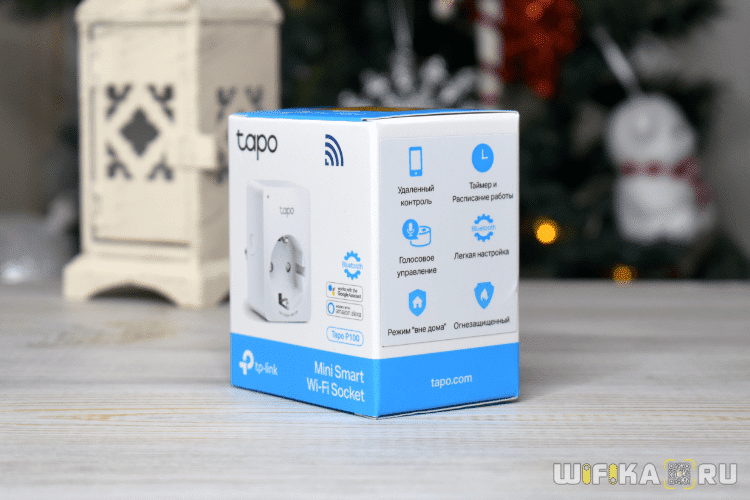
Единственный способ привязать обычный Smart TV к Алисе, это подключить к Яндекс Станции Мини умную розетку и с ее помощью выключать телевизор или ТВ приставку. Но включить его все равно таким способом не получится.
А вот большую Яндекс Станцию можно подключить к телевизору или приставке через HDMI кабель — к сожалению разъема для него в Мини версии не предусмотрено. И именно при кабельном соединении возможно включать и выключать ТВ с помощью Алисы.
Правила подключения Яндекс.Станции к компьютерной системе
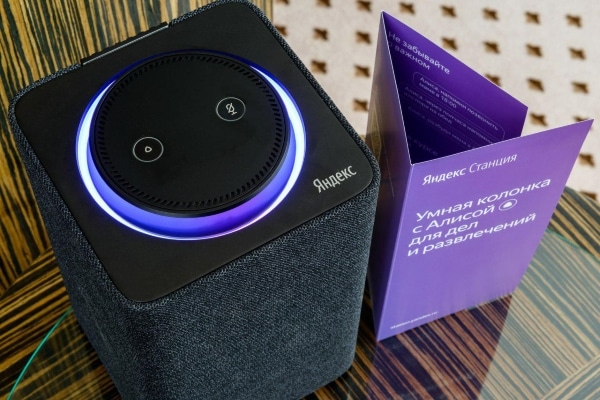
Аудиосистема Яндекс.Станция, со встроенной «Алисой» (разработанной одноимённой компанией), позволяет управлять синхронизированными устройствами посредством голосовых команд. В этой статье мы обсудим подключение умных колонок к компьютерам, и процесс настройки их совмещённой работы.
Возможности Яндекс.Станции на компьютере
Обычно Станции Яндекса используют в сопряжении с компьютерами как классические беспроводные колонки, воспроизводящие звук. Но возможности этого устройства гораздо шире.
Умная колонка, подключённая к стационарному компьютеру или ноутбуку, может:
- осуществлять поиск запросов в интернете c учётом контекста;
- информировать владельцев о прогнозе погоды, курсах валют, пробках и т. д.;
- отвечать на различные вопросы на основе информации из интернета;
- ставить таймеры и будильники, создавать напоминания;
- включать необходимую музыку на ПК, управлять ею (останавливать, перематывать, возобновлять проигрывание);
- озвучивать просматриваемую новостную ленту;
- управлять домашней техникой и Умным домом;
- включать радиостанции;
- находить фильмы и сериалы по названию, жанру или году выпуска;
- выполнять простые математические операции и т. д.
В Яндекс.Станции также есть развлечения для детей, в том числе аудиосказки, песни, головоломки, игры и многое другое.
Условия для подключения
Яндекс.Станцию можно подключить к компьютеру/ноутбуку только в качестве Bluetooth-колонки. То есть для сопряжения необходим Bluetooth-модуль.
Как выполнить соединение:
- Скажите «Алиса, включи Bluetooth» или нажмите и удерживайте кнопку микрофона в течение пяти секунд, пока подсветка устройства не начнёт мигать.
- Включите Bluetooth на своём компьютере и начните поиск доступных Bluetooth-устройств.
- Выберите Станцию из списка. Для проверки успешности подключения включите музыку.
Если на компьютере/ноутбуке нет Bluetooth, можно подключить колонку через HDMI-кабель. Но функционал будет ограничен.
Можно ли подключить через hdmi?
Большую Станцию можно подключить к компьютеру с помощью кабеля HDMI (у Мини и Лайт такого бонуса нет). Это даёт пользователю возможность смотреть фильмы на видеохостингах с экрана устройства. Находясь на данных платформах, также можно отдавать Алисе команды голосом – для поиска контента и т. д.
Кабели HDMI обычно идут в комплекте с компьютером и самой Яндекс.Станцией. Но провод можно приобрести отдельно.
- Вставьте кабель в специальный разъём колонки.
- Второй конец провода вставьте в выход компьютера.
- На мониторе ПК появится уведомление о новом подключении. Можете начинать пользоваться колонкой.
Подключение и настройка
Процесс подключения умной колонки через Bluetooth различается в зависимости от версии операционной системы, стоящей на компьютере.
Для Windows 10
Чтобы выполнить сопряжение Яндекс.Станции и компьютера с операционной системой Windows 10, нужно выполнить несколько шагов. Они следующие:
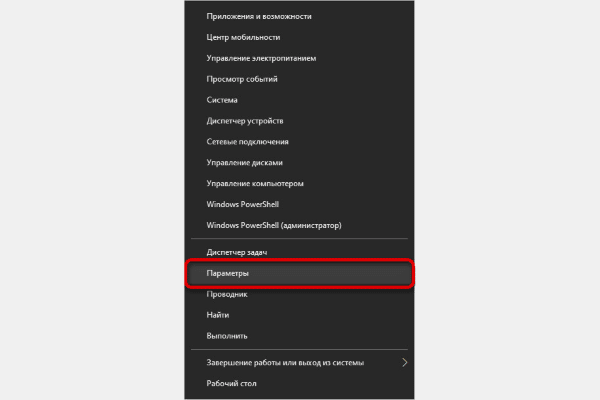
- Левой кнопкой мыши нажмите на значок «Пуск» на панели задач и выберите «Параметры».
- Из выпадающего списка выберите «Устройства».
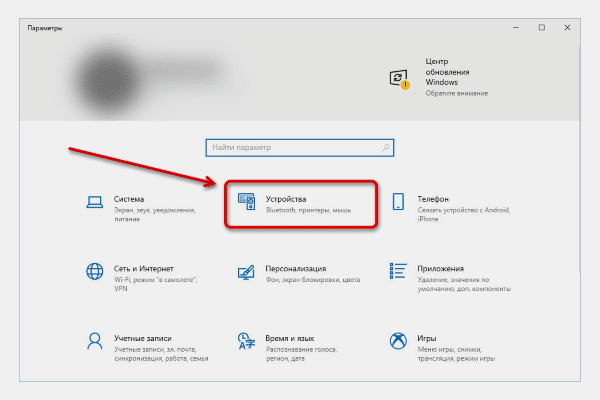
- Перейдите на вкладку «Bluetooth и другие устройства». Установите ползунок беспроводной сети в положение «Вкл.». Если требуемого пункта нет на этой странице, проверьте наличие самого модуля Bluetooth и драйверов для него (как это сделать – описано ниже).
Нажмите блок «Добавить Bluetooth или другое устройство» для поиска динамика. Далее выберите «Bluetooth» во всплывшем окне и подождите пару секунд.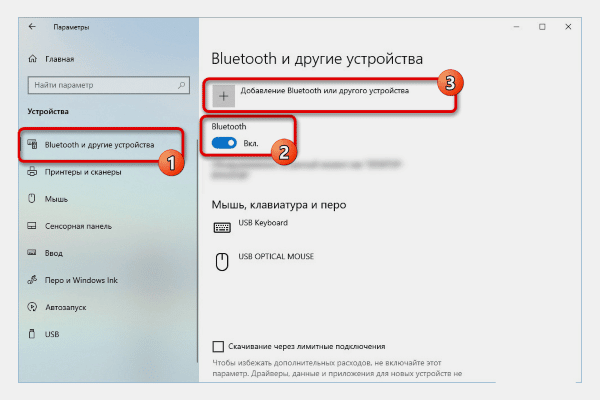
- На странице «Добавить устройство» выберите из списка Яндекс.Станцию, и нажмите «Подключить». В большинстве случаев никаких дополнительных действий не требуется, но иногда вам потребуется PIN-код, указанный в документации дилера.
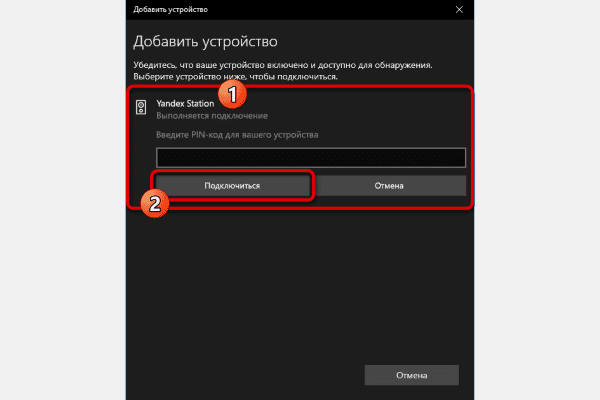
Вы можете удостовериться в успешном сопряжении колонки и ПК, проверив список аудиоустройств на странице «Bluetooth и другие устройства».
Для Windows 7 и 8
На компьютерах под управлением Windows 7 или 8 шаги сопряжения немного отличаются от описанных выше. Чтобы выполнить процедуру:
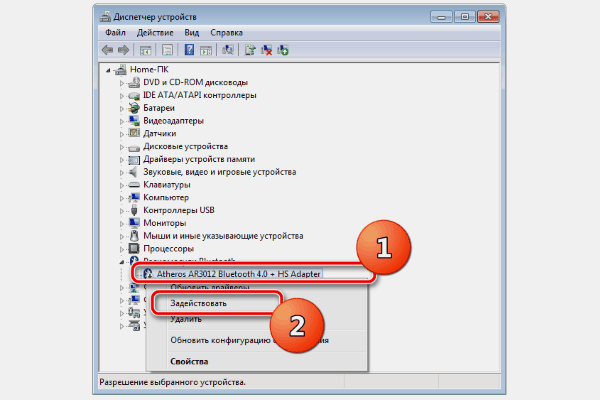
- Перейдите в «Диспетчер устройств» и откройте раздел «Радиомодули Bluetooth». Правой кнопкой мыши кликните по подпункту этой вкладки, и выберите из списка «Задействовать». Вы включили беспроводную сеть.
- Перейдите в «Панель управления» любым удобным способом и откройте страницу «Устройства и принтеры».
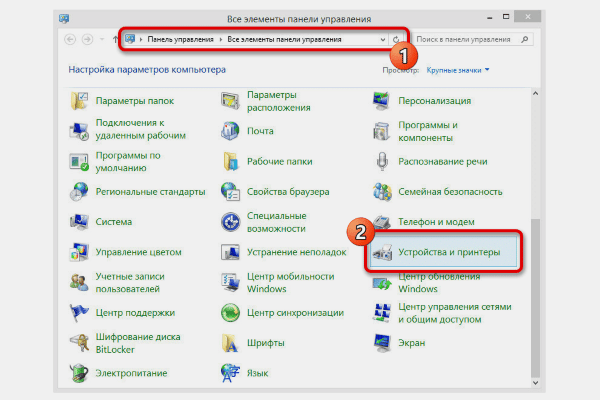
- Нажмите «Добавить устройство» на верхней панели, чтобы выполнить автоматический поиск. После этого Яндекс.Станция должна появиться в окне.
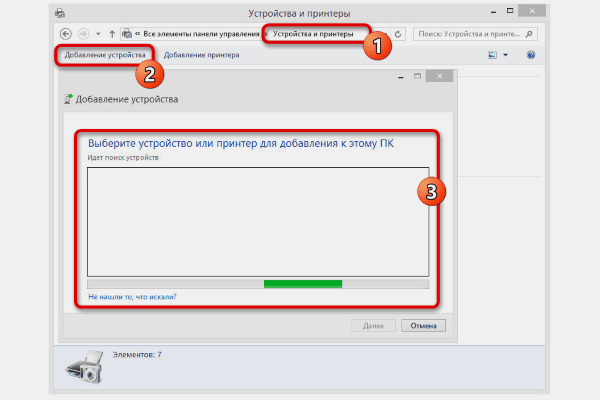
- Выберите устройство из появившегося списка.
Настройка голосового помощника
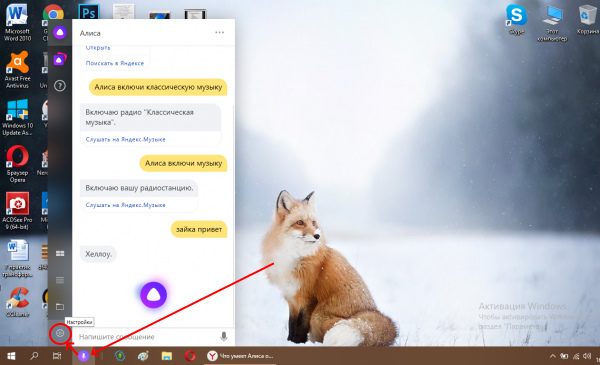
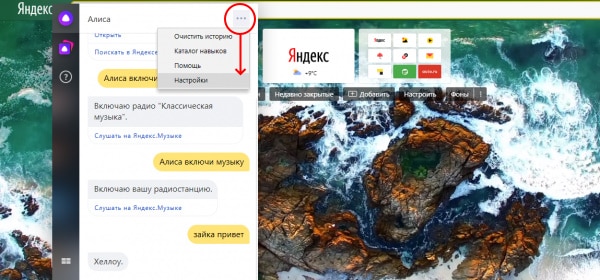
Чтобы открыть страницу настроек ассистента Алиса, нужно сначала отобразить её панель на экране. Сделать это можно тремя способами:
- Нажать фиолетовую кнопку справа от «Пуска», а затем кликнуть по шестерёнке в левом нижнем углу открывшейся панели.
- Щёлкнуть на значок с тремя горизонтальными точками в правом верхнем углу панели Алисы, затем выбрать последнюю строку.
- С помощью контекстного окошка — кликните правой кнопкой мыши по сиреневой иконке с микрофоном и выберите верхний пункт с настройками.

Пройдёмся по параметрам на странице настроек. Что мы видим в первую очередь:
- Голосовая активация. Используя первый пункт, вы можете своим голосом и фразами «Слушай/ОК, Алиса/Яндекс» отключить или включить функцию, запускающую панель Алисы. Когда опция активируется, микрофон вашего компьютера будет реагировать на эти приветствия.
- Отключить «Слушай, Алиса». Параметр позволяет исключить включение помощницы с помощью данной фразы. Если включить эту строку, то вызвать окно ассистента можно будет только, обратившись к нему как к «Яндексу».
- Голосовые ответы Алисы. Если вы отключите третью строку, помощник будет отвечать только текстом. Голосовой гид отключится, но вы сможете использовать свой голос для отправки запросов самостоятельно.
- Поисковые подсказки. Параметр позволяет быстрее вводить текстовые запросы — Алиса выводит на панели много возможных вариантов того, что нужно найти.
- Уведомления от Алисы. Активация данной строки поможет вам первым узнавать о новых способностях помощницы.

Следующий пункт — раскрывающееся меню с параметрами микрофона. Если у вас более одного устройства ввода звука, вы можете выбрать нужное.
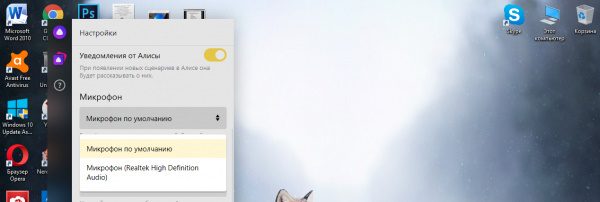
Далее идут такие настройки:
-
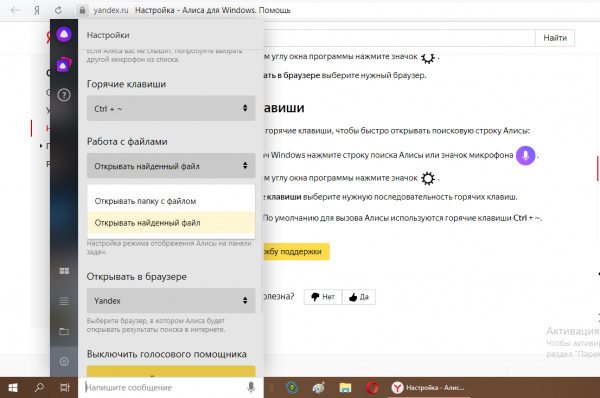
Горячие клавиши. Здесь вы можете изменить состав кнопок, при нажатии на которые будет открываться окно помощника. Изначально такой комбинацией является
+ Ctrl. Можно поменять на другой — Windows
Потом идёт раздел «Внешний вид», здесь отображаются варианты дизайна для значка «Помощник» на панели задач, и можно выбрать наиболее понравившийся:
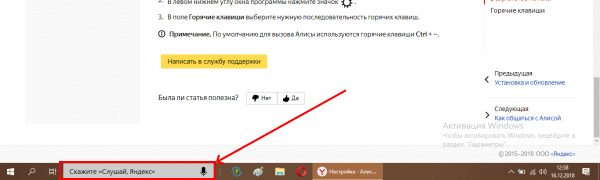
- Полный формат. При выборе этого пункта поле для набора запроса будет целиком отображаться на «Панели задач». Используйте его, только если позволяет место на панели (если на ней нет закреплённых значков других программ).
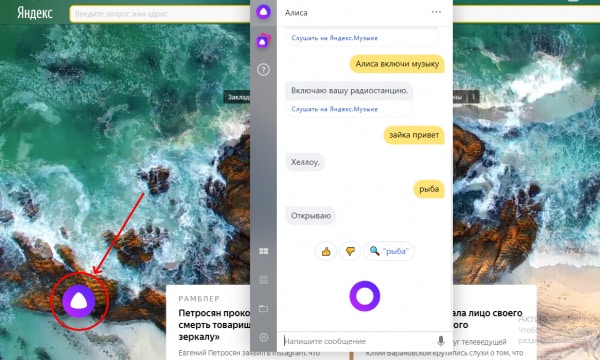
- Иконка микрофона. На панели появляется одна иконка — шар с белым кругом внутри. Формат полностью убирает значок с панели, но активация голосом или с помощью круга будет возможна в новой вкладке браузера. Во втором случае панель Алисы появляется в центре окна новой вкладки.
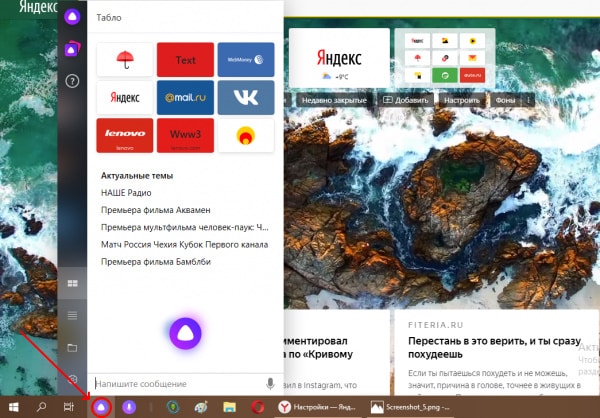
- Компактный формат. Он состоит из двух символов: круга с микрофоном и круга с белым треугольником внутри. Первый отвечает за налаживание диалога между пользователем и Алисой, второй — настройку панели с фиксированными вкладками с сайтами и страницами в интернете.
С помощью большой жёлтой кнопки можно отключить помощника: иконка исчезает с панели сразу и прекращает активироваться при загрузке Windows, т. е. сразу после включения ПК.

Настройка трансляции музыки
Хотя вы успешно подключили Станцию через Bluetooth, вам всё равно нужно вручную зайти в настройки Windows, чтобы использовать динамик в качестве устройства вывода звука. Шаги абсолютно одинаковы для разных версий операционной системы и должны точно повторяться для каждого нового подключения:
- Щёлкните правой кнопкой мыши по значку звука в области уведомлений панели задач, чтобы через меню открыть окно устройств воспроизведения.
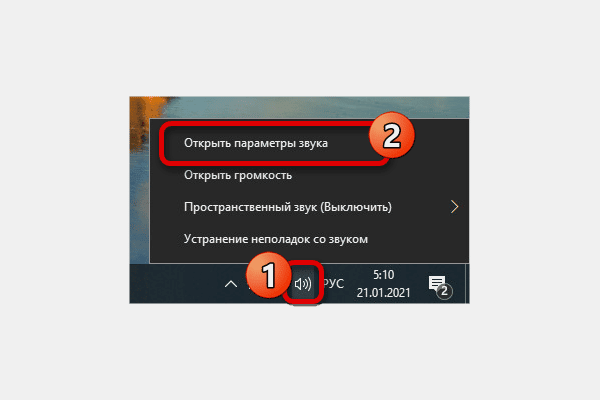
- На вкладке «Воспроизведение» щёлкните левой кнопкой мыши в любое место на экране и установите флажок «Показать отключённые устройства». После этого Яндекс.Станция должна появиться в доступных средствах вывода звука.

- Для активации выберите устройство, щёлкните правой кнопкой мыши и используйте опцию «Включить». Все компьютерные звуки сразу начнут выводиться через динамик.
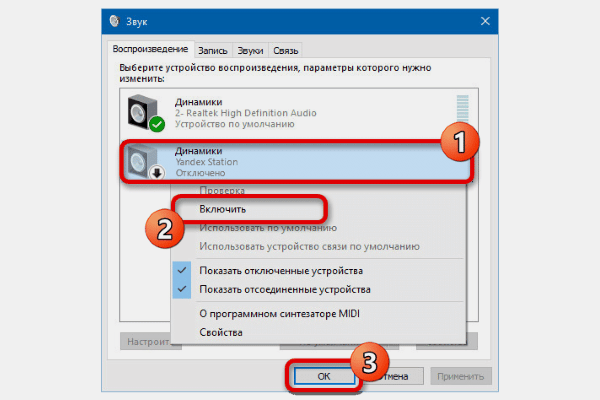
Вы можете отключить другие средства выхода, чтобы ограничить звук на Станции, что особенно полезно на ноутбуках со встроенными динамиками. Делается это точно также, только вместо включения следует воспользоваться пунктом «Отключить».
Устранение неполадок
Если у вас нет связи между Яндекс.Станцией и вашим компьютером, возможно, на вашем ПК просто нет необходимого модуля. Как проверить наличие Bluetooth на ПК:
- Откройте «Панель управления», и перейдите во вкладку «Оборудование и аудио». Если рядом с разделом «Устройства и принтеры» есть пункт «Добавить Bluetooth-устройство», то модуль настроен и работает. Нажмите на эту ссылку и подключите своё устройство.
- Если пункта «Добавить устройство Bluetooth» нет, на вашем компьютере отсутствует модуль Bluetooth или он не настроен (драйвер не установлен/отключен).
Возможно, что модуль есть, но нет драйверов Bluetooth, в этом случае их допустимо просто скачать из интернета по соответствующему запросу.
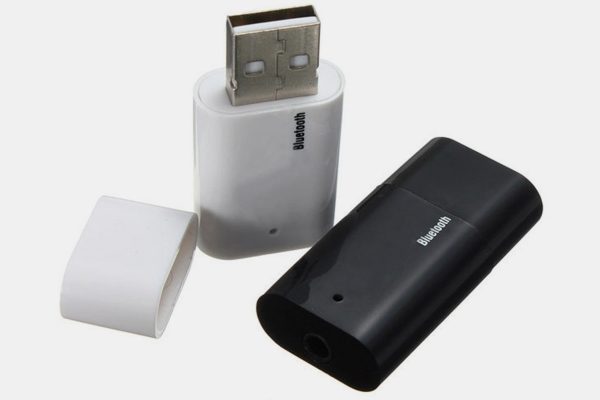
Если Bluetooth не найден, можно приобрести специальный внешний модуль:
Как установить Bluetooth с помощью выносного модуля:
- Купите адаптер.
- Вставьте модуль в свободное USB-гнездо ПК.
- Дождитесь автоматической установки драйверов. Если её не произошло, выполните установку вручную с помощью программы Toshiba Bluetooth Stack.
Смотрите также видеоинструкцию по установке Bluetooth на ПК:
Если на ПК есть Bluetooth, но всё равно не удаётся подключиться, проблема может быть в самой Станции. Сбросьте её к заводским параметрам и затем настройте заново. Как откатить Алису:
- Отсоедините адаптер питания от колонки.
- Зажмите кнопку питания и повторно подключите адаптер к устройству.
- Удерживайте клавишу питания, пока световое кольцо не станет жёлтым. Затем отпустите кнопку и дождитесь приветствия Алисы.
Подключить Яндекс.Станцию к компьютеру несложно. Для этого необходимо чтобы на ПК был модуль Bluetooth. Но и без него подключение осуществить возможно: через кабель, только функционал колонки в этом случае будет сильно ограничен.
Если увлекаетесь инвестициями, то рекомендую отличную статью про подсчёт комиссий и расходов на брокерских счетах.