Как подключить принтер canon mg3600 через wifi к ноутбуку
Руководство по настройке
— MG3600 series —
При подсоединении устройства, подключенного к Интернету через маршрутизатор беспроводной сети, к принтеру , который находится в режиме прямого подключения, существующее соединение между устройством и маршрутизатором будет отключено. В этом случае соединение устройства может быть автоматически переключено на соединение передачи мобильных данных (в зависимости от устройства). К передаче мобильных данных по сети Интернет могут применяться платежи (в зависимости от тарифного плана).
(Появится новое окно)
Если индикатор Wi-Fi (A) принтера мигает, нажмите кнопку Стоп (Stop) (B).
Нажмите и удерживайте кнопку Wi-Fi (C) принтера , пока индикатор ВКЛ (ON) (D) не будет мигать.
Как подключить принтер Canon к Wi-Fi?
Большинство современных моделей принтеров Canon оснащается беспроводным Wi-Fi-модулем, позволяющим пользоваться устройством без необходимости подключения к компьютеру при помощи USB-кабеля. Поддержка Wi-Fi также обеспечивает возможностью работы с печатающей машиной посредством смартфона или планшета. А если принтером пользуется множество пользователей (например, всеми сотрудниками офиса), удобней всего это делать именно через Wi-Fi — нет привязки к конкретному компьютеру, устройство можно установить вообще в любом месте (главное, чтобы там «ловил» Wi-Fi) и т.д.
Прежде чем начать пользоваться удобствами беспроводного доступа к принтеру, нужно выполнить его настройку. В случае с продукцией Canon это можно сделать двумя способами — автоматическим и ручным. В зависимости от модели принтера Canon процедура настройки может несколько отличаться, в основном — это названия пунктов меню LCD-дисплея устройства, последовательность нажатий кнопок, интерфейс драйвера на компьютере (если Wi-Fi настраивается через ПК) и прочие некритичные моменты.
Автоматическая настройка Wi-Fi у принтеров Canon
Автоматический способ подключения к Wi-Fi потребует наличие у принтера и беспроводного роутера функции WPS (Wi-Fi Protected Setup). У современных моделей устройств Canon такая функция имеется, у Wi-Fi-роутера (даже самого современного) она может отсутствовать.
Проверить, поддерживается ли беспроводным маршрутизатором технология WPS, очень просто — на корпусе устройства (обычно в задней части, где подключается кабель питания) должна присутствовать кнопка, подписанная как «WPS». У некоторых моделей роутеров производства TP-Link эта кнопка (как и сама функция автонастройки) называется «QSS». Если ни той, ни другой кнопки на роутере нет, сразу переходите к следующему разделу статьи.
Автоматическая настройка Wi-Fi для принтеров Canon без LCD-дисплея
Приведем пример процедуры установки беспроводной связи между Wi-Fi-маршрутизатором и МФУ Canon PIXMA MG3640:
- Для удобства разместите принтер и Wi-Fi-маршрутизатор рядом.
- Найдите на лицевой панели принтера кнопку «Wi-Fi» с изображением антенны («1» на фотографии ниже), нажмите и удерживайте ее до тех пор, пока не индикатор питания («2») не начнет мигать. Отпустите кнопку «Wi-Fi». Если принтер оснащен LCD-панелью управления, переходите к следующей инструкции.

- Далее нажмите кнопку «Black»/«ЧБ» («3»), а затем вновь «Wi-Fi» («1»). Индикатор «Wi-Fi» («4») при этом должен будет замигать быстрее, а индикатор питания («2») — просто загореться.
- Теперь подойдите к Wi-Fi-роутеру, нажмите и удерживайте на нем кнопку «WPS» (или «QSS», если она так называется). В зависимости от модели маршрутизатора может потребоваться удерживать эту кнопку до 2 минут.

- В момент удержания кнопки «WPS» на роутере смотрите на лицевую панель МФУ. Индикаторы «Wi-Fi» («1») питания («2») будут мигать — это сигнал того, что принтер устанавливает связь с роутером. Как только она будет установлена, оба индикатора перестанут мигать и будут гореть стабильно.
Чтобы проверить успешность подключения МФУ к беспроводной сети, а заодно и узнать заданные принтеру в процессе подключения сетевые настройки, выполните следующие действия (на примере того же Canon PIXMA MG3640):
- Загрузите в лоток принтера 2 листа бумаги.
- Нажмите и удерживайте кнопку «Wi-Fi» на лицевой панели МФУ до тех пор, пока индикатор питания не мигнет один раз, после чего отпустите кнопку.
- Теперь однократно нажмите кнопку «Wi-Fi». Принтер должен будет распечатать информацию о параметрах и состоянии сети.
- Найдите на распечатанной странице графу «Connection»/«Подключение». Напротив нее должно быть указано «Active»/«Активно», т.е. принтер подключен к беспроводной сети.
- Также найдите на странице графу «SSID». Напротив нее будет указано имя беспроводной сети Wi-Fi, к которой подключился принтер.
Автоматическая настройка Wi-Fi для принтеров Canon c LCD-дисплеем
Для автоматического подключения к беспроводной сети принтеров с LCD-панелью управления функцию «WPS» нужно запускать из меню настроек. Например, в случае с МФУ Canon PIXMA MX922 это делается следующим образом:
- Нажимаем кнопку «Menu/Меню» на лицевой панели МФУ для открытия меню настроек на LCD-экране. Затем, используя кнопки-стрелки, выделяем пункт меню «WLAN-Setup» («Настройка WLAN») и нажимаем кнопку «ОК» на лицевой панели.

- В открывшемся меню стрелками выбираем пункт «WPS», нажимаем «ОК».

- На экране появится сообщение о необходимости нажатия кнопки «WPS» («QSS») на Wi-Fi-роутере. В данном случае ее не придется удерживать 2 минуты — достаточно 5-10 секунд. Сразу после этого нажимаем кнопку «ОК» на лицевой панели принтера.
- В течение некоторого времени индикатор «Wi-Fi» на корпусе МФУ будет мигать. Как только на дисплее отобразится сообщение «Connected to the access point» («Подключено к точке доступа»), вновь нажимаем кнопку «ОК» на панели. Настройка завершена.

Стандартная (ручная) настройка Wi-Fi у принтеров Canon
Для ручной настройки беспроводной сети на принтерах и МФУ Canon используется специальная сервисная утилита, поставляемая на диске в комплекте с устройством, либо с LCD-панели устройства, если таковая предусмотрена в его конструкции.
Ручная настройка Wi-Fi для принтеров Canon без LCD-дисплея
Первое, что требуется — запустить программу настройки принтера Canon. Если диска нет, ее можно скачать с официального сайта Canon.
- Перейдите на официальный сайт Canon.
- В правом верхнем углу страницы нажмите кнопку поиска, введите в отобразившуюся текстовую строку модель принтера (например, «PIXMA MG3540») и перейдите в появившемся меню по ссылке из раздела «Рекомендации для поиска».

- На открывшейся странице откройте раздел «Программное обеспечение», затем укажите операционную систему и язык (обычно определяется сайтом автоматически). Ниже в разделе «Рекомендации для вас» нажмите кнопку «Загрузить» для старта скачивания нужной нам программы.

Сразу запустите скачанную программу. Несколько секунд она будет распаковываться и сканировать компьютер. Дальнейшие действия:
- Убедитесь, что была скачана правильная версия утилиты, подходящая для имеющегося принтера. В верхней части окна будет указана поддерживаемая программой серия МФУ/принтеров. В нашем случае это — «MG3500», куда входят все устройства с индексом «MG35». Жмем кнопку «Далее».

- Программа будет «думать» секунд 10-20, потом появится окно, в котором нужно кликнуть по кнопке «Беспроводное подключение» для последующей настройки Wi-Fi.

- Дальше инструкции пойдут в самой программе. Начиная с включения принтера:

- Когда программа предложит выбрать метод соединения, нажмите кнопку «Настройка беспроводной сети».

- Следуйте дальнейшим инструкциям программы настройки Canon. В них будет указано, какие кнопки нажимать на лицевой панели принтера для его подключения к беспроводной сети.

- Когда откроется окно выбора программного обеспечения для МФУ/принтера Canon, отметьте галочкой самый первый пункт «MP Drivers», остальные — по желанию.

- Запустится процесс скачивания и установки программного обеспечения для принтера. Затем откроется еще одно окно с инструкциями. Просто следуйте им до победного конца. Во время настройки придется ввести пароль от Wi-Fi-сети.

Ручная настройка Wi-Fi для принтеров Canon с LCD-дисплеем
Для примера возьмем МФУ Canon PIXMA MX922:
- Нажмите кнопку «Menu/Меню» на лицевой панели МФУ для открытия меню настроек на LCD-экране. Затем, используя кнопки-стрелки, выделите пункт меню «WLAN-Setup» («Настройка WLAN») и нажмите кнопку «ОК» на лицевой панели.
- В открывшемся меню стрелками выберите пункт «Standard setup» («Стандартная настройка»), затем нажмите кнопку «ОК» на принтере.

- На экране должны будут отобразиться все точки доступа Wi-Fi, которые принтеру удалось обнаружить. Среди них нужно выделить стрелками и выбрать кнопкой «ОК» ту точку доступа, к которой будет выполнено подключение. Если имя домашней/офисной беспроводной сети неизвестно, но она используется для выхода в интернет через смартфон, на нем и можно будет посмотреть название точки доступа (в настройках, где выбирается сеть для подключения). Для обновления списка точек доступа нажмите левую функциональную кнопку под дисплеем (под надписью «Search Again»/« Повторить поиск»)

- Далее на дисплее МФУ отобразится сообщение о необходимости ввода пароля и поле для его написания (если точка доступа Wi-Fi не защищена паролем, принтер сразу подключится к сети, останется нажать кнопку «ОК» на его лицевой панели).

- Нажмите «ОК», чтобы начать ввод пароля. Делается это путем выбора нужной буквы/цифры/символа на виртуальной клавиатуре при помощи кнопок-стрелок и последующим нажатием кнопки «ОК» для утверждения.

- При помощи функциональной средней кнопки под дисплеем можно задавать регистр букв (большая/маленькая), а также переключаться на ввод символов и цифр. Правая кнопка используется для удаления одного символа. По окончанию ввода пароля 2 раза нажмите первую из функциональных кнопок под надписью «Done» («Готово») на дисплее.

- Осталось нажать кнопку «ОК» на принтере. При успешном подключении к Wi-Fi МФУ выдаст соответствующее сообщение (как и при автоматической настройке).
Сброс сетевых параметров МФУ и принтеров Canon
Процедура сброса сетевых параметров принтера может потребоваться в случаях, если устройство испытывает какие-то сложности при подключении к беспроводной Wi-Fi-сети либо оно ранее уже использовалось с другим роутером (т.е. в МФУ/принтере сохранены предыдущие настройки, несовместимые с имеющимися настройками маршрутизатора).
Сама процедура несложная:
- Нажмите и удерживайте на лицевой панели МФУ/принтера кнопку «Resume/Cancel» («Возобновить/Отмена»). Приготовьтесь считать количество миганий индикатора «Alarm» («Тревога»).

- Количество миганий зависит от модели МФУ/принтера Canon. Например, у ранее упомянутой модели Canon PIXMA MG3640 индикатор должен мигнуть 21 раз. А у Canon PIXMA MG3540 — 17 раз. Количество миганий можно посмотреть в руководстве пользователя к имеющемуся принтеру. В электронном виде его также можно скачать с официального сайта Canon на странице, посвященной конкретной модели печатающей машины.
Если же многофункциональное устройство или принтер Canon оснащен LCD-дисплеем, сброс выполняется путем запуска с него соответствующей функции. На примере Canon PIXMA MX922 это делается следующим образом:
Как подключить принтер canon mg3600 через wifi к ноутбуку
Перед началом необходимо выполнить некоторые условия, чтобы использовать метод с нажатием кнопки WPS.
На точке доступа должна быть физическая кнопка WPS. Для получения дополнительной информации обратитесь к руководству пользователя вашего устройства.
Сеть должна использовать протокол шифрования WPA (защищенный доступ Wi-Fi) или WPA2. Большинство точек доступа с поддержкой WPS не получится подключить с помощью метода WPS, если используется метод защиты WEP (конфиденциальность на уровне проводных сетей) или включенная защита отсутствует. Чтобы узнать, какой метод защиты используется в вашей беспроводной сети, проверьте настройки беспроводного подключения на компьютере.
Выполните следующие действия для завершения настройки.
Шаг 1
1. Убедитесь, что принтер включен и что вы можете в любой момент нажать кнопку WPS на беспроводном маршрутизаторе.
Шаг 2
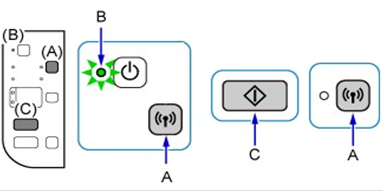
2. Нажмите и удерживайте кнопку [Wi-Fi] (A) на принтере, пока не замигает индикатор включения (B).
Шаг 3
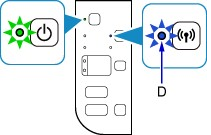
3. Нажмите кнопку [Black/ЧБ] (C), а затем кнопку [Wi-Fi] (A); убедитесь, что индикатор Wi-Fi (D) быстро мигает, а индикатор включения горит, как показано на рисунке ниже. Затем перейдите к вашей точке доступа и нажмите и удерживайте кнопку [WPS] в течение 2 минут.
Шаг 4
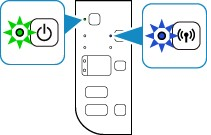
4. Расположенный на принтере синий индикатор Wi-Fi продолжит мигать во время поиска, а индикаторы питания и Wi-Fi будут мигать при подключении к точке доступа. После того как принтер установит соединение с беспроводной сетью, индикаторы питания и Wi-Fi перестанут мигать и продолжат гореть, не мигая.
Шаг 5
5. Убедитесь, что индикатор Wi-Fi и индикатор включения горят.
Для получения точных инструкций о нажатии кнопки WPS обратитесь к руководству пользователя устройства точки доступа.
Подтверждение настроек сети
Для подтверждения успешного подключения принтера к беспроводной сети можно распечатать настройки сети для вашего принтера:
1. Убедитесь в том, что принтер включен.
2. Загрузите два листа обычной бумаги формата A4 или Letter.
3. Нажмите и удерживайте кнопку [Wi-Fi] , пока индикатор питания не мигнет один раз, затем отпустите кнопку.
4. Нажмите кнопку [Wi-Fi], чтобы напечатать страницу с информацией о сети.
При использовании данных из распечатки убедитесь, что Connection (Подключение) отображается как Active (Активно) и что идентификатор SSID (имя беспроводной сети) содержит правильное имя вашей беспроводной сети.
На этом завершается процедура настройки WPS.
Теперь установите прилагаемое программное обеспечение.
Если у вас нет компакт-диска(-ов), входящего(-их) в комплект поставки устройства, или вы являетесь пользователем Mac, загрузите программное обеспечение.
Если выполнить беспроводную настройку WPS, следуя данным инструкциям, не удается, свяжитесь с нами для получения инструкций по дальнейшим действиям.
Стандартный метод подключения для пользователей Windows
Если точка доступа не поддерживает функцию WPS, выполните следующие действия, чтобы подключить принтер к беспроводной сети.
При отсутствии компакт-диска, поставляемого с продуктом, загрузите программное обеспечение.
Шаг 1
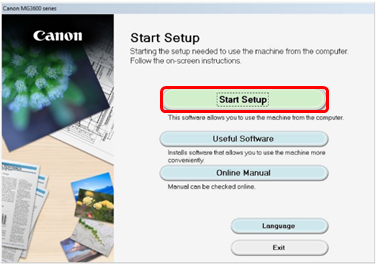
1. При появлении начального экрана нажмите [Start Setup/Начать настройку].
Шаг 2
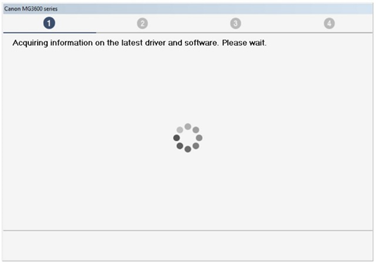
2. Программное обеспечение проверит наличие обновлений для драйвера и программного обеспечения и при необходимости выполнит их загрузку. Для завершения процесса может потребоваться несколько минут.
Шаг 3
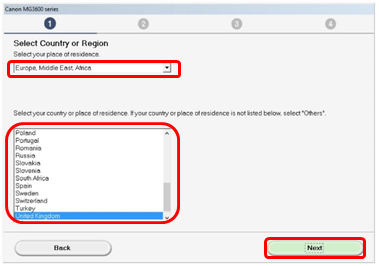
3. Выберите регион и страну и нажмите кнопку [Next/Далее].
Шаг 4
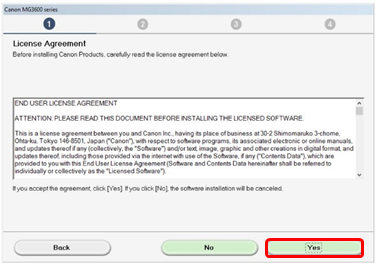
4. Если вы принимаете условия лицензионного соглашения, нажмите [Yes/Да].
Шаг 5
5. Если вы хотите принять участие в программе Extended Survey Program, нажмите [Agree/Согласен], в противном случае нажмите [Do not agree/Не согласен].

Шаг 6
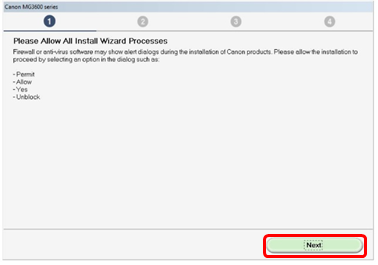
6. Чтобы разрешить все процедуры мастера установки, нажмите [Next/Далее].
Шаг 7
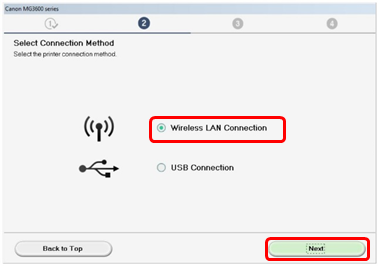
7. Выберите [Wireless LAN Connection/Подключение к беспроводной ЛВС], затем нажмите [Next/Далее].
Шаг 8
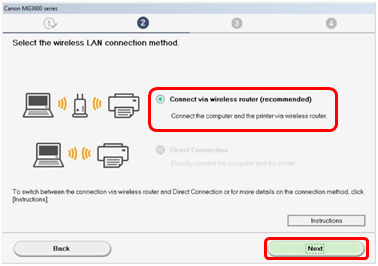
8. Выберите [Connect via wireless router (recommended)/Подключение через беспроводной маршрутизатор (рекомендуется)], затем нажмите [Next/Далее].
Шаг 9
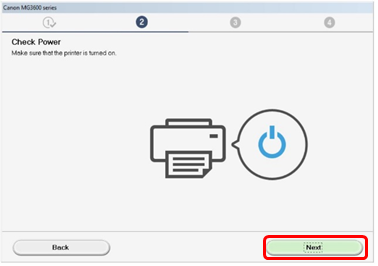
9. Убедитесь, что принтер включен, и нажмите [Next/Далее].
Шаг 10
10. Программное обеспечение выполнит поиск принтеров, которые уже были настроены для работы в вашей сети.
Обнаружение устройства может занять некоторое время, поэтому подождите, пока программное обеспечение выполнит поиск принтера.

Шаг 11
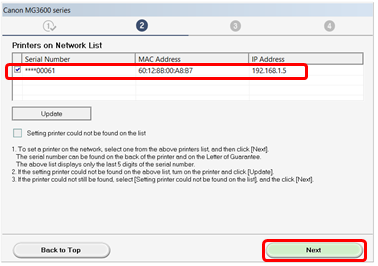
11. Если вы уже подключили принтер к сети, выберите его из списка в окне Printers on the Network List (Список принтеров, подключенных к сети) и нажмите [Next/Далее], чтобы запустить установку программного обеспечения, а затем перейдите к шагу 17. Если принтер настраивается впервые, он не будет отображаться в списке, поэтому перейдите к шагу 12.
Шаг 12
12. Убедитесь, что выбран пункт Setting printer could not be found on the list (Настраиваемый принтер не удалось найти в списке), затем нажмите [Next/Далее].

Шаг 13
13. На некоторое время отобразится следующий экран.
Шаг 14
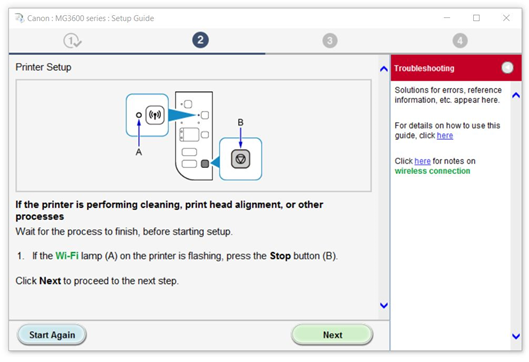
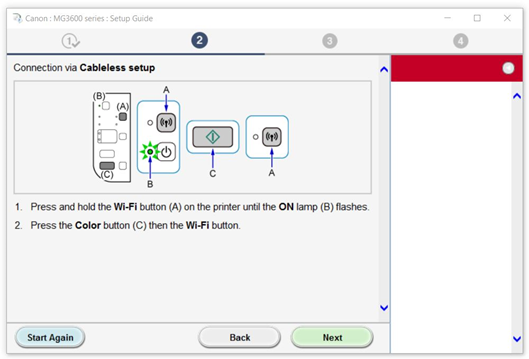
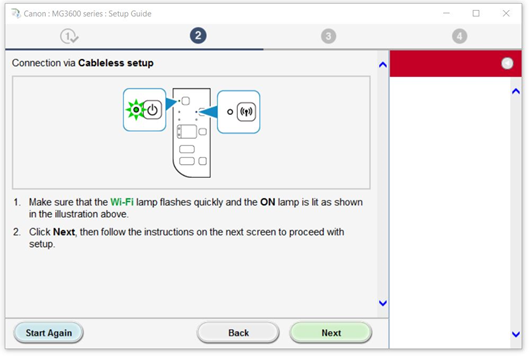
14. Откроется руководство по настройке, в котором содержатся инструкции по подключению принтера к сети с помощью процедуры Connection via Cableless setup (Подключение с помощью беспроводной установки).
Внимательно следуйте инструкциям на экране, чтобы подготовить принтер к подключению. Нажмите Next (Далее), только если принтер соответствуют примеру, изображенному на схемах ниже.
Шаг 15
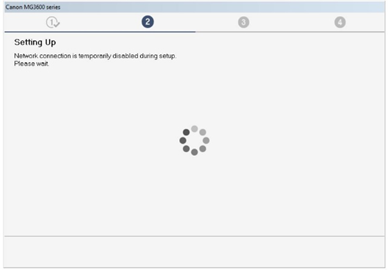
15. Подождите, пока программа установки обнаружит принтер. Во время этого процесса сетевое соединение на компьютере будет временно отключено.
Шаг 16
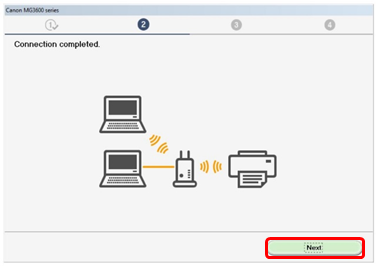
16. После завершения настройки нажмите [Next/Далее].
Шаг 17
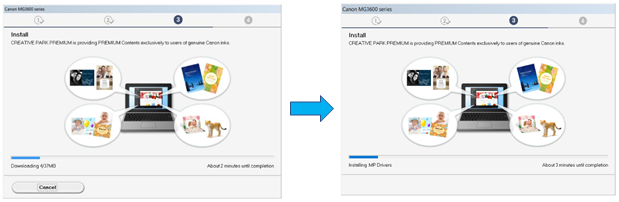
17. Будет выполнена загрузка и установка драйверов MP и сетевых инструментов, подождите, пока установится программное обеспечение.
Шаг 18
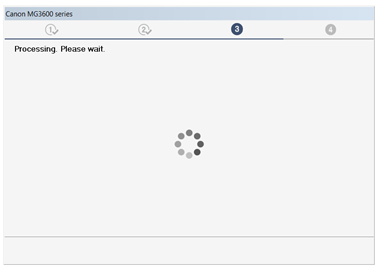
18. Подождите завершения настройки.
Шаг 19
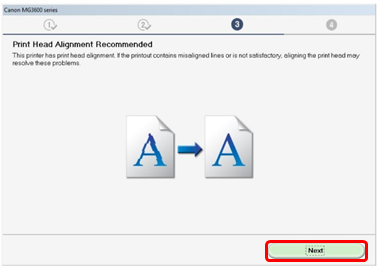
19. Если установка принтера выполняется впервые, после ее завершения рекомендуется выполнить выравнивание печатающих головок. Нажмите [Next/Далее]. Для получения дополнительных сведений обратитесь к руководству пользователя.
Шаг 20
20. Чтобы выполнить пробную печать для подтверждения установки, нажмите [Execution/Выполнение], в противном случае нажмите [Next/Далее].

Шаг 21
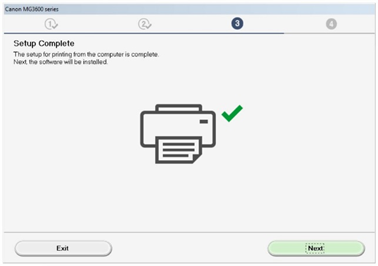
21. Теперь настройка завершена, нажмите [Next/Далее] для установки программного обеспечения.
Шаг 22
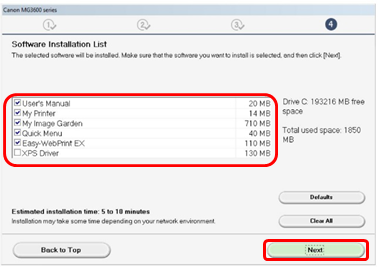
22. Выберите из списка программное обеспечение, которое необходимо установить, затем нажмите [Next/Далее]. Если вы не уверены в том, какое программное обеспечение вы хотите установить на данном этапе, не беспокойтесь — его всегда можно будет удалить на более позднем этапе работы.
Шаг 23
23. Чтобы зарегистрировать принтер, нажмите [Next/Далее] (после этого откроется веб-браузер). Или нажмите [Skip/Пропустить].
How to Setup Canon MG3600 Wi-Fi? (Step By Step Guide)
As an Amazon Associate, I earn from qualifying purchases.
Canon’s Pixma MG3600 is a printer that is vastly being used for light works in offices and studios. It produces attractive images with fine details, and the colors are suitable for casual printing. Printing your images is extremely reasonable due to the low cost per print for photos.
Especially if you are a new user of the Canon Pixma MG3600, you will be confused with its all functionalities. As the printer can function wirelessly, setting up the Wi-Fi is as important as printing.
Please enable JavaScript
For new users, this article will show you how to do a Canon Pixma MG3600 Wi-Fi setup. As the printer is designed for affordability and is made for light use, you need to learn about the Wi-Fi setup to make the printer free for all.
Setup Canon Pixma MG3600 Wi-Fi
The Canon MG3600 is a popular all-in-one printer that can be easily connected to a Wi-Fi network. This allows you to print, scan, and copy wirelessly from your computer or mobile device. If you are new to the Canon MG3600 printer, here is a guide on how to set up Wi-Fi on your device.
Before you start, make sure that you have the following items ready:
- The Canon MG3600 printer
- A computer or mobile device with Wi-Fi capability
- The printer’s power cord and USB cable
- A router with an active Internet connection
Now follow these steps to set up Canon MG3600 wifi.
Step 1:
Turn ON the printer.
Step 2:
Press and hold the Wi-Fi button for three seconds until you see the power button light blinking. Once it starts blinking, you can release the wifi button.
Step 3:
Press once the color button and then press once the WI-FI button.
Step 4:
Download the Canon Print Inkjet/ SELPHY app for Android or Apple devices.
After downloading the app, go to the Wi-Fi settings and connect to the network for the MG3600 printer. As it does not require any password to connect the printer to your phone or laptop would be easy.
Step 5:
After installing the app and connecting to the network of the printer, open the app. And it should ask you to search for available printers.
Tap search and it will start searching.
Step 6:
After that, the app will ask you about the home network. Select your Wi-Fi home network from the list.
After that type your password for your Wifi home network and press the OK button. It will take some time and it will show a window saying “Settings information has been sent”.
Press OK when you see this message.
Step 7:
Go back to the app and select your printer by pressing on the name. by doing that it will register the printer and it is ready to work.
After doing that your MG3600 printer is now connected to your phone. You can see this screen on your phone.
And your Canon MG3600 Wi-Fi setup is done. Now you can print anything from your phone.
If you still have confusion about the Wi-Fi setup, watch this video to have a visual tutorial on how to do it.
Why is my Canon MG3600 printer not connecting to Wi-Fi?
- Make sure the printer is turned on.
- Check if the WI-Fi lamp is lit on the printer.
- Check for the drivers and the firmware updates.
- Make sure the printer and the wireless router settings match.
- Check for obstructions.
- Make sure the printer is not too far away from the wireless device.
- Check if the computer network settings are correct.
Can I use a Wi-Fi extender to improve the connection on my Canon MG3600 printer?
Yes, you can use a WiFi extender to improve the connection on your Canon MG3600 printer. A WiFi extender can help to extend the range of your Wi-Fi network and improve the signal strength in areas where the signal may be weak.
However, it is important to note that the setup process for a WiFi extender may vary depending on the model and manufacturer. Consult the extender’s manual or online support resources for specific instructions.
Conclusion
Any Wi-Fi setup is stressful if you don’t know how to set it up. Canon Pixma MG3600 is a low-budget printer that is ideal for small offices and homes.
Hopefully, this article will show you the procedures for how to do Canon MG3600 Wi-Fi setup and how you can use the printer via phone or computer.
If you encounter any issues or have any questions during the setup, don’t hesitate to contact Canon support for assistance.
Similar Posts
How to Reset Canon System Management PIN? (Step By Step)
As an Amazon Associate, I earn from qualifying purchases. If you are a Canon printer user, you may be familiar with the System Management PIN feature. This feature allows you to secure your printer and prevent unauthorized access to certain functions. However, if you have forgotten your SMP or need to reset it for any…
How to Fix the Canon B200 Error on MX922? (Explained)
As an Amazon Associate, I earn from qualifying purchases. The Canon Pixma MX922 Energy star is a Wireless Inkjet Printer. It is an all-in-one printer that is vastly used in offices and photography studios. It is a versatile printer that many studios use to print high-resolution photos. The printer prints images and paper flawlessly but…
How to Change MX922 Printer Defaults On Mac? (Step By Step)
As an Amazon Associate, I earn from qualifying purchases. The Canon mx922 printer can pair up with both Windows and Mac systems. But setting the Pixma mx922 printer with Mac OS is a bit trickier. And if you want to change the MX922 Printer as a default printing machine on Mac, you have to face…
How to Fix the Canon MX920 Printer Not Responding?
As an Amazon Associate, I earn from qualifying purchases. The MX 920 printer is vastly used in offices and studios because of its high-quality image printing capability. Although Canon printers have the most sophisticated printing features, consumers frequently encounter several technical problems. One of the problems users face most is “Canon printer not responding to…
как подключить принтер canon mg3600 через wifi к ноутбуку
Устройство можно подключить перечисленными ниже способами.
Беспроводное подключение 
Через маршрутизатор беспроводной сети
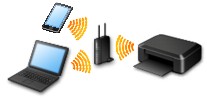
Без маршрутизатора беспроводной сети
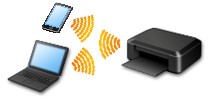
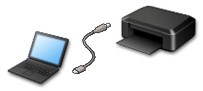
Подключение через USB 
Беспроводное подключение
Существуют два метода подключения принтера к устройству (например, к смартфону). Один метод состоит в подключении с помощью маршрутизатора беспроводной сети, а другой позволяет установить соединение без маршрутизатора.
Одновременное использование этих методов невозможно.
При наличии маршрутизатора беспроводной сети рекомендуется использовать метод, описанный в разделе «Подключение с помощью маршрутизатора беспроводной сети».
При подключении с использованием другого метода подключение к используемому устройству будет отключено.
Подключение с помощью маршрутизатора беспроводной сети
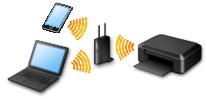
Подключите принтер и устройство с помощью маршрутизатора беспроводной сети.
Методы подключения зависят от типа маршрутизатора беспроводной сети.
Подключение без использования маршрутизатора беспроводной сети
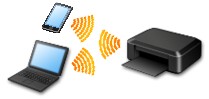
При установке соединения в режиме точки доступа интернет-соединение может быть недоступно. В этом случае веб-службы для принтера использовать нельзя.
В режиме точки доступа можно подключить до пяти устройств одновременно. При попытке подключения шестого устройства, когда пять устройств уже подключены, отображается ошибка. При отображении ошибки отключите одно из подключенных устройств, которое не используется, затем снова настройте параметры.
При использовании Windows XP :
Подключение через USB
Как подключить принтер Canon Pixma MG3600 через Wi-Fi?
Подключение принтера по Wi-Fi – удобная функция, освобождающая рабочую зону от проводов. Но производители пока что не могут обеспечить простой и понятный способ подключения техники к ПК. В этой статье мы расскажем, как быстро подключить устройство Canon MG3640 по Wi-Fi. Приведем несколько удобных способов.
Справка! Canon Pixma MG3640 – это струйное многофункциональное устройство с функциями принтера, сканера и копира. Средняя цена на МФУ в сетевых медиамаркетах – около 3500 рублей. Основные характеристики:
Подключение с помощью WPS
WPS – это стандарт автоматического создания беспроводной сети. Создан для упрощения настройки роутера для обычных пользователей.
Внимание! Ни в коем случае не WEP, иначе MG3640 не подключится. Проверить можно в настройках беспроводного подключения на ПК.

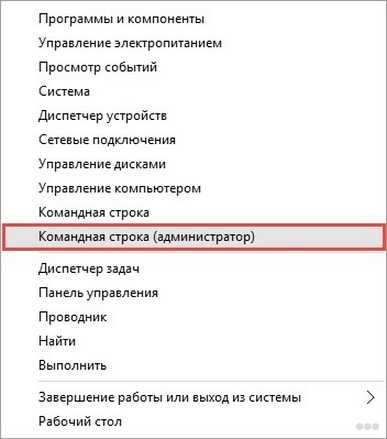
Завершив настройки и проверки, сделать следующее, чтобы подключить Canon Pixma MG3640 к роутеру:
После окончания процедуры не забываем установить программное обеспечение, драйвер с официального сайта Canon, и следовать всем инструкциям.
Подключение без использования WPS
В редких случаях маршрутизатор не поддерживает защитный протокол. Тогда нужно сразу запустить программное обеспечение по загрузке и установке необходимых драйверов, и делать следующее, чтобы подключить Кэнон через Вай-Фай:
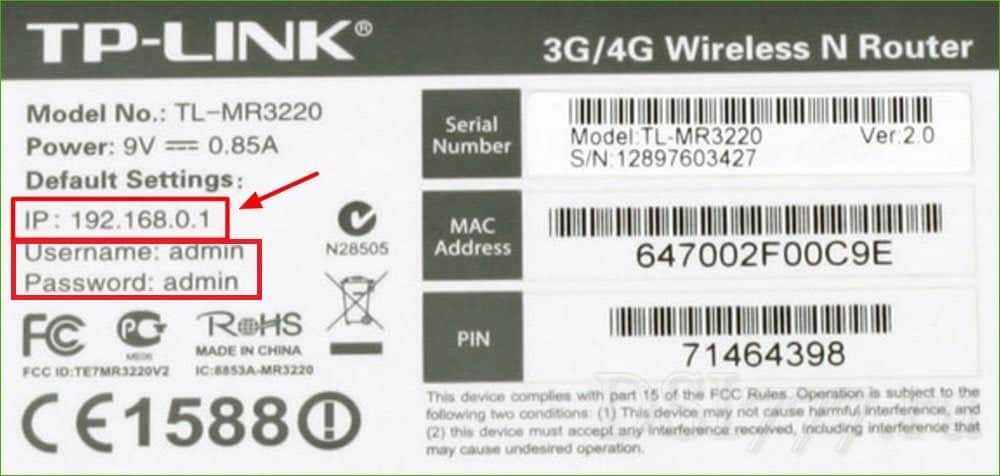
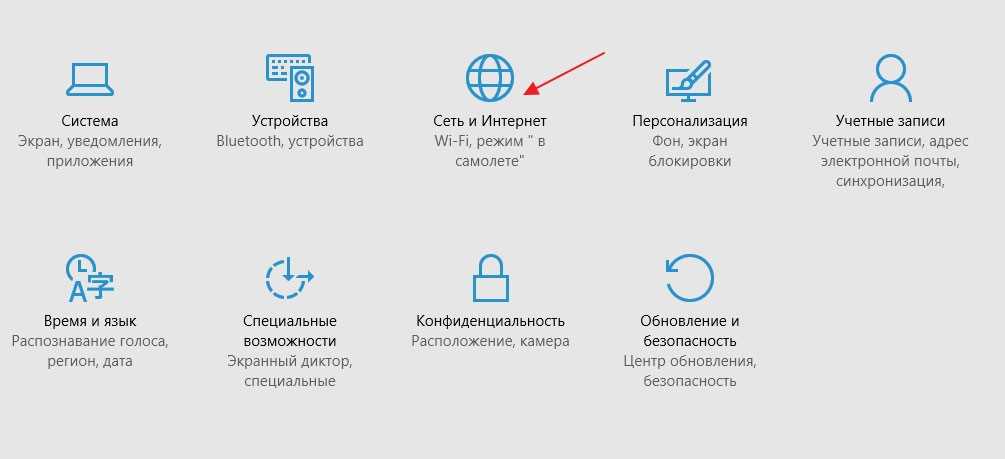
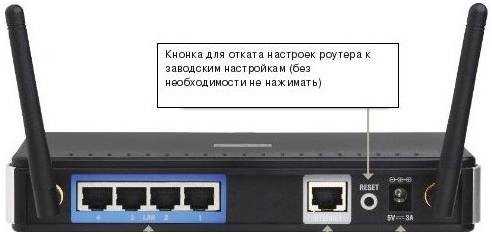
Внимание! При финальных настройках принтер предлагает установить дополнительные программы, позволяющие настраивать изображения, редактировать количество и объем документов. От установки этих утилит следует отказаться. Они только нагружают систему, предлагая инструменты, которые есть в пакете Microsoft Office.
Pixma MG3640 настроен и готов к работе. Также технику можно подключить к компьютеру напрямую, не прибегая к «посредничеству» маршрутизатора.
Подключение напрямую к ПК
Наглядное пособие для подключения принтера без роутера смотрите в следующем видео:
Роутер не работает, а принтер нужен? Следуем таким инструкциям:
Преимущество: Canon Pixma MG3640 не зависит от качества передачи сигнала маршрутизатора. Недостаток: ПК не имеет доступа к интернету через Wi-Fi, что может помешать комфортной работе.
Подключение к операционной системе MAC OS
Но как подключить принтер Canon к ноутбуку от Apple? В продуктах этой компании отсутствует дисковод. Необходимо загрузить программное обеспечение для установки драйверов и следовать инструкциям:
Сброс до заводских настроек
Если принтер нужно присоединить к другому компьютеру, или подключить через новый маршрутизатор, следует сбросить настройки сети обратно до заводских. Сделать следующее:
Настройки сети были сброшены до заводских. При таких параметрах печать и копирование документов через компьютер будут недоступны.
Если кому-то будет интересно, можете посмотреть обзор МФУ, о котором идет речь в нашей статье:
Чтобы подключить принтер к компьютеру, необходимо следовать приведенному руководству. Если ни один из способов не работает, следует удостовериться, что роутер включен, а компьютер ловит сигнал Wi-Fi. При появлении любых вопросов, пишите нам – в комментарии или в онлайн-чат. Всегда рады помочь нашим читателям и подписчикам! Спасибо за внимание!
Canon mg3600 как подключить к wifi
Подключение принтера по Wi-Fi – удобная функция, освобождающая рабочую зону от проводов. Но производители пока что не могут обеспечить простой и понятный способ подключения техники к ПК. В этой статье мы расскажем, как быстро подключить устройство Canon MG3640 по Wi-Fi. Приведем несколько удобных способов.
Справка! Canon Pixma MG3640 – это струйное многофункциональное устройство с функциями принтера, сканера и копира. Средняя цена на МФУ в сетевых медиамаркетах – около 3500 рублей. Основные характеристики:
Подключение с помощью WPS
WPS – это стандарт автоматического создания беспроводной сети. Создан для упрощения настройки роутера для обычных пользователей.
Внимание! Ни в коем случае не WEP, иначе MG3640 не подключится. Проверить можно в настройках беспроводного подключения на ПК.
Завершив настройки и проверки, сделать следующее, чтобы подключить Canon Pixma MG3640 к роутеру:
После окончания процедуры не забываем установить программное обеспечение, драйвер с официального сайта Canon, и следовать всем инструкциям.
Подключение без использования WPS
В редких случаях маршрутизатор не поддерживает защитный протокол. Тогда нужно сразу запустить программное обеспечение по загрузке и установке необходимых драйверов, и делать следующее, чтобы подключить Кэнон через Вай-Фай:
Внимание! При финальных настройках принтер предлагает установить дополнительные программы, позволяющие настраивать изображения, редактировать количество и объем документов. От установки этих утилит следует отказаться. Они только нагружают систему, предлагая инструменты, которые есть в пакете Microsoft Office.
Pixma MG3640 настроен и готов к работе. Также технику можно подключить к компьютеру напрямую, не прибегая к «посредничеству» маршрутизатора.
Подключение напрямую к ПК
Наглядное пособие для подключения принтера без роутера смотрите в следующем видео:
Роутер не работает, а принтер нужен? Следуем таким инструкциям:
Преимущество: Canon Pixma MG3640 не зависит от качества передачи сигнала маршрутизатора. Недостаток: ПК не имеет доступа к интернету через Wi-Fi, что может помешать комфортной работе.
Подключение к операционной системе MAC OS
Но как подключить принтер Canon к ноутбуку от Apple? В продуктах этой компании отсутствует дисковод. Необходимо загрузить программное обеспечение для установки драйверов и следовать инструкциям:
Сброс до заводских настроек
Если принтер нужно присоединить к другому компьютеру, или подключить через новый маршрутизатор, следует сбросить настройки сети обратно до заводских. Сделать следующее:
Настройки сети были сброшены до заводских. При таких параметрах печать и копирование документов через компьютер будут недоступны.
Если кому-то будет интересно, можете посмотреть обзор МФУ, о котором идет речь в нашей статье:
Убедитесь в том, что принтер включен.
Нажмите и удерживайте кнопку [Wi-Fi] в верхней части принтера, пока оранжевый индикатор тревоги не мигнет один раз.
Шаг 2
Убедитесь, что индикатор, находящийся рядом с кнопкой начинает мигать голубым, затем на точке доступа нажмите и удерживайте кнопку [WPS] в течение 2 минут.
Для получения точной информации по запуску WPS на точке доступа обратитесь к руководству пользователя точки доступа.
Расположенный на принтере индикатор Wi-Fi (синий) продолжит мигать во время поиска, а индикатор питания и Wi-Fi будет мигать при подключении к точке доступа.
После того как принтер установит соединение с беспроводной сетью, индикатор питания и Wi-Fi перестанет мигать и продолжит гореть, не мигая.
Подтверждение настроек сети
Для подтверждения успешного подключения принтера к беспроводной сети можно распечатать настройки сети для вашего принтера:
1. Убедитесь в том, что принтер включен.
2. Загрузите лист обычной бумаги формата A4 или Letter.
3. Нажмите и удерживайте кнопку [Возобновить/Отмена ], пока индикатор  не мигнет 15 раз, затем отпустите кнопку.
Будет выполнена печать страницы с информацией о сети.
При использовании данных из распечатки убедитесь, что «Подключение» отображается как «Активно» и что SSID (имя беспроводной сети) содержит правильное имя вашей беспроводной сети.
На этом завершается процедура настройки WPS.
Теперь установите программное обеспечение для максимально эффективного использования PIXMA MG3540.
При отсутствии установочного компакт-диска, поставляемого с продуктом, загрузите руководства и программное обеспечение, чтобы продолжить.
Если выполнить беспроводную настройку WPS, следуя данным инструкциям, не удается, свяжитесь с нами для получения инструкций по дальнейшим действиям.
Стандартный метод подключения
Шаг 1
1. Для пользователей Windows: вставьте CD-диск, входящий в комплект поставки, и запустите программу установки.
При отсутствии установочного компакт-диска, поставляемого с продуктом, загрузите руководства и программное обеспечение, чтобы продолжить.
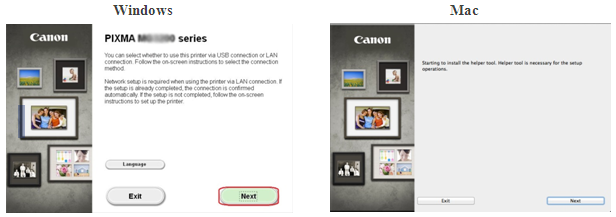
2. После отображения начального экрана нажмите [Next/Далее].
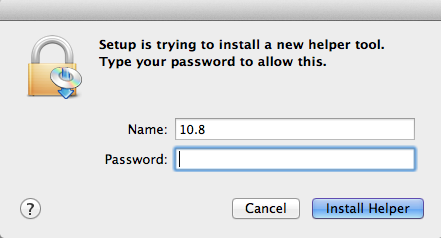
При отображении следующего экрана введите свой пароль, чтобы разрешить установку вспомогательного инструмента, затем нажмите [Помощник установки]
После того как отобразится следующий экран, нажмите [Next/Далее].
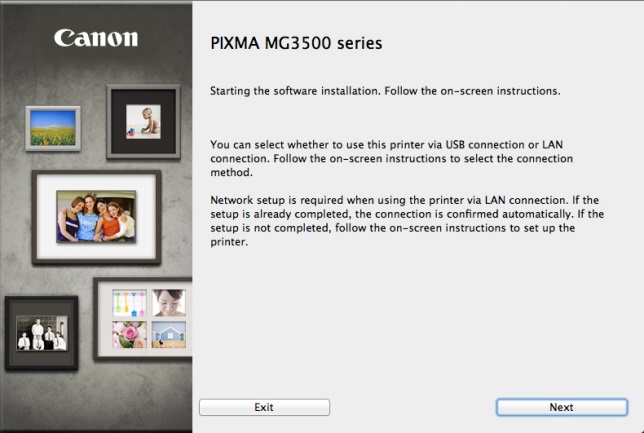
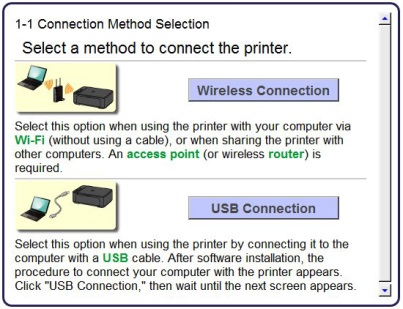
Обратите внимание: при появлении экрана с запросом выбора между подключением USB и беспроводным подключением выберите [Беспроводное подключение].
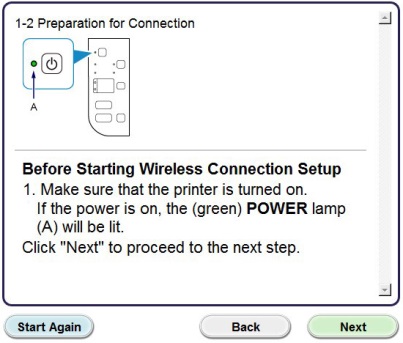
3. Убедитесь, что принтер включен, индикатор горит, после чего нажмите [Далее].
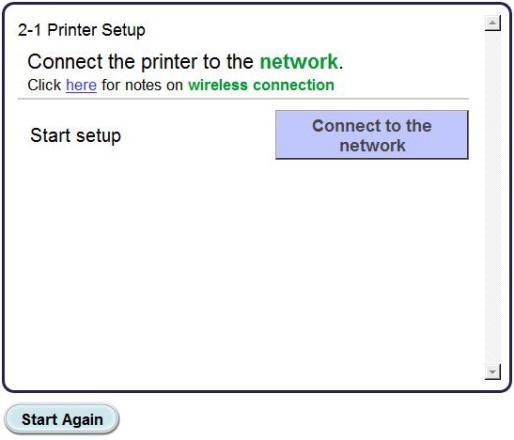
Шаг 2
1. Нажмите [Connect to the network/Подключиться к сети].
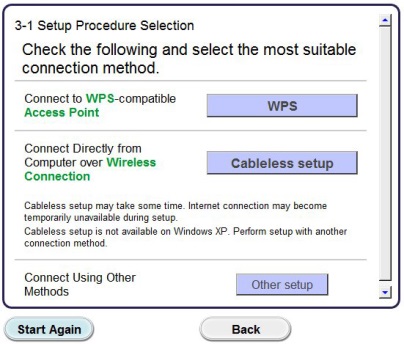
2. При появлении следующего экрана нажмите [Беспроводная установка].
Обратите внимание: для пользователей Windows XP метод беспроводной установки не поддерживается. Выберите [Другая установка], затем перейдите к шагу 5.
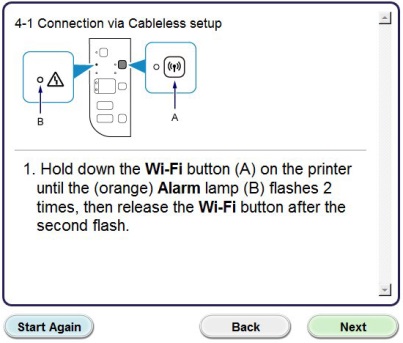
3. При появлении экрана [Подключение с помощью беспроводной установки] удерживайте кнопку [Wi-Fi] (A) на принтере, пока оранжевый индикатор тревоги (B) не мигнет 2 раза, затем отпустите после второй вспышки.
4. Убедитесь, что индикатор Wi-Fi (A, голубой) быстро мигает, а индикатор питания (зеленый) — горит. Нажмите [Next/Далее].
Обратите внимание: ваше сетевое подключение будет отключено на время установки.
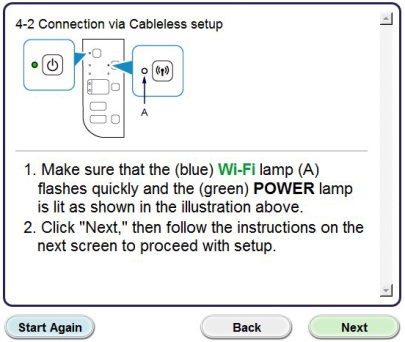
Нажмите [Next/Далее].
5. Только пользователям Windows XP: выберите [Настройка беспроводного подключения с помощью кабеля USB]
Шаг 3
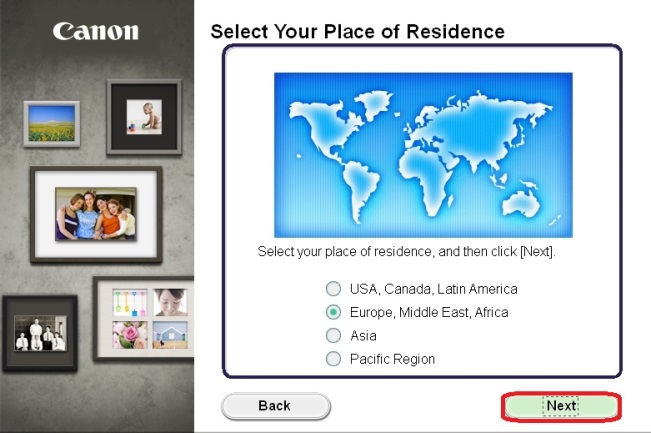
1. После того, как отобразится следующий экран, выберите ваш регион и нажмите [Далее].
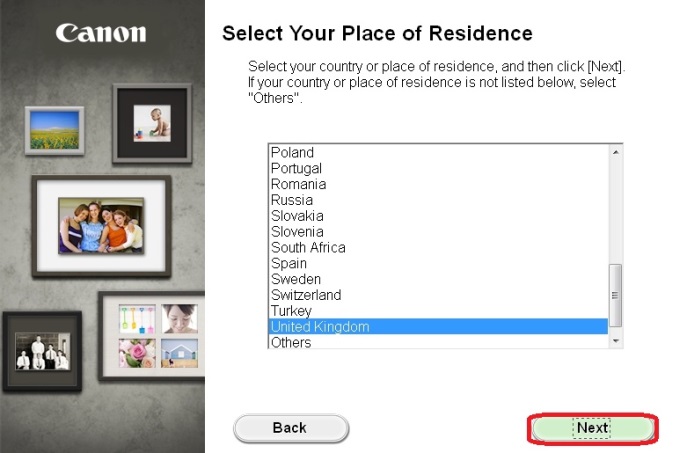
2. После того как отобразится следующий экран, выберите регион проживания и нажмите [Далее].
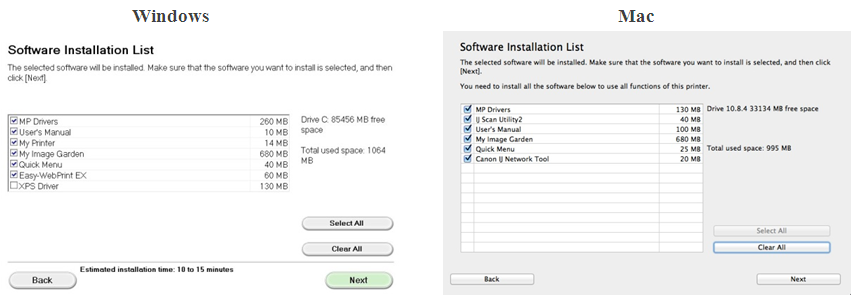
3. После того, как отобразится следующий экран, выберите программное обеспечение, которое хотите установить, и нажмите [Далее]. Если вы не уверены в том, какое программное обеспечение вы хотите установить на данном этапе, не беспокойтесь — его всегда можно будет удалить на более позднем этапе работы.
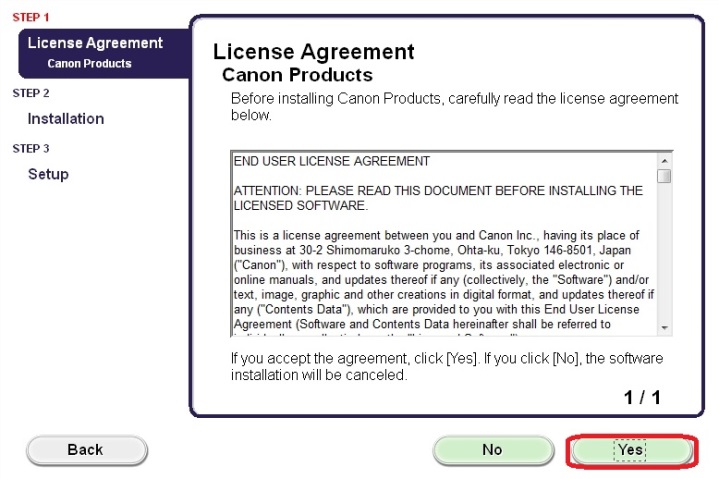
4. При появлении следующего экрана нажмите [Yes/Да], чтобы принять условия лицензионного соглашения.
При появлении следующего экрана нажмите [Next/Далее].
5. Следующий экран показывает модель принтера и имя (или SSID) беспроводной сети.
Windows (за исключением пользователей Windows XP)
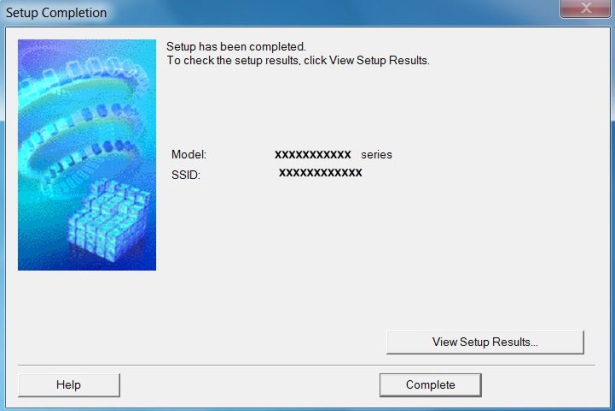
Нажмите [Complete/Завершить].
На этом беспроводная настройка для Windows заканчивается.
Пользователям Windows XP или пользователям систем, в которых принтер не может быть обнаружен, необходимо продолжить установку с помощью USB, подробно описанную в шаге 6.
При появлении следующего экрана нажмите [Добавить принтер]
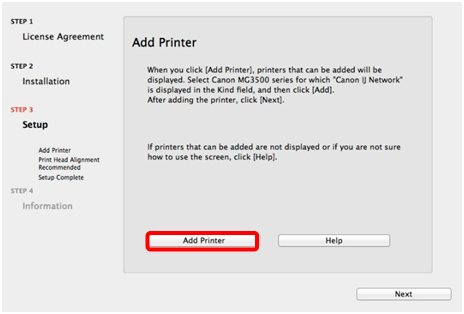
На следующем экране выберите версию сетевого драйвера [Canon IJ Network] и нажмите [Добавить].
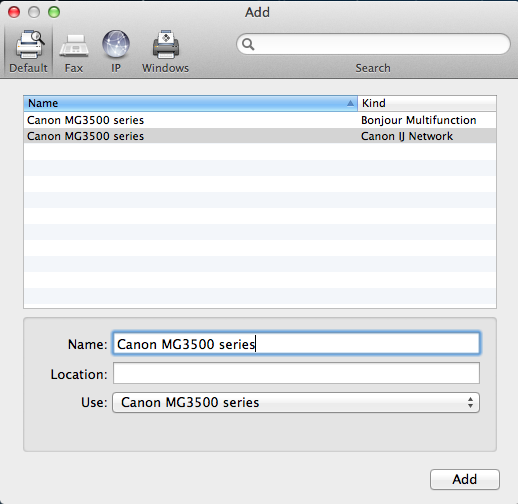
Нажмите [Далее] для завершения установки.
На этом беспроводная настройка для Mac заканчивается.
Пользователям систем, в которых принтер не может быть обнаружен, необходимо продолжить установку с помощью USB, подробно описанную в шаге 6.
Настройка с помощью кабеля USB для пользователей Windows XP и пользователей систем, где сетевое подключение не обнаружено
6. Выберите [Установить сетевое подключение через кабель USB], затем нажмите [Далее].
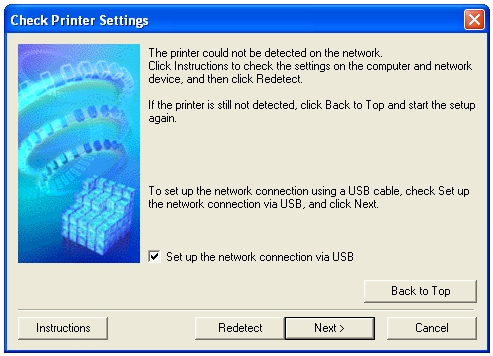
7. После того как отобразится следующий экран, подключите принтер к компьютеру с помощью кабеля USB, входящего в комплект поставки. Данный кабель имеет символ  на разъеме.
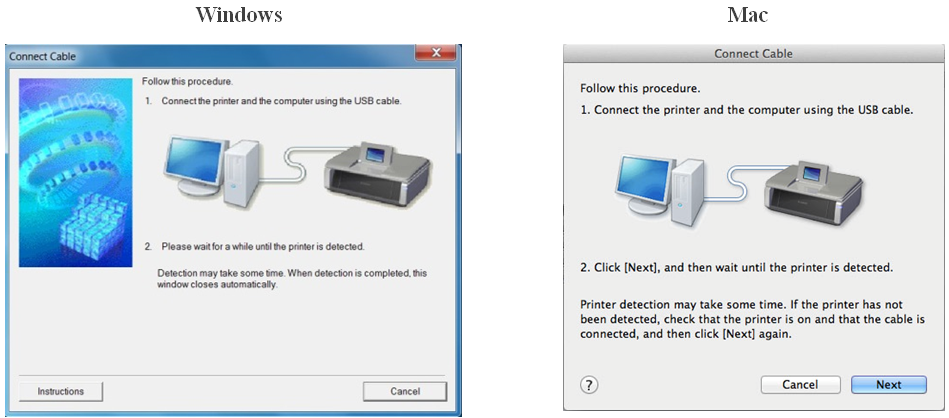
Для пользователей Mac: нажмите [Далее].
8. После того как принтер будет обнаружен, отобразится следующий экран.

Отобразится имя точки доступа, к которой подключен компьютер (на месте «xxxxxxxxxxxxx»).
Если вы хотите подключить принтер к беспроводной сети, нажмите [Yes/Да].
При отображении следующего экрана нажмите [Разрешить].

9. После того как отобразится следующий экран,отключите принтер от компьютера и нажмите [Далее].
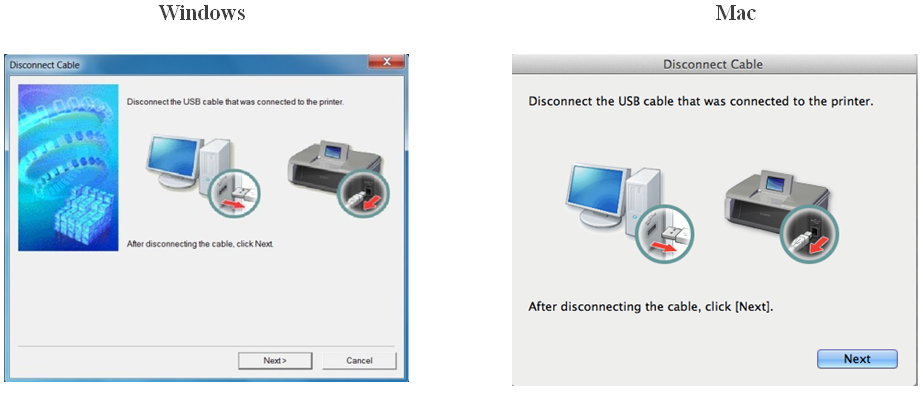
При отображении следующего экрана нажмите [Завершить].
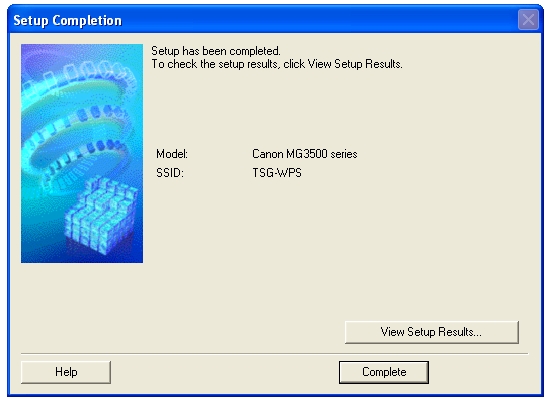
На этом настройка для Windows заканчивается.
После обнаружения принтера отобразится следующий экран, отображающий имя точки доступа, к которой подключен компьютер (на месте «xxxxxxxxxxxxx»). Нажмите [OK].

При появлении следующего экрана нажмите [Add Printer/Добавить принтер].
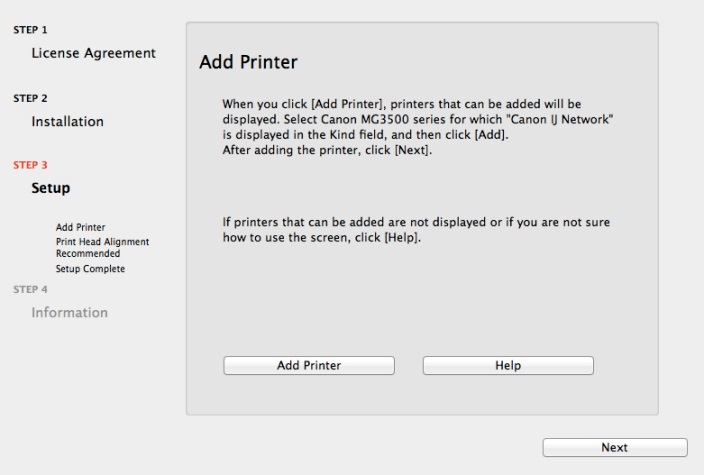
На следующем экране выберите версию сетевого драйвера [Canon IJ Network] и нажмите [Добавить].
Нажмите [Далее] для завершения установки.
На этом настройка для Mac заканчивается.
Если выполнить беспроводную настройку, следуя данным инструкциям, не удается, свяжитесь с нами для получения инструкций по дальнейшим действиям.
Сброс параметров сети до заводских значений
Если требуется сбросить настройки сети до заводских настроек по умолчанию, например, при изменении точки доступа, можно сделать это, выполнив следующие действия.
Обратите внимание, что в процессе инициализации происходит сброс всех настроек сети на устройстве, поэтому печать или сканирование с компьютера по сети будет невозможна до момента выполнения процедуры повторной конфигурации новых настроек сети.
Следуйте приведенным ниже инструкциям для инициализации настроек сети:
1. Нажмите и удерживайте кнопку [ВОЗОБНОВИТЬ/ОТМЕНА ], пока индикатор тревоги не мигнет 17 раз.
2. Отпустите кнопку [RESUME/CANCEL/ВОЗОБНОВИТЬ/ОТМЕНА ].
Значения настроек сети были сброшены до заводских настроек по умолчанию.
Если выполнить процедуру, следуя данным инструкциям, не удается, свяжитесь с нами для получения инструкций по дальнейшим действиям.
Подключение с помощью Настройка соед. без кабеля
(Появится новое окно)
Если индикатор Wi-Fi (A) принтера мигает, нажмите кнопку Стоп (Stop) (B).
Как настроить принтер Canon Pixma mg3600 по wifi?
Нажмите и удерживайте кнопку Wi-Fi и отпустите ее, когда индикатор ВКЛ (ON) начнет мигать. Нажмите кнопку Цветной (Color), кнопку Черный (Black), а затем кнопку Wi-Fi в указанном порядке. Когда индикатор ВКЛ (ON) перестанет мигать и станет гореть постоянно, загорится индикатор Wi-Fi.
Как подключить принтер Canon Pixma mg3640 по wifi?
Метод подключения с помощью WPS
- Убедитесь, что принтер включен и что вы можете в любой момент нажать кнопку WPS на беспроводном маршрутизаторе. …
- Нажмите и удерживайте кнопку [Wi-Fi] (A) на принтере, пока не замигает индикатор включения (B).
Как подключить принтер Canon к телефону через Wi-Fi?
Подключение устройства к принтеру
- Включите беспроводную связь на компьютере или смартфоне. Для Android или iOS включите «Wi-Fi» в меню настройки устройства. …
- Выберите «XXXXXX-iP110series» («XXXXXX» — последние шесть цифр MAC-адреса принтера) в списке SSID, отображаемом на устройстве.
- Введите пароль.
Как подключить принтер Canon к вайфай?
Нажмите и удерживайте кнопку [Wi-Fi] в верхней части принтера, пока оранжевый индикатор тревоги не мигнет один раз. Убедитесь, что индикатор, находящийся рядом с кнопкой начинает мигать голубым, затем на точке доступа нажмите и удерживайте кнопку [WPS] в течение 2 минут.
Как подключить принтер Canon mg2540s через wi-fi?
Алгоритм действий по подключению принтера следующий:
- Подключить принтер к сети питания.
- Нажать и удерживать кнопку Wi-fi до того момента, как индикатор включения принтера не начнет мигать.
- На роутере нажать и удерживать кнопку WPS.
- Когда принтер и роутер соединятся, индикатор на принтере загорится постоянно.
Как подключить принтер к компьютеру Windows 10 Canon?
Нажмите кнопку «Пуск», а затем выберите Параметры >устройства>принтеры & сканеры. Выберите Добавить принтер или сканер. Подождите, пока компьютер найдет находящиеся рядом принтеры. Затем выберите нужный принтер и нажмите кнопку Добавить устройство.
Как подключить принтер Canon к ноутбуку?
Для Windows 7 и 8:
- В меню «Пуск» открыть «Устройства и принтеры»;
- выбрать «Установка принтера»;
- нажать «Добавить сетевой, беспроводной или Bluetooth-принтер»;
- в перечне выбрать конкретную модель техники;
- нажать «Далее»;
- подтвердить установку драйверов;
- выполнять инструкции мастера установки до конца процесса.
Как подключить телефон к принтеру через вай фай?
Запустите мобильное приложение, а затем щёлкните по значку Параметры. (Пользователям Mobile Cable Label Tool следует выбрать [Параметры принтера] — [Принтер].) Выберите принтер из списка [Wi-Fi-принтер]. Теперь вам доступна возможность печати с мобильного устройства по Wi-Fi.
Как печатать с телефона на принтер Canon?
Печать на принтере с телефона через Bluetooth
1 Перейдите в [Настройки]- [Сеть] и включите модуль Bluetooth. 2 Включите Bluetooth на планшете или смартфоне. Подключитесь к оборудованию печати. 3 Итак, как печатать фото с телефона на принтере: выберите фотографию, нажмите [Меню]-[Печать] и выберите аппарат.
Как подключиться к принтеру по беспроводной сети?
- войти в настройки устройства;
- выбрать пункт «Настройки Wi-Fi»;
- зайти в меню «Установка Wi-Fi соединения»;
- перейти в подпункт «Мастер установки беспроводной сети»;
- найти свою сеть в отобразившемся списке;
- ввести пароль SSID (обязательно учитывайте регистр!).
Как настроить принтер Canon к компьютеру?
Соедините принтер и компьютер USB кабелем. Подключите плоский разъем USB-кабеля ( ) к компьютеру, а квадратный разъем ( ) — к принтеру. USB-кабель не входит в комплект поставки принтера, приобретите кабель отдельно. Убедитесь в том, что используется USB-кабель с указанной маркировкой.
Как подключить принтер Canon ip7240 к Wi-Fi?
Нажмите и удерживайте кнопку [Wi-Fi ] на передней панели принтера несколько секунд. 1. Убедитесь, что кнопка начинает мигать голубым, затем на точке доступа и нажмите кнопку [WPS] в течение 2 минут. Для получения точных инструкций о нажатии кнопки WPS обратитесь к руководству пользователя устройства точки доступа.