Хватит на целый день: 5 правил долговременной работы смартфона
Не вовремя разряженный аккумулятор телефона способен не только испортить настроение, но и стать немалой проблемой. Современные смартфоны не часто могут похвастаться большой автономностью, однако мы подскажем, как заставить работать смартфон хотя бы несколько дней, если это критично нужно.
Конечно можно носить с собой павербанк или зарядное устройство, и при случае всегда подзаряжать смартфон. Но все же часто на зарядку элементарно не хватает времени, а павербанк может быть не всегда под рукой. Как же действовать в такой ситуации? Сегодня мы расскажем вам о том, как можно существенно сэкономить заряд батареи вашего телефона.
Что такое режим экономии энергии
Наши смартфоны имеют множество разнообразных полезных функций, среди которых и режим экономии энергии. Это специальная функция, которая позволяет сохранить смартфон в рабочем состоянии при низком заряде аккумулятора.
Когда устройство переходит в этот режим, его функционал серьезно снижается. Часть наиболее энергозатратных процессов выключается, а частота процессора снижается. Режим энергосбережения может включаться вручную или автоматически, когда достигается определенный процент заряда аккумулятора.
Режим экономии энергии спасет, если доступа к зарядке нет / Фото Unsplash
Активировав режим сохранения энергии вы заметите, что смартфон сразу снизит яркость экрана, а ожидаемое время работы от аккумулятора существенно возрастет.
Что отключает режим экономии энергии
Интересно, что многие пользователи не очень любят режим экономии энергии на смартфоне, ошибочно полагая, что он наоборот быстрее садит батарею. Но это абсолютная чушь. Вот что отключается на смартфоне в режиме экономии энергии:
- Фоновое обновление программ. Если у вас включено автообновление, то в этом случае оно не будет работать. Нужно обновлять программы вручную.
- Загрузка почты. Почтовые программы будут отправлять сообщения гораздо реже или не отправлять их вовсе. Обычно смартфон проверяет сервер раз в 5 – 10 минут. Теперь вам придется вручную проверять входящие сообщения.
- Голосовой помощник. Смартфон выключает активацию голосом. Это происходит из-за деактивации функции фонового прослушивания окружения. Так происходит и в iPhone, и Android.
- Снижается производительность процессора. Тактовая частота процессора падает и смартфон начинает работать медленнее путем снижения энергопотребления.
Важно отметить, что чем раньше вы активируете режим экономии энергии, тем эффективнее он будет работать. Понятно, что активировав этот режим при 100% заряда аккумулятора, вы сможете как можно дольше пользоваться своим смартфоном.
Как включить режим экономии энергии / Фото 24 канала
Режим экономии может спасти ваш день, если вы вышли на работу и внезапно обнаружили, что забыли зарядку или павербанк. Рекомендуем не затягивать с активацией этой функции и настроить ее на автоматическое включение при достижении 30% заряда батареи.
Последняя возможность сэкономить заряд, когда в аккумуляторе остается около 20% – именно этим пренебрегают владельцы смартфонов. Включая экономию заряда на 10%, шансов увеличить время работы у смартфонов почти не остается – в сухом остатке вы сможете продлить жизнь устройства на 20 – 25 минут. А вот при активации на 20% аккумулятор может выдать час дополнительного времени, а то и больше.
Ультраэкономия для экстремальных ситуаций
Многие смартфоны имеют расширенный режим экономии энергии, который часто называется режим ультраэкономии. В этом сценарии ваш смартфон практически превращается в обычный телефон с сенсорным экраном, который способен лишь звонить и отправлять SMS-сообщения.
Остальные ненужные функции отключаются или же ограничиваются, чтобы перенаправить все ресурсы на критическое увеличение автономности устройства. Такой режим может пригодиться в поистине экстримальных ситуациях, если вы оказались далеко от цивилизации без доступа к электричеству, а поддерживать связь с внешним миром просто необходимо.
Режим ультраэкономии энергии спасет в экстремальных условиях / Фото 24 канала
Как сэкономить заряд на телефоне
Если же вы желаете, чтобы ваш телефон экономнее потреблял ресурсы, вы можете настроить его соответственно. Можно вручную отключить некоторые неважные функции, чтобы сэкономить заряд. Что можно отключить?
- Живые обои. Анимации заставок тратят много энергии.
- Автоповорот экрана. Датчик постоянно работает, из-за чего увеличивается расход батареи.
- Светлая тема оформления. Если у вас IPS-экран, то пользы в этом нет, а вот с OLED-экранами это работает.
- Активные беспроводные соединения. Если ваш смартфон подключен через Bluetooth к фитнес-браслету или используется Wi-FI, GPS или мобильный интернет, то можете смело отключать эти модули – смартфон проживет немного дольше.
- Фоновые программы. Обратите внимание на запущенные в фоне приложения: процессы остаются открытыми долгое время, расходуя заряд батареи.
Можно ли заряжать телефон в режиме энергосбережения
Многие пользователи переживают, что смартфон, который постоянно находится в режиме экономии заряда, может начать работать хуже. Особенно когда в этом режиме он заряжается.
Поспешим вас успокоить: вы можете использовать режим экономии заряда постоянно, ведь энергосбережение влияет только на фоновые функции и работу датчиков. Он не касается батареи, поэтому негативных последствий не будет.
Единственный минус – неполноценная работа смартфона. Все-таки согласитесь: лучше, когда смартфон работает на все 100 без каких-либо ограничений, и функции включаются автоматически, а не вручную, однако, если вам действительно нужны несколько лишних часов работы такой ценой – пользуйтесь спокойно.
Как увеличить время работы батареи на Android телефоне

В этой статье представлена информация о новых функциях встроенной оптимизации аккумулятора и о вспомогательных приложениях для более старых версий Android. Современные версии Android имеют встроенные функции, продлевающие время работы батареи. Однако если у вас более старая его версия, например, Lollipop или KitKat, существуют инструменты, которые будут полезными.
Когда-то давно приходилось следить за своим телефоном, для предотвращения быстрого разряда батареи. Ручное переключение соединений, постоянная настройка яркости и другое, в основном все это в прошлом. Но есть еще, кое-какие, способы увеличить время автономной работы телефона. Прежде чем об этом говорить, рассмотрим, как далеко продвинулся Android. С версией 6.0 Marshmallow, Google выпустили новую функцию под названием «Doze Mode», обещающая улучшить время работы батареи, «вынуждая» телефон к более глубокому сну, когда он не используется. Оставив устройство на столе неподвижным, через некоторое время, сработает данное приложение и усыпит его. В версии 7,0 Nougat, это приложение еще улучшили. По сравнению с предыдущей версией, когда телефон должен оставаться неподвижным, теперь оно работает даже когда телефон находиться в кармане или сумке, в не активном использовании. В новой версии Android Oreo, реализовано новый набор функций, называемый «Vitals», который, среди прочего, нацелен на разумную ограниченность фоновой активности, для экономии время автономной работы. Все это довольно хорошо и эффективно работает. К сожалению не у всех есть «Оreo», «Nougat», и даже «Marshmallow». Если ваш телефон использует Lollipop, KitKat или старше, есть некоторые вещи, которые помогут убедиться в получении максимальной отдачи от батареи.
Как проверить использование батареи
Если у вас есть подозрения что батарея разряжается быстрее обычного, посмотрите статистику. Для этого открываем «Настройки» и ищем раздел «Батарея».
В открывшемся окне вы увидите какие процессы ее используют, и подробную историю с графиком.
В «Oreo» вернули возможность просмотреть список программ, которые разряжают батарею. Для просмотра перейдите в Настройки — Батареи — Детали энергопотребления. Вы можете просмотреть список программ, график разрядки батареи в режиме ожидания и работы смартфона, а также использование акб “железом” — экраном, процессором или сетью.
Проверка настройки оптимизации батареи в Oreo, Nougat и Marshmallow
В современных версиях Android, есть встроенная оптимизация батареи. Хотя в большинстве случаев она включена по умолчанию, не лишним будет это проверить. Перейдите в Настройки / Батарея, затем три точки в верхнем правом углу. Там выбрать «Оптимизация батареи».
В открывшемся окне будет список не оптимизированных приложений. Некоторые из них не могут быть оптимизированы.
Для просмотра списка всех приложений выберите «Все приложения».
Отключение беспроводных подключений
В устройствах с более новой версией, отключение Wi-Fi, Bluetooth и GPS, не даст большой разницы. Но в старых версиях Android, это было важным шагом для продления автономной работы телефона.
Но тем не менее если вы никогда не используете Bluetooth, а он включен, будет разумным отключить. Так же когда нет поблизости Wi-Fi сети, лучше его отключить. Просто зайдите в настройки и отключите эти службы.
С GPS все не так просто, он может использоваться службой погоды, временами определяя ваше местонахождение. Или если используете навигацию, то работать все это время. Но службу тоже можно контролировать. Например, изменяя «Режим местоположения». Разрешая телефону использовать «Высокая точность», для определения местоположение, он будет использовать GPS, WiFi и мобильные сети. Что сильно израсходует батарею, но является более точным.
Войдя в «Настройки» — «Местоположение», смените режим.
Проверить настройки уведомлений
Еще одной причиной разряда могут быть уведомления. Большинство приложений используют «Push Notifications». Вместо постоянного контроля за новыми уведомлениями, они используют прослушиваемый порт, для получения информации. Вместо подключения к интернету каждые несколько минут, информация берётся из приложений которые запущены. Это намного эффективнее, поскольку является пассивным обслуживанием.
Но все же, есть те, которые не обладают такой функцией. Одним из них является, почтовые службы, использующие POP3. А также приложения для социальных сетей.
Самый простой способ проверить, относится ли оно к таковому, — проверить параметры уведомлений. И если нужно, указать частоту синхронизации.
Использовать Greenify для управления службами
Использование этой программы будет актуальным для версий ниже «Marshmallow». Приложение позволяет выбрать программы для их перехода в спящий режим, не убивая процесс, а усыпляя его. Чтобы им воспользоваться, сначала нужно загрузить из Google Play.
После установки и запуска, внести некоторые настройки. Указать есть ли у вас root права.
Как экономить батарею смартфона — 11 советов
 Как известно, аккумулятор — слабое место большинства современных смартфонов. Производители, с одной стороны, борются за мощность процессора, разрешение экрана и прочие характеристики, что требует мощного аккумулятора, а с другой стороны, обычно стараются делать смартфоны как можно тоньше, в результате чего в смартфонах используются небольшие аккумуляторы, чьей емкости нередко бывает недостаточно даже для того, чтобы аппарат протянул до конца одного рабочего дня.
Однако далеко не все пользователи знают, что с помощью нехитрых ухищрений можно заметно продлить время жизни смартфона от одного заряда. Что для этого нужно?
1. Откажитесь от использования 3G.
Если вам не нужен постоянно подключенный быстрый мобильный Интернет, то лучше вообще отключить 3G — это здорово экономит батарею. Тем более что обычного GPRS для мобильного Интернета вполне хватит. Чтобы отключить 3G в настройках телефона, выключите WCDMA (установить опцию «Только GSM» или «Только 2G»). Кроме того, если вы пользуетесь мобильным Интернетом в месте, где неустойчивая 3G-связь, то отключение 3G избавит вас от тормозов при работе в Интернете, потому что смартфон не будет тратить время на попытки подключения к сети 3G.
2. Выключать ненужные беспроводные сети. Возьмите себе за правило отключать неиспользуемые в настоящий момент беспроводные сети — Bluetooth, Wi-Fi. Для смартфонов на Android есть программа Llama, которая будет это делать автоматически — например, при выходе из дома.
3. Отключите автоматическую подстройку яркости дисплея. Дисплей — самая энергопотребляющая часть смартфона. Выключите опцию автоматической подстройки и уменьшите яркость до комфортного минимума. Также задайте небольшое время автоматического отключения при неиспользовании — 30 секунд или минуту, не больше.
4. Отключите автоматическую синхронизацию. Автоматическая синхронизация учетных записей нужна для того, чтобы ваши контакты, записи календаря и так далее синхронизировались между смартфоном, интернетовским облаком и другими вашими устройствами. Постоянно включенная автоматическая синхронизация существенно «кушает» батарею, так что ее лучше отключить и время от времени синхронизировать учетную запись вручную.
5. Выключайте GPS! Многие программы используют модуль GPS для определения вашего положения. Без этого спокойно можно обойтись, если вы в настоящий момент не используете карты или программы навигации, а отключение GPS благотворно скажется на расходе электроэнергии. Также в настройках нужно отключить определение местоположения по мобильным сетям.
6. Не используйте анимированные обои. Анимированные обои — штука красивая, но «кушает» аккумулятор, как инспектор на похоронах. Поставьте обычные обои, если вы не хотите остаться без телефона в тот момент, когда на него должна позвонить любимая (любимый, мама, папа, Василий Петрович, банк с согласием на ипотеку). У некоторых видов телефонов (а именно использующих экран AMOLED) темные однотонные обои потребляют заметно меньше энергии, чем светлые.
7. Используйте меньше виджетов. Счастливые владельцы смартфонов на Android, в отличие от владельцев айфонов, могут использовать виджеты. Однако не следует ими чересчур увлекаться — виджеты тоже неплохо «подъедают» батарею, потому что на них, как правило, обновляется различная информация.
8. Отключайте автоматический поворот дисплея. Отслеживание положения смартфона использует электроэнергию. Отключите автоматический поворот — это тоже даст определенный выигрыш.
9. Выключайте вибрацию. Да-да, она тоже использует электроэнергию, причем немало.
10. Контролируйте приложения. На андроидных смартфонах можно посмотреть, какие именно приложения ощутимо используют батарею. Если какие-то из этих приложений вам не нужны, их лучше отключить или удалить.
11. Используйте специальные программы для экономии батареи. Для андроидных смартфонов существует немало программ, помогающих оптимизировать расход батареи. Эти программы нередко дают увеличение времени работы от аккумулятора на 20 и даже 30 процентов.
Ну и последний совет. Если вам очень важно, сколько времени телефон живет от аккумулятора — покупайте смартфон с емким аккумулятором. Таких на рынке немало.
Три настройки, которые больше всего разряжают телефон: отключите их прямо сейчас
Рассматриваемые лайфхаки применимы как к Айфонам, так и Android-гаджетам.
Как уменьшить расход батареи: отключите эти три функции / ua.depositphotos.com
Современные смартфоны имеют самые передовые процессоры, дисплеи, камеры и другие элементы, которые значительно облегчают жизнь своему владельцу, выполняя множество разнообразных задач. Однако вместе с тем они нещадно «жрут» заряд аккумулятора, из-за чего батарея постоянно нуждается в подзарядке.
Пока Samsung планирует прокачать батареи своих смартфонов по технологии электромобилей, мы решили напомнить владельцам смартфонов, что именно так быстро съедает их драгоценный заряд. Рекомендации ниже применимы почти ко всем моделям смартфонов.
Яркий экран
Экран – пожалуй самый энергозатратный элемент смартфона. Звучит очевидно, но чем ярче экран и выше его разрешение, тем больше энергии он потребляет. Это связано с тем, что большая часть энергии, потребляемой экраном, идет на подсветку его пикселей.
Очевидно, что вам далеко не всегда нужно, чтобы ваш смартфон имел самую высокую яркость экрана. Зайдите в настройки дисплея и уменьшите яркость экрана. Ваши глаза и аккумулятор скажут вами спасибо.
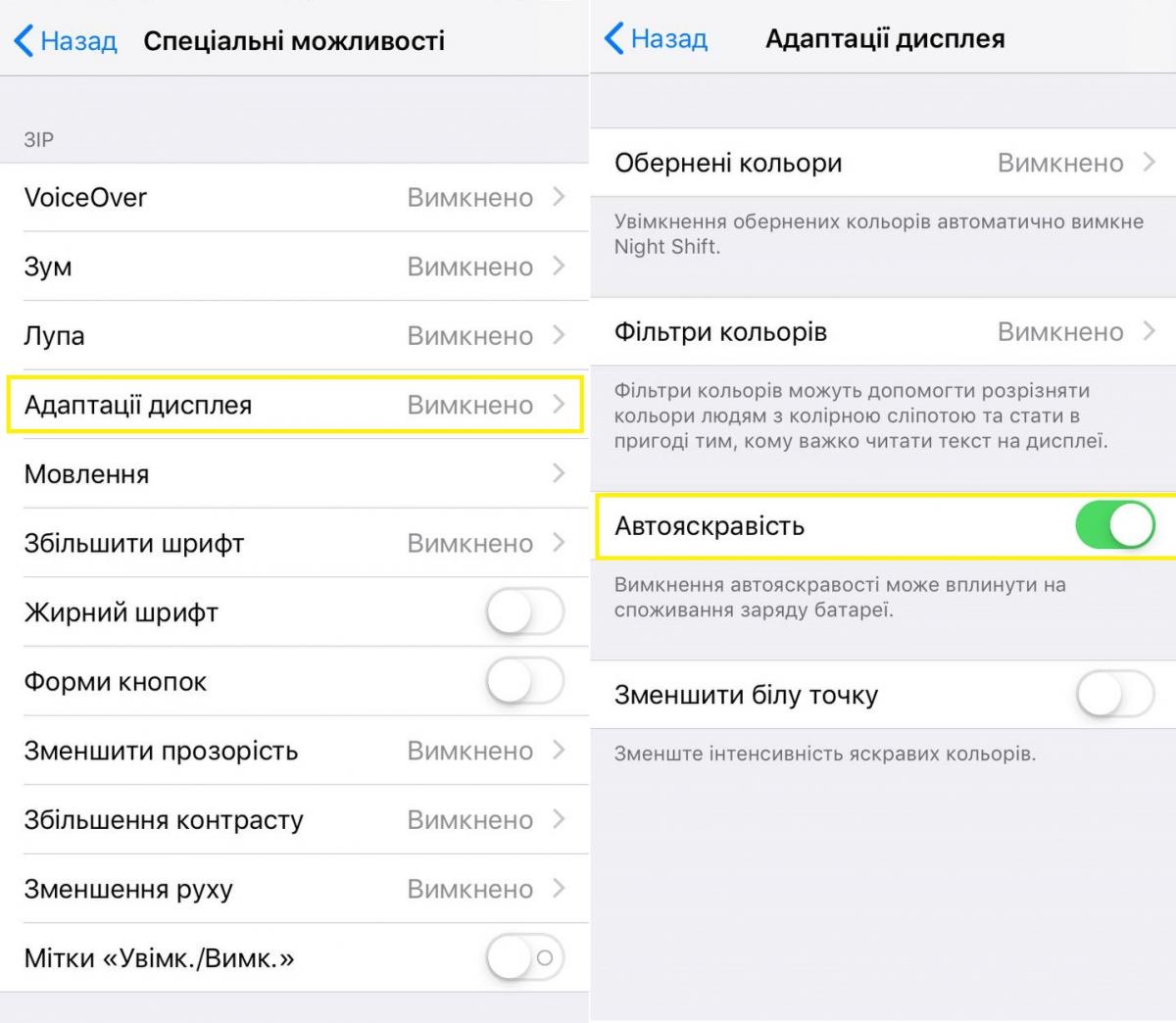
Как вариант – включите пункт «Автояркость» («Адаптация дисплея» на айфоне) для того, чтобы смартфон «сам решал», какую яркость выставить в зависимости от освещения. Чтобы батарея садилась медленнее, также рекомендуется включить темный режим в настройках экрана.
Скриншот
Геолокация
GPS всегда был и останется одним из главных потребителей заряда батареи смартфона, после яркого экрана. Это связано с необходимостью получения данных от спутников и сотовых вышек, просчета местоположения устройства и передачи этих данных в нужное приложение. Все это повторяется несколько раз в минуту.
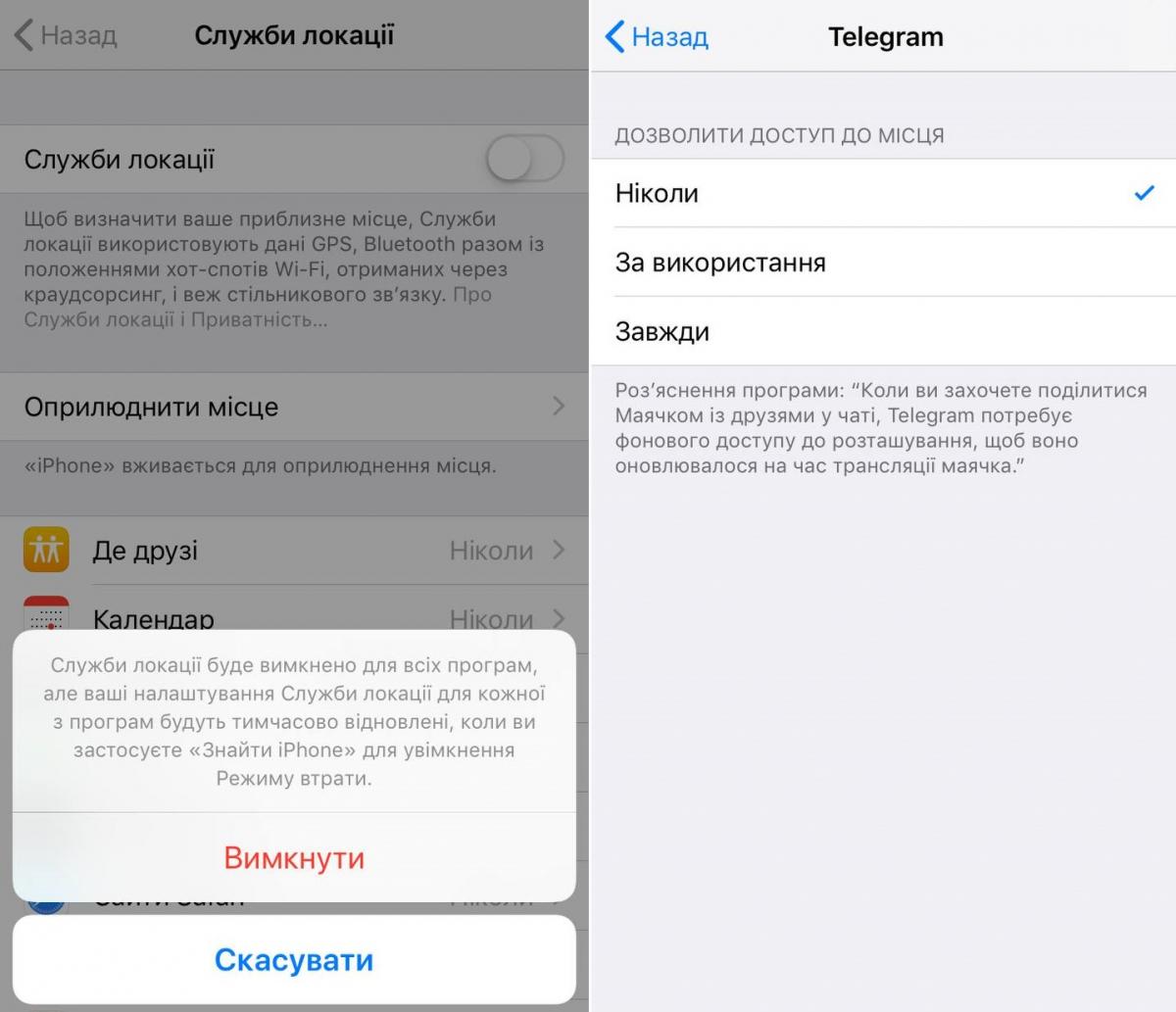
К примеру, мессенджерам и клиентам социальных сетей не обязательно нужно знать наше местоположение, браузеры и клиенты банков тоже могут обойтись без этой информации. Даже погодные приложения могут выводить данные по установленному вручную городу вместо регулярного автоматического поиска.
Скриншот
По статистике, от 10 до 15 установленных приложений с доступом к геолокации могут за ночь высаживать до 10% заряда. Поэтому идем в настройки и отключаем функцию GPS в большинстве приложений. И включаем только тогда, когда это действительно необходимо.
Уведомления от приложений
Каждый раз, когда приложение отправляет уведомление, устройство должно выйти из спящего режима и произвести обновление экрана и другие действия для отображения уведомления. Если поток уведомлений запредельный, это может привести к быстрому разряду батареи.
Отключите уведомления в менее важных приложениях, оставив только самые необходимые: мессенджеры, соцсети и почта. Либо можно ограничить число уведомлений, которые приложение может отправлять за определенный период времени.
На Android-смартфонах также есть фича «Адаптивные уведомления», которая получает доступ к входящим уведомлениям пользователя и самостоятельно определяет их важность и задает им приоритет для последующей выдачи. Ее тоже стоит отключить для экономии батареи.
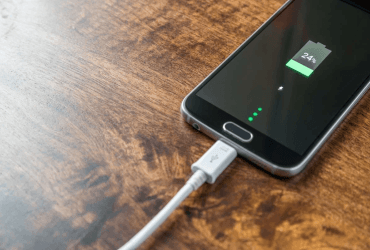
Ранее УНИАН рассказывал, как освободить память смартфона, не удаляя ничего нужного. У мессенджеров в 2023 году есть удивительный талант засорять пространство. Вернуть смартфону его гигабайты можно путем очистки кэша.
Также делились нюансами о том, как правильно ставить смартфон на зарядку: вероятно, многие никогда даже не задумывались об этом, делая так, как получится. Однако очень важно соблюдать правильную последовательность при подключении своего девайса к зарядке.