Несколько способов как посмотреть свой пароль от Wi fi + как его эффективно сохранить

Не секрет, что вы можете забыть свой пароль к Wi-Fi. Если вы не можете вспомнить свой пароль к Wi-Fi, а нужно отдать его кому-то другому или использовать на другом устройстве, есть несколько способов просмотреть его прямо на компьютере с Windows. Сегодня рассмотрим различные способы просмотра паролей, а также хороший способ как его максимально хорошо записать чтобы не забыть.
Как узнать пароль, подключенного к ПК WiFi
Шаг 1: кликнув правой клавишей по значку WiFi в трее , выберите в контекстном меню «Параметры сети и Интернет» или зажмите клавиши «Win +R», наберите в появившемся окне текст «ncpa .cpl », нажмите «ОК».
Шаг 2: на вкладке «Состояние» выберите «Настройки параметров адаптера»
Шаг 3: вызовите контекстное меню, кликнув по ярлыку «Беспроводная сеть» и выберите в нем пункт «Состояние».
Шаг 4: переключитесь на вкладку «Безопасность», выберите «Отображать вводимые знаки». Пароль от WiFi сети находится в поле «Ключ безопасности», скопируйте его.
Это самый быстрый способ узнать текущей пароль, но есть и другие. Windows хранит все ключи безопасности когда-либо подключенных WiFi -сетей.
Как узнать пароль WiFi сети, которая когда-то была подключена к компьютеру
Шаг 1: зажмите «Win +X» или правым кликом по кнопке «Пуск» вызовите скрытое меню? выберите пункт «Windows powershell (administrator )».
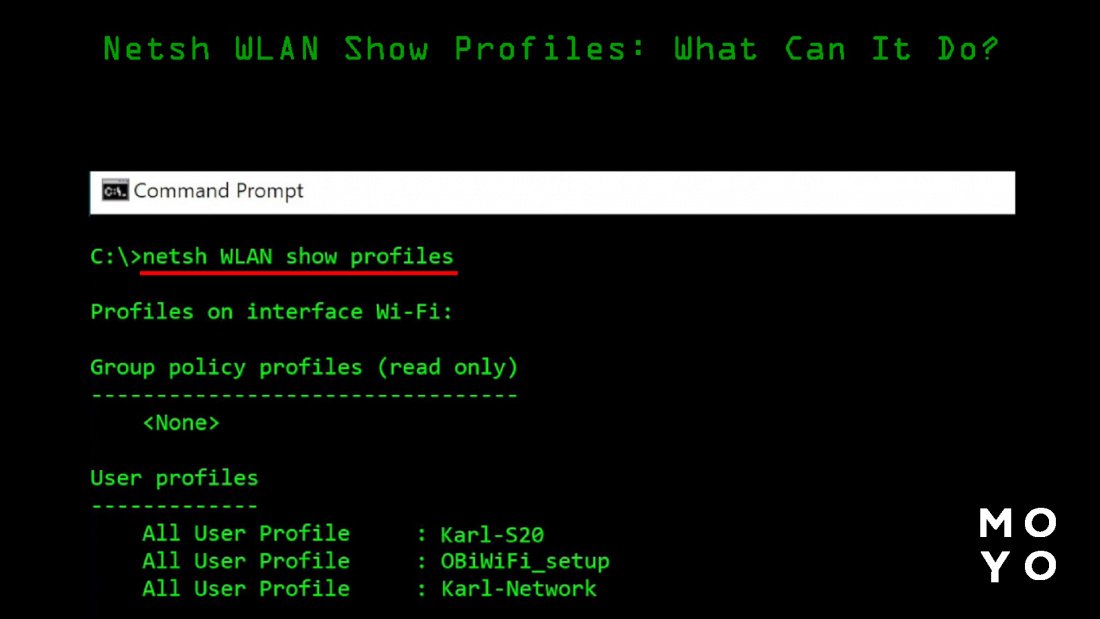
Шаг 2: введите или скопируйте и вставьте фразу: «netsh wlan show profiles ». На экране появятся все Wi-Fi-сети, подключенные пользователем на текущем профиле. Скопируйте название нужной сети.
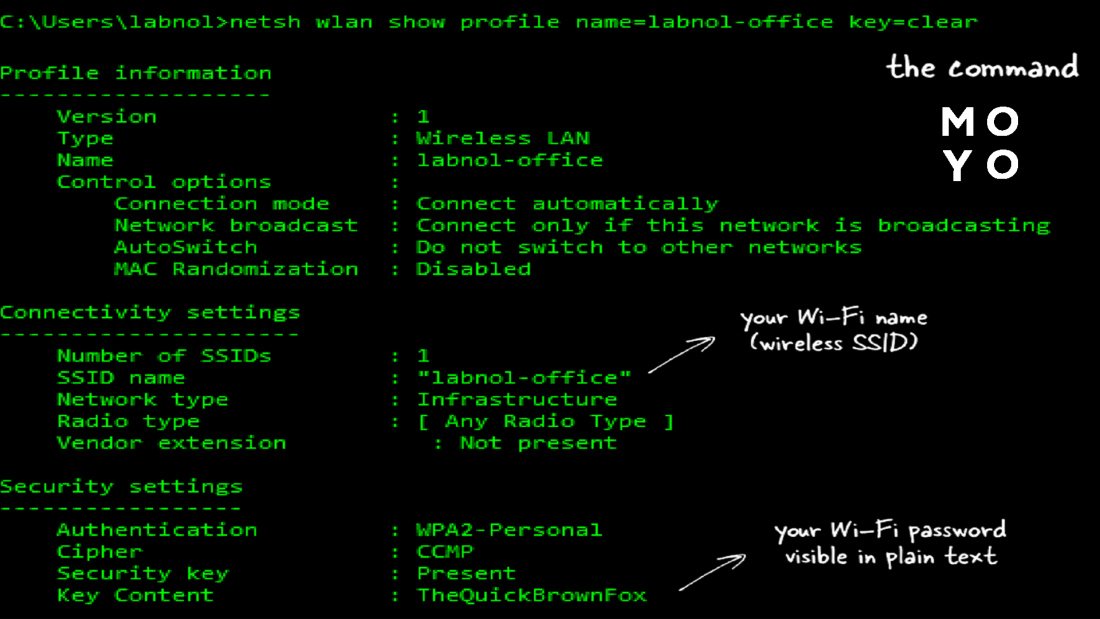
Шаг 3: необходимо ввести новую команду, но перед этим, замените «OS» на ранее скопированное имя сети: «netsh wlan show profile name =OS key =clear ».
Шаг 4: найдите строчку «Содержимое ключа», это и будет пароль от сети.
Таким образом можно получить пароль от любой ранее подключенной WiFi -сети, но только на текущем профиле.
Мы рассмотрели самые простые методы как узнать пароль от вайфай. Но стоит отметить что если это Wifi от вашей домашней сети, то его можно просто посмотреть в настройках роутера.
Первый способ позволяющий получить пароль от Wi-Fi через состояние сети — самый простой, но работает только если сеть подключена. В случае отсутствия беспроводного соединения выяснить ключ безопасности таким способом не получится.
Второй метод — универсален, неважно, есть соединение или нет, вы можете получить данные о любом подключении на текущем профиле. Для доступа к этой информации требуется права администратора.
А для того чтобы постоянно не искать пароль воспользуйтесь генератором QR-кода для Wi-Fi. Как им пользоваться и зачем он нужен смотрите в этом видео:
Такой QR-код можно открыть любой программой для просмотра изображения, распечатать или просто сохранить в телефоне. Затем просто показывать гостям чтобы они его сканировали и подключались к вашей сети.
#Windows #windows10 #internet #технологии #программы #software #наука #wifi #пароль #полезныесоветы #полезнознать
Як дізнатися пароль від Wi-Fi: 7 «чудо-технологій»
Народ використовує паролі за принципом — ввів та забув. Однак надто забудькуватим буває складно, коли з роутером потрібно подружити інший пристрій. Розберемося, де знайти втрачені дані для авторизації.
Як дізнатися пароль від Wi-Fi роутера
Сенс установки маршрутизатора у квартирі в тому, щоб роздавати інет мобільним пристроям: лептопам, планшетам, смартфонам. Класична конфігурація трафіку виглядає наступним чином: сигнал інтернету заходить по кабелю в WAN-роз’єм роутера, через аналогічний LAN-порт до нього підключений стаціонарний комп, а решта девайсів — «по повітрю». Пароль можна переглянути у 2 місцях:
- У маршрутизаторі. Цей варіант підходить для стаціонарного комп’ютера, підключеного по кабелю. Також зайти в налаштування керування роутером можна через смартфон.
- У пристрої, підключеному до роутера. Сюди належать ПК, які конектилися з маршрутизатором «по повітрю».
Докладніше про ці варіанти буде розказано нижче.
Також не варто ігнорувати ситуації, за яких для пошуку пароля не потрібно користуватися софтом:
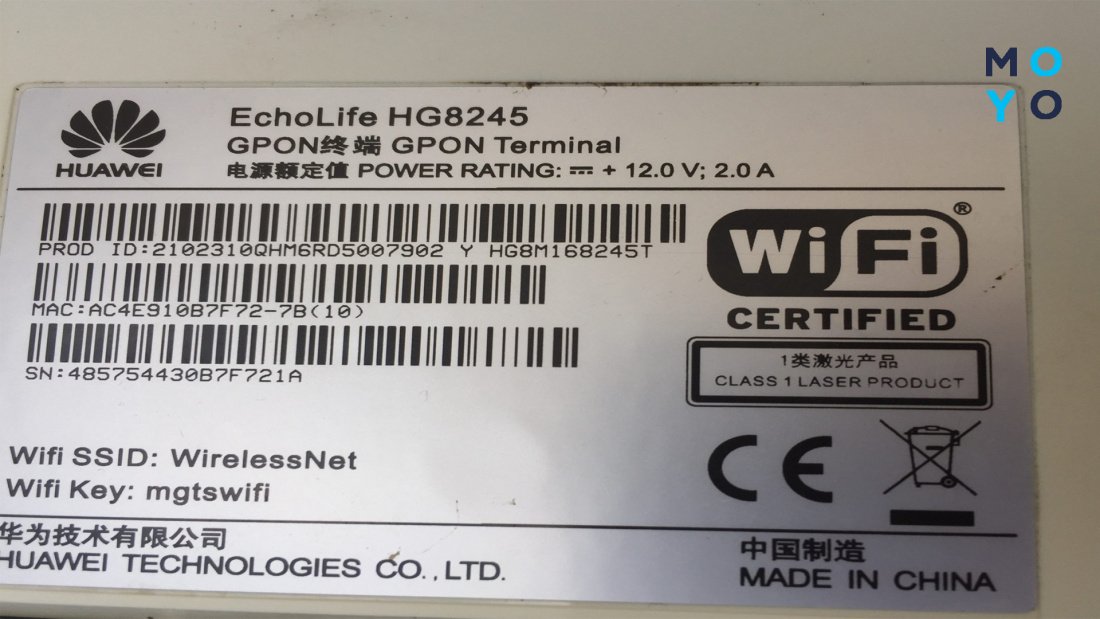
- На наклейках деяких роутерів пишуть облікові дані для вай-фаю. Якщо їх не змінювали, вони дійсні.
- Можливо, ви купили маршрутизатор у провайдера та вам його налаштували. В цьому випадку облікові дані зазвичай залишають на папері. Можливо, на договорі про надання послуг.
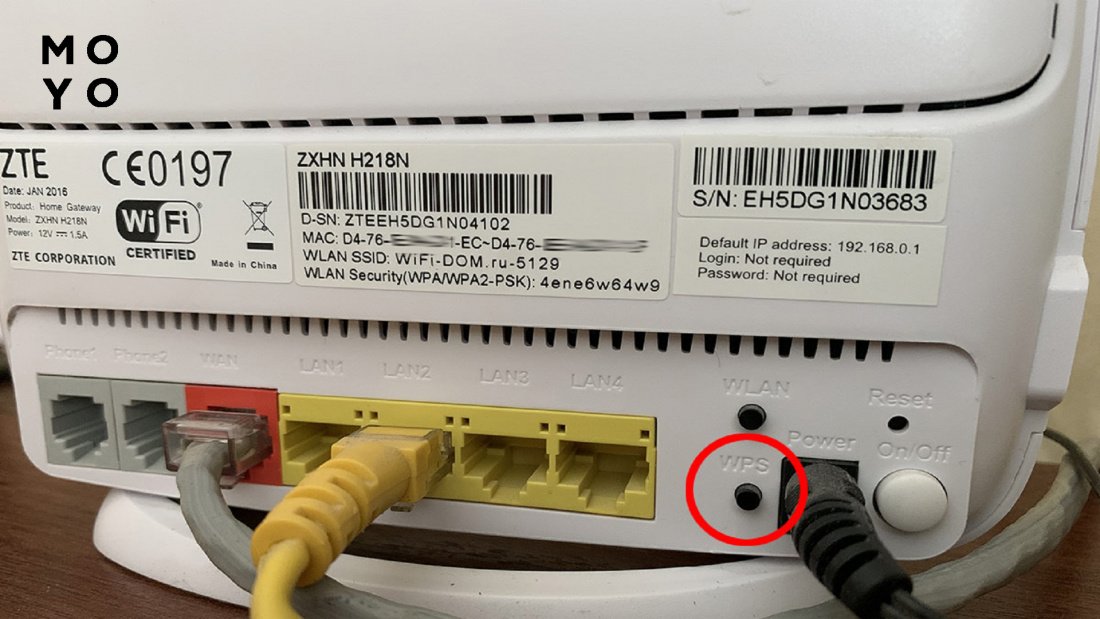
Є ще спосіб уникнути введення пароля за допомогою кнопки WPS. Щоб законектитися, натискаємо її на роутері, а на ПК чи смартфоні вибираємо відповідний варіант підключення.
Недоліки такого варіанта:
- Довго тримати натиснутою кнопку WPS не варто, оскільки з нею може бути поєднане скидання налаштувань маршрутизатора.
- З’єднання йде повільніше, ніж за звичайної авторизації.
- Технологія значно спрощує зламування роутера зловмисниками.
- Якщо WPS вимкнено у налаштуваннях маршрутизатора, доведеться вмикати. Не на всіх моделях є відповідна кнопка, на деяких лише включення через ПЗ.
Як дізнатися пароль від вай-фаю на комп’ютері
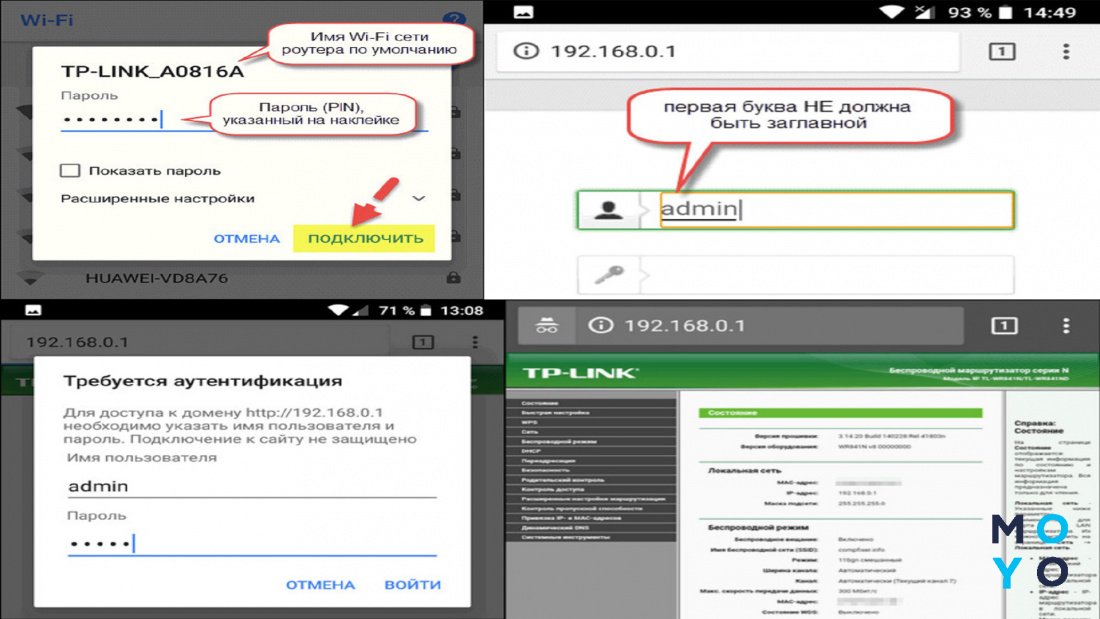
Ноут може бути підключений до роутера кабелем або вай-фаєм. У першому випадку зайдіть на маршрутизатор, набравши в браузері його адресу. IP-адресу роутера подивіться на наклейці, приклеєної в нижній частині роутера. Там, до речі, виробники пишуть початкові дані для авторизації: admin, admin та т.і. У веб-інтерфейсі роутера знайдіть пароль для бездротового з’єднання, нижче — інфа, де його шукати:
Зараз у всіх більш-менш серйозних брендів налаштування на кирилиці, тому навіть якщо у вас виробник, якого немає в таблиці, знайти секретну комбінацію праці не складе.
Далі читайте, як дізнатися про забутий пароль від роутера, якщо ноут підключений до маршрутизатора по вай-фаю. В цьому випадку порядок дій більше залежить від операційної системи ПК.
Windows
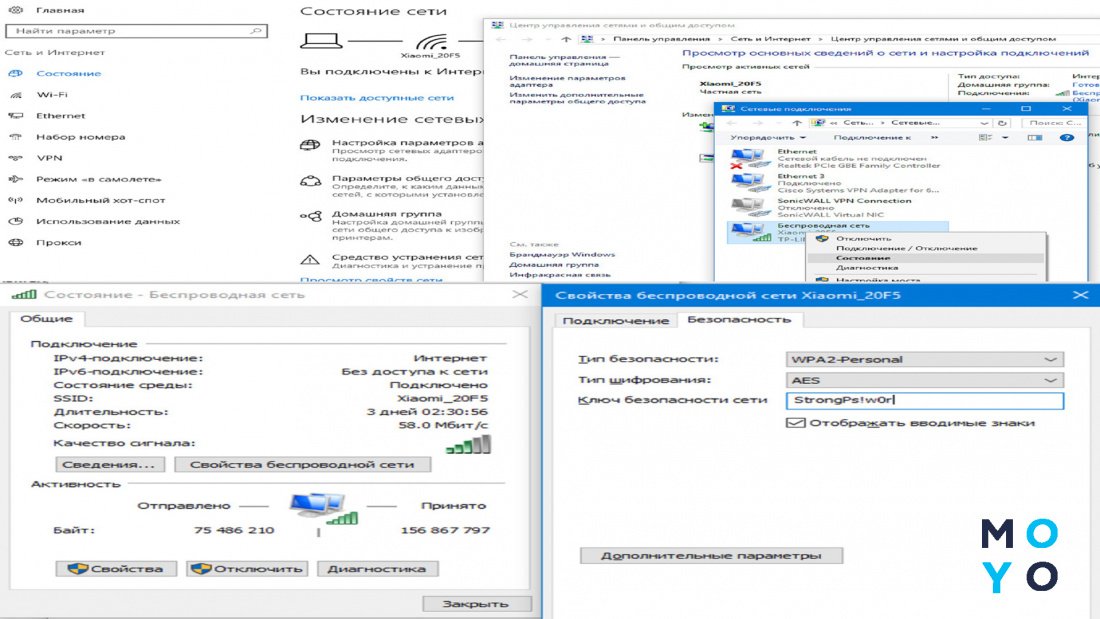
Щоб щоразу не мучити користувача введенням пароля, Windows вміє запам’ятовувати секретну комбінацію. Якщо ноут підключений до інтернету «по повітрю», подивитися її нескладно. У Windows 10 потрібно натискати такі кнопки:
- У «Параметрах» клацаємо по іконці з налаштуваннями мережі.
- У розділі, присвяченому вай-фаю, розкриваємо налаштування адаптера.
- Відкрилася папка з мережевими підключеннями. Клацаємо по активній правій, вибираємо «Стан».
- Переходимо на властивості мережі.
- Відкриваємо вкладку «Безпека».
- Напроти поля «Ключ безпеки» активуємо чекбокс, який відповідає за відображення внесених даних. Тепер замість зірочок видно пароль.
Як дізнатися про всі збережені паролі від вайфая командою на комп’ютері? Чи можливе таке? Windows здатна багато на що. При конекті «по повітрю» вона створює для вибраної мережі профіль, що містить SSID, пароль та параметри безпеки, які потрібні, щоб підключитися до точки доступу. Для отримання списку профілів необхідно дати команду netsh з параметрами wlan show profile. Треба написати ці 4 слова у командному рядку через пробіл, без похилих.
Припустимо, потрібна інформація про профіль, який називається Samsung. Тоді отримати відомості допоможе ця команда з продовженням «Samsung» key=clear.
MacOS
У власників макбуків, які користуються вай-фаєм, є 2 варіанти:
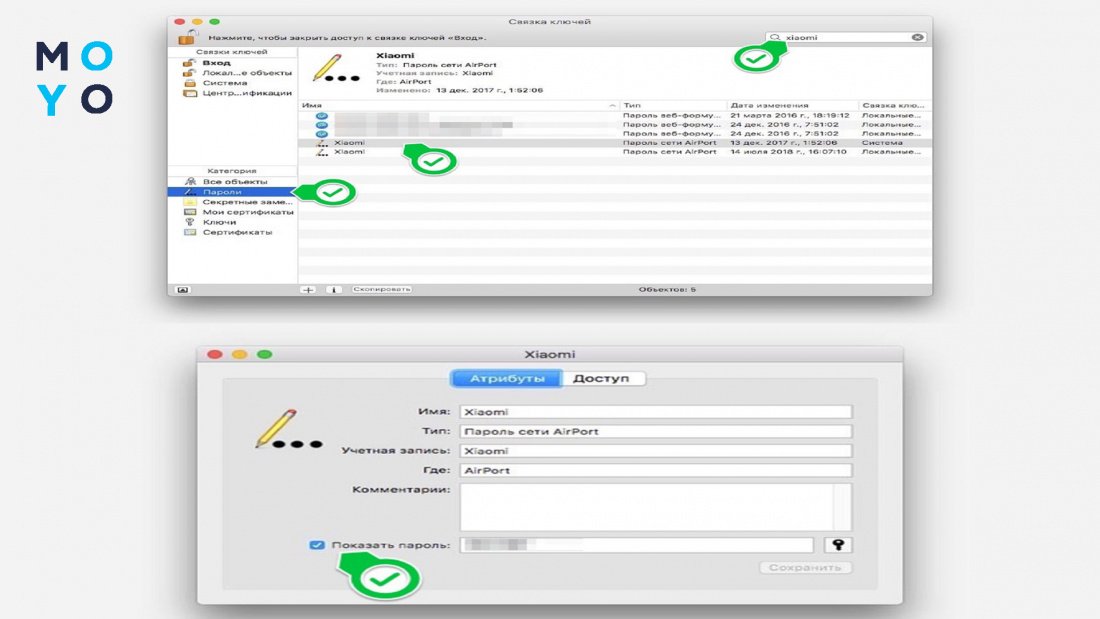
- Утиліта «Зв’язка ключів», за допомогою якої можна знайти потрібний пароль користувача, у тому числі і для вай-фаю. Запускається через Фіндер або пошук Spotlight. У лівій частині віконця додатка виберіть: вгорі — система, внизу — паролі. У правій частині зробіть подвійний клік по бездротовій мережі. У нижній частині вікна активуйте чекбокс «Показувати пароль». Авторизуйтесь як адміністратор. У полі поряд із зображенням ключа тепер видно пароль.
- Зайдіть в термінал, напишіть security, потім find-generic-password, і нарешті — -wa Ім’я мережі. Все це введіть однією командою. Вбийте облікові дані користувача макбука. У віконці термінала з’явиться пароль. Мінус другого способу полягає в тому, що потрібно знати, як пишеться ім’я мережі.
Добуту секретну комбінацію символів можна використовувати для конекту будь-якого пристрою з підтримкою вай-фаю.
Як на телефоні переглянути пароль від вай-фаю
Зі смартфонами може бути ситуація, коли, наприклад, приїхали погостювати до бабусі, а вона не пам’ятає пароль від вай-фаю. Про те, як дізнатися його, маючи на руках телефон, підключений до роутера, і йтиметься далі. Алгоритм дій відрізняється залежно від операційної системи смартфона, але суть одна — заходимо з підключеного телефону на маршрутизатор і дивимося, що там за хитру комбінацію заховано від сторонніх очей.
Iphone
В айфонах все чітко та красиво. Система не гальмує, працює гармонійно, але не в цьому є суть. Тут потрібно розібратися, як подивитися втрачений пароль від квартирного Wi-Fi на iPhone. Технологія наступна:
- Відкриваємо налаштування.
- Бадьоро тапаємо на вай-фай.
- Знадобиться мережа, до якої підключено айфон. У її рядку тапаємо по іконці «i».
- За допомогою сенсорного екрана копіюємо IP-адресу навпроти маршрутизатора.
- Виходимо з налаштувань айфона, відкриваємо браузер, вставляємо в нього скопійовану IP-адресу.
- Для входу в налаштування роутера авторизуємось за допомогою імені користувача та пароля. Зазвичай в обидва поля для авторизації потрібно ввести admin. Якщо дані для авторизації хтось змінив, вибравши нестандартну комбінацію літер та цифр, можна скинути маршрутизатор на початкові налаштування. Однак у цьому випадку його доведеться налаштовувати заново, зокрема встановлювати нову секретну комбінацію для отримання доступу до вай-фаю.
- Знаходимо пароль, який потрібний для конекту по вай-фаю. Де шукати — описано у таблиці вище. Знаходимо комбінацію для підключення до маршрутизатора, використовуємо для підключення іншого смартфона.
Інший телефон може бути і на Android, це не грає ролі.
Android
Розглянемо порядок дій для власників смартфонів Samsung, OnePlus та інших:
- Заходимо в налаштування.
- Бадьоро тапаємо «Підключення», вай-фай.
- Вгорі бачимо активне підключення, натискаємо на шестерню.
- Вибираємо пункт з керуванням маршрутизатором. У смартфоні відкриється інтерфейс входу в актуальні налаштування роутера. Також у віконце для входу можна потрапити, набравши у браузері мережеву адресу маршрутизатора. Типовий початок айпишника — 192.168.
- Фінішна пряма. Заходимо в налаштування маршрутизатора та знаходимо пароль за аналогією з айфоном.
Отже, як подивитися на телефоні забутий пароль від вайфая розібралися, далі йтиметься про спеціалізований софт, призначений для цих цілей.
Чи можна дізнатися пароль за допомогою програм?
Інформацію, яку у Windows можна отримати, натиснувши кілька кнопок, цілком реально добути ще простіше, за допомогою спеціальних утиліт. При цьому бажано користуватися перевіреним софтом, оскільки на такі проги часто лаються антивіруси.
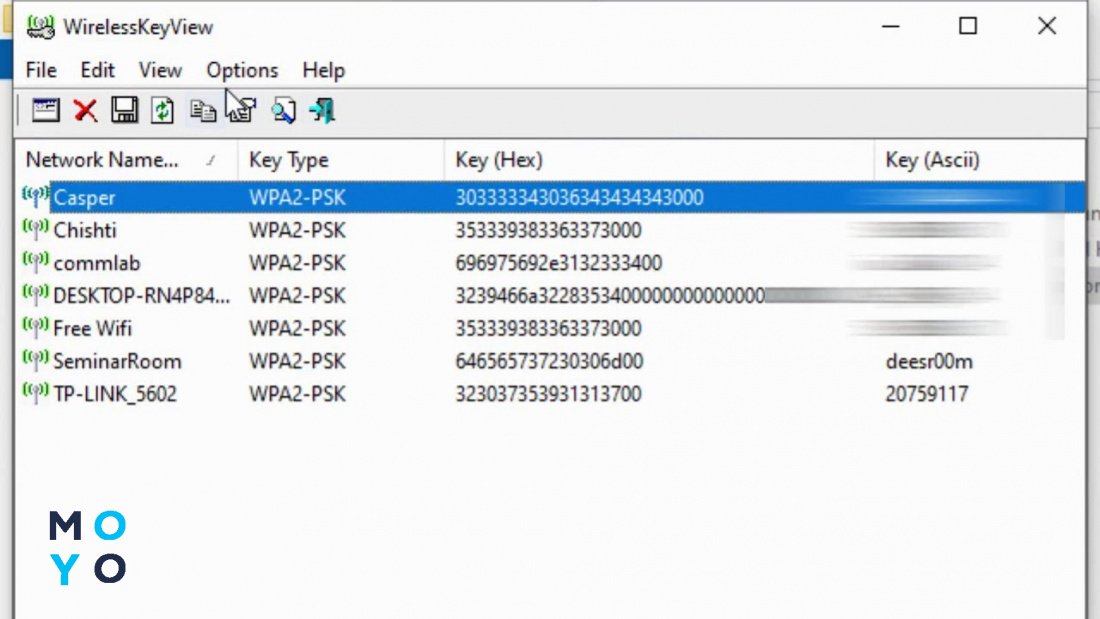
WirelessKeyView
Додаток безкоштовний, русифікований, функціональний. У вигляді таблиці відображає відомості про бездротові мережі, в які будь-коли заходили. Можна дізнатися не тільки пароль, збережений на вашому ноуті, але і на іншому комп’ютері локалки, якщо, звичайно, до нього є доступ. Також утиліта витягне інфу з іншої Windows на вашому ПК. Отриману таблицю можна в пару кліків вивантажити в текстовий файл про всяк випадок або у зв’язку з переїздом на новий комп’ютер.
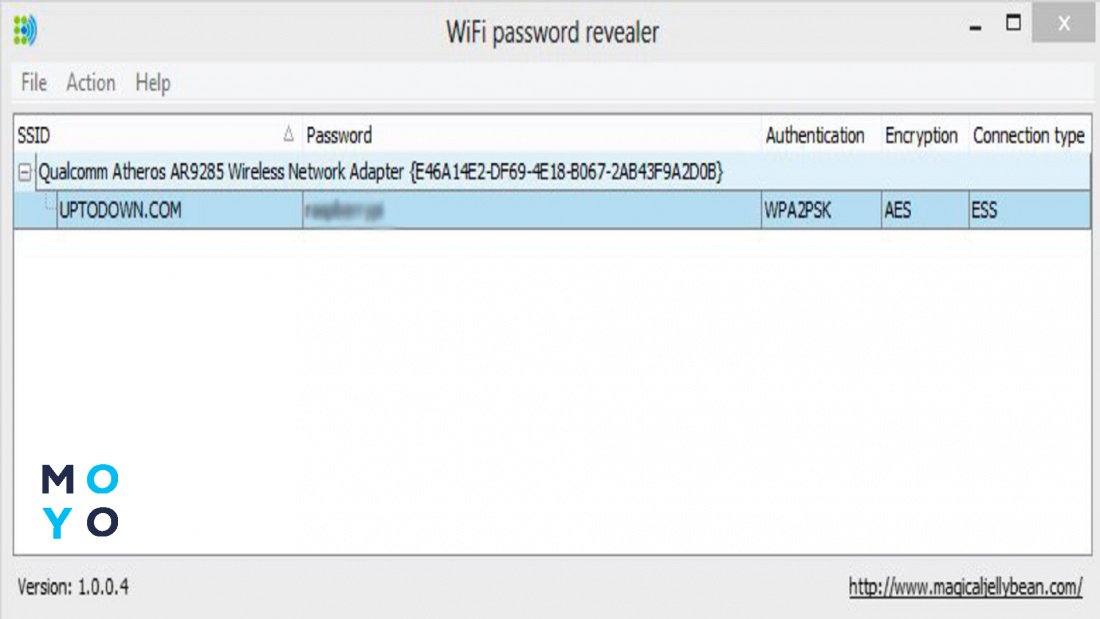
Wifi Password Revealer
Якщо раптом не вдалося розібратися з WirelessKeyView, можете спробувати Wi-fi Password Revealer. Працює вона так само як і розглянута вище прога. Є версія з інтерфейсом українською мовою. Судячи з відгуків користувачів, утиліта чудово справляється з пошуком забутих паролів.
Також існує безліч утиліт для Android, iOS та макбуків, які допомагають знайти дані для авторизації.
Скидання пароля
Цей розділ не допоможе дізнатися, як знайти пароль від квартирного Wi-Fi: модем або маршрутизатор після скидання повернеться в коробковий стан, точніше не сам роздатчик інтернету, а його ПЗ.
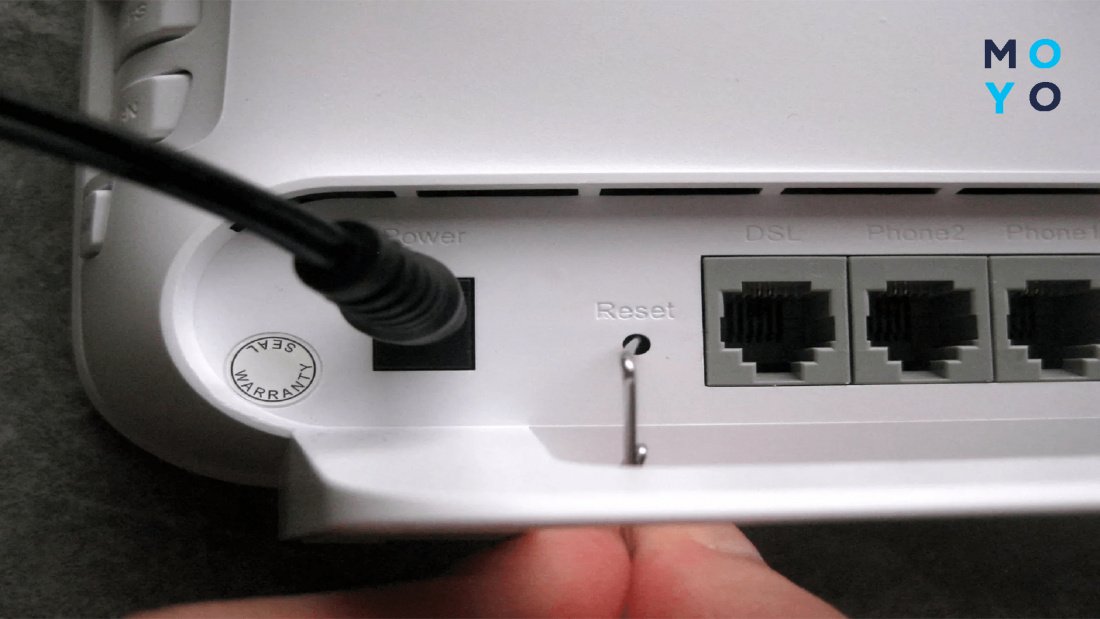
Як уже говорилося, скинути тільки секретну комбінацію кнопкою на роутері не вийде — заразом злетять і інші налаштування. З іншого боку, за кожною моделлю маршрутизатора є інформація в інтернеті. Якщо брали роутер у провайдера, вам мали заодно видати роздруковану інструкцію.
Кнопку скидання має більшість маршрутизаторів. Іноді вона втоплена у корпус, щоб уникнути випадкового натискання. У таких ситуаціях використовують скріпку чи інший тонкий предмет. У будь-якому випадку потрібно затиснути кнопку на декілька секунд, про закінчення скидання роутер просигналізує індикацією. Після скидання заходять у маршрутизатор, авторизуючись за допомогою даних, вказаних на наклейці пристрою: admin, admin тощо. Встановлюють потрібні параметри, зокрема пароль до бездротової мережі.
Насамкінець можна сказати, що забути/втратити пароль від вай-фаю — це не катастрофа. Неуважність у цьому випадку не призведе до негативних фінансових наслідків, єдине, що втратите, — це час.
Якщо потрібно перекинути дані для авторизації з одного смартфона на інший, можна скористатися синхронізацією. Такий підхід допомагає вирішити проблему користувачам, у телефонах яких є десятки запам’ятованих мереж.
Поиск пароля сети Wi-Fi в Windows
Если вы забыли пароль к сети Wi-Fi, его можно найти, если у вас есть другой компьютер с Windows, уже подключенный к сети Wi-Fi. Затем вы сможете использовать его на другом компьютере или устройстве для подключения к сети Wi-Fi.
На компьютере с Windows, подключенном к сети Wi-Fi, выполните одно из следующих действий в зависимости от того, какая версия Windows установлена.
На Windows 11 нажмите кнопку Пуск, введите панель управления, а затем выберите панель управления > Сеть и Интернет > Центр управления сетями и общим доступом.
На Windows 10 нажмите кнопку Пуск, а затем выберите Параметры > Сеть & Интернет > Состояние > Центр управления сетями и общим доступом.
В Windows 8.1 или 7 выполните поиск Сеть и, а затем выберите Центр управления сетями и общим доступом в списке результатов.
Сведения о том, как узнать, какая у вас версия Windows, см. в статье Какая операционная система Windows используется?
В Центре управления сетями и общим доступом рядом с пунктом Подключения выберите имя сети Wi-Fi.
В разделе «Состояние Wi-Fi» выберите Свойства беспроводной сети.
В разделе «Свойства беспроводной сети» откройте вкладку Безопасность, а затем установите флажок Отображать вводимые знаки.
Пароль Wi-Fi сети отображается в поле Ключ безопасности сети.
На другом компьютере или устройстве с Windows подключитесь к сети Wi-Fi как обычно и введите пароль при появлении соответствующего запроса. Дополнительные сведения о подключении к Wi-Fi см. в статье Подключение к Wi-Fi сети в Windows.
Как узнать пароль от Wi-Fi
В этом уроке я расскажу, как узнать пароль от своего вайфая. Мы научимся смотреть пароль от Wi-Fi сети на компьютере и на телефоне.
На компьютере
Сейчас я покажу, как посмотреть пароль от вайфая на примере Windows 10. Инструкция также подойдет и для Windows 7, 8.
Через Панель управления
1 . Нажмите кнопку «Пуск».

2 . Откройте Панель управления. В Windows 10 для этого напечатайте Панель управления прямо в открытом меню.

3 . Перейдите в раздел «Центр управления сетями и общим доступом».

4 . В меню «Тип доступа подключения» будет имя Wi-Fi сети. Нажмите на него.

5 . Откроется информация о подключении. Щелкните по кнопке «Сведения».

6 . Перейдите во вкладку «Безопасность».

7 . Кликните по пункту «Отобразить вводимые знаки». В строке «Ключ безопасности сети» отобразится пароль.

На заметку . Вход в систему должен быть выполнен с правами администратора.
С помощью командной строки
1 . Откройте «Пуск» и напечатайте cmd
Сверху появится подсказка «Командная строка», а ниже будет пункт «Запуск от имени администратора» — нажмите на него.

2 . Запустится командная строка от имени администратора. Напечатайте или скопируйте в неё код: netsh wlan show profiles
Затем нажмите клавишу Enter на клавиатуре.

Отобразится список всех сохраненных на компьютере беспроводных сетей.

3 . Далее введите в командную строку следующий код: netsh wlan show profiles name=(название сети) key=clear
Например, чтобы узнать пароль от сети «Home», нужно ввести команду: netsh wlan show profiles name=Home1 key=clear

И нажмите клавишу Enter.
Команда покажет всю информацию о выбранной сети, в том числе и пароль.

Через бесплатную программу
Утилиту можно загрузить с официального сайта по ссылке.
После загрузки установите программу на компьютер и запустите ее с ярлыка WiFi Password Decryptor. В открывшемся окне вы увидите данные от беспроводных сетей.

Через роутер
Роутер — это устройство, через которое вы получаете доступ к беспроводной сети. У него есть своя панель управления, и в ней можно посмотреть пароль от вайфая.
Для доступа к панели управления роутером нужно знать данные для входа в нее. Обычно они указаны на задней части роутера.

Как войти в панель управления:
- Открыть на компьютере любой браузер (например, Google Chrome).
- Напечатать в адресную строку IP адрес роутера и нажать Enter.
- Ввести логин и пароль для входа, который прописан на задней части роутера.

На заметку . Если у вас повреждена информация на наклейке, попробуйте войти по IP адресу 192.168.0.1 или 192.168.1.1. В меню авторизации введите логин admin без пароля или напечатайте логин admin и пароль admin. Эти данные чаще всего прописываются по умолчанию.
Далее я покажу, где посмотреть пароль от Wi-Fi в панели управления популярных устройств.
Не все модели имеют меню как на картинках, но принцип одинаковый. Чаще всего данные для входа можно посмотреть во вкладке «Настройки беспроводной сети».
Откройте в меню вкладку «Беспроводной режим».

Данная модель работает в двух беспроводных диапазонах и под каждым из них написано имя беспроводной сети (SSID) и пароль.
Эта модель работает в двух диапазонах: их можно переключать, нажимая на вкладки «2,4GHz» и «5GHz». В пункте «Имя сети» будет показано название сети для подключения, в пункте «Ключ WPA-PSK» указан пароль.
По умолчанию он зашифрован точками. Просто нажмите на эти точки для получения информации.

Откройте меню «Настройки безопасности».

Код доступа написан в строке «Ключ шифрования».

В меню роутера ZyXEL Keenetic данные можно посмотреть во вкладке «Wi-Fi» в пункте «Ключ сети».

Если не получилось
Если не получается подключиться к роутеру по воздуху, нужно соединиться с ним физически. Для этого понадобится сетевой кабель RJ-45: один конец подключите в гнездо роутера (оно чаще всего желтого цвета), а другой — в сетевую карту компьютера.

Затем войдите в панель управления по инструкции выше.
Иногда бывает, что настройщик поменял IP адрес по умолчанию и при попытке входа появляется ошибка «Не удается получить доступ к сайту». В этом случае посмотрите IP адрес через «Панель управления» Windows.
1 . Откройте «Панель управления».
2 . Перейдите в «Центр управления сетями и общим доступом».
3 . Нажмите в пункте «Тип доступа подключения» на «Ethernet».

4 . Щелкните по кнопке «Сведения».

5 . Появятся данные о подключении. Нас интересует пункт «Шлюз по умолчанию», так как через него компьютеры получают доступ к сети.

6 . Напечатайте IP адрес шлюза в строке браузера и нажмите Enter — откроется меню для входа в настройки роутера.
На телефоне Android
Без root прав
Суть данного метода заключается в том, чтобы зайти в меню роутера через мобильный браузер на телефоне.
1 . Загрузите приложение IPConfig из магазина Play Market (по ссылке.
После запуска программа автоматически найдет и покажет сохраненные Wi-Fi сети (SSID) и данные от них (psk).

С помощью точки доступа
Данный метод работает на некоторых старых моделях телефонов.
1 . В меню телефона зайдите в «Настройки». Откройте вкладку «Ещё».

2 . Нажмите на «Режим модема».

3 . Откройте «Точка доступа Wi-Fi».

Затем зайдите в «Настройка точки доступа Wi-Fi».

4 . Коснитесь пункта «Показать пароль».

При помощи компьютера
Это самый трудоемкий способ. Вам понадобится USB кабель и компьютер. Также нужно установить драйверы под вашу модель телефона с сайта производителя.
1 . Откройте настройки телефона и перейдите в раздел «Для разработчиков».
Если у вас нет такого раздела, нажмите шесть-семь раз на пункт «О телефоне». После этого меню отобразится.

2 . Установите переключатель в положение «ВКЛ» и активируйте пункт «Отладка по USB».

3 . На компьютере скачайте и разархивируйте пакет инструментов «SDK Platform-Tools» (ссылка для загрузки).
4 . Подключите телефон к компьютеру через USB кабель и выберите режим «передача данных».
5 . Откройте командную строку от имени администратора. Напечатайте команду: D:\extracted\adb pull /data/misc/wifi/wpa_supplicant.conf D:\Password
D:\extracted — это путь к распакованным файлам, D:\Password — конечная папка, куда будет сохранен файл с конфигурацией сети.