Как увеличить запись на диск

Для того чтобы ускорить HDD существует два способа: создание RAM-диска и использование программного кэширования.
С RAM-диском вроде как всё ясно — при его использовании SSD по скоростям и рядом не «валяется», но существенный недостаток в том, что требуется от 16Гб RAM (чтобы «серьёзный» софт влезал) и система при этом грузится довольно медленно, по сравнению с SSD.

В этой статье мы рассмотрим малоизвестный программный метод кэширования данных в оперативной памяти. Что для этого надо? Из аппаратных требований желательно от 8Гб RAM с учётом ускорения нескольких HDD в рамках одной системы (если они есть). В обычных случаях, выделения оперативной памяти в размере 2Гб вполне достаточно.
Теперь давайте немного поговорим о программах, с помощь которых можно реализовать вышеуказанный метод:
Если говорить о программе Super Cache, то в глаза сразу бросается жирный минус – она платная. При этом конечно же быстрее работает, но говорят её инсталляция сродни подвигу – одна ошибка и компьютер не грузится, так что для неопытного пользователя это точно не самый лучший вариант.
А вот вторая программа – Fancy Cache, для поставленной задачи подходит довольно неплохо. Текущая версия 0.8.0 находится тут (на английском языке): Есть 2 версии Volume Edition и Disk Edition — соответственно на раздел или весь диск. Ставьте ту, которая вам нужна. Ключи разработчики раздают бесплатно всем желающим на каждые 180 дней, тут:
Итак, устанавливаем программу и регистрируем её, запускаем. Интерфейс программы одновременно прост и сложен для понимания:

Перейдём к делу. Выбираем раздел или диск, в зависимости от программы.
Block Size — рекомендуемое программой значение, в зависимости от размера диска или раздела. Cache Size — рекомендую 2048 Гб для одного HDD, можете поэкспериментировать с бОльшими и мЕньшими значениями. Algorithm — не трогаем, по умолчанию LFU-R. Caching Strategy — оставляем по умолчанию Read/Write.
Ставим галку на Defer-Write. Ставим задержку от 300 секунд. Внимание, в случае перебоев электроэнергии, если нет ИБП, возможна потеря данных! Здесь ставим галку на Release After Write для того, чтобы кэш данных уничтожался в памяти после записи на диск. Можно не ставить, если эти данные читаются. No Write-Flush At Shutdown и Averaging Write Amount не трогаем, это специальные режимы. Overcome HDD C1 Issue — владельцам SSD не надо ставить, остальным думаю стоит, если используется замедление HDD для экономии энергии (я это так понял).
Level-2 Cache — используется только владельцами 32-битных систем, чтобы программа могла увидеть оперативную память за пределами 3,5 Гб. Одно из немногих решений, позволяющее это сделать. Владельцам 64-битных систем Level-2 Cache ставить не нужно.
Жмём Start Caching (потом она переименуется в Configure Caching) и перезагружаемся.
А теперь красивые циферки, ради чего всё и затеяно, при настройке Defer-Write в 3000 сек:

Профит. Как видим любой SSD плачет горючими слезами �� Но для владельцев SSD тоже актуально, т.к. в 2Гб сокращает количество запросов к HDD/SSD в 2 раза, что не может не влиять на надёжность дисков в лучшую сторону.
В общем экспериментируйте, разработка того стоит ��
Вы замечали, что через 2-3 года использования ПК, HDD начинает работать медленнее? Софт загружается через 2-3 секунды после запуска, фильмы открываются не сразу. Что предпринять? Рассмотрим подробнее как ускорить жесткий диск.
Повышение скорости работы HDD
На скорость работы жесткого диска влияет несколько факторов, начиная от того, насколько он заполнен, и заканчивая настройками BIOS. Некоторые жесткие диски в принципе имеют невысокую скорость работы, которая зависит от частоты вращения шпинделя (обороты в минуту). В старых либо дешевых ПК обычно установлен HDD со скоростью 5600 об/м, а в более современных и дорогих — 7200 об/м.
Объективно — это очень слабые показатели на фоне остальных комплектующих и возможностей операционных систем. HDD — очень старый формат, и на смену ему потихоньку приходят твердотельные накопители (SSD). Ранее мы уже делали их сравнение и рассказали, сколько служат SSD:
Подробнее:
Чем отличаются магнитные диски от твердотельных
Какой срок службы у SSD дисков
Когда один или несколько параметров влияет на работу жесткого диска, он начинает работать еще медленнее, что становится ощутимо заметно пользователю. Для повышения скорости могут использоваться как простейшие способы, связанные с систематизацией файлов, так и смена режима работы диска путем выбора другого интерфейса.
Способ 1: Очистка жесткого диска от лишних файлов и мусора
Такое, казалось бы, простое действие может ускорить работу диска. Причина, по которой важно следить за чистотой HDD, очень проста — переполненность косвенно влияет на скорость его работы.
Мусора на компьютере может быть гораздо больше, чем вам кажется: старые точки восстановления Windows, временные данные браузеров, программ и самой операционной системы, ненужные установщики, копии (дублирующиеся одни и те же файлы) и др.
Самостоятельно очищать это затратно по времени, поэтому можно использовать различные программы, ухаживающие за операционной системой. Познакомиться с ними вы можете в другой нашей статье:
Подробнее: Программы для ускорения работы компьютера
Если нет желания устанавливать дополнительный софт, можно использовать встроенное средство Windows под названием «Очистка диска». Конечно, это не так эффективно, но тоже может быть полезно. В этом случае вам нужно будет самостоятельно очищать временные файлы браузера, которых тоже бывает очень много.
Читайте также: Как освободить место на диске C в Windows
Вы также можете завести дополнительный накопитель, куда переместите не особо нужные вам файлы. Таким образом, основной диск будет более разгружен и начнет быстрее работать.
Способ 2: Разумное использование дефрагментатора файлов
Один из излюбленных советов касательно ускорения работы диска (да и всего компьютера) — дефрагментация файлов. Это действительно актуально для HDD, поэтому имеет смысл его использовать.
Что представляет собой дефрагментация? Мы уже давали развернутый ответ на этот вопрос в рамках другой статьи.
Подробнее: Дефрагментация жесткого диска: разбираем процесс
Очень важно не злоупотреблять этим процессом, потому что это даст лишь негативный эффект. Одного раза в 1-2 месяца (в зависимости от активности пользователя) вполне достаточно для поддержания оптимального состояния файлов.
Способ 3: Чистка автозагрузки
Этот способ не напрямую, но влияет на скорость работы жесткого диска. Если вы считаете, что ПК медленно загружается при включении, программы долго запускаются, и виной тому медленная работа диска, то это не совсем так. Из-за того, что система вынуждена запускать нужные и ненужные программы, а жесткий диск имеет ограниченную скорость обработки указаний Windows, и возникает проблема снижения скорости.
Разобраться с автозагрузкой вы можете, используя другую нашу статью, написанную на примере Windows 8.
Подробнее: Как отредактировать автозагрузку в Windows
Способ 4: Изменение параметров устройства
Медленная работа диска может зависеть и от его рабочих параметров. Чтобы их изменить, необходимо использовать «Диспетчер устройств».
-
В Windows 7 нажмите «Пуск» и начните набирать «Диспетчер устройств».

В Windows 8/10 нажмите по «Пуск» правой кнопкой мыши и выберите «Диспетчер устройств».


Способ 5: Исправление ошибок и битых секторов
От состояния жесткого диска зависит его скорость работы. Если у него есть какие-либо ошибки файловой системы, битые сектора, то обработка даже простых задач может быть медленнее. Исправить существующие проблемы можно двумя вариантами: использовать специальный софт от различных производителей или встроенную в Windows проверку дисков.
Мы уже рассказывали, как устранить ошибки HDD в другой статье.
Подробнее: Как устранить ошибки и битые сектора на жестком диске
Способ 6: Изменение режима подключения жесткого диска
Даже не очень современные материнские платы поддерживают два стандарта: режим IDE, который преимущественно подходит для старой системы, и режим AHCI — более новый и оптимизированный для современного использования.
Внимание! Этот способ предназначен для опытных пользователей. Будьте готовы к возможным проблемам с загрузкой ОС и другим непредвиденным последствиям. Несмотря на то, что шанс их возникновения крайне мал и стремится к нулю, он все же присутствует.
В то время, как у многих пользователей доступна возможность смены IDE на AHCI, часто об этом даже не знают и мирятся с невысокой скоростью работы винчестера. А между тем это — довольно действенный способ ускорения HDD.
Сперва нужно проверить, какой у вас стоит режим, и сделать это можно через «Диспетчер устройств».
-
В Windows 7 нажмите «Пуск» и начните набирать «Диспетчер устройств».

В Windows 8/10 нажмите по «Пуск» правой кнопкой мыши и выберите пункт «Диспетчер устройств».

Если определить не получается, тип подключения можно посмотреть в BIOS/UEFI. Определить это просто: какая настройка будет прописана в меню BIOS, та и установлена на данный момент (скриншоты с поиском этой настройки немного ниже).
При подключенном режиме IDE его переключение на AHCI нужно начать с редактора реестра.
- Нажмите комбинацию клавиш Win+R, напишите regedit и нажмите «ОК».
- Зайдите в раздел
в правой части окна выберите параметр «Start» и измените его текущее значение на «0».
и установите значение «0» для параметра «0».
и для параметра «Start» установите значение «0».
выберите параметр «0» и поставьте для него значение «0».
Читайте также: Как загрузить Windows в безопасном режиме
Путь для старого BIOS:
Integrated Peripherals > SATA Configuration > AHCI
Путь для нового BIOS:
Main > Storage Configuration > Configure SATA As > AHCI
Другие варианты месторасположения этого параметра:
Main > Sata Mode > AHCI Mode
Integrated Peripherals > OnChip SATA Type > AHCI
Integrated Peripherals > SATA Raid/AHCI Mode > AHCI
UEFI: индивидуально в зависимости от версии материнской платы.
Если этот способ вам не помог, ознакомьтесь с другими методами включения AHCI в Windows по ссылке ниже.
Подробнее: Включаем AHCI режим в BIOS
Мы рассказали о распространенных способах решения проблемы, связанной с низкой скоростью работы жесткого диска. Они могут дать прирост производительности HDD и сделать работу с операционной системой более отзывчивой и приятной.
Мы рады, что смогли помочь Вам в решении проблемы.
Отблагодарите автора, поделитесь статьей в социальных сетях.
Опишите, что у вас не получилось. Наши специалисты постараются ответить максимально быстро.
Помогла ли вам эта статья?
И так, доброго времени суток дорогие юзеры нашего портала! Сегодня мы с вами будем говорить об ускорении той части вашего персонального компьютера, которой в последнее время разработчики уделяют все меньше внимания. Так уж сложилось, что в наше время прогресс идет все большими и большими шагами, а что касается электроники — так и вовсе не шагами, а километрами. Компании вкладывают огромные деньги в разгон частот и архитектуры, меряются кешами и количеством ядер процессоров и видео карт, происходит развитие графических показателей, за изменением которых мы можем наблюдать с течением очень маленьких промежутков времени.

Как ускорить жесткий диск на ноутбуке?
Все это хорошо и прекрасно, но неизвестно по какой причине все меньше и меньше внимания стали уделять жестким дискам. Безусловно, с каждым годом их объемы растут просто в геометрической прогрессии, а энергопотребление снижается до минимума, но большинство забывает о работе над быстродействием своих накопительных дисков и покупатели, то есть мы, в конечном итоге получаем конечный продукт, качество которого просто поразительно, но все недостатки раскрываются в нюансах, с которыми предстоит разбираться уже нам — простым юзерам.
Устранить такие нюансы — задача не из простых, часто решением таких задач занимаются в сервисных центрах, или вовсе пытаются смирится с недостатком своей «машины», но ведь мы не такие! Мы ведь все проблемы решаем по-нашему — по-русски! Решаем так чтобы конкретно и действенно. И сегодня мы разберем несколько программных способов, которые помогут устранить вам проблему, связанную с вопросами из разряда как ускорить жесткий диск на ноутбуке, да и на любом ПК в целом.
Меньше слова- больше дела. Основным для нас будет «разгрузка» нашего жесткого диска.
Зачастую, а на самом деле всегда, OC Windows любит помимо основной работы нагружать винчестер различными фоновыми операциями, среди которых и дефрагментация, которая происходит во время выполнения других действий с жестким диском, соответственно качество её просто ниже некуда (кстати о ручной дифрагментации поговорим позже), и индексирование, но это — лирика.
отключение фоновой дифрагментации (в Win XP её нет) по такому пути Мой компьютер — Свойства — Сервис — Выполнить дефрагментацию — Настроить расписание — Выполнять по расписанию (нужно снять галочку)
отключение индексирования. Основной задачей этой функции является поиск внутри винчестера, да это та поисковая строчка внизу Меню — Пуск, которой никогда никто не пользуется. Для отключения следуем в Мой компьютер — Свойства — Общие — (снимаем галочку) «Разрешить индексировать содержимое файлов на этом диске…» — ОК. После появления запроса подтверждения изменения атрибутов, выбираем пункт «Для диска С:\ (или любого другого) жмем «ОК» и делаем то же самое для остальных дисков. Если будет вылетать запрос на подтверждение прав администратора жмите «Продолжить», а если вылетит окно, говорящее о том, что применение атрибутов невозможно — жмите «Пропустить Всё».
После этого нужно отключить кеширование. Заходим в «Мой компьютер» жмем на «Свойства» выбираем «Оборудование» и находим в списке нужный жесткий диск дважды по нему кликаем и в выплывшем окне выбираем «Политика», ставим галочки рядом с пунктами «Разрешить кэширование записей для этого устройства» и «Отключить очистку буфера кэша записей Windows для этого устройства» и убедитесь, что у вас не стоит жесткий диск типа SSD , т.к. для них этот пункт может закончится плачевно и вылиться в потерю данных, но на самом деле эта потеря может произойти только в случае когда на ПК резко отключается питание при записи, либо копирования объемных потоков данных, для ноутбуков же это совершенно безвредно, так как все они умею корректно оканчивать сеанс с сохранением данных.
Помимо этого способа также можно дополнительно отключить журналирование жесткого диска, то есть запись всех текущих изменений и сбоев — проще говоря такая себе «История» ПК. Для этого нажимаем Win+R чтобы вызвать командную строку от имени администратора, в окне «Выполнить» вписываем CMD. В командную строку вписываем fsutil usn deletejournal /D (имя необходимого диска):, нажимаем Enter и перезагружаем компьютер.
Последним на сегодня методом, который позволит ускорить ваш жесткий диск, заключается во внесение записей в кеш на диск. Для этого выберите Панель управления «Система «Диспетчер устройств » Дисковые устройства (выбираем необходимый нам диск)» кликаем на Свойства» и открываем вкладку Политика»
ставим галочки рядом с пунктами «Включить кэширование записи на диск» , «Включить дополнительную производительность». После этого сохраняем изменения.
Для того чтобы проверить вступили ли в силу изменения, которые мы ранее внесли, нам необходимо в диспетчере устройств зайти в ветку «Контроллеры IDE ATA/ATAPI» и просмотреть свойства всех устройств, которые имеют название ATA Channel 0, ATA Channel 1, там должна стоять галочка напротив параметра «Включить DMA», если её нет, тогда вам нужно поставить её вручную и после того, как вы повторите это со всеми устройствами, перезагрузить компьютер чтобы все изменения были учтены и корректно активированы . На сегодня — это все методы, которые позволят вам ускорить работу вашего ПК без вмешательства в конструктивную часть самого винчестера и без помощи сторонних специалистов.
В этой статье мы рассказали о самых распространенных и «рабочих» методах, которые позволяют нам ускорить жесткий диск на ноутбуке. Все они действительно хорошо работают и даже дают почувствовать разницу пользователю. Но стоит помнить, что эти методы рассчитаны на то чтобы отключить некоторые функции, которые находятся на плечах нашего винчестера-тормозяки и постоянно нагружают его. Отключив эти функции основным риском для вас будет — утеря данных в случае прекращения питания, которые решаются автономным питанием и средствами по типу всем известных «бесперебойников». Пользоваться нашими советами или нет — сугубо ваше решение и немного разогнать винчестер, либо рисковать своими данными — сугубо ваш выбор. Надеемся, что информация была полезна, спасибо за внимание!
Как увеличить запись на диск

Жесткий диск — устройство, обладающее невысокой, но достаточной для повседневных нужд скоростью работы. Однако из-за определенных факторов она может быть гораздо меньше, в результате чего замедляется запуск программ, чтение и запись файлов и в целом работать становится некомфортно. Выполнив ряд действий по увеличению скорости работы винчестера, можно добиться заметного прироста производительности в работе операционной системы. Рассмотрим, как ускорить работу жесткого диска в Windows 10 или других версиях этой операционной системы.
Повышение скорости работы HDD
На скорость работы жесткого диска влияет несколько факторов, начиная от того, насколько он заполнен, и заканчивая настройками BIOS. Некоторые жесткие диски в принципе имеют невысокую скорость работы, которая зависит от частоты вращения шпинделя (обороты в минуту). В старых либо дешевых ПК обычно установлен HDD со скоростью 5600 об/м, а в более современных и дорогих — 7200 об/м.
Объективно — это очень слабые показатели на фоне остальных комплектующих и возможностей операционных систем. HDD — очень старый формат, и на смену ему потихоньку приходят твердотельные накопители (SSD). Ранее мы уже делали их сравнение и рассказали, сколько служат SSD:
Когда один или несколько параметров влияет на работу жесткого диска, он начинает работать еще медленнее, что становится ощутимо заметно пользователю. Для повышения скорости могут использоваться как простейшие способы, связанные с систематизацией файлов, так и смена режима работы диска путем выбора другого интерфейса.
Способ 1: Очистка жесткого диска от лишних файлов и мусора
Такое, казалось бы, простое действие может ускорить работу диска. Причина, по которой важно следить за чистотой HDD, очень проста — переполненность косвенно влияет на скорость его работы.
Мусора на компьютере может быть гораздо больше, чем вам кажется: старые точки восстановления Windows, временные данные браузеров, программ и самой операционной системы, ненужные установщики, копии (дублирующиеся одни и те же файлы) и др.
Самостоятельно очищать это затратно по времени, поэтому можно использовать различные программы, ухаживающие за операционной системой. Познакомиться с ними вы можете в другой нашей статье:
Если нет желания устанавливать дополнительный софт, можно использовать встроенное средство Windows под названием «Очистка диска». Конечно, это не так эффективно, но тоже может быть полезно. В этом случае вам нужно будет самостоятельно очищать временные файлы браузера, которых тоже бывает очень много.
Вы также можете завести дополнительный накопитель, куда переместите не особо нужные вам файлы. Таким образом, основной диск будет более разгружен и начнет быстрее работать.
Способ 2: Разумное использование дефрагментатора файлов
Один из излюбленных советов касательно ускорения работы диска (да и всего компьютера) — дефрагментация файлов. Это действительно актуально для HDD, поэтому имеет смысл его использовать.
Что представляет собой дефрагментация? Мы уже давали развернутый ответ на этот вопрос в рамках другой статьи.

Очень важно не злоупотреблять этим процессом, потому что это даст лишь негативный эффект. Одного раза в 1-2 месяца (в зависимости от активности пользователя) вполне достаточно для поддержания оптимального состояния файлов.
Способ 3: Чистка автозагрузки
Этот способ не напрямую, но влияет на скорость работы жесткого диска. Если вы считаете, что ПК медленно загружается при включении, программы долго запускаются, и виной тому медленная работа диска, то это не совсем так. Из-за того, что система вынуждена запускать нужные и ненужные программы, а жесткий диск имеет ограниченную скорость обработки указаний Windows, и возникает проблема снижения скорости.
Разобраться с автозагрузкой вы можете, используя другую нашу статью, написанную на примере Windows 8.
Способ 4: Изменение параметров устройства
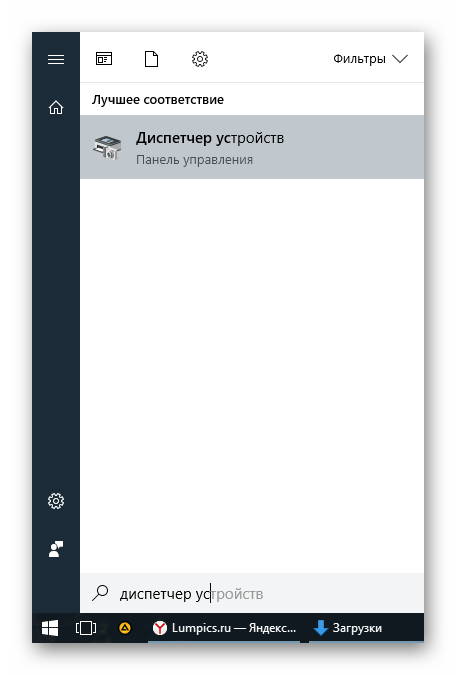
Медленная работа диска может зависеть и от его рабочих параметров. Чтобы их изменить, необходимо использовать «Диспетчер устройств».
-
В Windows 7 нажмите «Пуск» и начните набирать «Диспетчер устройств».
В Windows 8/10 нажмите по «Пуск» правой кнопкой мыши и выберите «Диспетчер устройств».
Способ 5: Исправление ошибок и битых секторов
От состояния жесткого диска зависит его скорость работы. Если у него есть какие-либо ошибки файловой системы, битые сектора, то обработка даже простых задач может быть медленнее. Исправить существующие проблемы можно двумя вариантами: использовать специальный софт от различных производителей или встроенную в Windows проверку дисков.
Мы уже рассказывали, как устранить ошибки HDD в другой статье.
Способ 6: Изменение режима подключения жесткого диска
Даже не очень современные материнские платы поддерживают два стандарта: режим IDE, который преимущественно подходит для старой системы, и режим AHCI — более новый и оптимизированный для современного использования.
Внимание! Этот способ предназначен для опытных пользователей. Будьте готовы к возможным проблемам с загрузкой ОС и другим непредвиденным последствиям. Несмотря на то, что шанс их возникновения крайне мал и стремится к нулю, он все же присутствует.
В то время, как у многих пользователей доступна возможность смены IDE на AHCI, часто об этом даже не знают и мирятся с невысокой скоростью работы винчестера. А между тем это — довольно действенный способ ускорения HDD.
Сперва нужно проверить, какой у вас стоит режим, и сделать это можно через «Диспетчер устройств».
-
В Windows 7 нажмите «Пуск» и начните набирать «Диспетчер устройств».
В Windows 8/10 нажмите по «Пуск» правой кнопкой мыши и выберите пункт «Диспетчер устройств».
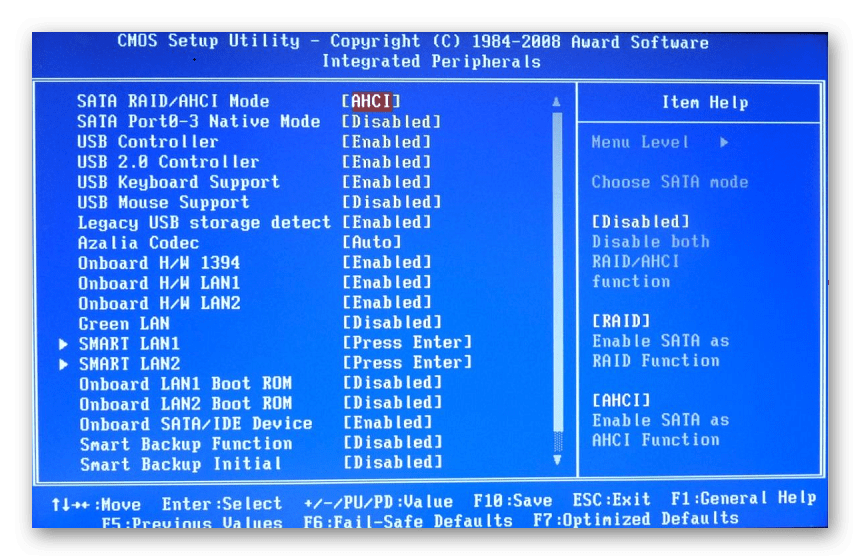
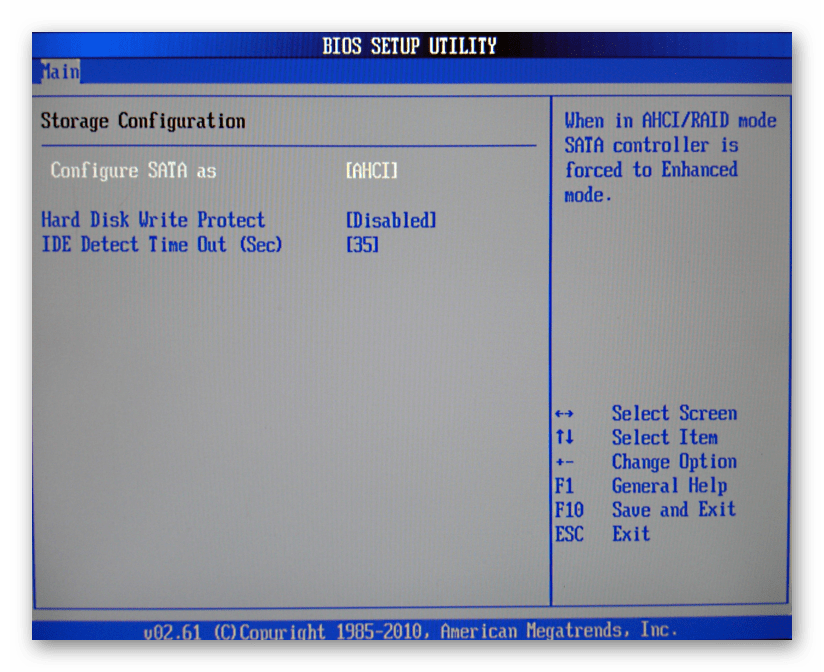
Если определить не получается, тип подключения можно посмотреть в BIOS/UEFI. Определить это просто: какая настройка будет прописана в меню BIOS, та и установлена на данный момент (скриншоты с поиском этой настройки немного ниже).
При подключенном режиме IDE его переключение на AHCI нужно начать с редактора реестра.
- Нажмите комбинацию клавиш Win+R, напишите regedit и нажмите «ОК».
- Зайдите в раздел
в правой части окна выберите параметр «Start» и измените его текущее значение на «0».
выберите параметр «0» и поставьте для него значение «0».
Путь для старого BIOS:
Integrated Peripherals > SATA Configuration > AHCI
Путь для нового BIOS:
Main > Storage Configuration > Configure SATA As > AHCI
Если этот способ вам не помог, ознакомьтесь с другими методами включения AHCI в Windows по ссылке ниже.
Мы рассказали о распространенных способах решения проблемы, связанной с низкой скоростью работы жесткого диска. Они могут дать прирост производительности HDD и сделать работу с операционной системой более отзывчивой и приятной.
Крайне низкая скорость записи на диск. Что делать?
При скачивании определенного контента в клиенте Steam возникла следующая проблема.
Во-первых, клиент каким-то странным образом работает с данными, скачивая и записывая их на диск кусками. Грубо говоря, скачал 5 мегабайт, снизил скорость скачивания, записывает эти 5 мегабайт на диск.
Во-вторых, все бы ничего, но скорость записи данных на диск просто ничтожная, что сводит работу с таким казалось бы смешным объемом данных в какую-то бесконечную процедуру.
Все настройки стима по части сервера загрузки настроены корректно, плюс пробовал изменять регион загрузки. Свободного пространства на диске, с которым работает клиент, более чем достаточно.
Диск дефрагментирован, никаких ошибок и битых файлов нет.
Сеть стабильна, скорость высокая.
Антивирус отключен. 
Как ускорить работу SSD диска: лучшие лайфхаки
Со временем даже самые быстрые SSD начинают работать всё медленнее и медленнее – поэтому необходимо регулярно оптимизировать их работу. Твердотельные диски требуют соответствующих настроек для того, чтобы работать без проблем. Мы собрали их в одной статье.
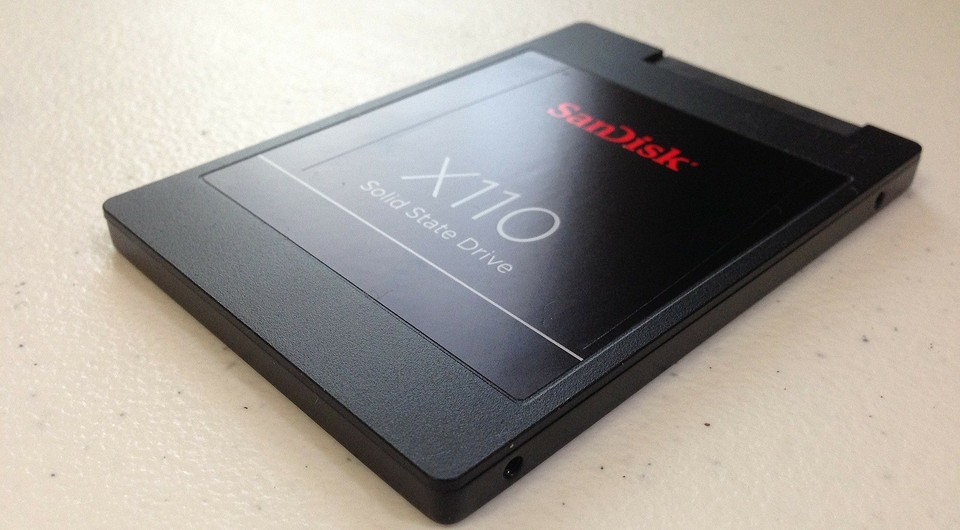
Оптимизация SSD: активируйте AHCI
Если вы оснастили свой компьютер диском SSD, контроллер SATA обычно продолжает работать в режиме IDE или RAID. Однако для SSD требуется команда TRIM, которая работает только в режиме AHCI. Вы, конечно, можете переключить контроллер Sata в BIOS, но тогда Windows больше не будет загружаться. Поэтому единственный путь ведет через запись в реестре.
- Запустите редактор реестра.
- Перейдите к ключу «HKEY_LOCAL_MACHINE\SYSTEM\CurrentControlSet\Services\Msahci». Дважды нажмите на «Start» и измените значение DWORD на 0.
- В Windows 10 найдите ключ «HKEY_LOCAL_MACHINE\SYSTEM\CurrentControlSet\Services\iaStorV». Щелкните правой кнопкой мыши по «Start» и «Изменить» и также введите 0 в качестве значения DWORD.
- Теперь вам нужно перезагрузить компьютер и внести соответствующие изменения в BIOS. В пункте «Advanced Chipset Features» в разделе «Режим SATA» переключитесь в режим AHCI.
Как сделать SSD быстрее: проверьте команду TRIM
Как упоминалось выше, SSD обязательно нуждается в функции TRIM, которая освобождает удаленные блоки. Без нее даже самый быстрый диск будет становиться все медленнее и медленнее.
- Запустите командную строку от имени администратора.
- В терминале введите команду «fsutil.behavior.query.DisableDeleteNotify» и подтвердите с помощью Enter.
- Получите в ответ «DisableDeleteNotify = 0», функция TRIM активна, и вы можете закрыть командную строку.
- Однако если ответ будет «DisableDeleteNotify = 1», команда TRIM не включена. В этом случае введите команду «fsutil behavior Set DisableDeleteNotify 0» и снова подтвердите с помощью Enter. Это активирует функцию TRIM.
Очистите файл подкачки
Файл подкачки создает записи на диске, из-за чего диск теряет свою производительность. Вы можете отключить его, но это может привести к сбою, если оперативная память будет исчерпана. Поэтому лучше очищать файл подкачки при каждом завершении работы.
- Чтобы он очищался при каждой перезагрузке, снова запустите редактор реестра.
- Перейдите к ключу «HKEY_LOCAL_MACHINE\SYSTEM \ CurrentControlSet\Control \ Session Manager\MemoryManagement» и дважды щелкните по записи «ClearPageFileAtShutdown».
- В качестве значения введите 1 и подтвердите, нажав на OK. Чтобы изменения вступили в силу, вам необходимо перезагрузить компьютер.
Отключите режим гибернации
Режим гибернации — это специальный режим энергосбережения, при котором продолжается запись на SSD. В итоге диск потребляет немного энергии. Вы можете спокойно отключить этот режим и вместо этого использовать функцию Standby.
- Чтобы отключить режим гибернации, запустите командную строку от имени администратора.
- Введите команду «powercfg-h off» и для подтверждения нажмите [Enter]. Это отключит режим гибернации, а файл «hiberfil.sys» будет удален.
- Если вы не хотите полностью выключать компьютер, используйте режим ожидания. Он завершает все записи на SSD и сохраняет ваши данные в оперативной памяти.
Отключите Windows Search
Служба Windows Search постоянно записывает индекс содержимого файлов на диск SSD. Однако количество циклов записи SSD ограничено. Отключите эту службу — так вы сможете продлить срок службы твердотельного накопителя. Windows Search при этом все равно будет работать.
- В поле поиска введите «Службы» и запустите одноименное приложение.
- Найдите запись «Windows Search» и щелкните по ней правой кнопкой мыши.
- В контекстном меню выберите «Свойства».
- Установите для параметра «Тип запуска» значение «Отключено» и подтвердите изменение.
Как сделать SSD еще быстрее
Для оптимального взаимодействия между компьютером и SSD необходимо также настроить операционную систему. Это легко сделать с помощью инструмента SSD Tweaker. Программа сама порекомендует оптимальные настройки, а вы сможете применить их, нажав на кнопу «Автоматическая оптимизация». После этого понадобится перезагрузить компьютер, чтобы изменения были сохранены.
Как ускорить жесткий диск в Windows 10
Ускорить работу жесткого диска Windows 10 можно посредством изменения конфигурации операционной системы (ОС). Это поспособствуют ускорению передачи данных, что качественно отобразится на быстродействии всего программного обеспечения (ПО). Рекомендуется применить каждый перечисленный в статье метод для максимального эффекта.
Способы ускорения жесткого диска в Windows 10
Увеличить скорость работы винчестера и оптимизировать все процессы, требующие ресурсов накопителя, можно следующими способами:
- Внеся изменения в параметры устройства.
- Почистив системный раздел от ненужных файлов.
- Удалив лишние приложения из списка автозагрузки.
- Выполнив дефрагментацию накопителя.
- Исправив программные ошибки и зачистив битые сектора.
- Изменив режим подключения.
Обратите внимание! Каждый перечисленный метод задействует штатное программное обеспечение, которое предустановлено в ОС — устанавливать дополнительные приложения от сторонних разработчиков не нужно.
Изменение параметров устройства
Оптимизацию дисков в Windows 10 можно произвести путем изменения конфигурации устройства. Необходимо:
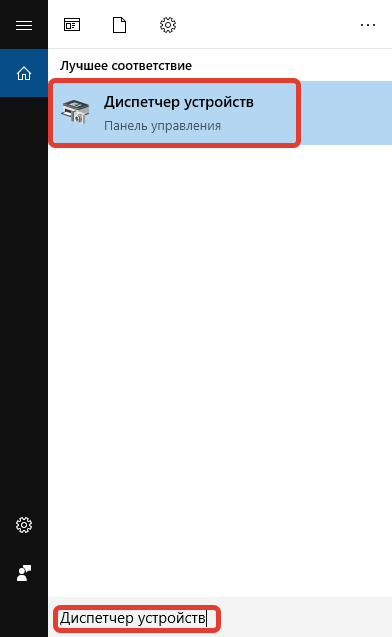
- С помощью поиска найти и запустить « Диспетчер устройств ».
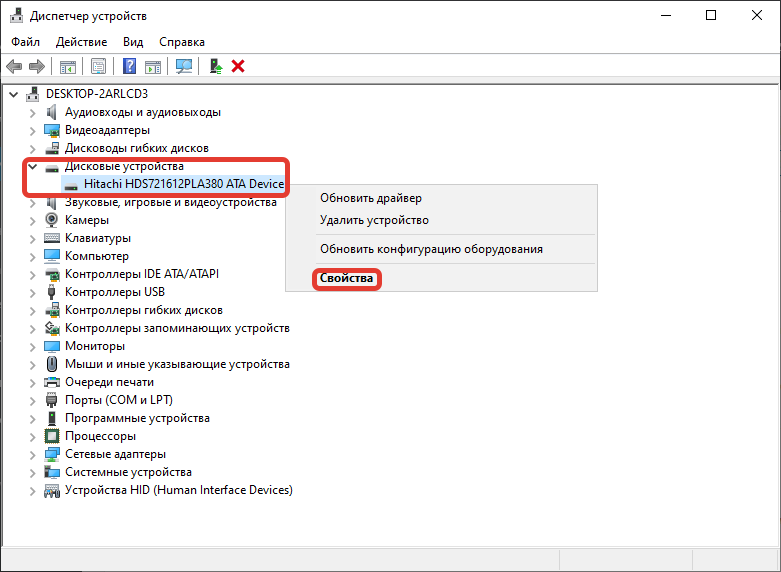
- Развернуть ветку « Дисковые устройства » и нажать правой кнопкой мыши (ПКМ) по названию используемого винчестера, выбрать « Свойства ».
- Перейти в раздел « Политика », поставить галку напротив строки « Оптимальная производительность ». Нажать ОК .
Важно! Если указанный параметр отсутствует, необходимо отметить следующие пункты: « Оптимизировать для выполнения », « Разрешить кэширование записи на диск » и « Включить повышенную производительность ».
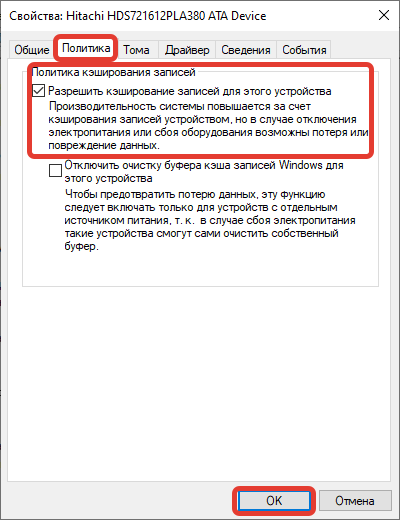
В случае использования нескольких винчестеров следует провести описанные действия над всеми.
Очистка дискового пространства
Удалить ненужные данные с системного диска можно вручную, но это затруднительно. Рекомендуется использовать специальное программное обеспечение. В системе есть предустановленное средство для этого, но можно воспользоваться и сторонним приложением, например, CCleaner.
Руководство по использованию штатного инструмента Windows 10:
- Раскрыть окно интерпретатора консоли нажатием Win + R . Выполнить команду cleanmgr .

- При появлении нового меню выбрать диск C и нажать ОК .
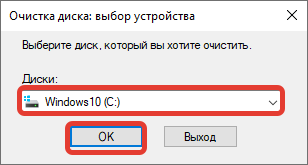
- Отметить галочками все пункты в списке, кликнуть по ОК .
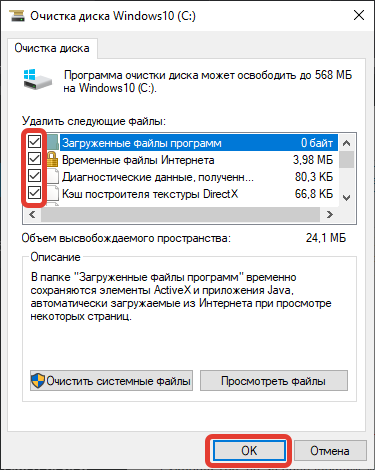
Начнется процесс деинсталляции мусорных файлов. Дополнительно можно самостоятельно перейти в пользовательские директории — « Документы », « Загрузки », « Изображения », « Музыка », « Видео » — и удалить ненужные файлы оттуда.
Важно! После выполнения действий следует очистить « Корзину ».
Чистка автозагрузки
Автозагрузка — специальный раздел в ОС, который содержит перечень приложений, запускающихся во время старта компьютера. Если в списке находится много пунктов, это значительно тормозит время полного запуска системы. Чтобы отредактировать автозагрузку, потребуется:
- Войти в « Диспетчер задач », нажав горячие клавиши Ctrl + Shift + Esc .
- Перейти на вкладку « Автозагрузка ».
- Выделить приложение, которое требуется убрать из списка, и нажать кнопку Отключить .
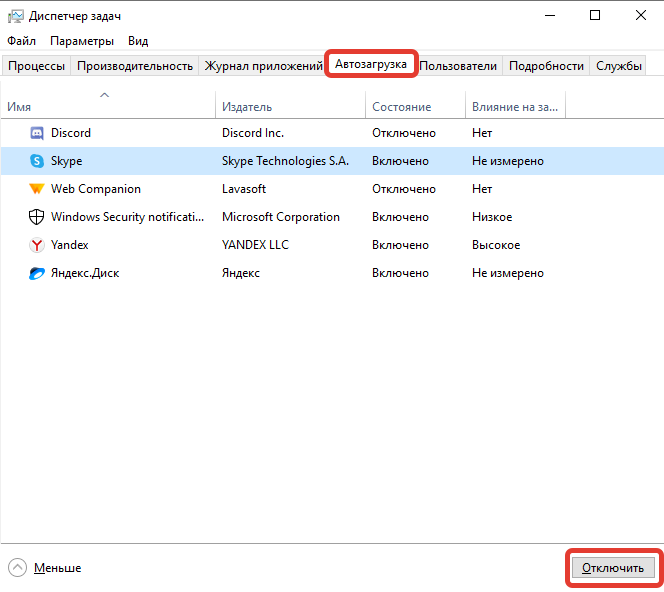
Обратите внимание! В будущем исключенный из перечня софт можно вернуть обратно аналогичным образом.
Дефрагментация
Есть возможность ускорить HDD в Windows 10 посредством дефрагментации файлов на накопителе. Сделать это можно путем использования сторонних программ, например, Auslogics Disk Defrag, Smart Defrag или Defraggler. Ниже будет приведена инструкция по применению стандартных средств ОС:
- Запустить ярлык « Этот компьютер », расположенный на рабочем столе.
- Нажать ПКМ по диску C и выбрать опцию « Свойства ».
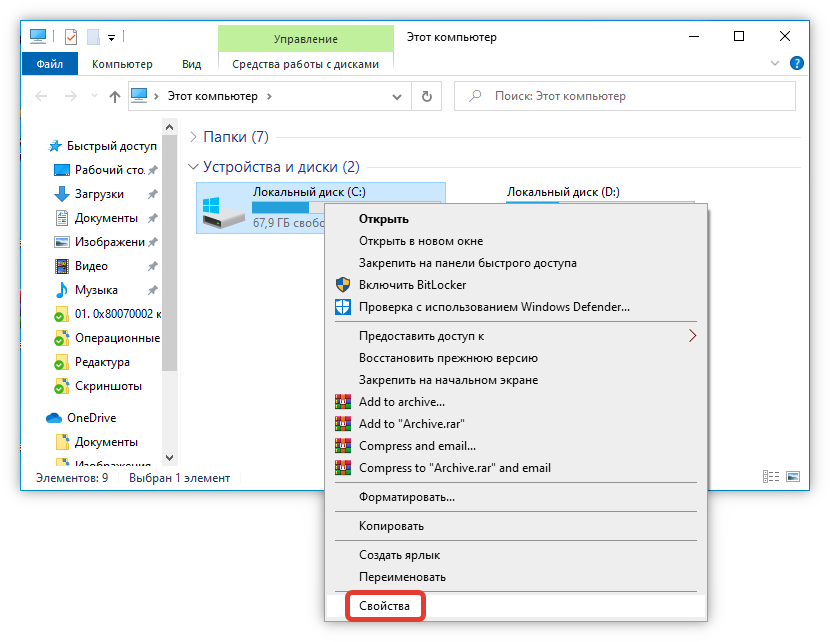
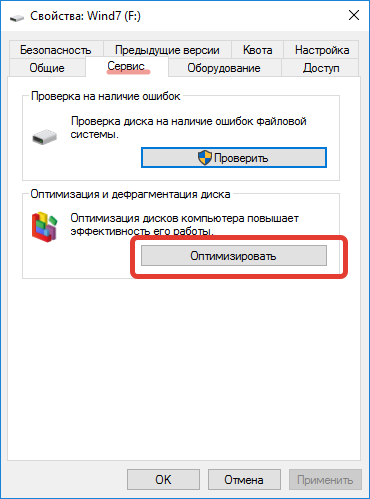
- Перейти на вкладку « Сервис », кликнуть по кнопке Оптимизировать .
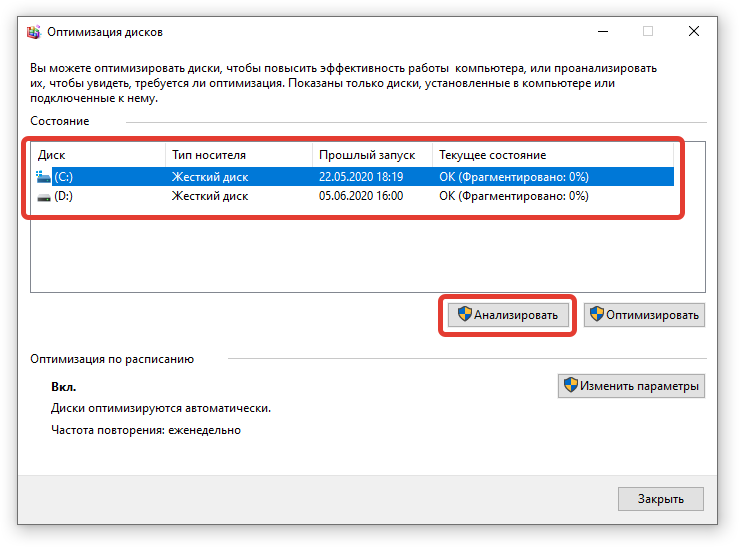
- В новом окне выбрать из списка диск, который нужно оптимизировать, щелкнуть по Анализировать . Если нужно выделить сразу несколько разделов, следует это делать с зажатой клавишей Ctrl .
- После завершения процедуры сканирования пространства накопителя нажать Оптимизировать .
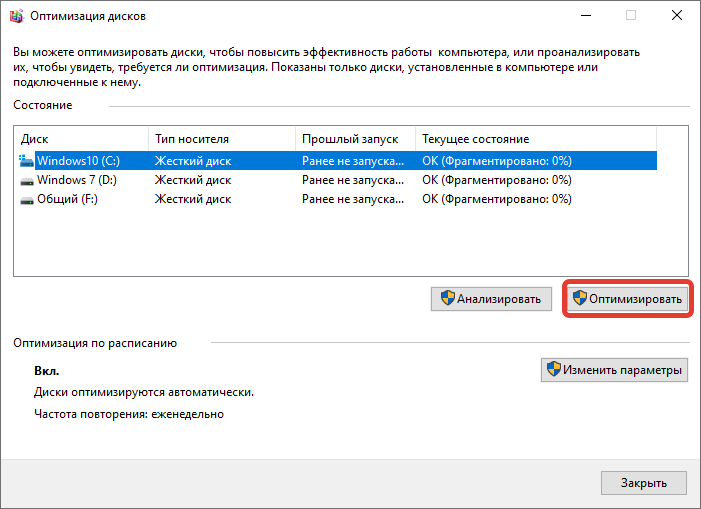
Обратите внимание! По завершению анализа будет отображено процентное соотношение фрагментированных файлов на носителе. Не следует производить операцию, если показатель ниже 15 % .
Исправление ошибок и битых секторов
В процессе эксплуатации жесткого диска на поверхности рабочей части неизбежно появятся механические повреждения, которые провоцируют образование битых секторов. На физическом уровне избавиться от проблемы невозможно, но при помощи специальной утилиты можно отметить эти области, чтобы винчестер не пытался безуспешно поместить в них информацию, тем самым замедляя работу компьютера.
Для выполнения поставленной задачи рекомендуется применять консольную утилиту, которая предустановлена в ОС. Пошаговое руководство:
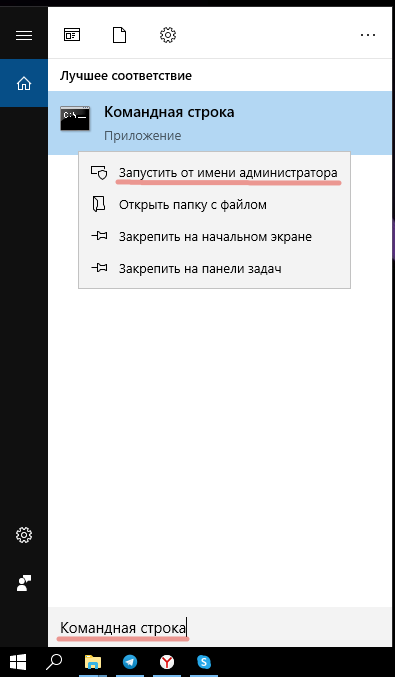
- Произвести поиск по системе по запросу « Командная строка ».
- Нажать по найденному элементу ПКМ и выбрать « Запустить от имени администратора ».
- В окне консоли ввести chkdsk c: /r /f , нажать Enter . Подтвердить действие, введя букву Y .
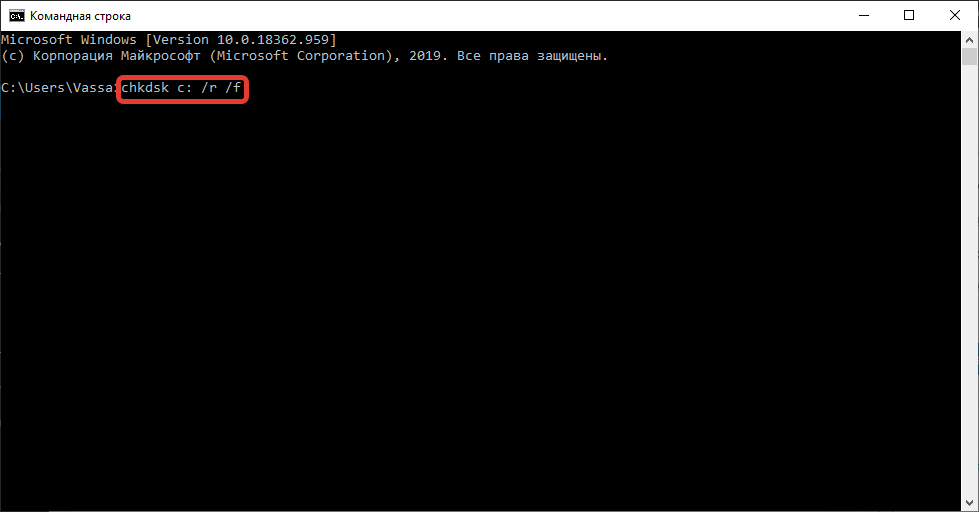
Произойдет перезапуск компьютера, после чего на экране отобразится процесс выполнения заданного действия. После завершения осуществится автоматический вход в систему.
Изменение режима подключения
Чтобы ускорить передачу файлов, можно изменить режим подключения накопителя на AHCI — более новый и оптимизированный для современного использования. Делается это в БИОС, но предварительно следует внести изменения в системный реестр.
- Открыть интерпретатор консоли нажатием Win + R , выполнить regedit .
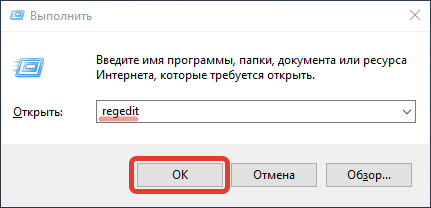
- Зайти в директорию HKEY_LOCAL_MACHINE\SYSTEM\CurrentControlSet\Services\iaStorV
- Дважды кликнуть по файлу Start и поменять значение на 0 .
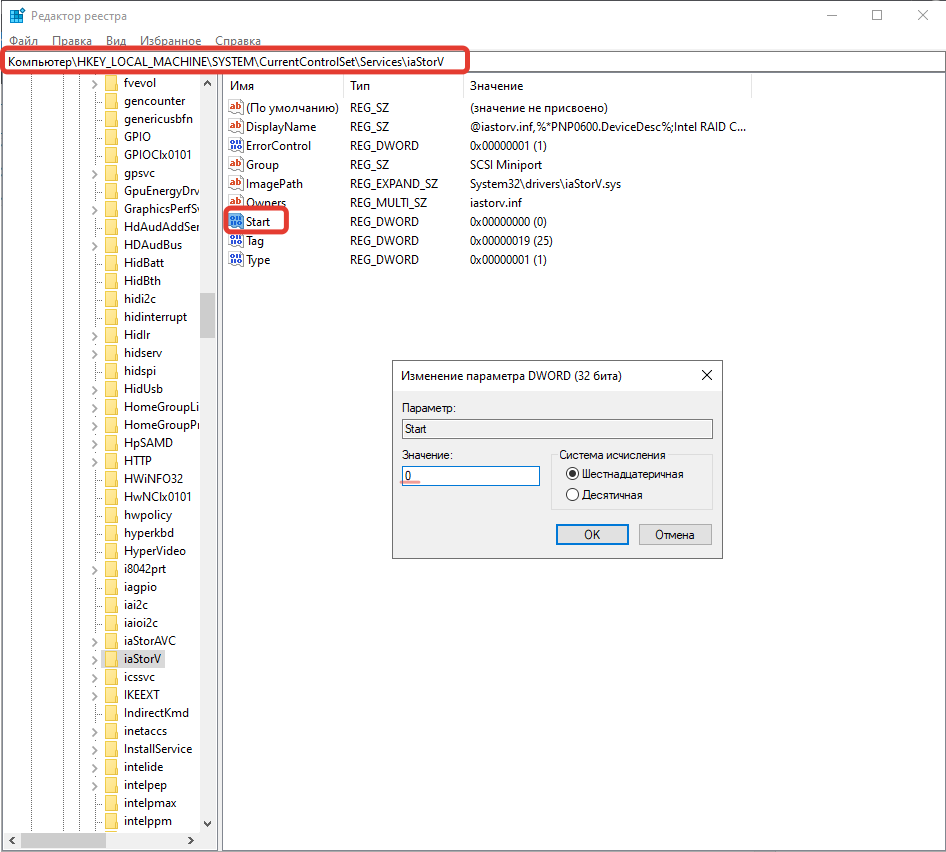
- Произвести то же действие с файлом 0 в директории HKEY_LOCAL_MACHINE\SYSTEM\CurrentControlSet\Services\storahci\StartOverride .
Изменив конфигурацию системного реестра, можно переходить к переключению режима работы винчестера:
- При старте компьютера нажать Del , F2 , F10 , F1 или Esc (в зависимости от производителя компьютера) для входа в BIOS .
- Перейти в одно из указанных меню:
- Integrated Peripherals → SATA Configuration ;
- Main → Storage Configuration → Configure SATA As ;
- Main → Sata Mode ;
- Integrated Peripherals → OnChip SATA Type ;
- Integrated Peripherals → SATA Raid / AHCI Mode .
- Поменять соответствующий параметр на AHCI .
Заключение
Неопытному пользователю рекомендуется для ускорения работы HDD применить очистку диска от мусорных файлов, почистить автозагрузку, изменить параметры устройства. Задействовать дефрагментацию следует в редких случаях — злоупотребление этой функцией способно навредить. А изменять режим подключения жесткого диска необходимо исключительно опытному пользователю, в противном случае можно спровоцировать появление критических ошибок в ОС.
Как увеличить скорость записи на диск в steam
Как решить проблему «медленная распаковка в Steam»

При установке игры нет ничего более неприятного, чем медленная загрузка. В Steam это проявилось в ошибке медленной распаковки, из-за которой игры распаковывались медленными темпами.
Причиной этого часто является либо ошибка в Steam, либо проблема с вашим жестким диском. В любом случае, ниже мы подробно описали некоторые способы решения проблемы с медленной распаковкой.
Исправления со Steam
Первое исправление, которое нужно попытаться сделать, — это приостановить загрузку/распаковку и дождаться ее остановки. Полностью закройте Steam, а затем перезапустите программу. Иногда этого будет достаточно, чтобы решить проблему.
Следующий шаг — установить для Steam высокий приоритет в Windows. Для этого нажмите Ctrl + Alt + Удалить и выберите Диспетчер задач. Прокрутите вниз вкладку «Подробности», пока не найдете Steam. Щелкните правой кнопкой мыши Steam и наведите курсор на Установить приоритет. Измените приоритет на Высоко. Это изменит распределение ресурсов для вашей программы Steam, что должно ускорить распаковку.
Наконец, вы должны охватить основы. Убедитесь, что в фоновом режиме не запущены высокопроизводительные программы, и закройте все ненужные вкладки в веб-браузерах и т. д.
Связанный: Будет ли Elden Ring работать в Steam Deck?
Проверьте свой жесткий диск
Если это не решит проблему, возможны проблемы с распределением места на жестком диске. Чтобы решить эту проблему, вы можете либо дефрагментация ваш диск или сделать больше места путем удаления ненужных элементов.
В любом случае, иногда игры могут занимать больше места, чем указано в Steam. Вы должны убедиться, что у вас есть избыток места на жестком диске, на который вы устанавливаете. Как правило, игры на SSD распаковываются быстрее, чем на традиционном жестком диске. По возможности устанавливайте игры на SSD.
Хотите узнать больше об устранении неполадок Steam? Ознакомьтесь с разделом «Как полностью закрыть клиент Steam» в Pro Game Guides.
низкая скорость записи на диск

пробовал на hhd и ssd. разницы нет и проблем в дискках нет, интернет гигабитник, все ок, не скачет, все стабильно. сраный стим хочет чтобы я умер, пока жду установки. подскажите пожалуйста как это пофиксить

- пожаловаться


- пожаловаться


Не обращайте внимание на скорость, это RAM Disk: 
- пожаловаться

- пожаловаться
- пожаловаться
- пожаловаться
батлнет получше справляется 
- пожаловаться
Внизу есть какая-то настройка «Очистить кэш загрузки», сам не пробовал — не знаю будет ли лучше. 

65 Мб/с, т.е. чуть больше 500 мбит/с, как на скрине Speedtest-а. Возможно ли больше, скорее всего зависит от провайдера. При условии что он её не «режет», обещая до гигабита, а на самом деле давая около половины скорости. ��
Крайне низкая скорость записи на диск. Что делать?
При скачивании определенного контента в клиенте Steam возникла следующая проблема.
Во-первых, клиент каким-то странным образом работает с данными, скачивая и записывая их на диск кусками. Грубо говоря, скачал 5 мегабайт, снизил скорость скачивания, записывает эти 5 мегабайт на диск.
Во-вторых, все бы ничего, но скорость записи данных на диск просто ничтожная, что сводит работу с таким казалось бы смешным объемом данных в какую-то бесконечную процедуру.
Все настройки стима по части сервера загрузки настроены корректно, плюс пробовал изменять регион загрузки. Свободного пространства на диске, с которым работает клиент, более чем достаточно.
Диск дефрагментирован, никаких ошибок и битых файлов нет.
Сеть стабильна, скорость высокая.
Антивирус отключен.
Ошибка записи на диск в Steam: что делать в этой ситуации?

Мало кому понравится, если их планы поиграть в новую компьютерную игру нарушит программная ошибка. Рассказываем, что делать, если на экране появилось это уведомление (наши советы применимы для Steam на Windows, macOSи Linux):
Почему возникают ошибки при записи на диск Steam
Ошибка при записи на диск появляется всякий раз, когда Steam не может загрузить и сохранить данные игры на накопитель вашего компьютера во время обновления или новой установки. Обычно она сопровождается одним из следующих сообщений об ошибке:
При установке *название игры* произошла ошибка (ошибка записи диска): C:\Program Files (x86)\steam\steamapps\common\game_title
Ошибка при обновлении game_title
Ошибка при установке game_title
Ошибка записи на диск Steam может произойти, когда:
- Диск или папка Steam защищены от записи;
- Есть дефекты жесткого диска;
- Ваш антивирус или брандмауэр блокирует загрузку и сохранение данных Steam;
- В каталоге Steam есть поврежденные или устаревшие файлы.
Как исправить ошибку при записи на диск Steam
Если вы столкнулись с этой неприятной ошибкой, попробуйте исправить ее с помощью нескольких наших рекомендаций.
Перезагрузите Steam
Это самый простой способ исправить временную проблему — закрыть клиент Steam, снова открыть его, а затем загрузить или воспроизвести игру снова.
Перезагрузите компьютер
Если закрытие и повторное открытие Steam не решают проблему, может помочь перезагрузка ПК. Таким образом вы закроете все активные фоновые процессы, мешающие работе Steam.
Снимите защиту от записи с диска
Защита от записи не позволяет компьютеру изменять или добавлять файлы в папки на диске. Если вы допускаете, что это может быть причиной проблемы, проверьте, на каком диске хранятся ваши игры Steam, а затем снимите защиту от записи.
Отключите настройку «только для чтения» для папки Steam
Если каталог Steam настроен только для чтения, то весь каталог защищен от записи. Перейдите в свойства папки Steam и убедитесь, что не выбран параметр «только для чтения».
Запустите Steam от имени администратора
Запуск любой программы от имени администратора дает ей дополнительные разрешения и может исправить несколько странных проблем. В случае с ошибкой при записи на диск Steam тоже.
Удалите поврежденные файлы
Если во время загрузки игры со Steam что-то идет не так, то приложение создает поврежденный файл, который и может вызвать ошибку при записи на диск. Чтобы устранить эту проблему, перейдите в основную папку Steam и откройте каталог steamapps/common. Если вы видите файл с тем же именем, что и игра, в которую вы пытаетесь играть, размером 0 КБ, удалите его и попытайтесь загрузить или запустить игру снова.
Проверьте целостность файлов игры
В библиотеке Steam щелкните правой кнопкой мыши на иконку игры и выберите пункт «Свойства». Затем перейдите на вкладку «Локальные файлы» и выберите «Проверить целостность файлов игры». Если Steam обнаружит какие-либо поврежденные файлы, он автоматически заменит их.
P.S. Если ваша игра использует лаунчер, который загружает дополнительные обновления, не выполняйте этот шаг. Это заменит вашу обновленную игру базовым лаунчером, и вам нужно будет повторно загрузить обновления через лаунчер.
Очистите кэш загрузки Steam
Если кэш загрузки Steam поврежден или переполнен, это может привести к ошибкам записи диска. Чтобы устранить эту проблему, откройте Steam и перейдите в Steam > >Настройки > >Загрузки > >Очистить кэш загрузки.
Переместите Steam на другой диск
В некоторых случаях может возникнуть проблема с самим диском, которая мешает Steam записывать на него игры. Если у вас несколько дисков или разделов, переместите папку установки Steam на другой диск.
Проверьте диск на наличие ошибок
В некоторых случаях это действие может обнаружить поврежденные элементы. Если проблема не устраняется самостоятельно или ухудшается, возможно, потребуется заменить жесткий диск.
Отключите антивирусную программу или добавьте исключения
В редких случаях антивирусные программы могут неправильно идентифицировать Steam как угрозу и препятствовать загрузке и сохранению данных игры. Если ошибка при записи на диск Steam исчезает с отключенным антивирусом, добавьте его в список исключений.
Как увеличить скорость передачи данных с жесткого диска?
Рассмотрим, как ускорить работу жесткого диска в Windows 10 или других версиях этой операционной системы. Очистка HDD. Переполненность винчестера влияет на .
Как изменить скорость жесткого диска?
Как увеличить скорость работы жесткого диска Для этого заходим в «Мой компьютер» (Win+E), выбираем системный диск (обычно С), открываете меню «Свойства» и снимаем галочку в пункте «Разрешить индексирование». Применяем, после этого перезагрузите ПК.
Как увеличить скорость передачи данных?
Как ускорить интернет на компьютере или смартфонеСнизьте качество видео . Закройте лишние вкладки . Включите турборежим . Установите блокировщик рекламы . Избавьтесь от ненужных расширений браузера . Замените или отключите VPN. . Удалите лишние программы . Отключите лишнюю технику от интернета
Как изменить скорость записи на диск?
В библиотеке проигрывателя откройте вкладку Запись. Нажмите кнопку Параметры записи и выберите пункт Дополнительные параметры записи. По желанию, можно изменить один или несколько из следующих параметров. Скорость записи.
Какая скорость у жесткого диска?
Итак, переходим к характеристикам скорости HDD. На сегодняшний день есть три основных скорости вращения дисков: 5400 об/мин, 7200 об/мин и 10 или 15.000 об/мин.
Как сделать жесткий диск быстрее?
Нажмите одновременно клавиши Win + E — откроется Проводник. Перейдите на вкладку «Этот компьютер». Правой клавишей мыши кликните по иконке жесткого диска > выберите «Свойства» > «Сервис» > «Оптимизация и дефрагментация» > «Оптимизировать». В появившемся окне выберите нужный диск и кликните на кнопку «Оптимизировать».
Что такое дефрагментация файлов?
Дефрагмента́ция — процесс перераспределения фрагментов файлов и логических структур файловых систем на дисках для обеспечения непрерывной последовательности кластеров.
Что делать если у тебя плохой интернет?
15 лайфхаков, как увеличить скорость интернета1 Наведите порядок в браузере . 2 Понижайте качество видео . 3 Установите блокировщик рекламы . 4 Используйте турбо-режим в браузере . 5 Ускорьте работу браузера . 6 Отключите раздачи в торрент-клиенте . 7 Отключите автообновление программ . 8 Отключите ограничение канала на уровне ОС
Что делать если маленькая отправка интернета?
Если скорость подключения к Интернету низкая, закройте другие запущенные программы. Если вам необходимо работать с несколькими программами одновременно, рекомендуем увеличить объем памяти компьютера. Низкое быстродействие может быть вызвано и нехваткой места на диске.
Как повысить производительность жесткого диска?
Нажмите одновременно клавиши Win + E — откроется Проводник. Перейдите на вкладку «Этот компьютер». Правой клавишей мыши кликните по иконке жесткого диска > выберите «Свойства» > «Сервис» > «Оптимизация и дефрагментация» > «Оптимизировать». В появившемся окне выберите нужный диск и кликните на кнопку «Оптимизировать».
Как увеличить скорость передачи данных с жесткого диска? Ответы пользователей
Как увеличить скорость работы жесткого диска . современным требованиям — интерфейс передачи данных SATA 3, качественный контролер памяти, .
Повышение скорости работы HDD · Способ 1: Очистка жесткого диска от лишних файлов и мусора · Способ 2: Разумное использование дефрагментатора .
Как увеличить скорость работы жесткого диска
Читайте ⭐ о методах ускорения внешнего жесткого диска, и причинах которые . увеличить скорость передачи до нормальных показателей.
Эти ⭐ советы помогут вам увеличить скорость передачи данных, а в некоторых случаях улучшение будет очень значительным.
Наиболее сильно влияющим на показатели диска является интерфейс подключения. Современные SATA-диски третьего поколения могут передавать данные .
Купил недавно новый внешний жесткий диск фирмы WD на 500 гб, usb 3.0 Написано было «Скорость передачи данных: 5120 Мб/с» А в итоге от 10-20 мб\с максмум..
Недостаток таких дисков может заключаться в низкой скорости передачи данных. Я думаю, мало кому понравится передавать файл в 1 Гб в течении .