Беспроводная проекция экрана устройства
Чтобы обеспечить безопасность данных, во время беспроводной проекции экрана телефона на большой экран (например, телевизор) для работы или развлечений уведомления, такие как уведомления о входящих вызовах, SMS-сообщения и сигналы будильника, будут отображаться только на телефоне.
Выполните следующие действия в зависимости от модели и функций устройства, на которое будет осуществляться проекция.
- Если внешний дисплей поддерживает технологию Miracast, включите на нем функцию беспроводной проекции.
- Если внешний дисплей не поддерживает технологию Miracast, подключите к нему беспроводной адаптер HDMI. Убедитесь, что беспроводной адаптер HDMI подключен к источнику питания.
Чтобы проверить, поддерживает ли внешний дисплей технологию Miracast, а также узнать, как включить функцию беспроводной проекции, обратитесь к руководству пользователя или в центр клиентской поддержки производителя внешнего дисплея.
На вашем устройстве проведите пальцем вниз по строке состояния, чтобы открыть панель уведомлений, и нажмите на значок .
Проведите повторно, чтобы открыть панель значков полностью, и включите функцию Беспроводная проекция . Начнется автоматический поиск ближайших внешних дисплеев.
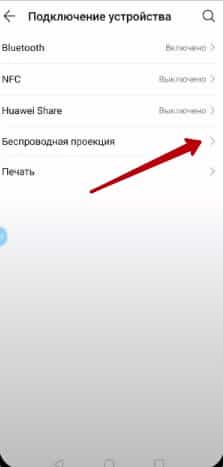
Вы также можете перейти в раздел Настройки > Другие соединения > Проекция и выбрать режим Беспроводная проекция .
В списке устройств нажмите на имя, соответствующее внешнему дисплею или беспроводному HDMI-адаптеру, чтобы завершить соединение.
После успешного соединения вы можете включить горизонтальный режим на телефоне для более удобного отображения на внешнем дисплее. Уведомления о входящих вызовах, сообщения и сигналы будильника отображаются только на экране телефона. Чтобы изменить настройки, нажмите на значок и выключите функцию Скрытb уведомления .
Все способы подключить смартфон Huawei к телевизору
Во всех современных моделях телевизоров есть USB-гнездо, поэтому данный способ наиболее удобен для пользователей. Вам понадобится USB-кабель, желательно оригинальный, и заряженный телефон.
- Возьмите кабель и подключите его одной стороной к телефону.
- Вторую сторону провода подключите к ТВ.
- Теперь выдвиньте шторку уведомлений на телефоне, и выберите необходимый вариант подключения. Это может быть как просто зарядка устройства, так и передача файлов или запуск медиаконтента.
Через USB-кабель смартфон подключается в качестве флеш-накопителя, трансляция экрана в данном случае недоступна.
Старайтесь, чтобы разъем и кабель друг другу соответствовали: если у вас провод USB 2.0, то подключайте его в разъем USB 2.0. Заметьте, что новый формат USB 3.0 изнутри окрашен в синий цвет, а старый — в белый.
Через HDMI
Технология HDMI позволяет подключить смартфон к телевизору и настроить трансляцию с экрана так, чтобы все происходящее на телефоне отображалось на экране ТВ. Таким образом можно смотреть фильмы, слушать музыку и играть в игры на «большом экране».
Для реализации понадобится специальный HDMI-кабель, телевизор с подходящим разъемом и смартфон. Провод одной стороной вставляется в телефон, другой в телевизор, — в зависимости от модели Huawei необходимо приобретать кабель microUSB + либо Type-C.
Перед покупкой HDMI-кабеля убедитесь, что на телевизоре есть подобный разъем — на бюджетных либо старых моделях он обычно отсутствует.
Поддержка MHL
На некоторых смартфонах, особенно если они из бюджетного сегмента, по умолчанию отсутствует функция поддержки HDMI-технологии. В магазине приложений Google Play есть множество программ, которые якобы определяют поддержку технологии, но зачастую они предоставляют ложную информацию.
Чтобы проверить поддержку MHL устройствами, необходимо перейти на официальный сайт, затем открыть раздел «MHL Devices» — «Mobile», и в появившемся списке найти свой телефон. Телевизор стоит поискать там же, только в разделе «Devices».
С помощью Mirror Share
Mirror Share — это специальная функция трансляции, доступная только на смартфонах марки Huawei.
Она присутствует практически на всех моделях, которые поддерживают Android 4.2 и выше.
Чтобы запустить функцию, необходимо проделать следующее:
1. Открыть шторку уведомлений и сделать свайп вниз, чтобы открылось полное меню.
4. Теперь на телевизоре откройте меню и найдите пункт «Трансляция» или «Подключение изображения», зависит от модели ТВ.
5. Подключите оба устройства к одной сети Wi-Fi.

7. Подключение произойдет автоматически и запустится трансляция, необходимо только нажать кнопку «Разрешить» на ТВ.
Если пункта «Mirror Share» нет в шторке уведомлений, значит на вашем устройстве данная функция отсутствует. Также нажмите на иконку карандаша в правом верхнем углу шторки и проверьте наличие значка трансляции, — возможно, он просто скрыт.
По WI-FI (SmartTV)
Чтобы подключить Huawei к телевизору через беспроводную сеть, необходимо чтобы ТВ в своем названии имел приставку «Smart».
Так называемые «умные» телевизоры позволяют выходить в сеть, смотреть фильмы и сериалы онлайн, а также легко подключать телефон.
Для подключения необходимо, чтобы в телефоне была поддержка либо Wi-Fi Direct, либо Miracast.
1. Подключите смарт-ТВ и телефон к одной сети.
2. Откройте на смартфоне настройки.
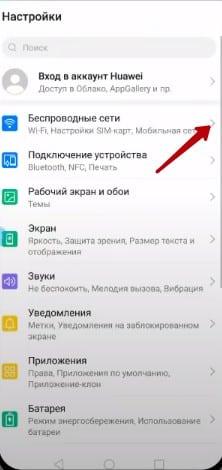
4. Нажмите на «Wi-Fi Direct» или «Miracast».
5. Дождитесь, пока телефон найдет в списке доступных устройств телевизор.
6. Подключитесь, а на ТВ нажмите «Разрешить подключение».
Обратите внимание, что трансляция с экрана телефона сильно садит батарею.
Smart TV Box
Если у вас обычный телевизор, то с помощью специальной приставки можно легко сделать из него смарт-ТВ. Необходимо приобрести приставку и согласно инструкции подключить ее к телевизору. После этого вы сможете пользоваться ТВ так же, как и смартфоном на базе Андроид — то есть устанавливать на него приложения и пользоваться интернетом.
Процесс подключения смартфона Huawei к телевизору с приставкой Smart TV ничем не отличается.
Если ТВ без WI-FI (Chromecast)
Chromecast — современное устройство от компании Google, по виду напоминающее флешку. Оно поможет расширить возможности устаревшего телевизора, наделив его всеми функциями Smart-TV. Хромкаст подключается к ТВ через разъем HDMI.
Чтобы настроить трансляцию, необходимо:
- Установить на смартфон приложение Google Home.
- Подключите Chromecast к телевизору.
- Подсоедините оба устройства к одной сети Wi-Fi.
- Запустите Google Home и следуйте появившейся инструкции. Если инструкция не отобразилась, нажмите «Настроить устройство» — «Новое устройство».
Приложение пульт
Данное приложение сделает из телефона полноценный пульт для телевизора. Если ваш Huawei поддерживает данную технологию, в телефоне будет предустановленное приложение «Виртуальный пульт».
- Запустите приложение «Виртуальный пульт».
- Нажмите на значок в форме плюса в правом нижнем углу.
- Выберите «ТВ» в списке устройств.
- Укажите марку телевизора.
- Следуйте инструкциям в программе для установления связи.
Если смартфон не подключается к телевизору
Это может произойти по ряду причин: начиная от старой версии ОС, которая не поддерживает функцию трансляции, и заканчивая нерабочим кабелем USB или HDMI. В зависимости от типа подключения, проверьте работоспособность проводов либо убедитесь, что подключаетесь к своему телевизору, а не к соседской технике с похожим названием.
Если телефон находит устройство, но не подключается, очистите кэш приложения «Настройки», перезапустите всю технику и попробуйте снова.
Если не сработал один способ подключения, — пробуйте другой и один из них обязательно сработает.
Что такое беспроводная проекция на хуавей
Будь в курсе последних новостей из мира гаджетов и технологий

Суперустройство: магия экосистемы HUAWEI

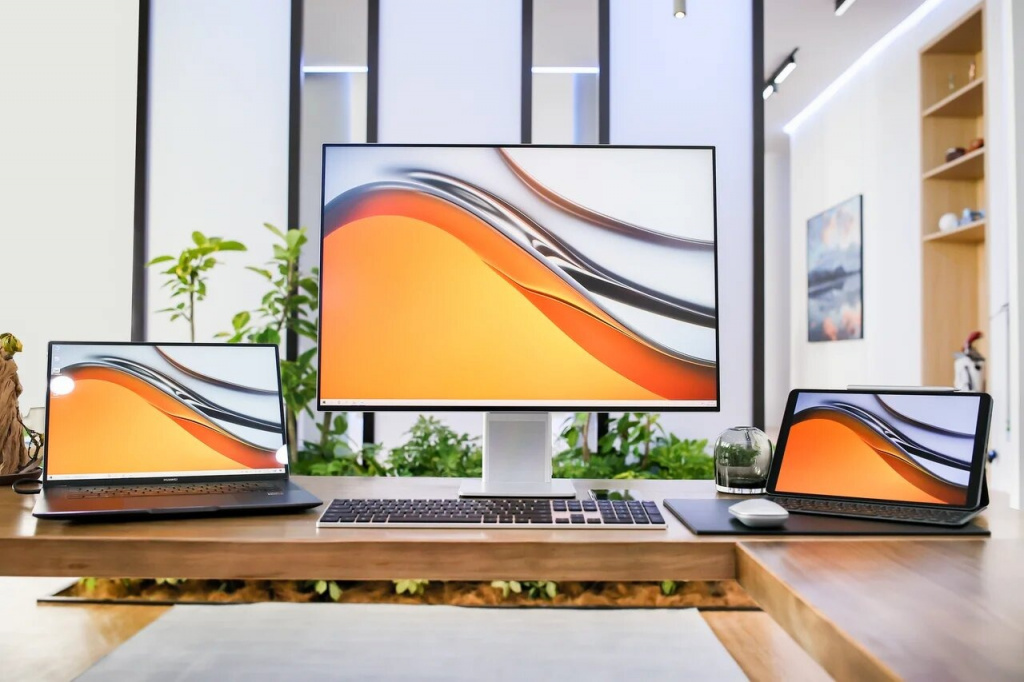
Крупные производители электроники стараются создать тесную интеграцию между своими устройствами, объединив их в экосистему. В этом нет ничего удивительного, поскольку мы ежедневно пользуемся разнообразными гаджетами полюбившегося бренда. В ответ на решения конкурентов, HUAWEI представляет свою концепцию экосистемы — «Суперустройство». Рассказываем, как функция объединения работает на практике и какие дополнительные возможности открываются пользователям.
Что такое «Суперустройство»
Это функция, которая позволяет объединить устройства HUAWEI в единую экосистему. В отличие от стандартных протоколов, «Суперустройство» расширяет взаимодействие между смартфонами бренда, планшетами MatePad, ноутбуками MateBook, и мониторами MateView.
Подключение
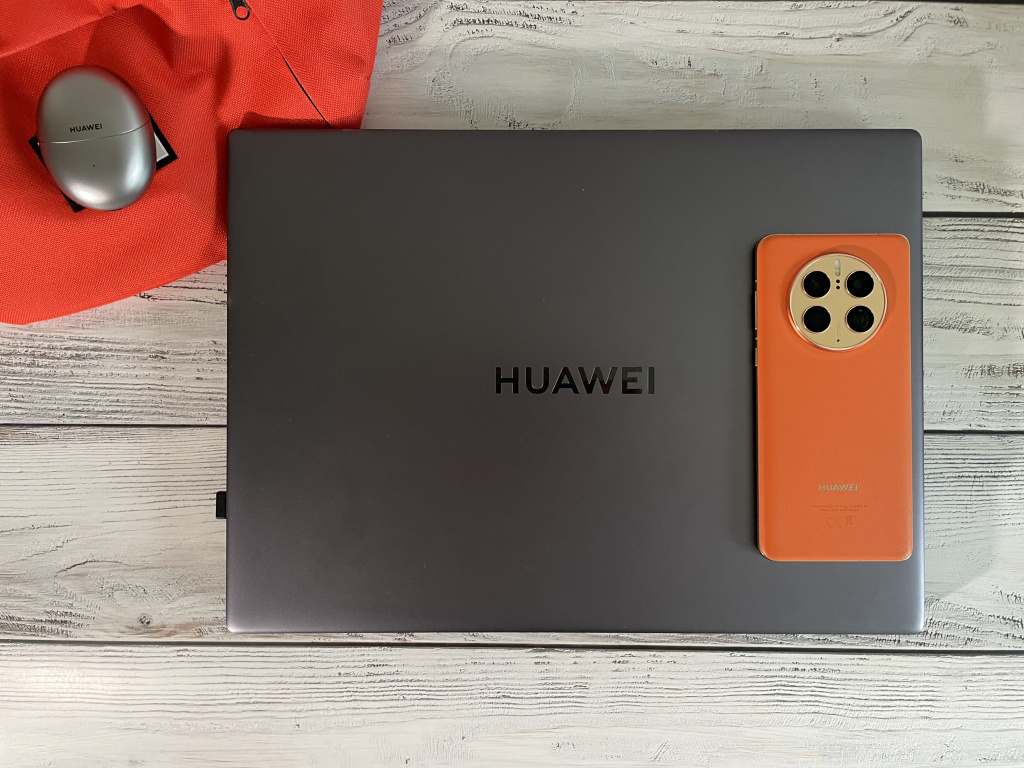
Для начала убедитесь, что все устройства имеют актуальные обновления и соответствуют требованиям. Их не так много: оболочки EMUI 12.0 и HarmonyOS 2 для смартфонов и планшетов соответственно, а также последняя версия утилиты PC Manager на MateBook.
Теперь подключаем гаджеты к аккаунту HUAWEI. Если учетная запись уже есть, достаточно ввести логин и пароль: на смартфонах и планшетах в меню «Настройки», в ноутбуках открываем приложение PC Manager на рабочем столе или на панели задач в правом нижнем углу экрана. Если нет — регистрация займет всего пару минут.
Подцепиться к экосистеме можно разными способами. Самый простой — использовать NFC. Подносим смартфон к тачпаду или метке HUAWEI Share и готово.
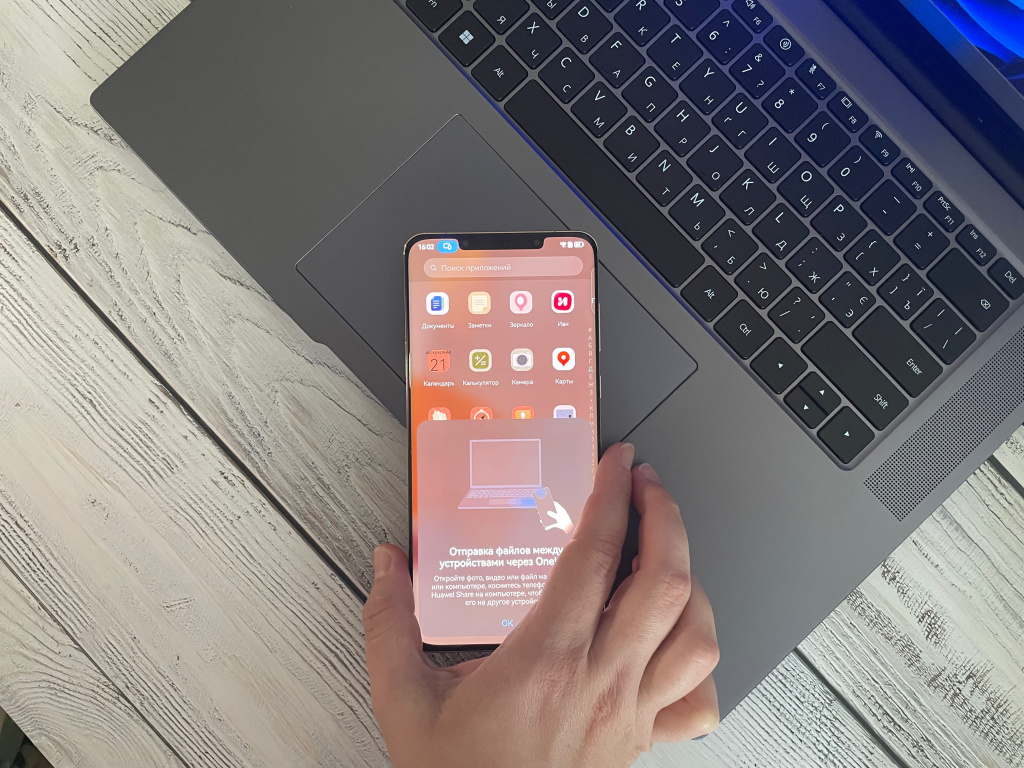
Соединение по Bluetooth на смартфонах и планшетах одинаково — опускаем шторку и выбираем нужный гаджет в пункте «Суперустройство». Если используем ноутбук, открываем «Панель управления HUAWEI» в трее — там всё то же самое. Также можно воспользоваться USB-кабелем или отсканировать QR-код. Для этого запускаем PC Manager, переходим в «Мои устройства» и в доступе к файлам кликаем «Другие способы подключения».
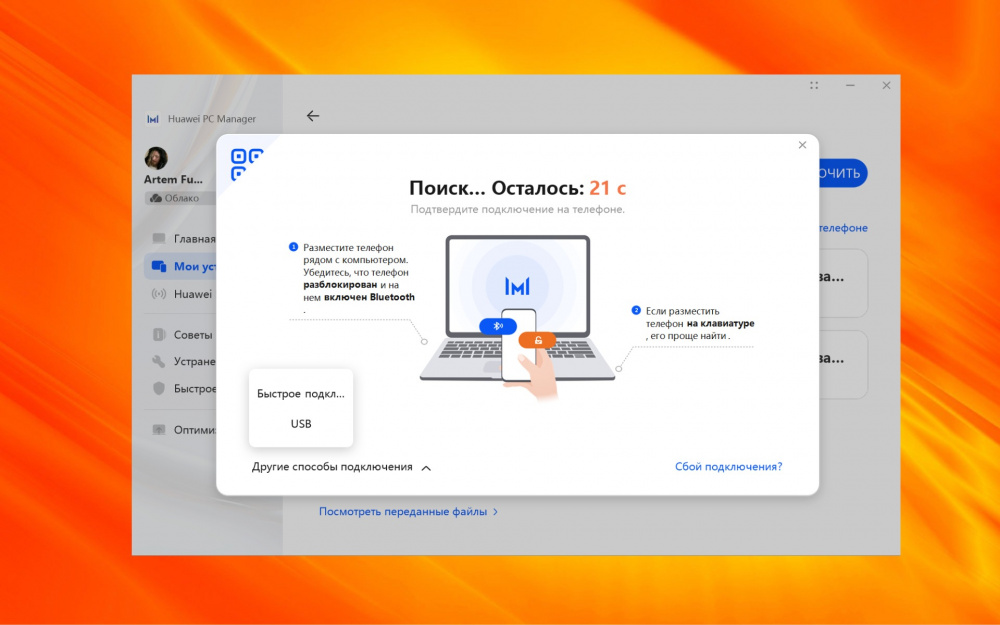
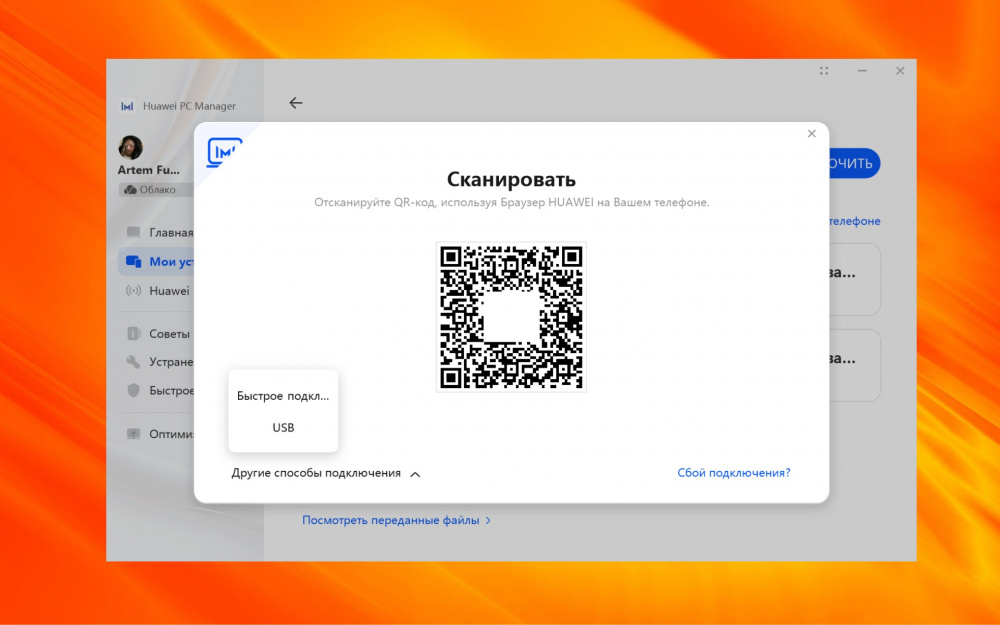
Теперь, когда наши устройства подключены, рассмотрим какими возможностями обладает «Суперустройство». А посмотреть есть на что. Гаджеты по сути становятся единым целым, а некоторые функции неочевидны, но очень удобны.
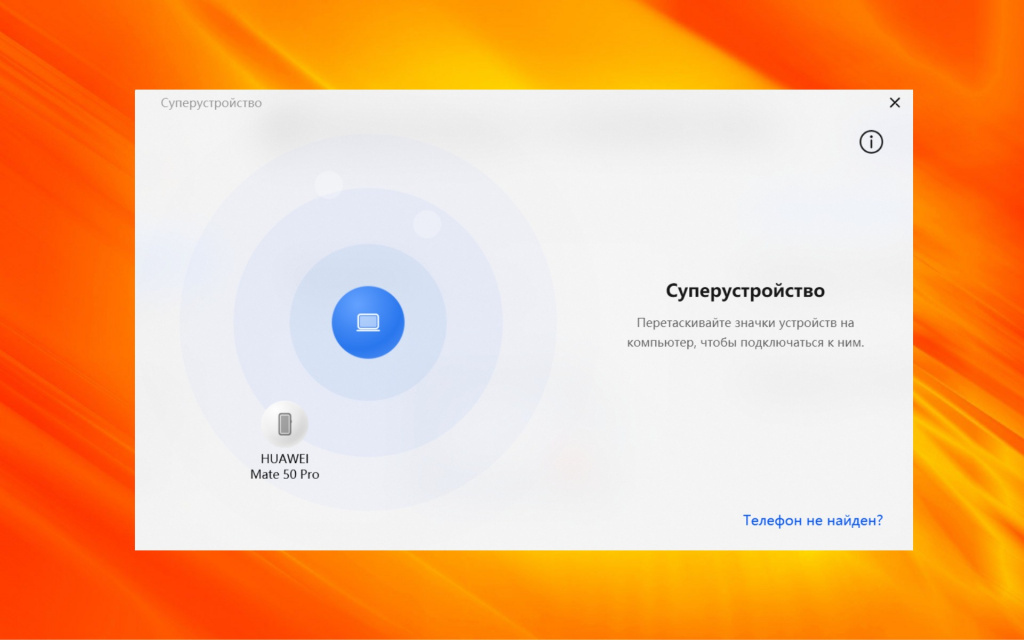
Ноутбук + смартфон
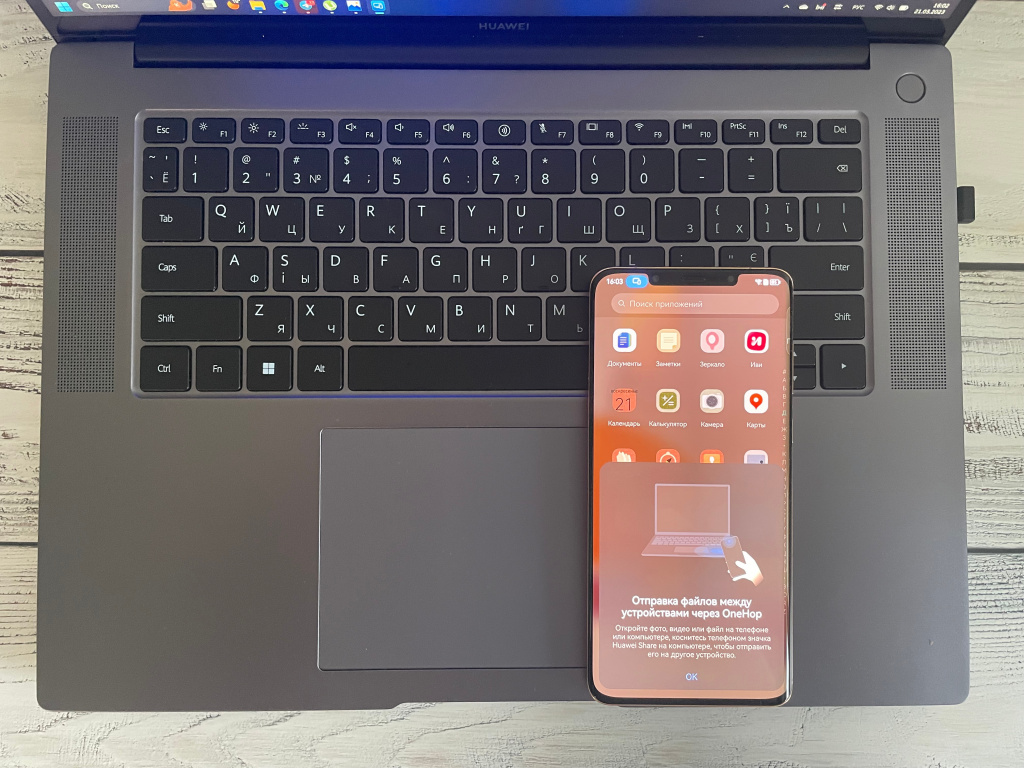
Эти устройства есть почти в каждом доме, поэтому связка получила самый широкий спектр возможностей. Как только соединение установлено, на экране ноутбука появляется проекция дисплея смартфона. Функция «Мультиэкран» не просто дублирует изображение, но и позволяет управлять гаджетом при помощи мыши, тачпада или сенсорного дисплея, если он есть на лэптопе.

Текст набирается с физической клавиатуры. Работа динамиков и микрофона также перекладывается на плечи ноутбука и используется при просмотре видео или совершении звонков. А чтобы зря не расходовать заряд, экран смартфона гаснет и его можно отложить в сторону.
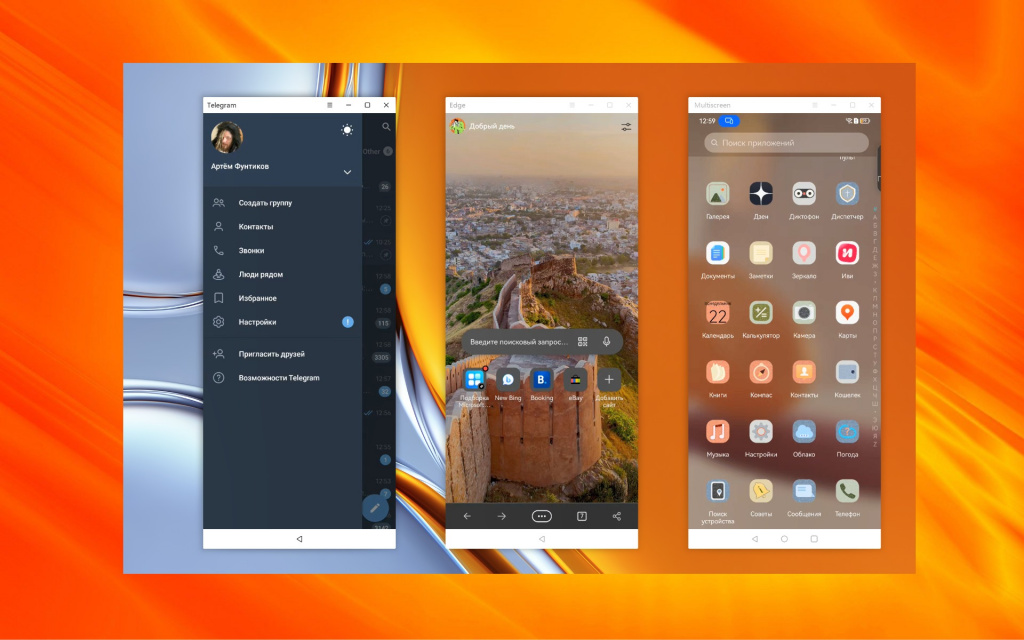
«Мультиэкран» размножается до трех штук, как если бы вы положили рядом три смартфона для разных задач. Например, на одном запущен браузер, на втором открыт калькулятор, а в третьем ведёте переписку в соцсетях или мессенджерах. Чтобы запустить многозадачность открываем нужное приложение и жмем плюсик на верхней панели.
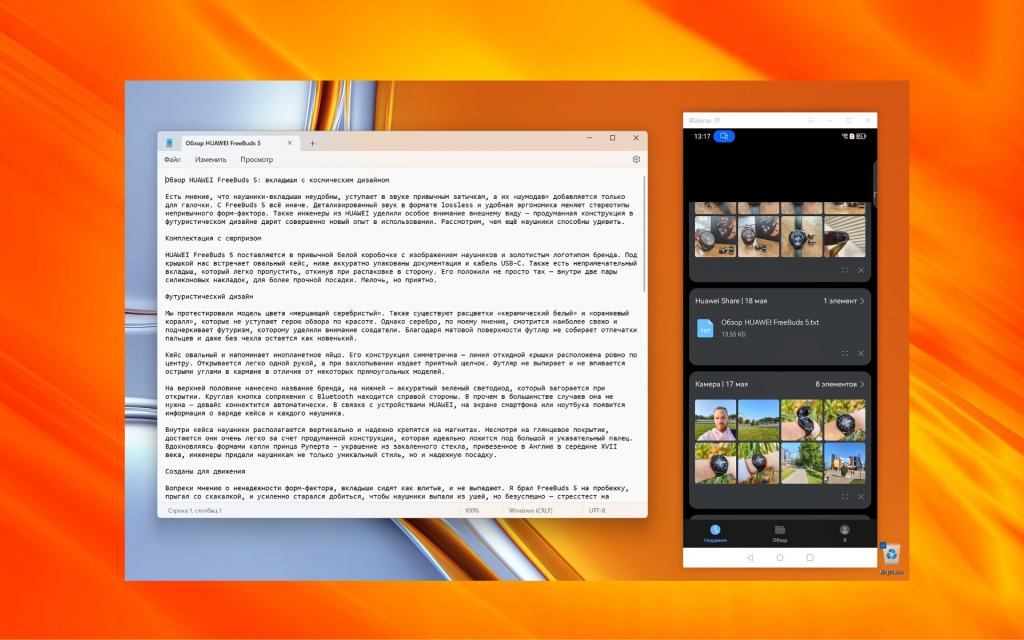
Режим также позволяет удобно работать с текстом, при этом копировать файлы вовсе не обязательно. Находим сохраненный в смартфоне документ, кликаем, и он моментально откроется на ноутбуке. Все внесенные изменения сохраняются.
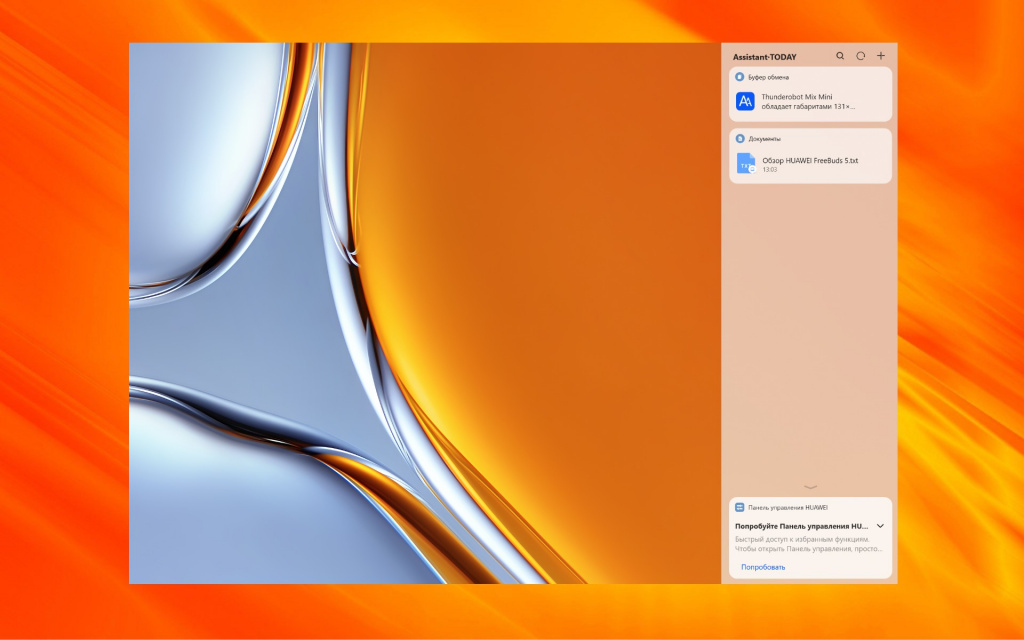
Ещё одна полезная фишка «Суперустройства» — общий буфер обмена с гаджетами. Если скопировать текст на смартфоне, допустим из браузера, его можно вставить комбинацией Ctrl+V в документ на лэптопе. Содержимое истории буфера есть и в PC Manager. Кликаем по иконке на панели один раз и появится боковое меню, где также есть последние открытые документы и скриншоты.
Пожалуй, самое большое внимание HUAWEI уделила переносу файлов и это здорово. С помощью «Суперустройства» делается это быстро и удобно, а сохранение через мессенджеры, соцсети, Bluetooth и прочие варианты, кажутся прошлым веком. Что есть в нашем распоряжении.
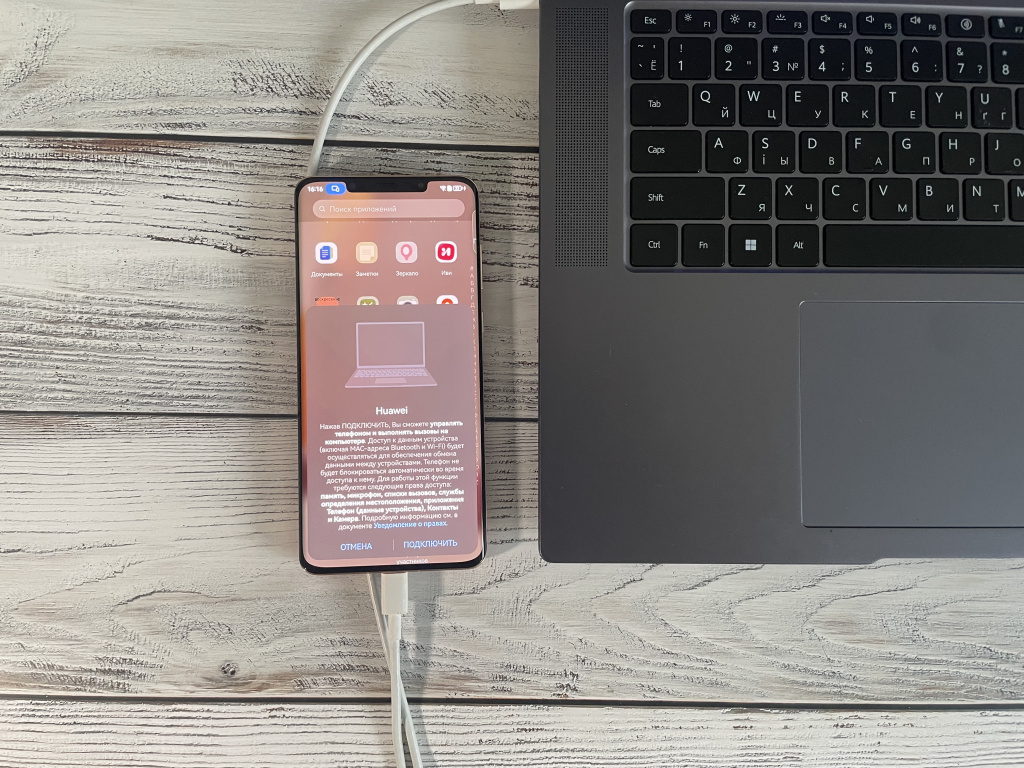
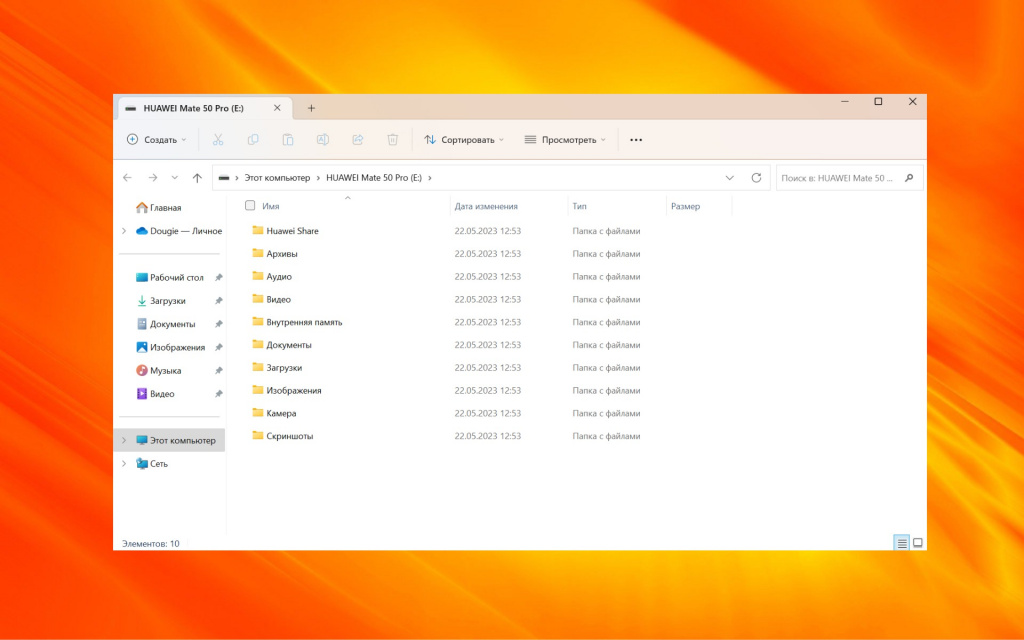
Начнем с привычного. Даже стандартное соединение по кабелю реализовано очень хорошо. Смартфон распознаётся как съёмный диск и отображается в «Проводнике» Windows. Все папки разложены по категориям: архивы, аудио, видео, загрузки и так далее. Не приходится копаться в ворохе внутренних файлов, чтобы скопировать фото с камеры, для них есть свое место.
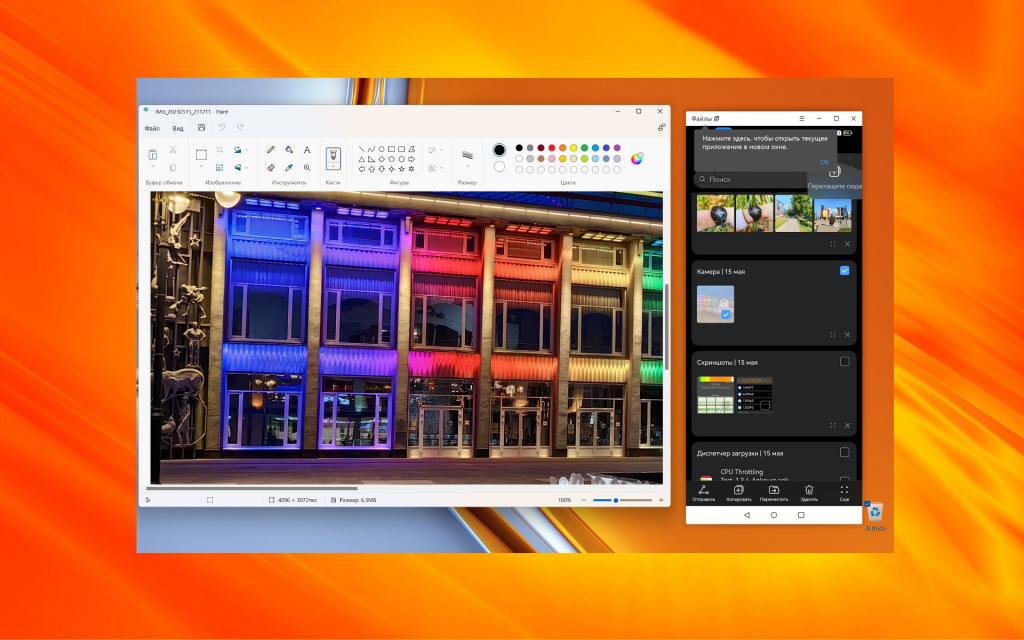
Гораздо удобнее использовать функцию drag-n-drop. В режиме «Мультиэкран» ставим галочки на фотографиях, документах, видеороликах и раскидываем по папкам или перетаскиваем всё на рабочий стол ноутбука. Аналогичным способом файлы добавляются в память смартфона.
Изображения можно добавить сразу в приложение. Например, создаете презентацию в Powerpoint или редактируете в Photoshop, просто перетащите фото на рабочую область и оно откроется автоматически.
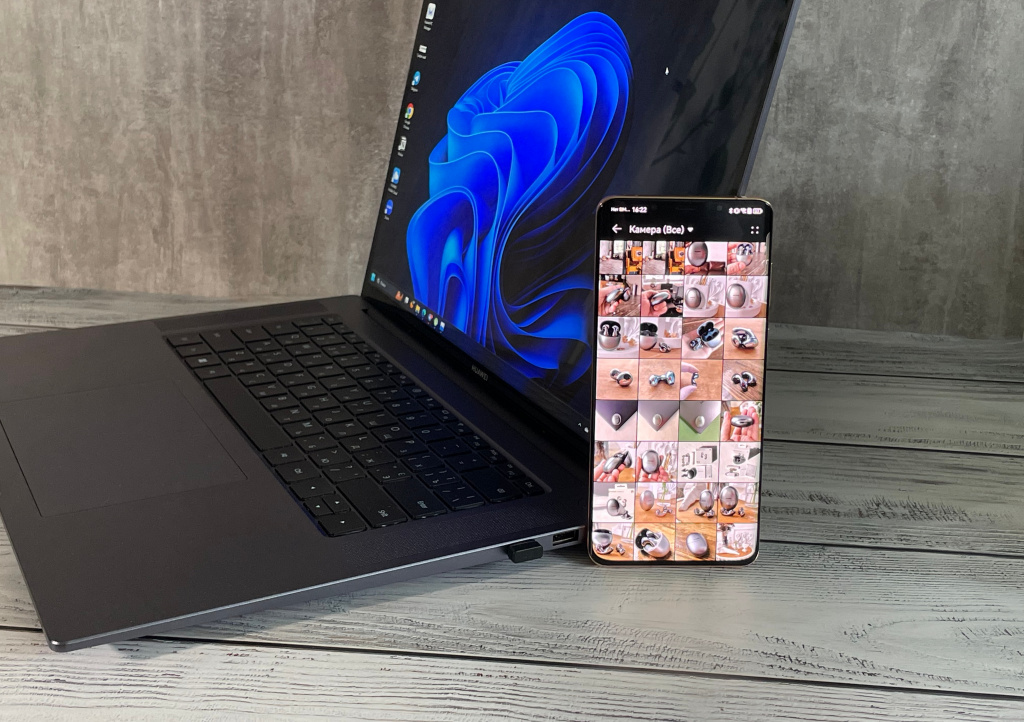
Отдельный респект за реализацию переноса по NFC — это, пожалуй, самый неочевидный и удобный вариант выгрузить фото и видеоролики в память ноутбука. Достаточно открыть файл из «Галереи», поднести смартфон к тачпаду и готово. Чтобы отправить несколько файлов, каждый помечаем галочками.
Незабываем про функцию HUAWEI Share. Выбираем на смартфоне один или несколько файлов, жмем отправить и определяемся с подключенным устройством.
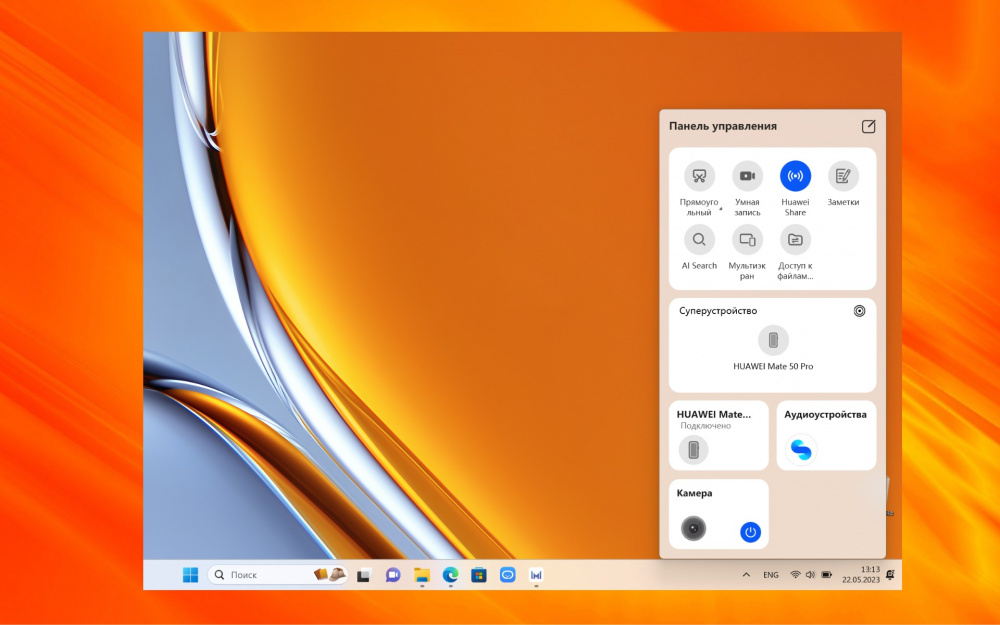
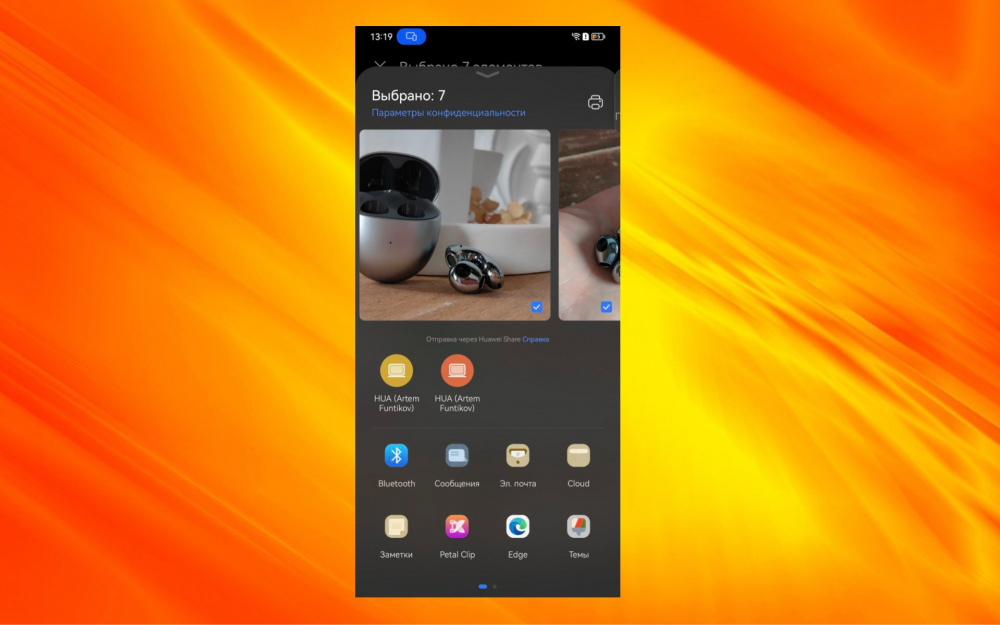
В PC Manager есть возможность создать резервные копии фотографий и видеороликов. Так памятные моменты не исчезнут при случайном удалении. Их, как и другие файлы, можно сохранить в облаке HUAWEI Drive. Всего доступно 5 ГБ — не супермного, но приятно и главное бесплатно. Впрочем, объём можно докупить — доступна оплата как с российской банковской карты, так и с мобильного счета.
Ноутбук + планшет
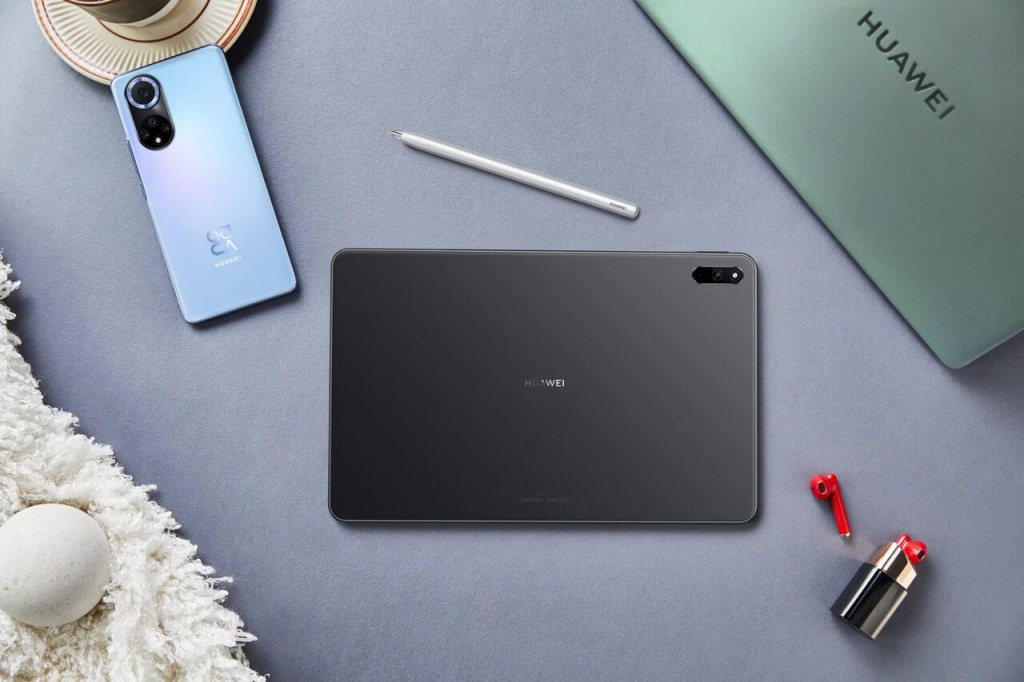
Как подружить гаджет с экосистемой мы уже разобрались — либо «Суперустройство», либо PC Manager. Рассмотрим, какие возможности открываются нам при такой связке.
Чтобы получить максимальную отдачу, лучше использовать планшет с большой диагональю. Например, MatePad Pro с диагональю 12,6 дюйма с поддержкой стилуса HUAWEI M-pencil. После подключения нам доступны три режима взаимодействия.
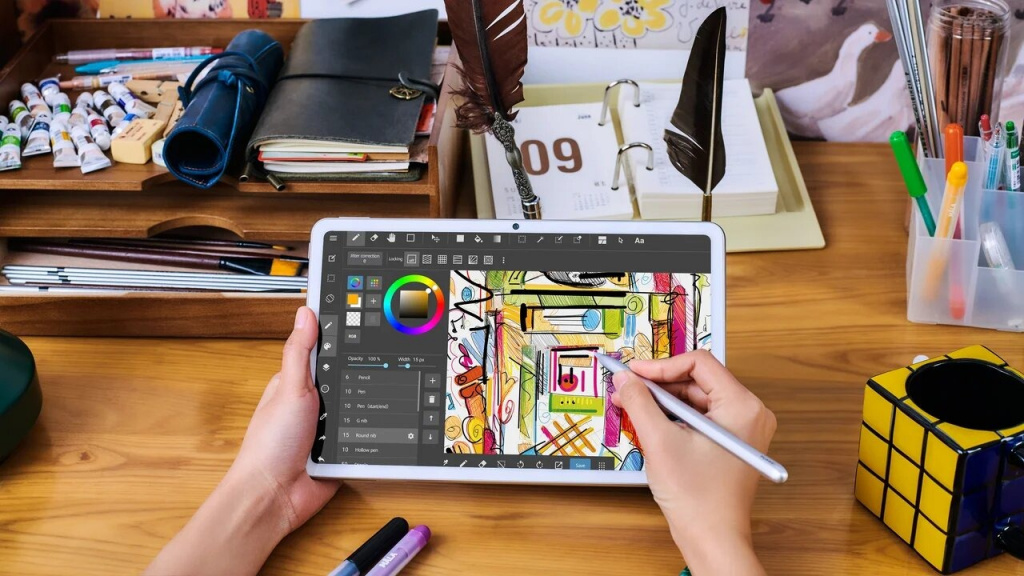
Режим проекции. Все действия с экрана ноутбука дублируются на планшете и наоборот. В этом «наоборот» кроется главная фишка, которую открывает «Суперустройство». MatePad Pro превращается в полноценный графический планшет для дизайнеров и иллюстраторов.
Режим расширения. Планшет по сути становится вторым монитором, который помещается в рюкзаке. Работать в таком формате очень удобно. К примеру, нужно заполнить документ, опираясь на данные таблицы. На ноутбуке печатаем текст, колонки с цифрами вывели на планшет, и не нужно постоянно переключаться между вкладками.
Режим взаимодействия. Принцип работы схож с подключением смартфона к ноутбуку, только без «Мультиэкрана». Здесь планшет работает, как самостоятельное устройство, но курсор мыши по-прежнему перемещается между дисплеями. Уже известным способом перетаскивания можно делиться файлами между гаджетами.
Планшет + смартфон
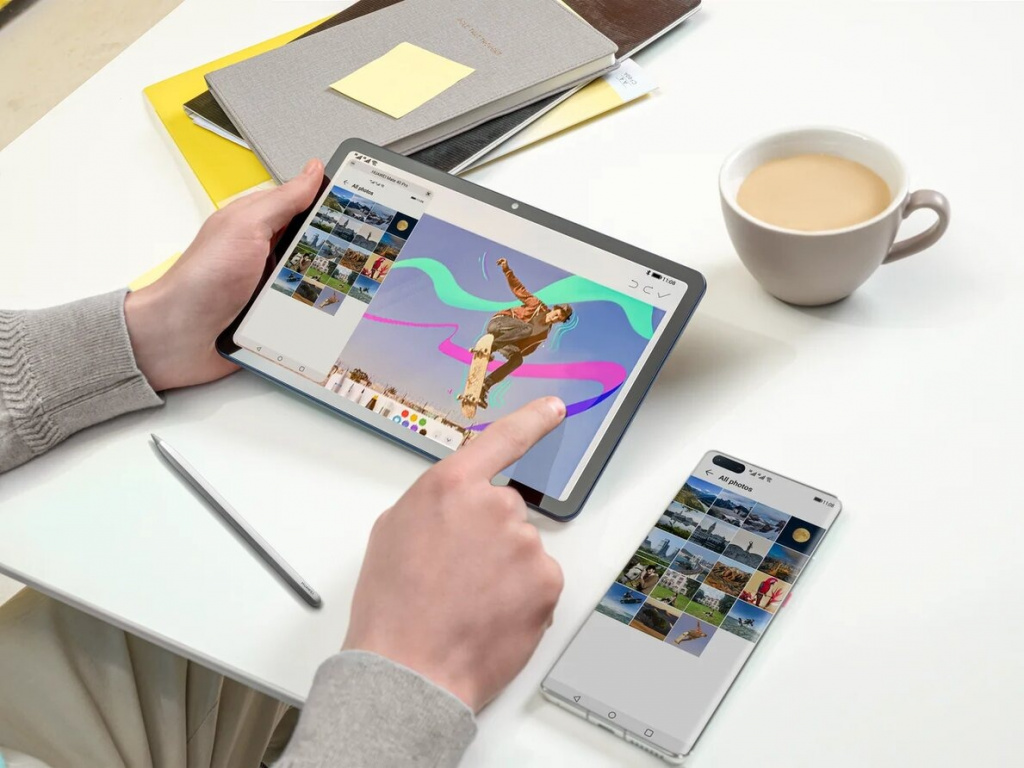
Работает также, как и ноутбук совмещенный со смартфоном — через «Мультиэкран». Однако даже у такой пары есть свои плюсы. Допустим, скачали книгу, которую давно хотели прочитать, а дома развернули её на планшете, сидя в удобном кресле. Даже провести пару каток в любимой игре куда приятнее на дисплее побольше. Запустили приложение через «Суперустройство», картинка развернулась на весь экран и не надо лишний раз напрягать глаза.
Мониторы
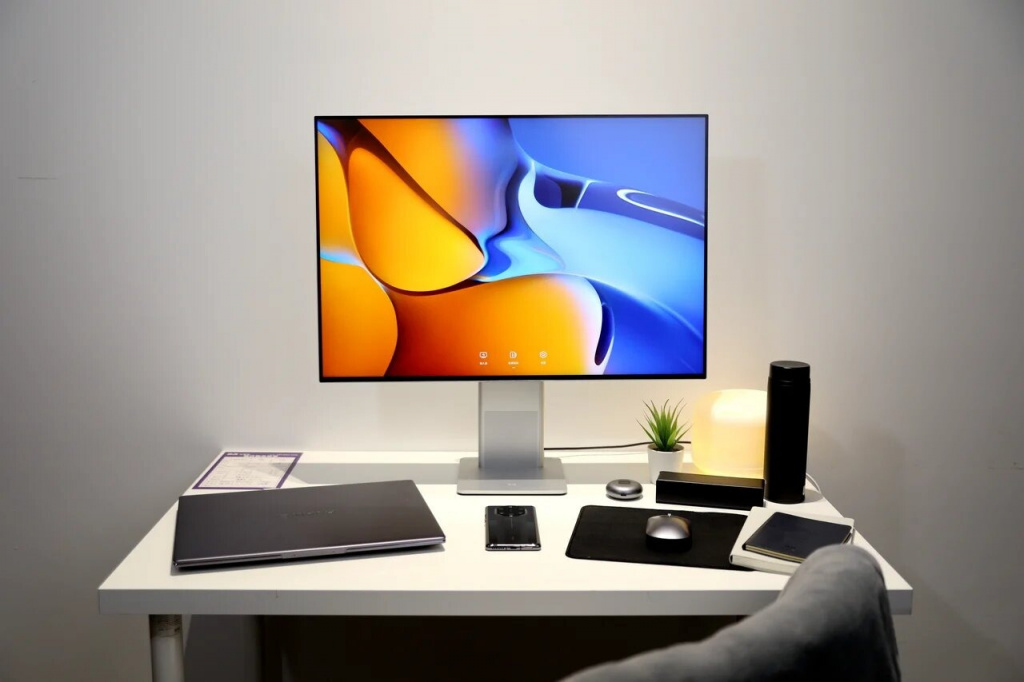
Умные мониторы HUAWEI MateView также получили поддержку «Суперустройства». Их набор возможностей не так велик, как у вышеперечисленных гаджетов, что объясняется узкой направленностью — транслировать яркую картинку и четкий звук. Но даже в этой категории инженеры HUAWEI нашли, чем удивить пользователей. Изображение с ноутбука, планшета или смартфона передается на дисплей монитора двумя способами:
Беспроводная проекция. Многие современные ноутбуки имеют встроенную функцию Miracast — передачу изображения по воздуху. Однако те кто её запускал, наверняка сталкивались с низким разрешением, высокой задержкой, а то и откровенным рассинхроном картинки и звука. Поэтому HUAWEI разработала собственную систему Cast+, которая лишена всех этих недостатков.
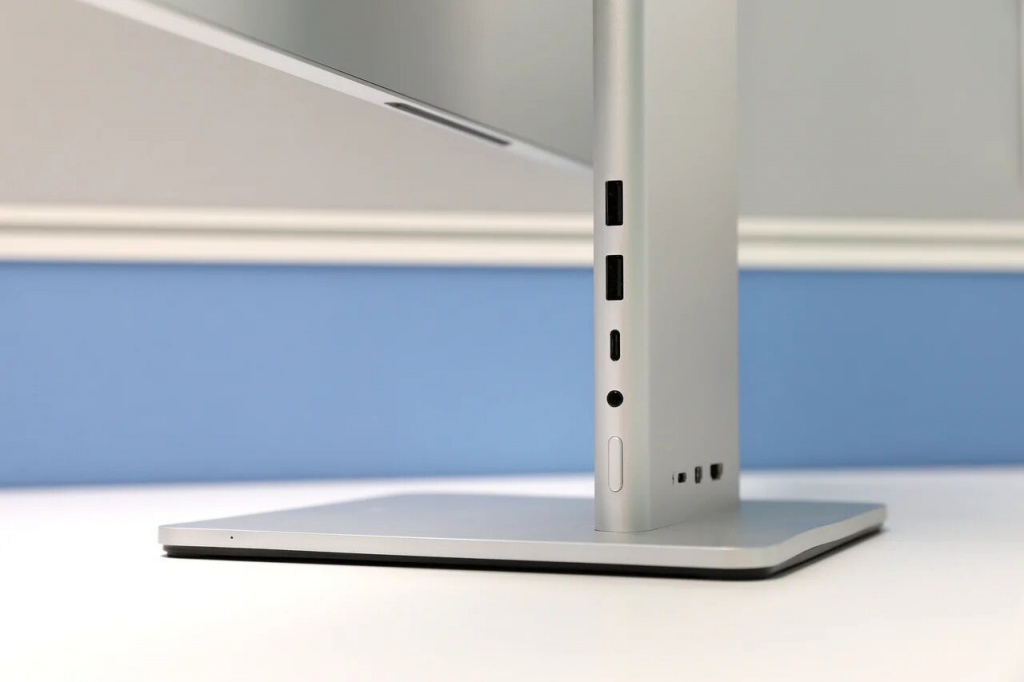
Для включения беспроводной проекции идем в уже знакомую «Панель управления HUAWEI» при подключении лэптопа, на планшете она расположена в шторке. Смартфон подключается аналогичным способом, но гораздо проще поднести корпус к подставке HUAWEI MateView и соединиться по NFC.
Далее открывается два способа взаимодействия — дублирование экрана или режим рабочего стола. С первым мы уже знакомы, а вот второй вариант рассмотрим чуть подробнее. Представьте, что во время презентации нужно вывести таблицу, картинку или видеоролик, а ноутбука нет под рукой. Сделать это можно прямо со смартфона, управляя жестами.
Впечатления
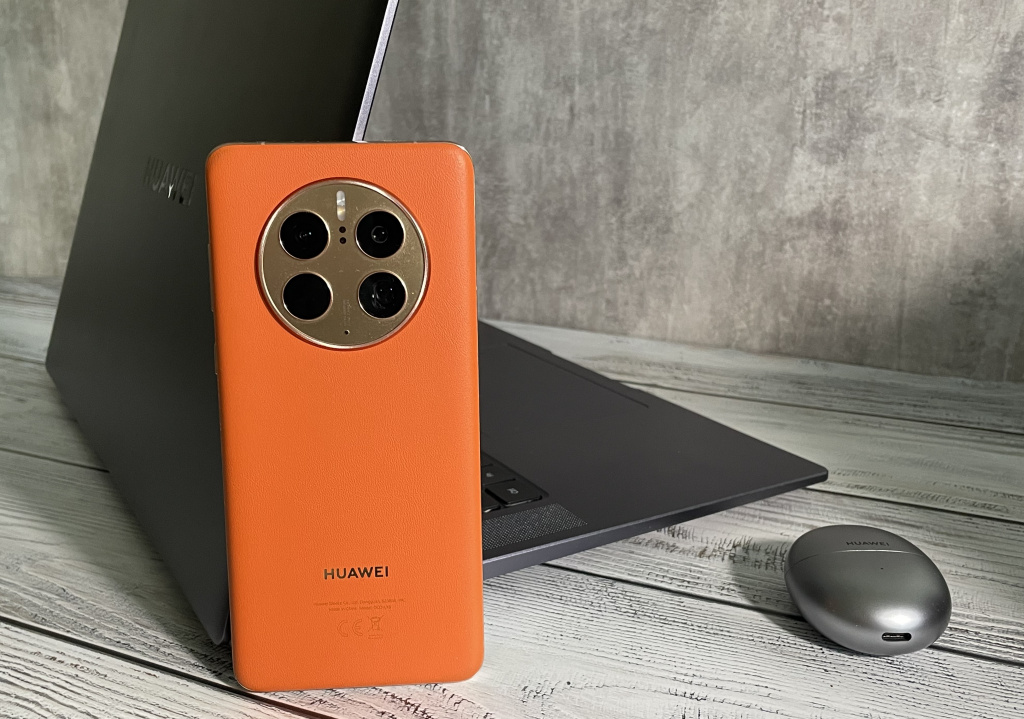
Несмотря на широкие способности «Суперустройства», это далеко не всё на что способна экосистема HUAWEI. Инженеры постарались объединить еще массу гаджетов от смарт-часов и наушников, до принтеров и умной бытовой техники. Причем впечатляет не только бесшовное сочетание нескольких устройств, но и их безукоризненная работа. Пользоваться функциями просто и действительно приятно. А подключение настолько интуитивно, что справиться каждый. Жалеть можно лишь об одном, что не узнал о всех возможностях раньше.
Беспроводная проекция — что это такое, как пользоваться
Крупная китайская компания, выпускающая смартфоны под брендами Honor и Huawei, не перестаёт удивлять своих клиентов. Ежегодно их устройства становятся всё более технологичными и развиваются как на программном, так и на аппаратном уровнях — в девайсы внедряются новые модули и встраиваются опции, которые предоставляют пользователю максимум возможностей. Одним из таких полезных и сравнительно новых инструментов является функция под названием беспроводная проекция.
Суть технологии
Беспроводная проекция, или Mirror Share — это внедрённая в оболочку телефона опция, которая служит для переноса медиаконтента с экрана смартфона на телевизор, персональный компьютера или ноутбук. Она использует для передачи данных специальный протокол и представляет собой усовершенствованную технологию, которая позволяет транслировать изображение с одного устройства на другое через общую точку доступа Wi-Fi.
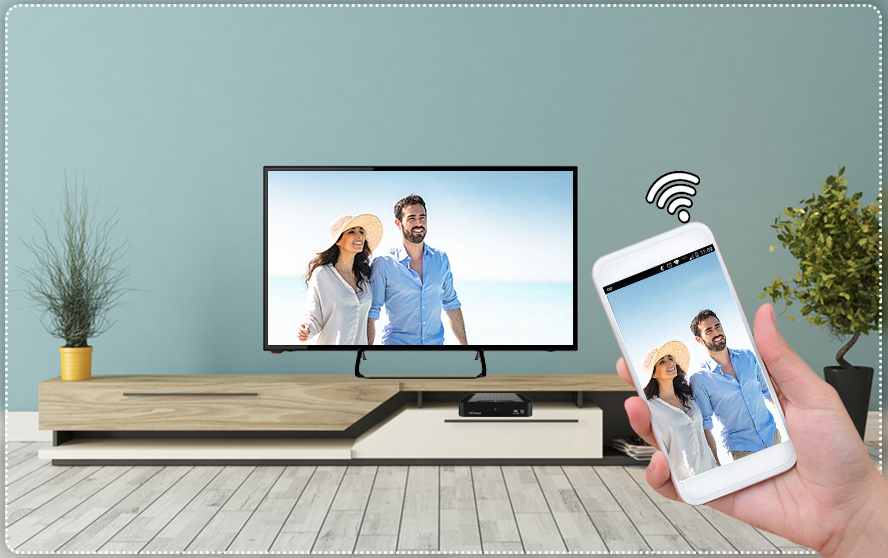
Беспроводная проекция на ТВ
Обратите внимание! Такая опция в основном используется для просмотра фотографий, видеороликов на YouTube, фильмов со стриминговых платформ и игр на большом экране. Так как Honor и Huawei производятся одной и той же компанией, эта функция является общей для смартфонов обеих марок.
Главными преимуществами технологии являются:
- отсутствие необходимости в проводах;
- высокая скорость синхронизации устройств, благодаря которой изображение с телефона оказывается на большом экране практически моментально;
- оптимизация для тяжёлого контента, которая обеспечивает трансляцию с минимальными задержками, зачастую даже незаметными для обычного человека.
Важно! В шторке смартфонов хуавей может также находиться функция с похожим названием — Huawei Share. Очень важно их не перепутать, так как она предназначена для передачи файлов и ничего общего с трансляцией не имеет.
Активация Mirror Share на мобильном устройстве
Прежде чем начать использование беспроводной проекции, необходимо убедиться в том, что телефон имеет соответствующий функционал и способен передавать мультимедийный сигнал на сторонние экраны. Для этого достаточно открыть настройки смартфона и вписать в строку поиска название функции. А на девайсах с прошивкой 8.0 Oreo и выше можно также проверить наличие иконки Mirror Share в шторке быстрого доступа.
Обратите внимание! Если такой опции не найдено, то установить связь будет невозможно.
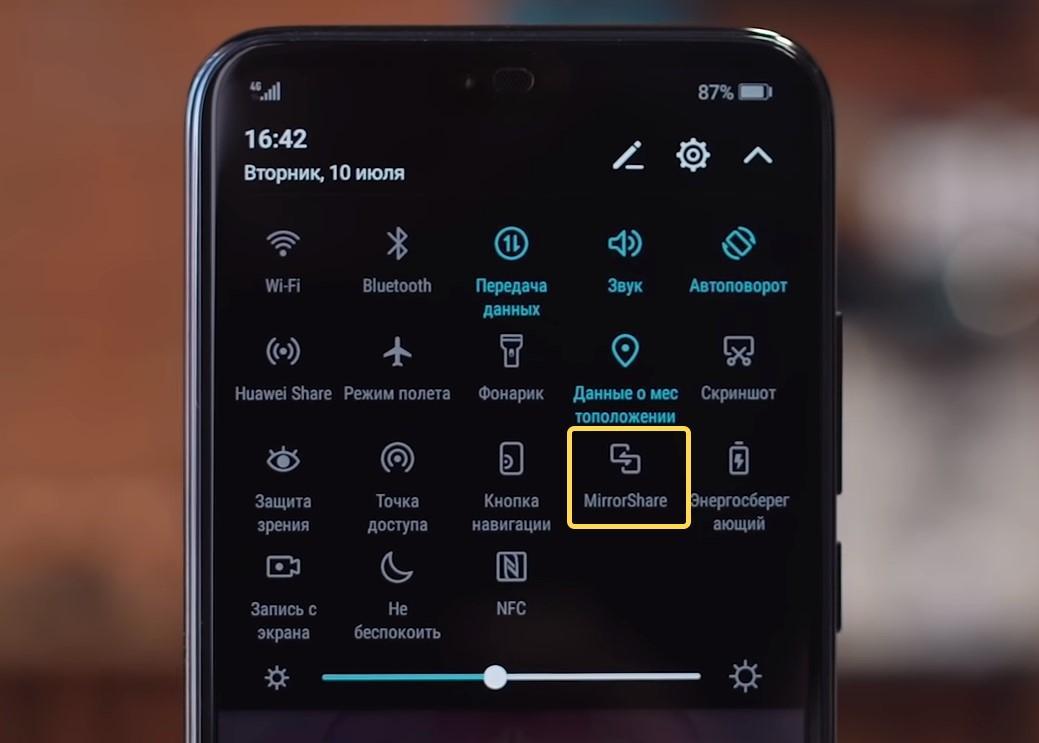
Расположение опции Mirror Share в шторке
Если такой пункт обнаружен, можно переходить к следующему шагу — включению проекции. Его может выполнить двумя способами:
- Открыть шторку и кликнуть на кнопку «Mirror Share».
- Зайти в настройки смартфона, открыл раздел «Экран», перейти в пункт «Беспроводная проекция» и активировать опцию.
Подключение функции на ТВ
К сожалению, на большую часть телевизоров, выпущенных до 2010 г., передача мультимедийного сигнала невозможна.
К сведению! Идеальным вариантом считаются устройства с технологией Smart TV, но даже среди них есть модели, которые не имеют такой опции. Особенно это касается бюджетных вариантов.
Узнать, поддерживается ли телевизором функция беспроводной проекции, можно следующим образом:
- Включить устройство и зайти в общее меню, нажав на пульте кнопку «Settings» или «Menu».
- Открыть раздел «Сеть», «Network» или «Wireless Network».
- Перейти в подпункт «Передача изображения» или «Трансляция».
- Кликнуть на функцию «Дублирование экрана», «Стриминг экрана» или «Miracast», активировать её.
Важно! Интерфейс и функционал разных моделей ТВ могут сильно отличаться, поэтому если данный алгоритм не подходит, стоит ознакомиться с инструкцией конкретно для своего оборудования.
На некоторых устройствах предварительное включение опции вручную и вовсе не требуется.
Далее, чтобы начать трансляцию с экрана смартфона, потребуется:
- Из шторки быстрого меню или общих системных настроек телефона активировать функцию беспроводной проекции.
- Оба устройства подключить к общей точке доступа Wi-Fi.
- На смартфоне в настройках опции Mirror Share запустить поиск новых устройств.
- После того как в списке обнаруженных устройств появится телевизор, кликнуть по его имени для установки соединения.
- Дождаться, пока на экране ТВ появится окно с запросом подтвердить активацию. Нажать «Ок».
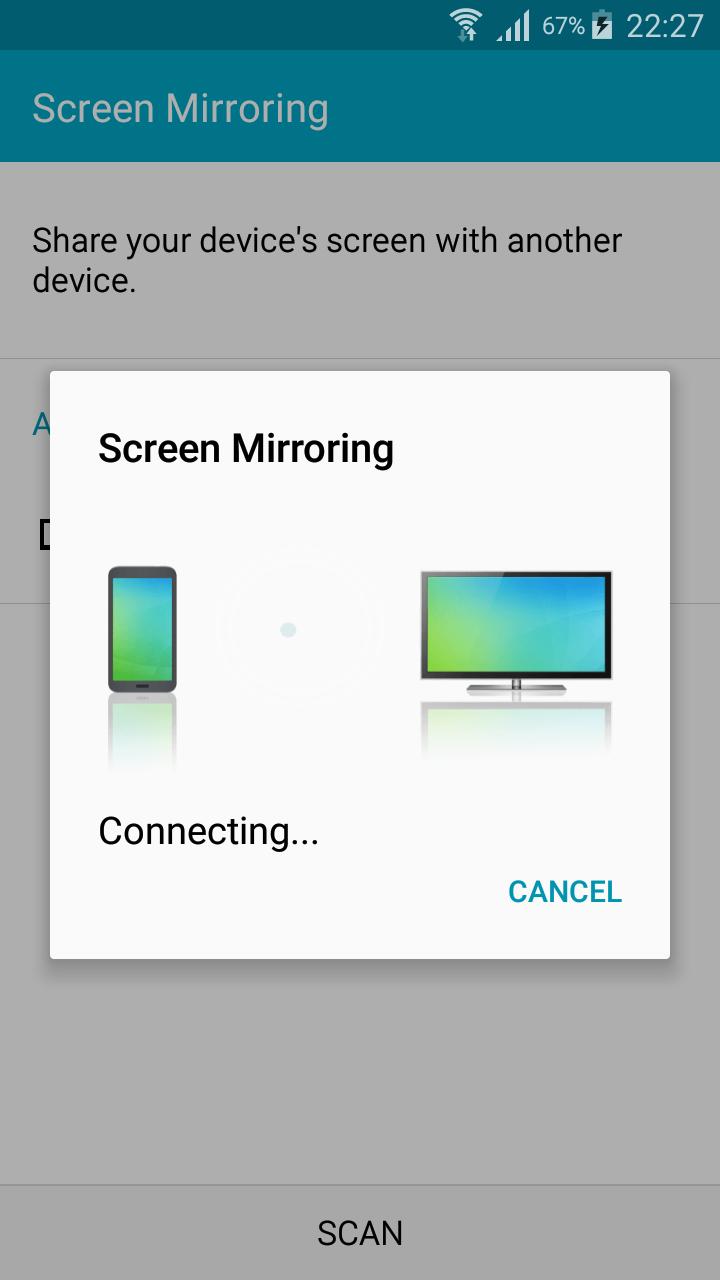
Установка соединения с телевизором
Для синхронизации и прогрузки оборудованию понадобится некоторое время, после чего проекция запустится, и контент с телефона будет выведен на экран телевизора.
Обратите внимание! Для стабилизации изображения рекомендуется также активировать на смартфоне функцию автоповорота.
Использование Mirror Share на ноутбуке
Как и в случае с телевизорами, работу данной опции поддерживают не все ноутбуки и компьютеры. Для бесперебойной трансляции экрана телефона они должны отвечать ряду требований:
- иметь новую версию операционной системы Windows 10. С устройствами, работающими под Windows 7/8, соединение установить тоже можно, но для этого требуется загрузка стороннего ПО, которое является довольно сомнительным, а потому такой вариант не рекомендуется;
- поддерживать Miracast — специальную технологию, наличие которой зависит от модели графического процессора;
- работать на видеокарте с высокой производительностью;
- иметь актуальные драйвера для видеокарты.
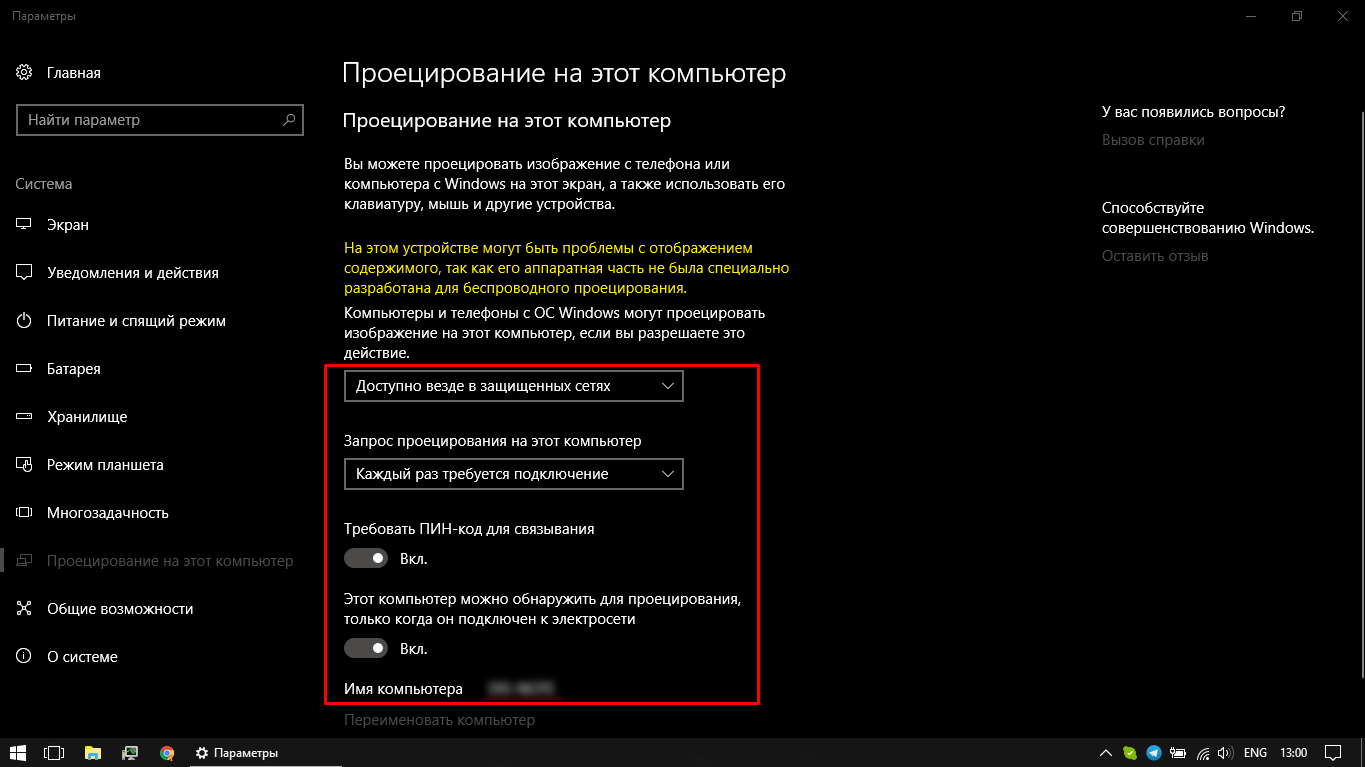
Настройки беспроводной проекции в Windows 10
Если компьютер или ноутбук соответствует представленным критериям, можно переходить непосредственно к процессу подключения. Оно выполняется по следующему алгоритму:
- И компьютер, и телефон подключить к общему источнику Wi-Fi.
- На клавиатуре компьютера одновременно зажать клавиши «Win + A».
- В открывшемся окне кликнуть на раздел «Соединение» или «Подключение».
- Выбрать вариант проецирования на этот компьютер.
- В первом пункте выбрать «Доступно везде в защищённых сетях», а в строке «Запрос проецирования на этот компьютер» выбрать «Каждый раз требуется подключение».
- Подключить требование пароля для связывания.
- Активировать обнаружение устройства только при его подключении к сети.
- Запустить опцию беспроводной проекции на смартфоне.
- Выполнить поиск доступных устройств.
- Выбрать из списка нужный ноутбук или компьютер, кликнув по его названию.
- Ввести пин-код.
- Подтвердить запрос на ПК.
В течение нескольких минут ноутбук проверит безопасность соединения и начнёт трансляцию.
Обратите внимание! Чтобы завершить вывод данных, достаточно деактивировать опцию Mirror Share на смартфоне. Второе устройство после разрыва связи вернётся к обычной работе автоматически.
Другие устройства, поддерживающие эту технологию
Не только в смартфонах Huawei и Honor имеется функция беспроводной проекции, крупнейшие производители техники, такие как Meizu, LG, Xiaomi, Samsung и HTC, также внедрили в свои последние модели телефонов возможность трансляции через Wi-Fi. В зависимости от выбранного бренда опция может иметь разные названия, но принцип работы технологии и алгоритм её настройки везде будут схожи.
Важно! Качество и скорость передачи изображения у разных марок могут существенно отличаться.
Возможные проблемы при подключении и их решение
Если при подключении произошёл сбой, или процесс синхронизации сильно затянулся, рекомендуется перезагрузить оба устройства и повторно пройти все шаги.
Также бывают случаи, когда проблема кроется в Bluetooth-настройках смартфона. Если в имени соединения есть русские буквы, нужно заменить его, используя в названии только латинскую раскладку клавиатуры и не добавляя пробелы.
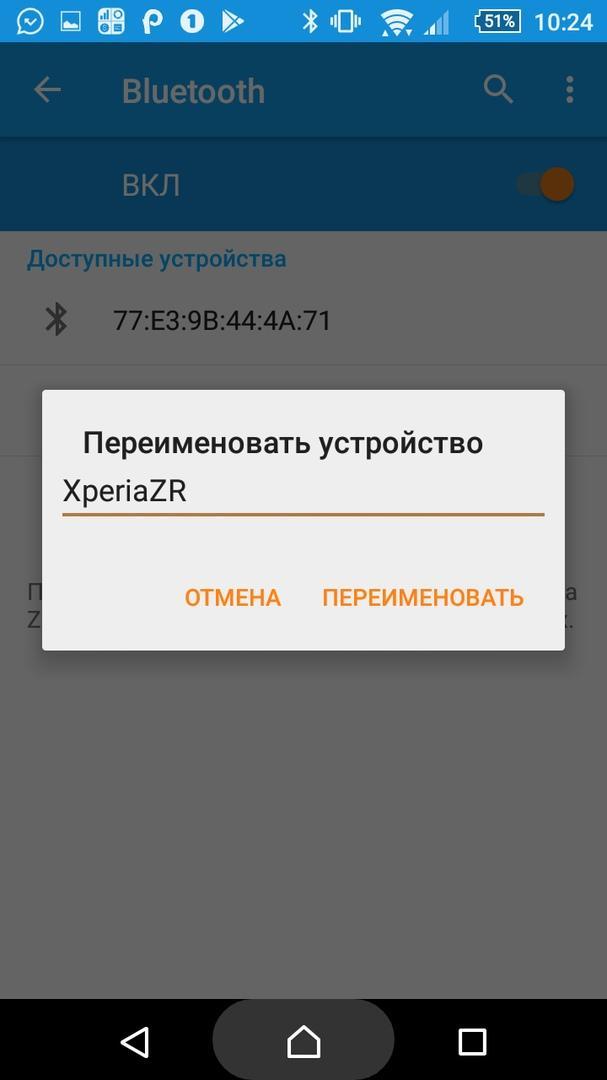
Смена имени Bluetooth
Обратите внимание! В ситуации, когда ноутбук или ПК функционирует под Windows 10 и отвечает всем техническим требованиям, но изображение на экран не выводится, проблема, скорее всего, кроется в устаревших драйверах видеокарты. В таком случае их нужно обновить вручную.
Иногда сбои также могут возникать при использовании нелицензионной версии операционной системы. Так как пиратские прошивки не поддерживают функцию Miracast, вместо контента с телефона устройство будет выводить чёрный экран. Чтобы решить проблему, можно загрузить из общего доступа специальную утилиту, но такой вариант является небезопасным, поэтому лучше всё же купить лицензию.
В вопросе передачи данных с телефона на большой экран функцию беспроводной проекции можно смело назвать одним из самых полезных изобретений последних лет. Она позволяет просматривать на телевизоре или компьютере свежие фотоснимки, играть и наслаждаться любимыми фильмами или сериалами при полном отсутствии кабелей. Однако для осуществления передачи данных поддерживать данную функцию должен не только смартфон, но и устройство для вывода изображения.
Как правило, для этой цели подходит большинство телевизоров со Smart TV, а также ноутбуки, которые работают на базе Windows 10 и имеют специальную технологию Miracast. Если вся необходимая техника имеется в распоряжении, то активация беспроводной проекции займёт не больше пары минут, а изображение на большом экране будет воспроизводиться качественно и практически без задержек.