Как написать заметку на личной страничке в Одноклассниках и как ее удалить
На своей личной страничке в Одноклассниках (сокращенно ОК) можно публиковать фото, текст, видео, проводить опрос.
Любое сообщение, которое пользователь пишет на своей странице в Одноклассниках, называется заметкой.
p, blockquote 1,0,0,0,0 —>
p, blockquote 2,0,0,0,0 —>
p, blockquote 3,0,0,0,0 —>
p, blockquote 4,0,0,0,0 —>
Если пользователь НЕ прошел регистрацию на сайте ОК, тогда сначала надо зарегистрироваться. После этого можно сразу же написать заметку и опубликовать ее на своей страничке.
p, blockquote 5,0,0,0,0 —>
Не так давно появилась еще одна интересная возможность в Одноклассниках. Теперь можно либо сразу же опубликовать свое сообщение, либо отложить на какой-то срок, отсрочить публикацию. Тогда заметка будет опубликована на личной страничке в тот день и час, который пользователь выберет по своему усмотрению.
p, blockquote 6,0,0,0,0 —>
Как написать заметку в Одноклассниках
Для этого надо зайти на свою страничку и щелкнуть в поле с надписью «Напишите заметку» (цифра 1 на рис. 1).
p, blockquote 7,0,0,0,0 —>
Либо можно кликнуть «Заметки» (2 на рис. 1), где посмотреть свои сообщения, которые были сделали ранее. А затем нужно будет перейти в поле «Напишите заметку».
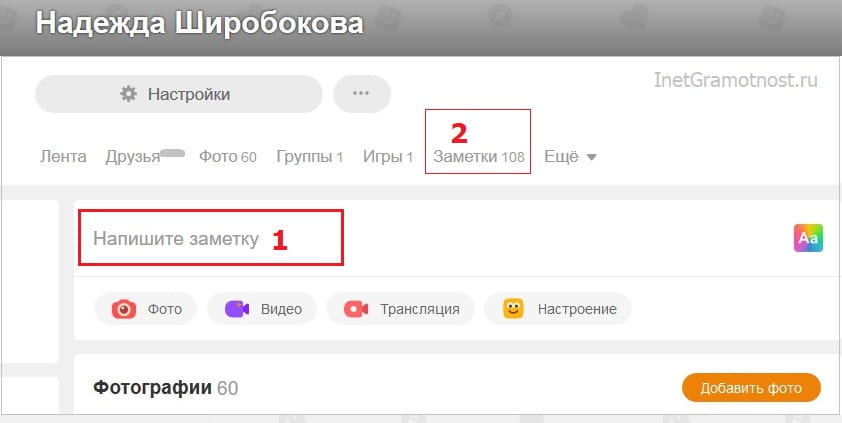
p, blockquote 8,0,0,0,0 —> Рис. 1. Кликаем в поле «Напишите заметку».
Если кликнуть в поле «Напишите заметку» (цифра 1 на рис. 1), появится окно, как ниже на рис. 2:
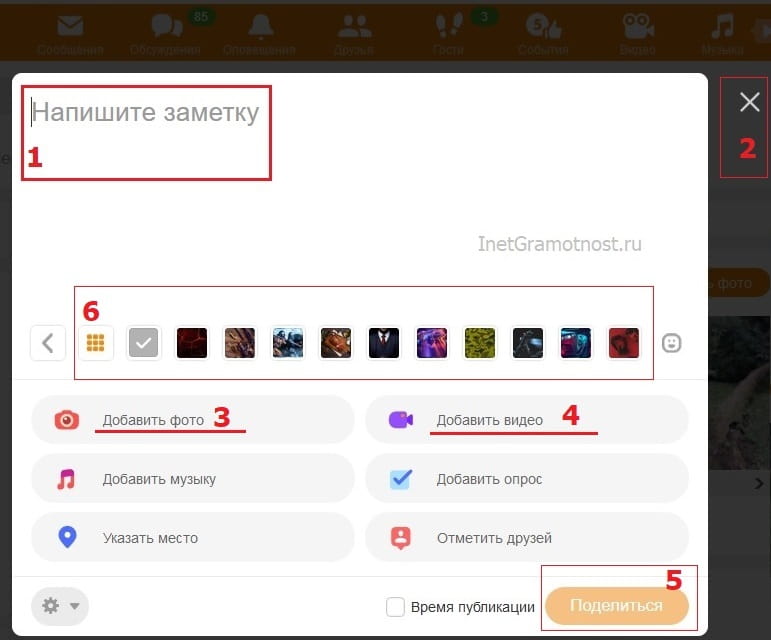
p, blockquote 9,0,0,0,0 —> Рис. 2. Есть возможность в заметку добавить текст, фото, видео, музыку, опрос, а также указать место и отметить друзей.
Заметку можно писать на белом фоне или выбрать фон из числа имеющихся. Для этого щелкаем по предложенным вариантам, они отмечены цифрой 6 на рис. 2. Также можно вставить в свою заметку смайлик.
p, blockquote 10,0,1,0,0 —>
На белом или ином фоне можно писать текст для своей заметки. Если туда не надо добавлять фото, видео или музыку, жмем на кнопку «Поделиться» (5 на рис. 2). В итоге ваше сообщение будет опубликовано. В любом случае его можно будет удалить в любой момент.
p, blockquote 11,0,0,0,0 —>
Если вы передумали публиковать заметку, можно нажать на крестик в верхнем правом углу (2 на рис. 2).
p, blockquote 12,0,0,0,0 —>
Как добавить фото в Заметки
В своей заметке надо кликнуть по кнопке «Добавить фото» (3 на рис. 2). После этого появится окно «Выберите фото» (рис. 3), с помощью которого можно будет поместить в свою заметку одно фото или несколько фотографий:
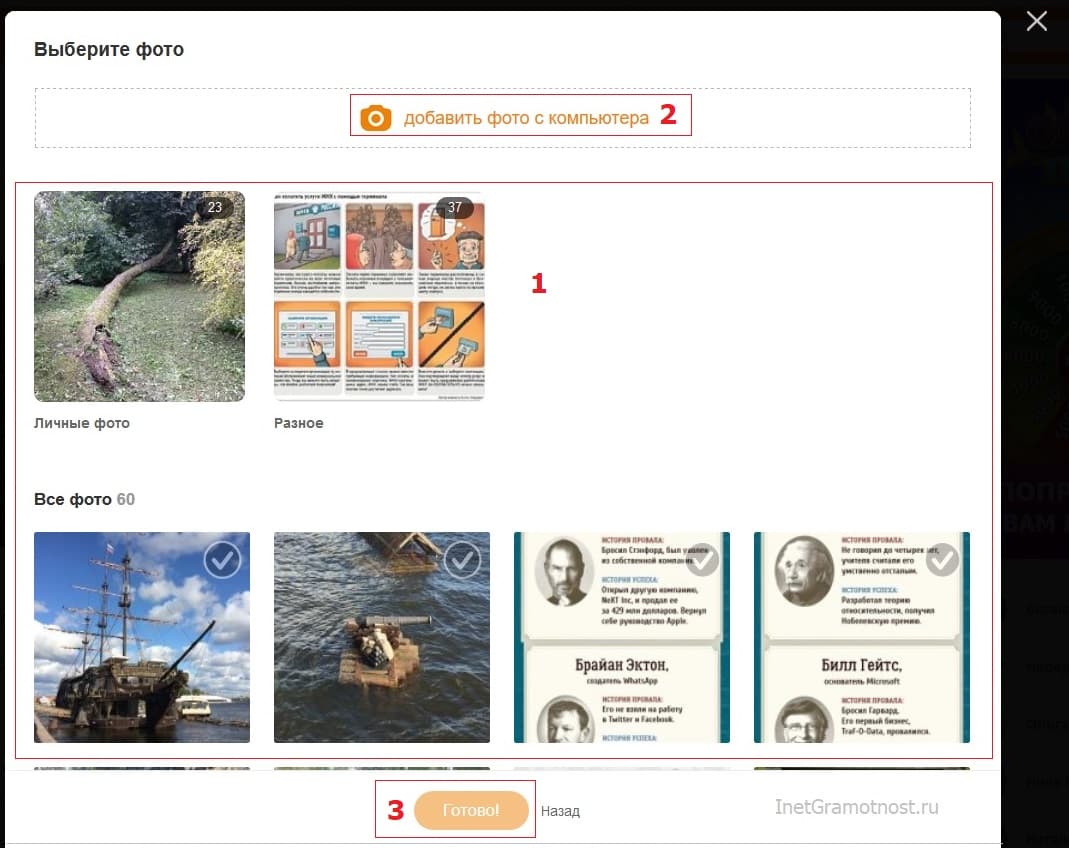
p, blockquote 13,0,0,0,0 —> Рис. 3 (кликните для увеличения). Как добавить фото в свою заметку в Одноклассниках.
Фото можно добавить из числа тех, что уже были ранее опубликованы. Если такие фото есть, они будут находиться в окне «Выберите фото» (1 на рис. 3). Чтобы выбрать для своей заметки такое фото, надо по нему кликнуть и нажать на оранжевую кнопку «Готово!» (3 на рис. 3).
p, blockquote 14,0,0,0,0 —>
Если есть желание поместить несколько фото в одной заметке, кликаем по всем необходимым фото. Для завершения выбора обязательно следует внизу щелкнуть оранжевую кнопку «Готово!».
p, blockquote 15,0,0,0,0 —>
Чаще на свою страничку в Одноклассниках все-таки требуется загрузить новое фото с ноутбука, компьютера или смартфона. Рассмотрим, как это сделать с компьютера. Щелкаем по ссылке «Добавить фото с компьютера» (рис. 4):
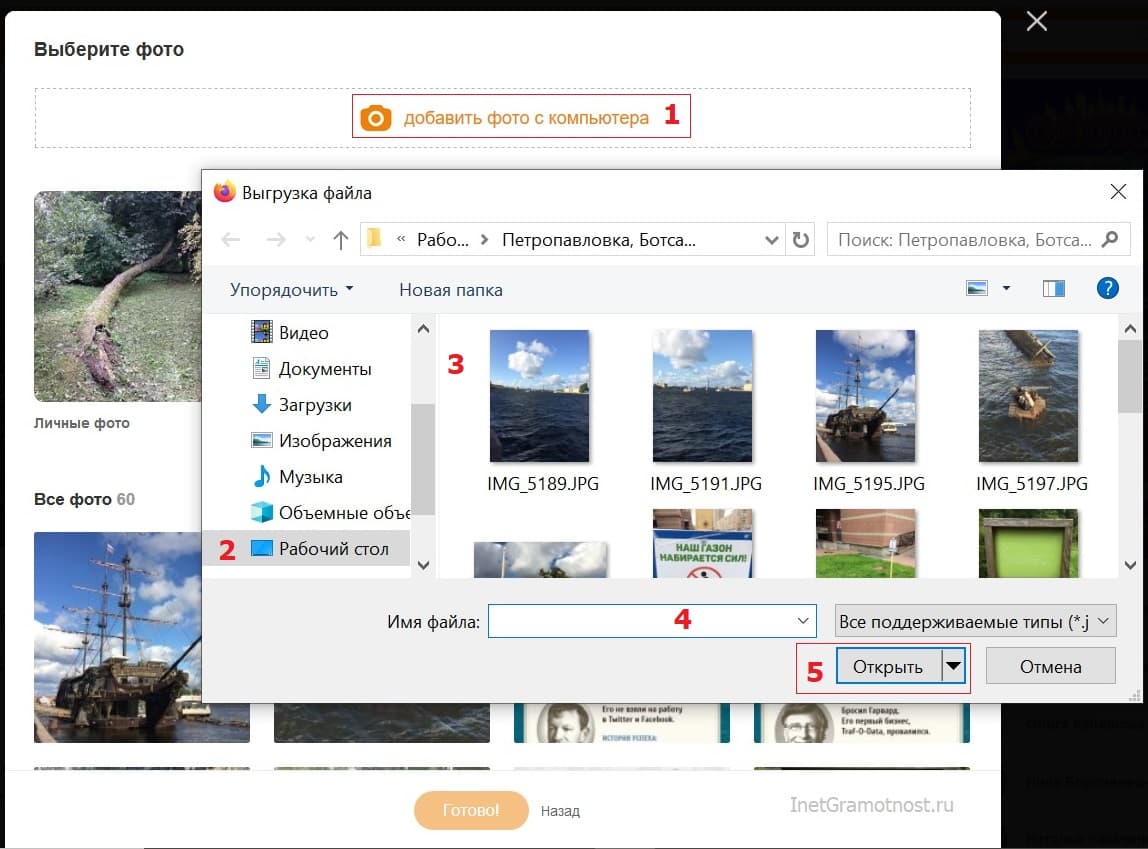
p, blockquote 16,0,0,0,0 —> Рис. 4 (кликните для увеличения). Добавить фото с компьютера в свою заметку в Одноклассниках.
Если кликнуть команду «Добавить фото с компьютера» (1 на рис. 4), откроется окно «Выгрузка файла». В этом окне на своем компьютере надо найти фото для заметки в Одноклассниках. В моем случае фото находятся на Рабочем столе компьютера (2 на рис. 4). Также фото можно искать в папке «Изображения», «Документы» или в других папках на своем компьютере (2 на рис. 4).
p, blockquote 17,0,0,0,0 —>
Когда фото будут найдены, их можно будет увидеть в правой части окна (3 на рис. 4). Кликаем по одной или по нескольким фото. Имена выбранных файлов появятся в поле 4 на рис. 4. Выбрав фото, делаем клик по кнопке «Открыть» (5 на рис. 4). В итоге фото будут загружены в Одноклассники на личную страничку пользователя.
p, blockquote 18,0,0,0,0 —>
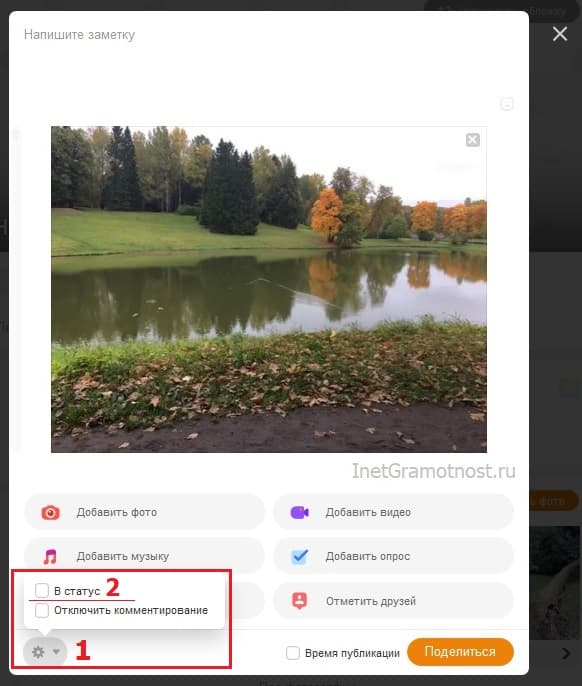
Ниже на рис. 5 добавлено с компьютера только одно фото. К нему можно добавить текст, а затем нажать на оранжевую кнопку «Поделиться». На этом все, заметка с фото будет опубликована на личной страничке в Одноклассниках.
p, blockquote 19,0,0,0,0 —> Рис. 5. Добавлено фото с компьютера. Можно добавить текст к своей заметке.
Как поместить заметку в статус и как отключить комментирование
Статус – это актуальная, горячая новость, либо эмоция из жизни человека. Иначе говоря, статус – это то, что пользователь хочет сообщить миру в данный момент. Пользователи, которые заходят на страницу человека, будут сразу видеть этот статус. Кстати, в статус можно поместить текст, фотографию, видеоролик, музыкальную композицию, опрос.
p, blockquote 20,0,0,0,0 —>
При написании заметки можно сразу же поместить ее в статус на своей страничке. Для этого щелкаем по значку шестеренки в левом нижнем углу (1 на рис. 5). Откроется небольшое меню, в котором следует поставить галочку напротив опции «В статус» (2 на рис. 5).
p, blockquote 21,1,0,0,0 —>
Аналогичным образом при написании заметки можно сразу же отключить возможность ее комментировать. Кликаем по значку шестеренки (1 на рис. 5). Затем ставим галочку напротив опции «Отключить комментирование».
p, blockquote 22,0,0,0,0 —>
Заметку можно редактировать в любой момент, даже если она была давно опубликована. И всегда, в любой момент можно отключить ее комментирование, подробнее смотрите ниже.
p, blockquote 23,0,0,0,0 —>
Как добавить видео в заметку ОК
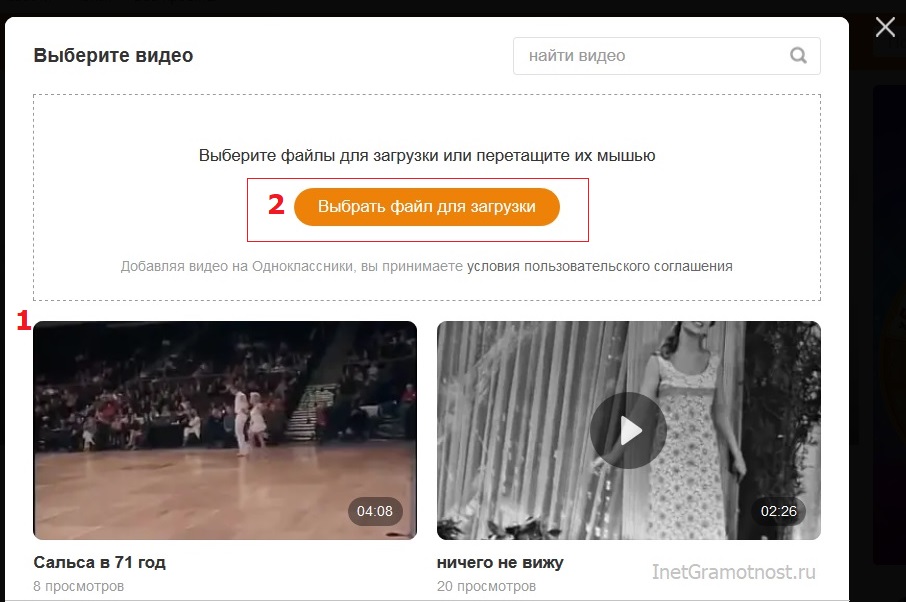
Видео добавляется в заметку так же, как и фото. Можно выбрать видео, которое уже находится в Одноклассниках (1 на рис. 6).
p, blockquote 24,0,0,0,0 —>
Другой вариант для добавления видео в свою заметку состоит в том, чтобы кликнуть по оранжевой кнопке «Выбрать файл для загрузки» (2 на рис. 6). В этом случае можно загрузить со своего компьютера видео.
p, blockquote 25,0,0,0,0 —> Рис. 6. Добавляем видео в заметку ОК.
Можно видео скачать на свой компьютер с Ютуба или с иного видеохостинга. А затем загрузить это видео в Одноклассники. Дело в том, что социальным сетям больше нравится, когда видео транслируется с их собственного сервиса. Но им гораздо меньше нравится ссылка на чужой ресурс, например, ссылка на видео с Ютуба. Ведь чужой ресурс уводит пользователей из своей соцсети в «чужой мир». По этой причине соцсети меньше показывают заметки, содержащие ссылки на чужой ресурс. А значит, охват таких заметок и количество пользователей, которые их увидят, будет меньше.
p, blockquote 26,0,0,0,0 —>
Как задать дату и время публикации заметки
Заметку, которая подготовлена для публикации, можно сразу отправить для всеобщего обозрения. Для этого понадобится только клик по кнопке «Поделиться».
p, blockquote 27,0,0,0,0 —>
Однако есть еще возможность отложить публикацию своей заметки до определенной даты и времени (на всякий случай или из каких-то личных соображений). Если есть необходимость в этом варианте, тогда заметка будет опубликована на личной страничке в тот день и час, который Вы установите сами.
p, blockquote 28,0,0,0,0 —>
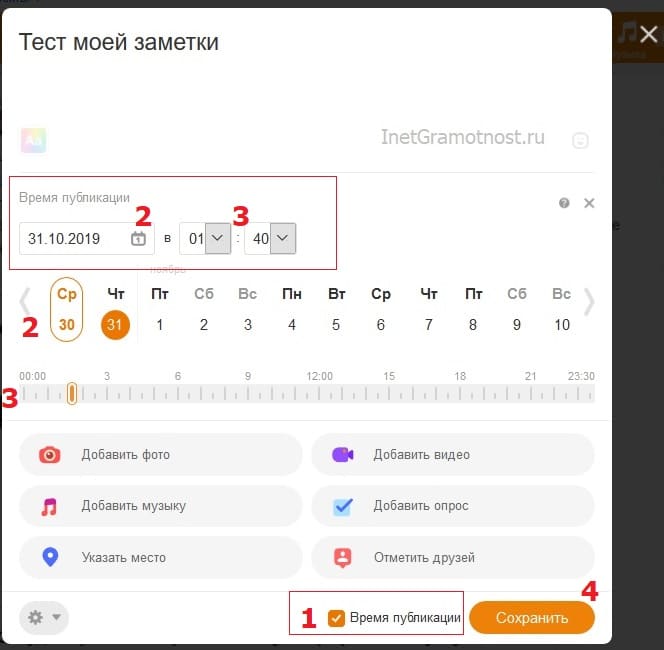
Для этого в каждой заметке есть параметр «Время публикации». Если поставить галочку напротив «Время публикации» (1 на рис. 7), сразу же появится шкала для выбора даты (2 на рис. 7) и часа публикации (3 на рис. 7):
p, blockquote 29,0,0,0,0 —> Рис. 7. Задаем дату и время для публикации своей заметки.
На рис. 7 для выбора даты можно воспользоваться либо календариком, либо шкалой с датами. Календарик и шкала с датами помечены цифрой 2 на рис. 7. Если кликнуть по календарику, то далее нужно будет щелкнуть по какой-либо дате. Либо можно сразу «ткнуть» в нужную дату на шкале с датами.
p, blockquote 30,0,0,0,0 —>
Аналогично для выбора времени есть два варианта: табло и шкала (цифра 3 на рис. 7). Кликнув по табло с часами, надо выбрать час публикации. Табло с минутами понадобится для выбора минут. В итоге можно выбрать подходящее время, например, 12:30, что означает 12 часов 30 минут – в это время заметка будет опубликована.
p, blockquote 31,0,0,1,0 —>
Задав дату и время, пользователь может выключить компьютер. Заметка будет успешно опубликована в назначенную дату и время без участия пользователя.
p, blockquote 32,0,0,0,0 —>
Как удалить заметку, редактировать ее и отключить комментирование
После того, как заметка была опубликована, могут произойти разные события. В итоге у пользователя может возникнуть желание удалить свою заметку, либо отредактировать ее.
p, blockquote 33,0,0,0,0 —>
Для этого есть махонькая кнопка в правой верхней части каждой заметки (1 на рис. 8). Если к ней подвести мышку, появится меню, с помощью которого можно сделать следующее:
- Отключить комментирование
- Редактировать
- Удалить.
Если заметку очень хочется вообще убрать со своей странички, смело жмем «Удалить» (2 на рис. 8). Появится сообщение «Заметка удалена». Рядом с этим сообщением будет команда «Восстановить» — это на тот случай, если заметка была удалена случайно.
p, blockquote 35,0,0,0,0 —>
Но можно и не удалять заметку, а просто внести в нее исправления. В этом поможет команда «Редактировать» (2 на рис. 8).
Способы убрать заметку в ОК, которая опубликована

Одноклассники
Публиковать записи умеют большинство пользователей соцсетей, а как удалить заметку в «Одноклассниках» со своей страницы через телефон или ПК, знают не все. Я разобралась, что нужно для этого сделать, и составила простые пошаговые инструкции.
Где в «Одноклассниках» найти заметки
Этот раздел является аналогом статуса в других социальных сетях. Здесь можно разместить не только текст, но и музыку, фото, видео. С недавнего времени появилась функция составления опросов.
А также ОК предоставляет возможность задать публикации различные настройки – сделать ее скрытой, отметить людей и место, выбрать фон и пр.
Обнародовать запись можно сразу или установить дату и время размещения. Другие пользователи увидят ее при просмотре ленты, при желании смогут поставить лайк, поделиться материалом с друзьями или оставить комментарий, если владелец аккаунта не отключил эту опцию.
В компьютерной версии сайта ссылка на раздел с заметками расположена в левом боковом каталоге стартовой страницы.
А чтобы найти опубликованные записи с телефона, после авторизации в приложении потребуется нажать на аватар – нужная вкладка находится под именем пользователя. Если кликнуть по ней, отобразятся все посты, которые были размещены за время существования аккаунта.
Способы удаления заметок на своей странице
Версии «Одноклассников» для ПК и смартфонов обладают аналогичными функциями, но интерфейс и расположение команд несколько различаются. Поэтому я составила отдельные инструкции для каждого типа устройств.
С телефона
Проще всего удалить старую запись, добавив другую. Для этого достаточно воспользоваться командой, расположенной в верхней части окна. После публикации нового поста старый автоматически переместится в архив. Но если нужно убрать его совсем, порядок действий будет иным.
Инструкция, как удалить заметку в «Одноклассниках» со своей страницы через телефон:
- Запустить приложение, войти в аккаунт.
- Кликнуть по аватару, а затем – по надписи «Заметки».
- Найти нужную запись. Для удобства пользователей они разделены на категории – все, отложенные, скрытые, рекламные и т. д.
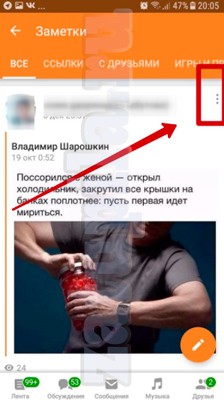
- Нажать на 3 точки в правой верхней части события.
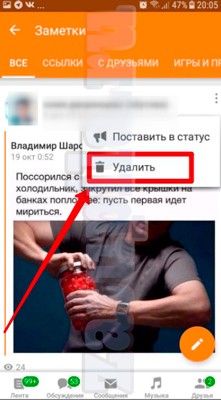
- В открывшемся меню выбрать строку «Удалить». После клика по команде подтвердить действие в специальной форме.
Есть и другой способ – убрать заметку через свою ленту. Порядок действий тот же: отыскать нужный пост, кликнуть по 3 точкам. Но это удобно лишь в случаях, когда речь идет о недавней записи.
А когда требуется удалить одну из прежних тем, лучше сразу перейти в соответствующий раздел, чтобы не тратить время на долгую прокрутку событий.
С компьютера
Чтобы убрать запись из архива с ПК или ноутбука, нужно сделать следующее:
- Запустить ресурс, открыть свой профиль.
- Прокрутить вниз список под аватаром, переместиться во вкладку с заметками.
- Найти нужный пост и нажать на галочку возле него.
- В выпавшем перечне кликнуть по команде удаления.
Так же как и в мобильном приложении, в версии для ПК есть возможность снимать записи с публикации через свою ленту. После авторизации на странице надо тапнуть по главному фото, а когда загрузится новая вкладка, отыскать событие и убрать его.
Некоторых пользователей интересует, можно ли удалить из архива все записи сразу. Такая функция в «Одноклассниках» не предусмотрена. Для полной очистки архива потребуется поочередно отправлять в корзину каждый пост.
Возможность восстановления заметки после удаления
После снятия записи с публикации появляется подтверждение, что команда выполнена. Рядом с ним располагается кнопка «Восстановить». Если кликнуть по ней, удаление темы будет отменено.
Но это возможно, только если пользователь не успел покинуть раздел или обновить страницу. В противном случае вернуть заметку в архив не получится, придется публиковать ее заново.
Как удалить сразу все заметки в Одноклассниках
Известная социальная сеть «Одноклассники» пользуется большой популярность по причине того, что обладает мощной платформой и имеет красочный, функциональный, качественный интерфейс. На сайте можно без труда обмениваться видеороликами и звуковыми файлами большого размера, фотографиями и картинками, мыслями и настроениями. Также в ней находится огромное количество игр и имеется возможность создать свои группы, личные статусы и заметки. Особо понравившуюся информацию можно добавлять в заметки.
Как удалить все заметки в Одноклассниках сразу
Со временем информация, помещённая в раздел «заметки», становится неактуальной, сильно устаревает. По этой причине пользователи стремятся удалить устаревшие заметки частично или полностью. Если с удалением единичных заметок проблем не возникает, то удалить их все сразу одной кнопкой невозможно.
Важно! В социальной сети «Одноклассники» одновременное удаление всех заметок невозможно.
Владельцы сайта объясняют отсутствие такой опции тем, что не все пользователи социальной сети хотят ею пользоваться. Кроме того, в случае взлома страницы злоумышленники не смогут одним махом уничтожить всю накопленную информацию. Судя по содержанию заметок можно узнать об интересах и мировозрении человека. Ввиду различных политических или общественных ситуаций заинтересованные лица могут использовать заметки для нанесения вреда пользователю. И по этой причине также, многих людей интересует – как убрать единичную заметку со своей страницы?
Как удалить заметку
Для начала необходимо перейти на свою главную страницу. Далее в верхнем меню выбрать вкладку «Заметки».

Возле каждой заметки, справа расположена дата её добавления, и маленький чёрный крестик.
Чтобы удалить необходимую заметку достаточно:
- найти её в списке;
- навести курсор на чёрный крестик, и кликнуть по нему.
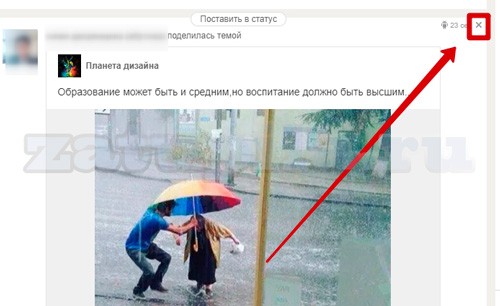
Теперь заметка полностью исчезает, а на её месте остаются надписи слева направо: «Заметка удалена», «восстановить».
Как удалить заметки с телефона, смартфона, планшета
Интерфейс сайта в мобильной версии существенно отличается от полной версии. Это обусловлено малым размером монитора гаджета. Но и здесь удаление ненужных заметок является несложным делом.
Необходимо выполнить следующее:
- перейти на главную страницу своего профиля, нажав на изображение своей аватарки;
- в верхнем меню выбрать вкладку «Заметки»;
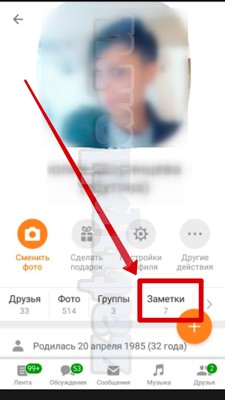
- в появившемся окне выбрать из списка нужную заметку и нажать справа от неё на значок в виде трёх точек, расположенных вертикально;
- в появившемся окошке выбрать кнопку «Удалить» и нажать на неё;
- в появившемся окошке подтверждения с вопросительным текстом – «Удалить заметку? Уверены, что хотите удалить эту заметку?» нужно нажать кнопку «удалить».
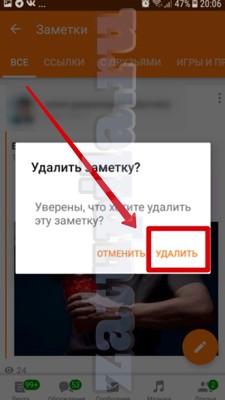
После описанного алгоритма действий вы больше никогда не увидите удалённую заметку.
Как восстановить заметку
В полной версии сайта «Одноклассники» восстановить заметку можно до тех пор, пока пользователь находится на странице и не обновил её. Сразу после удаления заметки, на её месте появляется надпись «заметка удалена» с зелёным круглым значком слева, а справа от надписи находится кнопка с серой надписью «Восстановить». Вот по ней и нужно кликнуть, чтобы удалённая заметка вернулась в список из корзины.
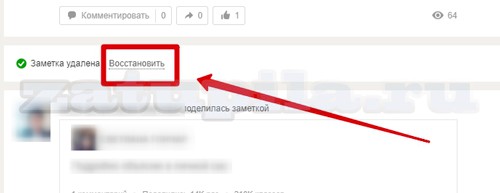
Внимание! Важно понимать, что мои заметки, удалённые в мобильной версии сайта, восстановлению не подлежат. Восстановить их после удаления невозможно.
Заключение
Заметки помогают нам делиться своими впечатлениями, эмоциями и мыслями. Для их создания достаточно, например, под понравившимся роликом нажать кнопку «Поделиться». Либо можно перейти по вкладке «Закладки» и в верхнем окошке создать свою тему или написать мысли. Благодаря опциям оформления, ваша заметка получится уникальной, красочной и интересной. Она обязательно привлечёт к себе внимание. Но если вы решили удалить все свои заметки, придётся методично нажимать чёрный крестик справа от каждой из них, что тоже довольно просто и занимает немного времени.
Как удалить заметку в одноклассниках
В заметках можно делиться интересными мыслями, музыкой, фото, настроением и пр. Однако иногда записи перестают быть актуальными, и тогда возникает вопрос, как удалить заметки. Сейчас расскажем, как это сделать с компьютера и с телефона.
Как это сделать в мобильной версии:
- В левом верхнем углу страницы нажмите на свои имя и фамилию.
- Под главным фото вашего профиля нажмите на пункт «Заметки».
- Найдите нужную запись и кликните на вертикальное троеточие вверху справа, в меню нажмите на «Удалить заметку», подтвердите решение.
Важно: вместе с записью вы удалите все комментарии к ней, классы и репосты.
Как убрать заметку в Одноклассниках, если она в статусе? Здесь тоже ничего сложного. На главной страничке профиля над вашим фото нажмите на крестик в конце статуса и подтвердите свое решение. Затем статус вы можете удалить также из Заметок.
Как удалить все заметки в Одноклассниках сразу?
Если у вас много неактуальных записей, возникнет мысль стереть их все за один раз. Однако такая функция не предусмотрена – разработчики ОК позаботились о том, чтобы вы случайно не удалили заметки, которые вам нужны. Если хотите стереть несколько записей, придется делать это по очереди.
Ошибочно удалили заметку?
Обратите внимание, что функция восстановления удаленных заметок есть только в полной версии сайта.