Изменение адреса электронной почты в Gmail

Смена адреса в электронной почте Gmail невозможна, как и в других известных сервисах. Но вы всегда можете зарегистрировать новый ящик и сделать на него переадресацию. Невозможность переименования почты обусловлена тем, что новый адрес будете знать только вы, а те пользователи, которые захотят вам отправить письмо, столкнутся с ошибкой или отошлют послание не тому человеку. Почтовые сервисы не могут сделать автоматическую переадресацию. Это может сделать только сам юзер.
Регистрация новой почты и перенесение всех данных со старой учётной записи фактически равносильно смене имени ящика. Главное, предупредить других пользователей о том, что у вас новый адрес, чтобы не возникало никаких недоразумений в дальнейшем.
Перемещаем информацию в новую почту Gmail
Как уже было упомянуто, чтобы сменить адрес Джимейл без больших потерь, нужно проделать перенос важных данных и создать переадресацию на свежий электронный ящик. Есть несколько способов это сделать.
Способ 1: Проверка возможности прямой смены адреса
В крайне редких случаях в настройках аккаунта Google можно обнаружить кнопку, которая позволяет сменить адрес электронной почты. Такая возможность доступна преимущественно обладателям старых аккаунтов, когда система получения адреса еще отличалась от текущей. Вы можете проверить доступность такой опции и для своего профиля, выполнив такие действия:
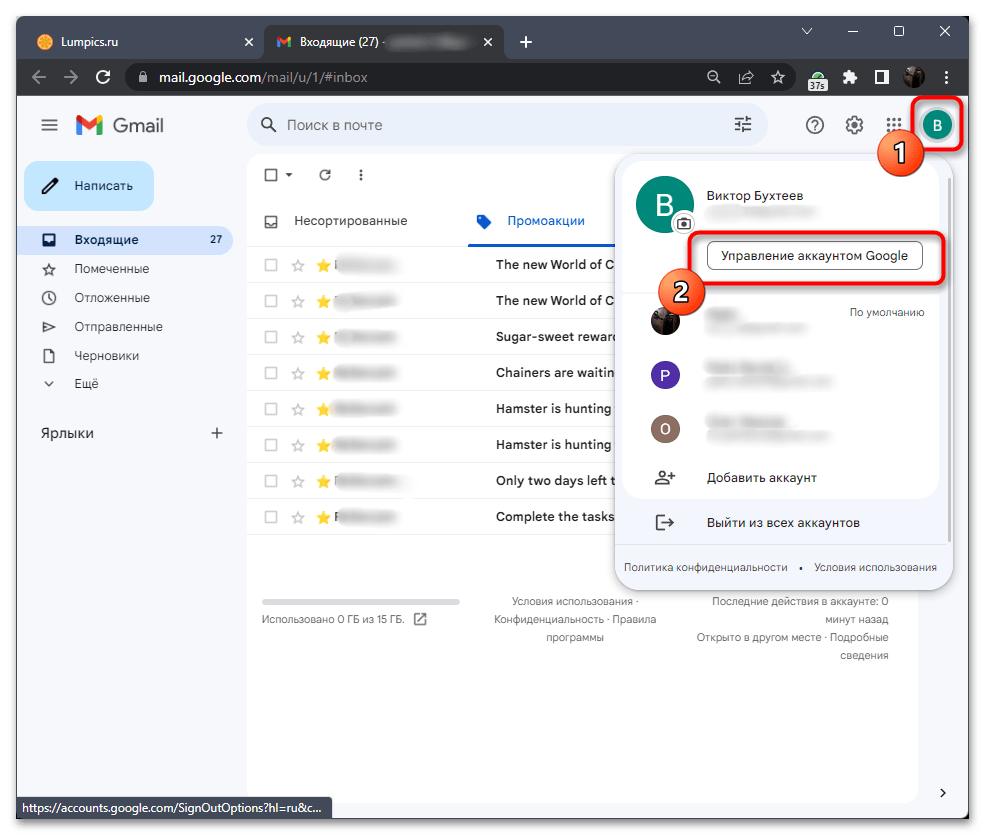
- Откройте Gmail на странице с письмами, справа вверху кликните по значку со своей аватаркой и из появившегося меню выберите пункт «Управление аккаунтом Google».
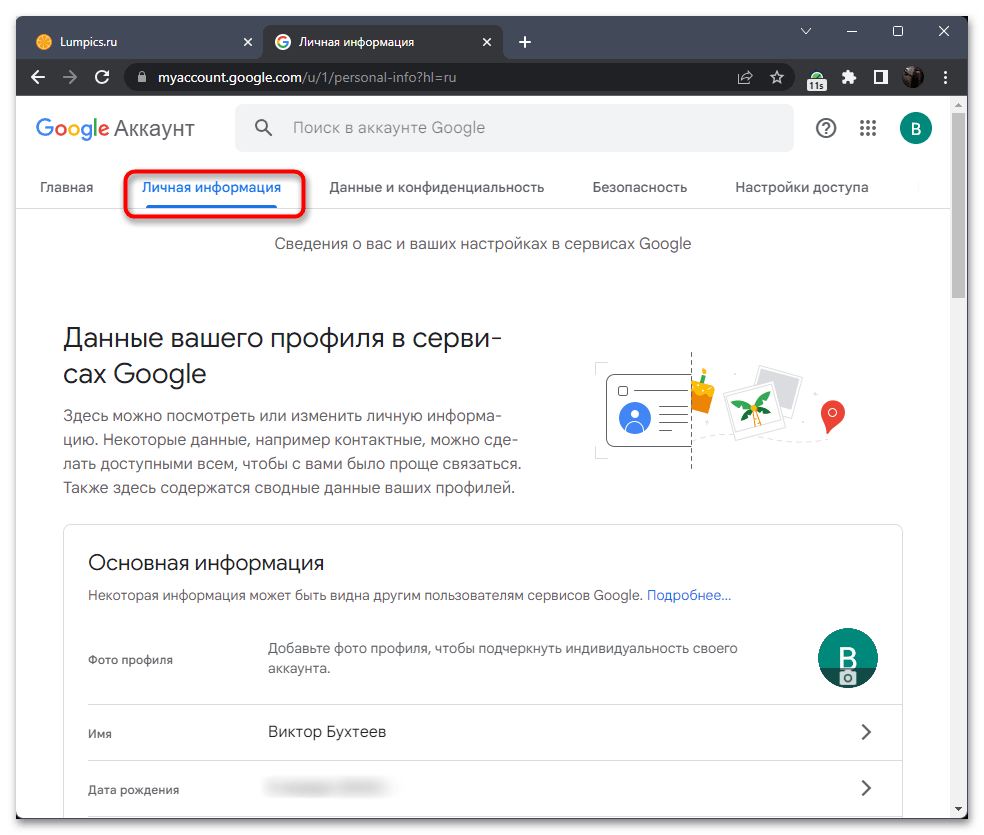
- На новой странице перейдите на вкладку «Личная информация», где и хранятся сведения о вашем адресе электронной почты.
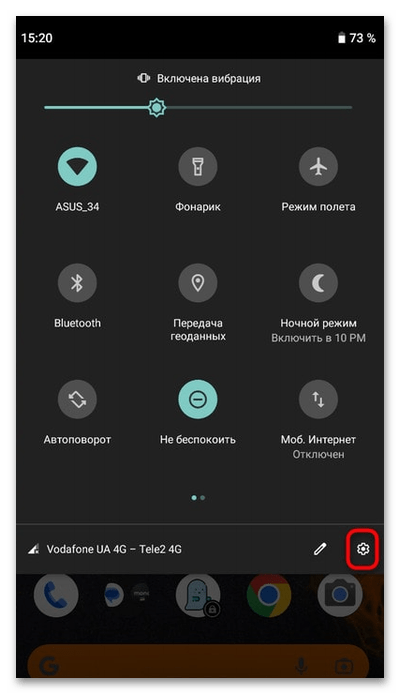
Обладатели мобильных устройств, использующие приложения от Google для работы с аккаунтом и письмами, тоже могут проверить доступность прямой смены адреса. Для этого понадобится открыть непосредственно окно настройки аккаунта на самом смартфоне или планшете, что выглядит следующим образом:
-
Разверните шторку с уведомлениями и нажмите по кнопке с шестеренкой, чтобы перейти к параметрам устройства.
Однако, как вы уже знаете, такой метод работает лишь в единичных случаях, поэтому придется прибегать к другим, подразумевающим пересылку писем или использование псевдонима. Об этом всем как раз и пойдет речь в следующих методах материала, а вы сможете выбрать подходящий для себя и реализовать все настройки, следуя предложенным инструкциям.
Способ 2: Импортируем данные напрямую
Для этого способа вам понадобится напрямую указать почту, с которой хотите импортировать данные.
-
Создайте новую почту на Джимейл.
Способ 3: Создаём файл с данными
Этот вариант подразумевает экспортирование контактов и писем в отдельный файл, который вы сможете импортировать в любой почтовый аккаунт.
- Зайдите в свой старый почтовый ящик Джимейл.
- Нажмите на значок «Gmail» и в выпадающем меню выберите «Контакты».
Способ 4: Пересылка писем на другой аккаунт
Один из лучших методов, позволяющих использовать другой Gmail как основной, подразумевает настройку пересылки с основной почты на новую. Это позволит старым контактам отправлять вам письма на уже знакомый адрес, а вы будете читать их и отвечать с нового, сообщая тем самым, что уже изменили основную почту. Такой же способ подойдет, если вы хотите получать письма с подтверждениями или разную рассылку на новый адрес со старого, который зарегистрирован на разных сайтах и в социальных сетях.
-
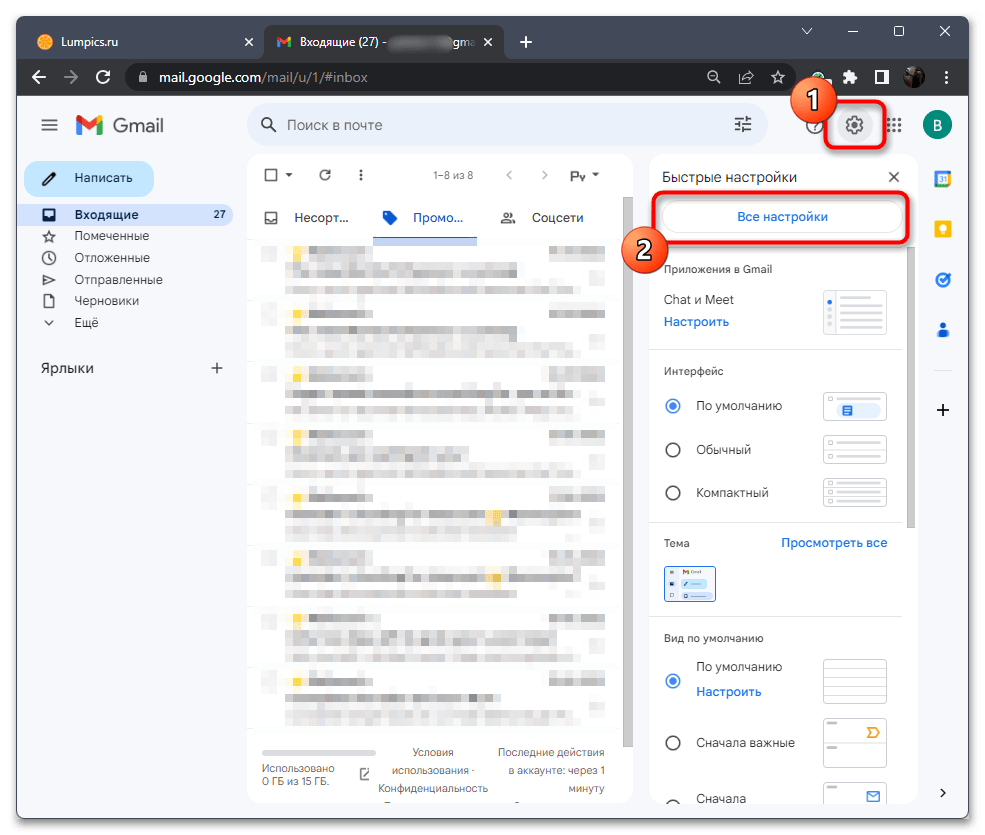
Для начала перейдите к своему старому ящику, письма с которого хотите пересылать на новый. Нажмите по значку с шестеренкой на верхней панели и из появившегося меню выберите пункт «Все настройки».
В результате вы добились того, что теперь можете не заходить на старый адрес электронной почты, а отслеживать все письма с нового. Однако учитывайте, что если вы собираетесь отвечать на письма, которые получили в качестве пересылки, то получатель увидит, что вы сделали это с нового адреса электронной почты, а не с того, куда был отправлен оригинал изначально.
Способ 5: Добавление нового адреса для «Отправлять письма как»
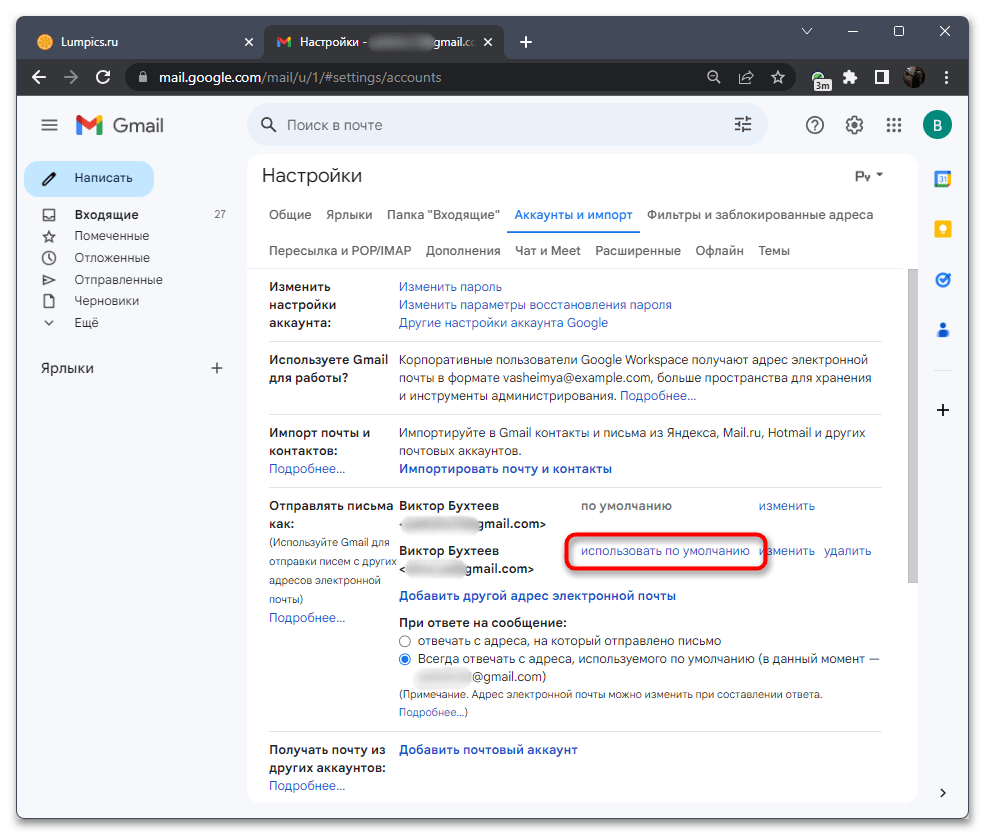
Этот метод позволит вам в рамках настроек одного электронного адреса подключить к нему один или несколько других, на которые вы уже не хотите заходить, но желаете отправлять письма от их имен. Для этого в Gmail придумана функция «Отправлять письма как», для использования которой вам понадобится к одной почте подключить вторую через дополнительное подтверждение.
- Откройте почту, к которой хотите добавить второй адрес. Нажмите по значку с шестеренкой и перейдите во все настройки.
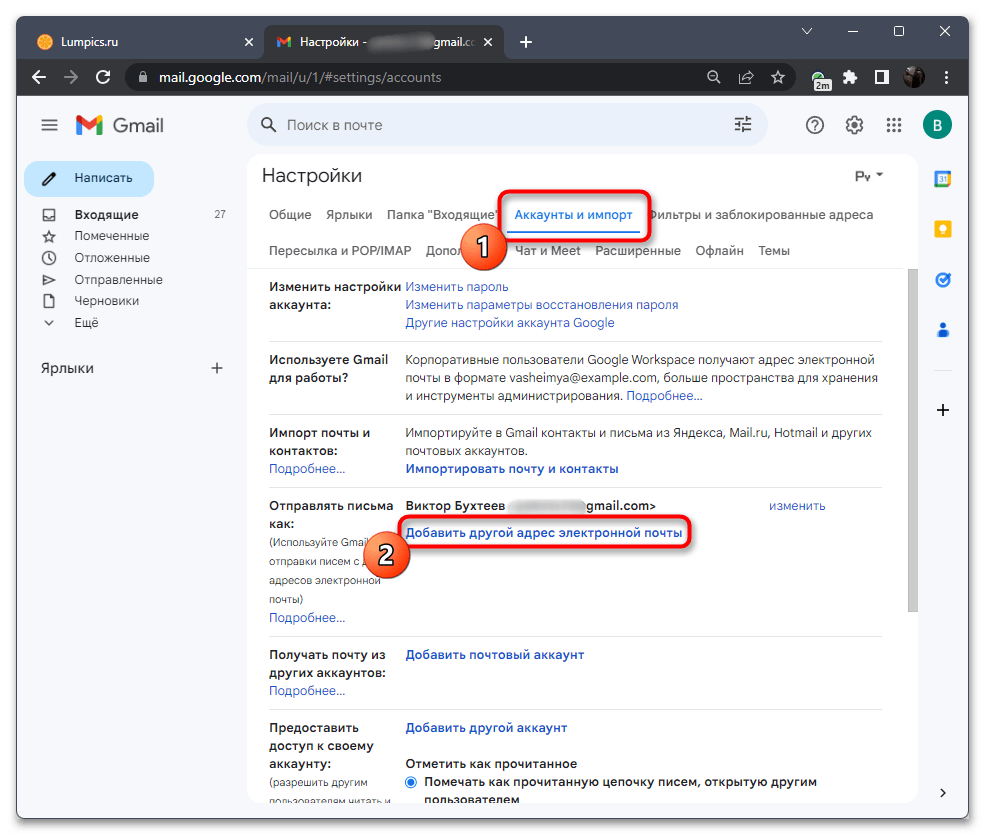
- Выберите вкладку «Аккаунты и импорт», затем в блоке «Отправлять письма как» щелкните по кнопке «Добавить другой адрес электронной почты».
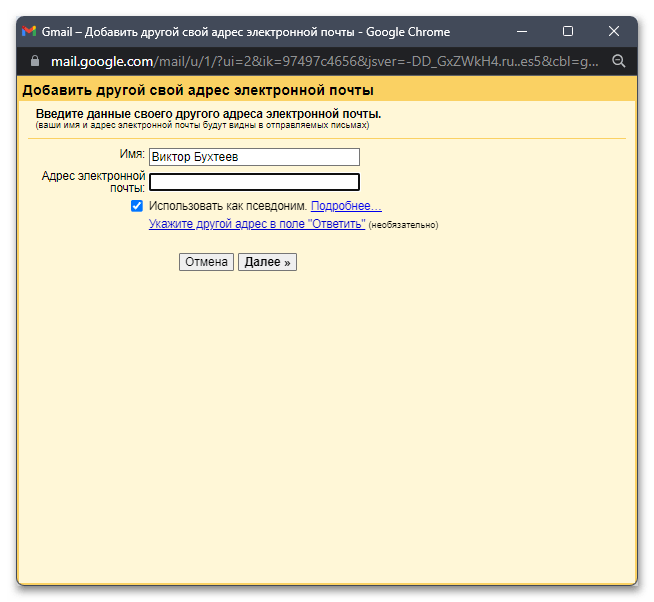
- Введите желаемое имя профиля и укажите существующий адрес электронной почты. Его можно будет использовать как псевдоним при переписке.
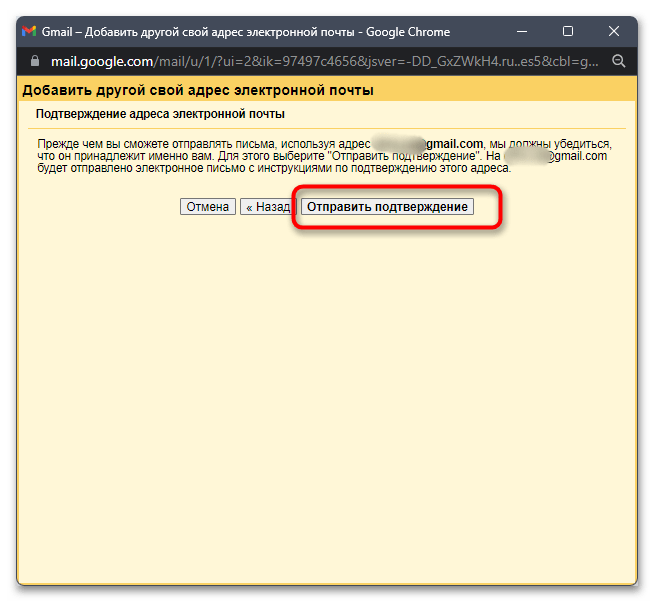
- В следующем окне вы будете уведомлены о необходимости подтверждения адреса, поэтому отправьте ссылку на указанный ящик.
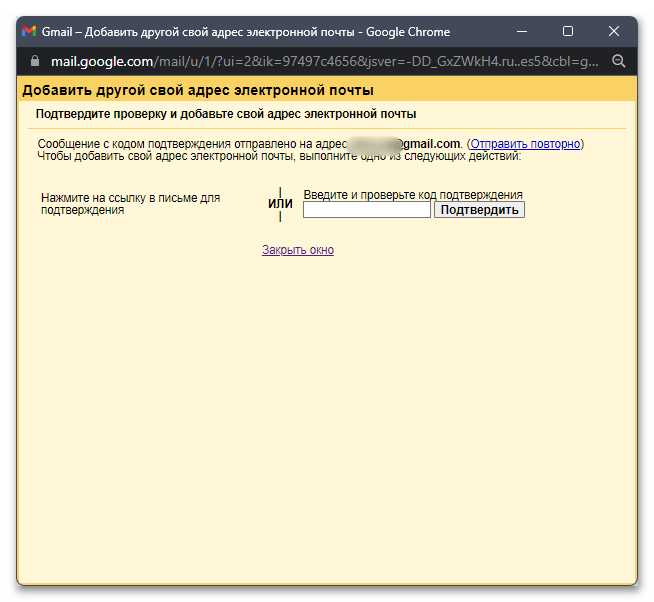
- Вы можете перейти по ссылке в отправленном письме или ввести код подтверждения в отведенное для него поле. По завершении нажмите «Подтвердить» и закройте данное окно.
- В настройках вы можете выбрать используемый по умолчанию адрес электронной почты и указать, какой из добавленных выбирать в качестве ответов на другие письма.
Как визуально изменить e-mail адрес в Gmail, но продолжать получать на него письма: 3 способа


♥ ПО ТЕМЕ: Как автоматически выделять цветом определенные E-mail письма в Почте на Mac.
Часто случается так, что, имея один аккаунт на каком-либо сайте, вам нужно создать еще один. Зарегистрировать новую учетную запись на тот же самый электронный адрес нельзя, и тогда вам приходится заводить еще один почтовый ящик. Однако Gmail может похвастаться «фишкой», которая освободит вас от этого.
♥ ПО ТЕМЕ: Gmail-мастер, или как навести порядок в почтовом ящике Google: 5 советов.
Как изменить свой адрес электронной почты в Gmail
Чтобы изменить свое имя электронной почты в Gmail, выполните следующие действия:
- Войдите в свою учетную запись Gmail.
- Щелкните значок шестеренки настроек.
- Выбирать Посмотреть все настройки кнопка.
- Переключитесь на Учетные записи и импорт таб.
- Щелкните значок редактировать информацию вариант в Отправить письмо как раздел.
- Введите желаемое имя.
- Щелкните значок Сохранить изменения кнопка.
Чтобы узнать больше об этих шагах, продолжайте читать.
Сначала войдите в свою учетную запись Gmail в браузере и нажмите значок шестеренки настроек, который отображается в правом верхнем углу. Раскрыв этот раздел, нажмите на Посмотреть все настройки кнопка. Затем переключитесь на Учетная запись и импорт вкладка и узнай Отправить письмо как раздел. Здесь вы увидите опцию под названием редактировать информацию. Нажмите здесь.

Откроется всплывающее окно, в котором вы можете ввести имя.

После этого нажмите Сохранить изменения кнопка.
Это руководство позволит вам изменить имя, которое вы хотите отправить получателям для вашей информации. Если вы собираетесь изменить исходное имя, вам нужно будет выполнить следующие действия.
Сначала войдите в свою учетную запись Google> щелкните изображение своего профиля и выберите Управляйте своим аккаунтом Google кнопка.
После этого перейдите к Личная информация вкладку и щелкните свое имя.
Затем вы можете записать желаемое имя и щелкнуть Сохранять кнопку, чтобы сохранить изменение.
Пошаговая инструкция
Очень часто люди не серьезно относятся к заполнению личной информации о себе и указывают данные, которые совсем не соответствуют действительности. А впоследствии получается так, что необходимо вносить коррективы. А вот как это сделать, знает не каждый пользователь.
Давайте узнаем, как поменять данные пользователя. Для этого нужно:
- Открыть свой интернет браузер и перейти на сайт почты gmail. Заполнить поля логина и пароля.
- Вверху страницы справа зайти в пункт «Настройки».
- Затем выбрать вкладку «Аккаунты и импорт». После нажатия на кнопку появится следующая информация: «Отправлять письма как». Сбоку будет кнопка «Изменить».
- Нажать на эту кнопку. Отобразится всплывающее окно под названием «Изменение адреса электронной почты».
- В новой строке введите новое имя пользователя, которое будет отображаться при отправке писем.
- После того, как информация была внесена, нажимают «Сохранить изменения».
На этом все. Как видим, нет ничего сложного. Но как изменить имя в аккаунте Google, в котором вы регистрировались через почту gmail?


Важные нюансы
Если на смартфоне стоят права администратора (root), появляется еще один способ удалить учетную запись. Для этого через проводник находят файл «accounts.db» и стирают его. Именно в нем содержится вся информация, используемая для входа.
Если при авторизации на экране появляется надпись «Не удалось войти в аккаунт», причиной тому – проблемы с интернет-соединением.
Google-аккаунт – необходимая вещь, открывающая доступ к разным сервисам. Учетных записей может быть несколько. Создавать, удалять, редактировать их довольно просто, но пункты меню могут различаться (гаджеты Ксиоми, например).
Для чего это нужно?
Вышеописанные способы могут пригодиться не только для регистрации дополнительных аккаунтов на один и тот же адрес. К примеру, вам может понадобиться несколько адресов, но при этом вы хотите держать все письма в одном месте. Кроме того, таким образом можно эффективно бороться со спамом. При регистрации на каком-либо сайте используйте для почтового ящика псевдоним. Рекламная рассылка будет приходить с указанием псевдонима, и вы точно будете знать, какой сайт передал/продал ваши данные рекламщикам. Таким образом, вы сможете эффективно использовать спам-фильтры и блокировать навязчивые сообщения.
Примечание: Этот способ не сработает, например, при создании еще одного Apple ID или регистрации в соцсетях, но кое-где может оказаться полезным.
Как сбросить Google-аккаунт по умолчанию
Единственный способ изменить Google-аккаунт по умолчанию — выйти из всех учетных записей Google, а затем снова войти в основную учётку, которую вы хотите установить в качестве дефолтной, прежде чем войти в какие-либо дополнительные учетные записи. Посто выполните все перечисленные ниже шаги, чтобы убедиться, что ваш дефолтный Google-аккаунт был изменен на правильный.
- Перейдите в браузере на myaccount.google.com.
- Нажмите на изображение профиля в правом верхнем углу.
- В выпадающем меню нажмите Выйти.

Возможно, вам будет показано сообщение о том, что синхронизация приостановлена. Если вы видите это сообщение, просто выберите Продолжить.
Google покажет вам список всех ваших учетных записей, из которых вы вышли.

Примечание: Вы должны выйти из всех ваших Google-аккаунтов. Если вы по-прежнему не вышли из одной или нескольких учетных записей, выберите ее и повторите шаги 1–3, чтобы выйти из каждой.

Вы войдете в систему и перейдете на страницу Google-аккаунта, в который вы только что вошли.
Примечание: Если в настоящее время используется ваша дефолтная учетная запись, рядом с ней не будет отображаться этот ярлык специальный ярлык. Вы увидите его в выпадающем меню только тогда, когда будете находится в одном их других своих аккаунтов.
Изменить свою учетную запись Google по умолчанию вы можете в любое время, так часто, как захотите, повторив описанные выше действия.
Помните, что когда вы делаете это для одного компьютера или мобильного устройства, дефолтная Google-учётка, которую вы устанавливаете, является эксклюзивной именно для этого компьютера или смартфона/планшета. Если вы используете несколько компьютеров или мобильных устройств, вам может потребоваться сбросить Google-аккаунт по умолчанию для каждого из них.
Способ 2: через настройки аккаунта
Предыдущий метод, как изменить имя в аккаунте Google, подразумевал внесения в настройки почты, этот же подразумевает изменение имени непосредственно в аккаунте. Для этого:
- Войдите на главную страницу своего аккаунта. Если вы пользуетесь браузером от Google, то проще всего это сделать, нажав по иконке в верхнем правом углу.
- Нажмите по ссылке «Личная информация», которая расположена в области «Конфиденциальность».
- На новой странице, которая появится, нажмите по иконке в виде стрелочки, что расположена напротив пункта «Имя».
- В появившемся окне нажмите по иконке в виде карандаша, чтобы появилось поле для ввода нового имени, и введите его, после чего подтвердите, нажав соответствующую кнопку.

Вот так просто можно заменить имя аккаунта Google. Обратим ваше внимание, что эти оба способа можно применить не только с персонального компьютера, но и с телефона, только во втором случае необходимо будет пользоваться браузером для выполнения всех инструкций. Через Play Market изменить имя не получится.
Права на изменение настроек
Основной адрес электронной почты (имя пользователя для входа)
С помощью основного адреса электронной почты пользователи входят в свои аккаунты. Этот адрес может изменить только администратор аккаунта Google Cloud или Google for Education. Редактировать можно только часть адреса до знака @. Если в аккаунте несколько доменов, можно изменить и часть адреса после знака @, то есть перенести адрес в другой домен.
Пользователи не могут изменять свой основной адрес электронной почты.
Отображаемое имя в сервисах
Это имя и фамилия пользователя, которые можно увидеть в его письмах, в списке участников мероприятий в календаре, а также в других сервисах Google. Кроме того, это имя используется в адресной книге.
- Администратор устанавливает имя по умолчанию
в консоли администратора. Пользователь может изменить его в профиле Google+ или Gmail. Имя по умолчанию всегда можно увидеть в адресной книге, несмотря на настройки пользователя. - Пользователь может изменять свое отображаемое имя с помощью Google+.
Если пользователь изменит имя в , оно будет указываться во всех сервисах Google вместо имени по умолчанию. Администратор может запретить пользователям изменять свое имя в Google+ . - Пользователь может изменять свое отображаемое имя для электронной почты
с помощью настроек Gmail . Это имя будет видно только в письмах, которые отправляет пользователь. Имя в профиле Google+ и других сервисах Google останется прежним.
Как изменить имя в аккаунте Google
К сожалению, никакие изменения вносить нельзя, если регистрация уже окончена. Но есть выход. Нужно создать еще один аккаунт Google и в нем уже указать новые пользовательские данные, которые были ранее изменены в электронном ящике.
Если вы не хотите создавать новый профиль, то можно ввести новый адрес ящика. Для этого выполняют следующие действия:
- Зайдите на главную страницу аккаунта Google. Введите регистрационные данные.
- Посетите раздел «Адреса электронной почты» и нажмите кнопку «Изменить».
- Затем введите новый адрес и сохраните изменения. Обязательно введите пароль.
После необходимо подтвердить свои действия. Для этого зайдите в свой почтовый ящик. Во входящих сообщениях вы уведете новое письмо, которое содержит ссылку для окончания внесенных изменений.
Если вы вдруг не получили письмо, то проверьте папку «Спам». Очень часто сообщения попадают именно туда.
Предлагаем советы, которые помогут разобраться с изменением учетной записи:
- Адрес ящика gmail в аккаунте менять нельзя, если указанная ранее почта действующая.
- Вы не можете вводить адрес почты, которая уже привязана к другому профилю Google.
- Указанная учетная запись должна быть активной и соответствовать почтовому ящику.
Благодаря пошаговой инструкции и советам, процедура не займет больше пяти минут вашего времени. Главное выполнять все действия последовательно, а данные вводить правильно. Новые данные желательно записать, чтобы не забыть их.
Перед выбором логина, имени и фамилии при регистрации всегда немного подумайте. Ведь вносить коррективы намного труднее, чем сразу написать достоверную информацию.
Если у пользователя при попытке ввести новую информацию возникнут проблемы, то стоит обратиться в службу поддержки.
Администратор может изменить имя пользователя и основной адрес его электронной почты (часто называемый именем пользователя
Как изменить адрес электронной почты в Gmail-аккаунте?
 BY
BY
Как изменить адрес электронной почты в Gmail, если вы хотите использовать другой ящик для входа и сбора важных писем? Вместе разбираемся, где находятся нужные настройки!
На компьютере
К сожалению, не всегда есть ответ на вопрос, как изменить адрес почты Gmail! Алгоритм смены электронного адреса существует, но срабатывает он только в некоторых случаях. Чаще всего почтовые ящики с доменом @gmail.com отключить (и поменять) невозможно.
Инструкция про смену пароля на почте уже по ссылке. Скорее читай!
Проверим, получится ли у вас изменить Gmail-адрес через встроенный функционал?
- Войдите в свой почтовый ящик и нажмите на аватар наверху;

- Появится небольшое окно, где нужно нажать на кнопку «Управление аккаунтом» ;

- В открывшемся меню на панели слева ищем вкладку «Личная информация» ;

- Пролистываем страницу и находим блок «Контактная информация» ;

- Нажимаем на значок «Электронная почта» (здесь указан используемый ящик);

- Если в разделе «Адрес электронной почты аккаунта Google» нет иконки «Изменить» – ничего не поделаешь, настройка вам недоступна.

Если вы нашли, как поменять почту в Гугл аккаунте – смело вписывайте новый Gmail-адрес. Не забудьте подтвердить его, действуя по инструкции, появляющейся на экране.
Если у вас нет возможности редактирования – не расстраивайтесь! Можно найти альтернативный вариант. Поговорим о нем позже, а пока расскажем, где искать нужные настройки, если вы пользуетесь мобильным устройством.
На телефоне
Как изменить адрес электронной почты аккаунта Google в мобильной версии? Даже если под рукой нет компьютера, вы можете попробовать войти в настройки и проверить, доступна ли вам опция редактирования.
На Андроиде
- Войдите в настройки устройства и найдите вкладку «Google» ;

- Кликните по кнопке «Управление аккаунтом» ;

- Найдите значок «Личная информация» , далее – «Контактные данные» ;
- Выберите блок «Электронный адрес».
Попробуем изменить электронную почту в Гугл аккаунте на Айфоне.
На iOS
- Войдите в приложение Gmail;
- Найдите наверху справа свой аватар и нажмите на него;

- Перейдите к кнопке «Управление….»;

- Щелкните по значку «Личная информация» , далее – «Контактная…» ;

- Выберите поле «Адрес электронной почты» .

Если можете открыть нужную вкладку – поздравляем, осталось только нажать на значок «Изменить» , указать новую Gmail-почту и подтвердить свой ящик с помощью специального кода. Он придет в письме!
Редактирование недоступно?
Вы пытались разобраться, как изменить почту в Гугл аккаунте, но не смогли, потому что параметры вам недоступны? Не огорчайтесь! Можно попробовать пойти обходными путями и использовать альтернативные методы. Не забудь прочитать, как очистить Гугл Диск самым простым способом здесь
Первое – укажите нужный почтовый ящик в качестве дополнительного.
- Вернемся к настройкам и снова войдем в раздел «Личная информация» ;
- В блоке «Электронная почта» найдите вкладку «Дополнительные…» ;

- Укажите один или несколько адресов, которые будут использоваться для входа в профиль;
- Не забудьте подтвердить привязку – для этого достаточно ввести в открывшееся окно код, который поступит письмом.
Второй вариант – создайте совершенно новый профиль с нужным вам адресом Gmail. Тогда не придется думать о том, как поменять имя в Гугл почте!
Меняем адрес электронной почты в Gmail
В тех или иных ситуациях вы можете столкнуться с необходимостью смены почтового ящика Gmail. К сожалению, в данном сервисе данная функция не реализована на прямую. Разработчики объясняют это решение тем, что новый адрес почты будете знать только вы, а другие люди, сайты и сервисы будут высылать письма на старый адрес, что приведёт к ошибкам или отправке не тому получателю. Почтовый адрес не может делать автоматическую переадресацию писем, которые приходят на ваш старый почтовый ящик.

Как сменить имя почтового ящика на Gmail
Напрямую сделать это не получится, но вы можете зарегистрировать новый почтовый ящик и настроить на него переадресацию важных писем. Старый ящик можно будет удалить или оставить на ваше усмотрение. Функционал сервиса подразумевает использование нескольких вариантов реализации.
Вариант 1: Прямой импорт данных
Этот вариант подразумевает перенос данных на почту, которая была вами ранее создана. Таковой будет выступать почтовый ящик с новым именем, который будет использоваться вместо старого. Сам процесс создания нового ящика рассмотрен не будет, так как это тема отдельной статьи.
Для импорта данных воспользуйтесь следующей инструкцией:
- После создания новой почты на Gmail войдите в неё, если вход не был произведён автоматически.
- Далее вам нужно будет нажать на иконку в виде шестерёнки, что расположена в панели инструментов для работы с письмами. Из контекстного меню выберите пункт «Настройки».


Вариант 2: Экспорт в отдельный файл
В данном случае вам нужно будет экспортировать данные со старого почтового ящика в специальный файл, который будет развёрнут в новом аккаунте. Всё это делается по следующей инструкции:
- Выполните авторизацию на своём старом почтовом ящике. Нажмите на иконку в виде плиток, что расположена около вашего автара. В контекстном меню нужно найти пункт «Контакты» и нажать на него.
- Далее воспользуйтесь левым меню. Раскройте там пункт «Ещё».
- Выберите вариант «Экспортировать».


То, что Google не позволяет напрямую изменить адрес электронной почты не очень хорошо, но вы можете обойти данное ограничение, воспользовавшись представленными инструкциями. Если у вас есть по ним какие-либо вопросы, то оставьте комментарий к этой статье. Поделитесь ею со своими знакомыми, если инструкции вам помогли.