Что такое ISO-файл и как создать / открыть / записать ISO-файл
Файлы ISO могут быть созданы с любого CD или DVD, который вы использовали. Их также называют «образами дисков», потому что они являются точным изображением диска. Файл ISO содержит точное представление содержимого диска, что позволяет создавать резервные копии дисков и хранить их в цифровом виде.
Файлы с расширением ISO являются широко используемым типом файлов, но многие люди все еще задают базовые вопросы, такие как «Что такое файл ISO», «Как использовать файл IOS» и т. Д. В следующей статье мы расскажем вам все о файле ISO.
Что такое ISO-файл
Часть 1. Что такое файл ISO
Что такое файл ISO? Файл ISO, часто называемый образом ISO, представляет собой отдельный файл, который является идеальным представлением всего CD, DVD или BD. Все содержимое диска может быть точно продублировано в одном файле ISO.
Самый простой способ думать о файле ISO больше похож на файл архива .zip или .cab, только без сжатия (на самом деле, вы можете сжать файл ISO .). Файл ISO содержит образ диска. Это означает, что он содержит все файлы и папки, которые были на этом диске, так же, как файл .zip или .cab содержит коллекцию файлов и папок.
Однако в формате ISO нет ничего такого, что могло бы знать о файлах, папках или форматах. Сам файл ISO является резервной копией диска, поэтому прямой способ получить файл ISO копирование DVD в ISO ISO экстрактор. Вы также можете «смонтировать» ISO-файл, что сделает его доступным, как если бы это был физический диск. Конечно, некоторые ISO файл конвертируется из DMG с конвертером.
Файл ISO, который вы получаете с DVD, также может быть записан на другой CD или DVD, создавая копию оригинального диска.
Здесь я настоятельно рекомендую вам очень простой в использовании DVD Burner — Бурнова, Это профессиональный инструмент, который работает функционально для записи видео на DVD диск / папку / файл ISO. Благодаря удобному интерфейсу, вы можете легко следовать руководству, чтобы записать свой собственный BD / DVD-файл прямо сейчас, не волнуйтесь о том, что потерялись в сложной программе записи DVD. Достаточно сказать, теперь бесплатно скачать Burnova давайте посмотрим, как записать видео на DVD в течение простых шагов.
Часть 2. Как создавать ISO файлы
Узнав о том, что такое файл ISO, мы познакомим вас с тем, как создать файл ISO. Чтобы создать файл образа ISO, вам нужно получить помощь от создателя ISO. Здесь мы представляем вам одного великого создателя файла ISO — Бурнова, что позволяет вам сделать видео файлы разных форматов в файл ISO. Бесплатно загрузите и откройте этот ISO-создатель на своем компьютере, затем выполните следующие действия.
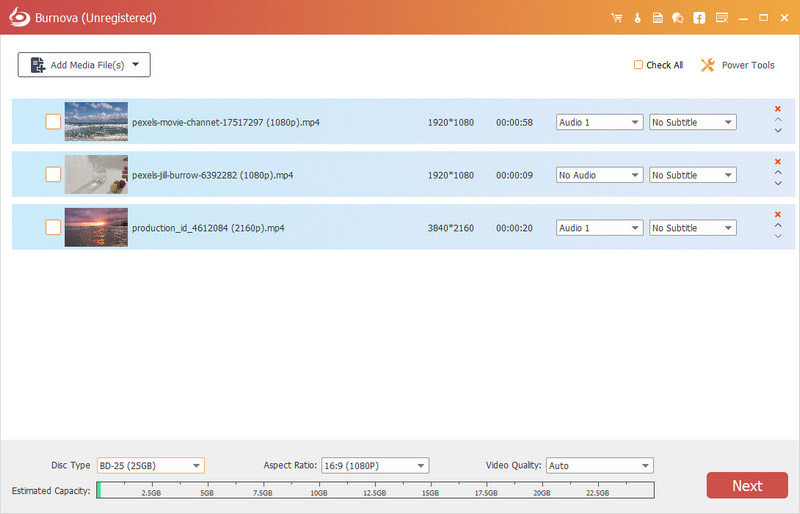
Шаг 1 Добавьте видео файлы. Вы можете получать видеофайлы из локального хранилища на вашем компьютере или напрямую использовать онлайн-видео.
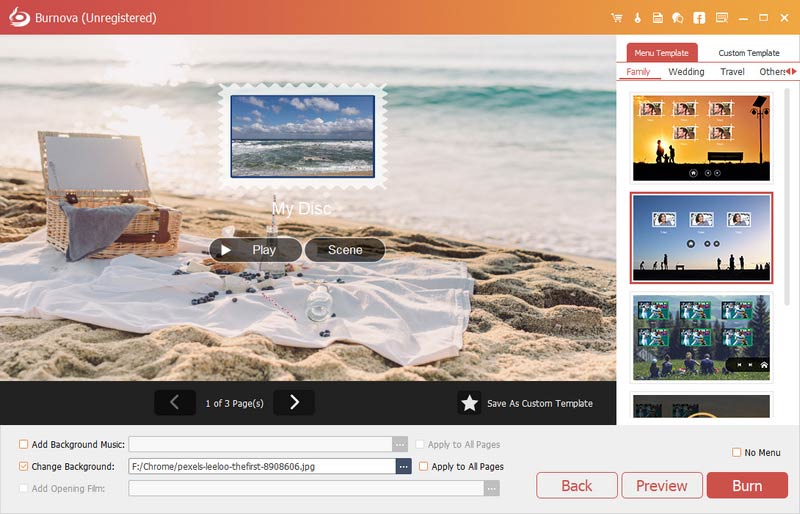
Шаг 2 Редактируйте видеоэффекты и меню ISO, как вам нравится. Burnova предоставляет вам множество продвинутых функций редактирования видео, чтобы улучшить качество видео, сделать красивое меню ISO.
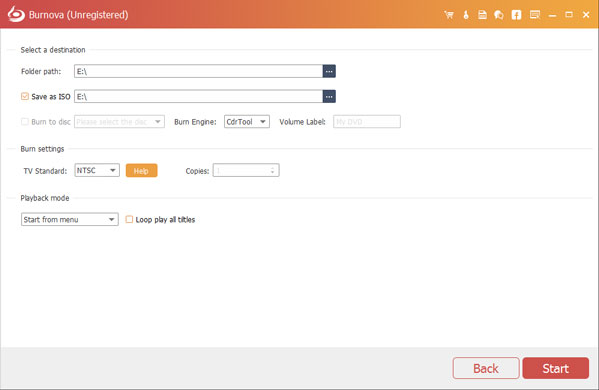
Шаг 3 Создайте видео файлы в файл ISO. Когда все установлено, нажмите «Далее»> галочка «Сохранить как файл ISO»> «Пуск», чтобы этот производитель ISO помог вам создать видеофайлы в файл образа ISO.
Часть 3. Как воспроизвести файл изображения IOS
Становится все более распространенным использование файлов ISO напрямую. Некоторые программы теперь поддерживают открытие ISO-изображения с выдающимся качеством звука / изображения. Здесь вы можете использовать замечательный Aiseesoft Blu-Ray плеер- мощное, но простое в использовании приложение для воспроизведения Blu-ray, которое предлагает пользователям идеальное решение для воспроизведения дисков Blu-ray, папок и файлов ISO-образов на компьютере. Во-первых, бесплатно загрузите этот проигрыватель файлов ISO на свой компьютер.
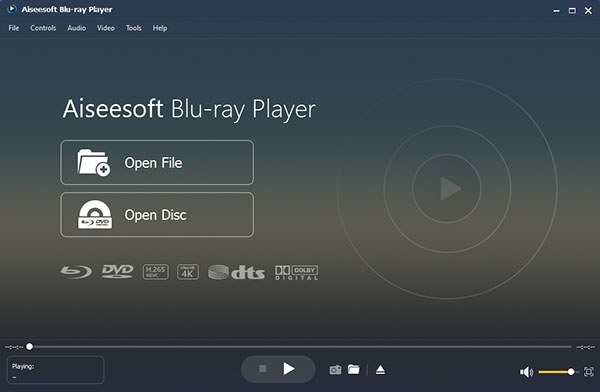
Шаг 1 Откройте Blu-ray Player на своем компьютере, вы увидите основной интерфейс, как показано ниже.
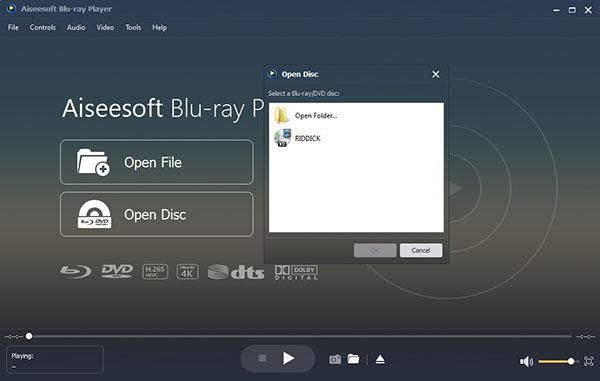
Шаг 2 Запустите виртуальный привод Blu-ray, чтобы загрузить файл ISO-образа Blu-ray. Затем нажмите кнопку «Открыть диск», чтобы открыть окно просмотра, где вам нужно найти диск Virtue на вашем ПК.
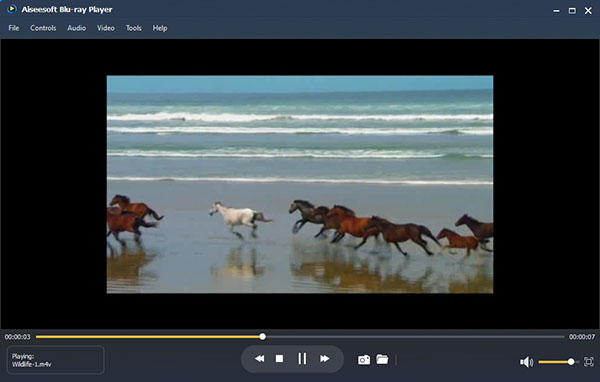
Шаг 3 Как только процесс загрузки Blu-ray ISO будет завершен, вы увидите список меню, содержащий Воспроизвести фильм, главу, аудио, субтитры и другие заголовки. Выберите «Воспроизвести фильм» для непосредственного воспроизведения основного фильма.
Часть 4. Как записать ISO-файл на DVD
Другой распространенный случай использования ISO-файла — это запись ISO на DVD. Для этого вам понадобится отличная горелка ISO. Есть также несколько методов, которые вы можете использовать для записи ISO на DVD на Windows или Mac. Вы можете обратиться к этой статье и узнать больше: Как записать файл образа ISO на DVD-диск в Windows / Mac
В этой статье мы в основном представили, что такое ISO-файл и как создать / открыть / записать ISO-файл. Еще есть вопросы о том, что такое файл ISO? Не стесняйтесь оставлять свои комментарии внизу.
Что вы думаете об этом посте.
Рейтинг: 4.6 / 5 (на основе рейтингов 28)

Эта статья знакомит с Wondershare DVD Creator и его лучшими альтернативами для создания DVD.
Хотите знать, как записать DVD-диск? Эта статья знакомит с лучшим создателем DVD, который поможет вам записать DVD на Windows.
Ищете хорошего производителя трейлеров, чтобы сделать трейлер фильма? Эта статья знакомит с лучшим производителем трейлеров.
Мы отвечаем: что такое образ диска и как его использовать?

Возможно, вы уже слышали термин образ диска или файл образа ISO . Эти типы файлов приобрели большую популярность благодаря своей простоте, поэтому сегодня мы собираемся объяснить вам, что такое файлы изображений и как их использовать в Windows 10 .
Что такое файл образа диска и как он работает?
Образ диска — это тип файла, который является точной копией определенного диска. Например, образ диска обычно является копией определенного оптического носителя, но вы также можете создать образ диска со своего жесткого диска или с USB-накопителя . Следует отметить, что образ диска является идеальной копией определенного оптического носителя, поэтому он будет обладать всеми своими свойствами.
Образы дисков имеют долгую историю, и они использовались еще в 1960-х годах для резервного копирования и клонирования дисков. В то время пользователи использовали их для клонирования дисков мэйнфреймов на магнитную ленту. С годами образы дисков стали более популярными, и они приобрели огромную популярность в эпоху дискет .
Как упоминалось ранее, файл изображения является идеальной копией любого оптического носителя, и вы можете сохранить этот файл изображения на жестком диске вашего компьютера. Многие люди склонны использовать образы дисков просто потому, что они просты в использовании и обеспечивают дополнительное удобство. Одна из главных причин, по которой люди используют образы дисков, — это предотвращение износа их оптических дисков. Например, если вы часто смотрите определенный фильм или слушаете свой любимый альбом на компакт-диске , возможно, ваш диск изношен через одно и то же время. Это означает, что в конечном итоге вы не сможете читать файлы, хранящиеся на этом оптическом носителе.
- Читайте также: инструмент обновления Windows переустанавливает Windows без ISO
Некоторые пользователи предпочитают использовать образы дисков, потому что их проще и быстрее использовать, чем обычные оптические носители. Если вы хотите использовать определенный оптический носитель, вам нужно его найти, открыть его корпус, открыть дисковод и вставить носитель. С образами дисков таких проблем нет, и все, что вам нужно сделать, это найти файл образа, щелкнуть по нему, и он станет доступным, как если бы вы вставили настоящий диск в оптический привод. Помимо удобства, мы должны отметить, что вы можете читать файл изображения быстрее, чем оптический диск, поскольку жесткие диски имеют высокую скорость чтения. Помимо скорости, вам не придется беспокоиться о физических повреждениях, таких как царапины, которые могут произойти с вашими оптическими дисками.
Файлы образов дисков доступны во многих различных форматах, и хотя некоторые форматы универсальны, некоторые связаны с программным обеспечением, используемым для создания образа диска. Наиболее распространенным форматом является .iso, но есть и несколько других. Например, файлы .bin и .cue являются файлами образа диска, и один из этих файлов содержит точную копию диска, а другой файл содержит информацию, касающуюся структуры данных исходного диска. Есть также файлы .mdf и .mds, и они работают аналогично файлам .bin и .cue. В файле .mdf хранится образ диска, а информация о дорожке хранится в файле .mds. Наконец, есть файлы .nrg, и этот формат файлов связан с файлами образов дисков, созданными с помощью программного обеспечения Nero .
Если у вас есть оптический диск, который вы хотите скопировать на жесткий диск, вы можете легко это сделать с помощью одного из множества сторонних приложений. В Windows нет встроенной поддержки создания образов дисков, поэтому, если вы хотите создать образ диска, вам нужно использовать одно из множества сторонних приложений. Помните, что вы можете копировать только незащищенные диски. После создания образа диска его можно оставить на жестком диске или записать на другой оптический носитель.
- ЧИТАЙТЕ ТАКЖЕ: Исправлено: «Мой CD / DVD-привод не может читать любые DVD, но он читает CD
Пока определенный файл образа находится на вашем жестком диске, вы можете легко использовать его, как если бы это был обычный CD или DVD. Мы должны отметить, что Windows 8.1 и Windows 10 имеют встроенную поддержку файлов .iso, и вы можете легко использовать их без каких-либо сторонних приложений. Если у вас есть другой тип файлов образа диска на вашем ПК, вам необходимо загрузить соответствующее стороннее программное обеспечение, которое может работать с этими типами файлов. Чтобы смонтировать любой файл .iso в Windows 10, вам просто нужно сделать следующее:
- Найдите файл .iso, который вы хотите использовать.

- Дважды щелкните файл. В качестве альтернативы вы можете щелкнуть правой кнопкой мыши файл и выбрать Mount из меню.

- После того, как образ диска смонтирован, вы должны увидеть новый диск, доступный на этом ПК.

- Теперь вы можете получить доступ к диску, просмотреть доступные файлы и использовать образ диска, как если бы это был настоящий CD или DVD .

Смонтировать файл образа .iso просто и легко, и после того, как вы закончите с ним, вам просто нужно размонтировать его. Для этого выполните следующие действия:

- Откройте этот компьютер.
- Найдите диск, на котором смонтирован файл образа.
- Щелкните правой кнопкой мыши диск и выберите « Извлечь» из меню.
- Привод DVD исчезнет с этого компьютера, что означает, что вы успешно размонтировали образ диска.
Монтировать и отключать образ диска в Windows 10 довольно просто, но вы также можете записать образ диска, выполнив следующие действия:
- Найдите файл изображения, который вы хотите записать.
- Щелкните правой кнопкой мыши файл образа и выберите « Записать образ диска» .

- Откроется программа записи образов дисков Windows. Теперь вам просто нужно выбрать дисковод, который вы хотите использовать, вставить в него чистый DVD или CD и нажать кнопку записи.

Как видите, файлы образов дисков весьма полезны, и даже крупные компании-разработчики программного обеспечения используют их для распространения своего программного обеспечения. Сообщество Linux использует файлы образов дисков для распространения в течение многих лет, и даже Microsoft позволяет загружать ISO- файлы Windows 10 с помощью Media Creation Tool . Используя файлы образов дисков, компании могут напрямую распространять свое программное обеспечение среди пользователей без предварительной доставки, упаковки или записи программного обеспечения.
Как мы уже упоминали, используя файлы образов дисков, вы также можете сохранить ваши оптические диски, потому что вы не будете использовать их для чтения. Кроме того, вы можете легко сохранить всю коллекцию DVD на жестком диске и быстро получить доступ к любому DVD, который вам нужен. На самом деле, вы даже можете хранить коллекцию на переносном жестком диске или USB-накопителе и всегда носить с собой.
Файлы образов дисков просты в использовании и довольно практичны, поэтому неудивительно, что ими пользуются миллионы пользователей и несколько крупных компаний. Одно можно сказать наверняка, файлы образов дисков здесь, чтобы остаться, так что теперь это может быть идеальное время для вас, чтобы начать использовать их.
Что такое файлы ISO и как извлечь файлы iso, записать и смонтировать их
Файл ISO, также известный как образ диска, имеет расширение .iso. Он содержит копию всего CD/DVD, из которого он был извлечен. Это означает, что при записи файла ISO на чистый диск вы получите те же файлы, папки и свойства, что и исходный диск.
Файлы ISO используются для распространения образов дисков. Например, файлы iso для таких операционных систем, как Ubuntu (дистрибутив Linux), можно загрузить из сети, а затем записать на компакт-диск, чтобы создать загрузочный диск с операционной системой.
Программы для Windows, мобильные приложения, игры — ВСЁ БЕСПЛАТНО, в нашем закрытом телеграмм канале — Подписывайтесь:)
В этом уроке мы обсудим три вещи:
- Извлечение iso-файла с компакт-диска или DVD-диска.
- Запись iso образа на диск.
- Монтирование iso-образа в качестве виртуального диска.
Как извлечь файлы ISO с диска
Извлечение iso-файлов с компакт-дисков и их безопасное хранение может быть полезным. Предположим, вы планируете создать резервную копию установочного диска Windows. Конечно, вы можете сделать резервную копию своих данных с помощью функции резервного копирования и восстановления Windows. Но может быть полезно сделать личную копию установочного DVD-диска Windows, чтобы вы могли использовать ее в случае потери исходного диска.
Чтобы сделать резервную копию вашего DVD, вы не можете просто скопировать и вставить данные внутри него. Вы должны создать ISO-образ диска, чтобы он копировал все данные, т.е. файлы, папки и свойства диска.
Чтобы извлечь файл ISO с любого компакт-диска или DVD-диска, вы можете использовать бесплатную и очень маленькую утилиту (размером 14 КБ), известную как ЛК Создатель ISO. Загрузите zip-файл и распакуйте его в любое место на вашем компьютере. Теперь откройте LCISOCreator.exe, дважды щелкнув по нему (эту программу устанавливать не нужно).
В раскрывающемся меню выберите диск, для которого вы хотите создать образ ISO, и нажмите кнопку «Создать ISO». Выберите место на вашем компьютере, куда вы хотите сохранить изображение, и нажмите «Сохранить». Преобразование диска в образ займет некоторое время, в зависимости от размера диска.

Как записать образ ISO на диск
Теперь идет запись iso-образа на CD или DVD. Для этой цели существует ряд инструментов для записи образов. Мы будем использовать популярный — Имгберн.
1. Загрузите и установите Imgburn на свой компьютер. Откройте приложение.
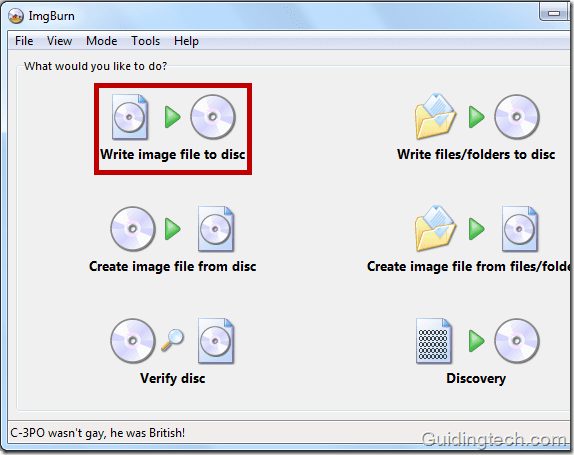
2. Нажмите «Записать файл образа на диск».
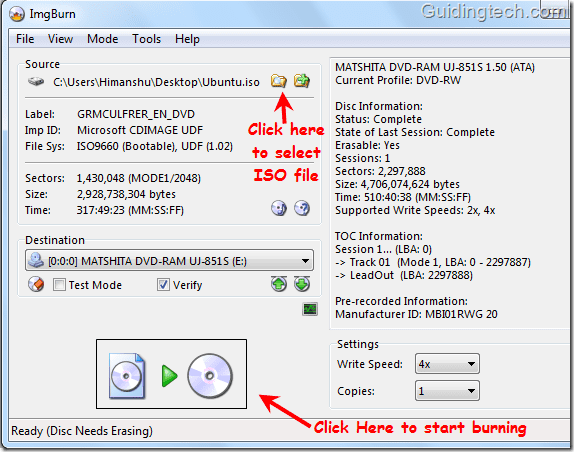
3. Теперь выберите файл ISO, щелкнув значок папки, указанный в разделе «Источник». После выбора правильного целевого диска, скорости записи и количества копий щелкните значок файла образа на диск (см. снимок экрана ниже), чтобы начать процесс записи диска. Отметьте опцию проверки, если вы хотите проверить диск после записи.
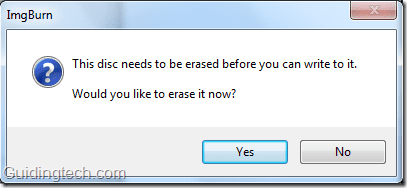
Если вы используете перезаписываемый диск и на нем уже есть некоторые данные, он предупредит вас о необходимости стереть данные перед началом процесса записи.
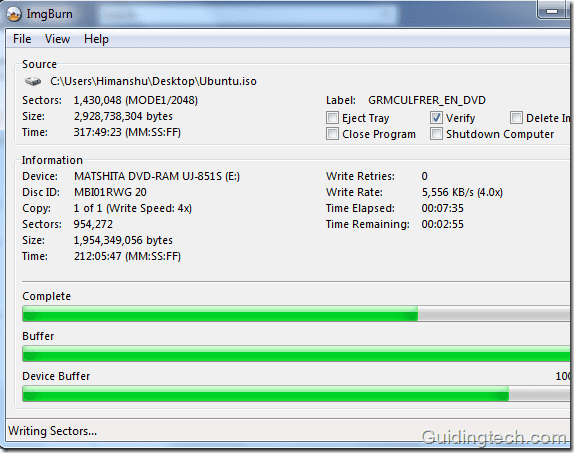
После подтверждения Imgburn начнет запись файла образа ISO на диск. Вы можете видеть статус в окне.
После завершения он извлечет лоток для диска. Вставьте диск снова, и он начнет проверку данных на диске. Проверка данных займет некоторое время в зависимости от размера CD/DVD.
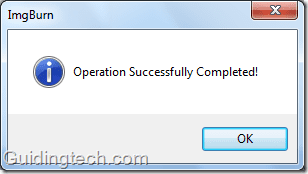
После завершения появится небольшое всплывающее окно со звуковым оповещением, подтверждающим это.
Как смонтировать образ ISO
Монтирование iso-образа просто означает создание виртуального привода CD/DVD-ROM, к которому Windows может обращаться так же, как к физическому приводу CD/DVD. При необходимости вы можете использовать этот привод так же, как и диск, не требуя самого диска.
Существует бесплатный инструмент, известный как Инструменты демона Lite который делает эту задачу довольно эффективно.
Загрузите и установите этот инструмент на свой компьютер. Откройте его, дважды щелкнув по значку.
Теперь, во-первых, вам нужно создать виртуальный диск. Для этого щелкните правой кнопкой мыши по нижнему пустому месту и выберите «Добавить виртуальный диск SCSI».

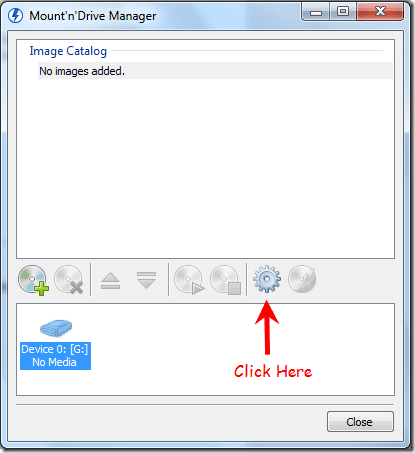
Виртуальный диск будет создан как Устройство 0: [G:] Нет носителя (см. скриншот ниже). Теперь нажмите кнопку «Параметры устройства», как показано на скриншоте ниже.
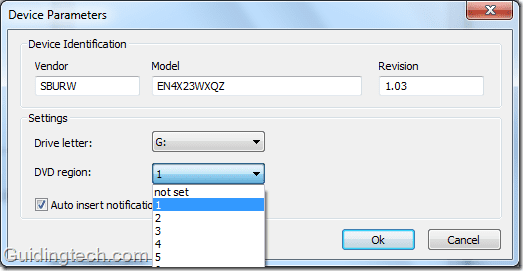
В области DVD щелкните раскрывающийся список и выберите 1. Вы также можете выбрать любую букву диска из раскрывающегося списка. После выбора буквы диска и региона DVD нажмите «ОК».
Теперь щелкните правой кнопкой мыши виртуальный диск, который вы создали на предыдущем шаге, и выберите «Подключить».

Теперь выберите файл образа диска (файл ISO) в проводнике Windows и нажмите «Открыть».

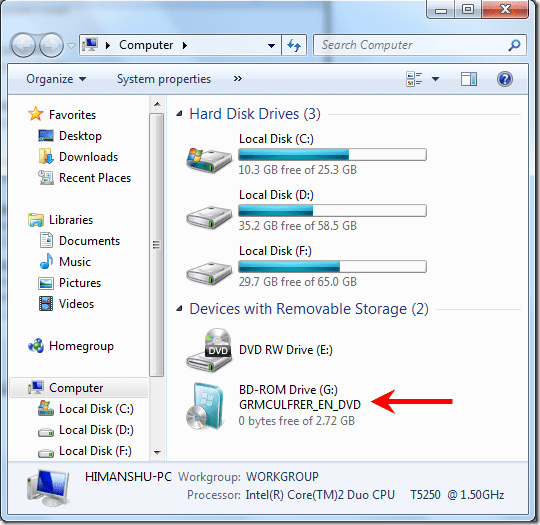
Теперь перейдите в Мой компьютер. Вы увидите, что ISO-образ смонтирован как диск. Вы можете нажать на этот диск, чтобы запустить его как CD/DVD.
Вот как вы можете создавать, записывать и монтировать файлы ISO на своем компьютере. Есть несколько других бесплатных инструментов для выполнения этих задач.
Мы хотели бы услышать от вас, знаете ли вы какие-либо другие эффективные инструменты или какие-либо советы и рекомендации, связанные с образами ISO.
Программы для Windows, мобильные приложения, игры — ВСЁ БЕСПЛАТНО, в нашем закрытом телеграмм канале — Подписывайтесь:)
Что такое образ диска
Образ диска — это виртуальная копия физического диска, которая хранится в виде файла. Если его открыть специальной программой, то в компьютере появится как бы дополнительный диск, с которого можно прочитать все данные. А если его «накатить» на флешку (или в стародавние времена — на компакт-диск), то получится точная копия этого диска на флешке.
Как устроен образ диска
Когда мы вставляем в компьютер диск или флешку, на самом низком уровне система получает к нему доступ. Она может обратиться к его битам и байтам.
Не факт, что операционная система сможет дать пользователю доступ к файлам и папкам на этом диске: он может быть зашифрован, файлы могут быть битыми или на диске может применяться неведомые операционке файловые системы. Но прочитать байты система всё равно может.
Если теперь прочитать все байты по очереди и в таком же порядке их записать в файл, мы получим точный образ диска. Весь мусор, всё шифрование, все битые данные — всё побайтно перенесётся в образ как точный физический слепок.
Теперь этот файл можно «примонтировать» к операционной системе — этой или какой-нибудь другой. И если операционка умеет работать с содержимым образа, она даст к этому доступ.
А если этот файл «прожечь» на флешку или другой диск, то все исходные байты окажутся на новом диске в той же последовательности. И если, например, исходный диск был загрузочным, то и новый «прожжённый» диск тоже станет загрузочным.
Большинство образов дисков имеют расширение .iso (потому что первые образы делали с компакт-дисков стандарта ISO 9660) или .img. (от английского «image» — образ). Но у образа может быть любое другое расширение — главное, чтобы его смогла открыть программа для работы с образами дисков.
Программы для работы с iso-файлами
Самая популярная программа для работы с образами дисков под Windows — это UltraISO. В ней можно делать что угодно:
- создавать образы дисков из компакт-дисков, флешек и любых других накопителей;
- создавать загрузочные образы, которые можно использовать потом для установки;
- записывать образы на флешки и диски;
- создавать iso-файлы с нуля.
В форматах и стандартах образов дисков последние 10 лет не происходит ничего нового, поэтому у всех подобных программ старый интерфейс:
Для MacOS и Linux можно использовать аналоги UltraISO — balenaEtcher или UNetbootin.
У Etcher очень простой интерфейс, но некоторых функций для полноценной работы с iso-файлами у неё нет. Мы уже использовали эту программу, когда делали домашнее видеонаблюдение на Raspberry Pi:
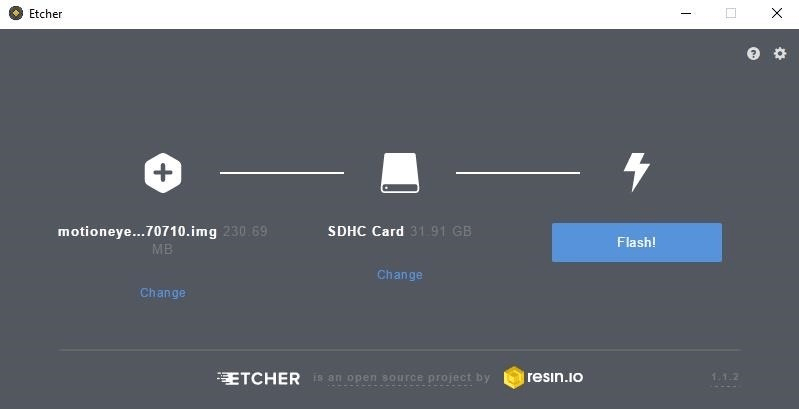
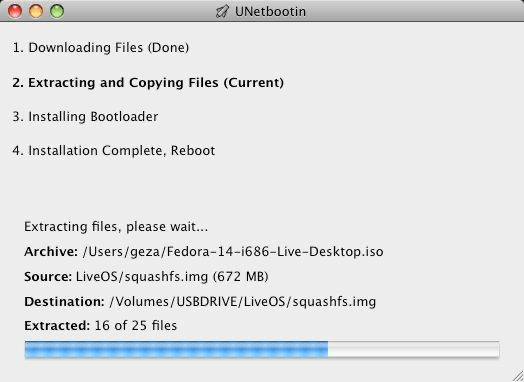
Для полноценной работы с образами в этом случае рекомендуют использовать UNetbootin — он сложнее в установке и настройке, зато умеет почти всё то же самое, что и UltraISO:
Зачем нужен образ диска
Образ диска — это файл, который можно хранить где угодно, поэтому образы часто используются для создания резервных копий.
Если создать образ с загрузочного диска, например с установщиком операционной системы, то потом этот образ можно записать на флешку и получить загрузочную флешку, а не диск. Вставил флешку, загрузился — и через полчаса у тебя новая система на компьютере.
А ещё образы дисков позволяют передать данные в точности как они хранились на исходном компьютере. Если открыть такой образ и перенести его на свой диск, то он станет полной копией исходного диска, с теми же файлами, папками и параметрами. Это называется клонированием дисков.
Можно ли что-то записать в образ диска
Да, можно, но тогда этот образ нужно будет переупаковать и сохранить заново, к тому же не все программы позволяют это сделать. Чаще всего поступают так:
- Открывают образ диска и скачивают всё содержимое в отдельную папку.
- Добавляют или убирают оттуда всё, что нужно.
- Выбирают эту папку как источник и создают новый файл с образом диска.
Образ диска иногда путают с дисковым контейнером, который позволяет подключить специальный файл как отдельный диск и работать с ним как с настоящим жёстким диском. Но внутри у них разные алгоритмы и разные подходы к обработке данных. Про контейнеры поговорим в другой раз.