Как установить два авито на андроид
Будь в курсе последних новостей из мира гаджетов и технологий

Как использовать несколько аккаунтов в одном приложении «Авито» на iOS и Android

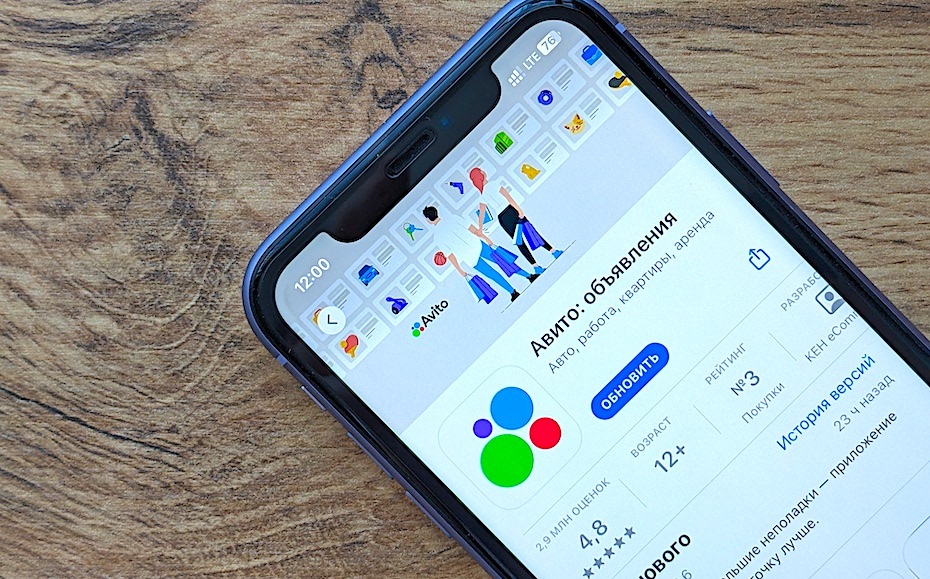
Совсем недавно классифайд «Авито» добавил в свое мобильное приложение долгожданную опцию — теперь пользователи iPhone и Android-смартфонов могут добавить сразу два аккаунта.
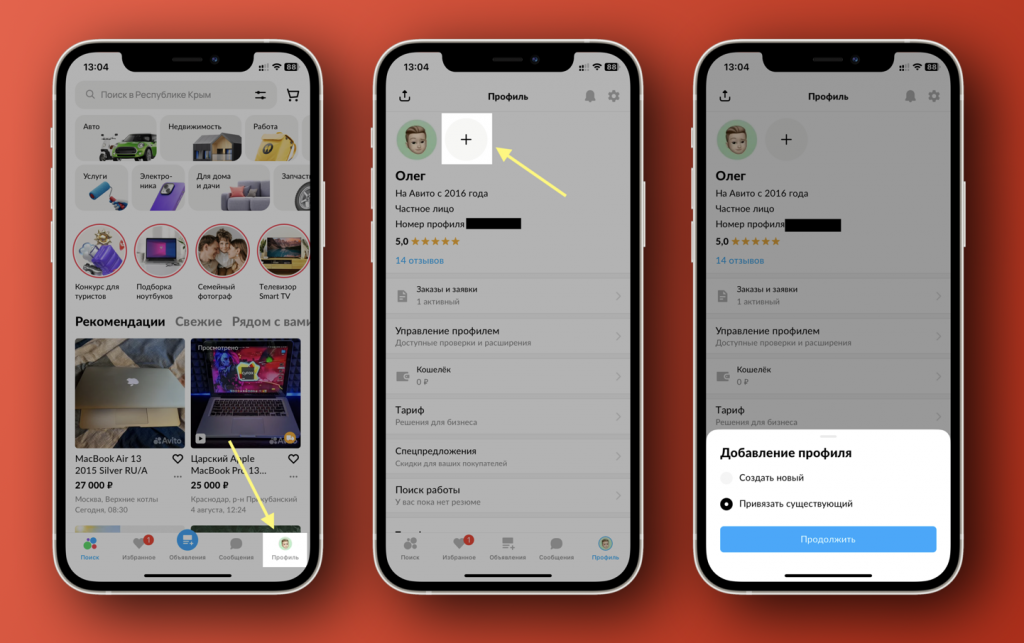
Это может быть удобно, если вы используете две разных учетных записи для продажи товаров по работе и личных вещей. Можно привязать до семи «профессиональных» аккаунтов и один обычный, при этом любой аккаунт быстро переводится в статус «профессионального» с подпиской Pro. Опция доступна как на iOS, так и на Android, и алгоритм настройки для обеих ОС один и тот же:
- Откройте приложение «Авито»
- Нажмите на свой профиль в нижнем меню
- Тапните на «плюс» рядом со своей аватаркой в верхней части экрана
- Выберите, создать новый аккаунт или привязать уже имеющийся
- Залогиньтесь во второй учетной записи.
Готово! Теперь вы можете отвечать на сообщения, пользоваться «Авито Доставкой» и разделять работу с личными продажами в пределах одного устройства.
Учтите, что нельзя привязывать к одному приложению профили разных людей или компаний. Оба аккаунта должны принадлежать лично вам.
Как иметь несколько аккаунтов Авито с одного смартфона, чтоб тебя не забанили?
Часто продаю свои вещи и не всегда укладываюсь в лимиты. А деньги за объявления и продвижения платить естественно не хочу. С разных смартов несколько аккаунтов вести удаётся.
Хочу это оптимизировать как-то, чтоб с одного смарта было несколько аккаунтов Авито на разные номера.
Но чтоб не забанили за мультиаккаунты и проклятые капиталисты с Авито не вычислили :))
У кого есть опыт. Расскажите, как вы это делали?
P. S: И давайте без нравоучений. Если есть ответ по факту, пишите. Нет, проходите мимо, советы на другую тему мне не нужны. И ваше мнение о том, как я не прав, мне тоже не интересно.
Как установить второе авито на андроид
Как иметь несколько аккаунтов Авито с одного смартфона, чтоб тебя не забанили?
Часто продаю свои вещи и не всегда укладываюсь в лимиты. А деньги за объявления и продвижения платить естественно не хочу. С разных смартов несколько аккаунтов вести удаётся.
Хочу это оптимизировать как-то, чтоб с одного смарта было несколько аккаунтов Авито на разные номера.
Но чтоб не забанили за мультиаккаунты и проклятые капиталисты с Авито не вычислили :))
У кого есть опыт. Расскажите, как вы это делали?
P. S: И давайте без нравоучений. Если есть ответ по факту, пишите. Нет, проходите мимо, советы на другую тему мне не нужны. И ваше мнение о том, как я не прав, мне тоже не интересно.
Как установить второе авито на андроид
Так вы сможете переключаться между ними в пару касаний и использовать одну сим-карту для всех.

Что значит связать профили
Если у вас несколько профилей на Авито, вы можете сделать из них связку. Профили останутся отдельными, но работать с ними будет удобнее.
![[object Object]](https://www.avito.ru/b2b-hub/resources/images/Bc5tElTyVHb4zwrkIJBkhhMt2SYdnKvj2Rf42dUB.png)
Не нужно каждый раз выходить из одного и вводить пароль от другого. Вы входите в связку и просто переключаетесь.
![[object Object]](https://www.avito.ru/b2b-hub/resources/images/tQedh1kminEPpyBVwKJxL16oKDGK4JOTPeniB83T.png)
Они станут общими для всех профилей в связке. Если удобно, удалите лишние номера и оставьте одну сим-карту. Или, наоборот, используйте все в любом профиле.
![[object Object]](https://www.avito.ru/b2b-hub/resources/images/qxgINUnQGWVdd8GL10apJwZ6mtfR8AYqGaMpsKB9.png)
Если войдёте в один профиль, а в другом кто-то напишет, придёт уведомление.
![[object Object]](https://www.avito.ru/b2b-hub/resources/images/BkMnrXfpV7XRaq6E62QxL46aESkMlDoqE9XlorWv.png)
Если пройти проверку по паспорту или водительским правам в одном профиле, значок появится во всех связанных. С ним вам будут больше доверять.
![[object Object]](https://www.avito.ru/b2b-hub/resources/images/CRuzLLVLz9upO68AbphGFdsjOcdFoNi9cr0EU9FB.png)
Один обычный и до семи профессиональных: не больше одного в категориях «Товары», «Транспорт» и «Работа» и максимум по два в «Услугах» и «Недвижимости». О профилях
![[object Object]](https://www.avito.ru/b2b-hub/resources/images/zpRndxSzgH7F6duoG1ryjVxjlNmHowrwSjynPbLK.png)
Пароль от аккаунта, в котором вы начнёте создавать связку, станет общим. Он будет работать с почтами и телефонами от всех связанных профилей. При входе вы будете попадать в тот, где были активны в последний раз.
Стоит связать профили
✅ Тем, кто уже использует несколько профилей на Авито.
В одном профиле Иван подрабатывает репетитором, а в другом продаёт вещи. Он может связать профили, использовать один номер телефона в обоих и быстро переключаться между ними.
✅ Тем, кто хочет разделить работу и личные дела.
У Инны один профиль на Авито, она публикует объявления как мастер маникюра и продаёт старую одежду. Для удобства Инна может создать второй профиль в категории «Услуги», общаться с клиентами только в нём и связать его с первым.
Лучше не связывать
❌ Крупным компаниям, у которых по профилю на каждый филиал.
У Натальи сеть из пяти магазинов, и у всех есть профессиональный профиль в категории «Товары». У Натальи не получится связать их, потому что в связке может быть только один профиль в этой категории.
❌ Нескольким разным людям, например родственникам.
Виталий и его жена связали профили на Авито и оставили один номер телефона для обоих. Теперь при входе с нового устройства Виталий просит жену переслать код из смс, а ещё лимиты бесплатных размещений остались только в одном профиле.
Как установить второе авито на андроид
Объявления AVITO.ru
Версия: 147.5
Последнее обновление программы в шапке: 10.03.2023

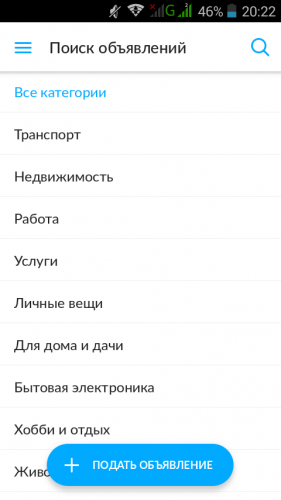
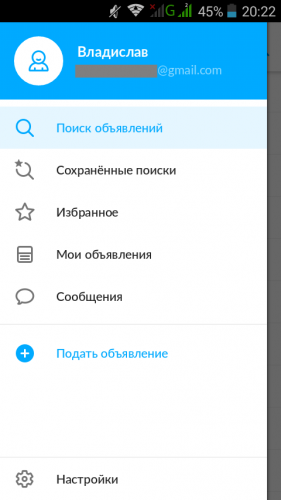
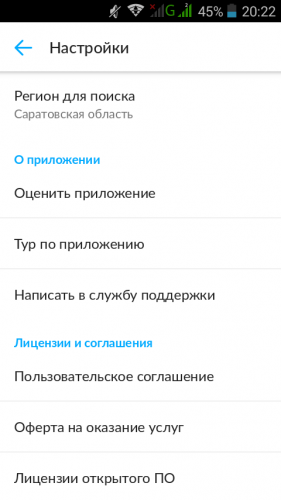
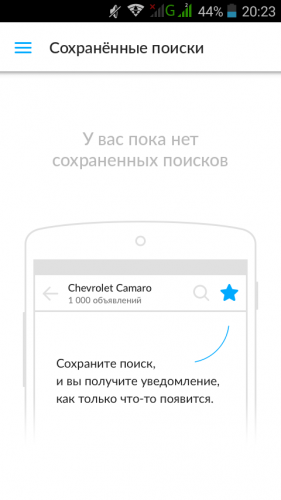
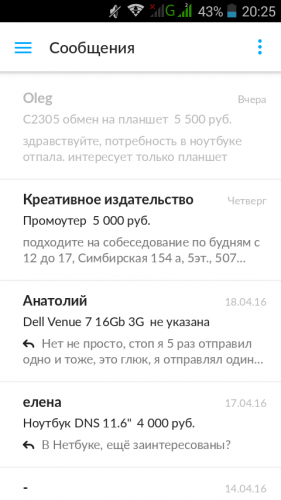
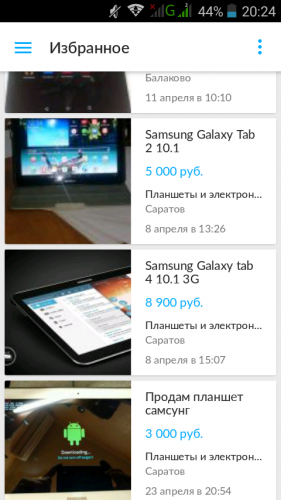
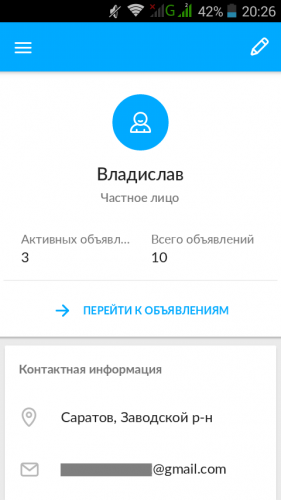
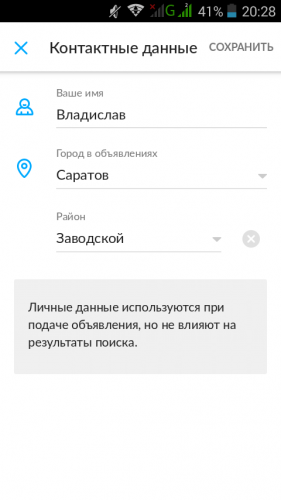
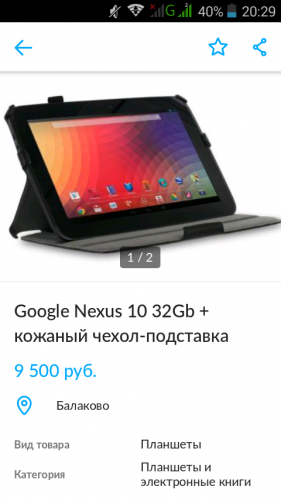
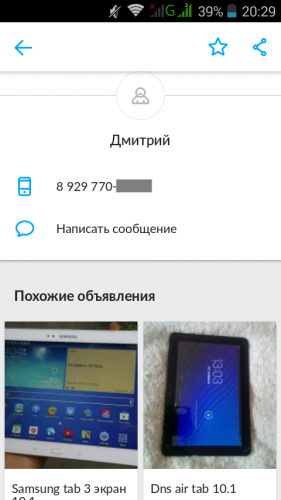
Краткое описание:
Avito – частные объявления в России.
Самый большой сайт объявлений в России AVITO.ru теперь доступен и для владельцев телефонов на Android!
– Купить или продать б.у. вещи. У нас миллионы объявлений о продаже одежды, обуви, электроники, техники, мебели.
– Снять или сдать квартиру без посредников. Просто ищите объявления о недвижимости.
– Купить или продать авто, новое или подержанное.
– Искать работу, размещая резюме или просматривая вакансии.
– Найти услуги различных специалистов: водителей, репетиторов, мастеров по ремонту.
Приложение Avito позволяет:
– Находить среди более 30 миллионов объявлений
– Настраивать расширенный поиск по параметрам и фильтрам
– Звонить и отправлять сообщения продавцам
– Добавлять объявления в Избранное
– Сохранять поисковые запросы для отслеживания новых объявлений
– Управлять своими объявлениями в Личном кабинете
Объявления на Avito рядом с вами. Это бесплатно, быстро, удобно.
Русский интерфейс: Да
Требуется Android: 7.0 и выше
Для версий до 143 включительно: 5.0+
Для версий до 66.0 включительно: 4.0.3+
Как на Андроид установить два одинаковых приложения
На смартфон можно установить любое приложение, но только в одном экземпляре. Так, если вы попытаетесь накатить ту же программу, используя Play Маркет или APK-файл, то увидите сообщение о том, что софт уже установлен. Несмотря на это, у пользователей есть возможность клонировать прогу. Далее мы разберемся, как установить два одинаковых приложения на операционной системе Андроид, а также расскажем, зачем это нужно.
Зачем это может понадобиться?
Казалось бы, единственного экземпляра игры или программы вполне достаточно, чтобы с комфортом пользоваться устройством. Однако, если копнуть чуть глубже, то на поверхность всплывет немало примеров, когда без клонирования не обойтись.
Самый яркий пример – приложение WhatsApp. Этот мессенджер позволяет использовать только один номер, что автоматически ставит крест на разграничении повседневной и деловой переписки. Если же мы создадим клон программы, то одной можно будет пользоваться для работы, а другой – для общения с близкими и друзьями.
Это самый яркий, но далеко не единственный пример необходимости клонирования программ. Также опция может пригодиться, если вы играете с нескольких профилей или пользуетесь несколькими аккаунтами в рамках одного ресурса.

Как установить 2 одинаковых приложения на Android
Существует несколько способов установки одной и той же программы в двух экземплярах. На современных моделях клонировать приложение можно при помощи встроенных средств смартфона, в то время как на старых гаджетах придется обращаться к дополнительному софту.
Через системную функцию
Чтобы скачать второе приложение, вам не придется устанавливать неофициальную сборку того же YouTube или WhatsApp. Достаточно воспользоваться встроенной функцией смартфона, выполнив несколько простых шагов:
- Откройте настройки устройства.
- Перейдите в раздел «Специальные возможности».
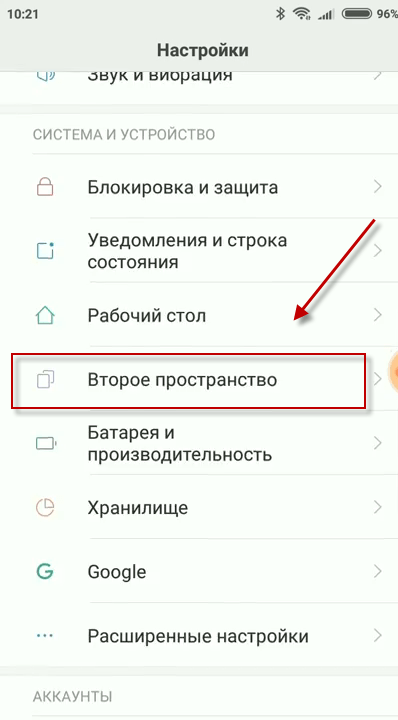
- Выберите опцию «Клонирование приложений».
- Активируйте ползунок напротив нужной программы.
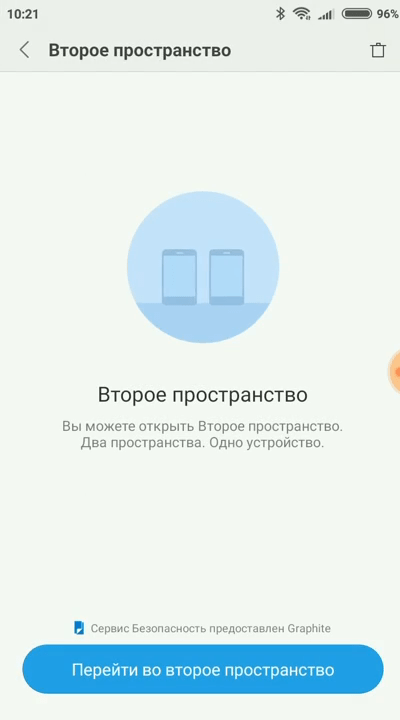
Стоит заметить, что в зависимости от производителя названия пунктов меню могут отличаться. Поэтому рекомендуется пользоваться поисковой строкой, которая представлена в настройках телефона. Также не забывайте, что опция работает далеко не на каждом устройстве. Если вам не удастся клонировать программу встроенными средствами, обратитесь к помощи специализированного софта.
Dual Space
Говоря о программах, позволяющих сделать клон приложения, в первую очередь нужно рассказать о «Dual Space». Название этой утилиты можно перевести, как «двойное пространство», что сразу дает понять, зачем нужна данная программа. Загрузив прогу через Play Маркет, переходите к инструкции:
- Запустите Dual Space.
- Примите пользовательское соглашение.

- Нажмите кнопку «+».
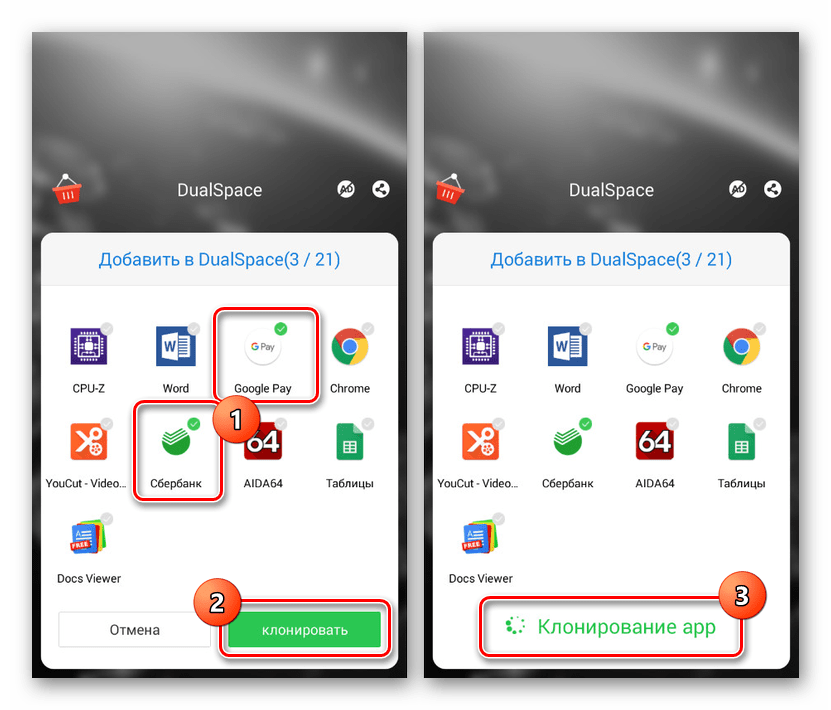
- Отметьте нужные приложения.

- Нажмите кнопку «Клонировать».
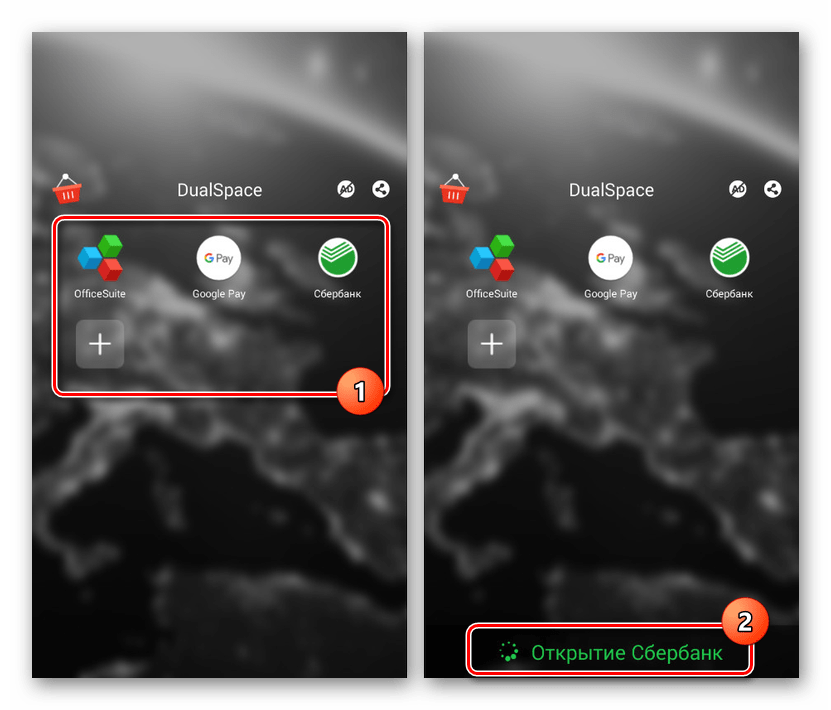
Теперь в вашем распоряжении окажется две копии одной и той же программы. Первая версия будет доступна на главном экране смартфона, а вторая – через Dual Space.
Parallel Space
Теперь поговорим о «параллельном пространстве», которое тоже позволяет поставить дважды одну и ту же прогу. Принцип взаимодействия с Parallel Space очень похож на Dual Space, поэтому вы вряд ли запутаетесь. Но на всякий случай предлагаем изучить алгоритм:
- Установите Parallel Space, используя Play Маркет или APK-файл.
- Запустите утилиту.
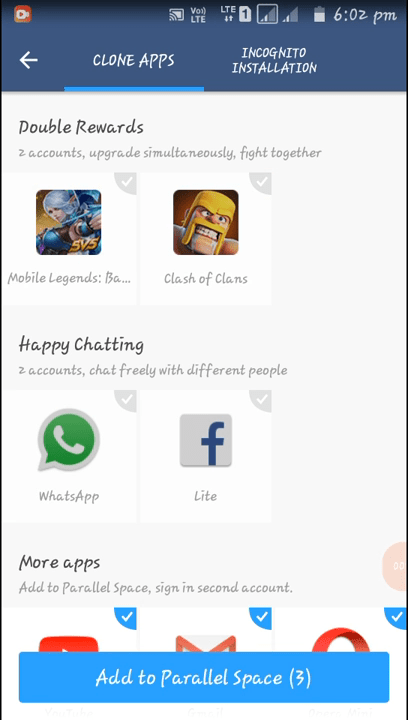
- Нажмите на значок в виде плюса.
- Отметьте программы, которые нужно клонировать.
- Нажмите кнопку «Add to Parallel Space».

Как и в случае с Dual Space, Parallel Space добавляет второй ярлык приложения не рабочий стол, а в дополнительное пространство, доступное через саму утилиту. В этом заключается определенное неудобство в сравнении со стандартными средствами клонирования, однако иных вариантов для владельцев старых устройств нет.
App Cloner
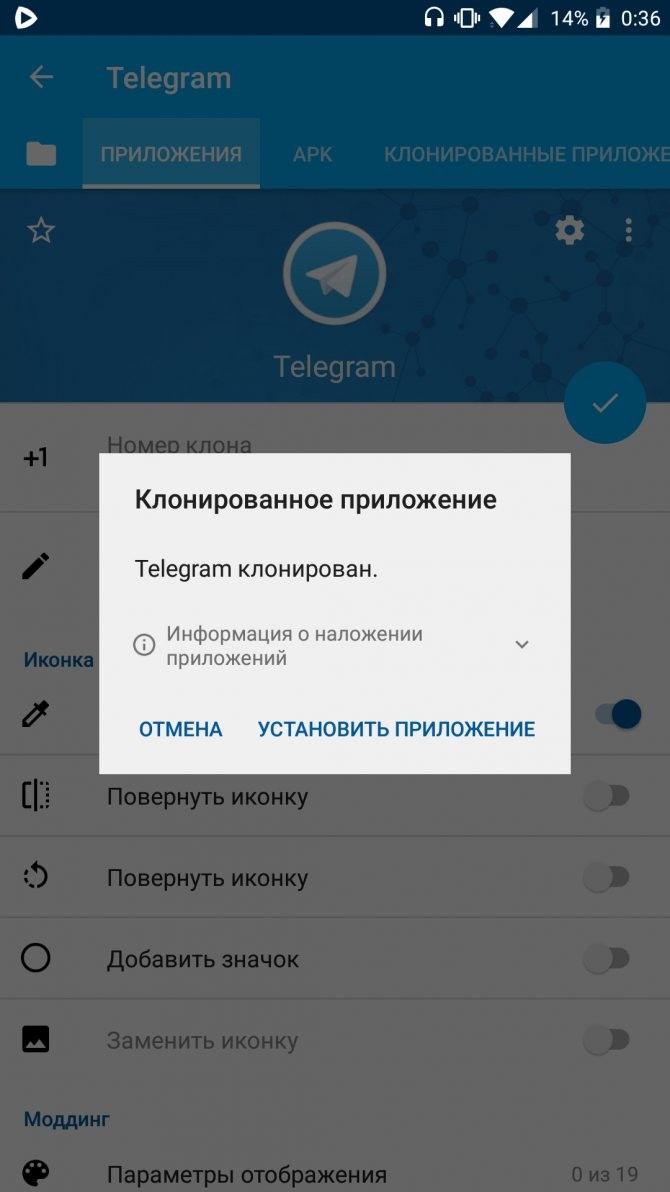
Еще одна программа с говорящим названием, которую вы можете установить на свой телефон. App Cloner характеризуется простым интерфейсом с полноценным переводом на русский язык. Алгоритм действий здесь такой же, как и в случае с другими подобными утилитами:
- Запускаем App Cloner после предварительной установки.
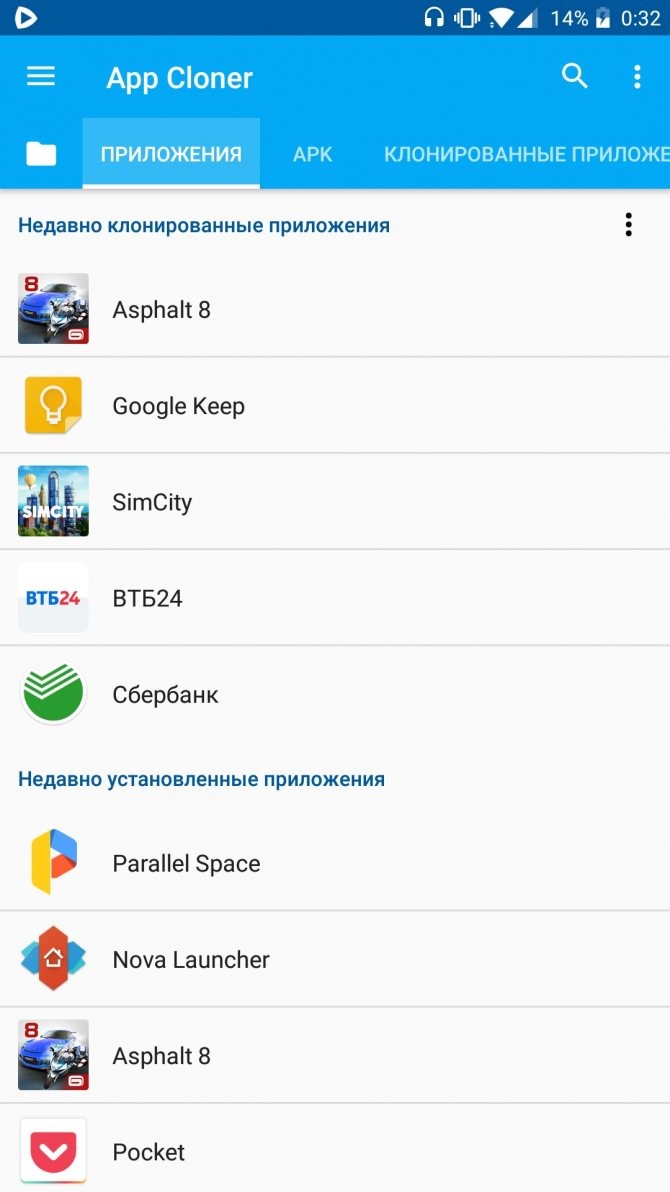
- Выдаем разрешения.
- Переходим в раздел «Установленные приложения».

- Выбираем интересующую прогу.
- Нажимаем кнопку «Клонировать».
MoChat
Наконец, обратите внимание на MoChat. Несмотря на то, что данная утилита работает так же, как и другой подобный софт, здесь есть немало особенностей. Так, клон приложения занимает не более 10 мегабайтов. В то же время клонировать можно только мобильные клиенты социальных сетей и мессенджеров, а сам MoChat не представлен в магазине Play Маркет. Поэтому вам придется устанавливать утилиту вручную через APK-файл.
Как создать два аккаунта на Авито на одном телефоне: подробная инструкция
Авито – один из самых популярных онлайн-сервисов для объявлений в России. Иногда бывает нужно создать два аккаунта на Авито на одном телефоне – например, если вы хотите разделять покупки и продажи или участвовать в разных категориях. Несмотря на то, что официально у Авито запрещено создавать несколько аккаунтов на один номер телефона, существует несколько способов обойти это правило.
Способ 1: использование виртуального номера телефона. Существуют специальные сервисы, которые предоставляют временные виртуальные номера телефонов. Вы можете зарегистрироваться на таком сервисе и получить временный номер телефона, который можно использовать для регистрации второго аккаунта на Авито. Однако, следует помнить, что использование виртуального номера может быть недостоверным и небезопасным и некоторые сервисы могут быть платными.
Способ 2: использование другого мессенджера. Если у вас есть второй аккаунт в каком-либо мессенджере, например, в Telegram или Viber, вы можете использовать его номер телефона для регистрации второго аккаунта на Авито. Для этого вам потребуется выбрать опцию «Зарегистрироваться с помощью номера телефона» и ввести номер, который был привязан к вашему аккаунту в мессенджере.
Способ 3: использование двух SIM-карт. Если у вас есть две SIM-карты, вы можете использовать их для регистрации двух аккаунтов на Авито. В этом случае вам нужно будет выбрать опцию «Зарегистрироваться с помощью номера телефона» и ввести номер, привязанный к одной из ваших SIM-карт. После завершения регистрации первого аккаунта, вы сможете войти в него на одном телефоне и затем зарегистрировать второй аккаунт, используя другой номер SIM-карты.
Важно помнить, что перед созданием второго аккаунта на Авито рекомендуется ознакомиться с правилами и политикой сервиса. Обходить запреты и нарушать правила использования сервиса может привести к блокировке аккаунта или другим ограничениям. Используйте описанные способы с осторожностью и соблюдайте правила Авито.
Регистрация первого аккаунта
Для того чтобы зарегистрировать первый аккаунт на Авито, следуйте инструкциям:
- Откройте официальный сайт Авито в браузере на вашем устройстве.
- На главной странице нажмите «Войти» в верхнем правом углу.
- Выберите опцию «Создать аккаунт».
- Заполните необходимую информацию в полях формы регистрации: имя, фамилию, электронную почту и пароль. Убедитесь, что введенная информация точна и достоверна.
- Придумайте надежный пароль, состоящий из разных типов символов, таких как буквы в разных регистрах, цифры и специальные символы. Рекомендуется использовать пароль длиной не менее 8 символов.
- Нажмите кнопку «Зарегистрироваться».
- Вам может быть отправлено письмо подтверждения на указанную электронную почту. Откройте свою почту и перейдите по ссылке в письме для подтверждения аккаунта. Если вы не получили письмо, проверьте папку «Спам» или «Нежелательные письма» в вашем почтовом клиенте.
- Добавьте личные данные в профиле, такие как фотографию профиля и контактную информацию. Это поможет улучшить вашу репутацию на платформе и повысить доверие покупателей.
После завершения этих шагов вы успешно зарегистрируете свой первый аккаунт на Авито. Теперь у вас есть доступ ко всем функциям и возможностям платформы для покупки и продажи товаров. Удачных сделок!
Установка приложения Авито на телефон
Для того чтобы создать два аккаунта на Авито на одном телефоне, вам потребуется установить официальное приложение Авито на вашем мобильном устройстве. Вот пошаговая инструкция по установке:
- Откройте App Store (для устройств на iOS) или Google Play (для устройств на Android) на вашем телефоне.
- Введите «Авито» в поле поиска и нажмите кнопку поиска.
- Найдите приложение «Авито» в списке результатов поиска и нажмите на него.
- Нажмите кнопку «Установить» или «Скачать» в зависимости от магазина приложений.
- Подождите, пока приложение будет загружено и установлено на вашем устройстве.
- После установки приложения, найдите его на главном экране вашего телефона и нажмите на иконку, чтобы запустить приложение Авито.
Теперь у вас установлено официальное приложение Авито на вашем телефоне, и вы можете использовать его для создания двух аккаунтов на Авито на одном устройстве. Приложение Авито позволяет с легкостью размещать объявления, просматривать предложения и осуществлять покупки или продажи на платформе Авито.
Открытие приложения Авито на телефоне
Чтобы создать два аккаунта на Авито на одном телефоне, вам понадобится загрузить приложение Авито на ваш смартфон. Это можно сделать следующим образом:
- Откройте App Store (для пользователей iPhone) или Google Play (для пользователей Android) на вашем телефоне. Это магазины приложений, из которых вы можете загружать новые программы на ваше устройство.
- Введите «Авито» в поисковой строке магазина приложений.
- Выберите официальное приложение Авито из списка результатов поиска.
- Нажмите на кнопку «Установить» или «Загрузить», чтобы начать загрузку и установку приложения на ваш телефон.
После завершения загрузки и установки приложения, вы можете найти его на главном экране вашего телефона или в списке всех приложений. Чтобы открыть приложение Авито:
- Найдите иконку приложения Авито на главном экране или в списке всех приложений на вашем телефоне.
- Нажмите на иконку приложения Авито один раз, чтобы открыть его.
Теперь у вас открыто приложение Авито на вашем телефоне, и вы можете начать использовать его для создания двух аккаунтов.
Выбор языка интерфейса на Авито
Авито предоставляет возможность выбора языка интерфейса, чтобы пользователи могли пользоваться платформой на своем родном языке. Это важно для удобства использования и понимания всех функций и опций, предоставляемых Авито.
Для выбора языка интерфейса на Авито выполните следующие шаги:
- Откройте Авито на своем устройстве.
- В правом верхнем углу страницы найдите выпадающий список с текущим языком интерфейса.
- Нажмите на этот список, чтобы открыть доступные варианты языка интерфейса.
- Выберите желаемый язык из списка.
- Система Авито автоматически обновит язык интерфейса на выбранный.
Выбранный язык будет использоваться во всем интерфейсе Авито, включая разделы с объявлениями, поиском, учетной записью пользователя и т.д.
Следует отметить, что не все языки могут быть доступны в интерфейсе Авито. Если желаемый язык отсутствует в списке, значит, он пока не поддерживается платформой.
Выбор языка интерфейса на Авито — это простой и удобный способ настроить платформу под себя и сделать использование Авито более комфортным.
Нажатие на кнопку «Регистрация»
Когда вы открываете страницу Авито, на главной странице в верхнем правом углу вы увидите кнопку «Вход и регистрация». Щелкните на эту кнопку, чтобы перейти на страницу авторизации и регистрации.
На странице авторизации и регистрации вы увидите два варианта: «Вход по номеру телефона» и «Вход через соцсети». Чтобы создать новый аккаунт на Авито, вам понадобится выбрать вариант «Вход по номеру телефона». Щелкните на эту опцию.
После того, как вы выбрали «Вход по номеру телефона», вы увидите поле ввода номера телефона. Введите свой номер телефона в указанном формате и нажмите кнопку «Продолжить».
После нажатия на кнопку «Продолжить» вам может быть предложено ввести код подтверждения, который вы получите в виде SMS-сообщения на указанный номер телефона. Введите полученный код в соответствующее поле и нажмите кнопку «Подтвердить».
После успешной верификации номера телефона вы перейдете на страницу создания профиля. Заполните все необходимые поля, такие как имя, электронная почта, пароль и т.д. После заполнения всех полей, нажмите кнопку «Зарегистрироваться» для создания нового аккаунта.
Поздравляю, вы успешно зарегистрировались на Авито и создали новый аккаунт!
Ввод номера телефона для регистрации
При создании нового аккаунта на Авито, важно указать корректный номер телефона для подтверждения и активации аккаунта. Для этого следуйте инструкции:
- На странице регистрации введите ваш номер телефона в соответствующее поле.
- Убедитесь, что номер телефона введен корректно и не содержит ошибок.
- При необходимости выберите страну, если ваш номер телефона не является местным.
- Нажмите на кнопку «Получить код» или аналогичную, чтобы запросить SMS с кодом подтверждения.
- Дождитесь доставки SMS и введите полученный код в соответствующее поле на странице регистрации.
- Если SMS с кодом не пришло в течение нескольких минут, проверьте правильность введенного номера телефона и повторите попытку.
- Если проблема с получением SMS кода нарушает ваши планы, попробуйте запросить код через голосовой звонок.
- После ввода правильного кода подтверждения, ваш номер телефона будет связан с аккаунтом и вы сможете использовать его для дальнейшей авторизации.
Обратите внимание, что Вам может понадобиться иметь доступ к входящим SMS или голосовым сообщениям на указанном номере телефона, чтобы завершить процесс регистрации.
Получение кода подтверждения
После того как вы создали два аккаунта на Авито из одного телефона, вам потребуется получить коды подтверждения для каждого из них. Существует несколько способов получить эти коды:
- СМС-сообщение на номер телефона
- Электронная почта
СМС-сообщение на номер телефона
Наиболее распространенным способо получения кода подтверждения является СМС-сообщение, которое отправляется на номер телефона, указанный при регистрации аккаунта. Чтобы получить код подтверждения по СМС:
- Зайдите в профиль Авито, который вы хотите подтвердить.
- В разделе «Настройки» найдите опцию «Подтверждение» или «Безопасность».
- Выберите опцию «Подтверждение по СМС» или подобную.
- Укажите ваш номер телефона.
- Нажмите на кнопку «Получить код» или подобную.
- Вам придет СМС-сообщение с кодом подтверждения на ваш номер телефона.
- Введите полученный код в соответствующее поле на странице и нажмите «Подтвердить».
Электронная почта
Если вы регистрировали аккаунты на Авито с использованием своей электронной почты, вы также можете получить код подтверждения по электронной почте. Чтобы получить код подтверждения по электронной почте:
- Зайдите в почтовый ящик, который вы указали при регистрации аккаунта.
- Откройте письмо от Авито с темой, указывающей на код подтверждения.
- Скопируйте полученный код.
- Вернитесь на страницу Авито и введите полученный код в соответствующее поле.
- Нажмите «Подтвердить».
Важно помнить, что полученный код подтверждения действителен в течение определенного времени, обычно несколько минут. Если код истечет, вам потребуется повторить процедуру для получения нового кода подтверждения.
Ввод кода подтверждения
После успешной регистрации и подтверждения номера телефона вы будете перенаправлены на страницу ввода кода подтверждения. Данный шаг необходим для обеспечения безопасности вашего аккаунта и подтверждения, что вы являетесь владельцем указанного номера телефона.
Для ввода кода подтверждения выполните следующие действия:
- Ожидайте получения смс-сообщения с кодом подтверждения на указанный вами номер телефона.
- На странице ввода кода подтверждения введите полученный код в соответствующее поле.
- Подтвердите введенный код, нажав на кнопку «Подтвердить».
Обратите внимание, что код подтверждения может иметь ограниченное время действия. Поэтому рекомендуется вводить его сразу после получения, чтобы избежать истечения срока действия кода. В случае истечения срока действия кода, вы можете запросить отправку нового кода подтверждения.
После успешного ввода кода подтверждения вы получите доступ к функционалу Авито и сможете использовать два аккаунта на одном телефоне.
Создание логина и пароля
Для создания двух аккаунтов на Авито на одном телефоне необходимо иметь уникальный логин и пароль для каждого аккаунта.
- Выберите логин, который будет отличаться от уже существующих на Авито. Логин должен быть уникальным и состоять из латинских букв, цифр или символов «_» или «-«.
- Придумайте пароль, который будет сложным и недоступным для посторонних лиц. Рекомендуется использовать комбинацию строчных и прописных латинских букв, цифр и специальных символов.
- Запишите логин и пароль в надежном месте, чтобы не забыть их позже.
Если вы забыли логин или пароль, можно воспользоваться функцией «Восстановить пароль» на странице входа в аккаунт.
Заполнение информации в профиле
После успешной регистрации второго аккаунта на Авито, вам потребуется заполнить информацию в профиле. Это поможет увеличить доверие потенциальных покупателей и продавцов к вашему аккаунту.
Вот список основных данных, которые рекомендуется указать в профиле:
- ФИО. Укажите свое полное имя и фамилию. Это поможет создать доверительное отношение.
- Фотография профиля. Загрузите свое фото, чтобы покупатели и продавцы знали, с кем имеют дело.
- Контактная информация. Укажите свой номер телефона и адрес электронной почты, чтобы другие пользователи могли связаться с вами.
- Описания и умения. Расскажите о себе, своем опыте и навыках, которые могут быть интересны другим пользователям.
- Ссылки на социальные сети. Если у вас есть аккаунты в социальных сетях (например, Вконтакте, Facebook, Instagram), вы можете добавить ссылки на них.
Заполнять информацию в профиле можно в разделе «Настройки» или «Профиль» в личном кабинете. Обязательные поля, которые нужно заполнить, обычно отмечены звездочкой (*).
Не забывайте, что заполнение профиля является важным шагом для того, чтобы привлечь больше внимания к своему аккаунту на Авито и сделать его более привлекательным для потенциальных покупателей и продавцов.
Сохранение изменений в профиле
После того, как вы внесли необходимые изменения в свой профиль на Авито, необходимо сохранить эти изменения, чтобы они стали видны другим пользователям.
Чтобы сохранить изменения, выполните следующие шаги:
- Находясь на странице своего профиля, прокрутите вниз до раздела «Настройки профиля».
- В разделе «Настройки профиля» найдите кнопку «Сохранить изменения» и нажмите на нее.
- Подтвердите сохранение изменений в появившемся диалоговом окне.
- После этого ваш профиль будет обновлен, и внесенные изменения станут видны другим пользователям.
Обратите внимание, что некоторые изменения в профиле, такие как смена имени пользователя или номера телефона, могут потребовать дополнительной верификации. В таком случае вы будете перенаправлены на соответствующую страницу, где необходимо будет следовать инструкциям для подтверждения изменений.
Теперь вы знаете, как сохранить изменения в своем профиле на Авито. Удачных продаж!
Подтверждение e-mail адреса
Для создания двух аккаунтов на Авито на одном телефоне необходимо иметь два отдельных e-mail адреса. После регистрации первого аккаунта на Авито, для создания второго аккаунта понадобится подтверждение e-mail адреса.
- Авторизуйтесь на первом аккаунте на Авито.
- Найдите и нажмите на иконку профиля в правом верхнем углу экрана.
- В выпадающем меню выберите пункт «Настройки».
- На странице «Настройки» найдите раздел «E-mail» и нажмите на кнопку «Подтвердить».
- В открывшемся окне введите адрес второго e-mail, который хотите использовать для второго аккаунта на Авито.
- Нажмите кнопку «Подтвердить e-mail».
- На указанный вами второй e-mail адрес будет отправлено письмо с ссылкой для подтверждения.
- Откройте письмо с подтверждением на втором e-mail адресе и перейдите по ссылке для подтверждения.
После подтверждения второго e-mail адреса вы сможете создать второй аккаунт на Авито на одном телефоне.
Регистрация второго аккаунта
Для регистрации второго аккаунта на Авито на одном телефоне следуйте следующим инструкциям:
- Откройте приложение Авито на своем устройстве.
- В правом нижнем углу экрана нажмите на иконку профиля.
- В открывшемся окне выберите раздел «Мои объявления».
- В верхней части экрана нажмите на кнопку «Вход или регистрация».
- Выберите опцию «Зарегистрироваться».
- Заполните все необходимые поля для регистрации нового аккаунта: введите ваше имя, электронную почту и пароль.
- Поставьте галочку в поле с согласием на обработку персональных данных.
- Нажмите на кнопку «Зарегистрироваться».
- Вам будет отправлено письмо с подтверждением на указанную вами электронную почту. Откройте письмо и следуйте указаниям для подтверждения регистрации.
- Поздравляем! Вы успешно зарегистрировали второй аккаунт на Авито на одном телефоне.
Использование второго номера телефона
Если у вас нет возможности использовать свой основной номер телефона для создания второго аккаунта на Авито, вы можете воспользоваться вторым номером телефона. Существуют различные сервисы, предоставляющие временные номера, которые могут использоваться для подтверждения аккаунта на Авито.
Для использования второго номера телефона при создании второго аккаунта на Авито, выполните следующие шаги:
- Выберите сервис, предоставляющий временные номера. Некоторые из них бесплатные, другие платные.
- Перейдите на сайт выбранного сервиса и выберите номер телефона, который будет использоваться для подтверждения аккаунта на Авито.
- Вернитесь на сайт Авито и нажмите на ссылку «Создать аккаунт».
- Заполните все необходимые поля для создания аккаунта, используя свои данные.
- В поле с номером телефона введите выбранный временный номер, предоставленный сервисом.
- Дождитесь получения SMS с кодом подтверждения.
- Вернитесь на сайт сервиса временных номеров и найдите страницу с полученными SMS.
- Скопируйте код подтверждения и введите его на странице создания аккаунта на Авито.
- Нажмите на кнопку «Подтвердить» и ваш второй аккаунт на Авито будет успешно создан.
Помните, что использование второго номера телефона может быть временным решением, так как Авито может блокировать аккаунты, созданные с помощью временных номеров. Поэтому, если вам необходимо иметь два активных аккаунта на Авито, рекомендуется использовать реальные номера телефонов.
Всегда учитывайте законы и правила сервиса Авито при создании и использовании своих аккаунтов.
Завершение регистрации второго аккаунта
После заполнения всех необходимых полей на странице регистрации, вам остается только завершить процесс создания второго аккаунта на Авито. Чтобы это сделать, следуйте следующим шагам:
- Проверьте правильность введенных данных. Убедитесь, что вы указали все необходимые сведения и не допустили ошибок в имени пользователя, электронной почте или пароле.
- Нажмите на кнопку «Зарегистрироваться» или «Продолжить», чтобы завершить процесс регистрации.
- В случае успешной регистрации, вы будете перенаправлены на страницу с подтверждением создания нового аккаунта.
- Откройте свою электронную почту, указанную при регистрации, и найдите письмо от Авито с подтверждением. Откройте письмо и перейдите по ссылке, чтобы подтвердить аккаунт.
- После подтверждения аккаунта вам будет предоставлен доступ ко всем функциям и возможностям второго аккаунта на Авито.
Теперь вы можете использовать свой новый аккаунт для покупки, продажи или аренды товаров и услуг на Авито. Помните, что одновременное использование двух аккаунтов требует дополнительной осторожности, чтобы избежать нарушений правил и блокировки аккаунтов.