Как пользоваться новыми функциями Safari на iOS 11
Браузер Safari получил довольно много обновлений на iOS 11. Появились визуальные изменения, новые полезные функции для чтения статей, а также технические обновления.

1. Вид Reader

Вид Reader Safari – минималистический и удобный режим для чтения статей. Он убирает форматирование, стили и другие дополнения. На странице остаются только текст и изображения. Новый режим чтения может автоматически активироваться на всех подходящих сайтах, и вам не придётся каждый раз его включать.
Шаг 1: Зажмите кнопку Reader в правом верхнем углу на адресной строке.

Шаг 2: На всплывшем окне выберите Использовать на всех веб-сайтах или Использовать на «конкретныйсайт.com».

В следующий раз все страницы на этом сайте будут открываться сразу в режиме Вид Reader. Чтобы отключить функцию, так же зажмите иконку Reader.
2. Запрет перекрестного отслеживания
Ещё одна новая функция Safari – запрет перекрёстного отслеживания на сайтах. Она активирована по умолчанию и использует искусственный интеллект, чтобы запрещать сайтам следить за вашей деятельностью. Когда функция включена, вы не будете видеть рекламу с одних сайтов на совершенно других.

Чтобы отключить функцию, зайдите в Настройки -> Safari и отключите опцию Без перекрестн. отслеживания.
3. Механическое обучение Siri
Эта функция больше относится к Siri, но она тесно связана и с Safari. Теперь Siri поддерживает механическое обучение и в стандартных приложениях Apple. Так что, если вы будете искать что-то в Safari, Siri это запомнит и будет предлагать результаты по запросу в рекомендациях приложения Новости.
Если вы забронируете билеты через Safari, то увидите уведомление с предложением добавить даты в ваш Календарь. Это всё работа Siri. Если вы будете искать место с уникальным названием, Siri его запомнит и в следующий раз при наборе предложит в атокоррекции.
4. Web-RTC
Safari 11 на iOS 11 и macOS High Sierra поддерживает протокол Web-RTC. Это значит, что в будущем сайтам будет намного проще получать доступам к вашему микрофону и камере (после того, как вы его разрешите). Вы сможете совершать голосовые и видео-звонки прямо с сайтов.
5. Запрет доступа к камере и микрофону

В Настройках появилась новая опция Камера и микрофон. Она напрямую зависит от функции Web-RTC. Если вы хотите, чтобы ни один сайт не имел доступ к этой функции, её можно отключить в Настройки -> Safari.
6. Поиск рейсов и терминов
Поиск Safari приобрёл несколько смарт-функций Spotlight. Теперь, когда вы введёте номер рейса, браузер сразу же покажет вам всю информацию о нём.
Кроме того, попробуйте ввести в поиске «(слово) определение», и оно сразу же появится на странице. Для распространённых слов даже не придётся вводить «определение».
7. Вычисления в строке поиска
В поиске также можно решать простые примеры и конвертировать единицы измерений. Например, введите «100 метров в сантиметрах» или «543 умножить на 8» и сразу же получите ответ.
8. Блокировка всех Cookie
Теперь iOS может автоматически блокировать cookie, а старая опция cookie исчезла. На iOS 10 можно было переключаться между несколькими опциями блокировки cookie: блокировать все, разрешить только для этого сайта, разрешить все и др.

На iOS 11 теперь только одна опция – Блокировка всех Cookie. Вы можете либо заблокировать все cookie, либо позволить Safari блокировать их автоматически. Чтобы активировать функцию, зайдите в Настройки -> Safari -> Блокировка всех Cookie и на всплывшем окне выберите Заблокировать все.
9. Ускоренное перелистывание
Механизм перелистывания страниц в Safari всегда отличался от других частей системы. Он был довольно инертным и не очень удобным. Но теперь задержки исчезли. Вы можете листать страницы так быстро, как вам захочется.
10. Новый видео-плеер

В Safari на iOS 11 полностью обновлён интерфейс видео-плеера. Он стал похож на плеер Safari на macOS. Теперь всё управление оформлено в чёрном цвете и с закруглёнными углами. Кроме того, включить воспроизведение на полный экран и режим picture in picture стало намного легче.
Бонус: новые экспериментальные функции
Если зайти в Настройки -> Safari -> Дополнения -> Experimental Features, вы увидите набор новых экспериментальных функций. Там будут опции CSS Spring Animations, Web animations, WebGPU и другие.
Они умоляют вас разрешить слежку, но вы умнее. 9 примеров работы запрета отслеживания в iOS 14.5
 В закладки
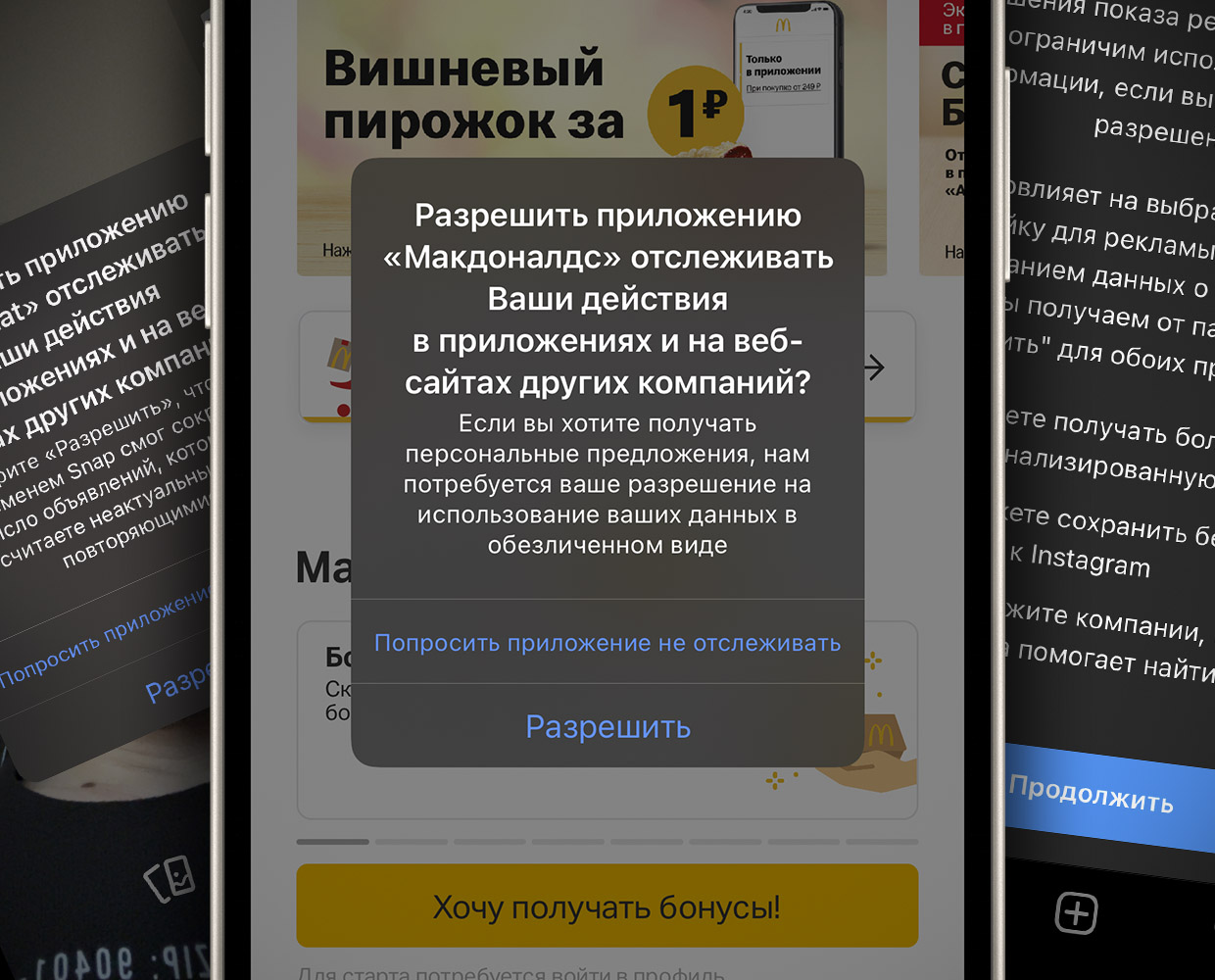
Релиз iOS 14.5 с функцией запрета перекрестного отслеживания окатил холодной водой всю индустрию интернет-рекламы. С апреля стало нехорошо и неправильно собирать всевозможные личные данные сотен миллионов владельцев iPhone и iPad, не предупредив их, вне конкретного приложения.
Теперь при запуске программ, поступавших так ранее, высвечивается предупреждение с кнопкой запрета. Нажимают на такую очень активно, что больно бьёт по карманам многих сервисов.
С этой фичей гиганты уровня Facebook очень долго пытались бороться, но проиграли. Единственное, что им осталось – психологическое воздействие на самих юзеров.
Вот почему стремительно нарастает количество приложений, которые просят вас разрешить собирать личные данные. У всех них различные методы убеждения, но цель простая: деньги. Если юзер отключит слежку, программа заработает с него меньше. Остальное, как говорится, от лукавого.
В этом параде прохладных историй предлагаю девять примеров от популярных программ, которые теперь просят владельцев iPhone разрешить следить за ними в других местах. Некоторые пишут «как есть», но часть пытается завуалировать удаляющийся шелест рекламных долларов в красивую, позитивную обёртку.
Facebook (и Instagram)
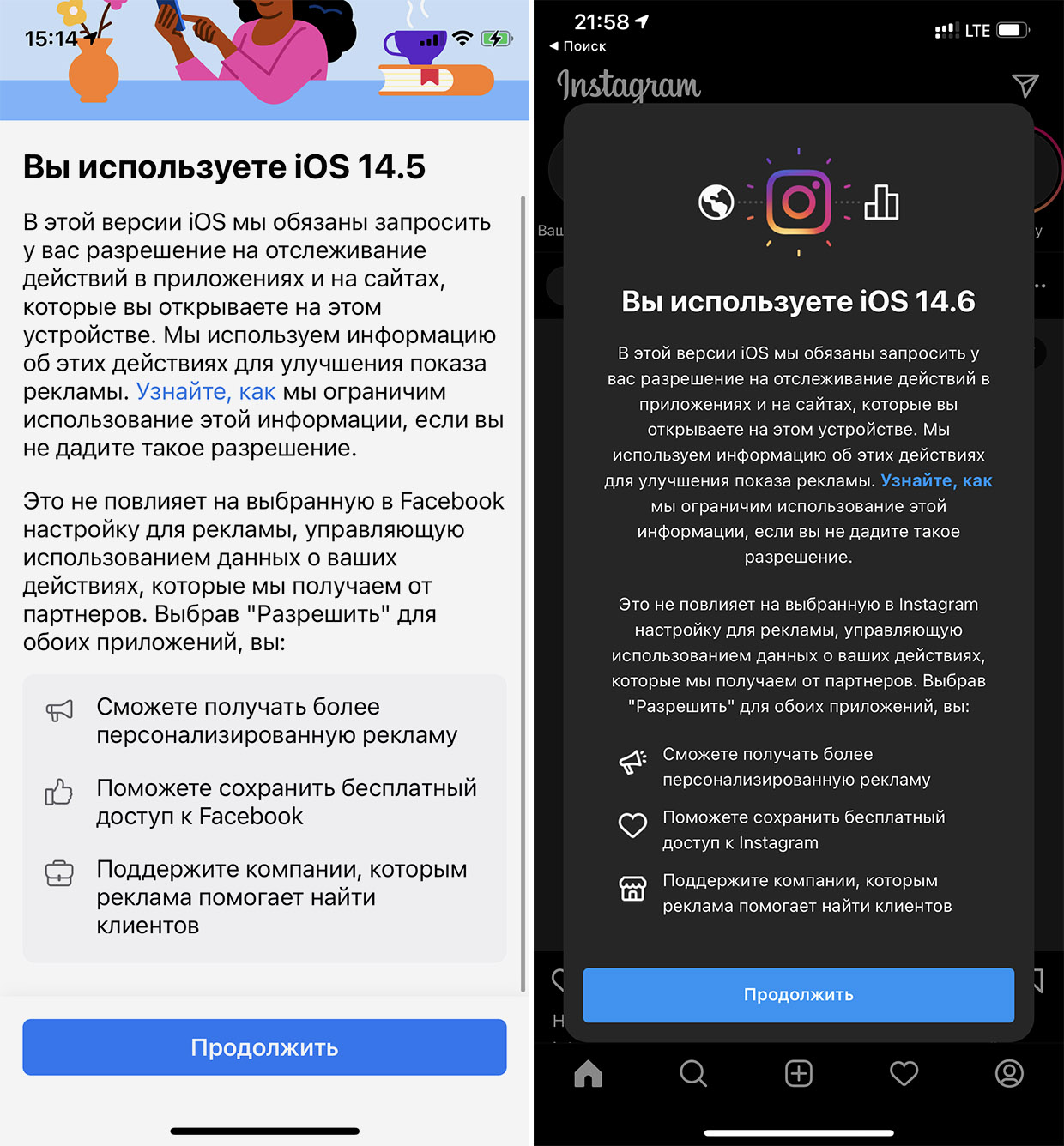
Выбрав «Разрешить» для обоих приложений, вы сможете получать более персонализированную рекламу, поможете сохранить бесплатный доступ к Facebook и Instagram, а также поддержите компании, которым реклама помогает найти клиентов.
Эти ребята шумели больше всех остальных, покупая рекламу в СМИ и убеждая всех вокруг в том, что собирать данные – это важно и полезно для бизнеса и людей.
Действия всё это не возымело, поэтому всех, кто после установки iOS 14.5 впервые вошёл в приложения от Facebook, встречает объяснение о добрых намерениях самой большой соцсети в мире. Дайте нам за вами следить, пожалуйста. Точнее, не просто следить (мы и так это делаем), а еще и видеть, что вы сделали в других приложениях и чужих сайтах. Так ваши данные стоят подороже. Ну и подумайте о малом бизнесе, конечно. Как ему без ваших данных-то.
Рекомендация: нажать Попросить не отслеживать
Snapchat

Выберите «Разрешить», чтобы со временем Snap смог сократить число объявлений, которые вы считаете неактуальными или повторяющимися.
Веселая социалка сдала позиции TikTok в последние годы, но своих пользователей ещё имеет. Зарабатывать с них как-то надо, поэтому и мотивации достаточно, чтобы поупрашивать вас разрешить слежку.
Позиция Snapchat звучит так: если вы разрешите следить, что вы делаете в других приложениях и на сайтах, то со временем мы будем показывать вам меньше повторяющейся или неактуальной рекламы.
Рекомендация: нажать Попросить не отслеживать
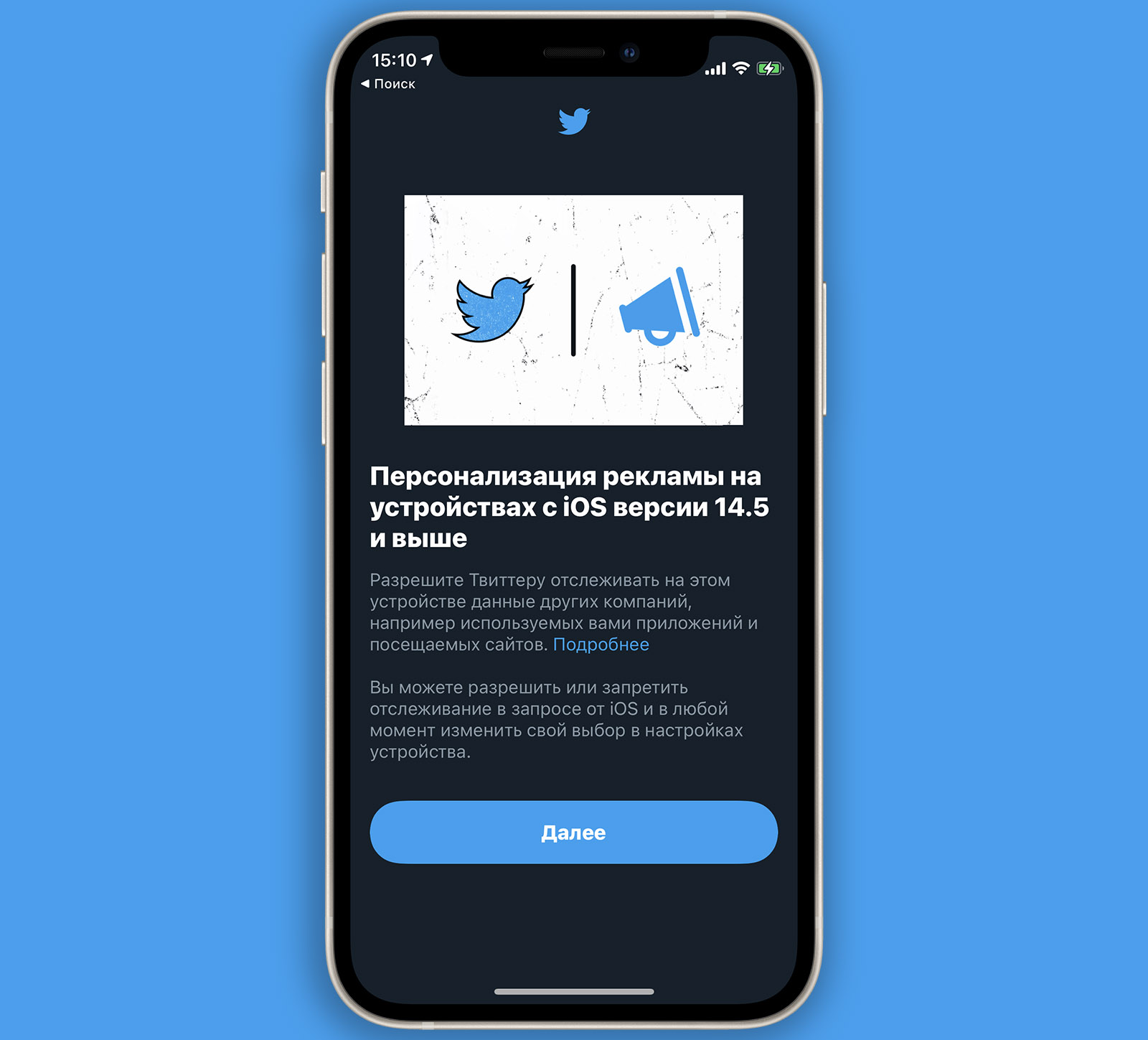
Твиттер особо не церемонится, просто предупреждает, что сейчас спросит разрешения.
Twitter постепенно наращивает доходы от рекламы год от года, перестав быть убыточным. Пока платную подписку не запустили, именно продажа объявлений (и личных данных) даёт соцсети большую часть денег.
Неудивительно, что ради защиты темпов роста Твиттер подсмотрел идею Facebook и перед просьбой выводит большое окно, в котором… особо ничего не написано. Даже мотивации толком нет.
Рекомендация: нажать Попросить не отслеживать
Бонус: МТС, Макдональдс и даже Метро Москвы
Казалось бы, зачем программе Макдональдса следить за моими действиями на других сайтах. Или для чего делать то же самое официальному приложению Метро Москвы с картой того самого метро.
Но что имеем, то имеем. МТС туда же. Да и не только они.
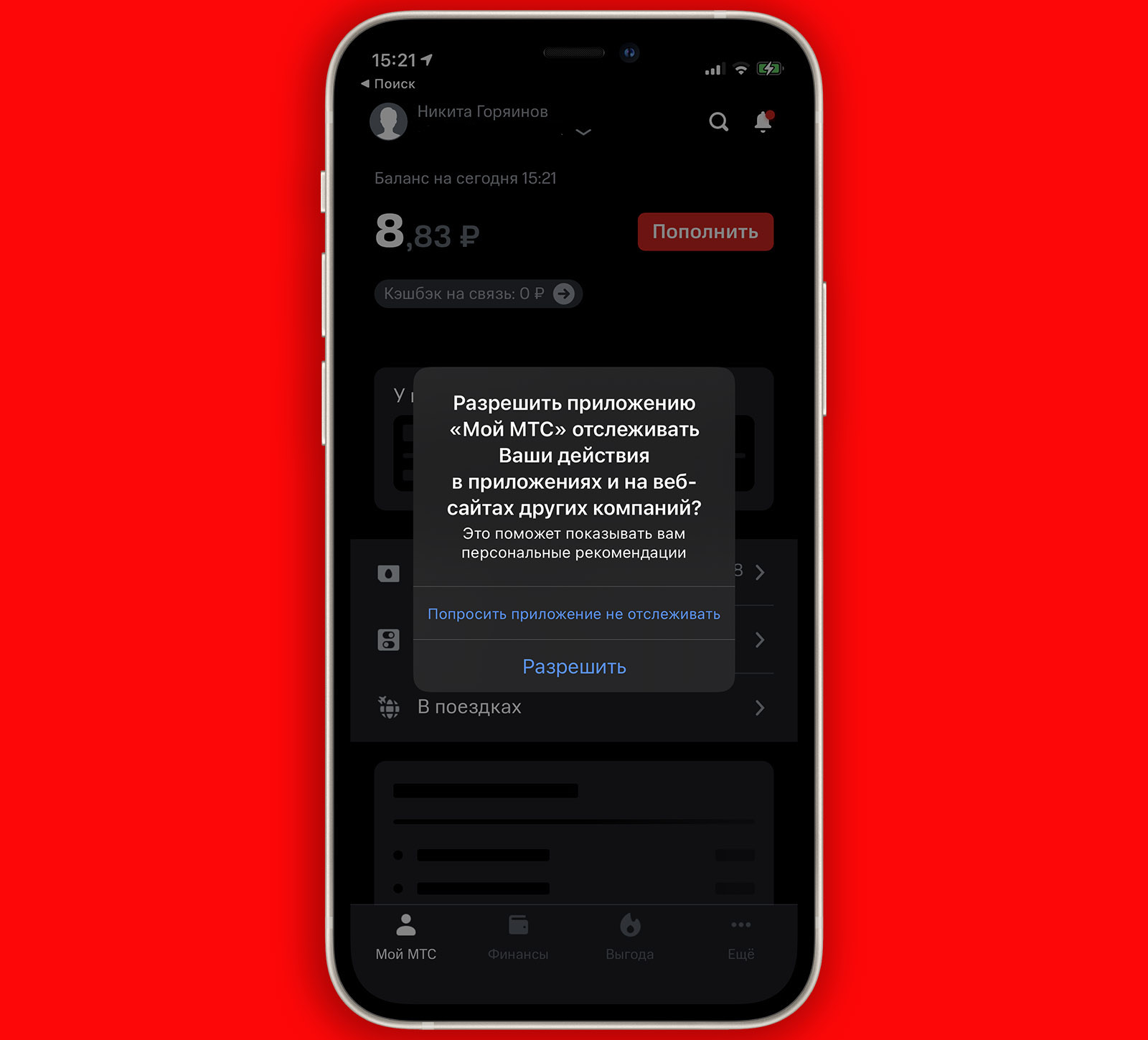
«Это поможет показывать вам персональные рекомендации»
Макдональдс:
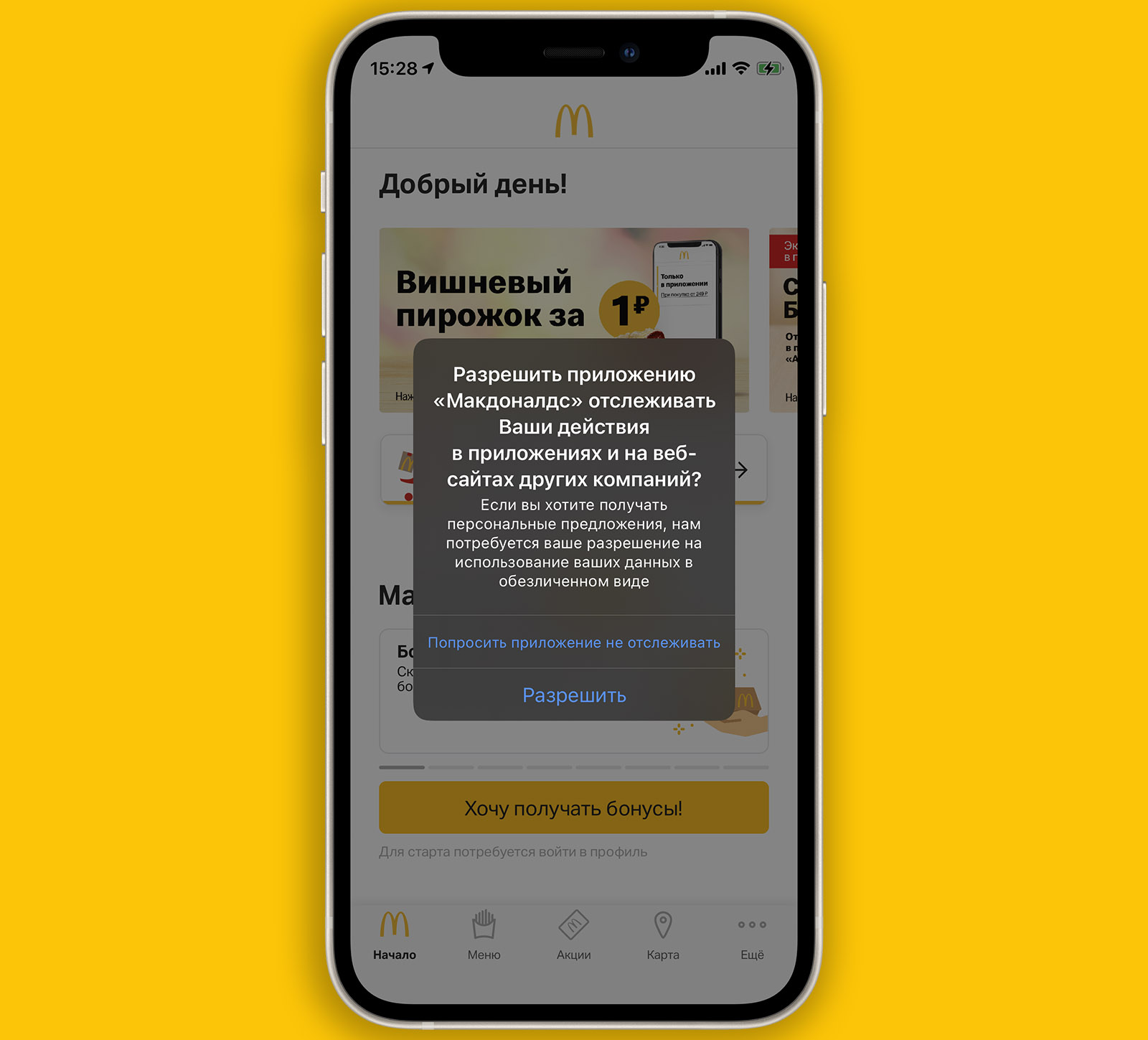
«Если вы хотите получать персональные предложения, нам потребуется ваше разрешение на использование ваших данных в обезличенном виде»
Метро Москвы – МЦД и МЦК:
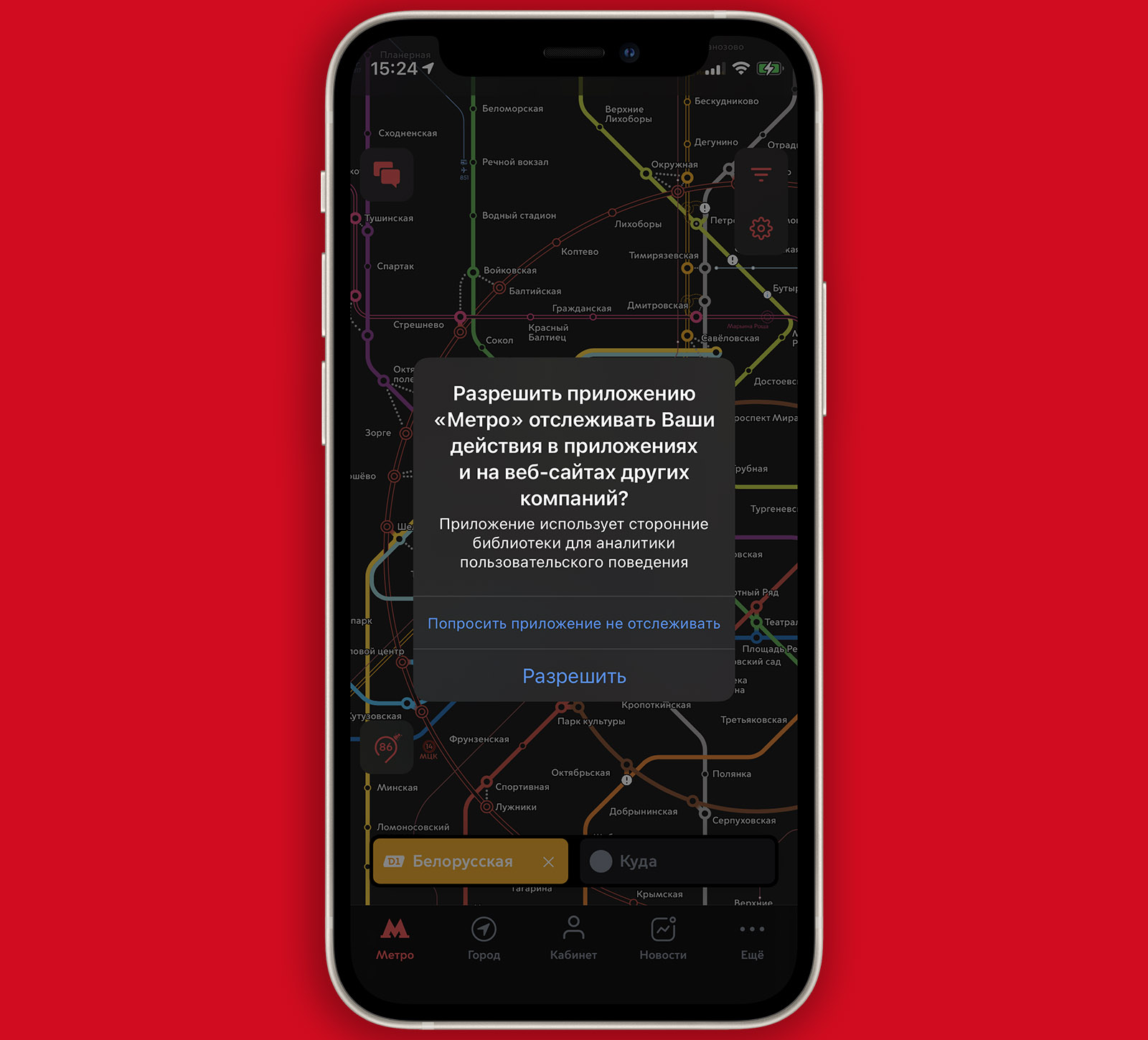
«Приложение использует сторонние библиотеки для аналитики пользовательского поведения» (ОК, но непонятно, зачем тогда следить за действиями в других приложениях и сайтах? – прим. редактора)
TikTok:
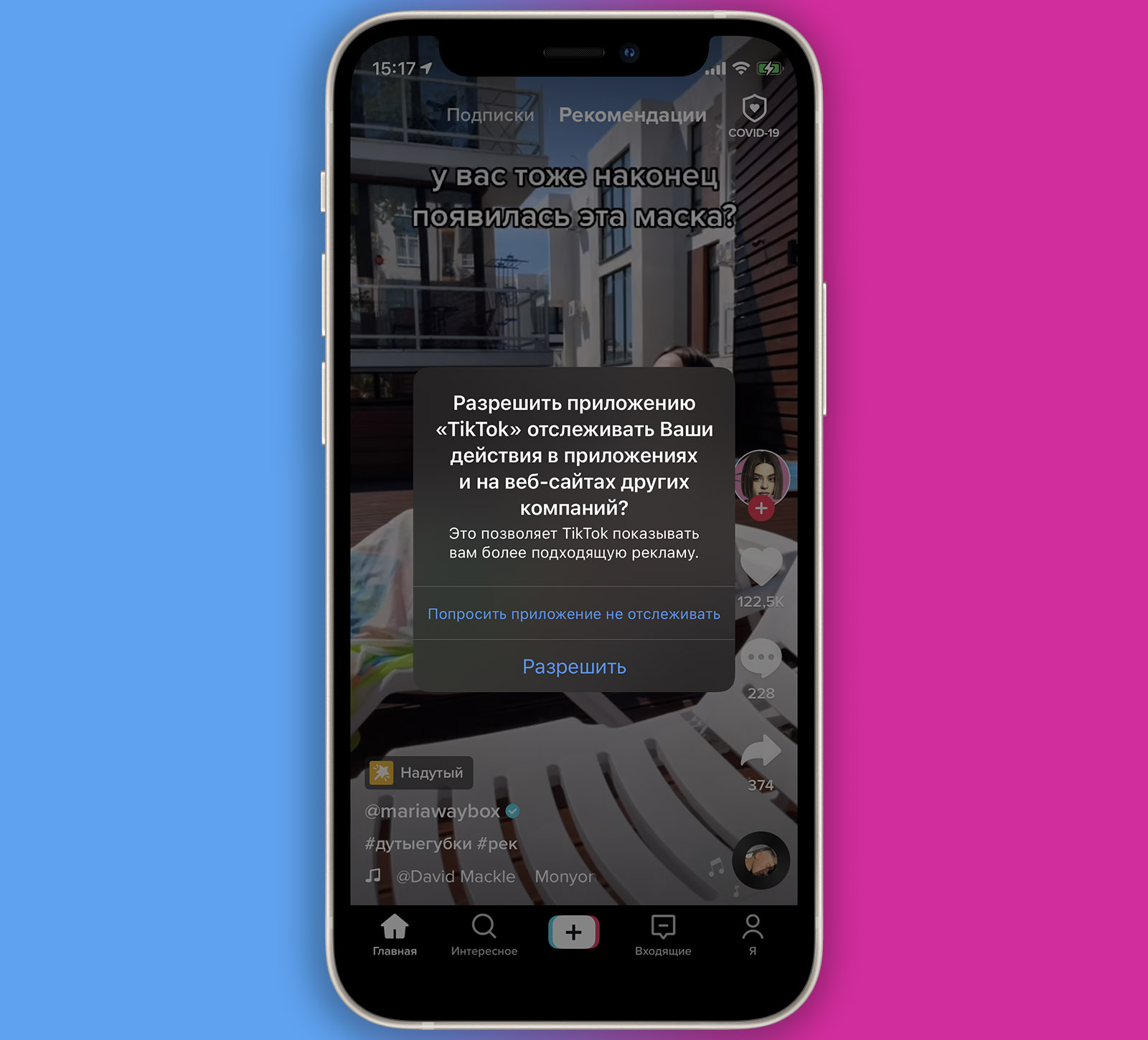
«Это позволяет TikTok показывать вам более подходящую рекламу.»
Тинькофф:
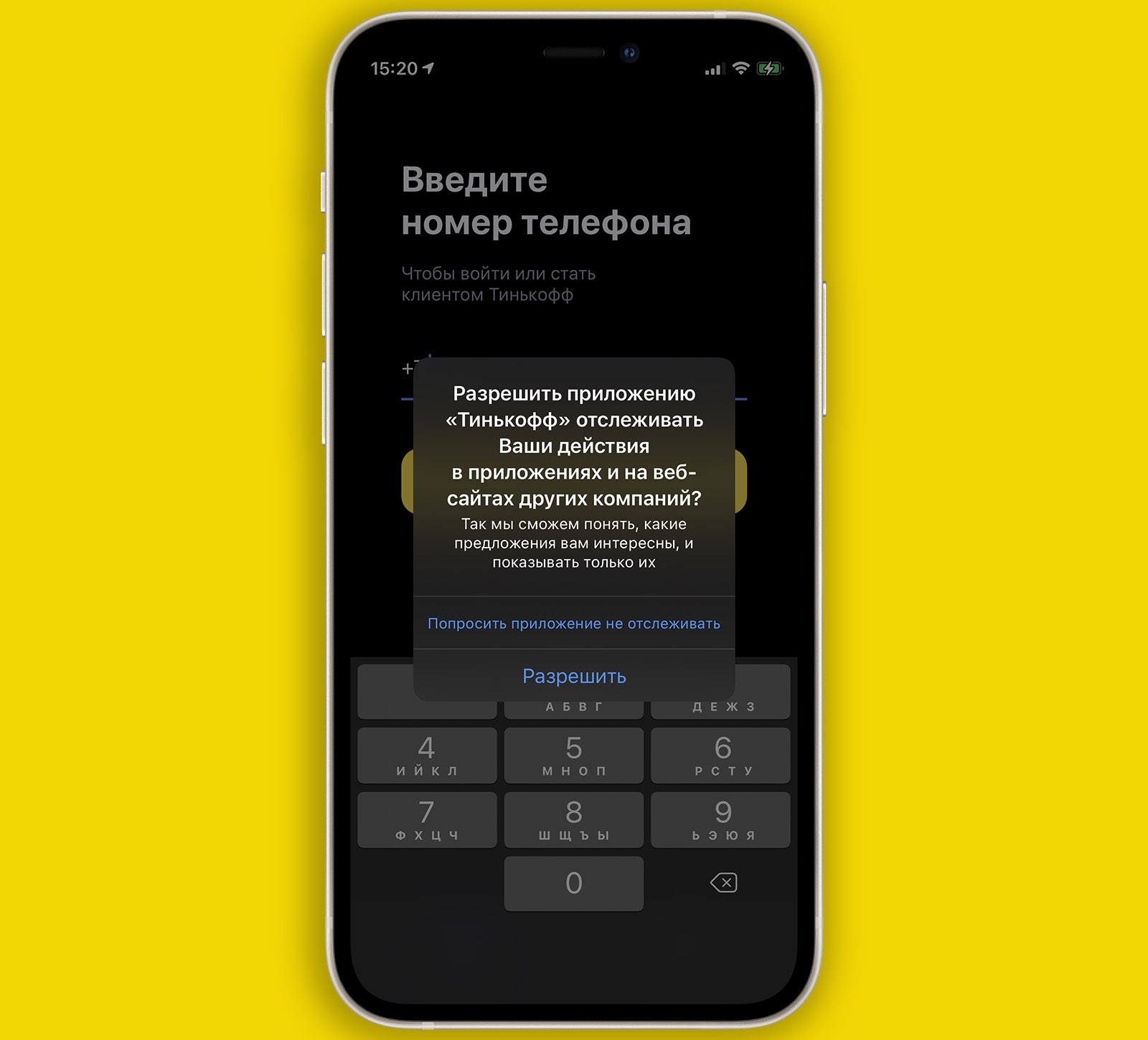
«Так мы сможем понять, какие предложения вам интересны, и показывать только их»
Delivery Club:
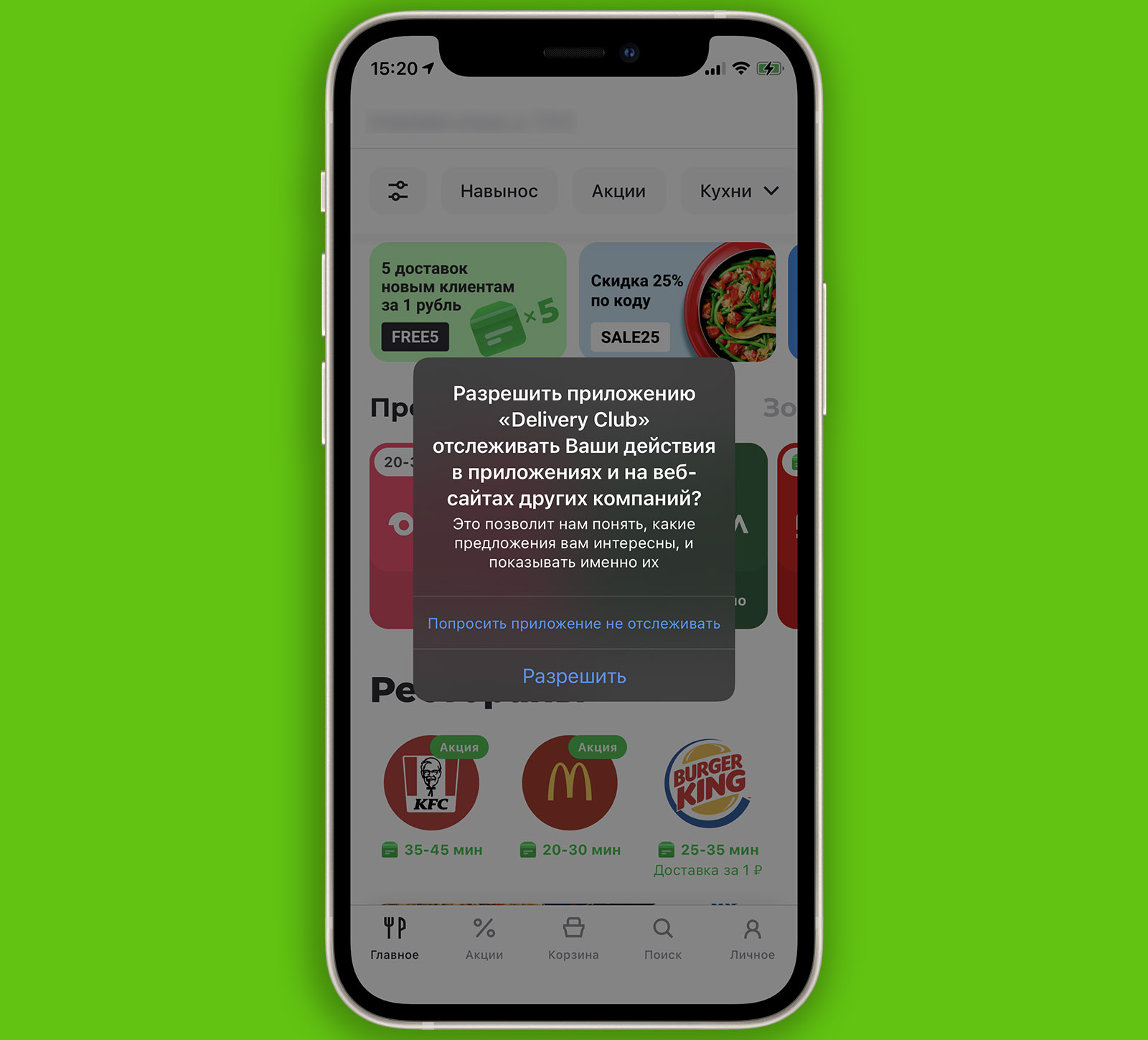
«Это позволит нам понять, какие предложения вам интересны, и показывать именно их»
Рекомендация для всех: нажать Попросить не отслеживать
P.S. Когда надоест всем отказывать, зайдите в Настройки -> Конфиденциальность -> Отслеживание.
Выключаем здесь пункт Трекинг-запросы приложениями. Теперь все программы при подобных запросах со своей стороны будут автоматически получать ваш полный отказ. Смахнем скупую слезу за индустрию продажи данных и забудем.
В закладки
Как включить перекрестное отслеживание на iPhone, чтобы не терялись заявки?
Мы проанализировали большое количество подобных обращений и обнаружили, что с данной проблемой сталкиваются пользователи IPhone.
Почему это происходит?
Начиная с 14 версии iOS у владельцев Apple появилась возможность выбирать, предоставлять ли персональные данные для трекинга, сбора аудитории и ретаргетинга. То есть теперь Apple обязала все продукты App Store доставлять пользователям App Tracking transparency Prompt.
Это системное сообщение, в котором человек будет осведомлен, что данное приложение будет собирать все его персонализированные данные, и у пользователя будет два варианта: давать разрешение или нет.
Если пользователь запретил своему браузере отдавать данные, то конверсии не попадут в статистику и скорее всего будут найдены только при сверке, а небольшая часть конверсий вообще может потеряться.
Такая политика Apple и мы ничего с этим сделать не можем, поэтому рекомендуем вам по возможности использовать компьютер с браузером, в котором выключен блокировщик рекламы или телефон на базе андроид, с браузером хром.
Что же делать пользователям iPhone?
Пользователям яблочных телефонов мы рекомендуем включить в настройках своих устройств возможность отслеживать данные:
1. Перейдите в настройки своего телефона

2. Выберите браузер, которым пользуетесь для оформления продуктов на платформе
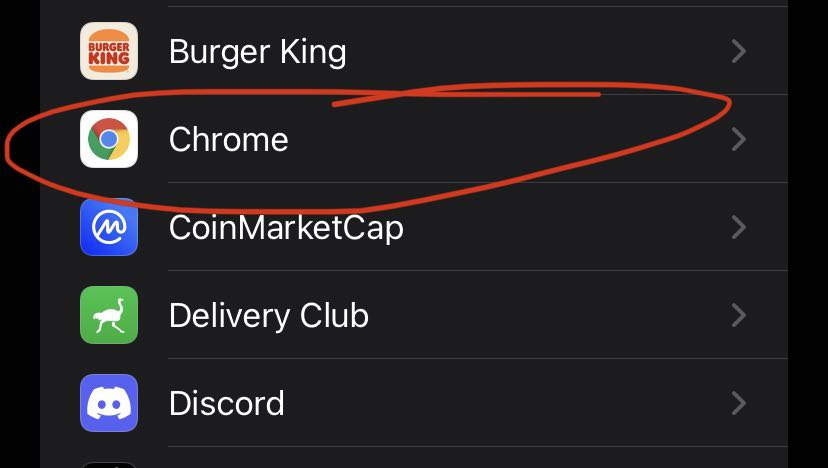
3. Включите настройку "С перекрестным отслеживанием"
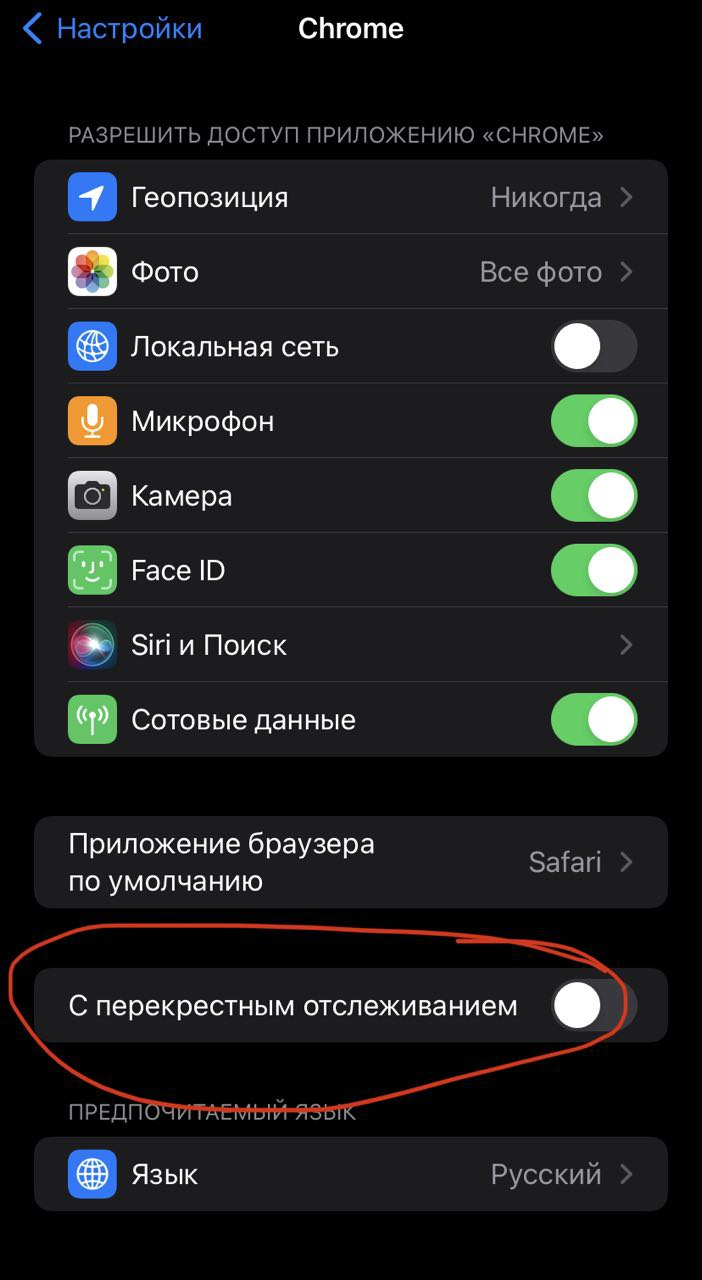
Те же самые действия необходимо сделать и для браузера по умолчанию, как правило это браузер Сафари.
После того, как вы включите настройку, рекомендуем вам почистить куки браузера и попробовать отправить тестовую заявку, она будет должна отобразится в статистике.
«Межсайтовое отслеживание»: как заблокировать рекламную слежку в iPhone и iPad
Компания Apple искренне гордится давними (сравнительно, конечно) традициями борьбы за право пользователей на сохранение их персональных данных в конфиденциальном, так сказать виде. И в новой iOS 11, и в особенности в браузере Safari, сия традиция ко всеобщему удовольствию Apple-юзеров, нашла свое продолжение.
Как известно, современные технологии позволяют отслеживать в буквальном смысле каждое движение юзера в Интернете. Чем, разумеется, с большим успехом (и без зазрения совести) пользуются коммерческие и разные-другие компании и организации.
Так вот, Apple с этим по мере сил борется, стремясь защищать персональные данные своих пользователей от посягательств извне и непрерывно внедряя различные методы защиты этих данных.
Получается по-разному, но о самом факте такой борьбы маркетологи Apple напоминают регулярно. И справедливости ради стоит заметить, что зачастую это не просто слова.
К примеру, в этот раз своим мобильным пользователям компания предложила новую функцию антислежки, которая позволяет отключать так называемое «межсайтовое отслеживание» (cross-site tracking) в браузере Safari.
Метода Apple основывается на том, чтобы передавать о пользователе данные только тем сайтам, в которых он, очевидно, заинтересован и постоянно с ними взаимодействует. То есть, когда некий сайт A получает данные о посетителе через другие сайты (то бишь будучи при этом той самой «третьей стороной»), но сам пользователь на этот сторонний сайт в течение прошедших 30 дней сам не заходил, то новый алгоритм Apple просто удалит из iPhone или iPad пользователя все файлы cookie, которые этот сайт A в них загрузил для слежки за этим пользователем и потом не даст загрузить их снова.
Однако если на сайт A пользователь в течение указанного периода таки заходил, то алгоритм дает стороннему сайту больше прав на слежку. Однако тоже с ограничениями: сайту A будет разрешено следить за пользователем только после его визита непосредственно на этот сайт и то, только в течение последних суток.
Проще говоря, новая фича мешает «третьей стороне» собирать информацию о заходах пользователя на различные сайты и, соответственно, отслеживать его персональные привычки и предпочтения.
Итак, как отключить «межсайтовое отслеживание» в браузере Safari
Само собой, в iOS 11 данная фича, как любая другая, активируется предельно просто. А вероятнее всего, после апдейта системы она уже будет включена по умолчанию. Но проверить не помешает.
Для этого открываем «Настройки«, тапаем Safari, прокручиваем экран вниз до раздела «Конфиденциальность и безопасность» и смотрим на статус опции «Запретить сайтам отслеживать меня«. Если выключатель зеленый — она активна, если серый — не активна, потому просто включаем (если она нужна). Вот и всё.
Но не забываем, что даже если отключить «межсайтовое отслеживание» в iPhone, то в такой способ вы лишь немного повышаете уровень защиты ваших персональных данных, но не убираете все риски, коих еще немало…
[irp posts=»37524″ name=» Cop button»: как быстро и демократично отключить Touch ID в iPhone»]