Как обновить приложения в Bluestacks
Хотите установить приложение на Bluestacks? Смущает работа Android на рабочем столе? Хотите обновить приложения Bluestacks? Bluestacks — это эмулятор Android, который устанавливается на ваш компьютер и позволяет использовать приложения Android и играть в игры на Windows 10 и MacOS.
Хотя он наиболее полезен для разработчиков при тестировании приложений и игр, любой может использовать его для любых целей. Само приложение является бесплатным и позволяет использовать практически любое мобильное приложение на ноутбуке или настольном компьютере. Это один из многих доступных эмуляторов Android, но один из лучших.
Поскольку я использовал Bluestacks в течение многих лет до недавнего времени, я проведу вас через весь процесс его установки на ваш компьютер, установки приложений и обновления приложений. Все, что вам нужно, чтобы заставить его работать на вашем ПК. Поскольку я использую Windows 10 и Bluestacks 4, я буду использовать именно его, но для Mac все должно быть примерно так же.

Установка Bluestacks на компьютер
Bluestacks поставляется с собственной программой установки, чтобы вы могли быстро запустить ее на своем компьютере. Она работает как на Windows 10, так и на macOS и устанавливается менее чем за пять минут. После установки загрузка занимает минуту или две, но в остальном все работает нормально.
- Скачайте и установите Bluestacks прямо из источника.
- Запустите программу с ярлыка.
- Войдите в систему, используя свой логин Google.
Для запуска Google Play необходимо войти в систему, используя свой логин Google. Без этого Bluestacks не сможет работать должным образом, поэтому вход является обязательным. Даже если вы планируете загружать приложения боковой загрузкой, вам все равно придется войти в систему. Нет ничего плохого в создании вторичного аккаунта Google, если вы хотите сохранить свой основной аккаунт отдельно.
Установка приложений в Bluestacks
У вас есть два варианта установки приложений в Bluestacks: использовать Google Play или использовать APK. Поскольку вы вошли в Google Play, имеет смысл использовать его для загрузки основных приложений. Все приложения, которые вы загрузите на свой телефон, будут доступны здесь. Большинство из них будут работать, но иногда могут возникать проблемы, поскольку не все приложения работают в эмуляторе.
- Откройте Bluestacks на главном экране.
- Выберите Google Play в пусковой установке внизу.
- Найдите или просмотрите нужное приложение.
- Выберите Install.
Магазин Google Play работает точно так же в Bluestacks, как и на мобильном устройстве. Если вы уже знакомы с ним, то все в порядке.
Установка приложений с помощью APK
APK — это как инсталляторы для Windows. Они содержат все данные, необходимые для установки приложения на устройство. Единственное отличие заключается в том, что они доступны вне Google Play и не используют его экосистему для проверок. Однако вы должны быть уверены в источнике, поскольку обычные проверки безопасности, проводимые Google, не проводятся. Если вы знаете источник, установка проста.
- Скачайте APK на свой компьютер.
- Запустите Bluestacks и выберите APK на вкладке My Apps.
- Выберите APK-файл и установите его.
Вы также можете щелкнуть правой кнопкой мыши по APK-файлу, выбрать Open With… и выбрать Bluestacks.

Обновление приложений в Bluestacks
Обновление приложений в Bluestacks зависит от того, как вы его установили. Если вы установили приложение через Google Play, вы можете обновить его тем же способом. Если вы установили APK самостоятельно, вам придется обновить его таким же образом.
Обновление через Google Play:
- Откройте Bluestacks и откройте Google Play.
- Выберите значок трехстрочного меню и затем My Apps & Games.
- Выберите Update All или выберите приложение и Update.
Это точно такой же процесс в Bluestacks, как и на Android. Поскольку Bluestacks подключается к Google с вашим логином, вы можете обновлять свои приложения так же, как и на телефоне.
Обновление через APK:
- Найдите более новую версию вашего APK из надежного источника.
- Скачайте файл на компьютер.
- Запустите Bluestacks и выберите APK на вкладке My Apps.
- Выберите APK-файл и установите его.
Как видите, при обновлении приложения через APK вы, по сути, устанавливаете свежую копию поверх существующей.
Устранение проблем с обновлением приложений в Bluestacks
При обновлении приложений в Bluestacks может возникнуть проблема, но ее легко решить. Поскольку функциональность Android зависит от эмулятора, чтобы обеспечить функциональность обновления, эмулятор должен быть актуальным. Если вы не можете обновить свое приложение с помощью описанных выше методов, сначала обновите Bluestacks. После этого вы сможете обновлять приложение по мере необходимости.
К сожалению, обновление Bluestacks не так просто, как могло бы быть, и зависит от версии. На этой странице сайта Bluestacks есть вся необходимая информация .
YouTube видео: Как обновить приложения в Bluestacks
Вопросы и ответы по теме: “Как обновить приложения в Bluestacks”
Как обновить приложение в BlueStacks?
Выберите “Управление приложениями и устройствами” Под вкладкой обзора нажмите на “Доступные обновления” Если вы хотите обновить все приложения, просто нажмите на “Обновить всё”, однако для обновления конкретного приложения нажмите на кнопку “Обновить” напротив него.
Как установить apk файл на BlueStacks?
Как это делается1. Запустите BlueStacks X и перейдите в раздел “Мои игры”, нажав на иконку сердца на панели слева. 2. Нажмите на кнопку “Установить APK”. 3. В появившемся окне нажмите на кнопку и выберите желаемый apk—файл, или перетяните его, как если бы переносили из одной папки в другую в Windows.
Как можно обновить программу?
Как обновлять приложения Android1. Откройте приложение Google Play . 2. В правом верхнем углу экрана нажмите на значок профиля. 3. Выберите Управление приложениями и устройством. Приложения, которые можно обновить, будут собраны в разделе “Доступны обновления”. 4. Нажмите Обновить.
Что делать если BlueStacks не устанавливает игры?
Перейдите в «Настройки» »> «Приложения». В списке найдите нужное вам приложение и перейдите в «Хранилище». Здесь нажмите на кнопку «Очистить кеш». После перезапустите BlueStacks и еще раз откройте приложение.
Как открыть apk через BlueStacks?
Откройте BlueStacks и нажмите сочетание клавиш Ctrl + Shift + B или кнопку «Установить APK», расположенную на боковой панели платформы. В открывшемся окне найдите APK-файл и откройте его, чтобы запустить установку. Через несколько секунд установленная игра появится на главном экране BlueStacks.
Какую версию BlueStacks лучше скачать?
Превзойдя BlueStacks 4 по всем показателям, BlueStacks 5 стал лучшим эмулятором на рынке. Проверка его характеристик в самых популярных играх для Android лишь подтверждает этот факт.
Что делать если в BlueStacks вылетает Play Market
Чтобы начать пользоваться эмулятором BlueStacks, владельцу ПК нужно войти в аккаунт Google Play. В дальнейшем все приложения скачиваются через Play Market. Однако у некоторых пользователей в БлюСтакс не работает Плей Маркет, что вызывает массу трудностей.
Возможные причины
Сначала разберемся, почему в Блюстакс вылетает Плей Маркет. Происходит это по следующим причинам:
- компьютеру не удается соединиться с серверами Google из-за неправильных показателей даты и времени;
- владелец ПК использует неправильные настройки графики;
- отсутствие интернет-соединения;
- устаревшие драйвера видеокарты;
- необходимость обновить эмулятор.
Решение проблемы со входом в аккаунт напрямую зависит от причины, вызвавшей его. Однако даже в случае, когда не удается установить «вредителя» с точностью на 100%, ошибку можно исправить, обратившись к подробной инструкции.
Решение проблемы
Устранить ошибки программы помогут проверенные способы, инструкция для которых отличается в зависимости от того, что стало причиной возникновения проблемы. Рекомендуется действовать по порядку, переходя от простых вариантов к более сложным.
Переключение графического режима
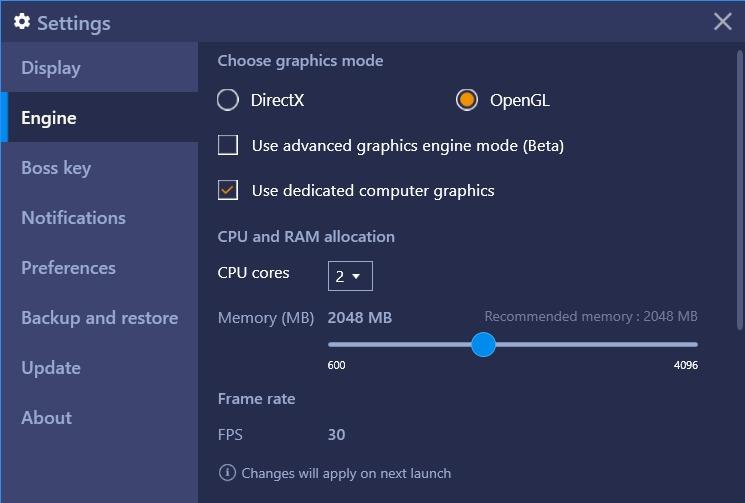
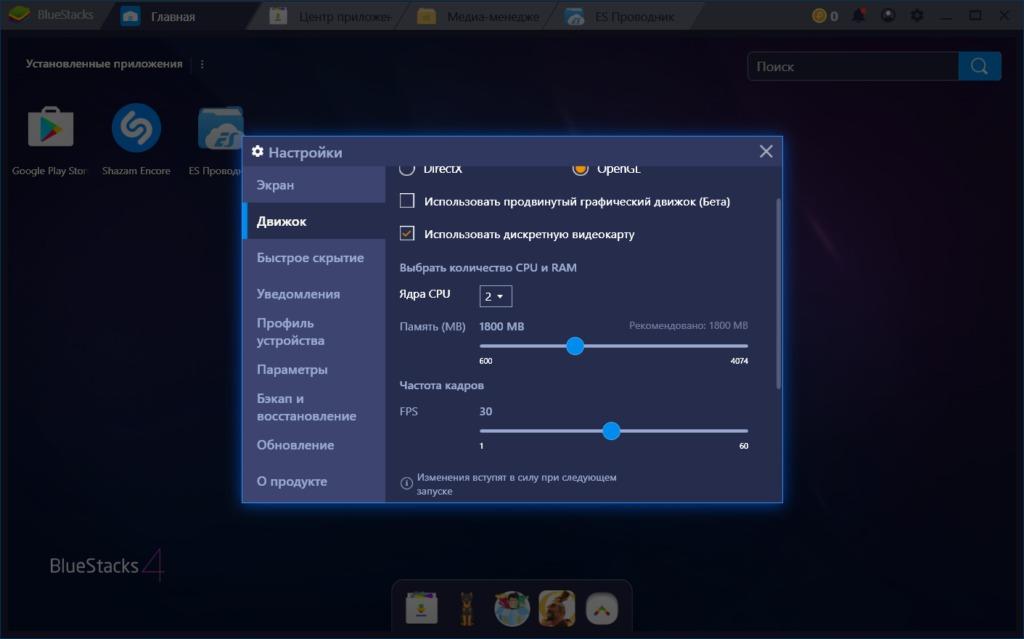
Человек, который не знает, что делать, если не запускается Плей Маркет в БлюСтакс, первым делом должен переключить настройки графики. Как правило, ошибка вылезает в том случае, когда в качестве графического режима выбран DirectX. Поэтому откройте настройки BlueStacks и в разделе «Движок» переключитесь на OpenGL.
Изменение настроек ABI
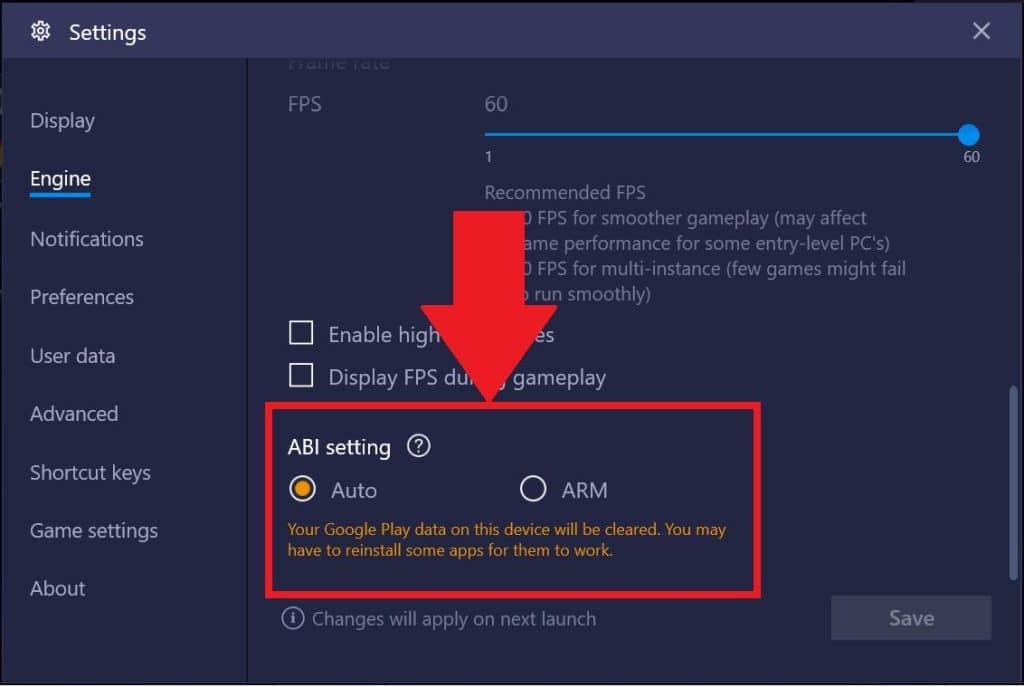
Также в разделе «Движок» проверьте, что в настройках ABI стоит значение «Auto». При необходимости нужно установить значение «ARM». Как говорят опытные пользователи, зачастую это помогает решить проблему.
Обновление драйверов видеокарты
Обязательно обновите драйвера видеокарты:
- Запустите «Диспетчер устройств» через меню «Пуск».
- Раскройте вкладку «Видеоадаптеры».
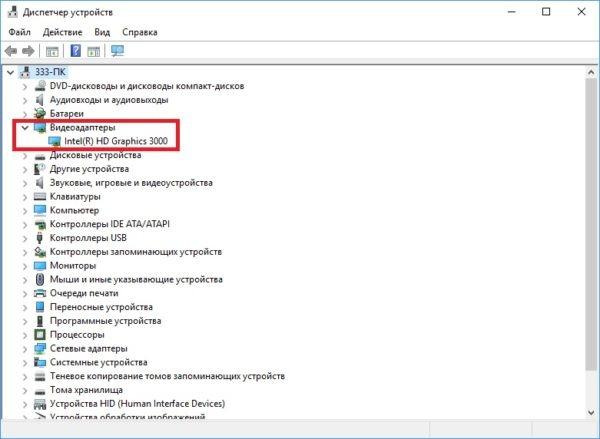
Если это не поможет решить проблему, понадобится зайти в настройки видеокарты и удалить драйвер, а затем установить его вручную, скачав дистрибутив с официального сайта разработчика.
Обновление версии Блюстакс
Часто компьютеру не удается связаться с серверами Google Play из-за того, что владелец ПК использует старую версию эмулятора. В подобной ситуации нужно выполнить следующее:
- Откройте настройки.
- Найдите пункт «О продукте».
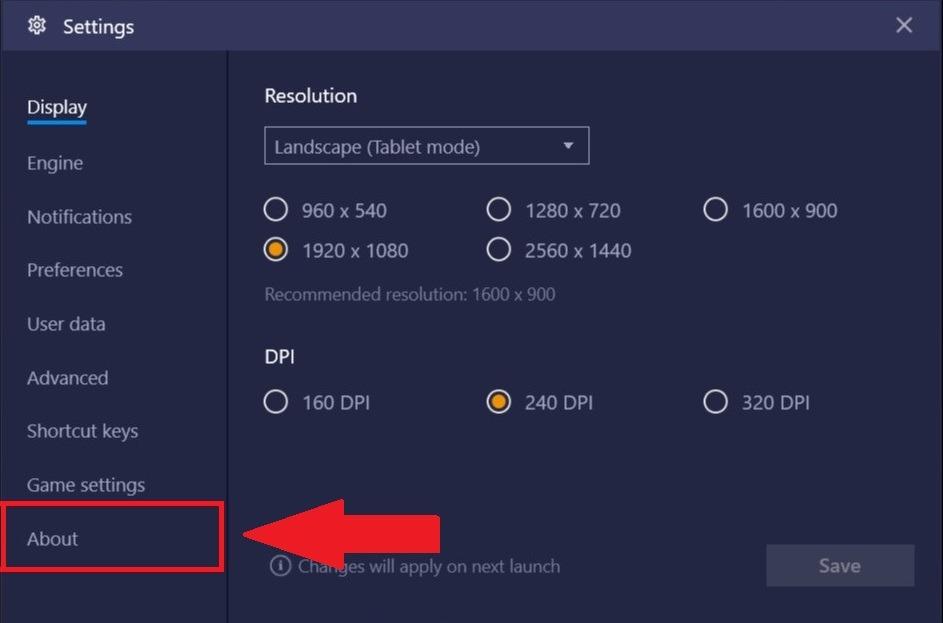
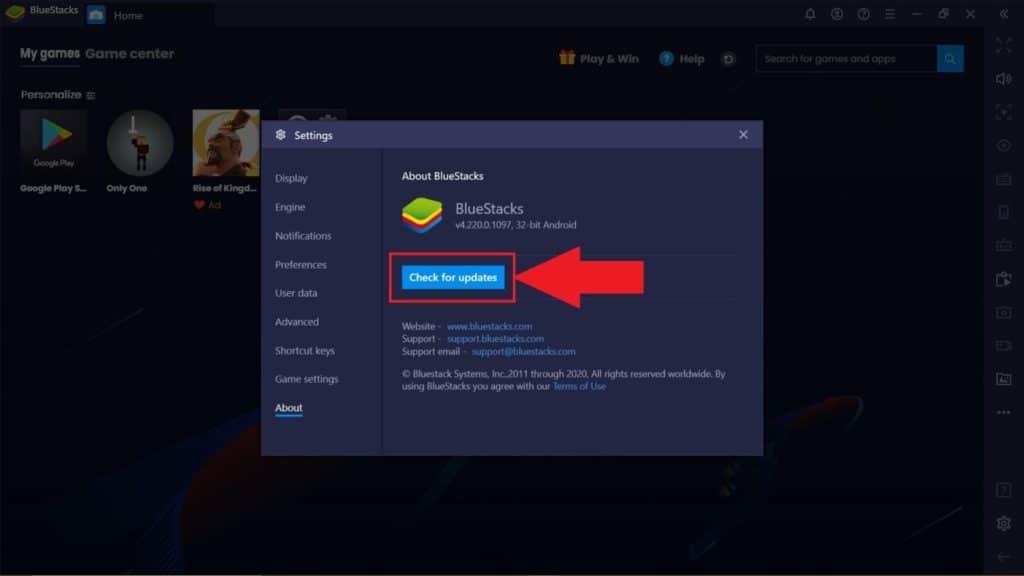
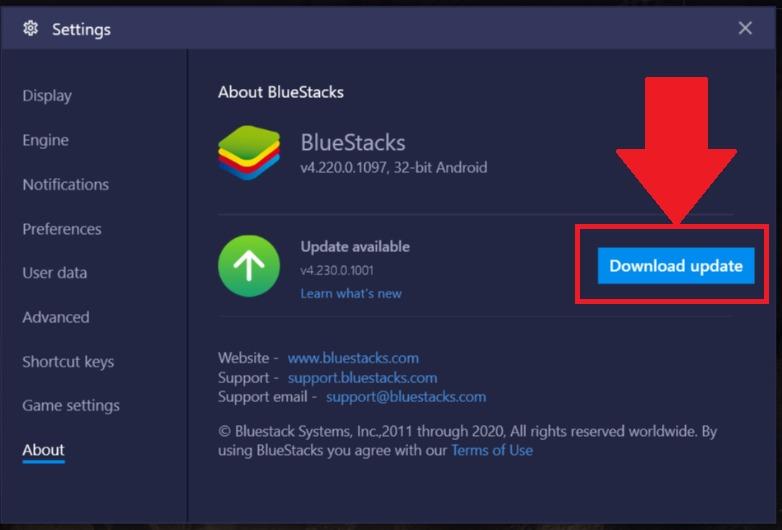
После выполнений операции перезапустите эмулятор и попробуйте снова открыть Google Play.
Оптимизация настроек
Если в BlueStacks Google Play не работает даже после всех манипуляций, попробуйте понизить настройки графики, установив разрешение 1280х720, и выбрав показатель DPI в 160 пунктов.
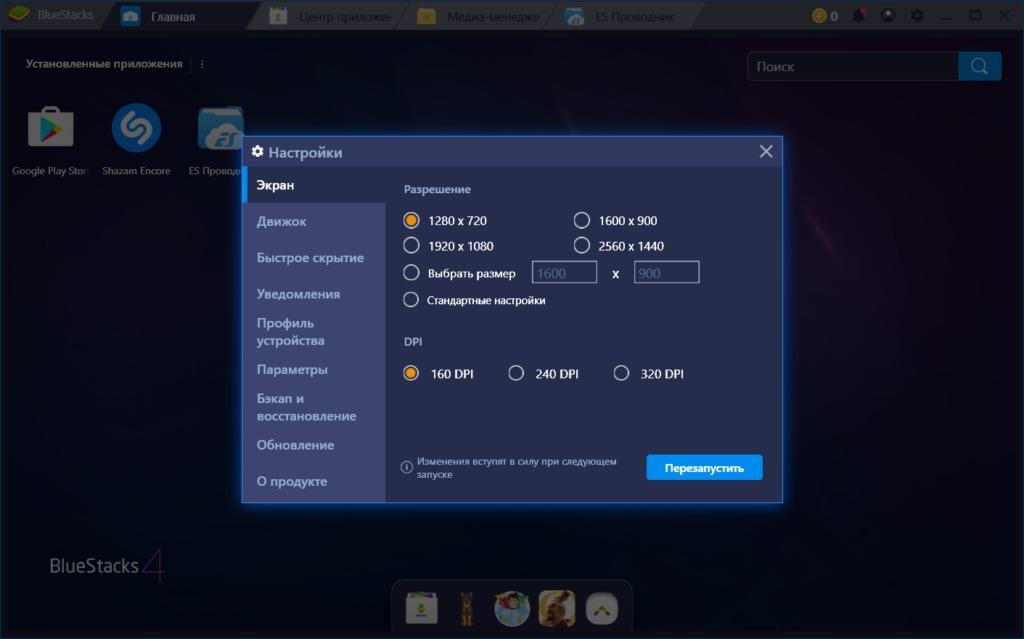
Также посетите раздел «Движок» и задействуйте максимальное количество оперативной памяти. После оптимизации настроек нажмите кнопку «Перезапустить», чтобы изменения вступили в силу.
Полезные советы и рекомендации
Чтобы в дальнейшем не сталкиваться с подобной проблемой, всегда пользуйтесь следующими рекомендациями:
- Устанавливайте правильную дату и время.
- Обновляйте эмулятор и драйвера видеокарты.
- Своевременно чистите кэш Google Play через настройки приложений.
- Проверяйте наличие интернет-соединения.
Используя эти советы, вы больше никогда не столкнетесь с проблемой вылета. А при повторении неприятной ситуации рекомендуется сразу же обращаться в службу поддержки разработчиков через специальную форму.
Куда пропал Play Market в Bluestacks?
Эмулятор Блустакс является отличным способом запускать мобильные игры, устанавливая их напрямую из официального магазина Google Play. Однако, несколько дней назад пользователи начали замечать, что значка Плей маркета больше нет на привычном месте. Раньше можно было зайти прямо с главной страницы, кликнув мышью по иконке — теперь же Play Market пропал. Расскажем, как найти его снова и где теперь находится магазин в Bluestacks!
Итак, раньше было так.

Теперь по непонятным причинам значка Play Store нет. Но это не беда! Ведь у нас остался Игровой центр. Кликните по его значку.

В Игровом центре есть немало приложений. Прокрутите экран чуть вниз — там и расположен значок Play Market.

Кликнув по иконке, вы попадете в привычный интерфейс приложения магазина Google Play и сможете установить необходимые игры.
Как обновить приложения в Bluestacks
Хотите установить приложение на Bluestacks? Смущает запуск Android на рабочем столе? Хотите обновить свои приложения Bluestacks? Bluestacks – это эмулятор Android, который можно установить на ваш компьютер и который позволяет вам использовать приложения для Android и играть в игры на Windows 10 и MacOS.

Обновление приложений в Bluestacks
Обновление приложений в Bluestacks зависит от того, как вы его установили. Если вы установили через Google Play, вы можете обновить таким же образом. Если вы установили APK самостоятельно, вам нужно будет обновить и его тоже.
Обновление через Google Play:
Программы для Windows, мобильные приложения, игры — ВСЁ БЕСПЛАТНО, в нашем закрытом телеграмм канале — Подписывайтесь:)
- Откройте Bluestacks и откройте Google Play.
- Выберите значок трехстрочного меню, а затем «Мои приложения и игры».
- Выберите Обновить все или выберите приложение и Обновить.
Это точно такой же процесс в Bluestacks, как и в Android. Поскольку Bluestacks подключается к Google с вашим логином, вы можете обновлять свои приложения так же, как на своем телефоне.
Обновление через APK:
- Перейдите к более новой версии вашего APK из надежного источника.
- Загрузите файл на свой компьютер.
- Запустите Bluestacks и выберите APK на вкладке «Мои приложения».
- Выберите файл APK и установите его.
Как вы можете видеть, обновляя приложение через APK, вы, по сути, устанавливаете свежую копию поверх существующей.
Устранение неполадок обновления приложений в Bluestacks
Может быть проблема с обновлением приложений в Bluestacks, но это легко преодолеть. Поскольку вы используете эмулятор для обеспечения функциональности Android, для обеспечения функциональности обновления, этот эмулятор должен быть обновленным. Если вы не можете обновить свое приложение, используя вышеуказанные методы, сначала обновите Bluestacks. После этого вы сможете обновлять свое приложение по мере необходимости.
К сожалению, обновление Bluestacks не так просто, как могло бы быть, и зависит от версий. Эта страница на сайте Bluestacks содержит всю необходимую информацию,
Программы для Windows, мобильные приложения, игры — ВСЁ БЕСПЛАТНО, в нашем закрытом телеграмм канале — Подписывайтесь:)