Настройка дуэлей При проигрыше Ирис исключает участника по ум | Iris | Полезное

При проигрыше Ирис исключает участника по умолчанию, но исход дуэли можно настроить:
・ Дуэли исход 0 (без наказаний за проигрыш)
・ Дуэли исход кик
・ Дуэли исход бан минута
・ Дуэли исход бан 10 минут
・ Дуэли исход бан час
・ Дуэли исход бан сутки
・ Дуэли исход бан навсегда
Если вы хотите более детальную настройку, например, мут на 666 минут с причиной «Прочисти дымоход пистолета», то воспользуйтесь триггерами!
Как в чат боте "Ирис" во ВКонтакте сделать так, что бы в наказание за проигрыш в дуэли давался не бан, а мут?
Чтобы в чат-боте "Ирис" во ВКонтакте изменить наказание за проигрыш в дуэли с бана на мут, необходимо отредактировать код бота. В частности, в функции, отвечающей за обработку проигрыша в дуэли, нужно заменить команду для выдачи бана на команду для выдачи мута. Помимо этого, возможно также потребуется внести изменения в настройки прав доступа бота к аккаунту администратора для управления мутами.
Хочешь пообщаться с искуственным интеллектом? Попробуй бесплатного телеграм бота Brain Bot
Новые возможности чат-бота
Чат-боты — это программы, которые могут автоматически взаимодействовать с пользователями в чат-интерфейсе. Стремительное развитие искусственного интеллекта и машинного обучения привело к возникновению новых возможностей для различных типов чат-ботов. В данной статье мы рассмотрим некоторые из наиболее значимых новых возможностей, которые чат-боты могут предоставить.
Как настроить систему мута вместо бана за проигрыш в дуэли
Система мута вместо бана за проигрыш в дуэли — это механизм, который предоставляет возможность ограничить доступ пользователя к определенным функциональным возможностям вместо того, чтобы полностью блокировать его участие в игровом процессе после неудачи в дуэли. Эта система используется в различных онлайн-играх для обеспечения более справедливого и эффективного игрового опыта.
Изменение санкций в чат боте
Изменение санкций в чат-боте является важной функцией, которая позволяет администраторам контролировать поведение пользователей и предотвращать нежелательные действия.
Как заменить бан на мут при проигрыше в дуэли
В мире видеоигр, особенно в онлайн-играх, часто возникают споры о том, как наказывать игроков за нарушения правил. Одним из возможных наказаний является временный или постоянный бан, что означает полный запрет на игру. Однако, в некоторых случаях бан может быть слишком суровым наказанием.
Как настроить режим наказания в чат-боте
Режим наказания в чат-боте — это функция, предназначенная для контроля за поведением пользователей и снижения нежелательного содержания в чате. Настройка режима наказания позволяет боту автоматически реагировать на нарушения правил, предотвращает спам, оскорбления и другие негативные проявления.
В ВКонтакте: мут вместо бана за неудачную дуэль
Во время проведения дуэлей в социальной сети ВКонтакте, иногда участники могут столкнуться с неудачными результатами, которые могут привести к конфликтам и спорам. В таких случаях ВКонтакте вводит временную блокировку пользователей, известную как "мут", вместо применения более строгих мер, таких как бан.
Почему ирис кикает из беседы
⚙️ Эта статья поможет вам в правильной настройке Iris | Чат-менеджера. Здесь описаны базовые настройки. И прочитав её, вы сможете с лёгкостью настроить бота под себя!
И так, если вы успешно пригласили и наделили правами администратора Iris | Чат-менеджера, то вам необходимо теперь его настроить.
Содержание
1. Установка правил и приветствия
Установка правил
Для установки правил, введите:
・Правила — выводит правила чата.
・Правила удалить — удаляет правила чата.
— Синоним: -правила
Установка приветствия
Для установки приветствия, введите:
・Приветствие удалить — удаляет приветствие чата.
— Синоним: -приветствие ・Приветствие помощь — вызывает статью по более подробной настройке приветствия и правил.
2. Установка чат-ссылки
・Чат-ссылка — устанавливает ссылку на чат.
— Синоним: /link, чатссылка ・ Чат-ссылка — выводит ссылку на чат.
3. Настройка безопасности
Команды настройки безопасности:
・Инвайты — ограничивает число одновременно добавляемых пользователей. После достижения ограничительного числа пользователь исключается из беседы. Если параметр 0, то ограничение на приглашения снимается.
・Антирейд — ограничивает количество попыток приглашений забаненного пользователя. В случае, если кто-то пригласил забаненного пользователя более раз, этот приглашавший также будет добавлен в бан-лист. Параметр 0, отключит эту функцию.
・+Антирейд — ограничивает количество попыток приглашений забаненного пользователя до 1. После первого же добавления забаненного пользователя, пригласивший отправляется в бан.
— Синоним: +чп
・+Беседы / -Беседы — разрешает / запрещает отправлять сообщения с ссылками на беседы.
・+Сайты / -Сайты — разрешает / запрещает отправлять сообщения с ссылками на сторонние сайты.
・+Группы / -Группы — разрешает / запрещает отправлять сообщения с ссылками на группы.
・+Боты / -Боты — разрешает / запрещает приглашать сообщества (ботов) в беседу.
・Ссылки срок= — снятие ограничения на использование —беседы / -группы / -сайты / -боты по исходу пребывания участника в беседе.
・Ссылки рейтинг= — снятие ограничения на использование -беседы / -группы / -сайты / -боты по достижении участника репутации в беседе.
Что делать если ваша беседа подверглась атаке рейдеров?
Рейд — это внезапные атаки других пользователей, рейд-ботов, рейд групп, на какую-либо систему.
Команды чистки:
・Кик новичков — исключает новых пользователей, которые впервые появились в беседе в указанный период. Функция полезна при рейдах.
Работает также через л/с ириса. При атаках на беседу, её можно и лучше использовать через личные сообщения бота (но для начала убедитесь, что у вас привязан чат).
・Кик актив — исключает пользователей, проявивших актив за определённое время (не более 10 минут). Функция полезна при рейдах.
Работает также через л/с ириса. При атаках на беседу, её можно и лучше использовать через личные сообщения бота (но для начала убедитесь, что у вас привязан чат).
・Кик от — исключает всех добавленных данным участником.
4. Настройка сетки чатов
Вы можете связывать свои беседы в единую сетку чатов. После добавления, вы можете вызывать список смежных групп командой «Чаты».
Коротко о создании сетки — команды:
В личных сообщениях бота: ・Создать сетку — создаётся сетка бесед, в которую в дальнейшем будут добавлены беседы.
・Сетка — выводит список бесед из сетки с .В нужной беседе:
・Установить сетку — устанавливает в беседе сетку с номером .
5. Настройка рангов
В системе предусмотрено 5 рангов модераторов:
・!модер — 1 ранг (Младший модератор).
・!!модер — 2 ранг (Старший модератор).
・. модер — 3 ранг (Младший администратор).
・. модер — 4 ранг (Старший администратор).
・. модер и потом «повысить » – 5 ранг (Создатель).
・Снять — снимает ранг модератора с пользователя.
— Синоним: разжаловать ・Снять вышедших — полностью снимает статус со всех вышедших модераторов/админов.
Восстановление создателя
・Восстановить создателя — если по какой-то причине у вас отсутствует 5 ранг, а вы являетесь создателем чата, то с помощью этой команды вы сможете вернуть себе все права.
6. Настройка предупреждений
・Варны лимит — устанавливает число предупреждений, по достижению которых пользователь исключается из чата.
・Варны чс — устанавливает срок бана по достижению лимита предупреждений.
・Варны — выводится список текущих предупреждений пользователя.
・Варны период — устанавливает срок хранения предупреждения.
・Варны помощь — выводит справку по командам модуля «Предупреждения».
7. Настройка доступа команд
・Дк 0 — вызов команды доступен всем.
— Синоним: +дк
・Дк 6 — вызов команды отключен для всех.
— Синоним: -дк
・Дк — доступ к команде только с уровня модерации .
Как исключить из беседы вк вышедшего
Беседы в ВК могут служить обширной площадкой для обмена сообщений с множеством пользователей одновременно. Если один из ваших приятелей покинул диалог и не собирается в него возвращаться, не переживайте! В случае таких вот непредвиденных осложнений, удалить пользователя из группового чата Вконтакте можно несколькими способами.
Как кикнуть человека из беседы в ВК, если он вышел
Воспользуйтесь этой инструкцией:
- Перейдите в личные сообщения, выберите нужный диалог.
- Откройте раздел «Дополнительно», в котором будет пункт «Информация о беседе».

- Найдите в списке человека, которого хотите исключить.
- Напротив имени пользователя нажмите на крестик. Подтвердите действие в открывшемся меню.

ВАЖНО! Для того, чтобы исключить участника из общего диалога, нужно быть или создателем группового чата, или пригласить его в беседу изначально.
Как исключить с помощью id
Для этого совершите следующие шаги:
-
Зайдите в беседу, чтобы в адресной строке страницы узнать её >

- Откройте vk.com/dev/messages.removeChatUser. В самом низу будут пункты chat_id и user_id.
- Вставьте в них свои данные (id нужной вам беседы и id участника, которого желаете удалить из диалога) и нажмите «Выполнить».

ВНИМАНИЕ! Те пользователи, что были исключены из общего диалога, могут вернуться обратно, если их туда заново добавить и в чате будет свободное место.
Никакими другими манипуляциями или приложениями удалить людей из группового чата невозможно. В том числе, нарушая обозначенные правила, которые были частично упомянуты в этой статье. Спасибо за прочтение!
Обновлено – 1 августа 2019 в 16:35

Если кто-то нарушил правила, то можно удалить человека из беседы в ВК. Только не забывайте, что сделать это могут только админы чата.
Сейчас мы разберёмся как исключить участника беседы с компьютера или телефона.
Как удалить человека из беседы в ВК
1. Открываем диалог с беседой и сверху нажимаем на количество участников .

2. Внизу будет список участников. Напротив участника наводим курсор мыши на иконку  и выбираем "Исключить из беседы" .

- Если такого нет, то попросите создателя зайти в управление чатом ВК и сделать вас админом ;
- Удалить админа беседы в ВК может только создатель;
- Если пользователь спамит, Вы можете удалить сообщение в беседе;
Пользователю придёт уведомление о том, что его исключили из беседы. Также об этом узнают все остальные участники.

- Пользователь больше не сможет писать и видеть новые сообщения;
Он может попытаться вернуться в беседу в ВК, но сделать это будет не так-то просто. Придётся просить админа беседы , чтобы он его вернул обратно. Другие участники сделать этого не смогут.
Ссылка на беседу в ВК тоже не сработает. Вступить в чат он не сможет.
Как исключить человека из беседы в ВК
1. Заходим в диалог с беседой.
2. Сверху касаемся количества участников .
3. Напротив участника касаемся крестика .

- Помните, исключить человека из беседы в ВК может только админ ;
Как удалить вышедшего человека из беседы ВК
Если нужно удалить пользователя, который вышел из беседы самостоятельно (чтобы в дальнейшем он не смог снова вернуться), то выполняем следующие действия:
1. Открываем диалог и в адресной строке запоминаем >последние цифры (после "c").

2. Переходим на страницу пользователя, которого хотим исключить из беседы в ВК и запоминаем его >цифры .

3. Открываем сайт vk.com/dev/messages.removeChatUser, заполняем поля и нажимаем на кнопку "Выполнить" .

- После вышеописанных действий пользователь будет исключён из беседы (сделать это может только создатель беседы);
Если не получилось исключить человека из беседы в ВК – посмотрите простой видеоурок .
p, blockquote 29,0,0,0,0 –> p, blockquote 30,0,0,0,1 –>

Беседы ВКонтакте представляют собой функционал, позволяющий обмениваться мгновенными сообщениями большому количеству пользователей одновременно. Несмотря на то, что в чат возможно попасть исключительно по приглашению, за исключением случаев, когда вы сами выступаете создателем, все же случаются непредвиденные ситуации, вследствие которых необходимо исключить одного и более участников. Особенно актуальной подобная проблема становится тогда, когда беседа представляет собой мини-сообщество по интересам с огромным количеством пользователей сайта VK.com.
Исключаем людей из беседы ВКонтакте
Сразу заметьте, что убрать возможно совершенно любого участника без каких-либо исключений, вне зависимости от количества пользователей, принимающих участие в диалоге и прочих факторов.
Единственное исключение из правил удаления состоит в том, что никто не может убрать из мультидиалога человека, носящего статус «Создатель беседы».
Вдобавок к инструкции требуется обратить внимание на один достаточно важный фактор – удалить из чата какого-то пользователя может только создатель или же другой пользователь, при условии приглашения от его лица. Таким образом, если вам необходимо исключить человека, которого вы не приглашали, вам потребуется попросить об этом создателя или же другого пользователя, если участник был добавлен не главой переписки.
-
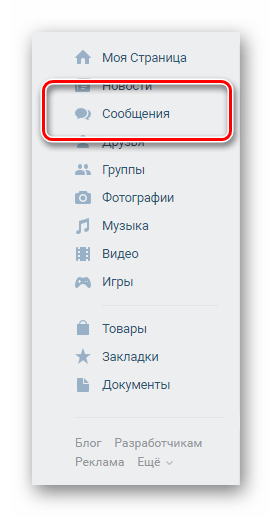
Откройте сайт ВКонтакте и через главное меню в левой части экрана перейдите к разделу «Сообщения».
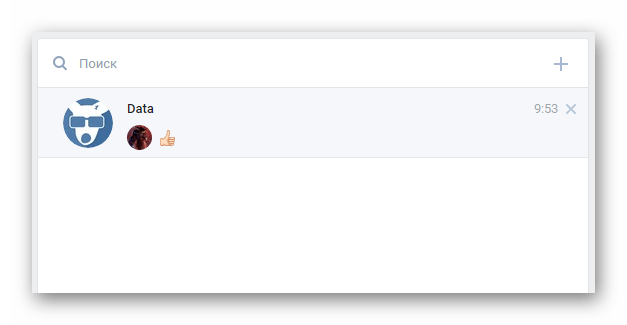
В списке диалогов откройте беседу, где необходимо удалить одного и более участников.
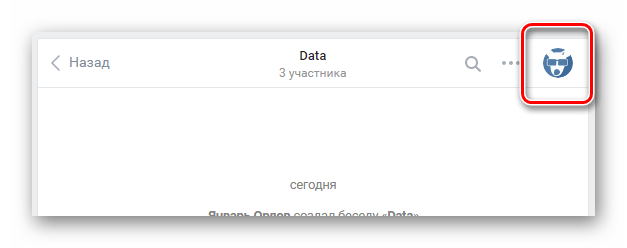
Если создателем данного чата не была вручную установлена картинка беседы, то обложка будет собой представлять вертикально соединенные фотографии профилей двух совершенно случайных людей, участвующих в этой переписке.
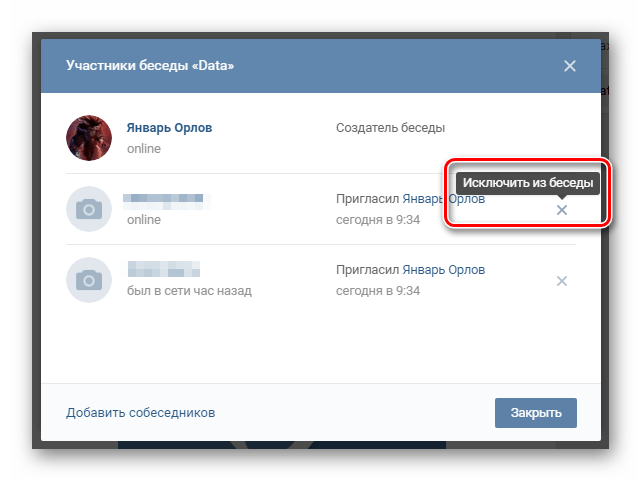
В появившемся контекстном окошке нажмите кнопку «Исключить», чтобы подтвердить ваши намерения по удалению пользователя из данного диалога.
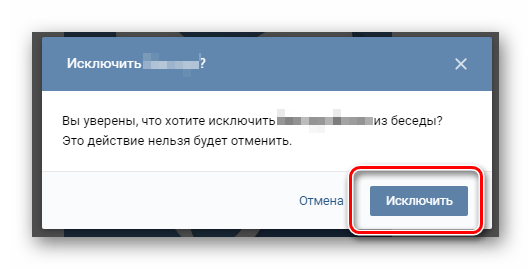
После всех проделанных действий в общем чате появится сообщение о том, что пользователь был вами исключен из мультидиалога.

Удаленный участник потеряет возможность писать и получать сообщения от участников в рамках этого чата. Кроме того, запрет будет наложен на все функции беседы, за исключением просмотра некогда отправленных файлов и сообщений.
Исключенные люди могут вернуться в беседу, если их заново туда добавить.
На сегодняшний день не существует ни одного способа удаления людей из мультидиалога с нарушением основных правил, которые, частично, были названы по ходу данной инструкции. Будьте внимательны!
Почему ирис кикает из беседы

�� Обновлённая статья «Сетка чатов»
Вы можете связывать свои группы в единую сетку чатов и использовать дополнительные команды, которые будут срабатывать на все чаты сразу.
�� Ключевыми преимуществами сетки являются: �� Глобальная блокировка, �� Глобальное назначение модераторов, �� Просмотр списка привязанных чатов
�� Глобальная блокировка
Работает как обычный бан, но только блокирует по всей сетке. Удобно, если вы модерируете сразу несколько чатов.
�� Глобальное назначение модераторов
Назначает участника модератором сразу по всей сетке. Аналогично снимает статус модератора.
�� Просмотр списка привязанных чатов
Открывает список привязанных чатов. Удобно для быстрого перехода из одного чата в другой.
�� Сетка помощь — вызвать эту статью.
�� #Гайд: Создание сетки чатов
• Создать сетку — создание сетки.
— Например: Создать сетку ирис
⚠️ Название должно быть коротким и не содержать пробелов.
2️⃣ Непосредственно в чате:
• Установить сетку — добавление чата к сетке.
— Например: Установить сетку ирис
✅ Поздравляем! Вы создали свою первую сетку и добавили в неё чат.
Все команды #статистики собраны в этой статье. Бонусом расписано обозначение некоторых символов, которые вы можете встретить, открыв ту или иную статистику.
Например, знали ли вы, что означает «��» в списке олдов?
• Стата — статистика за 24 часа
• Стата неделя — статистика за 1 неделю
• Стата месяц — статистика за 1 месяц
• Стата вся — статистика за всё время
ℹ️ Вместо «Стата» можно писать «Топ». Например: Топ вся
⚙️ По умолчанию выводится до 30 участников. Но вы можете изменить это количество, указав число от 1 до 100.
�� Примеры: Стата 10 , Стата 5 неделя , Стата 100 месяц , Стата 1 вся
⚡️⭐️���� Эмодзи перед цифрами — так помечаются самые активные пользователи. В зависимости от актива, будут меняться эмодзи и их количество.
С помощью Ириса вы также можете узнать, кто первее всех присоединился к чату, а кто — только что. Время учитывается с самого первого появления.
• Олды — список самых первых участников чата.
�� — этим значком помечаются активные старички чата. Те, кто до сих пор что-то пишет и участвует в развии чата.
• Новички — список новых участников чата.
0️⃣ — так помечаются новички с нулевым активом. Те, кто ещё ничего не написал, ни единого сообщения.
• Кто онлайн — показывает пользователей в сети. В скобках указан последний актив в чате.
— Синоним: Кто в сети
ℹ️ Онлайн зависит от вашей активности. Если вы недавно писали в чате, вы будете «в сети» по версии Ириса.
• Кто актив — покажет кто писал в чат за последние сутки (независимо, скрыт ли у участника онлайн или нет).
⚙️ Вы можете настроить своё отображение в сети: включить его или сделать вечный офлайн
• +Мой онлайн — включает ваше отображение в сети.
• —Мой онлайн — выключает ваше отображение в сети.
Обозначения в некоторых командах:
�� — означает, что пользователь онлайн.
�� — означает, что пользователь офлайн.
• Кто вип — показывает первых 50 пользователей с VIP-статусом.
• Кто не вип — показывает первых 50 пользователей без VIP-статуса.
�� VIP-статус — статус, позволяющий получить больше функций и выделится на фоне остальных участников чата.
• Ники — список никнеймов первых 50 пользователей.
ℹ️ Чтобы установить #ник, используйте команду « +ник (текст) ». Аналогично — « -ник », чтобы удалить #никнейм.
���� В чате не может быть повторяющихся ников. Только если пользователь выйдет из чата, вы сможете занять его ник.
�� VIP-статус позволяет установить в ник эмодзи и различные символы. После окончания VIP-статуса ваш никнейм сохранится.
❌ Сброс всех ников временно недоступен
• Дуэли стата — общий рейтинг дуэлей.
• Золотые дуэли стата — рейтинг золотых дуэлей ��
ℹ️ Расшифровка (в|н|п|gold)
в — выигрыши
н — ничьи
п — проигрыши
gold — дуэли на ирис-голд ��
• Дуэль @ссылка — предложить дуэль участнику ��
• Кто дуэль — предложить дуэль рандомному участнику ��
• !Дуэли сброс — сбросить статистику дуэлей ❌
При проигрыше Ирис исключает участника по умолчанию, но исход дуэли можно настроить:
・ Дуэли исход 0 (без наказаний за проигрыш)
・ Дуэли исход кик
・ Дуэли исход бан минута
・ Дуэли исход бан 10 минут
・ Дуэли исход бан час
・ Дуэли исход бан сутки
・ Дуэли исход бан навсегда
�� Если вы хотите более детальную настройку, например, мут на 666 минут с причиной « Прочисти дымоход пистолета », то воспользуйтесь триггерами!
�� Золотая дуэль — это бой между двумя участниками на ирис-голд. При выигрыше победитель получает в 2 раза больше ирис-голд.
• Дуэль [ставка] — предложить золотую дуэль на [ставка] ирис-голд участнику ��
• Кто золотую дуэль [ставка] — предложить золотую дуэль на [ставка] ирис-голд рандомному участнику ��
В отличие от обычной дуэли, Ирис вас не исключит из чата, а только отдаст вашу ставку победителю ��
• Кто гражданин — список всех граждан чата.
— Синоним: Кто граждане
• !Гражданство — проверка пользователя на гражданство.
ℹ️ Это просто отметка. Гражданином можно быть только в одном чате.
�� В статистике рядом с вашем именем будет отображаться значок «��».
・Бтоп — показывает топ чатов по i¢.
・Бтоп дня — показывает топ чатов по i¢ за сутки.
・Штоп — показывает топ участников, вложивших в чат большинство i¢.
・Бтоп стата — покажет историю вложений i¢ в чат.
ℹ️ i¢ — ирис-коин. Изменять график и повышать свой чат в рейтинге можно вкладывая ирис-коины в чат: « Бкоин (число) »
�� Чтобы ваш чат был в топе по i¢, вам необходимо добавить его в каталог.
• Чат стата — общая статистика в виде графика.
• Моя стата — актив пользователя в виде графика.
ℹ️ Эти графики встречаются в командах « Чат инфо » и « Профиль », соответственно. Чтобы включить их отображение, введите « +стата ».
• !Население — динамика количества участников за последние несколько месяцев.
• Биржа график — динамика курса ирис-голд по дням.
ℹ️ Ирис-Голд — цифровая валюта, позволяющая заработать на разнице курсов, подобно Bitcoin. Курс формируется согласно спросу и предложению. Цена формируется из заявок на покупку и продажу от участников вселенной Ириса.
❗️Ваша прибыль от вложений в ирис-голд не гарантируется. Нужно понимать риски участия на бирже.
�� Если коротко, то смысл биржевой торговли: купил за 1 ириску — продал за 3, фиксируешь прибыль ��
�� �� Команды операции с биржей
• Биржа — стакан заявок биржи.
• Биржа мои заявки — список ваших заявок.
• Биржа купить по рынку — покупка по ближайшей доступной цене заявок на продажу.
• Биржа купить — подача заявки на покупку по указанной цене за единицу.
• Биржа продать по рынку — продажа по ближайшей доступной цене заявок на покупку.
• Биржа продать — подача заявки на продажу по указанной цене за единицу.
• Биржа отменить всё — снять все заявки с биржи.
• Биржа отменить — снять заявки, установленные по указанной цене.
✖️ Если вы хотите отключить команды операции с биржей, введите « -биржа »; в противном случае — « +биржа »
�� Уведомления биржи
Настроить уведомления о сделках на Ирис-Бирже в реальном времени можно с помощью следующих команд:
• +Биржа уведы — включить.
• -Биржа уведы — выключить.
ℹ️ Команда « -биржа » не отключает уведомления о сделках.
�� �� Золотой рейтинг
Ещё один повод выделиться — попасть в золотой рейтинг. А для этого нужно иметь достаточно ирис-голд в мешке, чтобы попасть в топ 30.
Золотой рейтинг, как список Forbes. Кто у нас самый богатый?
• Золотой рейтинг — рейтинг участников с ирис-голд.
ℹ️ Учтите, что список вызывается, если в чате включены операции с Ирис-Биржей: « +биржа »
�� Откройте свой мешок для всех, чтобы попасть в золотой рейтинг: « +мешок »
⭐️ Назначение Telegram-администраторов
�� В последнем обновлении Ирис научился назначать пользователей администраторами чата. Чтобы воспользоваться нововведением, Ирису нужно выдать соответствующее разрешение в правах администратора.
• +тг админ [должность] — назначает участника чата администратором с [должность].
ℹ️ Команда выдаёт право на блокировку и добавление участников, удаление и закрепление сообщений.
�� Параметр [должность] необязателен. По умолчанию будет использоваться подпись «админ».
❕ В чате может быть не больше 50 администраторов.
�� Отключение и включение чата
�� И ещё одно нововведение! Теперь вы можете ограничить отправку сообщений обычным участникам.
ℹ️ Вместо строки ввода, участники увидят надпись «В этой группе запрещено писать сообщения».
⭐️ Создатель и администраторы чата по-прежнему смогут писать в чат.
• +Чат — открыть чат.
• —Чат — закрыть чат.
⚙️ Ирис запоминает настройки разрешений чата, которые были до момента закрытия, а после открытия — включает их.
Как Разбанить в Ирисе?
・Разбан — разбанит пользователя. Добавлять нужно вручную. ・Вернуть — снимает бан и автоматически возвращает в беседу, при условии, что в беседе установлен дежурный и пользователь есть у него в друзьях.
Как убрать бан у Кая?
✨Кай бан- … (ссылка на участника или его ID). Данная команда позволяет снять бан с участника. ✨Кай баны.
Какие команды есть в Ирисе?
Все команды Iris | Чат-менеджера поддерживают префиксы «!», «.», «/» и «Ирис». Также многие команды можно писать без префиксов. Просим вас помечать баны пользователей причиной «спам» / «рейдер» и т.п., если нарушители распространяют спам / рейдят.
Как работает Iris?
Iris – это технология для ваших глаз
Сканирование Iris представляет собой автоматизированный метод биометрической идентификации, который использует распознавание образцов радужной оболочки глаза или глаз. Для получения подтверждения личности устройство сканирует диафрагму, которая представляет собой тонкий слой.
Как Разбанить себя в Твиче?
Применение: /unban имя пользователя . Или щелкните по кнопке «Разбанить», которая отображается взамен кнопки «Забанить».
Как удалить бота из беседы ВК?
Для этого вам необходимо либо удалить сервер, на котором расположен бот, либо удалить ключ доступа, с которым он работает. Делается это в разделе «Управление сообществом» – «Работа с API».
Как убрать 10 Статус в Кае?
Чтобы убрать 10 статус, можно снять с участника админку и дождаться обновления беседы, либо обновить вручную командой «Кай обновить». Если эту настройку убрать (командой «Кай настройка 7 0»), то статусы останутся, но ни новые ставить, ни снимать Кай их больше не будет.
Сколько длится бан на гидре?
Если вы привели верную информацию, то ваш аккаунт разбанят в течении суток. Удачи. Ваш аккаунт мог быть заблокирован по разным причинам, но его разблокировать возможность есть. Чтобы создать тикет вам надо создать новый аккаунт на гидре и только после этого создавайте тикет описав вашу проблему с баном.
Что значит забанен?
BAN (Бан) – это накладывать запрет, блокировать, объявлять вне закона. Если применить значение слова к глобальной сети, то – это один из способов контроля над поведением пользователей в Интернете. Забанить означает запретить или ограничить юзера в каких-либо действиях на конкретном сайте, сервисе, в соцсети.
Как сделать приветствие в Ирисе?
— выведет имя и фамилию пользователя. — выводит текст для: женщины, мужчины и нескольких людей. Например: , мы рады, что ты заш к нам. ・Приветствие удалить — удаляет приветствие беседы.
Как настроить бота ириса в ВК?
- Пригласить Iris CM в свою беседу Заходишь на страницу Iris | Чат менеджер, там видишь кнопку
- Наделить Iris CM правами администратора в беседе В своей беседе открываешь участников беседы а). .
- Написать любое сообщение в беседу Бот готов к работе.
Как дать бан в беседе ВК?
Бан — инструмент, который полностью запрещает пользователю находиться в беседе. Команда — «/ban ». Вместо указывайте ID человека, упоминание, пересланное сообщение или ссылку.
Кто такой бот Ирис?
Iris Chat manager — удобный чат-бот для управления беседами во ВКонтакте и Telegram (в будущем).
Как снять мут в ирисе
Ботом Ирис пользуются многие. К примеру очень удобно использовать этого бота в чате с общими интересами. Также этого бота часто используют игроки в командные игры. У Ирис много различных функций, безусловно это облегчает процесс игры.
Бывает такое, что участника чата забанили, причины могут быть самые разные. Например, поссорились и участник решил покинуть чат. Затем через время участник решил снова зайти в чат, но не может этого сделать поскольку находится в бане. Чтобы разбанить человека нужно задать команду боту.
Например: "Разбан" (далее пишем кого, это должна быть ссылка на профиль пользователя). Или можно прописать "Вернуть", затем обратно ссылкой пишем, кого хотим вернуть в чат.
Как Разбанить в Ирисе?
・Разбан — разбанит пользователя. Добавлять нужно вручную. ・Вернуть — снимает бан и автоматически возвращает в беседу, при условии, что в беседе установлен дежурный и пользователь есть у него в друзьях.
Как убрать бан у Кая?
✨Кай бан- … (ссылка на участника или его ID). Данная команда позволяет снять бан с участника. ✨Кай баны.
Какие команды есть в Ирисе?
Все команды Iris | Чат-менеджера поддерживают префиксы «!», «.», «/» и «Ирис». Также многие команды можно писать без префиксов. Просим вас помечать баны пользователей причиной «спам» / «рейдер» и т.п., если нарушители распространяют спам / рейдят.
Как работает Iris?
Iris – это технология для ваших глаз
Сканирование Iris представляет собой автоматизированный метод биометрической идентификации, который использует распознавание образцов радужной оболочки глаза или глаз. Для получения подтверждения личности устройство сканирует диафрагму, которая представляет собой тонкий слой.
Как Разбанить себя в Твиче?
Применение: /unban имя пользователя . Или щелкните по кнопке «Разбанить», которая отображается взамен кнопки «Забанить».
Как удалить бота из беседы ВК?
Для этого вам необходимо либо удалить сервер, на котором расположен бот, либо удалить ключ доступа, с которым он работает. Делается это в разделе «Управление сообществом» – «Работа с API».
Как убрать 10 Статус в Кае?
Чтобы убрать 10 статус, можно снять с участника админку и дождаться обновления беседы, либо обновить вручную командой «Кай обновить». Если эту настройку убрать (командой «Кай настройка 7 0»), то статусы останутся, но ни новые ставить, ни снимать Кай их больше не будет.
Сколько длится бан на гидре?
Если вы привели верную информацию, то ваш аккаунт разбанят в течении суток. Удачи. Ваш аккаунт мог быть заблокирован по разным причинам, но его разблокировать возможность есть. Чтобы создать тикет вам надо создать новый аккаунт на гидре и только после этого создавайте тикет описав вашу проблему с баном.
Что значит забанен?
BAN (Бан) – это накладывать запрет, блокировать, объявлять вне закона. Если применить значение слова к глобальной сети, то – это один из способов контроля над поведением пользователей в Интернете. Забанить означает запретить или ограничить юзера в каких-либо действиях на конкретном сайте, сервисе, в соцсети.
Как сделать приветствие в Ирисе?
— выведет имя и фамилию пользователя. — выводит текст для: женщины, мужчины и нескольких людей. Например: , мы рады, что ты заш к нам. ・Приветствие удалить — удаляет приветствие беседы.
Как настроить бота ириса в ВК?
- Пригласить Iris CM в свою беседу Заходишь на страницу Iris | Чат менеджер, там видишь кнопку
- Наделить Iris CM правами администратора в беседе В своей беседе открываешь участников беседы а). .
- Написать любое сообщение в беседу Бот готов к работе.
Как дать бан в беседе ВК?
Бан — инструмент, который полностью запрещает пользователю находиться в беседе. Команда — «/ban ». Вместо указывайте ID человека, упоминание, пересланное сообщение или ссылку.
Кто такой бот Ирис?
Iris Chat manager — удобный чат-бот для управления беседами во ВКонтакте и Telegram (в будущем).
Команды Iris | Чат-менеджера
На данной странице представлен список команд Iris | Чат-менеджера.
Обозначения параметров команд
- Параметры, указанные в фигурных скобках, например, так « » — это настраиваемые значения. Указывать их нужно без фигурных скобок.
- Параметры, указанные в квадратных скобках, например, так «[минута|час|сутки|неделя]» — предполагает выбор значения из предлагаемого списка.
- Параметры со значением « » — это пара , определяющая срок применения команды. — необязательный параметр. Пример: «кик неактив 2 дня»
- Параметры со значением « » — это ссылка на страницу пользователя (https://vk.com/id1) или обращения к пользователю (@id1), или репост сообщения нужного пользователя.
- Параметр — перенос строки.
Оглавление
- Команды модерирования
- Система банов и предупреждений
- Настройка использования команд
- Чистка беседы
- Группа-представитель
- Темы модераторов
- Настройка беседы
- Настройка сетки бесед
- Развлекательные команды
- Голосование за бан
- Бонусы
- Анкета пользователя
- Статистическая информация
- Модуль «Репутация»
- Модуль «Закладки»
- Модуль «Каталог»
- Модуль «Награды»
- Модуль «Карта»
- Модуль «Дуэли»
- Модуль «Ирис-Антиспам»
- Дежурный
- Модуль «Кланы»
- Модуль «Кружки»
- Модуль «Отношения и Браки»
- Модуль «Ирис-Биржа»
- Модуль «Таймеры»
1. Команды модерирования
В системе предусмотрено 5 рангов модераторов:
・!модер — 1 ранг (Младший модератор).
・!!модер — 2 ранг (Старший модератор).
・. модер — 3 ранг (Младший администратор).
・. модер — 4 ранг (Старший администратор).
・. модер и потом «повысить » — 5 ранг (Создатель).
・Повысить — поднимает на 1 ранг.
・Понизить — понижает на 1 ранг.
・Снять/Разжаловать — полностью снимает статус.
・Исключить модера — модератор будет разжалован.
— Синонимы: исключить модера, исключить модератора, снять модера, !clear
・Сетка !модер — назначает модератором данного ранга в каждой из бесед в сетке. Количество «!» означает номер ранга модерации.
・Сетка разжаловать — снимает модератора в каждом чате в вашей сети бесед.
・!снимаю полномочия — пользователь добровольно снимает с себя полномочия модератора.
— Синонимы: !ухожу в отставку, !разжаловать меня
・Восстановить создателя — если создатель беседы в шутку или нечаянно снял с себя полномочия модератора, он может восстановить себя в правах этой командой.
Посмотреть состав модерации:
А судьи кто, кто админ, кто здесь власть, !staff, !управляющие, !админы, !admins
Позвать состав модерации:
Позвать админов, позвать модеров, созвать админов, созвать модеров
2. Система банов и предупреждений
Вышестоящий по рангу модератор может изменять или отменять решения нижестоящих модераторов. Нижестоящие модераторы не могут изменять или отменять решения вышестоящих модераторов.
При выдаче варна / наказания можно указывать причину в следующей строке.

・Варн — выставляется одно предупреждение пользователю сроком, указанным в команде.
— Синонимы: пред, предупреждение, /warn, !warn, !пред
・Варны лимит — устанавливает число предупреждений, по достижению которых пользователь исключается из беседы.
・Варны чс — устанавливает срок бана по достижению лимита предупреждений.
・Варны — выводится список текущих предупреждений пользователя.
・Варны период — устанавливает срок хранения предупреждения.
・Снять варны — чтобы снять определенное число варнов пользователя.
・Снять варны — снимает все варны с пользователя.
・Варны помощь — выводит справку по командам модуля «Предупреждения».
・Мут — принудить пользователя к молчанию на определённый период.
— Синонимы: заткнуть, мут, mute
・Снять мут — снимает мут с пользователя.
— Синонимы: говори, unmute, размут
Команды банов
・Чс — бан пользователя на заданный период времени. — по умолчанию 1. Период в квадратных скобках по умолчанию «неделя».
— Синоним: бан
・!permban — чс навсегда.
— Синонимы: бан, чс — без установки срока
・Вернуть — возвращает пользователя из бана.
— Синоним: !unban
・Причина — выводит причину, указанную при бане пользователя.
・Кик — исключает пользователя из беседы без бана. Его может добавить обратно любой пользователь.
— Синонимы: !кик, !kick
・!амнистия — снимает баны со всех участников беседы.
・Банлист — список забаненных в данной беседе.

3. Настройка использования команд
Доступ ко всем командам Ириса можно настроить по рангам, дать доступ всем или вовсе отключить.
・Команда для всех — вызов команды доступен всем.
— Синоним: команда 0
・Команда выкл — вызов команды отключен для всех.
— Синоним: Команда 6
・Команда — доступ к команде только с уровня модерации .

・-Команды / +Команды — выключает/включает оповещения о доступности команд.
・Доступ команд — выводит список доступности команд. А также в скобках содержит код команды, которую можно вставлять в команды настройки доступности.
— Синоним: !дк
・Мой доступ команд — выводит список доступности команд лично для вас.
— Синоним: Мой дк
Для РП действует команда «-рп»
Для Браков действует команда «-браки»
Если выключить или ограничить блок команд, подпункты будут так же ограничены, например «Блок Модерация». Проверить, что является главной командой-блоком можно по команде «доступ команд». Чтобы ограничить блок, стоит всего лишь сделать это для главной команды.
4. Чистка беседы
・Кик неактив — исключает пользователей из беседы без бана.
・Кик неактив [число] — исключает определенное число самых неактивных участников.
・Кик неактив ФОРС — если хотите принудительно запустить чистку за период до добавления бота.
・Кик новичков — исключает новых пользователей, которые впервые появились в беседе в указанный период.
・Кик от — исключает всех добавленных данным участником
・Кик собак — исключает участников, удаливших страницу или замороженных
・Кик молчунов [дней] — исключает тех, кто состоит в беседе дольше, чем [дней] и не написал ни одного сообщения
・Кик по смс — участники с количеством сообщений меньше указанного будут исключены из беседы.
По умолчанию параметр имеет значение неделя
— Синоним: Кик по сообщениям

5. Группа-представитель
Это автономный Ирис. Ваша группа наделила бота правом присылать в беседу системные сообщения от её имени.
Делаем из своей группы автономного Ириса:
- Заходим в приложение и даём разрешения: vk.com/app6903697
- Добавляем свою группу в чат и даём права администратора


3. Установка
В беседе пишем «Установить группу @ссылка»

Дополнительные возможности
Публикации из беседы в группу работают только если вы — дежурный.
・!вгр — публикует выбранную новость из беседы в группу-представитель.
・!вгр автор — публикуются сообщения со ссылками на писавших.
・!вгр диалог — публикуется в виде диалога.
Помимо системных сообщений, можно настроить автоматические репосты из группы в беседу. Полезно для оживления дискуссии беседы. Команды для включения автопостинга «+репосты». Команды для отключения автопостинга «-репосты».
・+репосты — делает репосты из группы в беседу с .
・+репосты от ириса/-репосты от ириса — включает/выключает новости Ириса.
・Гп обновить — команда перезагрузки группы-представителя, если не работают репосты.

6. Темы модераторов
Если вы хотите, чтобы статусы ваших модераторов были тематическими, вы можете установить темы из предложенного списка, либо настроить свои названия.
・Модераторы названия / Темы — выводит список доступных тем для названий модераторов.
・Темы — аналогия «модераторы названия» устанавливает в беседе тему из списка под названием или порядковым номером .
Свои названия модераторов вы можете настроить, выполнив команду, как указано ниже:
и — именительный, р — родительный, д — дательный, т — творительный падежи, мн — во множественном числе.

7. Настройка беседы
・Чат-ссылка — устанавливает ссылку на беседу. Можно вставить сокращенную ссылку.
Сокращенные ссылки не будут вызывать большую кнопку с приглашением, что иногда очень кстати. Сократить ссылку на беседу можно здесь.
— Синоним: /link

・Чат-ссылка — выводит ссылку на беседу.
・Правила — устанавливает правила в беседе.
・Правила — выводит правила беседы.
・Правила удалить — удаляет правила беседы .
— Синоним: -правила

・Приветствие — устанавливает приветствие вновь вошедшим в беседу пользователям.

・Приветствие удалить — удаляет приветствие беседы .
— Синоним: -приветствие
・Инвайты — ограничивает число одновременно добавляемых пользователей. После достижения ограничительного числа пользователь исключается из беседы. Если указано в 0, то ограничение на приглашения снимается.
・Антирейд — ограничивает количество попыток приглашений забаненного пользователя. В случае, если кто-то пригласил забаненного пользователя более раз, этот приглашавший также будет добавлен в бан-лист.
・+антирейд — ограничивает количество попыток приглашений забаненного пользователя до 1. После первого же добавления забаненного пользователя, пригласивший отправляется в бан.
— Синоним: +чп
・-антирейд — при добавлении забаненного участника, приглашающего не будет банить.
— Синонимы: -чп, антирейд 0
・+беседы/-беседы — разрешает/запрещает отправлять сообщения с ссылками на беседы.
・+сайты/-сайты — разрешает/запрещает отправлять сообщения с ссылками на сторонние сайты.
・+группы/-группы — разрешает/запрещает отправлять сообщения с ссылками на группы.
・+боты/-боты — разрешает/запрещает приглашать сообщества (ботов) в беседу.
・Обновить чат — обновляет беседу.
・+автокик — разрешает боту удалять участника после его выхода с беседы.
・+автокик молчунов — устанавливает автокик копилок, если они в не напишут ни единого сообщения.

・-автокик — убирает «автокик на выход» и «автокик молчунов». Учтите, что работает только 1 автокик на выбор.
・!привязать — чтобы можно было вызывать из л/с бота команды: чат инфо, доступ команд, мой доступ команд, команда , бан/кик , кто ты , кто я, -смс, а также применять действия в отношениях.
・Ссылки срок= — снятие ограничения на использование —беседы/-группы/-сайты/-боты по исходу пребывания участника в беседе.
・Ссылки рейтинг= — снятие ограничения на использование -беседы/
-группы/-сайты/-боты по достижении участника репутации в беседе.
・Минрег — установка минимального срока регистрации страницы пользователя для входа в беседу.
・Минрег 0 — отключает ограничение минимального срока регистрации страницы пользователя для входа в беседу.
・!сброс команд — сбрасывает все настройки доступа по рангам до «по умолчанию».
・Импорт команд из — копирует «доступ команд» из чата, чей код взяли — в вашу. При этом, вы должны являться 5 рангом в своем чате и иметь доступ к «доступ команд» в чате, откуда переносите.

・!завещание — данный человек будет истинным создателем, если вас заблокирует вк.
・-завещание — отменить завещание.
・!вступить в наследство — после блокировки истинного создателя, вы, имея завещание можете принять его чаты под своё крыло.
・Также в беседах работает команда «помощь».
8. Настройка сетки бесед
Вы можете связывать свои беседы в единую сетку бесед. После добавления набора бесед в сетку, вы можете вызывать список смежных бесед командой «чаты».

Коротко о создании сетки — команды:
В личных сообщениях бота:
・Создать сетку — создаётся сетка бесед, в которую в дальнейшем будут добавлены беседы.
・Сетка — выводит список бесед из сетки с .
В нужной беседе:
・Установить сетку — устанавливает в беседе сетку с номером .
Общие команды для сетки:
・Чаты — вызывает список бесед из установленной в беседу сетки.
・Удалить из сетки — удаляет привязку беседы к сеткам бесед.
・+глмодер / -глмодер — назначает модератором / снимает модератора в сети бесед. Выдать может только владелец сетки.
・Сетка модеры — список главных модеров.
・Сетка !модер — назначает модератором данного ранга в каждой из бесед в сетке. Количество «!» означает номер ранга модерации.
・Глобан /глоразбан — даёт/снимает бан участнику во всей сети бесед.
・Сетка кик — исключает участника из всей сети бесед.
・Удалить сетку — в л/с бота, удаляет сетку бесед.
・Сетка вернуть/добавить — возвращает (если был забанен)/добавляет (если без бана) участника сразу во все смежные чаты при условии, что есть в них дежурный.

9. Развлекательные команды
・Ирис рулетка / !русская рулетка / /рулетка — при проигрыше бот удаляет из беседы.
・Дуэль / дуэль да — по умолчанию при проигрыше бот удаляет из беседы (можно настроить исход).
・Дуэль отмена — отменяет уже предложенную дуэль.
・Погода — выводит погоду на день в указанном городе.
・Ирис рандом / рандом — выводит случайное целое число в диапазоне от до . Второй параметр необязателен, в этом случае будет считаться диапазон от 0 до .
・Ирис инфа / /инфа — выдает рандомно % шанс.
・Шипперим — бот шипперит случайных пользователей беседы.
・Шипперим — бот шипперит выбранных участников.
・Пейринг — список всех зашипперинных в беседе.
・Общий пейринг — список всех зашипперинных ирисят.
・Ирис выбери или — бот выберет одно из предложенного.
・Ирис данет — бот выберет да/нет/неопределенно.
・Пинг/Кинг/Пиу — бот ответит Понг/Конг/Пау. Полезно для проверки работоспособности и задержки.
・+речь/-речь — бот переводит голосовые смс, длинной не более 20 секунд, в текстовые.
・Ирис скажи — бот повторит ваш текст от своего лица (для этого используйте группу-представителя).

・РП команды (найди их сам)

10. Голосование за бан
・Гб — запускает голосование за бан пользователя (параметры по умолчанию: число голосов 5, ранг 0).
・Гб — запускает голосование за бан пользователя с параметрами.
・Гб стоп — удаляет голосование за бан.
・Гб инфо — информация о процессе голосования за бан указанного участника.
・Гб список — список всех голосований за бан в беседе за бан/против бана — голосование за/против бан.

11. Бонусы
・ Вип — дополнительные 3 функции для личного использования.
・ Банхаммер — бан участника на сутки по вашему желанию.
・ Плюсопад — увеличении лимита выдачи/получения плюсов.
・ Минусит — выдача минусов/снижение рейтинга участника.
・ Коины — валюта для репутации и пиара групп/бесед, для использования в отношениях.
・ Анонимка — анонимная почта в чаты.
・ Анонимка РП — анонимная рп-команда в чаты.
・ Домен — смена кода беседы.
・ Звёзды — особое уважение, без лимита, не привязанное к беседе.
・ Ириски — глобальная валюта вселенной Ириса.
Пользователь сможет:
— В начале или конце ника вставлять смайл или специальный символ.
— РП-команды можно писать с уточнениями, а также эксклюзивные рп-команды.
VIP рп-команды:
связать • заставить
повесить • уничтожить
продать • щекотать
взорвать • шмальнуть
засосать • лечь
унизить • арестовать
наорать • рассмешить
ушатать • порвать
отрубить • отстрелить
выкопать • выпороть
закопать • выпить
наказать • предложить
пожелать

Рп команды можно отправлять сразу всем:

— Отключение/включение уведомлений в чате: -увед/+увед.
— До 20 своих РП-команд. Также личные рп можно использовать с уточнениями.
►+мои рп название |эмодзи| текст рп — создание рп.
► мрп — просмотр списка своих рп.
►-мрп — удалить рп.
► !купить вип [реплай смс] — подарить вип.
► Вип [число] — назначает цену випа в беседе.
► Вип 0 — выключает блок.
► Вип — инфа о випе и цена.
Банхаммер
Пользователь сможет банить любого пользователя до модератора уровня младший админ (на 3 и более ранг применить нельзя) на сутки.
Срок действия: единоразово
Цена настраивается в каждой беседе своя: банхаммер цена=[число]
Плюсопад
Пользователь сможет давать и получать плюсы на плюсов больше. Введите в беседе «плюсопад» для информации.
Срок действия: месяц
Цена настраивается в каждой беседе своя: плюсопад цена= плюсы=
Минусит
Вы получаете возможность ставить каждому участнику определённое минусов каждый день.
Срок действия: месяц
Цена настраивается в каждой беседе своя: минусит цена= минусы=
Коины
Вы получаете валюту для дачи репутации группе
Цена статично: 100 штук = 1 ириска
Использовать для группы-представителя: г-коин
Использовать для группы: г-коин
Использовать для беседы: б-коин

Анонимка
Бонус, через который вы можете отправлять анонимное смс в любую беседу, зная их домен. Чтобы узнать домен беседки и цену бонуса, введите «анонимка»
Цена настраивается в каждой беседе своя: анонимка цена=[число]
Использовать: В л/с @iris_cm написать «анонимка »
Анонимка рп
С помощью этого бонуса вы можете отправлять анонимные ролевые команды и никто не сможет узнать автора.
Цена настраивается в каждой беседе своя: рп=[число]
!привязать — привязка беседы к л/с бота, затем там же введите рп-команду
Синоним: привязать — в л/с бота
Домен
Это id беседы в простом понимании. Чтобы узнать домен беседки, введите «код беседы».
Оригинальный домен можно купить.
В беседе пиши: !домен
— альтернативное не обязательное. Если хочешь латиницу и транслит, то пиши 2 имени. Первое латинское, второе кириллица.
Цена статично: 500 ирисок
Звёзды
Те же плюсы, но не имеют лимита и хранятся в мешке. Не привязаны к какой-либо беседе
Цена статично: 10 штук = 1 ириска
Звёзды в репутации и в мешке отличаются. Те, что в мешке — купленные лично, в репутации — подаренные тебе.

Ириски

Ириски — это личные средства пользователя, не привязанные к конкретной беседе. Приобрести их можно в маркете ВК от 10 штук.

— У бесед есть свои отдельные кубышки. В них создатели бесед могут получать 40% от покупок бонусов в беседе, если создатель чата не реферал (!агент) и 50%, если реферал. По достижении 100 ирисок в кубышке беседы, ириски можно выводить на карту по курсу 1 ириска = 1 рубль. Либо перевести на счёт создателя и раздать их участникам беседы.
— Кубышка в ириски — выводит ириски с кубышки беседы в личный карман создателя.
Участники бесед могут обменивать полученные ириски на рубли с личного мешка. Для них действует курс 20 ирисок = 7 рублей.
— Передать — переводит указанному пользователю ирисок. Команду можно выполнять в конкретной беседе
— !агент — реферальная система, писать в лс бота. Если пользователь в течение 24 часов устанавливает Ириса себе в беседу, то этот человек становится твоим рефералом и все созданные им беседы будут твоими фермами, с которых 15% от покупок бонусов будет приходить вам на счёт.
Также бонусы плюсопад, минусит и вип можно подарить:

・Баланс / Мешок — выводит список ваших покупок, ирисок, звёзд, ирис-коинов.
・Баланс — посмотреть баланс другого участника, если он разрешил заглядывать в его мешок.
・+мешок / -мешок — разрешить / запретить смотреть в свой мешок.
12. Анкета пользователя
・ Кто я — выводит информацию о пользователе, вызвавшем команду.
— Синонимы: !роль, профиль, хто я
・ Кто ты — выводит информацию об указанном пользователе.
— Синоним: Профиль
・ О себе — в следующей строке указывайте полную информацию о себе. Можно в несколько строк. Чтобы удалить: о себе —
— Синоним: Описание
・ Описание — выводит полное описание пользователя.
・ Награды — выводит список наград пользователя.
・ Ник — устанавливает ник в конкретной беседе .
・ Ник удалить — удаляет ваш ник в конкретной беседе .
— Синоним: ник —
・ Звание — устанавливает звание в конкретной беседе. Выводится в первой строчке после имени/ника.
・ Звание удалить — удаляет ваше звание в конкретной беседе
— Синоним: звание —
・ Девиз — устанавливает девиз для рейтингов. Чтобы удалить: девиз —
・ Кружки / Кланы — смотреть 21 и 22 параграфы ниже.
・ +гражданство — устанавливает гражданство в данной беседе.
・ Все граждане — список граждан беседы.
— Синоним: Кто гражданин
・ Регистрация — выводит дату регистрации в вк пользователя.
・ !ид — выводит цифренный айди пользователя или группы.
・ +подписка — создает подписку на данного человека и тот, на кого вы подписаны, может вызвать вас командой «позвать своих».
・ Мои подписки — список подписанных на вас людей.
・ Подписки — список подписанных на пользователя людей.

13. Статистическая информация
・Чат инфо — выводит информацию по беседе как на скрине выше.
・Стата [сутки|неделя|месяц|вся] — выводит топ пользователей по количеству сообщений за выбранный период.
— Синоним: Топ [сутки|неделя|месяц|вся]
・Олды — выводит список самых старых пользователей беседы, которые проявляли актив за последний месяц.
・Новички — выводит список недавно вступивших в беседу пользователей.
・Кто онлайн — список пользователей беседы, кто сейчас онлайн.
— Синоним: Кто в сети
・Кто граждане — список всех граждан беседы.
— Синоним: Кто гражданин
・-стата/+стата — отключение/включение картинки к статистике (профиле).
・Моя стата — график отдельно от карточки пользователя.
・Мой рейтинг — график получения уважения в данном чате.
・Мои баны / Мой спам — выдаёт информацию по банам, выданным во всех беседах пользователя (вводить в л/с бота).
・Дуэли стата — рейтинг дуэлянтов беседы (выигрыши|ничьи|проигрыши).
・Кто меня добавил — показывает, кто добавил вас в чат.
・Кто добавил — показывает, кто добавил указанного человека в чат.
・Мой актив — список чатов, в которых вы находитесь или находились недавно (вводить в л/с бота). Максимум 20 бесед.
・Список неактив — список всех неактивный за данный период.
— Синоним: Кто неактив
・Список молчунов — список всех молчунов, кто зашел ранее данного периода и не написал ни одного сообщения.
— Синоним: Кто молчун
・Список по смс — список всех участников, не написавших смс в данный .
・Доступ команд — выводит список команд с границами доступности.
— Синоним: !дк
・Мой доступ команд — выводит список доступности команд лично для вас.
— Синоним: Мой дк
・!сброс команд — сбрасывает все настройки доступа по рангам до «по умолчанию».

14. Модуль «Репутация»
Пользователи в беседе имеют свою репутацию, которую они могут заработать от других пользователей, выражающих им своё уважение.
Репутацию можно повышать плюсиками ++++ к пересланному сообщению пользователя.
— Синонимы: лайк, респект, F, уважение, увожение, жиза и т.п.

・Рейтинг — вызывает таблицу рейтинга пользователей беседы.
・+ — повышает репутацию пользователя, чьё сообщение плюсуется.
・- — снижает репутацию пользователя, чьё сообщение минусуется.
・* — повышает звёздную репутацию пользователя, чьё сообщение отмечается звёздочкой.
— Синоним: ^
・!сбросить рейтинг — обнуляет рейтинг всех участников.
— Синоним: !обнулить рейтинг
・Хранители звёзд — рейтинг участников со звёздами в мешке (в беседе).
・Звёзды — рейтинг участников со звёздами в репутации (в беседе).
・Все звёзды — рейтинг участников со звёздами в репутации (среди всех ирисят).
・Золотой рейтинг — рейтинг участников с ирис-голд (среди всех ирисят).
・Девиз — устанавливает девиз в рейтинге «Всех звёзд» .
・Бкоин — передать коинов данной беседе.
・Гкоин — передать коинов группе.
・Бтоп — показывает топ бесед по i¢.
・Бтоп дня — показывает топ бесед по i¢ за сутки.
・Гтоп — показывает топ групп по i¢.
15. Модуль «Закладки»
Смысл данного модуля заключается в том, чтобы разметить огромные потоки переписки на темы, которые поднимались в беседе. Например, вы беседовали о качестве игры «ФИФА». Вы можете добавить закладку на начало этой дискуссии (команда «закладка »), а позже другие заинтересованные в этой теме участники могут перейти к ней и прочитать дискуссию.

Закладки всех пользователей формируют чатбук. Любой желающий имеет доступ к нему, вызвав команду «чатбук».
・Закладка — устанавливается закладка пользователя на месте, указанном в пересылаемом сообщении. Если пересылаемого сообщения нет, то закладка ставится на сообщение команды.
・Закладка — вызывает закладку под номером .
・Чатбук — вывод списка всех закладок беседы.
・Удалить закладку — удаляет закладку под номером . Доступ к команде имеет автор закладки и модераторы.
・Исключить закладку — исключает закладку под номером из чатбука, но не удаляет из закладок автора. Доступ к команде имеет автор закладки и модераторы.
— Синоним: убрать закладку
・Мои закладки — выводит полный список закладок пользователя, вызвавшего команду.
・Закладки — выводит полный список закладок пользователя.
・+кладмен / -кладмен — возвращает / исключает все закладки пользователя из чатбука.
— Синонимы: вернуть кладмена, освободить кладмена, закрыть кладмена, убрать кладмена
・Закладки рейтинг — создавать закладки могут только пользователи с репутацией от уровня .
16. Модуль «Каталог»
Iris | Чат-менеджер имеет каталог бесед, расположенный на сайте. Ваша беседа также может расположиться на сайте. Достаточно добавить @iris_cm в беседу, наделить его административными правами, и заявка в каталог будет отправлена на модерацию. Вы можете выбирать категории, в которых будет представлена ваша беседа, а также указывать ссылку на беседу, чтобы пользователи автоматически переходили в беседу. Если ссылки нет, указывается создатель беседы, как контакт для добавления.

・!каталог отменить — если вы хотите отменить регистрацию беседы в каталоге, вы можете ввести эту команду.
・!каталог удалить — если вы хотите удалить беседу из каталога.
・Каталог — выводит карточку беседы в каталоге (ссылка на сайте и перечень категорий, в которых состоит беседа).
・Каталог обновить — отправляет беседу на модерацию с описанием и примечанием к модератору.
・Каталог категории — выводит список всех категорий каталога с их номерами, по которым можно привязывать свою беседу.
・+каталог категории — привязывает беседу к категориям каталога с перечисленными номерами.
— Синоним: каталог
・Каталог категории удалить — исключает беседу из перечисленных номеров категорий.
— Синоним: -каталог
・Каталог помощь — справка по модулю «Каталог».
・+каталог модераторы / -каталог модераторы — отображение модераторов чата в карточке каталога.
・+добавление — будет доступна функция самостоятельного возврата, после кика.
Команды Iris | Чат-менеджера
На этой странице вы можете увидеть полный список команд Iris | Чат-менеджера — чат-менеджера для ваших чатов.
Обозначения параметров команд
-
Параметры, указанные в фигурных скобках, например, так « » — это настраиваемые значения. Указывать их нужно без фигурных скобок. Параметры, указанные в квадратных скобках, например, так «[минута|час|сутки|неделя]» — предполагает выбор значения из предлагаемого списка. Параметры со значением « » — это пара , определяющая срок применения команды. — необязательный параметр. Пример: «кик неактив 2 дня» Параметры со значением « » — это ссылка на страницу пользователя (https://t.me/durov) или обращения к пользователю (@durov), или репост сообщения нужного пользователя. ID пользователя можно узнать командой «!ид @ссылка». Параметр — перенос строки.
То, что важно знать
-
Все команды Iris | Чат-менеджера поддерживают префиксы «!», «.», «/» и «Ирис». Также многие команды можно писать без префиксов. Просим вас помечать баны пользователей причиной «спам» / «рейдер» и т.п., если нарушители распространяют спам / рейдят. Так нам будет легче фильтровать списки банов и быстрее заносить таких в Ирис-антиспам.
— Причина бана указывается на следующей строке. Также причину можно вписать в предупреждение и мут. Прежде чем начать использовать функционал бота, обязательно прочитайте пользовательское соглашение.
Оглавление
-
Команды модерированияСистема банов и предупрежденийТриггеры и автоматические наказанияНастройка использования командЧистка чатаНастройка чатаНастройка сетки чатовАнкета пользователяСтатистическая информацияТемы модераторовГолосование за банБаза «Ирис-антиспам» и «SCAM»Бонусы и VIP-статусРазвлекательные командыМини-игра «Коронаирис: био-войны»Модуль «Дуэли»Модуль «Кланы»Модуль «Кружки»Модуль «Отношения»Модуль «Браки»Модуль «Репутация»Модуль «Награды»Модуль «Закладки»Модуль «Заметки»Модуль «Таймеры»Модуль «Каталог»Модуль «Карта»Модуль «Ирис-биржа»
1. Команды модерирования
Назначение ранга модератора
・!модер — 1 ранг (Младший модератор)
・!!модер — 2 ранг (Старший модератор)
・. модер — 3 ранг (Младший администратор)
・. модер — 4 ранг (Старший администратор)
・. модер и потом «повысить » – 5 ранг (Создатель)
・Повысить — поднимает на 1 ранг модератора.
・Понизить — понижает на 1 ранг модератора.
Cнятие ранга модератора
・Снять / Разжаловать — полностью снимает статус с модератора.
・Снять вышедших — полностью снимает статус со всех вышедших модераторов (они помечены значком «➖» в списке модераторов).
・!Снять всех / !Разжаловать всех — полностью снимает статус со всех модераторов чата, даже с создателя (восстановить права создателя).
Назначение и разжалование модератора в сетке чатов
・Сетка !модер — назначает модератором данного ранга в каждой из чатов в сетке. Количество «!» означает номер ранга модерации.
・Сетка разжаловать — снимает модератора в каждом чате в вашей сети чатов.
Снятие полномочий
・!Снимаю полномочия — снимает статус модератора в конкретном чате.
— Синонимы: !ухожу в отставку, !разжаловать меня ・Сетка ухожу в отставку — снимает статус модератора во всей сетке чатов. — Синоним: сетка снимаю полномочия
Восстановление прав создателя (5 ранг)
・Восстановить создателя — восстанавливает права создателя в конкрентом чате (5 ранг). Может использовать только создатель чата.
・Сетка восстановить создателя — восстанавливает права создателя во всей сетке чатов (5 ранг). Может использовать только создатель чата.
Передача создателя
・!Передать создателя — передаст права создателя в Ирисе указанному пользователю. Пользователь должен будет потом ввести команду «Восстановить создателя».
Просмотр состава модерации
・Кто админ — покажет список модераторов в Ирисе.
— Синонимы: А судьи кто, Кто здесь власть, !staff, !управляющие, !админы
�� — означает, что модератор онлайн
⚪️ — означает, что модератор оффлайн
➖ — означает, что модератор не в чате
Позвать состав модерации: Позвать админов, Позвать модеров, Созвать админов, Созвать модеров Посмотреть, кто назначил определённого человека: Кто назначил
2. Система банов и предупреждений
При выдаче наказания можно и ну указывать причину в следующей строке.
Предупреждения
・Варн — выставляется одно предупреждение пользователю на срок, указанный в команде. На следующей строке можно написать причину предупреждения.
— Синонимы: пред, предупреждение, /warn, !warn, !пред
・Варны — покажет список текущих предупреждений пользователя.
Снятие предупреждений
・Снять варны — снимет определенное число предупреждений пользователя.
・Снять варн номер — снимет определённое предупреждение с пользователя.
・Снять все варны — снимет все предупреждения с пользователя.
・Варны помощь — выводит справку по командам модуля «Предупреждения»
Настройка предупреждений
・Варны лимит — устанавливает число предупреждений, по достижению которых пользователь исключается из чата (по умолчанию 3).
・Варны чс — устанавливает срок бана по достижению лимита предупреждений.
・Варны период — устанавливает срок хранения предупреждения.
・Мут — запрещает отправлять сообщения выбранному пользователю на определённый период (по умолчанию 1 час).
— Синонимы: заткнуть, мут, mute
・-Мут — снимает мут с пользователя.
— Синонимы: снять мут, говори, unmute, размут
・Муты — список пользователей с ограничением в переписке.
・Проверить мут — проверяет, заглушен ли пользователь или нет.
Команды банов
・Бан — блокирует пользователя на заданный период времени. По умолчанию банит навсегда.
— Синоним: чс, !ban, !permban
Просим вас помечать баны пользователей причиной «Спам» / «Рейдер» и т.п., если они распространяют спам / рейдят, так нам будет легче фильтровать списки банов и быстрее заносить таких в Ирис-антиспам.
・Разбан / Вернуть — снимает блокировку с пользователя. После разблокировки пользователь сможет самостоятельно вернуться в чат по ссылке-приглашению или его могут добавить другие участники.
— Синоним: !unban ・Причина — выводит причину, указанную при бане пользователя, а так же ссылку на модератора, который забанил.
・Кик — исключает пользователя из чата без бана. В таком случае он сможет вернуться в чат по ссылке-приглашению или его могут добавить другие участники.
— Синоним: !kick
・!Амнистия — снимает баны со всех участников чата.
・Банлист — покажет список забаненных в данной чате.
3. Триггеры и автоматические наказания
Триггер — реакция бота на определённое действие в чате, в результате которого выполняется указанная вами команда или же указанный вами исход какой-либо команды автоматически.
Благодаря триггерам, можно настраивать автоматические наказания в чате, расширять возможности других команд, менять исход команды (например, для модуля «мут»), давать наказания модераторам и многое другое!
Подробнее в этой статье — https://teletype.in/@iris_cm/triggers
Автоматические наказания — это наказания, которые выдаются автоматически Ирисом. Автоматические наказания упрощают работу модераторов чата. Очень полезно, когда администраторов нет в сети, а нарушители уже вовсю бушуют в чате.
4. Настройка доступа команд
Если выключить или ограничить блок команд, подпункты будут так же ограничены, например «Блок Модерация». Проверить, что является главной командой-блоком можно по команде «Доступ команд». Чтобы ограничить блок, стоит всего лишь сделать это для главной команды.
Просмотр доступа команд
・Доступ команд — выведет список доступности команд. А также в скобках содержит код / номер команды, которую можно вставлять в команды настройки доступности.
— Синоним: !дк, .дк, /дк
・Мой доступ команд — выведет список доступности команд лично для вас (что вам доступно, а что нет).
— Синоним: !мдк, .мдк, мой дк
▶️ — означает, что данный номер относится к категории «Раздел»;
✅ — означает, что раздел / команда включён(а);
❌ — означает, что раздел / команда выключен(а).
Включение команды
・Дк 0 — сделать команду доступную для всех.
— Синоним: +дк
Где «пинг» — код команды; «179» — номер команды (оба этих значения ограничивают одну команду — «Пинг»), «0» — 0 ранг, т.е. доступна всем.
Ограничение команды по рангу
・Дк — доступ к команде только с уровня модерации .
Где «бан» — код команды, «2» — ранг, с которого команда будет доступна.
Отключение команды
・Дк 6 — отключить команду (никто не сможет использовать эту команду.
— Синоним: -дк
Где «пинг» — код команды; «179» — номер команды (оба этих значения ограничивают одну команду — «Пинг»), «6» — 6 ранг, т.е. отключение.
Импорт доступа команд
・Импорт команд из — копирует «доступ команд» из чата, чей код взяли — в вашу. При этом, вы должны являться 5 рангом в своем чате и иметь доступ к «доступ команд» в чате, откуда переносите.
Сброс настроек
・!Сброс команд — сбрасывает абсолютно все настройки доступа команд.
Отключение оповещения о доступности команды
・-Команды — выключает оповещения о доступности команд.
・+Команды — выключает оповещения о доступности команд.
Дополнительные команды
・-Рп / +Рп — выключение / включение рп-команд.
・-Браки / +Браки — выключение / включение раздела «Браки».
5. Чистка чата
Удаление сообщений
・-смс — удаляет указанное сообщение (вместе с вашим).
Из-за лимитов Telegram, Ирис не сможет удалить заявленное количество участников (если их много). Команду придётся использовать несколько раз.
Мы рассмотрим решение этой проблемы в будущих обновлениях.
Кик неактив
・Кик неактив — исключает пользователей из чата, которые не проявили актив за указанный период.
・Кик неактив [число] — исключает определенное число самых неактивных участников.
Кик актив
・Кик актив — исключает пользователей, проявивших актив за определённое время (не более 10 минут). Функция полезна при рейдах.
Кик новичков
・Кик новичков — исключает новых пользователей, которые впервые появились в чате в указанный период. Функция полезна при рейдах.
Другие команды чистки
・Кик молчунов [дней] — исключает тех, кто состоит в чате дольше, чем [дней] и не написал ни одного сообщения.
・Кик по смс — участники с количеством сообщений меньше указанного будут исключены из чата.
По умолчанию параметр имеет значение неделя.
— Синоним: Кик по сообщениям
6. Настройка чата
Смена закреплённого сообщения
・ !Закреп (в ответ на сообщение) — закрепит указанное сообщение в чате.
・ !Закреп — закрепит указанное сообщение в чате. Чтобы узнать ID сообщения, введите команду «Смс ид» в ответ на это сообщение.
— Синонимы: !закреп, !пин, !pin
・ !Открепить — открепит закреплённое сообщение в чате.
— Синонимы: !анпин, !unpin
Смена названия чата
・!Название [название чата] — изменит название чата на текст, который вы указали в [ ].
Чат-ссылка
・Чат-ссылка — устанавливает ссылку на чат.
— Синоним: /link, чатссылка ・ Чат-ссылка — выводит ссылку на чат.
Правила и приветствие
Подробнее об установке правил и приветствия — https://teletype.in/@iris_cm/greeting
Автокик
・+Автокик — разрешает боту удалять участника после его выхода с чата.
・+Автокик молчунов — устанавливает автокик копилок, если они в не напишут ни единого сообщения.
・-Автокик — убирает «автокик на выход».
・-Автокик молчунов — убирает автокик молчунов.
Другие команды настройки чата
・ +Инлайны / -Инлайны — включает / выключает текстовые оповещения о нажатиях инлайн-кнопок.
・ +Каналы / -Каналы — разрешает / запрещает писать от имени каналов.
• +Входы / -Входы — включить / отключить уведомления о входах в чат.
• +Выходы / -Выходы — включить / отключить уведомления о выходах из чата.
• +Чат / -Чат — разрешить / запретить писать сообщения обычным участникам.
・Обновить чат — обновляет информацию о чате (кол-ва участников и т.п.). Команда также обновляет информацию о действующем создателе. Если у вас в чате поменялся создатель, обязательно воспользуйтесь этой командой.
・Проверить в чате — делается в ответ на сообщение, которое содержит ссылки на пользователей. Ирис проверяет их присутствие в чате. Полезно, когда Ирис говорит, что такого пользователя нет в чате.
・Код чата — покажет персональный код чата. Используется для привязки чата, для переезда и для использования команд через личные сообщения.
— Синоним: код беседы
・!Привязать — привязывает чат к личным сообщениям Ириса. В л/с Ириса вам станут доступны следующие команды: чат инфо, дк, мдк, команда , бан/кик , кто ты , кто я, -смс, общий сбор, кик молчунов, кик актив, кик новичков, мрп, а также применять действия в отношениях.
・Импорт команд из — копирует «доступ команд» из чата, чей код взяли — в вашу. При этом, вы должны являться 5 рангом в своем чате и иметь доступ к «доступ команд» в чате, откуда переносите.
・Смс ид — показывает ID сообщения в чате (использовать ответом на сообщение).
・Смс перейти (ид) — выдаёт прямую ссылку на переход к смс (ид) в чате.
・Также в чатах работает команда «помощь».
・В профиль чата (чат инфо) добавлен параметр «во вселенной ириса».
Команды настройки безопасности
・Инвайты — ограничивает число одновременно добавляемых пользователей. После достижения ограничительного числа пользователь исключается из чата. Если указано в 0, то ограничение на приглашения снимается.
・Антирейд — ограничивает количество попыток приглашений забаненного пользователя. В случае, если кто-то пригласил забаненного пользователя более раз, этот приглашавший также будет добавлен в бан-лист.
・+Антирейд — ограничивает количество попыток приглашений забаненного пользователя до 1. После первого же добавления забаненного пользователя, пригласивший отправляется в бан.
— Синоним: +чп ・-Антирейд — при добавлении забаненного участника, приглашающего не будет банить.
— Синонимы: -чп, антирейд 0
Ограничение на использование ссылок
・+Беседы / -Беседы — разрешает / запрещает отправлять сообщения с ссылками на чаты.
・+Сайты / -Сайты — разрешает / запрещает отправлять сообщения с ссылками на сторонние сайты.
・+Боты / -Боты — разрешает / запрещает приглашать ботов в чат.
・Ссылки срок= — снятие ограничения на использование —беседы / -группы / -сайты / -боты по исходу пребывания участника в беседе.
・Ссылки рейтинг= — снятие ограничения на использование -беседы / -группы / -сайты / -боты по достижении участника репутации в беседе.
7. Настройка сетки чатов
Вы можете связывать свои чаты в единую сетку чатов и использовать дополнительные команды, которые будут срабатывать на все чаты сразу.
После привязки всех чатов в единую сетку, вы можете вызывать список смежных чатов командой «Чаты» и получить общую информацию о них: название, описание и ссылку на чат (если она указана).
Команды
・Чаты — выведет список групп смежных чатов.
・+Глмодер / -Глмодер — назначает модератором / снимает модератора в сети. Выдать может гладмин или создатель сетки.
・+Гладмин / -Гладмин — назначает админом / снимает админа в сети. Выдать может только владелец сетки.
・Сетка модеры — выведет список глобальных модераторов сетки.
・Сетка !модер — назначает модератором данного ранга в каждой из чатов в сетке. Количество «!» означает номер ранга модерации.
・Глобан — заблокирует пользователя во всей сети.
・Глоразбан — снимет бан с пользователя во всех привязанных чатах. Пользователь сможет вернуться самостоятельно по ссылке-приглашению.
・Сетка баны — покажет список пользователей, забаненных в сетке.
・Сетка кик — исключит пользователя из всей сети.
・Сетка снимаю полномочия — снимает с вас полномочия в самой сетке, но не в ее беседах .
・Сетка восстановить создателя — возвращает вам права создателя сетки, если вы их сняли самостоятельно или вам передали права создателя.
・Сетка передать создателя — передает права создателя сетки.
Подробнее об установке и других командах — https://teletype.in/@iris_cm/grid
8. Анкета пользователя
Анкета
・Моя анкета — выводит информацию вашей анкеты.
・Анкета — выводит анкету указанного пользователя.
・Мой пол — устанавливает ваш пол.
・-Пол — удаляет пол из вашей анкеты.
・Мой город — установит город в вашу анкету.
・Мой др [всё/месяц/год] — установит вашу дату рождения. В квадратных скобках указана настройка видимости вашего др в анкете.
・+Анкета / -Анкета — включает / выключает видимость вашей анкеты для остальных.
Карточка пользователя
・ Кто я — выводит информацию о пользователе, вызвавшем команду.
— Синонимы: !роль, профиль, хто я ・ Кто ты — выводит информацию об указанном пользователе.
— Синоним: Профиль ・Моя стата — выводит информацию о пользователе в виде графика.
Описание
・ О себе [enter] — в следующей строке указывайте полную информацию о себе. Можно в несколько строк. Чтобы удалить: -о себе — Синоним: Описание ・ Описание — выводит полное описание пользователя.
Никнейм
・+Ник — устанавливает ник в конкретном чате.
— Синоним: !ник ・Ник / Ник — покажет ник пользователя.
・Ник удалить — удаляет ваш ник в конкретном чате.
— Синоним: -ник
Звание
・+Звание —устанавливает звание в конкретном чате. Выводится в первой строчке после имени/ника.
— Синоним: !звание ・Звание / Звание — покажет звание пользователя.
・Звание удалить — удаляет ваше звание в конкретном чате.
— Синоним: -звание
Девиз
・+Девиз — устанавливает девиз для рейтингов (например, «Штоп»).
・—Девиз — удаляет девиз для рейтингов.
・!Девиз — просмотр своего девиза.
Гражданство
・ +Гражданство — устанавливает гражданство в данном чате.
・ Все граждане — список граждан чата.
— Синоним: Кто гражданин
Ачивки
・Мои ачивки — покажет список ваших ачивок + общую статистику во вселенной Ириса.
・+Ачивки / -Ачивки — откроет / скроет просмотр ваших ачивок от посторонних глаз (если открыть, то список ваших ачивок будет показан прямо в профиле).
・Твои ачивки — покажет список ачивок выбранного пользователя (если он разрешил их просматривать другим пользователям).
— Синоним: покажи ачивки
Подписки
・+Подписка — создает подписку на данного человека и тот, на кого вы подписаны, может вызвать вас командой «Позвать своих». ・Мои подписки — список подписанных на вас людей.
・Подписки — список подписанных на пользователя людей.
Другое
・ Награды — выводит список наград пользователя.
・ Регистрация — выводит дату регистрации во вселенной Ириса.
— Синоним: рег ・!Ид — выводит цифренный ID пользователя, канала, бота и анонимного администратора.
— Синоним: !id
9. Статистическая информация
Актив Ириса
・!Актив Ириса — покажет статистику всех ботов семейства Ирис.
Включение / отключение графика
・+Стата / -Стата — включение / выключение показа графика активности в командах «Чат инфо» и «Профиль».
�� — статистика за сегодня (начиная с 00:00 по МСК)
�� + �� — статистика за последние 24 часа
Статистика чата
・Чат инфо — выведет общую информацию чата.
・Чат стата — выведет общую информацию чата в виде картинки.
Статистика о пользователе
・Моя стата — выведет активность пользователя в чате в виде графика.
Статистика сообщений
・Стата сутки — статистика сообщений за 24 часа.
— Синоним: Стата, Топ, Топ сутки ・Стата неделя — статистика сообщений за 1 неделю.
— Синоним: Топ неделя ・Стата месяц — статистика сообщений за 1 месяц.
— Синоним: Топ месяц ・Стата вся — статистика сообщений за всё время.
— Синоним: Топ вся
Статистика вложений ирис-коинов
・Бтоп стата — покажет историю вложений ирис-коинов в чат.
・Бкоин — зачислит ирис-коинов в баланс чата с вашего мешка.
Другие команды статистики
・Олды — список самых старых пользователей чата, которые проявляли актив за последний месяц.
・Новички — список недавно вступивших в чат пользователей.
・Кто онлайн — список пользователей чата, кто сейчас онлайн.
— Синоним: Кто в сети ・Кто граждане — список всех граждан чата.
— Синоним: Кто гражданин
・Кто вип — показывает пользователей чата с VIP-статусом.
・Кто не вип — показывает пользователей чата без VIP-статуса.
・Ники — покажет список всех никнеймов чата.
・Ники — откроет сразу нужную страницу списка ников.
・!Сброс ников— сбросит все никнеймы пользователей.
・!Население — показывает сбор статистики количества участников чата.
・Мои баны / Мой спам — выдаёт информацию по банам, выданным во всех чатах пользователя (вводить в л/с бота).
・Дуэли стата — рейтинг дуэлянтов чата (выигрыши | ничьи | проигрыши). ・Кто меня добавил — показывает, кто добавил вас в чат.
・Кто добавил — показывает, кто добавил указанного человека в чат.
・Мой актив — список чатов, в которых вы находитесь или находились недавно (вводить в л/с бота). Максимум 20 чатов.
・Список неактив — список всех неактивный за данный период.
— Синоним: Кто неактив ・Список молчунов — список всех молчунов, кто зашел ранее данного периода и не написал ни одного сообщения.
— Синоним: Кто молчун ・Список по смс — список всех участников, не написавших смс в данный .
Ботам запрещено делать массовые уведомления, поэтому следующие команды не работают должным образом. Будет отображена только иконка «@» в чате, упоминание в штроке уведомлений не появится.
・Позвать молчунов — отправит уведомление всем молчунам.
・Позвать [enter] — отправит уведомление выбранному(-ым) пользователю(-ям).
・Позвать (в ответ на сообщение) — отправит уведомление пользователям, которые указаны в сообщении.
・Созвать всех [enter] — упоминает всех участников чата.
— Синоним: Общий сбор ・Созвать онлайн [enter] — упоминает всех участников чата, находящихся в сети.
10. Темы модераторов
・Модераторы названия / !Темы — выводит список доступных тем для названий модераторов
・!Темы — аналогия «модераторы названия» устанавливает в чате тему из списка под названием или порядковым номером
Ещё больше тем модераторов вы можете найти на этом канале
Свои названия модераторов вы можете настроить, выполнив команду, как указано ниже:
11. Голосование за бан
・Гб — запускает голосование за бан пользователя (параметры по умолчанию: число голосов 5, ранг 0).
・Гб — запускает голосование за бан пользователя с параметрами.
・Гб стоп — удаляет голосование за бан.
・Гб инфо — информация о процессе голосования за бан указанного участника.
・Гб список — список всех голосований за бан в чате за бан / против бана — голосование за / против бан.
12. База «Ирис-антиспам» и «SCAM»
Ирис-антиспам
Ирис-Антиспам — это база данных всех вредителей, которых банил Ирис автоматически за ссылки на чаты, каналы или ботов.
Если пользователь находится в базе «Ирис-Антиспам», то Ирис попросту не пропустит его в чат, где включен этот фильтр. Таким образом спамеры, рейдеры, пиарщики не смогут нанести вред вашему чату.
По умолчанию все чаты подключены к этой базе и банят всех вредителей при попытке вступления в чат. Но вы можете отключить этот фильтр, если вам не нравится, что ваших друзей, которые кидали ссылки в чужие чаты, банит этот фильтр:
・+Ирис антиспам — включит «Ирис-Антиспам»
・-Ирис антиспам — отключит «Ирис-антиспам»
Подробнее об «Ирис-антиспам» — https://teletype.in/@iris_cm/spam
«SCAM» — это база данных всех злоумышленников и мошенников, которые когда-либо разрушали чьи-либо чаты путём обмана / мошенничества или обманывали пользователей на ириски или другую валюту во вселенной Ириса.
В отличие от базы «Ирис-Антиспам», пользователь сможет присоединиться к чату и использовать команды бота, но с специальной пометкой (��) и некоторыми ограничениями в использовании функционала Ириса.
Подробнее о базе «SCAM» — https://teletype.in/@iris_cm/scam
13. Бонусы и VIP-статус
Список всех бонусов:
・ Вип — дополнительные функции для личного использования.
・ Банхаммер — бан участника на сутки по вашему желанию.
・ Плюсопад — увеличении лимита выдачи / получения плюсов.
・ Минусит — выдача минусов / снижение рейтинга участника.
・ Коины — валюта для репутации и пиара чатов, для использования в отношениях.
・ Анонимка — анонимная почта в чаты.
・ Анонимка РП — анонимная рп-команда в чаты.
・ Домен — смена кода беседы.
・ Звёзды — особое уважение, без лимита, не привязанное к чату.
・ Ириски — глобальная валюта вселенной Ириса.
Подробнее о всех бонусах — https://teletype.in/@iris_cm/bonuses
VIP-статус
VIP-статус — статус, позволяющий получить больше функций и выделится на фоне остальных участников чата.
Благодаря VIP-статусу, вы сможете поставить себе эмодзи (значок) в никнейме, использовать свои ролевые команды, а также получить доступ ко многим другим функциям, доступным только VIP-пользователей.
Также, если вы модератор чата, вы можете установить свою цену для покупки випа от 10 до 10 000 ирисок.
Подробнее о VIP-статусе — https://teletype.in/@iris_cm/vip
14. Развлекательные команды
Русская рулетка
・!Русская рулетка — при проигрыше бот удаляет из чата (настроить исход можно при помощи триггеров).
— Синонимы: ирис рулетка, !рулетка
Дуэль
・Дуэль / Дуэль да — по умолчанию при проигрыше бот удаляет из чата (настроить исход можно при помощи триггеров).
・Дуэль отмена — отменяет уже предложенную дуэль.
Погода
・!Погода — выводит погоду на 3 дня в указанном городе.
Шипперинг
・Шипперим — шипперит случайных пользователей чата.
・Шипперим — шипперит выбранных участников.
・Пейринг — список всех зашипперинных в чате.
・Общий пейринг — список всех зашипперинных ирисят.
・!Сбросить пейринг — исключает пары из пейринг-списка.
Повторить текст
・!Скажи [enter] — бот повторит ваш текст от своего лица.
Ферма
・Ферма — получить бесплатные ирис-коины. Получаемое количество колеблется в значении 5-50 i¢. Фармить можно раз в 4 часа.
— Синонимы: !бизнес, фарма
Остальные
・Рандом — выводит случайное целое число в диапазоне от до . Второй параметр необязателен, в этом случае будет считаться диапазон от 0 до .
・!Инфа — Ирис выдает рандомно % шанс.
・!Выбери или — Ирис выберет одно из предложенного.
・!Данет — Ирис выберет да / нет / неопределенно.
・!Жребий — Ирис выберет на кого пал жребий.
・!Кто — Ирис скажет кто .
・Пинг / Кинг / Пиу / Бот — бот ответит Понг / Конг / Пау / На месте. Полезно для проверки работоспособности и задержки.
РП-команды
Ирис старается быть доступным для всех категорий пользователей, поэтому мы ввели некоторые возрастные ограничения. Но их можно легко снять, переведя настройки на уровень 18+ командой «рп доступ к 18+».
Имеющиеся уровни возрастных ограничений: 0+ , 13+ и 18+ .
Важно понимать. Это не ограничение по вашему возрасту, указанному в Телеграм. Это типы категорий команд. И старшие модераторы каждого чата сами решают, к рп-командам каких категорий будет открыт доступ.
15. Мини-игра «Коронаирис: Био-войны»
Био-войны: Коронаирис — новая игра во вселенной Ириса, в которой вам придётся прокачивать свои лаборатории и заражать людей.
Помимо прокачки лабораторий, вы будете прокачивать самого себя, улучшать свои навыки. Чем лучше вы будете прокачаны, тем сложнее вас будет заразить. Лучшие будут попадать в локальный и глобальный топ вселенной Ириса.
Подробная информация по этой мини-игре: https://teletype.in/@iris_cm/bioattack
16. Модуль «Дуэли»
Стандартная дуэль
Дуэль — это бой между двумя участниками. Чтобы вызвать на бой, необходимо написать «дуэль », а далее следовать инструкции, данной ботом.
При проигрыше Ирис исключает участника по умолчанию, но исход боя можно настроить:
・Дуэли исход 0 (ничего не делать) ・Дуэли исход кик ・Дуэли исход бан минута ・Дуэли исход бан 10 минут ・Дуэли исход бан час ・Дуэли исход бан сутки ・Дуэли исход бан навсегда
・Дуэли стата — рейтинг дуэлянтов чата (выигрыши | ничьи | проигрыши).
・!Дуэли сброс — сбрасывает статистику дуэлей.
— Синоним: !сброс дуэлей
Золотая дуэль
Золотая дуэль — это бой между двумя участниками на ирис-голд. Необходимо указать ставку командой «дуэль [ставка] ». При выигрыше победитель получает в 2 раза больше ирис-голд.
В отличие от обычной дуэли, Ирис вас не исключит из чата, а только отдаст вашу ставку победителю ��
・Золотые дуэли стата — рейтинг золотых дуэлей ��
17. Модуль «Кланы»
Можно создать только один клан и состоять только в одном клане. При вступлении в другой клан, вы автоматически покините предыдущий.
Общее
・Создать клан — создание клана с названием, описание можно сделать с новой строки.
・Клан изменить — отредактирует информацию уже существующего клана (можно добавить описание на следующей строке).
・Мой клан — откроет общую информацию о вашем клане.
・Удалить клан — удаление своего клана.
Вступление / выход
・Клан вступить — присоединение к выбранному клану.
— Синоним: +клан ・Выйти из клана — выход из клана.
— Синоним: -клан
Списки кланов
・Кланы — откроет список кланов чата (с поддержкой страниц).
・Кланы — откроет сразу нужную страницу списка кланов.
Репутация клана
・Клан коины — увеличит репутацию клана. Чем больше репутации у клана, тем выше он в списках клана.
Типы клана
・Клан тип закрытый — ограничит вступление в клан. В клан теперь можно будет вступить только по приглашениям.
・Клан тип открытый — откроет вступление в клан для всех. Теперь каждый сможет присоединиться в клан.
Модерация
・Клан созвать всех — отправляются уведомления с призывом всем сокланам.
・Участники клана — список участников клана / сокланы.
・Клан исключить — удалит выбранного участника из клана.
・Клан запретить — запретит выбранному участнику вступать в клан.
・Клан пригласить — отправит приглашение на вступление в клан.
18. Модуль «Кружки»
В отличие от кланов, можно создать несколько кружков и быть участником в нескольких кружках одновременно.
Общее
・Создать кружок — создание кружка с названием, описание можно сделать с новой строки.
・Кружок изменить — отредактирует информацию уже существующего кружка (можно добавить описание на следующей строке).
・Удалить кружок — удаление своего кружка.
Вступление / выход
・Кружок вступить — присоединение к выбранному кружку.
— Синоним: +кружок ・Выйти из кружка — выход из кружка.
— Синоним: -кружок
Списки кружков
・Кружки — откроет список кружков чата.
・Кружки — откроет сразу нужную страницу списка кружков.
Репутация кружков
・Кружок коины — увеличит репутацию выбранного кружка. Чем больше репутации у кружка, тем выше он в списках кружков.
Модерация
・Кружок созвать всех — отправляются уведомления с призывом всем соучастникам.
・Участники кружка — список участников кружка / соучастников.
・Кружок исключить — удалит выбранного участника из кружка.
19. Модуль «Отношения»
Всего известных уровней — 11. Для перехода на следующий уровень необходимо получить определенное количество hp отношений.
По умолчанию команды отправляются в л/с Ириса.
Если хотите вывести в чат, можете указать суффикс «в чат» или «!».
Например: «отн стата в чат @id», «отн подарки!»
Команды
・+Отн — подаёт заявку на заключение знакомства.
・-Отн — расторгает отношения / отменяет заявку.
— Синонимы: отн разорвать, отн расстаться
・Отн основа — выбор отношений, где не придётся вписывать при взаимодействии.
・Статус отн — откроет информацию о текущем положении взаимоотношений
— Синоним: отн статус, статус отношений, отношения статус
・История отн — откроет список действий, которые вы и ваш партнер совершали
— Синоним: история отношений ・Мои отношения — откроет список ваших отношений.
— Синоним: мои отн
・Отны — откроет список основных отношений в чате.
・Отны — откроет сразу нужную страницу списка основных отношений.
・Отн стата — выводит статистику по действиям в указанных отношениях.
・Отн подарки — откроет список всех ваших подарков.
・Отн действия — откроет список действий (✅ — действие доступно; �� — откат времени; �� — безлимитное рп; ☢️ — рп за ирис-коины).
20. Модуль «Браки»
Команды
・Брак — отправит предложение на создание брака.
・!Развод — расторгает брак.
・Брак да — принимает подтверждение на создание брака.
・Брак нет — отклонит подтверждение на создание брака.
・Мой брак — откроет общую информацию о вашем браке.
・Твой брак — откроет общую информацию о браке пользовтеля.
・Браки — откроет список всех браков в чате.
・Браки — откроет сразу нужную страницу списка браков.
・Поженить пару — создаёт брак между выбранными пользователями.
・Развести пару — расторгает брак между выбранными.
・!Сброс браков — обнуляет список всех браков чата.
Продление брака
・Брак цена продления — установит цену продления браков.
・Брак продлить — продлит количество дней в браке.
21. Модуль «Репутация»
Репутацию можно повышать плюсиками (++++) к пересланному сообщению пользователя.
— Синонимы: лайк, респект, F, уважение, увожение, жиза, жыза, плюс и т.п.
На плюсы в рейтинге налог — раз в три дня снимается 5% На коины в рейтинге налог — раз в два дня снимается 1% Это сделано для динамичности топов
Основные команды
・Рейтинг — вызывает таблицу рейтинга пользователей чата.
・+ — повышает репутацию пользователя, чьё сообщение плюсуется.
・- — снижает репутацию пользователя, чьё сообщение минусуется.
・* — повышает звёздную репутацию пользователя, чьё сообщение отмечается звёздочкой.
— Синоним: ^
・!Сбросить рейтинг — обнуляет рейтинг всех участников.
— Синоним: !обнулить рейтинг
Звёздный рейтинг ✨
・Звёздность — показывает уровень звёздности указанного пользователя.
— Синонимы: !зв, звездность ・Моя звёздность — показывает ваш уровень звёздности.
— Синонимы: мзв, моя звездность
・Звёзды — показывает рейтинг участников со звёздами в репутации (в чате).
・Все звёзды — показывает рейтинг участников со звёздами в репутации (среди всех ирисят).
・Хранители звёзд — показывает рейтинг участников со звёздами в мешке (в чате).
Золотой рейтинг ��
・Золотой рейтинг — показывает рейтинг участников с ирис-голд (среди всех ирисят).
Рейтинг коинов ☢️
・Бкоин — передать коинов данном чате.
・Бтоп — показывает топ чатов по i¢.
・Бтоп дня — показывает топ чатов по i¢ за сутки.
・Штоп — показывает топ ирис-коин шахтёров чата.
22. Модуль «Награды»
Каждый ранг может выдавать определённую степень для участника. Допустим, 1 ранг не сможет выдать участнику награду с 8 степенью, а только с 1 степенью и не больше.
・Наградить — награждает пользователя медалью со степенью . Параметр «степень= » необязательный. По умолчанию указывается степень 1. Описание награды обязательно для заполнения.
・Снять все награды — снимает все награды с указанного пользователя.
・Снять награды от — снимает все награды, которые присуждал указанный пользователь.
・Снять награду — снимает награду под номером у указанного пользователя.
・Награды — чтобы посмотреть награды участника.
23. Модуль «Закладки»
Смысл данного модуля заключается в том, чтобы разметить огромные потоки переписки на темы, которые поднимались в чате. Например, вы беседовали о качестве игры «ФИФА». Вы можете добавить закладку на начало этой дискуссии, а позже другие заинтересованные в этой теме участники могут перейти к ней и прочитать дискуссию.
Закладки всех пользователей формируют чатбук. Любой желающий имеет доступ к нему, вызвав команду «чатбук».
Создание закладок
・+Закладка [enter] — установит закладку пользователя с указанным описанием.
・+Закладка (в ответ на сообщение) — установит закладку пользователя на месте, указанном в пересылаемом сообщении.
Просмотр закладок
・Закладка — вызывает закладку под номером .
・Чатбук — откроет список всех закладок чата.
・Чатбук — откроет нужную страницу списка закладок.
・Мои закладки — откроет полный список закладок пользователя, вызвавшего команду.
・Мои закладки — откроет нужную страницу списка закладок пользователя, вызвавшего команду.
・Закладки — откроет полный список закладок пользователя.
・Закладки — откроет нужную страницу списка закладок пользователя
Удаление закладок
・Удалить закладку — удаляет закладку под номером . Доступ к команде имеет автор закладки и модераторы.
— Синоним: -закладка ・Исключить закладку — исключает закладку под номером из чатбука, но не удаляет из закладок автора. Доступ к команде имеет автор закладки и модераторы.
— Синоним: убрать закладку
Другие команды
・+Кладмен / -Кладмен — возвращает / исключает все закладки пользователя из чатбука.
— Синонимы: вернуть кладмена, освободить кладмена, закрыть кладмена, убрать кладмена ・Закладки рейтинг — создавать закладки могут только пользователи с репутацией от уровня .
24. Модуль «Заметки»
Команды:
・+Заметка [enter] — создаёт новую заметку.
・-Заметка — удаляет заметку.
・
Заметка [enter] — отредактирует всё содержание заметки с разметкой.
・
Название заметки [enter] — отредактирует название заметки (можно указать новое название).
・Текст заметки [enter] — отредактирует текст заметки без разметки (жирный текст, курсив и т.д. ).
・Заметки — вызывает список всех заметок.
・Заметки — откроет сразу нужную страницу списка заметок.
25. Модуль «Таймеры»
Таймеры — это отложенные функции, заданные Ирису. Установить «отложку» можно как на простые игровые команды, так и на любой другой функционал от 1 минуты и до 1 года.
Доступны таймеры модераторам от 1 ранга, а так же участникам, имеющим VIP. Всего можно сделать до 5 таймеров на 1 чат.
Таймер через
・Таймер через — создает таймер. Период писать в минутах, часах, днях, неделях, месяцах. В пределах года.
Таймер на
・Таймер на — создает таймер на определенную дату и срок. Дату писать без уточнения года (секунды не важны).
— день.месяц часы:минуты:секунды
・Таймеры — список ваших таймеров в данном чате.
・-Таймер — удаление выбранного таймера.
26. Модуль «Каталог»
Iris | Чат-менеджер имеет каталог чатов, расположенный на сайте. Ваш чат также может расположиться на сайте. Достаточно добавить бота в чат, наделить его административными правами, и заявка в каталог будет отправлена на модерацию. Вы можете выбирать категории, в которых будет представлен ваш чат, а также указывать ссылку на чат, чтобы пользователи автоматически переходили в чат. Если ссылки нет, указывается создатель чата, как контакт для добавления.
・!Каталог отменить — если вы хотите отменить регистрацию чата в каталоге, вы можете ввести эту команду.
・!Каталог удалить — если вы хотите удалить чат из каталога.
・Каталог — выводит карточку чата в каталоге (ссылка на сайте и перечень категорий, в которых состоит чат).
・Каталог обновить — отправляет чат на модерацию с описанием и примечанием к модератору.
・Каталог категории — выводит список всех категорий каталога с их номерами, по которым можно привязывать свой чат.
・+Каталог категории — привязывает чат к категориям каталога с перечисленными номерами.
— Синоним: каталог ・Каталог категории удалить — исключает чат из перечисленных номеров категорий.
— Синоним: -каталог ・Каталог помощь — справка по модулю «Каталог». ・+Каталог модераторы / -Каталог модераторы — отображение модераторов чата в карточке каталога.
27. Модуль «Карта»
Модуль «Карта» — это география чата. Вы можете наглядно увидеть, как располагаются участники беседы прямо на карте
・Карта — выводит ссылку на страницу карты вашего чата.
・Карта — устанавливает ваше новое местоположение на карте. Если команда выполнена в чате, то город указывается для конкретного чата. Если команда выполнена в л/с бота, то город будет отображаться во всех беседах.
・Карта помощь — выводит справку по модулю «Карта». ・Кто из — выводит список участников чата из данного города.
28. Модуль «Ирис-биржа»
Ирис-голд (золотые ириски) — инвестиционный инструмент, позволяющий заработать на разнице курсов. Подобно цифровой валюте Bitcoin курс формируется согласно спросу и предложению. Цена формируется из заявок на покупку и продажу от участников вселенной Ириса.
. ВАЖНО . Ваша прибыль от вложений в ирис-голд не гарантируется. Нужно понимать риски участия на бирже — перегревы курса и его негативную динамику.
На этом обзор команд и функций IRIS | Чат-менеджера подходит к концу. Если остаются какие-то вопросы, что-то не поняли, не стесняйтесь, обращайтесь в наш официальный чат.