Подробный обзор программы Daemon Tools Lite
Компьютеры и ноутбуки нового поколения не имеют дополнительных приводов. Распространенность интернета привела к тому, что в лазерных дисках нет нужды. Daemon Tools Lite — это эмулятор с облачными данными без реального носителя.
Daemon Tools Lite: что это за программа, и для чего она нужна
Пользовательская утилита применяется для эмуляции образов. К примеру, если необходимое приложение или игра имеют большие объемы и не помещаются в ОС компьютера. Файл, находящийся в виртуальном облаке, способен функционировать с помощью маленькой, легкой и простой программы.
Для воспроизведения игры нужно провести кучу манипуляций с копированием, переносом и установкой, но если ПК или ноутбук не имеет дисковода, или возникли иные причины, препятствующие этому, то пользуются Daemon Tools Lite. Главная цель приложения — создать информацию в виртуальном виде для экономии ресурсов системы.
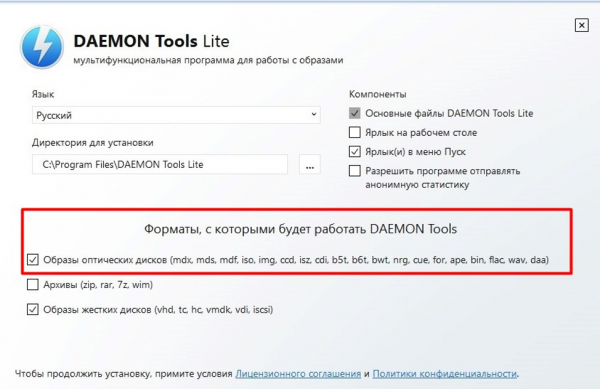
Какие форматы поддерживает Даймон Тулс Лайт
Утилита способна преобразовывать и создавать:
- ape (Monkey’s Audio);
- flac (FLAC);
- cue/bin;
- iso (ISO-образ);
- ccd (CloneCD);
- bwt (Blindwrite);
- mdf/mds (Media Descriptor File);
- cdi (Discjuggler);
- nrg (Nero);
- pdi (Instant CD/DVD);
- b5t (BlindWrite 5);
- b6t (BlindWrite 6);
- isz (Compressed ISO images) UltraISO;
- mdx (Media Data eXtended).
Функциональные возможности эмулятора диска Daemon Tools Lite
Эта небольшая утилита обладает разным функционалом и минимальным набором инструментов. За короткое время можно создать диск объемом до 8 ГБ и виртуальный привод. Система будет показывать, что все это действительно установлено на компьютере. На самом деле это имитация, которая реально работает, но не занимает места.
Программа обладает следующим функционалом:
- Создает виртуальные образы форматов MDX, MDS, ISO.
- Сжимает и защищает файлы.
- Эмулирует приводы — CD, DVD, BLUE-RAY, HD-DVD.
- Монтирует диски практически всех форматов для дальнейшего использования в виртуальном приводе.
Сохранение образа
Для начала утилиту скачивают с проверенных источников, вводят ключ, в случае необходимости, и выполняют инсталляцию. Поместив диск с информацией, нужно:
- Открыть программу Даймон Тулс Лайт.
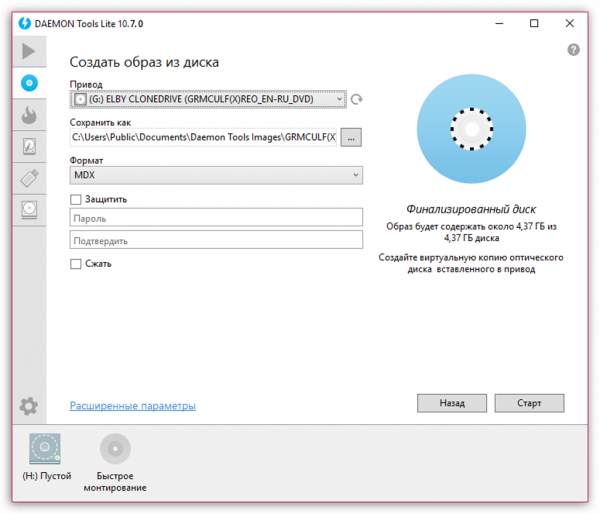
- С левой стороны окна выбрать «Новый образ» и нажать на пункт «Создать образ из диска». В окне появятся следующие параметры: выбрать пункт «Привод» и указать диск, с которого будет сохраняться образ.
- Нажимаем графу «Сохранить как» и указываем имя виртуального диска.
- Во вкладке «Формат» доступны форматы. По умолчанию можно остановиться на ISO. Это наиболее популярный. Его поддерживают большинство операционных систем.
- Для защиты образа нужно поставить галочку возле пункта «Защитить». Чуть ниже появится строка для введения пароля. После установления всех настроек необходимо нажать кнопку «Старт», и начнется процесс создания.
- Образ сохранится в указанном месте. В дальнейшем его можно перезаписать на новые носители или запускать с виртуального привода.
Изменение формата
Как говорилось выше, утилита способна сохранять информацию в форматах MDX, MDS, MDF, ISO. Для изменения нужно предварительно записать его на компьютер. Во время сохранения указывают необходимый формат.
Перенос на диск
В Даймон Тулс Лайт можно переносить данные на физические носители. Для этого нужно:
- Открыть поле контекстного меню.
- Собрать файлы для записи в единую папку.
- Нажать «Добавить файлы» и выбрать их.
- Для добавления готовых образов используют пункт «Импортировать из образа».
Запись диска с данными
Для записи данных на диск после открытия программы выбрать «Записать диск с данными».
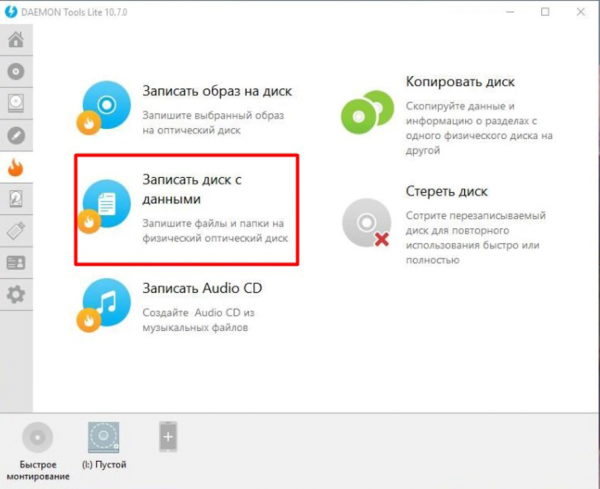
Пошаговая инструкция:
- Поместить новый диск в дисковод.
- Выбрать файловую систему. Если объем записываемой информации больше 2 ГБ, то выбрать UDF.
- Определить скорость прожига.
- Нажать кнопку «Старт».
- Если после записи на диск вы не хотите сохранять файлы в системе, то в конце процесса, следует выбрать «Удалить файлы после успешной записи».
- Выбрав пункт «Проверить», после окончания записи система проверит результат.
- Функция «Финал» записывает данные на диски при наличии свободного пространства.
Запись музыки
Для редактирования музыкальных файлов, то есть для создания образа Audio CD, следует сделать следующее:
- Запустить Даймон Тулс Лайт.
- Выбрать «Редактировать образ».
- Установить треки по порядку, переместить, переименовать или добавить новые.
- Указать паузу между треками.
- Выбрать место и имя.
- Нажать «Start» для записи.
Деинсталляция
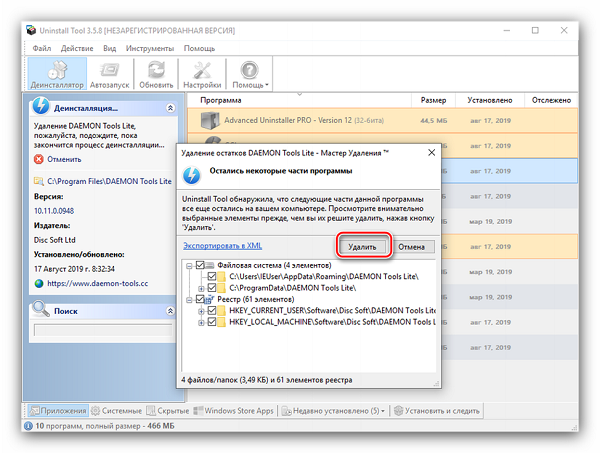
Для удаления утилиты можно воспользоваться несколькими приложениями. Наиболее простым считается деинсталляция Даймон Тулс Лайт с помощью Uninstall Tool. Действия по деинсталляции:
- Для начала нужно скачать бесплатную версию утилиты Uninstall Tool.
- Запустить программу и в появившемся окне со списком установленных компонентов выделить Daemon Tools Lite.
- Запустить процедуру удаления, нажав на кнопку «Удалить».
- После окончания процесса нажать «OK».
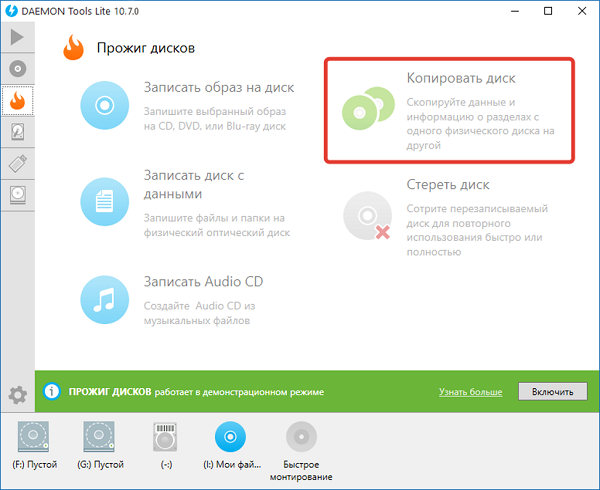
Копирование
В Даймон Тулс Лайт есть возможность скопировать все данные с накопителя в несколько кликов. Для этого:
- Вставить диск с информацией в дисковод.
- Запустить утилиту.
- В появившемся окне выбрать устройство с источником. Если он не был определен автоматически, использовть «Обновить».
- Для устройств с двумя приводами способы копирования дисков отличаются опцией «Копирование на лету».
- Для одноприводных устройств сначала нужно выбрать папку с файлом в графе «Обзор».
- Далее ввести количество копий и скорость чтения.
- Нажать кнопку «Start», если вы уверены в настройках, или «Назад» чтобы изменить их.
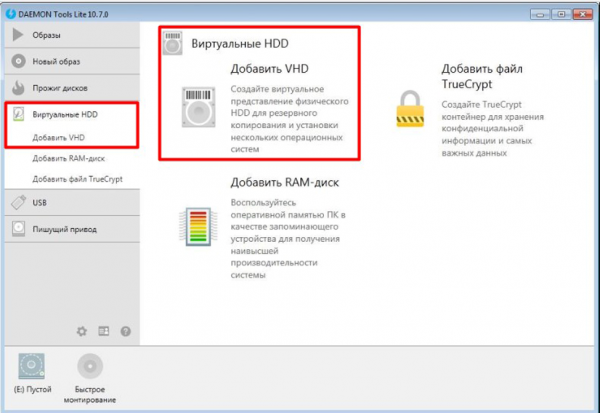
Виртуальные HDD
Для создания виртуального жесткого диска нужно подключить исходный накопитель к компьютеру. Далее сделать следующее:
- Использовать кнопку «Обзор» для выбора данных.
- Выбрать тип VHD.
- Нажать «Пуск» для создания образа.
Загрузочный USB-накопитель
Даймон тулс Лайт — удобная программа для создания загрузочных карт памяти. В интерфейсе все просто и понятно. После того, как USB-накопитель будет вставлен в привод, в окне программы нужно нажать кнопку «Инструменты» и выбрать «Записать загрузочный образ на USB». Далее сделать следующее:
- Выбрать необходимый привод и путь к образу.
- Нажав «Открыть», сравнить объем наполнения носителя, а также всю подробную информацию о нем. Нужно быть уверенным в том, что образ уместится на носителе.
- Устанавить галочку в пункте «Переписать MBP» и «Формат».
- Выбираем систему для форматирования накопителя — NTFS.
- Нажимаем кнопку «Далее» и ждем окончания процесса.
Защита флешки
Взлом данных на носителе можно предотвратить паролем. Для этого:
- Вставить флешку и выбрать ее из списка в появившемся окне.
- Нажать на кнопку «Добавить файлы».
- Нажать на графу «Импортировать из образа».
- В главном меню программы выбрать «Защитить и выбрать тип съёмного носителя». В данном случае это — USB.
- Ввести пароль 2 раза.
- При удовлетворенности позициями всех настроек нажать кнопку «Пуск».
После окончания процесса на устройстве появится виртуальное изображение с данными и приложением Extractor.exe. Для открытия защищенного образа можно использовать тот же Даймон тулс Лайт и Экстрактор.
Монтирование
Утилита способна монтировать изображения. Начиная с пятой версии, делать это можно быстро и просто:
- Перетащить изображение в раздел с устройствами.
- Нажать «Монтировать» или «Подключить к SCSI», расположенные на боковой панели.
- Щелкнуть кнопку QUICKMOUNT, и образ сохранится на жёстком диске.
Преимущества и недостатки
Программы, способные эмулировать образы дисков, всегда будут востребованы среди геймеров и программистов. Даймон Тулс Лайт является наиболее популярной в данном сегменте. Это качественная, многофункциональная и бесплатная утилита эмуляции. Управление задается через контекстное меню.
Достоинства:
- Поддерживает все форматы.
- Защита паролем.
- Оптимизация и сжатие образов.
- Существенно экономит место на жестком диске компьютера.
- Считывает практически все защиты носителей.
- Полностью автоматизированная.
Недостатки:
- Трудно работать на ноутбуках из-за малой кэш-памяти.
- Не создает диски с данными без вспомогательных приложений.
- Не считывает съемные носители с функцией инициализации и проверки.
Отличия версии Lite от Pro
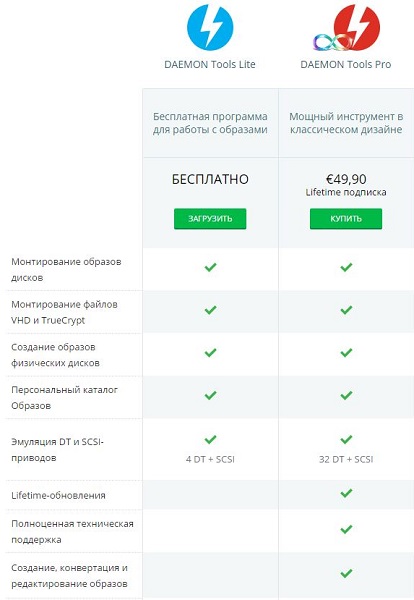
Данный обзор был посвящен версии Lite. От Pro ее отличает следующее:
- Lite самостоятельно создает и конвертирует имеющиеся образы.
- Удобное использование «горячих» клавиш, BLU-RAY и HD/DVD дисковод.
- У Lite 4 образных носителя, у PRO — 32.
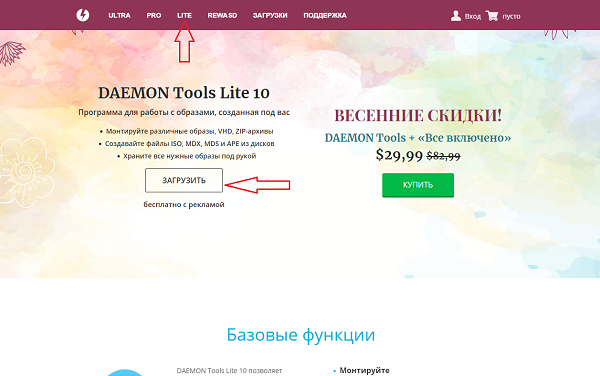
Как скачать Daemon Tools Lite с официального сайта
На сайте разработчика есть файл для скачивания версии на русском языке. Не предусмотрено использование в коммерческих целях. Последняя, а именно 10 версия, хорошо подходит для работы с файлами, образами, съемными носителями, а также в ней удобно создавать виртуальные диски и музыкальные файлы. Бесплатная версия ограничена в возможностях. Для раскрытия полного функционала необходимо приобрести ключ со специальным кодом. Все условия можно узнать на сайте производителя.
На сегодняшний день не многие юзеры используют диски в работе. Намного больше тех, кто отключает функцию привода из своего устройства. Но это не означает, что нужно расстаться с дисками навсегда. Для сохранности можно перенести всю информацию на компьютер. В этом обзоре было подробно описано, как проводить создание образов со съемных дисков. Ранее для решения этих задач использовалась программа Alcohol 120%. Даймон Тулс Лайт вытеснила эту утилиту благодаря своим обширным возможностям.
DAEMON Tools Lite для Windows
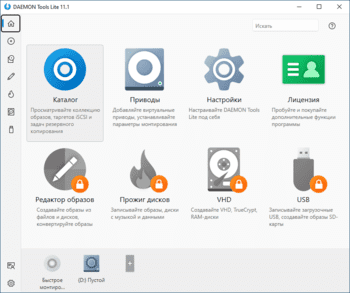
DAEMON Tools — матерый, по своим функциональным возможностям, софт для создания образов дисков и эмуляции виртуальных CD/DVD/Blu-ray приводов с поддержкой многих систем защиты. Умеет создавать iso, mds, mdf и mdx образы из CD/DVD/Blu-ray дисков с функцией сжатия и защиты образов паролем.
Программа поддерживает монтирование на виртуальные приводы образы следующих форматов: mdx, mds/mdf, iso, b5t, b6t, bwt, ccd, cdi, bin/cue, ape/cue, flac/cue, nrg, isz. DAEMON Tools создает в сумме до четырех виртуальных DT + SCSI + HDD-приводов, которые работают подобно настоящим физическим приводам, только значительно быстрее. Незаменимая вещь, например, для нетбуков, не имеющих оптических дисководов.
Несмотря на сравнительно небольшой размер, приложение DAEMON Tools обладает основными средствами для обхода защиты от копирования, что дает возможность выполнять эмуляцию как обычных дисков, так и защищенных с помощью SafeDisc, Securom, StarForce, Laserlock, CDCOPS, Protect CD и других систем защит от копирования.
UltraISO — незаменимый инструмент для работы с образами дисков. Поможет выполнить запись и.
Daemon Tools — небольшое, бесплатное, но при этом очень функциональное приложение для создания.
Alcohol 120% — популярный эмулятор CD/DVD-дисков, который создает на жестком диске ПК пользователя.
Alcohol 120% Free — бесплатная версия популярного эмулятора приводов. Программа умеет записывать.
WinToFlash — бесплатное приложение, которое поможет вам создать загрузочную флешку для.
WinToUSB — инструмент для установки и запуска операционной системы Windows с USB-накопителя.
Отзывы о программе DAEMON Tools Lite
Оксана про DAEMON Tools Lite 11.2.0.2078 [31-05-2023]
Скачала. Разблокировала. Но всё равно не устанавливается программа. Только выскакивает первое окно с вопросом, разрешить ли программе внести изменения на компьютере. Кликаю «да» и дальше всё, тишина.
У кого-то что-то подобное было? Как решили проблему?
27 | 89 | Ответить
Дмитрий про DAEMON Tools Lite 11.0.0.1996 [29-08-2022]
Ребята будьте аккуратными с этим DaemonTools. Они со своей акцией Support Ukraine допрыгались, что их сайт, а может и их самих забанили.
38 | 57 | Ответить
Даниил в ответ Дмитрий про DAEMON Tools Lite 11.0.0.1996 [29-12-2022]
Никто их не забанил, они отказались работать на россии.
53 | 91 | Ответить
Василий в ответ Дмитрий про DAEMON Tools Lite 11.1.2037 [25-01-2023]
Там просто на вопрос о поддержке украины отвечаешь НЕТ или ОТМЕНИТЬ, и все устанавливается.
14 | 15 | Ответить
Пчелик про DAEMON Tools Lite 10.14.0.1563 [21-07-2022]
Проверил установщик через ВирусТотал, 10 антивирусов нашли рекламный вирус и троян. Я конечно всё понимаю, но навряд ли в официальном установщике такое предусмотрено. Может кто-нибудь сказать, из-за чего антивирусы детектят это приложение как «небезопасное»?
48 | 204 | Ответить
Дмитрий в ответ Пчелик про DAEMON Tools Lite 11.0.0.1996 [29-08-2022]
Скачал, поставил без наких либо рекламных вирусов. У меня стоит злой Касперский. Лицензия.
15 | 20 | Ответить
re в ответ Пчелик про DAEMON Tools Lite 11.0.0.1996 [09-01-2023]
это потому что приложение имеет доступ к файлам, имеет доступ к носителям, таким как флешка, диск.
10 | 6 | Ответить
Денис в ответ Пчелик про DAEMON Tools Lite 11.1.2037 [18-02-2023]
Так и вижу человека, у которого на ПК стоит 10 антивирусов и он упорно на них проверяет весь устанавливаемый софт. И антивирусы все работают сообща и не конфликтуют друг с другом )
9 | 12 | Ответить
petyx про DAEMON Tools Lite 10.14.0.1563 [29-05-2022]
интерфейс стал убожественным дерьмом.
34 | 22 | Ответить
Витя в ответ petyx про DAEMON Tools Lite 10.14.0.1563 [02-06-2022]
DAEMON Tools Lite что это за программа и нужна ли она?
 Всем привет Я расскажу сегодня о том что это за программа DAEMON Tools Lite и как ее удалить. Данная программа в некотором смысле волшебная, так как те кто не особо разбираются в компах будут приятно удивлены, что можно создать еще один дисковод для дисков. DAEMON Tools Lite в прямом смысле создает почти реальный дисковод, в который можно вставить какой-то образ диска. Сама Windows будет спокойно думать что это настоящий дисковод для дисков.
Конечно программа DAEMON Tools Lite не волшебница и в прямом смысле у вас в системном блоке не появится DVD/CD-привод, хотя не спорю, это было бы классно
Вообще расцвет подобных программ был раньше, хотя я может немного не в теме… это просто было давненько, в игрушки то я уже не играю. При чем тут игры? Так вот, раньше да и сейчас такие программы достаточно популярны, есть еще Nero, Алкоголь 120, все они часто используются для установки игр. Хорошие люди покупают игру, копируют ее на комп в виде виртуального диска (образа), это такие файлы в формате iso (но есть и другие, это просто главный) и потом размещают их в интернете. Я надеюсь что вы уже поняли, чтобы такой диск у себя запустить, то и нужна программа DAEMON Tools Lite или похожая.
Еще раз. DAEMON Tools Lite эмулирует дисковод в вашем ПК так, будто он есть на самом деле. Туда можно вставлять образы дисков и все будет происходить так, будто вы вставили реальный диск в реальный дисковод. Ну, думаю понятно
Производители игр часто делают такую штуку — мол вы можете играть в игру, если у вас стоит диск в дисководе. Это типа такая защита, думаю знаете что это такое. Здесь DAEMON Tools Lite также вас выручит, так как игра будет думать что диск реально вставлен, а хотя вы просто скачали его образ в интернете.
Я давно пользовался этой программой, даже можно сказать что очень давно. Тогда она мне показалась очень непонятной, но сейчас вроде бы ее допилили и она стала более-менее норм. Lite-версия в отличии от обычной DAEMON Tools подразумевает что программа в чем-то проще и может не иметь некоторых функций, которые обычному юзеру не нужны.
Вот вкладка Новый образ:

Тут можно создать образ из диска (вы вставляете реальный диск а программа делает из него файловый виртуальный диск в формате iso или другом). Можно еще сделать виртуальный iso-образ из музыкальных файлов или любых других файлов или папок.
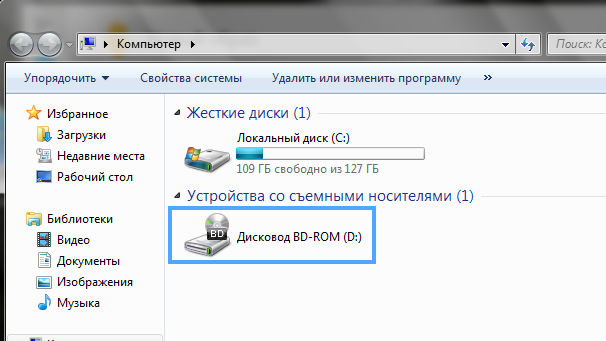
Кстати у меня то реально нет дисковода. Но благодаря данной программе он появился, хоть и ненастоящий, но все же:
Вот окно с вкладкой Прожиг дисков:
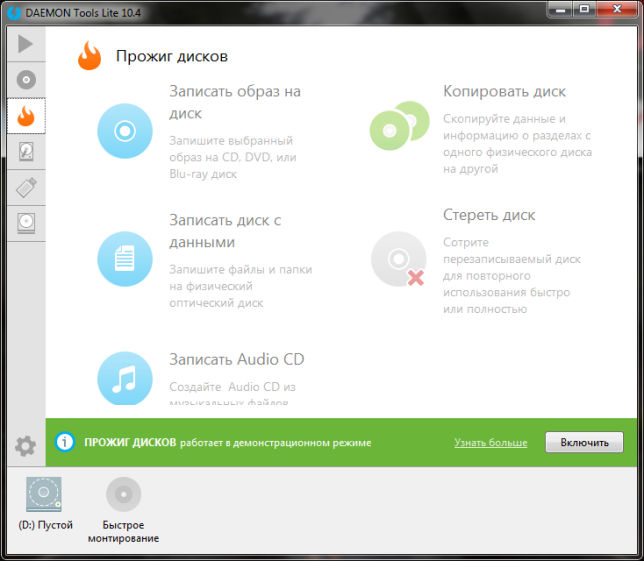
Тут тоже много всяких функций, но это уже немного наоборот. Можно образ диска превратить в реальный настоящий диск (болванку). Так можно записать даже установочные диски с Windows, но разумеется что тут нужно немного разбираться в теме.
На вкладке Виртуальные HDD вообще какие-то супер навороченные опции, я даже не знаю что это такое
На вкладке USB можете создать загрузочную флешку или поставить пароль на флешку:

Какой вывод можно сделать? Это обычная программа, даже можно сказать что годная. Интерфейс ее простой и понятный, все расположено удобно, все работает и думаю что у же как часы, ибо программа далеко не молодая
Так вот. Как я уже писал, данная программа просто часто используется для установки игр. После установки на комп DAEMON Tools Lite, вы можете вставить образ в дисковод (нужно просто нажать правой кнопкой по архиву iso и там должно будет в меню такое как вставить в дисковод) и работать с ним так, как бы вы вставили настоящий диск в настоящий дисковод. Если например игра из двух дисков, то в процессе установки будет запрошен второй диск, ну вы просто по второму iso-фалу нажимаете правой кнопкой и выбираете вставить. То есть также как и с первым.
В общем как видите, программа нормальная, при этом есть бесплатная версия. Приятно что есть некоторые дополнительные фишки в виде создания USB-загрузочной флешки, возможности поставить пароль на флешку.
Вот как можно открыть настройки:

Очень хорошо что этих настроек немного, тут самые главные и нужные:

Можно поставить галочку чтобы программа сама загружалась с Windows. Также можно отключить анонимную отправку статистики. Ну в общем нет смысла обо всех опциях рассказывать, ибо я думаю все понятно и так
Как удалить DAEMON Tools Lite с компьютера полностью?
Если к вам попала на комп программа DAEMON Tools Lite случайно, или она была установлена не вами, в общем если вы ее хотите удалить то это у вас получится сделать самостоятельно.
Можно воспользоваться таким инструментом как Revo Uninstaller, он удалит и саму программу и найдет еще мусор который после нее остался, ну и его тоже удалит.
Так вот, я покажу как можно удалить встроенными возможностями Windows. Нажимаем Пуск:

Потом находим значок Программы и компоненты и запускаем его:

Откроется список установленных программ, вот тут и нужно найти DAEMON Tools Lite, нажать правой кнопкой по ней и выбрать Удалить:

Запустится мастер удаления, где нужно будет нажать Удалить:

Удаление пройдет быстро:

По окончании будет галочка ну чтобы вы оставили отзыв (для этого откроется браузер), если не хотите то снимите ее:

Все, программу благополучно удалили. Если хотите, то можете еще проверить реестр. Вот как это сделать. Зажимаете Win + R, пишите туда regedit и потом ОК. Запустится редактор реестра, там зажимаете Ctrl + F и пишите DAEMON Tools, после чего нажимаете Найти далее. Каждый ключ с упоминанием DAEMON Tools будет выделен. Его нужно удалить. А потом нажимаете F3 для продолжения поиска и так пока не выскочит сообщение что поиск окончен.
Вот лично у себя я нашел даже целую папку, которая осталась после удаления DAEMON Tools Lite:

Но обычно папок меньше, а ключей больше
Ну что, вот скажите мне я нормально написал, вы теперь знаете что за программа эта DAEMON Tools Lite? А для чего нужна, поняли? Так что удалять ее или нет, это решать вам, мое дело был рассказать как да что. Желаю вам удачи
Скачать Daemon Tools Lite бесплатно на русском
Daemon Tools Lite можно пользоваться абсолютно бесплатно, если загрузить инсталлятор и во время установки указать, что утилита будет использоваться в частных некоммерческих целях. В некоторых местах приложения периодически будут показываться реклама, подобранная с учетом интересов пользователя. Она занимает мало места, поэтому совершенно не отвлекает от работы.
Daemon Tools Lite на компьютер
Можно работать с образами программ и игр любого размера. Есть возможность редактировать уже имеющиеся образы или создавать собственные, используя любые файлы на компьютере. С помощью стандартных инструментов можно создать подборку с любыми треками и записать его на диск в нужном формате для проигрывания в машине.
Daemon Tools Lite позволяет создавать виртуальные жесткие диски для хранения данных, а также использовать функцию RAM для ощутимого увеличения быстродействия компьютера. Утилита может не просто записывать образы на флешку, например, с нужной операционной системой, но и копировать информацию на съемный носитель и устанавливать на него пароль, для надежной защиты данных.