7 способов скачать чужое фото или видео из Instagram
В этой статье поделимся 7 способами, как сохранить чужое фото или видео из Инстаграм на телефон или компьютер. Но копируя фотографии из Инстаграм, не забывайте о том, что у каждой из них есть автор, обладающий правами на изображение. Используя чужое фото, можно нарваться на неприятности, в том числе на блокировку аккаунта.
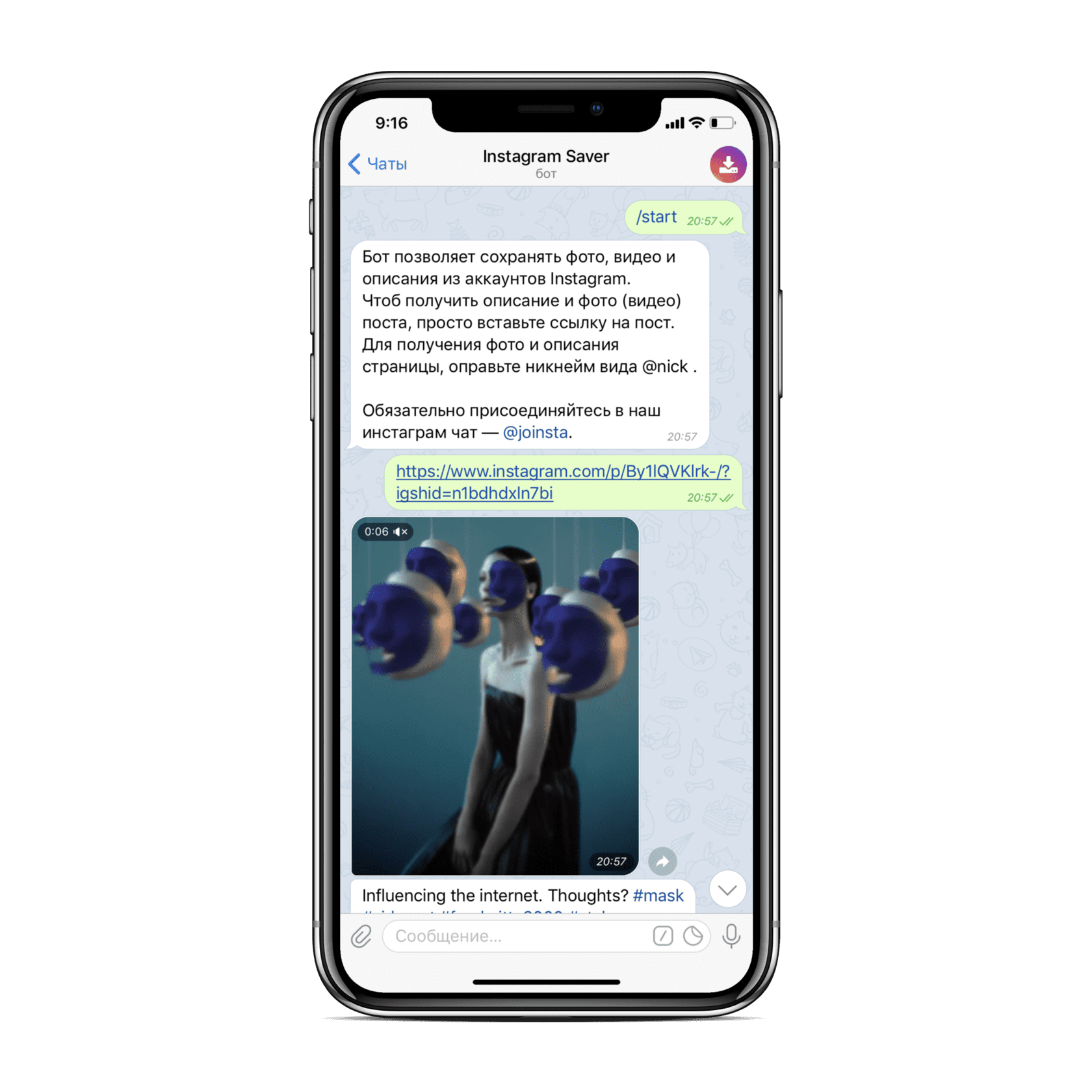 Как сохранить фото из Инстаграм через телеграмм




Как сохранять фото из Инстаграма на телефон
Проще всего скачать фото на телефон из Инстаграм с помощью Телеграм. Для этого не потребуется скачивать сторонние приложения и сервисы и уже тем более авторизовываться в них через аккаунт в Инстаграм (есть вероятность нарваться на «серые» сервисы).
Сообщение самому себе
Невероятно простой способ скачать фото из Инстаграм – отправить сообщение в Телеграмм самому себе. Найдите себя через поиск контактов по нику (который начинается со знака собаки @), например, @livedune. Диалоговое окно «сам с собой» будет выглядеть как ваше личное хранилище. Отправьте ссылку на нужный пост в Инстаграм в сообщении. Откройте и сохраните фото в сообщении.
Сохранение постов в Instagram

При использовании мобильного устройства на выбор доступно сразу три метода сохранения публикаций в зависимости от ваших требований. Отметим, что не получится комбинировать лишь стандартные решения, тогда как скачивание будет доступно практически в любой ситуации.
Способ 1: Добавление в закладки
Раздел «Сохраненное» представляет собой единственное место, куда можно без ограничений сохранять публикации вне зависимости от автора, не оказывая влияния на исходные записи. Более того, также доступно разделение контента по нескольким вручную настраиваемым директориям, что было рассмотрено в отдельной инструкции.
Добавление записей
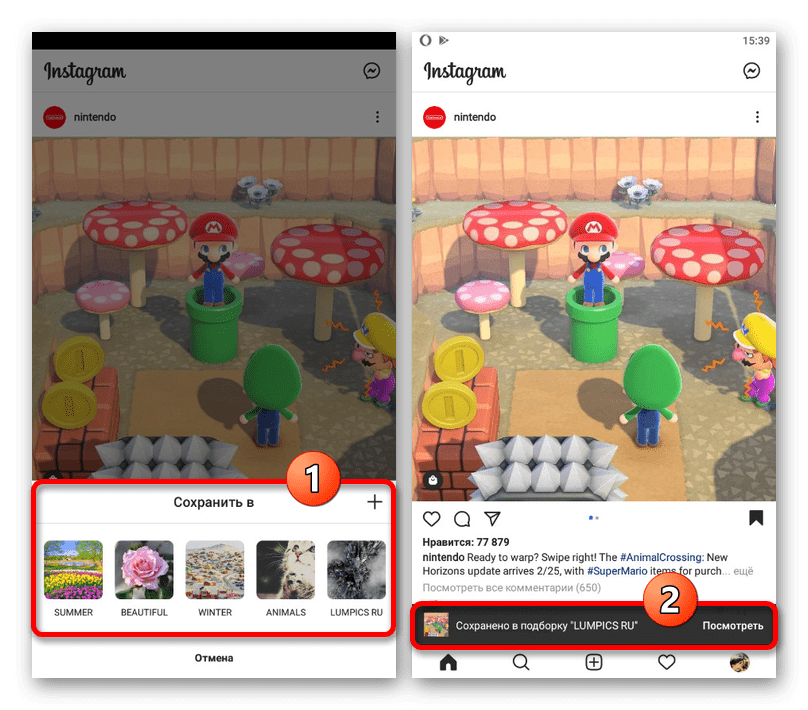
- Чтобы добавить в «Сохраненное» какую-то конкретную запись из ленты прямо во время просмотра, следует коснуться значка закладки на нижней панели. В результате появится уведомление об успешном сохранении контента в стандартную директорию.
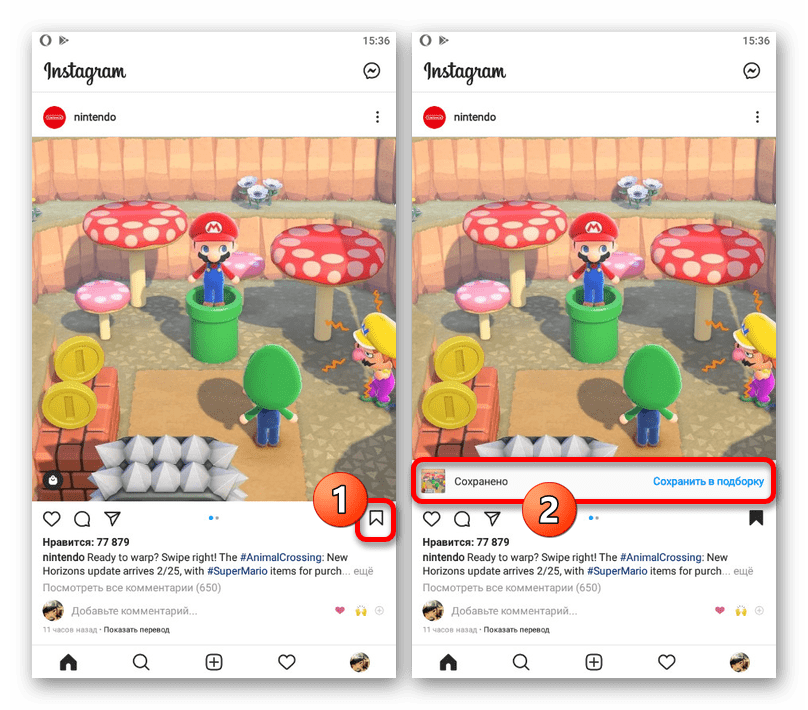
- Если нужно, дополнительно можно самостоятельно выбрать место сохранения публикации, если на короткое время зажать указанный ранее значок. Для выполнения задачи во всплывающем окне «Сохранить в» попросту выберите папку.
Управление альбомами
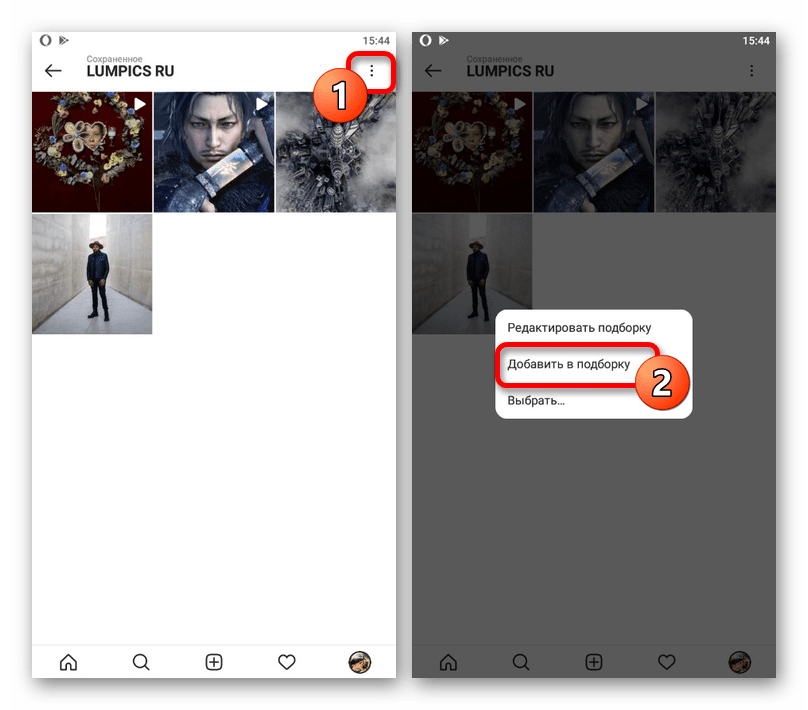
- При наличии большого количества неотсортированных записей в закладках выполнить распределение можно в соответствующем разделе приложения. Для этого с помощью нижней панели откройте вкладку профиля, разверните главное меню в правом верхнем углу и перейдите в «Сохраненное».
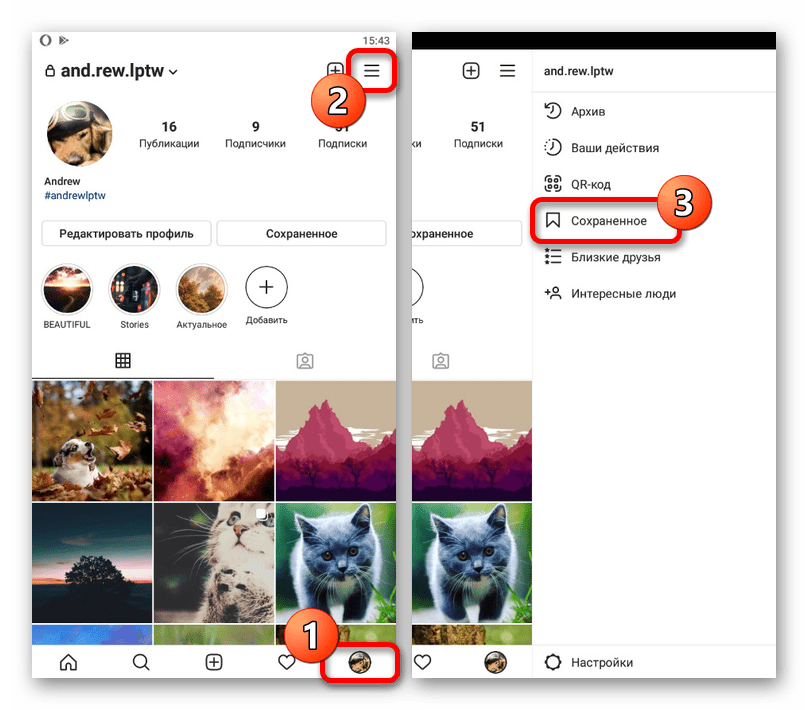
- Выберите нужный альбом или создайте новый и, оказавшись на экране со списком записей, нажмите по значку с тремя вертикальными точками на верхней панели. После этого во всплывающем окне выберите «Добавить в подборку».
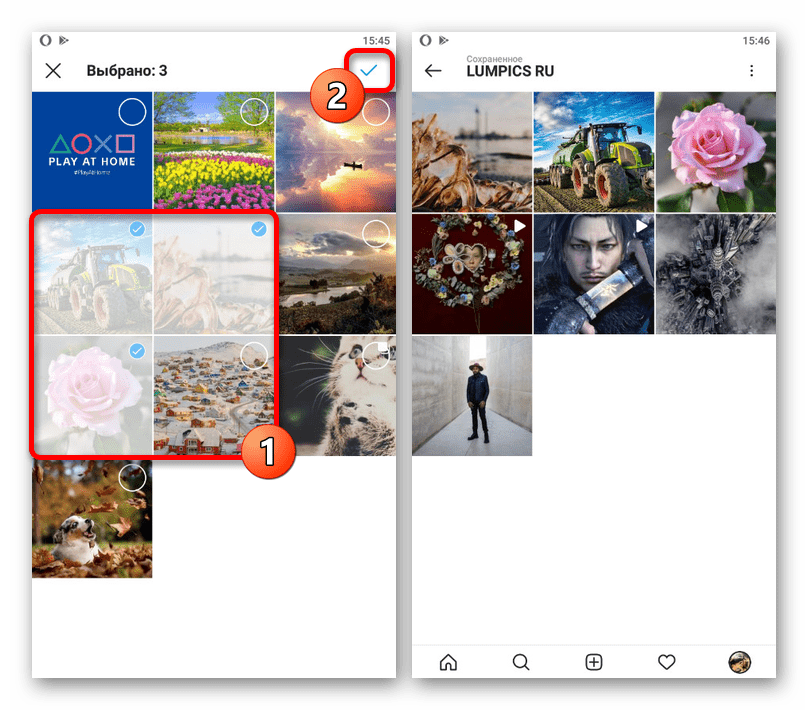
- Коснитесь нужных публикаций для выделения и по завершении воспользуйтесь значком со стрелочкой в правом верхнем углу экрана. Если все сделано правильно, публикации из общего раздела будут перемещены в указанную категорию.
Способ 2: Архивирование
Еще один метод сохранения контента стандартными средствами официального приложения сводится к архивированию публикаций вне зависимости от разновидности. Такое решение доступно только автору записи и по сути является альтернативой постоянному удалению, так как посты будут скрыты от любых других пользователей.
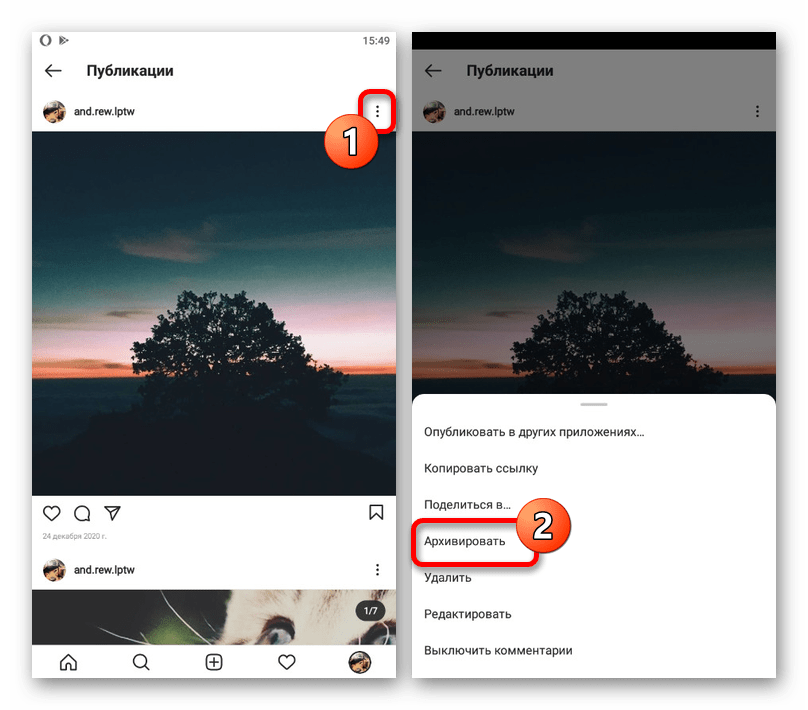
- Перейдите к списку собственных публикаций и выберите запись, которую хотите перенести в архив. После этого коснитесь значка с тремя точками в правом верхнем углу и воспользуйтесь опцией «Архивировать».
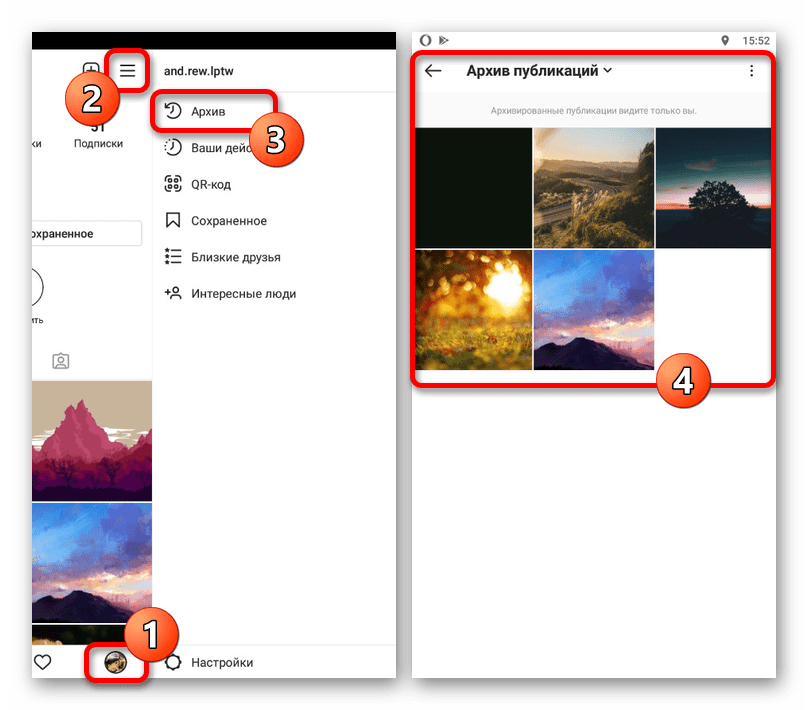
- Найти содержимое можно будет при открытии главного меню приложения на вкладке с информацией об учетной записи и выборе раздела «Архив». Здесь присутствует сразу несколько категорий, напрямую связанных с разновидностью сохраненных постов.
Способ 3: Скачивание публикаций
В отличие от внутренних средств для сохранения публикаций, скачивание контента на телефон, как правило, производится исключительно с помощью сторонних приложений или веб-сервисов. Единственными исключениями могут стать ваши собственные записи, включая истории, но лишь при соблюдении определенных условий.
Подробнее:
Скачивание фото и видео из Instagram на телефон
Скачивание историй из Instagram на Android и iOS
Вариант 2: Веб-сайт
На веб-сайте Instagram с компьютера можно произвести сохранение публикаций двумя способами, включающими добавление записей во внутренний раздел с закладками и скачивание контента. По принципу работы оба решения полностью идентичны тому, что было рассмотрено ранее на примере мобильной версии социальной сети.
Способ 1: Добавление в закладки
Раздел с закладками в настольной версии Инстаграма сильно ограничен, в отличие от приложения, но при этом все же позволяет добавлять новый контент. Чтобы это выполнить, следует найти публикацию, которую требуется поместить в «Сохраненное», и на нижней панели воспользоваться иконкой с изображением закладки.
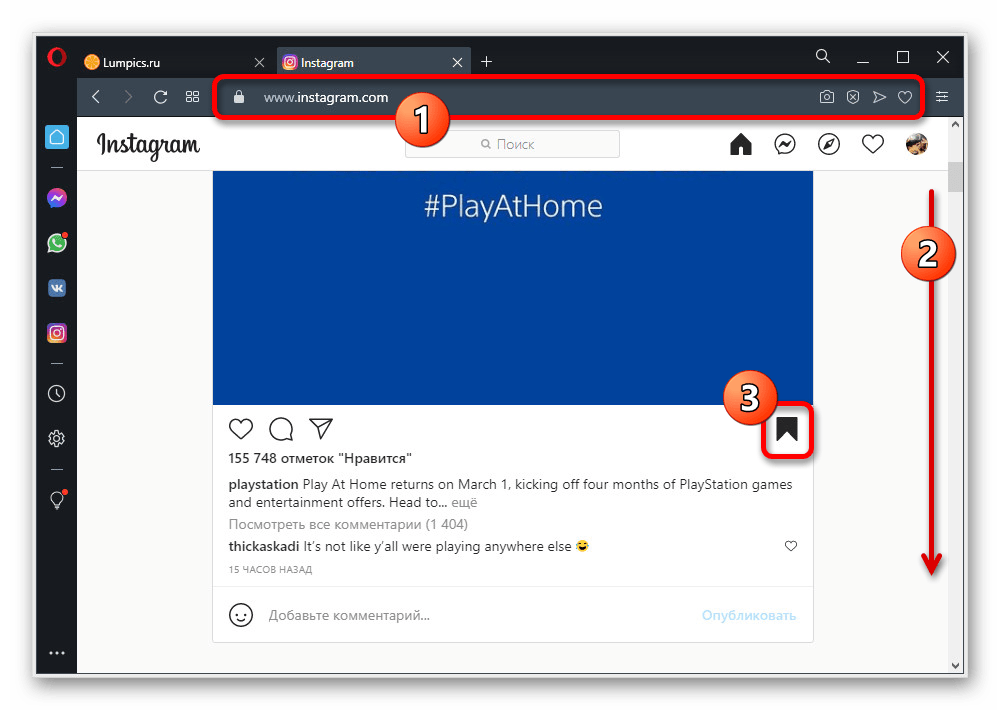
Это приведет к переносу записи без изменений в раздел «Сохраненное», доступный на отдельной вкладке во время просмотра профиля или через главное меню веб-сайта. К сожалению, в данном случае фото или видео могут быть добавлены исключительно в стандартную директорию «Все публикации», даже при наличии других, вручную созданных альбомов.
Способ 2: Скачивание публикаций
Произвести скачивание контента из Instagram при помощи компьютера значительно проще, чем с телефона, так как в большинстве случаев будет достаточно воспользоваться консолью разработчика в браузере. Несмотря на это, данная задача заслуживает отдельного рассмотрения, не оставляя также без внимания вспомогательные средства вроде расширений.
Подробнее: Скачивание фото и видео из Instagram
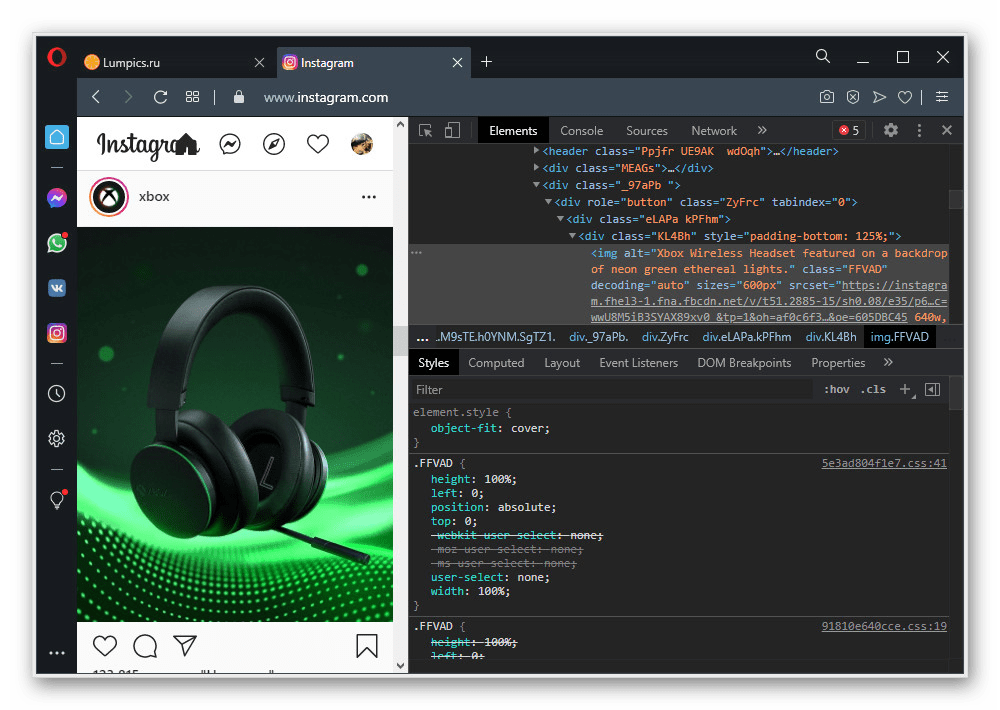
Кроме публикаций из ленты, на компьютер можно скачивать истории вне зависимости от автора. Проще всего выполнить данную задачу средствами сторонних онлайн-сервисов, но можно ограничиться и консолью браузера.
Как скачать фото с Instagram на компьютер и смартфон
Как скачать фото с Instagram? Существуют эффективные инструменты, которые позволяют сохранить понравившееся в социальной сети изображение на компьютер или телефон. Как правило, помогают специальные сервисы и программные разработки, но можно воспользоваться и другими хитростями.
Как скачать фото с Instagram на компьютер
Напрямую скачать фото Instagram не позволяет, поэтому приходится пользоваться обходными путями. Для этого существуют облачные сервисы и программы. Также сохранить картинку на ПК можно и другими способами.
DownloadGram
Знакомьтесь с удобным сервисом — DownloadGram. Он всегда доступен на официальном ресурсе. Если нужно загрузить определенное фото, нет ничего проще данного сервиса. Портал не требует финансовых вложений и работает на всех устройствах.
DownloadGram не навязывает ненужных программ и антивирусов, не требует инсталляции на устройство и работает онлайн.
Как скачать фото из Instagram через DownloadGram? Выполните такие действия:
- Скопируйте адрес снимка из верхнего поля браузера в активное поле.
- Нажмите кнопку Download.
- Через пару секунд появится другая кнопка — Download image. Клацните по ней и загрузите фото в нужную папку.
Способ работает на всех устройствах, у которых есть хоть какой-то браузер.

4K Stogram
Предыдущий онлайн-сервис удобен, когда дело касается поштучного скачивания фотографий. А что если нужно загрузить десять снимков за раз? Или бизнес завязан на фото, поэтому нужен постоянный доступ к аккаунтам звезд? Тогда не поленитесь установить на ПК программу 4K Stogram.
Программа позволяет скачать с Instagram фотографии без малейших проблем. У пользователя появится возможность получить доступ к чужим аккаунтам, скачать хештеги и локации Instagram. Пользоваться 4K Stogram так же просто, как загружать фото через браузер:
- Установите программу на ПК, запустите.
- В появившееся окно скопируйте адрес интересующего аккаунта Instagram.
- Сервис загрузит все имеющиеся на странице снимки, после чего переместите их в нужную папку.
Прямое скачивание с сайта
Теперь рассмотрим способ, как выгрузить фото из Instagram без использования облачных сервисов и программ на ПК. Не понадобится искать в интернете подходящий ресурс или тратить время на установку программного обеспечения:
- Откройте пост в Instagram с фотографией, которую хотите скачать.
- Клацните вверху по браузерной строке, чтобы отобразился адрес сайта.
- В конце допишите такое: media?size=l. Нажмите Enter.
- Вас перекинет на новую страницу с изображением. Сохраните его, нажав на соответствующую кнопку сверху или правой кнопкой мыши (функция «Сохранить изображение как…»).
Как скачать фото с Instagram на смартфон
Чтобы сохранить фотографию из Instagram на мобильное устройство, необходимо воспользоваться дополнительным софтом. На Android и iOS-устройствах они отличаются, но принцип работы похож.
Android
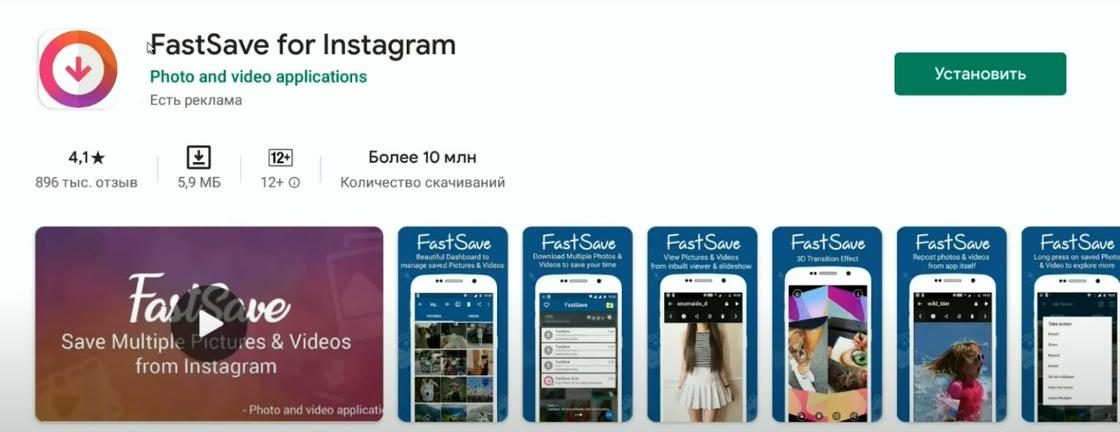
Приложение для скачивания фото из Instagram: YouTube/Уверенный пользователь ПК
Как сохранить фото с Instagram на телефон с ОС Android? На помощь придет любое стороннее приложение, установленное с Google Play. Выбирайте программу с осторожностью, чтобы не скачать вирус или взломщик. Ориентируйтесь на рейтинг и комментарии.
Есть безопасное приложение Fast Save. Ничего лишнего, утилита выполнена в минималистическом стиле как в плане интерфейса, так и функциональности. Введите необходимый адрес аккаунта Instagram и скачивайте фотографии на устройство.
Приложение бесплатное. Но в наличии платная версия без рекламы и с дополнительными опциями, например автоматическим скачиванием снимков.
Если не желаете устанавливать приложение на мобильное устройство, то воспользуйтесь мессенджером Telegram. Фотографию сохраните так:
- Скопируйте ссылку на требуемое изображение. Для этого тапните на три точки в правой верхней части публикации.
- Выберите «Копировать ссылку».
- Теперь скопированный адрес отправьте другу или самому себе в Telegram.
- Нажмите на фотографию и сохраните на смартфоне.
Любителям «яблок» повезло немного меньше: закрытая система и перегруженность платными сервисами обусловливают ограничения. Программисты нашли лазейки в системе и смогли обойти запреты. Заплатить за хорошее фото не жалко, но Instagram так не работает. Приходится искать обходные пути.
Как же можно скачать фотографию? Во-первых, воспользуйтесь хитростью с Telegram. Скопируйте ссылку, отправьте самому себе и сохраните изображение. Но этот способ может не работать на iOS-устройствах. Во-вторых, на iPhone работают облачные сервисы:
- InstaGrab;
- Instaseved;
- SaveFrom.
Откройте мобильный браузер Safari, найдите один из сервисов, скопируйте в него ссылку на фото и скачайте.
Можно еще воспользоваться приложением Repost for Instagram. Работать с ним просто:
- Откройте требуемый пост с изображением.
- Скопируйте на него ссылку.
- Запустите приложение.
- Как только программа откроется, то сразу обнаружит скопированную ссылку в буфере обмена, после чего фото переместится в список для скачивания.
- Сохраните фотографию на мобильном устройстве. Изображение найдете в медиафайлах.
Из статьи узнали, как сохранить фото с Instagram на ПК и смартфон. Все перечисленные способы рабочие, безопасные и легальные. Если они показались слишком сложными, то сделайте снимок экрана в момент просмотра фотографии и сохраните на устройстве. Такой способ может вызвать неудобства, поскольку придется редактировать изображение, чтобы стереть лишнее.
Как скачать сторис, посты и reels из инстаграма* на телефон или компьютер — лучшие способы

По умолчанию инстаграм* не разрешает скачивать фото и видео из публикаций на телефон или компьютер. Но иногда сохранить контент нужно. Например, если вы smm-специалист и увидели классную идею, которую потом можно будет использовать в профиле клиента. В статье рассмотрим несколько способов, как скачать фотографии и видео из инстаграма*.
Как скачать видео из инстаграм* на телефон
Ни в официальном приложении, ни в веб-версии инстаграма* нет кнопки, которая бы позволяла сохранять фото и видео из своего или чужого аккаунта. Единственный способ сделать это – обратиться за помощью к сторонним сервисам или приложениям.
Разберём основные инструменты, позволяющие скачать контент из инстаграма.
Если вы хотите работать с Instagram* ещё более эффективно, рекомендуем обратить внимание на полезные сервисы, например, InstaHero для анализа профиля и Zengram для комплексного продвижения вашего Инстаграм*. Опираясь на наш опыт, эти сервисы помогут сэкономить время и поддержать активность в профиле.
Инструкция: как скачать фото из инстаграм* на Андроид телеграм-бота
Боты в телеграме помогают скачивать фото и видео из инстаграма телефон и компьютер. Это способ быстрее и удобнее, чем через код страницы ПК. При этом не важно, каким устройством вы пользуетесь — на базе Android или iOS.
Боты, которые умеют сохранять контент из инстаграма*:
- @socialsaverbot,
- @inst4youBot,
- @instatube_bot,
- @SaveAsBot,
- @Instasave_bot.
Рассмотрим, как пользоваться ими на примере @Instasave_bot.
Шаг 1. Откройте приложение телеграм и введите в поисковой строке название бота.
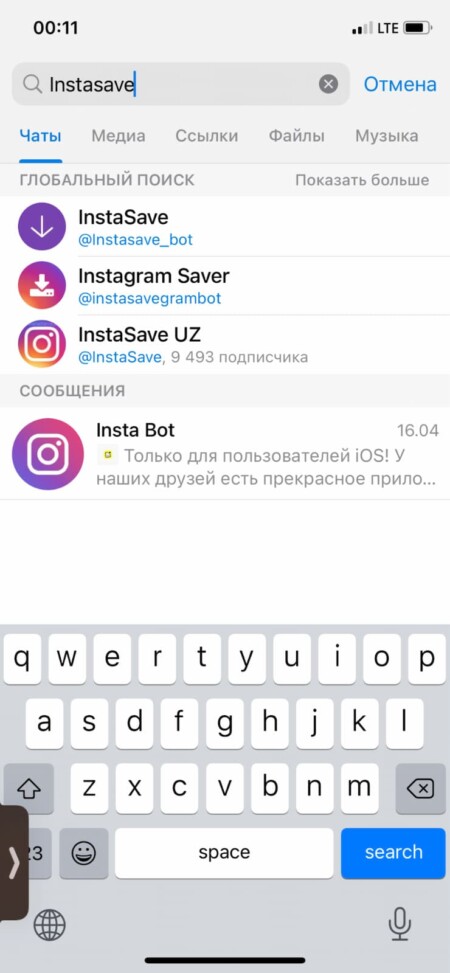
Шаг 2. Выберите нужного бота из списка.
Шаг 3. Нажмите кнопку «Начать».
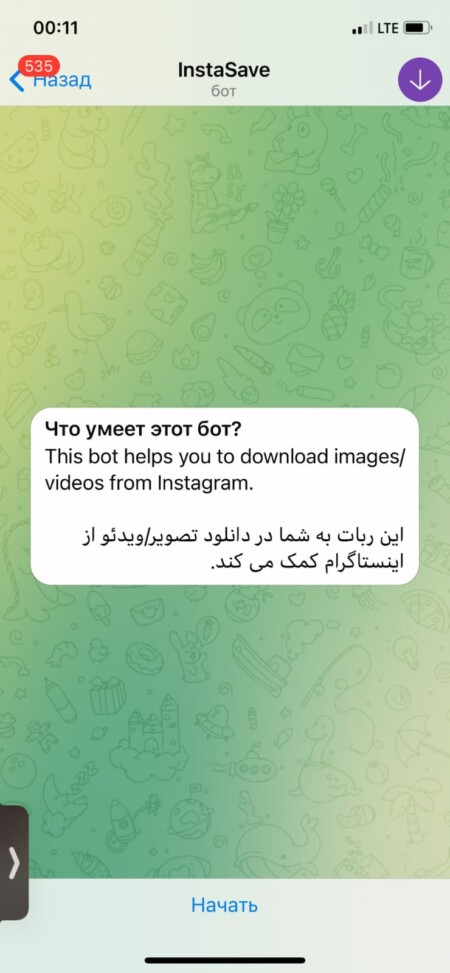
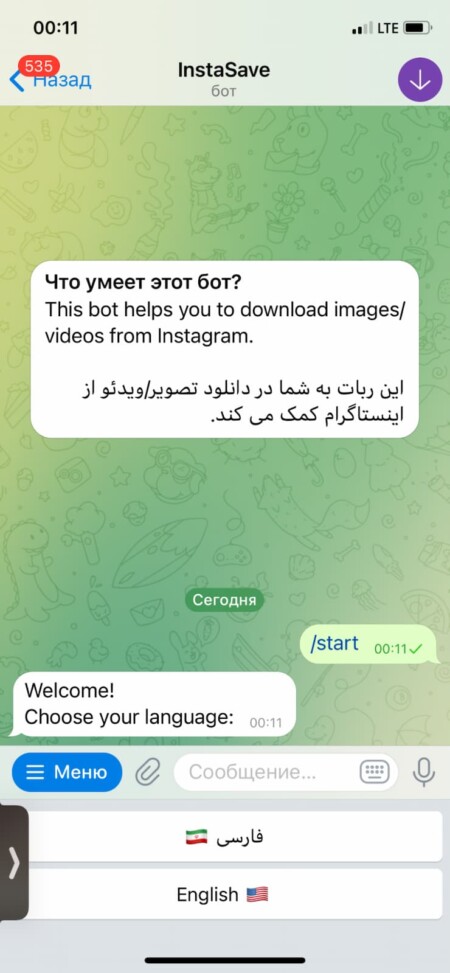
Шаг 4. Выберите язык.
Шаг 5. Если хотите скачать контент из чужого аккаунта, просто отправьте ссылку на него. Для этого вернитесь в приложение инстаграма*. Откройте нужную публикацию и нажмите кнопку с тремя точками. Выберите пункт «Копировать ссылку».
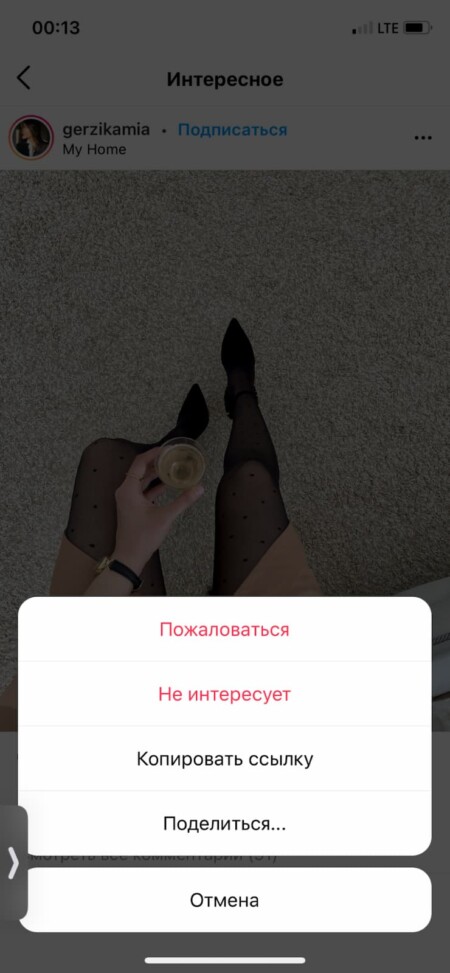
Вставьте её в чат с ботом и нажмите «Отправить».
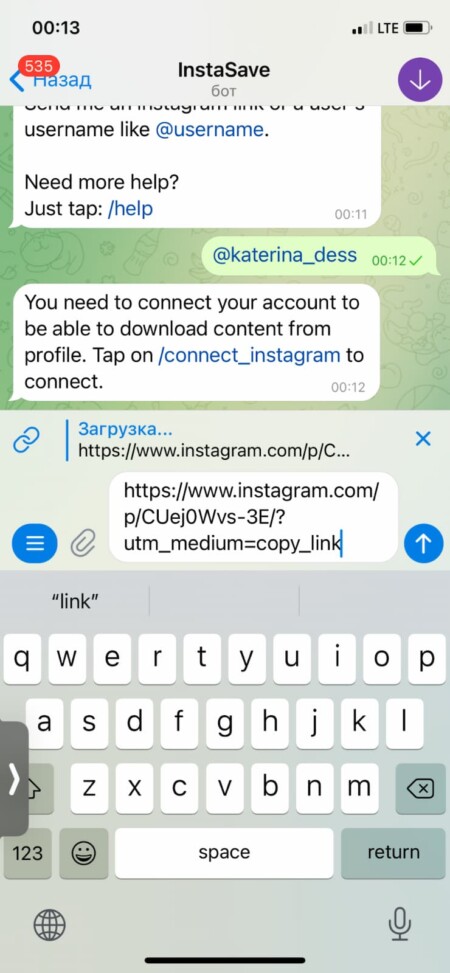
Ответным сообщением бот пришлёт фотографию. Откройте её, нажмите кнопку со стрелкой, а затем «Сохранить фото».
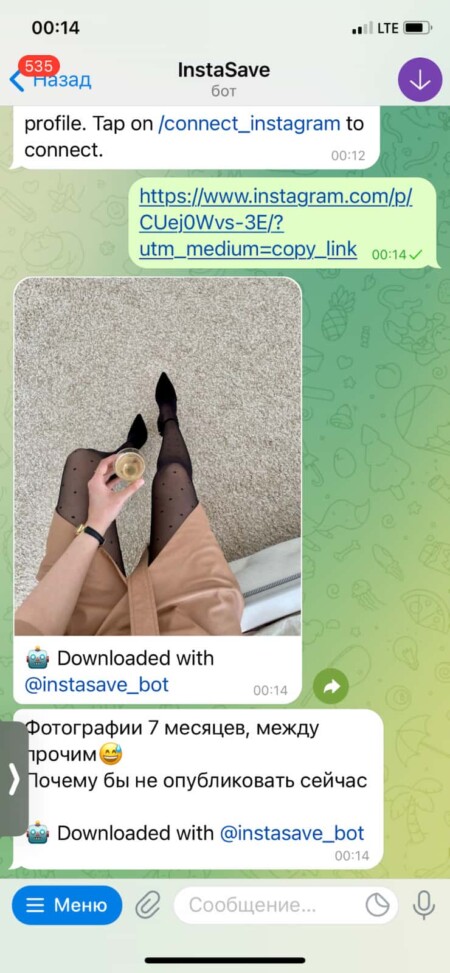
Фотография будет сохранена в галерею.

Шаг 5 . Если хотите скачать контент из своего аккаунта, отправьте его ник. Бот предложит связать чат и аккаунт. Способ подходит тем, у кого закрытая страница.
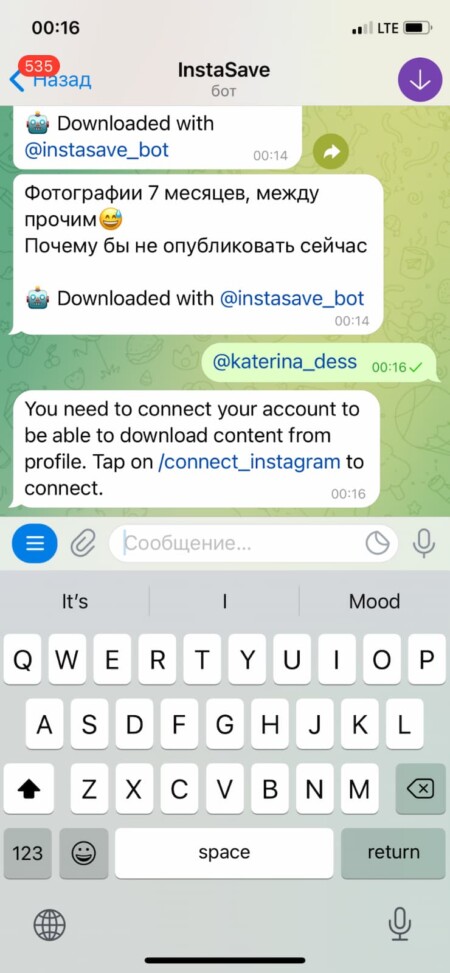
Отправьте команду /connect_instagram.
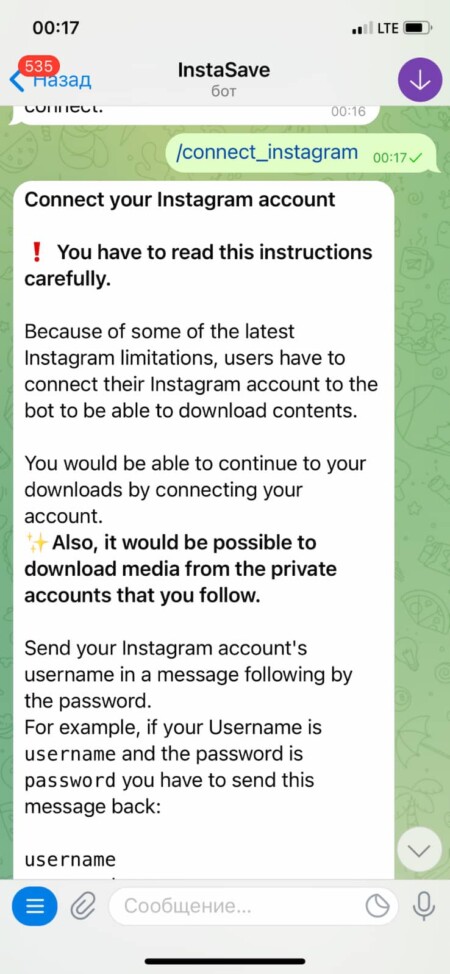
Бот пришлёт подробную информацию, как связать аккаунт и чат. Чтобы сделать это, вам нужно отправить логин и пароль.
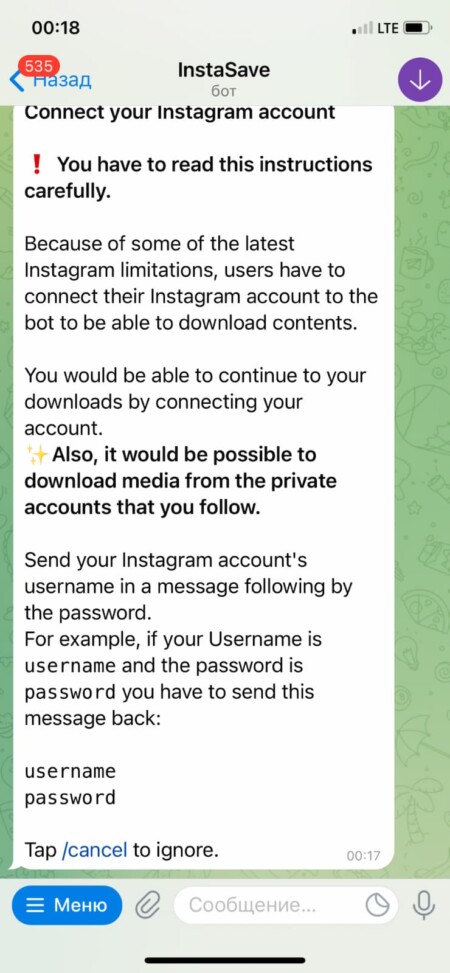
После того как пришлёте запрашиваемые данные, сможете сохранять все материалы из профиля без копирования ссылок. Инстаграм* не любит, когда страницу подключают к сторонним сервисам, поэтому на время может добавить вас в теневой бан. Кроме того, отправлять логин и пароль по открытым каналам небезопасно – вашими данными могут завладеть мошенники.
Если у вас закрытый аккаунт, и вы хотите скачать их него какие-то материалы, лучше на время откройте страницу, скопируйте ссылку и отправьте её боту. А когда сохраните нужное фото или видео, снова закройте страницу. Весь процесс займёт не больше двух минут, поэтому никто не успеет получить доступ к приватной информации.
Как скачать фото с инстаграма на компьютер без сторонних инструментов
Универсальный способ, который работает всегда и с любого компьютера или ноутбука.
Шаг 1. Откройте нужную публикацию.
Шаг 2. Нажмите правой кнопкой мыши на изображение. Привычное меню, где нужно выбрать «Сохранить…», не появится. В отобразившемся окне вам нужно кликнуть по строчке «Исходный код».
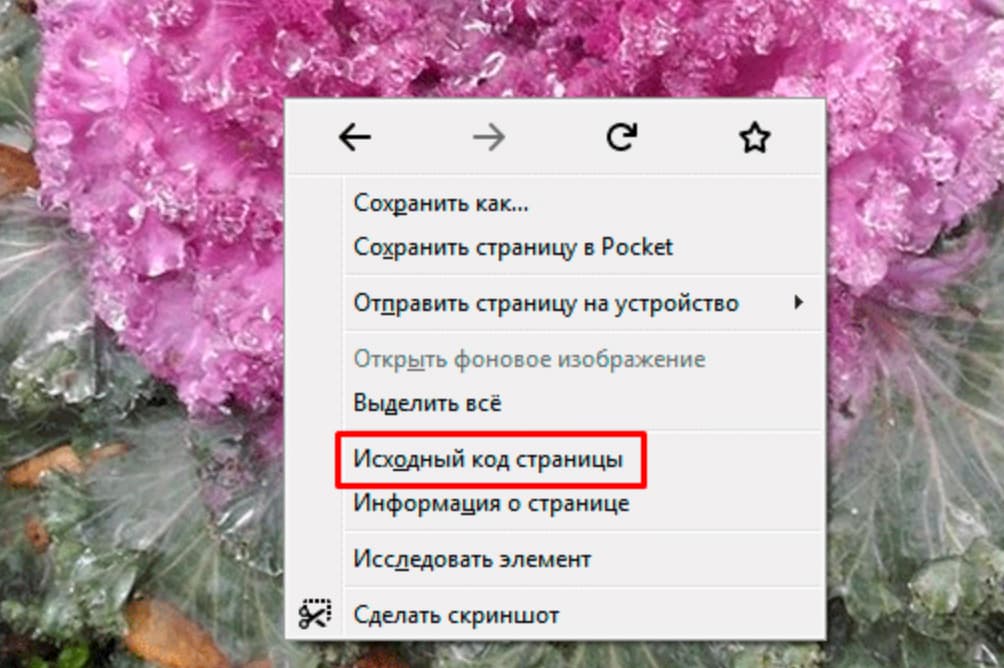
Шаг 3. Откроется страница с вот таким содержимым.
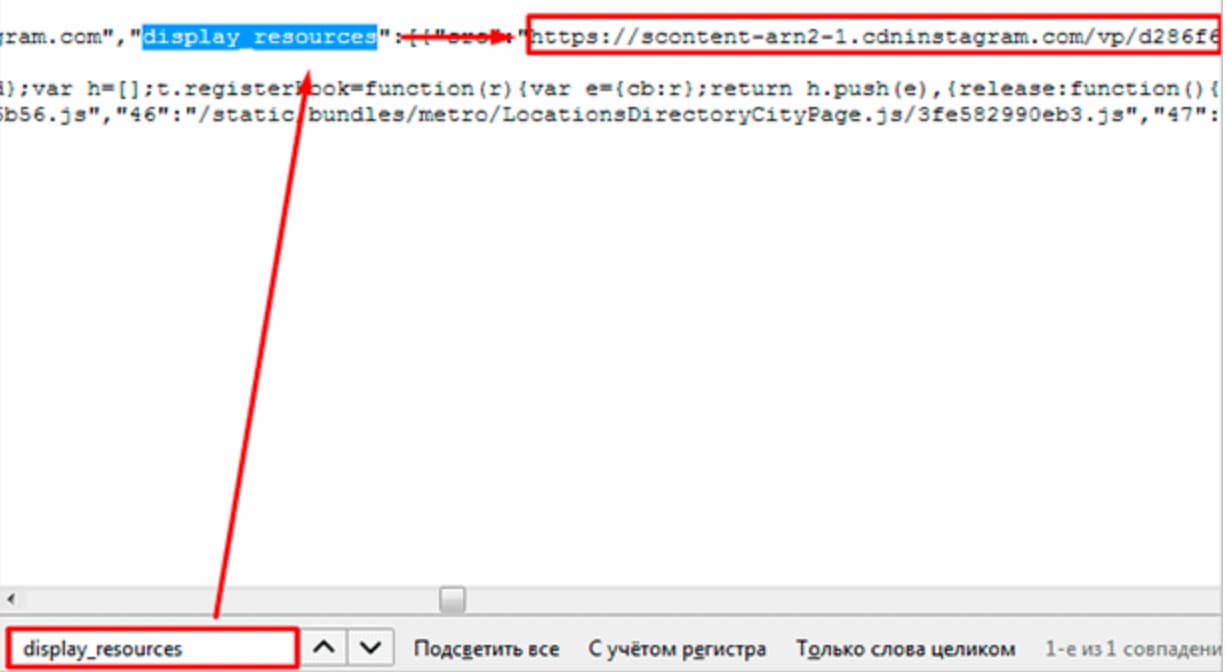
Вам нужно отыскать строку с адресом изображения. Сделать это самостоятельно сложно, поэтому нажмите комбинацию клавиш «Ctrl» + «F» или «» + «F». В поисковом окне введите «jpg».
Шаг 4. Первый результат и есть ссылка на изображение. Скопируйте её без кавычек и откройте в новой вкладке.
Шаг 5. Кликните по фотографии правой кнопкой мыши и выберите пункт «Сохранить изображение как».
Так вы можете скачать фото на компьютер из инстаграма. К сожалению, данный способ не позволяет скачать видео.
Инструкция, как скачать видео и фото из инстаграм* в Instasaver
Instasaver – онлайн-сервис, который позволяет загружать одно изображение или целую галерею. Работает по такому же принципу, что и бот в Телеграм.

Шаг 1 . Откройте пост в инстаграм и скопируйте ссылку.
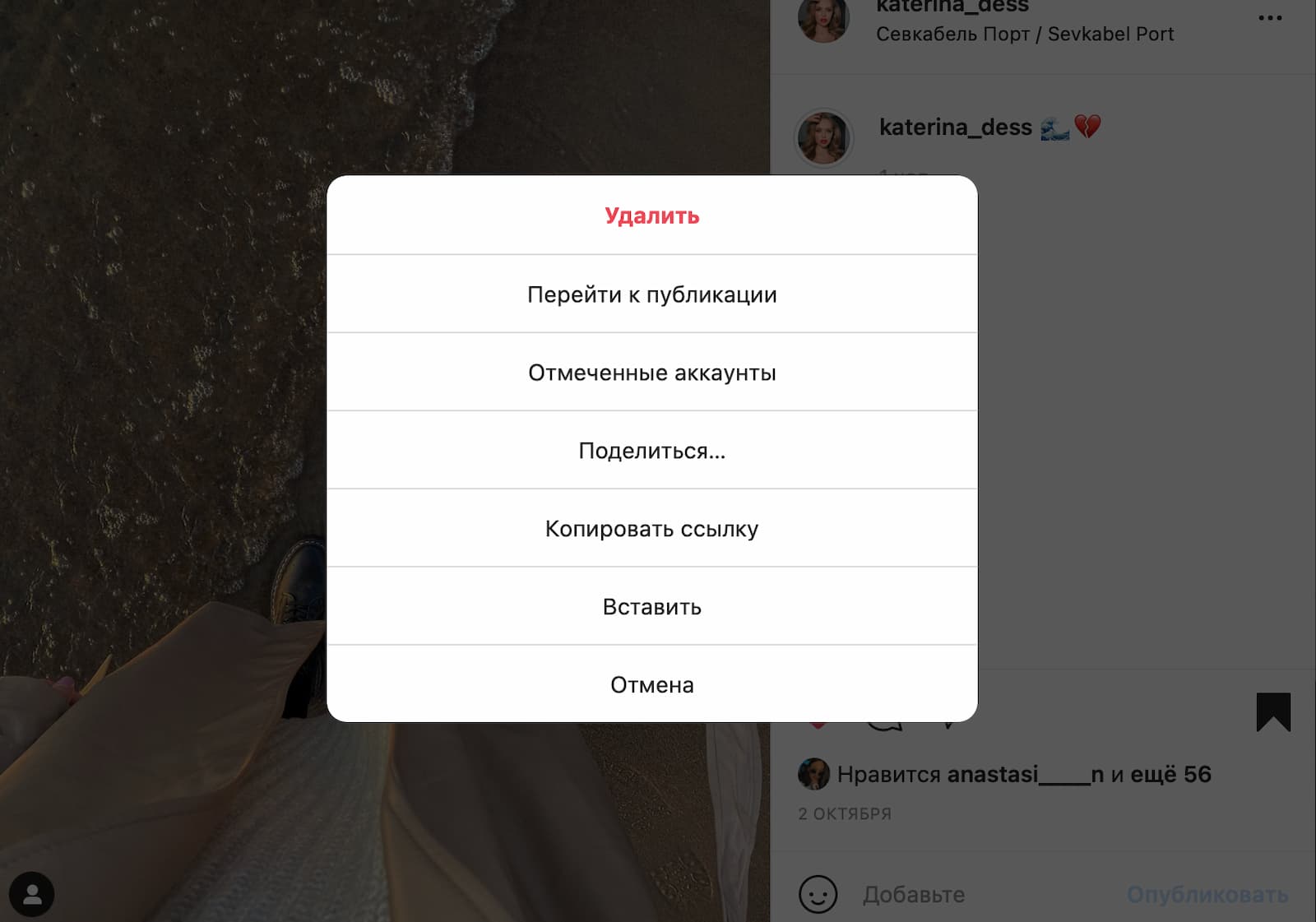
Шаг 2. Добавьте ссылку пост в поле сервиса.

Шаг 3. Сервис выведет на экран картинку. Скачайте её, нажав на неё правой кнопкой мыши и выбрав пункт «Сохранить…».
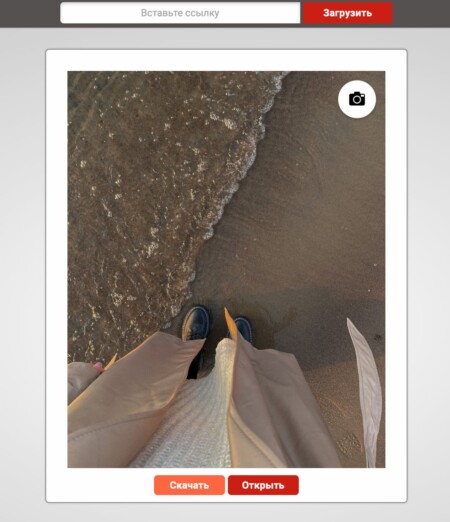
Instasaver удобно использовать на компьютере или ноутбуке, а на телефоне – не очень. Дело в том, что веб-версия не всегда корректно отображается на мобильном устройстве. Но, если Телеграм-боты по каким-то причинам не работают (а такое с ними бывает довольно часто) или вы исчерпали дневной лимит на скачивание, это вполне рабочий способ.
Инструкция по скачиванию видео и фото из инстаграм через расширение SaveFrom Helper
SaveFrom Helper – расширение для веб-браузеров, которое позволяет сохранять из инстаграма видеоролики, фотографии, а также галереи с изображениями. Работает и с другими социальными сетями – вконтакте, фейсбуком*, одноклассниками, тиктоком.
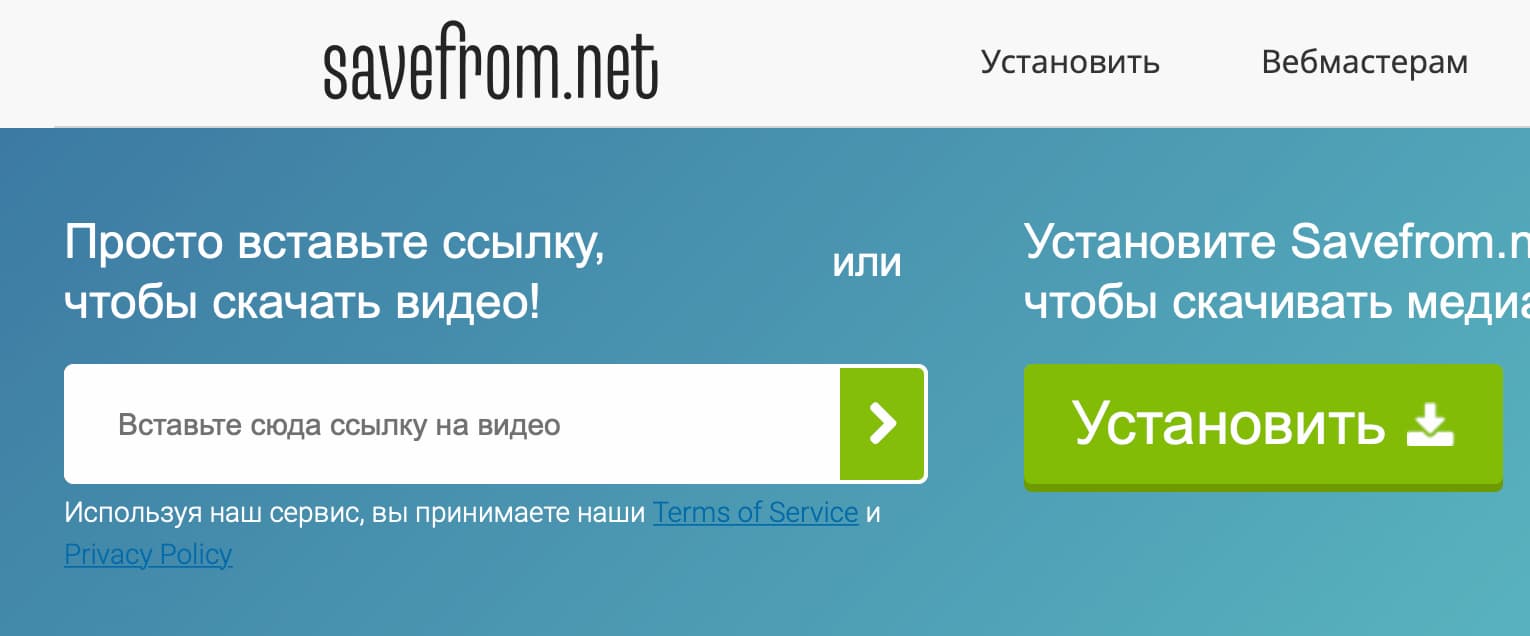
Шаг 2. Нажмите кнопку «Установить».
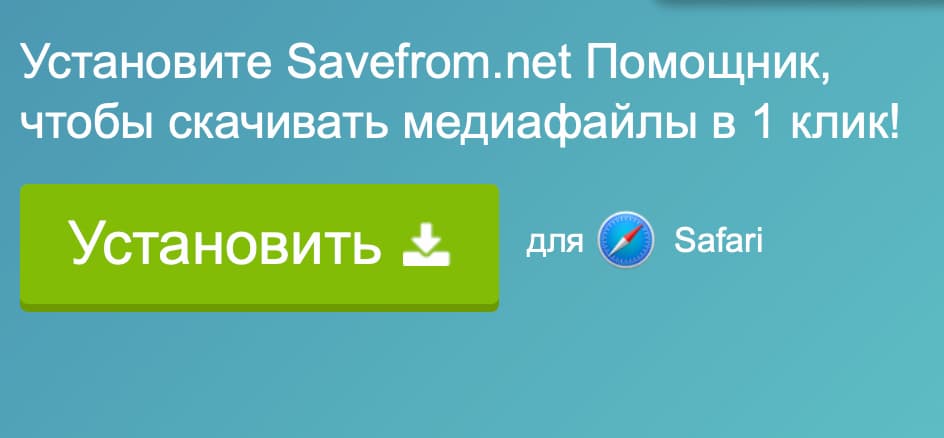
Шаг 3. Перезагрузите браузер.
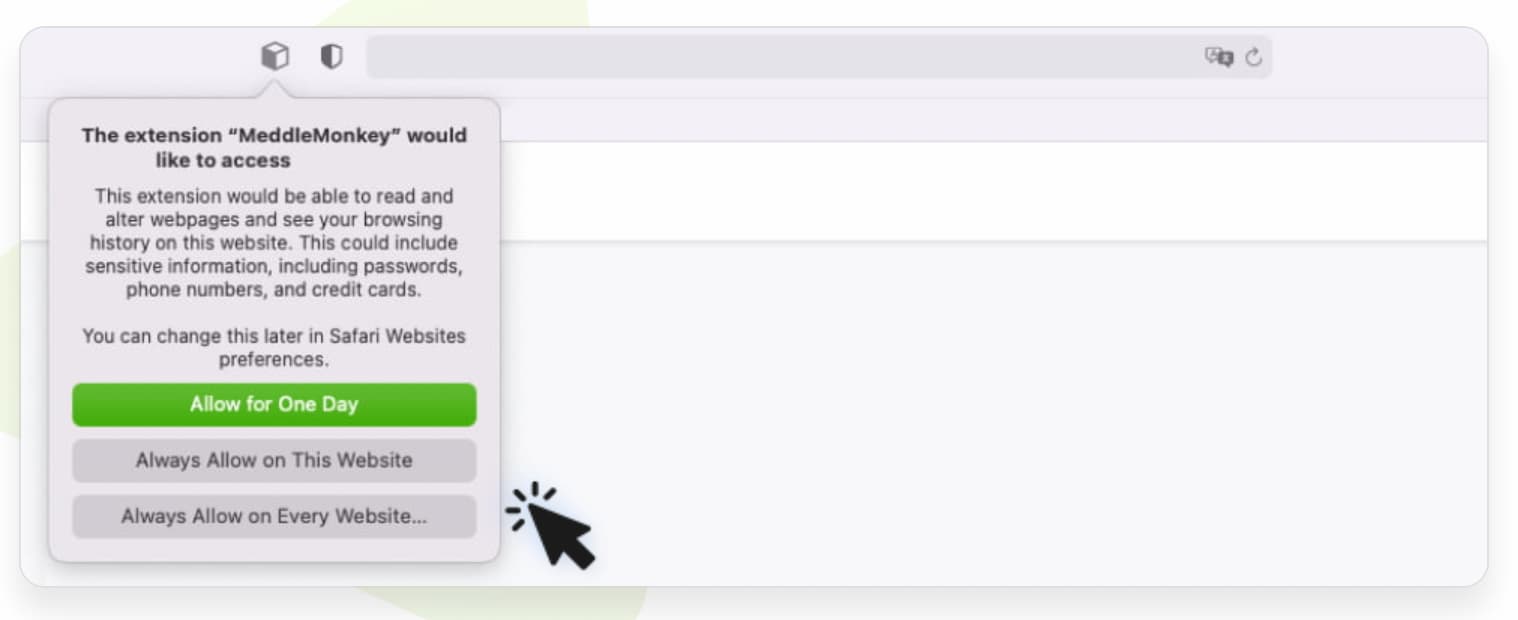
Шаг 4 . Включите расширение.
Шаг 5. Перейдите на страницу с нужной публикацией и нажмите кнопку «Download».
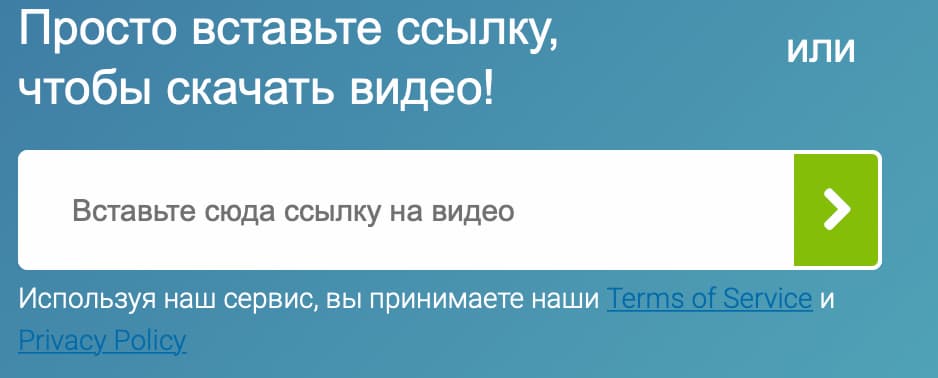
Если не хотите тратить время на установку, можете просто добавить ссылку на контент с фото или видео в специальное поле на главной странице SaveFrom Helper.
Как скачать видео из сторис инстаграм*
Если нужно сохранить сторис из личного аккаунта, вы можете сделать это в любое время, причём не важно, находится контент в архиве или в общей ленте. Достаточно просто нажать на кнопку с тремя точками внизу экрана и выбрать пункт «Сохранить». Но если вы хотите загрузить фото или видео из чужого профиля, без сторонних инструментов не обойтись.
Инструкция по скачиванию контента из инстаграм* через сервис
Instasaved
Instasaved – бесплатный онлайн-сервис для скачивания сториз. Работает и на компьютере, и на мобильном устройстве.
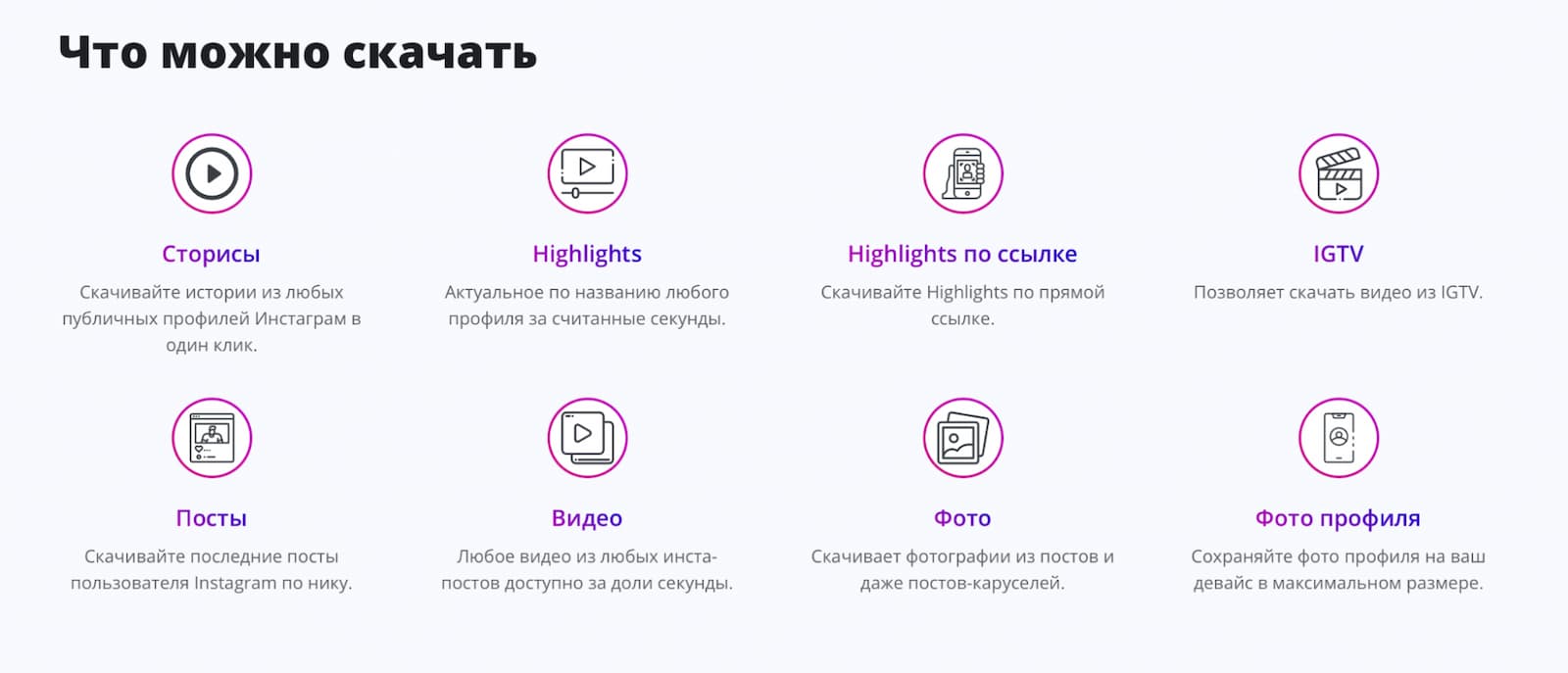
Шаг 1. Перейдите на официальный сайт сервиса.
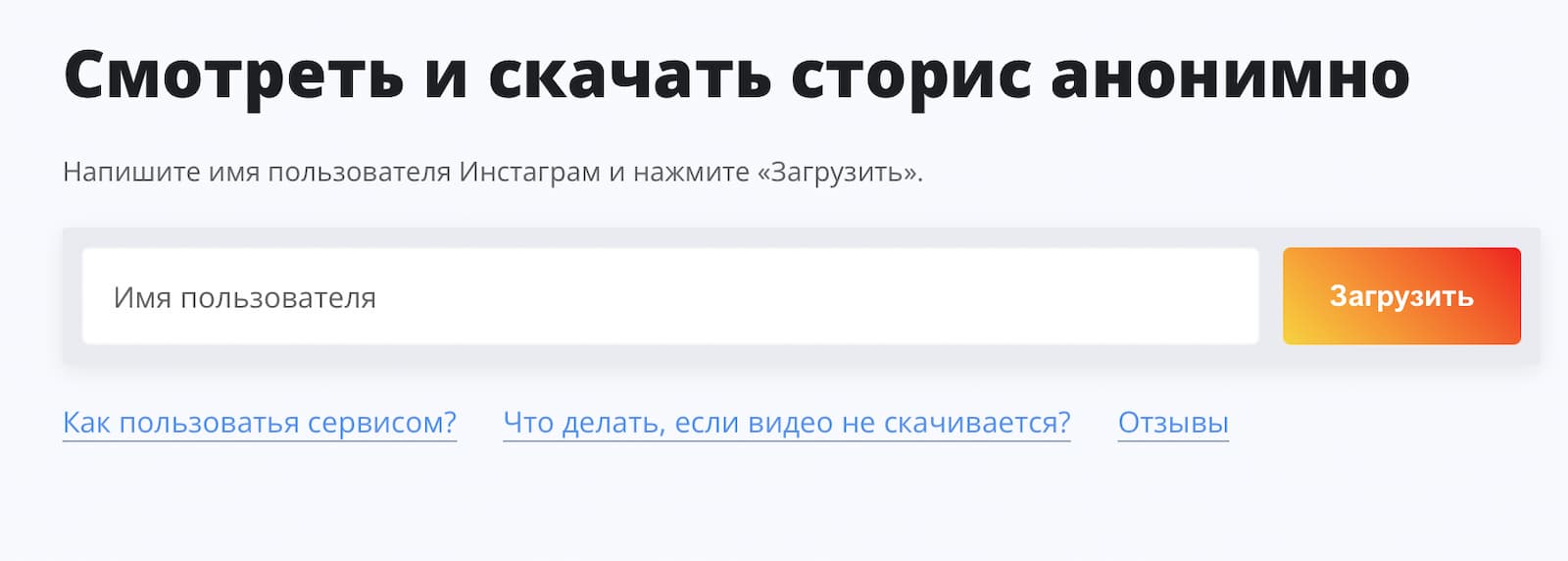
Шаг 2. Откройте нужную историю в инстаграме и нажмите на кнопку с тремя точками в правом верхнем углу.
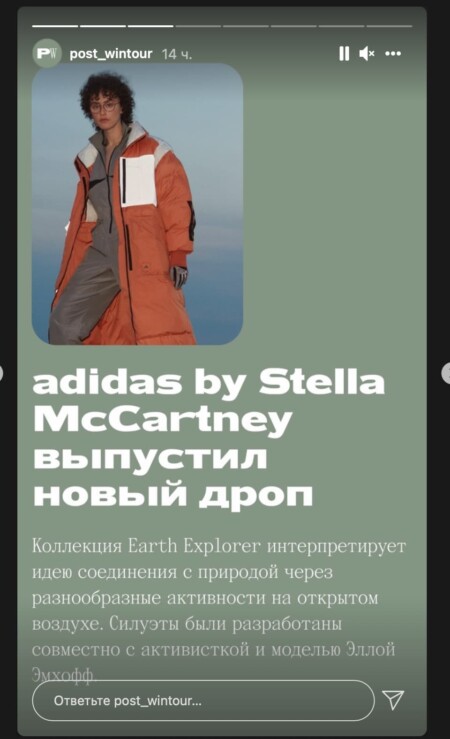
Шаг 3 . Выберите пункт «Скопировать ссылку».
Шаг 4. Добавьте ссылку в поле сервиса и нажмите «Загрузить».
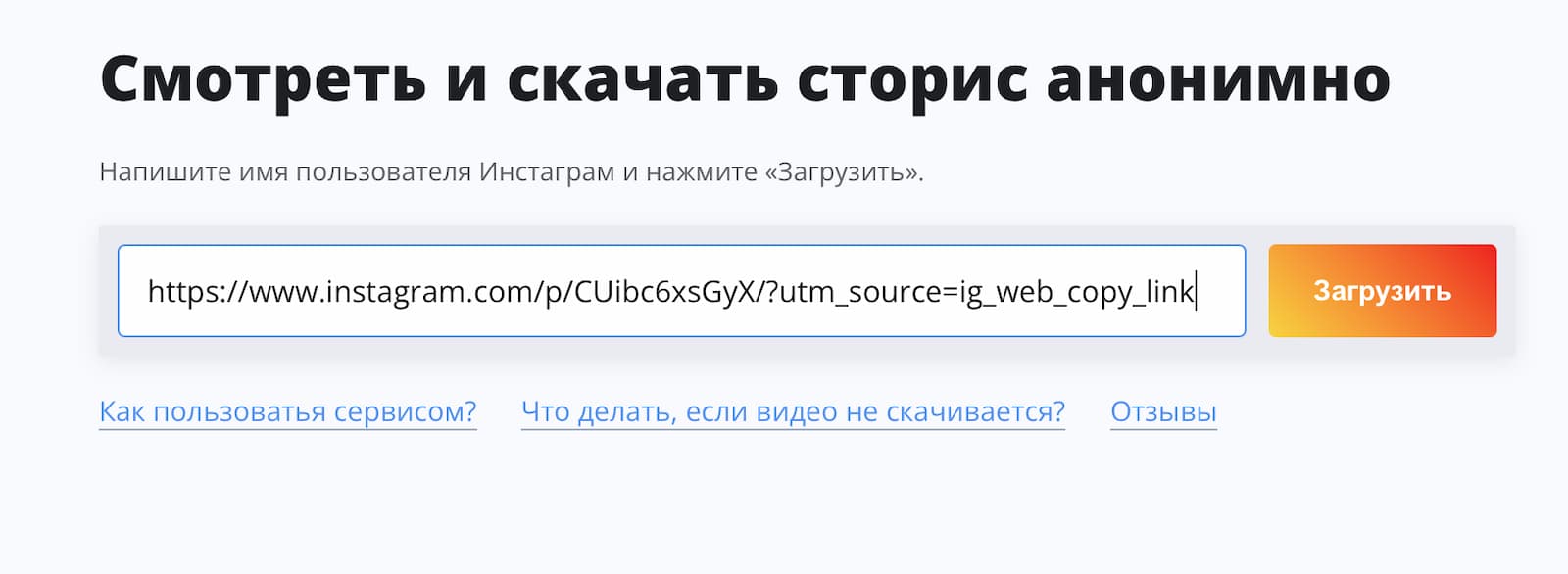
Шаг 5 . Скачайте отобразившееся видео.
Как сохранить видео из сторис через приложение на телефоне
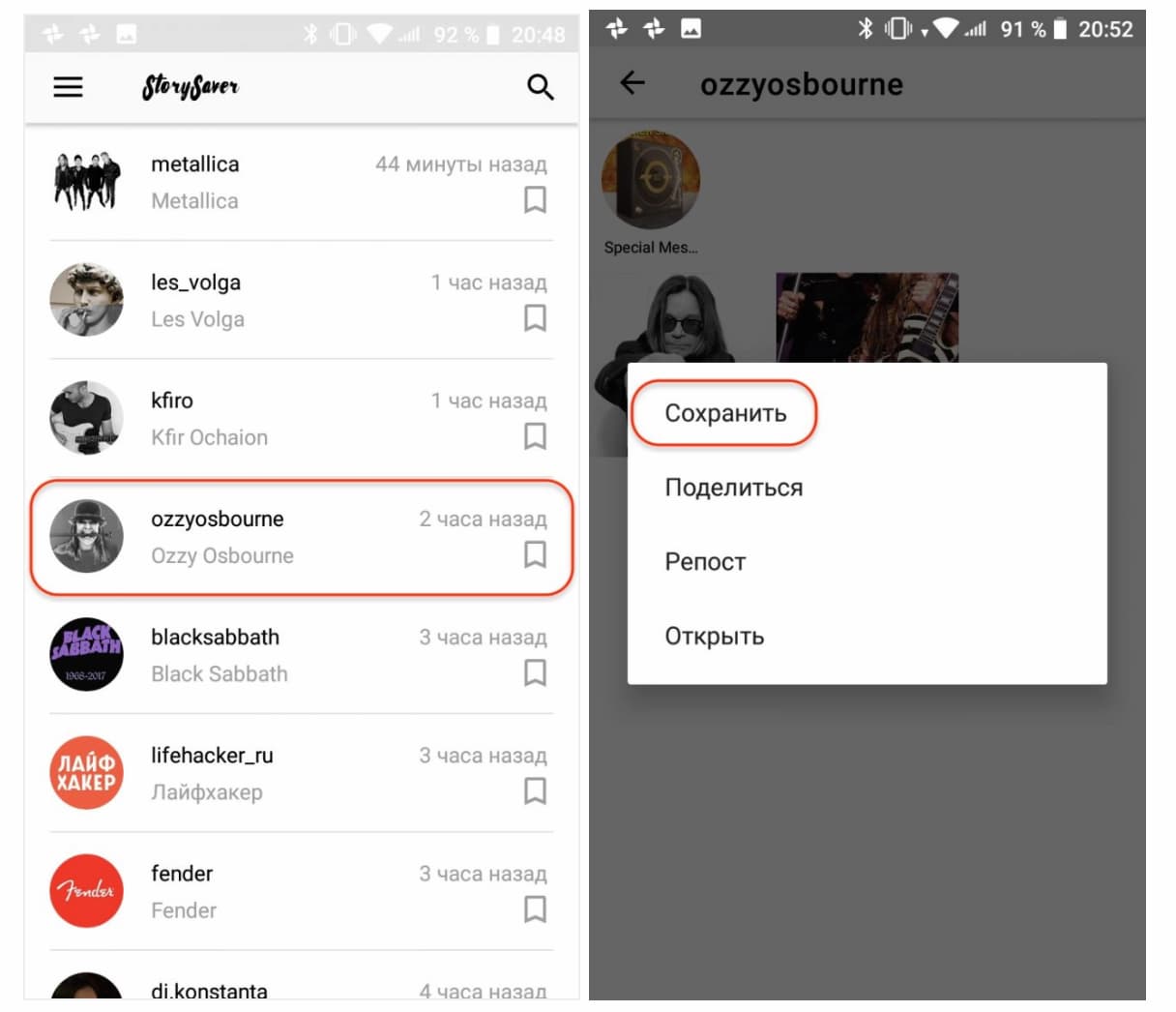
Если у вас андроид, вы можете сохранить сторис на телефон с помощью приложения Story Saver. Оно бесплатно для скачивания в Google Play.
Шаг 1. Загрузите приложение из Google Play.
Шаг 2. Откройте приложение и введите логин и пароль от своего аккаунта в инстаграм.
Шаг 3. Выберите пользователя, чью сторис хотите скачать.
Шаг 4 . Задержите палец на нужной сторис и нажмите «Сохранить».
Для айфонов подобных приложений нет. Владельцам устройств на базе iOS придётся ограничиваться функционалом ботов и онлайн-сервисов.
Как скачать контент из Reels
Reels – новый формат публикаций в инстаграм, который появился в 2021 году. Позволяет выставлять ролики длительностью до 30 секунд, накладывать на них музыку и эффекты.
Для скачивания reels можно использовать онлайн-сервисы и ботов в телеграме.
Через бота в телеграме
Не все боты в телеграме умеют скачивать reels, большинство заточены только на фото и видео из постов. Если хотите сохранить 30-секундный ролик, установите бота @allsaverbot.
Шаг 1 . Откройте телеграм и введите название бота в поисковую строку.
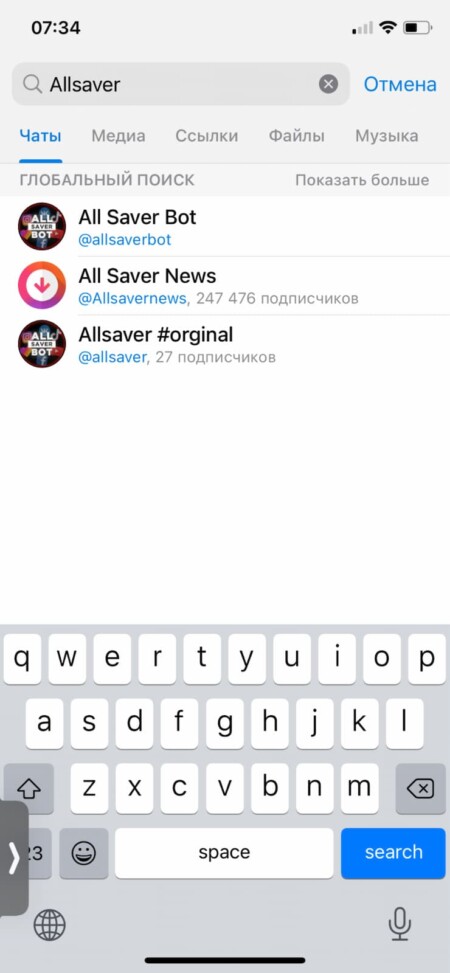
Шаг 2. Найдите бота в списке и нажмите кнопку начать. Выберите русский язык интерфейса.
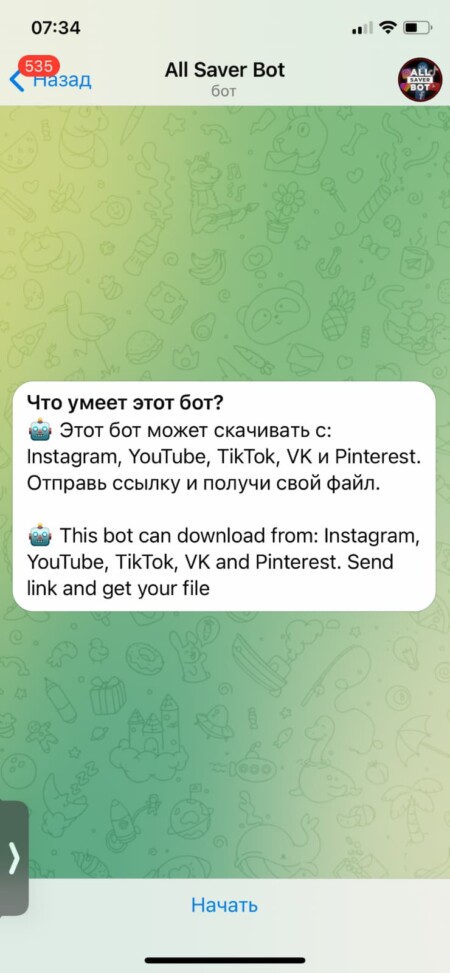
Шаг 3 . Вернитесь в приложение инстаграм*. Откройте раздел reels, включите нужное видео и скопируйте его ссылку.
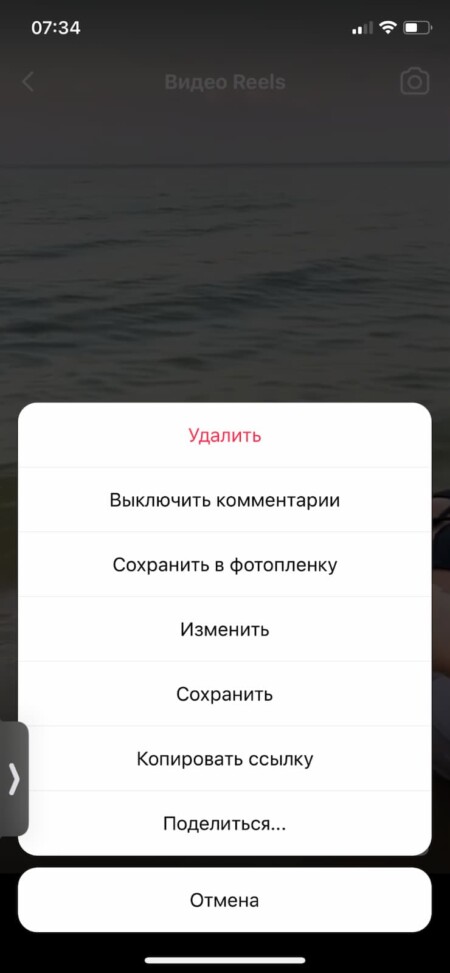
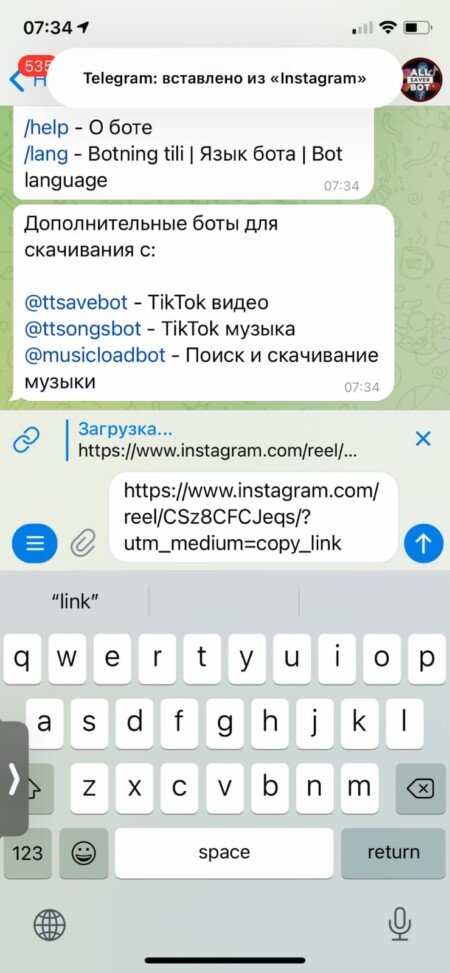
Шаг 4 . Отправьте ссылку на ролик боту.
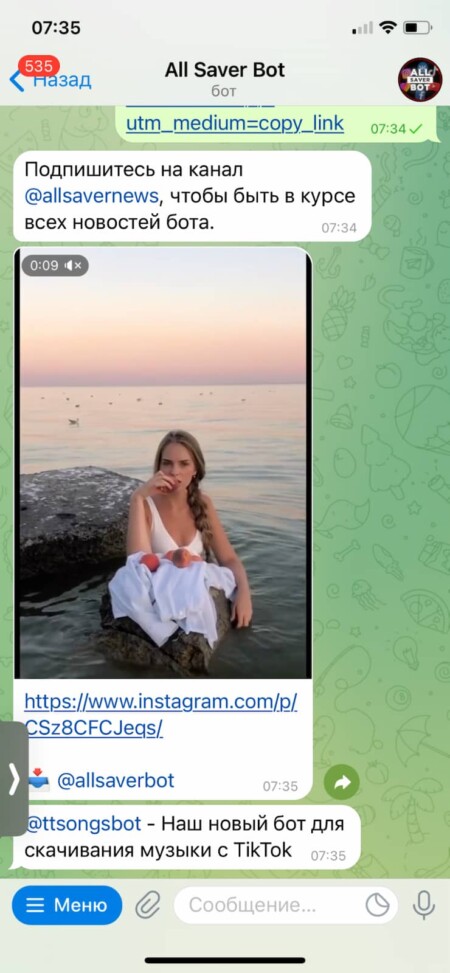
Шаг 5 . Бот пришлёт видео ответным сообщением. Откройте его и сохраните на устройство.
Через онлайн-сервис
Instagram* Reels Downloader – бесплатный онлайн-сервис для скачивания роликов в reels. Сохраняет видео в оригинальном качестве без водяного знака, не требует ввода данных аккаунта.
Шаг 1 . Перейдите на официальный сайт сервиса.

Шаг 2 . Скопируйте ссылку нужного ролика и добавьте её в поле.

Шаг 3 . Нажмите кнопку «Скачать» и дождитесь, пока сервис обработает запрос.

Шаг 4 . Под полем появится ролик с двумя кнопками – для воспроизведения и для скачивания. Нажмите «Скачать видео».

Как скачать из IGTV
IGTV – отдельный раздел внутри приложения инстаграм. Позволяет загружать ролики длительностью от минуты до часа. Особенно удобен для сохранения прямых эфиров в ленту.
Если хотите скачать видео из IGTV, можете сделать это с помощью онлайн-сервиса либо специального бота.
Через онлайн-сервис
Instagrilz – бесплатный онлайн-сервис для скачивания контента из инстаграма. Умеет загружать фото и видео из постов, сторис, reels и IGTV. Работает на компьютерах, смартфонах, планшетах. Совместим с любыми браузерами. Основное преимущество сервиса – чтобы работать с ним, вам не нужно устанавливать дополнительные программы или расширения.
Шаг 1 . Перейдите на официальный сайт онлайн-сервиса.
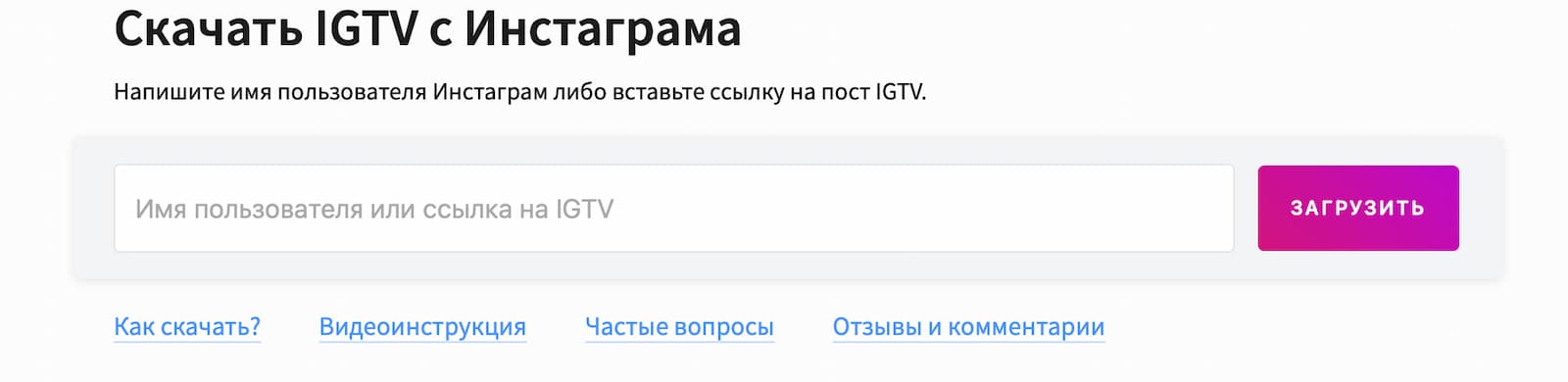
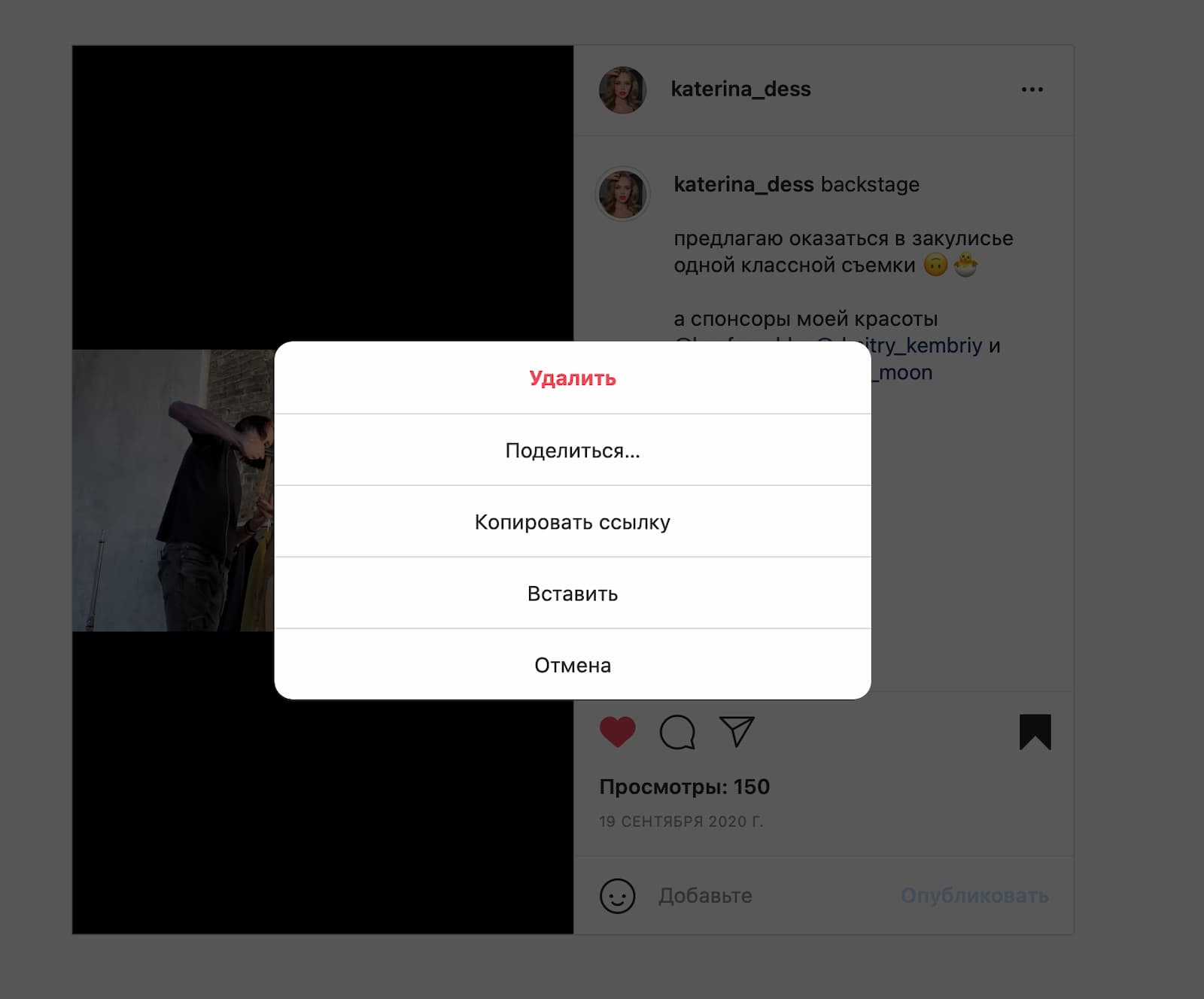
Шаг 2 . Откройте раздел IGTV, найдите нужный ролик, нажмите на кнопку с тремя точками и выберите пункт «Копировать ссылку».
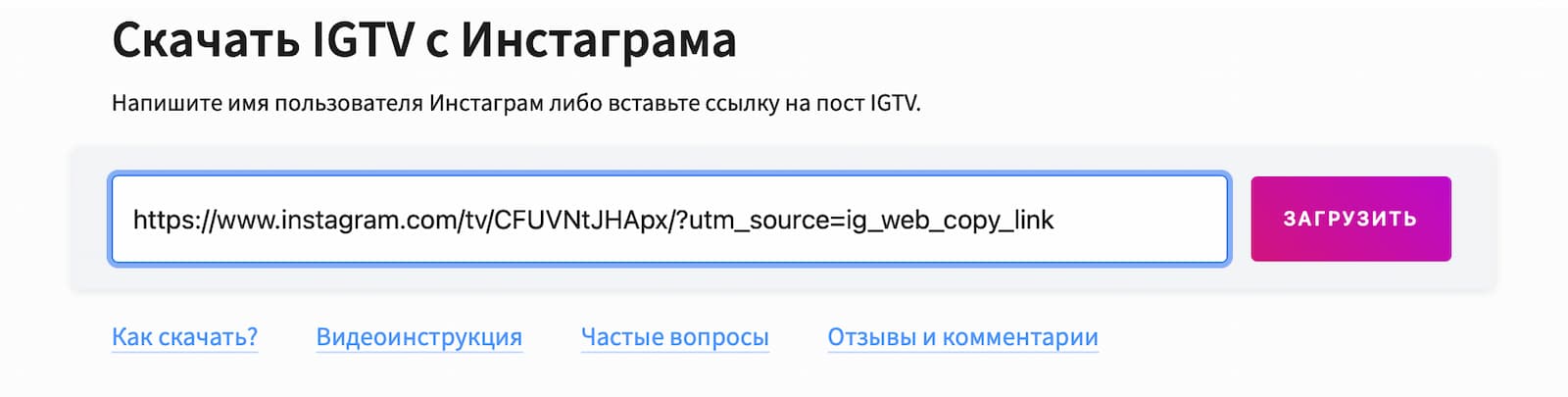
Шаг 3 . Вставьте ссылку в поле сервиса и нажмите кнопку «Загрузить».
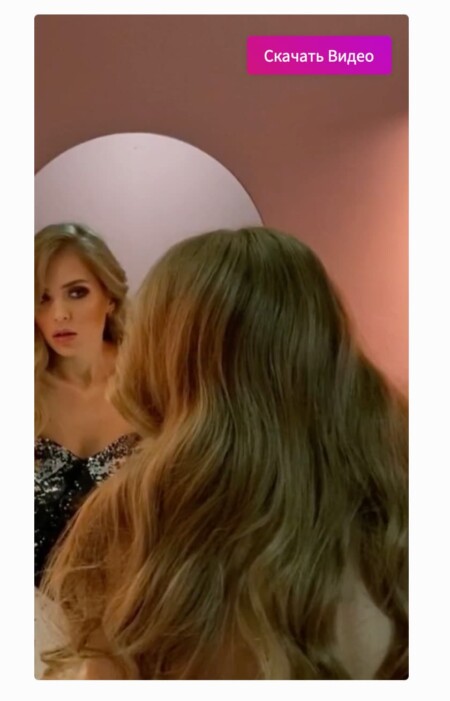
Шаг 4. Откроется новая страница с видеороликом, напротив которого появится надпись «Скачать». Нажмите на неё.
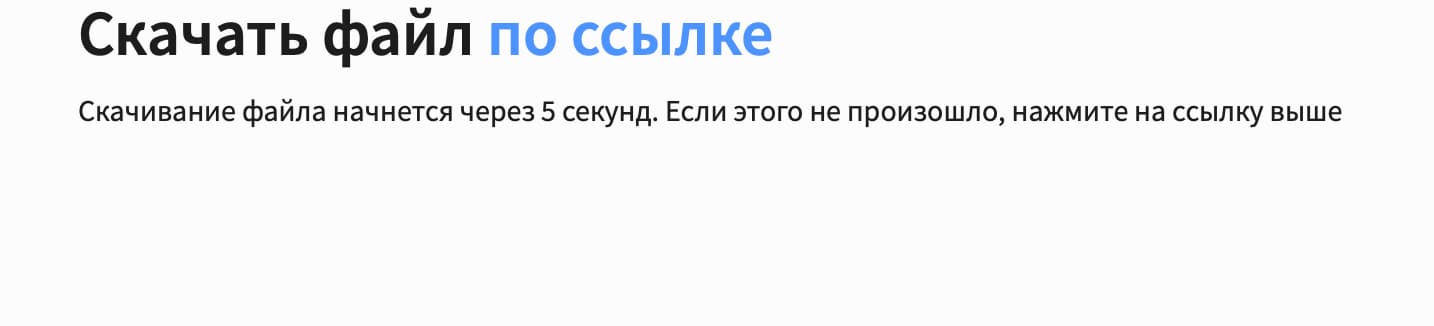
Шаг 5 . Онлайн-сервис перенаправит вас на новую страницу, скачивание начнётся автоматически.
Через бота в телеграме
@SaveAsBot – бот в телеграме, который умеет фото, видео, карусели, текст и IGTV-видео из инстаграма*. Ниже разберём, как работать с ним.
Шаг 1 . Откройте телеграм и введите в поисковую строку название бота.
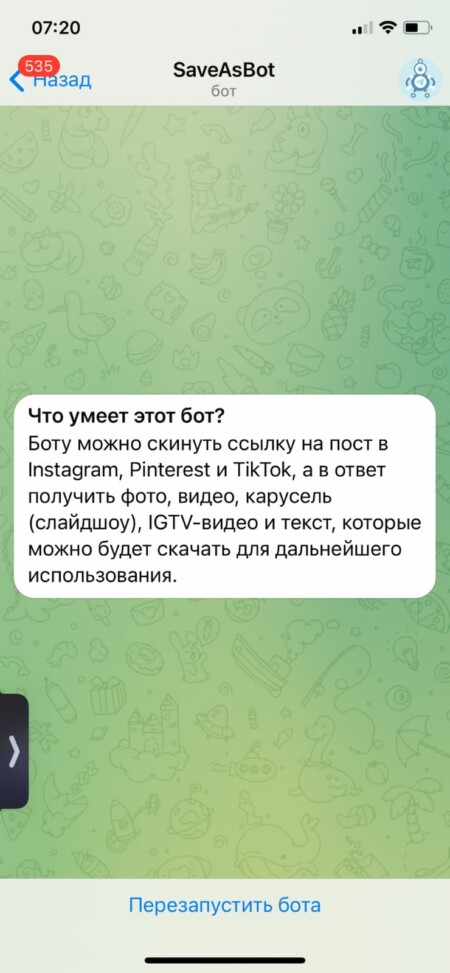
Шаг 2 . Выберите бота из списка и нажмите «Начать».
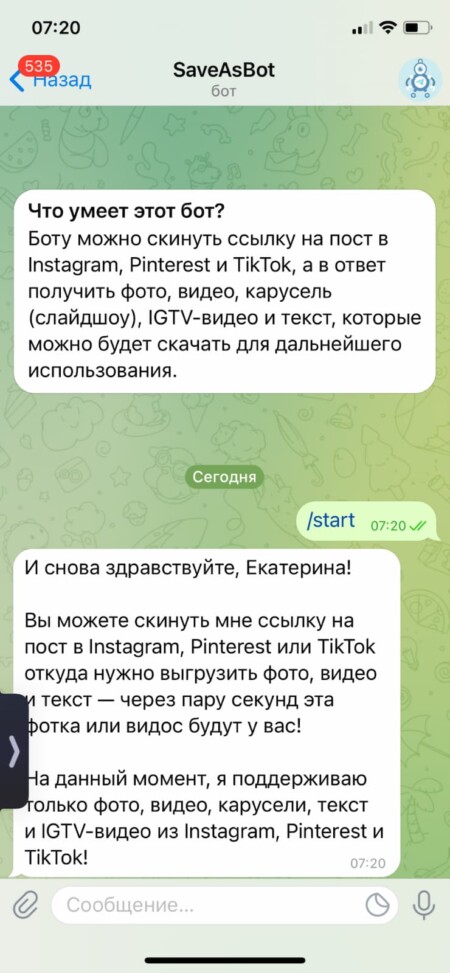
Шаг 3 . В приложении инстаграма* скопируйте ссылку нужного IGTV-ролика.
Шаг 4 . Отправьте ссылку боту.
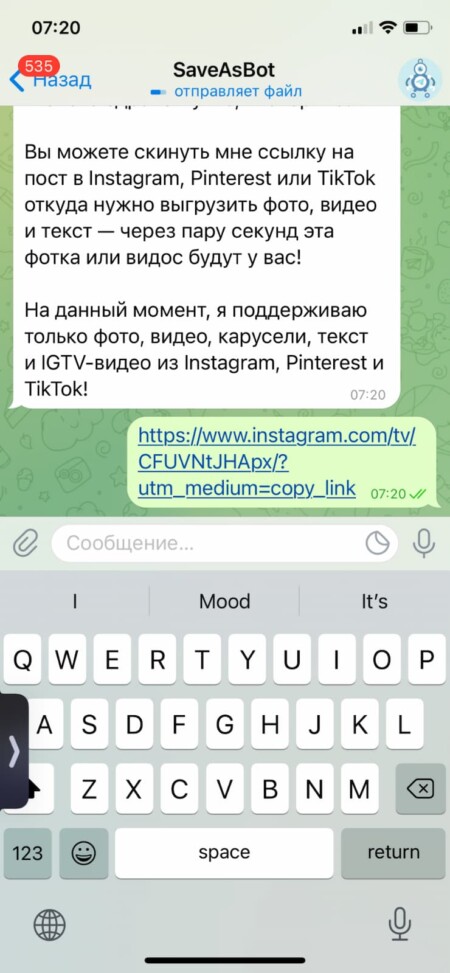
Шаг 5 . Если у вас андроид, скачивание выполняется стандартно – просто открываете и нажимаете «Сохранить».
Если у вас айфон, процедура скачивания немного сложнее. Откройте ссылку «Скачать видео». В приложении телеграма отобразится страница с роликом.
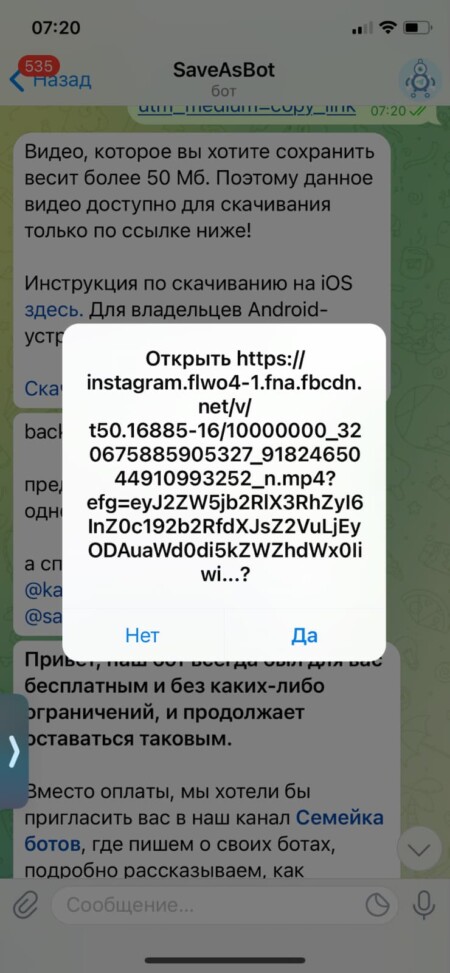
Нажмите на значок Safari, а затем на кнопку со стрелкой внизу экрана.

Выберите пункт «Сохранить в Файлы».
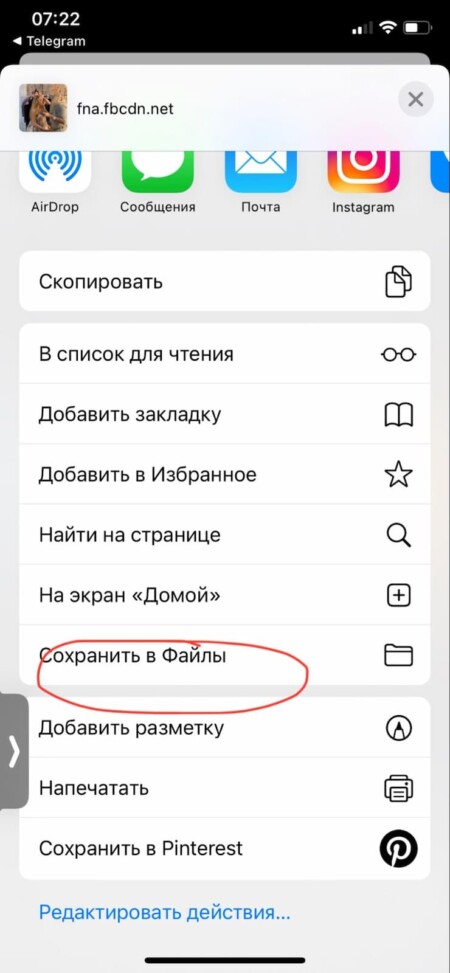
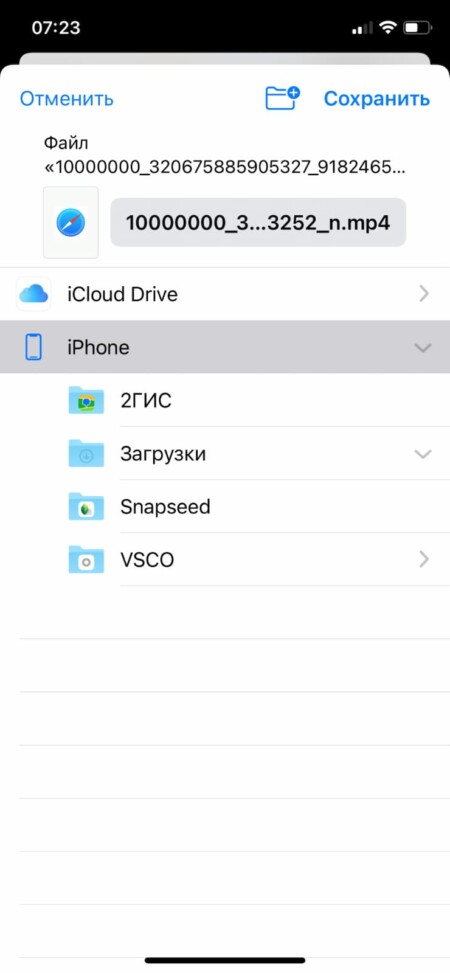
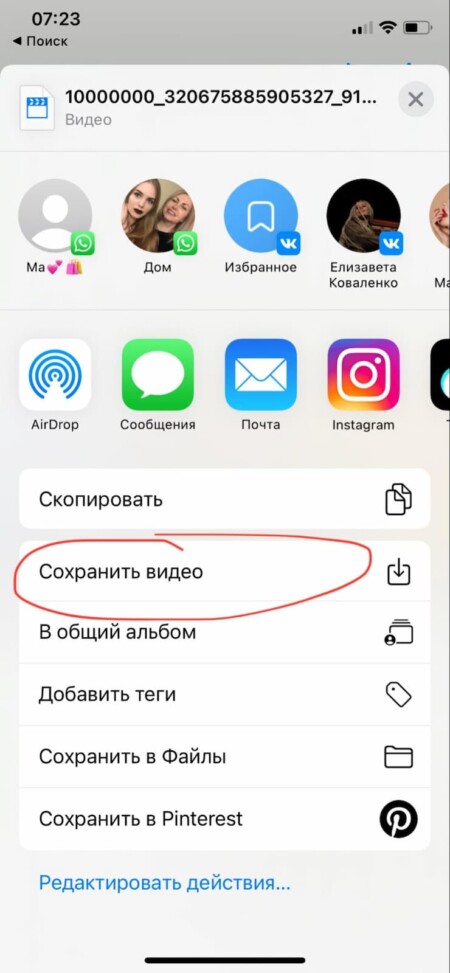
Перейдите в Файлы, найдите загруженное видео и откройте его. Нажмите на кнопку и выберите «Сохранить видео». Ролик загрузится в галерею.
Заключение
Самый быстрый и удобный способ сохранить контент из инстаграма* – отправить ссылку боту в телеграме. Он работает на андроиде, айфоне и даже компьютере. А ещё кроме фото из постов умеет скачивать сторис, reels, IGTV. Единственный недостаток – лимит на скачивание для бесплатной версии. Чтобы избежать ограничений, можете купить платный тариф либо чередовать разные способы загрузки контента.
Если вы хотите работать с Instagram* ещё более эффективно, рекомендуем обратить внимание на полезные сервисы, например, InstaHero для анализа профиля и Zengram для комплексного продвижения вашего Инстаграм*. Они помогут сэкономить время и поддержать активность в профиле.
*Meta — признана экстремистской организацией и запрещена в России, её продукты Instagram и Facebook (инстаграм и фейсбук) также запрещены на территории РФ