Демонстрация экрана в Скайпе
Как включить демонстрацию экрана в Скайпе? Здесь не так все просто, как кажется на первый взгляд. На самом деле у данного процесса много нюансов, которые нужно учесть. Поэтому стоит рассмотреть этот вопрос подробнее. Чем мы и займемся.
Совсем недавно компания Microsoft добавила такую опцию и в мобильную версию клиента. Так что стоит рассмотреть ее использование подробнее. Сейчас мы как раз этим и займемся. Естественно, каждая глава будет снабжена подробными инструкциями.
Включаем демонстрацию экрана на ПК
Итак, как показать экран в Скайпе? Для начала вы должны усвоить, что эта опция доступна только в том случае, если ваш собеседник ответил на звонок. Искать соответствующую кнопку в «холостом» режиме – занятие бесполезное. Ее просто нет.
Поэтому для начала мы должны кому-нибудь позвонить и дождаться ответа. Только потом мы можем гордо продемонстрировать собеседнику свой экран. А теперь перейдем к самому процессу. Вот подробная инструкция по этому поводу:
- Из списка контактов выбираем собеседника и кликаем по кнопке, которая запускает звонок с видео.
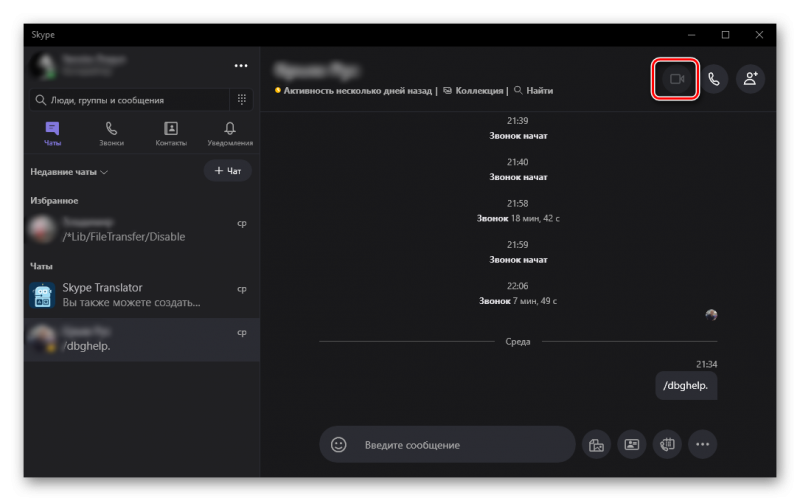
- Дожидаемся ответа и в нижней панели ищем кнопку с изображением плюса. Кликаем по ней.
- Появится меню с возможными действиями. Выбираем «Демонстрация экрана».
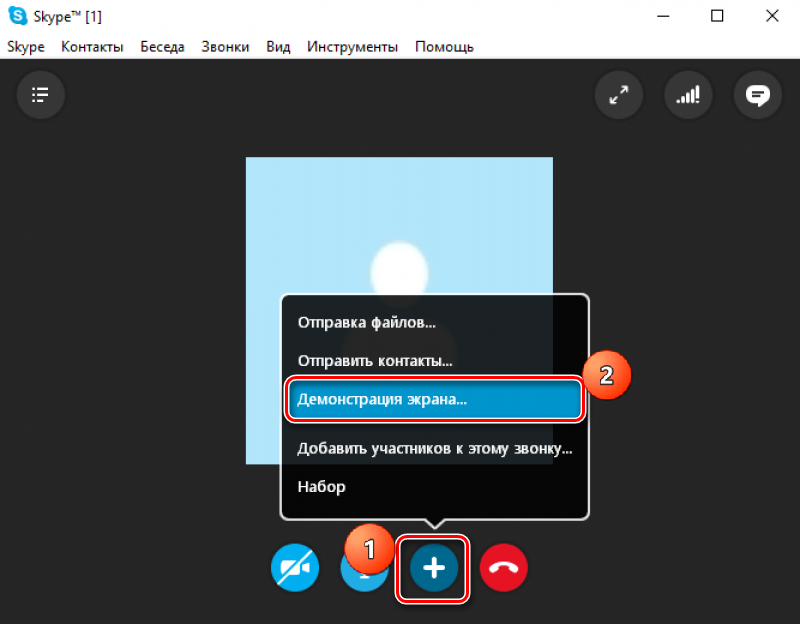
Теперь показ экрана запущен и работает. Вы можете обсуждать какие-нибудь новые тренды, просить помощи с Windows или делать еще что-нибудь. Но учтите, что в этом режиме собеседник вас видеть не сможет. Такова политика мессенджера. По крайней мере, его бесплатной версии.
Что за красная рамка и как ее убрать
По умолчанию Skype обрамляет ваш рабочий стол красной рамкой. Это нормальное явление. Оно не говорит о том, что случилось нечто непредвиденное. Просто это такой элемент оформления, к которому нужно относиться спокойно.
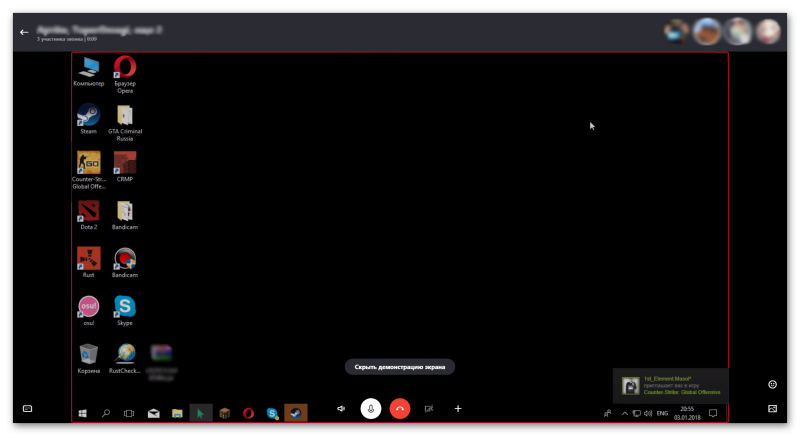
Но как убрать красную рамку в Скайпе при демонстрации экрана? Силами самого мессенджера – никак. Но есть специальные программы. Лучшей считается Desktop Manager. Ее можно скачать с официального сайта разработчика совершенно бесплатно. Установка и настройка предельно проста.
Показ экрана на смартфоне
Как включить демонстрацию экрана в Скайпе на телефоне? Несколько месяцев назад компания Microsoft анонсировала такую функцию для мобильного клиента. И сейчас мы подробно рассмотрим как ей пользоваться:
-
Как и с версией на ПК, первым делом необходимо осуществить видеозвонок. Соответствующая иконка находится в правом верхнем углу чата.
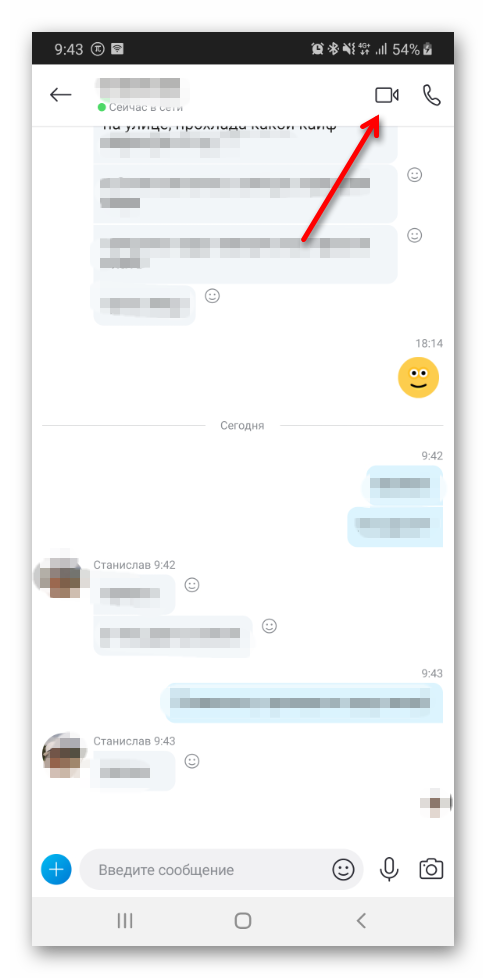
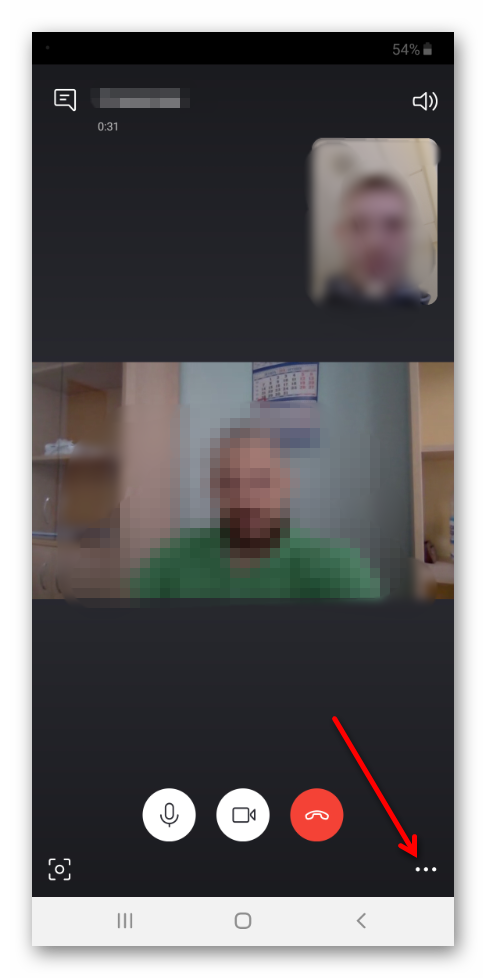
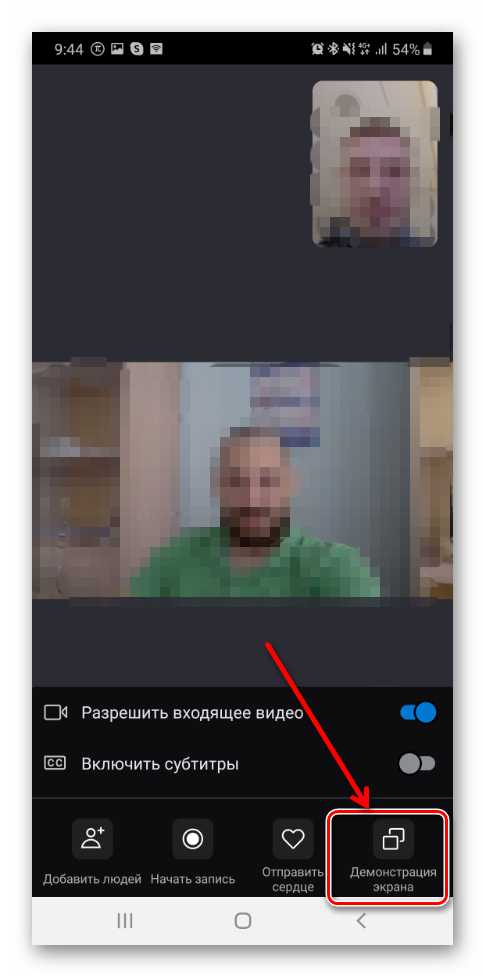
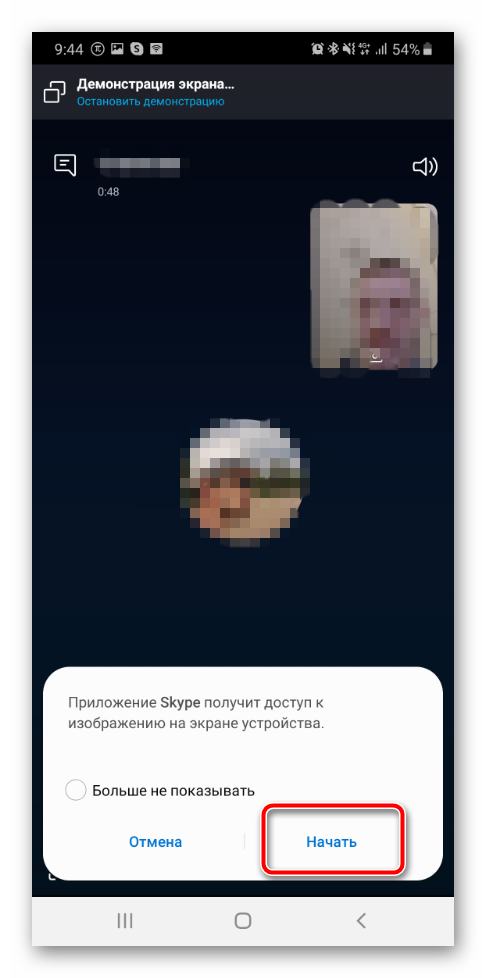
Для окончания демонстрации и возврату к видео звонку, в левом верхнем углу нажимаем на ссылку «Остановить демонстрацию».
Если ничего не показывает
Что делать, если демонстрация экрана в Скайпе не работает? У этой проблемы два решения. Самая частая причина – устаревшие драйвера видеокарты. Посетите сайт производителя, скачайте и установите новую версию и после этого перезагрузите компьютер. Все должно заработать.
Если вариант с драйверами ничего не дал, то можно попробовать запустить мессенджер с правами администратора. Видимо, вы не обладаете достаточными правами для использования этой опции. Других вариантов просто нет.
Заключение
В рамках данного материала мы поговорили о том, как осуществить показ своего рабочего стола собеседнику во время разговора по Скайпу на компьютере и телефоне.
Сделать это не так сложно, но придется учесть множество факторов. Кстати, перед осуществлением данного процесса рекомендуется проверить актуальность драйверов видеокарты и при необходимости обновить их. Так точно все будет работать.
Skype во время демонстрации экрана отображает черный экран в Windows 11/10
Если совместное использование экрана в Skype для бизнеса (Skype for Business) не работает, изображение размыто или отображается черный или зависший экран, этот пост может помочь вам решить проблему. Причиной этого может быть устаревшее программное обеспечение, случайный сбой или даже медленное соединение.

Video-based Screen Sharing (VbSS) capability added to Skype for Business ensures that connection time is drastically reduced, and the screen presentation is always in sync between presenter and viewer. Not only is VbSS faster, but it also more reliable and works better in case of low network bandwidth conditions. It reduces the screen refresh rate and so at times this can cause issues for some. VbSS is only used when all participants in the meeting are using the latest version of Skype for Business client, and conference VbSS is enabled on servers where your meetings are hosted. If these conditions are met, your screen-sharing session will automatically start with VbSS. If they are not met, your screen-sharing session will automatically start with Remote Desktop Protocol (RDP) rather than VbSS.
Skype Демонстрация экрана Черный экран
Если вы столкнулись с этой проблемой, сначала создайте точку восстановления системы, а затем посмотрите, поможет ли вам какое-либо из этих предложений:
1] Обновить Скайп
Обновите установленное программное обеспечение Skype
2] Перезапустите совместное использование экрана
Щелкните Остановить общий доступ (Click Stop Sharing) . Затем снова начните делиться (Start Sharing) снова. Если у вас есть дополнительный монитор, то используйте его и посмотрите.
3] Обновите (Update) или откатите графические (Graphics) драйверы.
Если вы недавно обновили свои графические диски, откатите их ; иначе обновите их (update them) и посмотрите, поможет ли это.
4] Сбросить Скайп
5] Отредактируйте реестр
Вы можете отключить ( VbSS ) и включить протокол удаленного рабочего стола (Remote Desktop Protocol) ( RDP ) и посмотреть, поможет ли это.
Откройте редактор реестра и перейдите к следующему ключу:
- Создайте новый DWORD, назовите его EnableConferenceScreenSharingOverVideo и установите для него значение 0 .
- Также создайте новый DWORD, назовите его EnableP2PScreenSharingOverVideo и установите для него значение 0 .
Затем перейдите к следующему ключу:
- Создайте новый DWORD, назовите его EnableConferenceScreenSharingOverVideo и установите для него значение 0 .
- Также создайте новый DWORD, назовите его EnableP2PScreenSharingOverVideo и установите для него значение 0 .
Перезагрузите компьютер и проверьте.
Если это не поможет, вы можете отменить изменения или вернуться к созданной точке восстановления (Restore Point) .
Skype during Screen sharing displays a Black screen on Windows 11/10
If Skype for Business screen-sharing is not working, is blurry, or displays a black or frozen screen, then this post may help you fix the problem. The cause for this could be outdated software, a random glitch, or even a slow connection.
Video-based Screen Sharing (VbSS) capability added to Skype for Business ensures that connection time is drastically reduced, and the screen presentation is always in sync between presenter and viewer. Not only is VbSS faster, but it also more reliable and works better in case of low network bandwidth conditions. It reduces the screen refresh rate and so at times this can cause issues for some. VbSS is only used when all participants in the meeting are using the latest version of Skype for Business client, and conference VbSS is enabled on servers where your meetings are hosted. If these conditions are met, your screen-sharing session will automatically start with VbSS. If they are not met, your screen-sharing session will automatically start with Remote Desktop Protocol (RDP) rather than VbSS.
Skype Screen sharing Black screen
If you face this issue, create a system restore point first and then see if any of these suggestions help you:
1] Update Skype
Update your installed Skype software
2] Restart screen-sharing
Click Stop Sharing. Then again Start Sharing again. If you have a secondary monitor, then use it and see.
3] Update or rollback Graphics drivers
If you recently updated your graphics drives, roll them back; else update them and see if it helps.
4] Reset Skype
5] Edit the Registry
You could disable (VbSS) and enable Remote Desktop Protocol (RDP) and see if that helps.
Open Registry Editor and navigate to the following key:
- Create a new DWORD, name it EnableConferenceScreenSharingOverVideo and set its value to 0
- Also create a new DWORD, name it EnableP2PScreenSharingOverVideo and set its value to 0
Next, navigate to the following key:
- Create a new DWORD, name it EnableConferenceScreenSharingOverVideo and set its value to 0
- Also create a new DWORD, name it EnableP2PScreenSharingOverVideo and set its value to 0
Restart your computer and check.
If it does not help, you may reverse the changes or go back to the created Restore Point.

Нестор Лебедев
About the author
Я опытный инженер-программист с более чем 10-летним опытом разработки и поддержки приложений Microsoft Office. У меня есть сильное желание помогать другим достигать их целей, как благодаря моей работе в качестве инженера-программиста, так и благодаря моим навыкам публичных выступлений и налаживанию связей. Я также очень хорошо разбираюсь в аппаратных средствах и драйверах клавиатуры, многие из них я разработал и протестировал сам.
Как сделать демонстрацию экрана в Скайпе: полный гайд
Всем привет! Сегодня мы поговорим про демонстрацию экрана в Скайпе. Проблема в том, что как только компания Microsoft выкупила программу Skype и начала над ней работать, интерфейс стал дико неудобным. Те люди, кто успел еще застать старую версию Скайп – меня поймут. На самом деле для демонстрации нужно при звонке нажать всего лишь одну кнопку. Проблема в том, что сразу, даже опытный пользователь, не всегда может её найти. Поэтому я постарался описать все как можно подробнее.
ВНИМАНИЕ! Если демонстрация не будет запускаться или будет криво работать – смотрите последнюю главу этой статьи. Там я постарался описать все возможные решения этой проблемы.
Инструкция
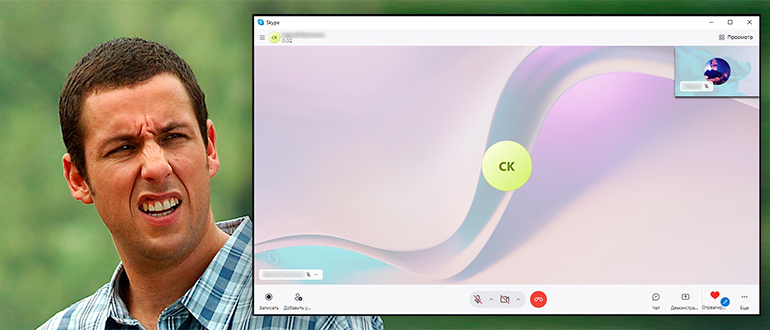
Итак, как же сделать или запустить демонстрацию экрана в скайпе. На самом деле нет ничего сложного, хотя после последних обновлений у многих пользователей могут возникать проблемы. Давайте я все покажу на конкретном примере.
- Запустите саму программу, нажав по ярлыку на рабочем столе или на панели задач.
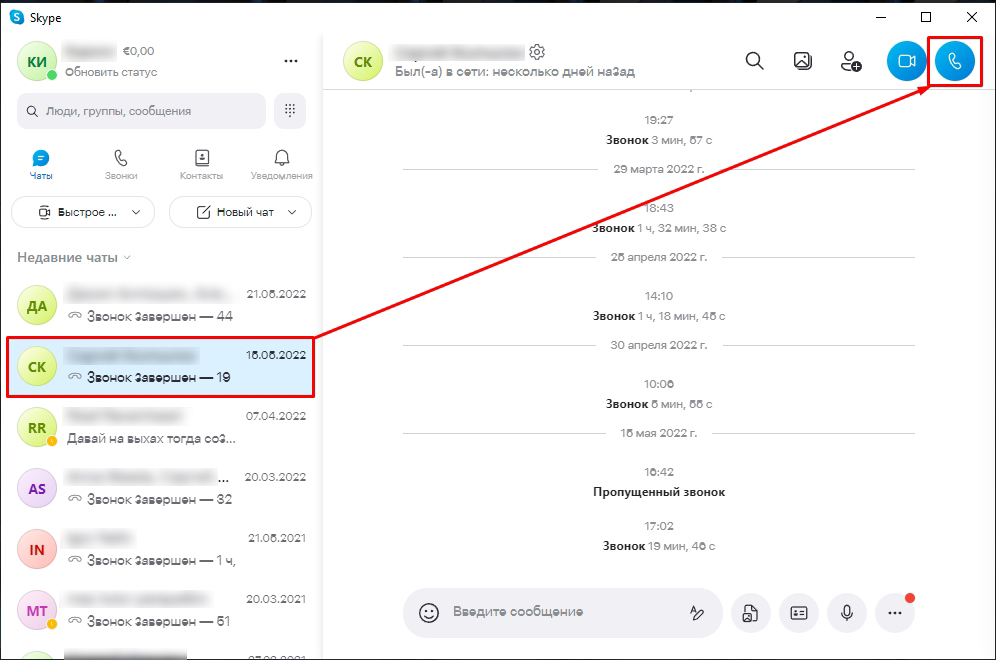
- Выберите того человека, которому хотите позвонить, и нажмите по нему левой кнопкой мыши. Если вы не видите его в разделе «Чаты», его можно поискать в «Контактах». Как только нужный собеседник будет выделен, нажмите по значку «Звонка», чтобы ему позвонить.
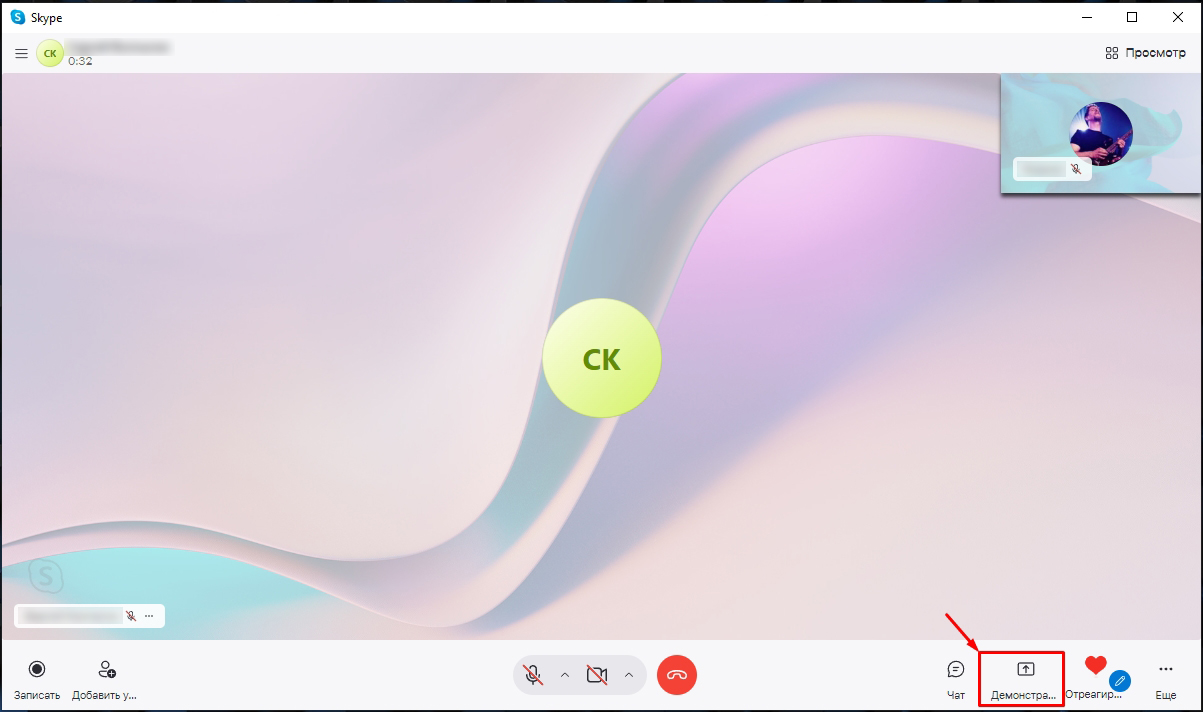
- Значок «Демонстрации экрана» будет находиться в правом нижнем углу окошка.
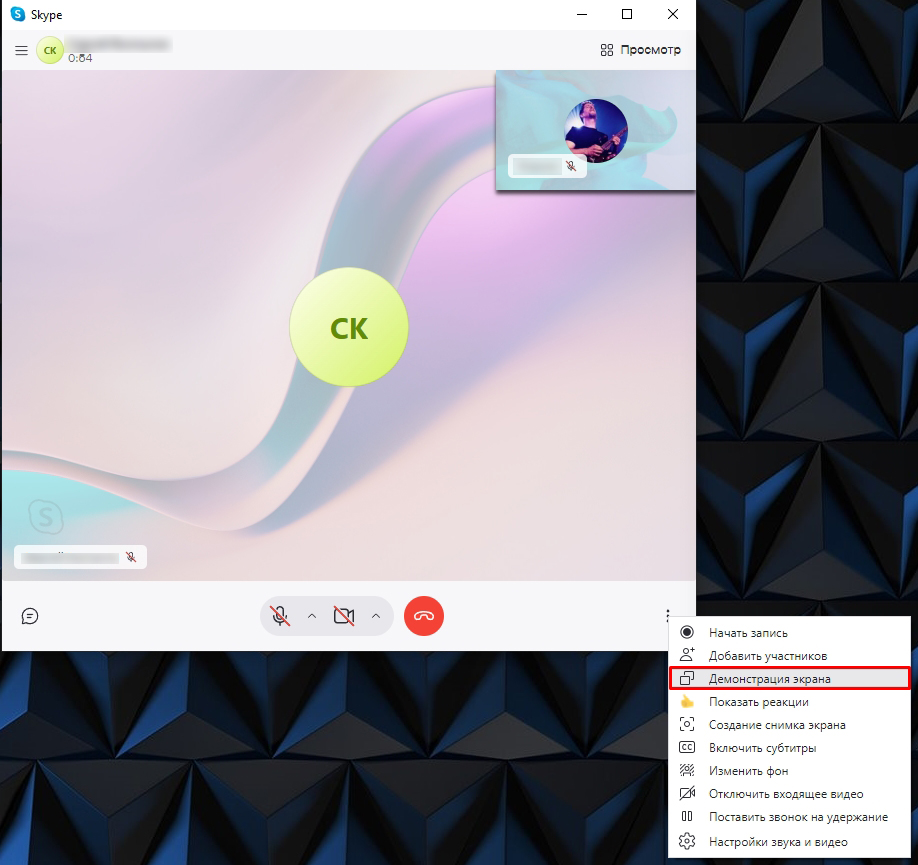
- Если вы не видите этот значок, значит у вас окошко имеет маленький размер. Откройте контекстное меню, нажав по трем точкам в правом нижнем углу. Далее выбираем нужный вариант.
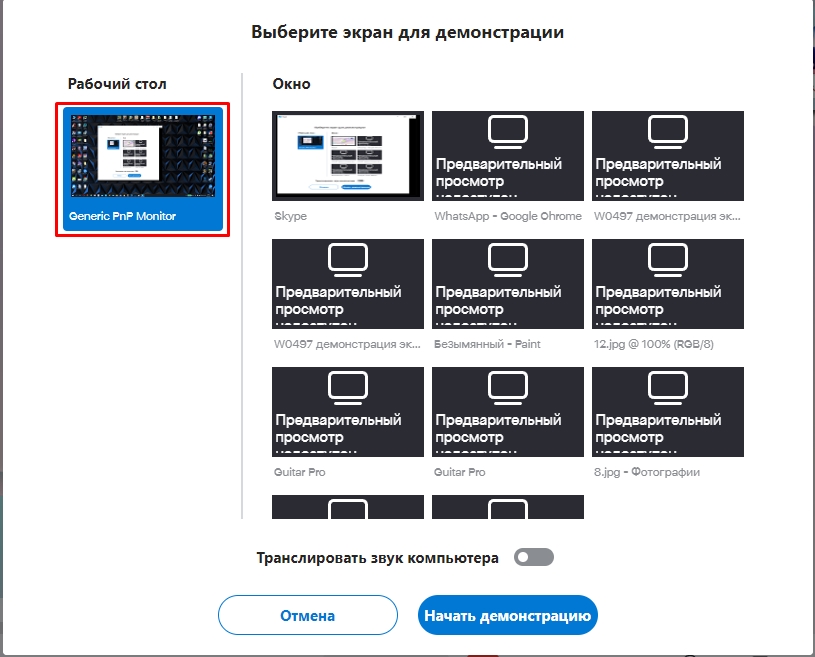
- Далее вам нужно выбрать режим демонстрации – на самом деле их всего два. Первый – это режим «Generic PnP Monitor», который выбран по умолчанию в левой части. Этот режим будет показывать все что происходит у вас на экране. Второй режим «Окна» показывает только то, что происходит в запущенном окошке или программе – достаточно выбрать программу из списка запущенных. Я выбрал стандартный вариант отображения рабочего стола. В конце жмем по кнопке «Начать демонстрацию».
- Как только демонстрация начнется, вы увидите вокруг рабочего стола (экрана) красное обрамление – это значит режим запущен. Вы также можете спросить своего собеседника – видит ли он ваш рабочий стол.
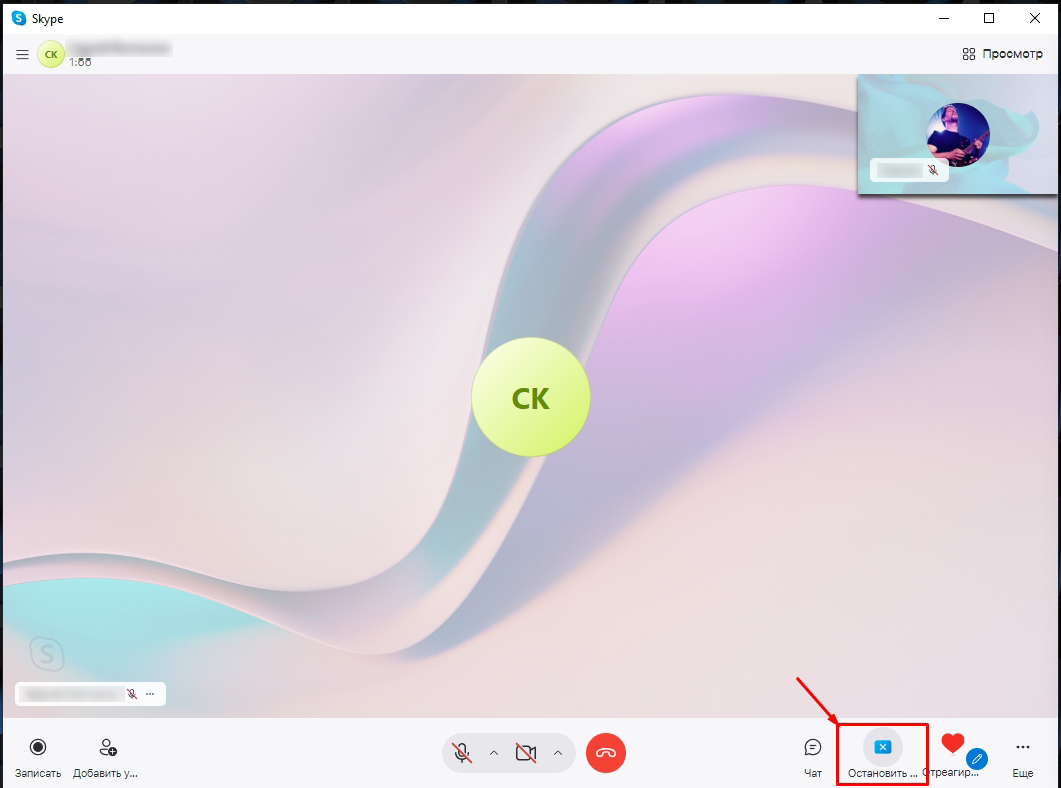
- После проведенной демонстрации, чтобы выключить демонстрацию экрана в Скайпе, нужно в том же самом месте нажать по кнопке «Остановить…».
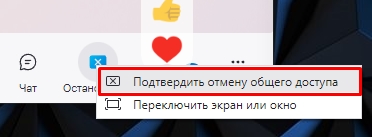
- Подтверждаем отмену общего доступа.
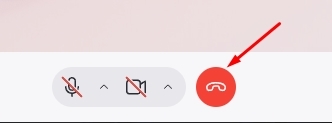
- Также демонстрация заканчивается при нажатии на кнопку «Завершить звонок».
Не работает демонстрация экрана в скайпе – что делать?
В первую очередь выключите саму программу и перезагрузите систему – возможно, произошел какой-то системный сбой. Если это не поможет, проверьте, чтобы у вас была установлена последняя версия Skype:
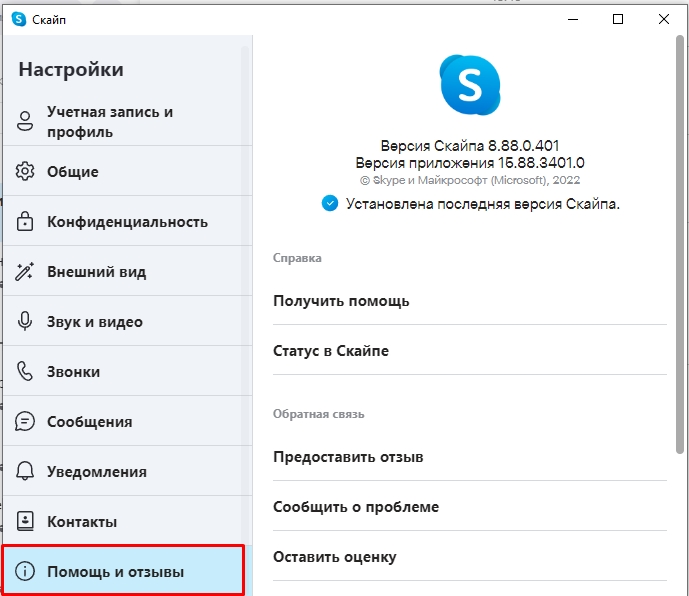
- Жмем по трем точкам рядом с аватаркой и именем и заходим в «Настройки».
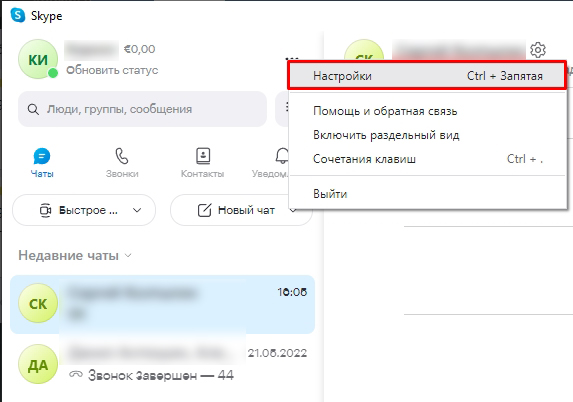
- Переходим в раздел «Помощь и отзывы». Если вы видите, что можно скачать и обновить новую версию – сделайте это.
Если обновление программы не помогло, пробуем:
-
.
- Скачиваем программу с официального сайта и устанавливаем её к себе на комп.
Если ни один из предыдущих шагов не дал результата, значит есть поломка в системе или драйверах, которые работают с программой. Вот ряд советов, которые должны помочь:
Два простых способа как показать экран в Skype
Последние версии Skype поддерживают возможность демонстрации своего рабочего стола своего ПК, а также других файлов без передачи их другому абоненту. Это функция очень полезна и может помочь в тех случаях, когда вы нуждаетесь в помощи в установке, удалении или работе с той или иной программой. Опытный пользователь может помочь разобраться с проблемой, просто посмотрев последовательность выполнения действий. Поэтому эта функция, которая появилась в новых версиях Skype, очень практична и полезна. Как научиться пользоваться этой возможностью? Давайте рассмотрим, как выполняется в windows 8 skype демонстрация экрана, а также обсудим самые распространенные проблемы, связанные с этим.

Как включить демонстрацию экрана?
Существуют как минимум два способа как это сделать. Первый более легкий, чтобы воспользоваться им во время разговора с абонентом которому необходимо показать файлы следует сделать следующее:
- Обнаружить где в скайпе демонстрация экрана. Во время общения необходимо найти значок внешним видом напоминающий +. Это функциональная клавиша, открывающая дополнительные функциональные возможности.
- Нажать на нее.
- В открывшемся окне выбрать функцию демонстрация экрана.
- В углу монитора будет показано в миниатюре, что увидит собеседник.
- Если все удовлетворяет можно нажать клавишу старт.
- Чтобы остановить показ, также следует нажать соответствующую кнопку.
Совет! Во время обычных звонком, так и видеозвонков вы с собеседником можете одновременно показывать свой рабочий стол или необходимые файлы друг другу, не прекращая разговор.
Еще один способ начать демонстрацию рабочего стола заключается в следующем:

- Открываем программу Skype.
- Выбираем необходимого абонента из списка контактов.
- Щелкаем на него правой клавишей мышки.
- В открывшемся списке выбираем «Демонстрация экрана».
- После этого Skype предложит позвонить абоненту, что соответственно и необходимо сделать.
Начать демонстрацию несложно достаточно связаться с выбранным контактом. Кстати для показа необходимых файлов или рабочего стола без разницы, какой будет звонок аудио или видео.
Что делать если демонстрация не работает?
Существует несколько причин, почему в skype не работает демонстрация экрана. В основном они связаны либо с тем, что у одного из собеседников установлена старая версия программы, либо недостаточной скоростью трафика. Чтобы устранить их самостоятельно можно попробовать выполнить следующее:
- Убедитесь, что у вас установлена последняя версия Skype, если нет, то сначала обновите Skype. Причем сделать это необходимо не только вам, но и вашему собеседнику. Тот, у кого программное обеспечение не будет поддерживать возможность демонстрации, сможет видеть рабочий стол собеседника, но сам не сможет передавать такое же изображение.
- Если после выбора режима демонстрации появляется только серый экран, отсутствует связь с абонентом. Свяжитесь с ним заново и после этого попробуйте передать данные еще раз.
- Демонстрация экрана в скайпе, которая передается рывками и постоянно прерывается, свидетельствует о недостаточной скорости трафика. Чтобы улучшить ситуацию закройте все программы, которые могут уменьшать пропускную способность. Следует закрыть и некоторые браузеры. Некоторые из них, к примеру, Амиго, автоматически ищут и устанавливают соединение с социальными сетями и в результате существенно уменьшают возможность получения трафика. Есть еще и другие причины низкой скорости интернета, но о них мы уже рассказали вот тут.
При условии, что установлена последняя версия программного обеспечения и достаточно скорости передачи данных, начать демонстрацию в Skype достаточно просто. Так, что с этой задачей может справиться даже неопытный пользователь.