Как убрать клавиши с клавиатуры: колпачки клавиш и 4 совета, как их поменять
Колпачки клавиш — это пластиковые крышки в верхней части клавиатуры, которые находятся между пальцами и механизмом активации и обозначают букву или символ, которые можно вставить в компьютер. Обычные пользователи, обычно называемые «клавишами», удовлетворены стандартами, которые уже входят в состав периферийных механических устройств, но энтузиасты обычно меняют их и настраивают клавиатуру так, как им больше нравится. Итак, как удалить клавиши с клавиатуры, так называемые колпачки клавиш, не повредив периферийное устройство?
Периферийные активные пользователи, поскольку профессиональные игроки, например, предпочитают использовать механические клавиатуры вместо мембранных, поскольку они представляют собой более совершенные технологии, с переключателями и индивидуальными контактами на каждой клавише, большой износостойкостью и приятным ощущением на ощупь.

Типы клавиатуры
Для набора текста подходят как механическая, так и мембранная клавиатура, но большинство пользователей предпочитают механическую клавиатуру. Ощущение, звук переключателей и стиль идеально подходят для поклонников периферийных технологий.
Механические платы также предлагают множество различных переключателей на выбор, что позволяет пользователям повысить точность и скорость работы в зависимости от предпочтений переключателей.
Различие между этими двумя типами важно, если вы хотите настроить клавиатуру в будущем. Механические клавиатуры позволяют больше настраивать, например брать ключи. Регулярный износ со временем приведет к повреждению клавиш, но на большинстве клавиатур их относительно легко заменить.


Кроме того, раскладка клавиатуры также является важным фактором при рассмотрении совместимости. Выбирая колпачки для клавиш, помните, является ли ваша клавиатура полноразмерной, бесклавиатурной, 60% или другой. Вы также должны учитывать регион, в котором вы живете. В Бразилии у нас есть раскладка под названием ABNT2, которая содержит знаменитую «ç» (cedilha) и меньшую клавишу «+», а также цифровые клавиши с правой стороны клавиатуры.
Ценности и где купить
К сожалению, все еще немного сложно найти продавцов, специализирующихся на колпачках для ключей в Бразилии, что делает лучшие варианты для импорта из Китая через Aliexpress или из США через BangGood и специализированные веб-сайты. В некоторых интернет-магазинах есть много вариантов, доступных в различных дизайнах и цветах. Но многие художники создают индивидуальные наборы колпачков для ключей, так называемые кустарные, которые доступны только через групповые покупки и перепродажу.

Для покупки доступны специальные клавиши, которые могут добавлять текстуры к определенным клавишам (например, WASD для геймеров) или новые цвета, чтобы отличать эти клавиши от остальных. Как и в случае со съемниками клавиш, некоторые производители клавиатур включают эти дополнительные функции в свои устройства, но если нет, вы можете обратиться в интернет-магазины, которые специализируются на нестандартных клавишах:
В зависимости от качества и дизайна цена на колпачки для ключей может сильно различаться. Эксклюзивные или ограниченные наборы могут стоить сотни долларов, в то время как серийные колпачки для клавиш стоят недорого.
Колпачки клавиш — отличный способ настроить внешний вид вашей конфигурации установки. Не забудьте провести тщательное исследование перед покупкой нового набора и будьте осторожны при снятии крышек с клавиш, чтобы не повредить их.
Бестселлер # 1 
Бестселлер # 2 
Бестселлер # 3 
Как удалить клавиши клавиатуры и изменить колпачки клавиш
Удаление колпачков клавиш — простой и легкий процесс. Колпачки клавиш иногда изнашиваются или ломаются после интенсивного использования, и их замена является необходимым обновлением. В первый раз на это может уйти больше времени, но со временем вы научитесь.
Большинство механических клавиатур поставляются со съемником клавиш, но их также можно приобрести отдельно. Существуют разные типы экстракторов, но все варианты качества эффективны при удалении ключей.

Я использую механическую клавиатуру BlitzWolf BW-KB1, и она поставляется с очень простым в использовании экстрактором, позволяющим мне точно снимать колпачки клавиш, не повреждая ее и клавиатуру. Если вы хотите порекомендовать хорошую механическую клавиатуру, вы уже можете воспользоваться этой акцией ниже:

- механический переключатель
- Текладо 60%
- RGB
- Совместимые устройства: ПК
- Операционная система: Windows 16
Как удалить ключи? Крепко удерживая клавиатуру одной рукой, нажмите на инструмент. Убедитесь, что инструмент надежно закреплен под крышкой клавиатуры. Потяните вверх, когда инструмент захватит нижнюю часть крышки клавиатуры. Не тяните ключ по диагонали, так как это может повредить ключ и стержень. Посмотрите изображения ниже:


После снятия колпачка нажимайте тот, который собираетесь использовать, на стержень, пока не почувствуете, что он встал на место.
Удаление колпачков клавиш также позволяет убрать пыль и другой мусор, который может накапливаться под клавишами при повседневном использовании. Обязательно осторожно протрите эту область сухой тканью после снятия колпачков клавиш. Регулярно выполняйте эту процедуру, чтобы ваша клавиатура оставалась чистой и гигиеничной.

- Ваша мембранная клавиатура.
- миски.
- Дезинфицирующее средство.
- Кредитная карта или скрепки.
Конечно, профессиональный вариант снятия колпачков с клавиш предполагает использование отверток и экстракторов для ключей. Однако ради этого поста мы проверим, как удалить ключи без инструментов. Именно поэтому мы будем использовать предметы домашнего обихода для этой цели.
Однако в случае с мембранной клавиатурой вам понадобится отвертка, чтобы разобрать колпачки клавиш. Для этой цели мы рекомендуем использовать отвертку Philips. Без отвинчивания винтов на задней стороне клавиатуры невозможно было бы снять клавиши на мембранной клавиатуре. По сути, вы не сможете снять клавиши на мембранной клавиатуре, не используя небольшой инструмент, например, отвертку, или хотя бы какой-нибудь предмет домашнего обихода, например, ложку!
Следуйте инструкциям ниже:
Переверните клавиатуру и используйте отвертку, чтобы удалить винты на задней части клавиатуры. Теперь ваша клавиатура должна открыться пополам. Если это не так, вы можете использовать кредитную карту или аналогичный клин, чтобы получить их. Хлопающий звук должен свидетельствовать о том, что две половинки были разделены. Разделите две половинки. Нижнюю часть можно отсоединить, так как она вам не понадобится для извлечения ключей.
Бестселлер # 1 
Как почистить клавиатуру в домашних условиях
Все меньше и меньше становится людей, которые не пользуются компьютером. Компьютер становится одним из необходимых и востребованных атрибутов жизни. В компьютере общаются через социальные сети и форумы, смотрят фильмы, читают книги, учатся, работаю, развлекаются. Время, проводимое перед монитором, возрастает. Иногда оно доходит до 8-12 часов каждый день.

Стараясь не терять время на еду во время просмотра фильма, работы или общения, пользователи компьютеров пьют и едят, сидя за компьютером. От бесчисленных контактов с пальцами пользователей, пролитых напитков, падающих на клавиши, клавиатура быстро загрязняется. Кнопки становятся жирными и липкими, между клавишами скапливается пыль и мелкий мусор, внутрь компьютера попадет пыль.

Что происходит при чрезмерном загрязнении клавиатуры ноутбука
Загрязнение стандартной, стационарной клавиатуры компьютера не влияет на работу всего компьютера. Мусор, проникая под клавиши и скапливаясь под ними может вывести из строя только клавиатуру. У ноутбука дело обстоит гораздо хуже. Мусор, проникая сквозь клавиатуру, попадает во внутреннюю часть ноутбука, на его «начинку».

К чему это приводит:
- Начинают западать одна или несколько кнопок. Виной тому мелкий мусор или пролитые сладкие напитки, которые смешиваются с пылью и не дают кнопкам работать.
- Все клавиши перестают реагировать при нажатии. Виной тому пролитый стакан и кружка с любой жидкостью. Происходит окисление контактов. Попадание влаги внутрь ноутбука вызывает более обширные и серьезные поражения.
- Ноутбук самопроизвольно выключается. Причина: пыль скопилась на радиаторе. Система вентиляции не пропускает воздух и компьютер перегревается. При повторных попытках запустить компьютер в таком состоянии и продолжить работу приводит к серьезным поломкам всей системы.
Регулярную очистку клавиатуры можно проводить в сервис-центрах, а можно самостоятельно в домашних условиях.

Как ухаживать за клавиатурой самостоятельно
В компьютерных салонах продают не только компьютеры и комплектующие, но и аксессуары и чистящие средства для ухода за ними. Это разнообразные щеточки, салфетки, жидкости. Жидкости хорошо справляются с любой грязью на клавиатуре, даже самой застарелой. Пользоваться гелями довольно просто: пропитать кусок ткани и нанести на клавиатуру. Более тщательно тереть на тех клавишах, которыми пользуются чаще всего. После очистки протереть клавиатуру сухой тряпкой или салфеткой. На упаковке каждого средства есть подробные инструкции по пользованию и правилам безопасности.

Как помыть клавиши
Клавишам иногда следует проводить «генеральную» чистку. Это значит, что их надо помыть в мыльном растворе.
- Приготовьте мыльный раствор. Для него подойдут стиральный порошок, средство для посуды, натертое на терке хозяйственное мыло.
- Снимите клавиши с клавиатуры. Аккуратно подденьте их снизу тонкой отверткой, ножом или металлической линейкой.
- Поместите клавиши в мыльный раствор на 1-2 часа, чтобы отмокали.
- Промойте тщательно каждую клавишу руками
- Смойте остатки мыльного раствора в чистой воде и разложите кнопки для просушки.
Как только клавиши просохли, установите их обратно на клавиатуру в том порядке, в каком они были до разборки.

Чистка мембранной клавиатуры
Клавиатура бывает не только механической, но и мембранной. Тип клавиатуры можно узнать, перевернув устройство и изучив содержимое наклеек или гравировок на обратной стороне. Кнопки мембранной клавиатуры моются точно также, как и кнопки механической. Отличие только в способе разборки. Клавиши с мембранной клавиатуры не выковыриваются, снимаются движением по горизонтали слева направо.

Кроме мойки в мыльном растворе и протирки, клавиатуру можно очищать продувкой воздухом. Направить на межкнопочное пространство струю воздуха от компрессора или насоса. Так выдуваются крошки, мелкий мусор и пыль.
Как правильно снимать клавиши с мембранной клавиатуры HyperX Alloy Core RGB: пошаговая инструкция
Если вы хотите очистить клавиатуру от пыли, заменить поврежденные клавиши или просто хотите изменить раскладку клавиш на вашей мембранной клавиатуре HyperX Alloy Core RGB, то вам нужно знать, как снять клавиши. В этой пошаговой инструкции мы расскажем вам, как это сделать правильно.
Шаг 1: Подготовка
Прежде чем начать снимать клавиши с клавиатуры, убедитесь, что она выключена и отключена от компьютера. Вам также понадобятся пинцет или ножницы с узкими лезвиями для удаления клавиш и мягкая щетка для очистки клавиатуры.
Шаг 2: Снятие клавиш
- Переверните клавиатуру и найдите зажимы клавиш. Вам нужно отжать эти зажимы на каждой клавише, чтобы она отпала от клавиатуры.
- Если вы используете пинцет, вставьте его за клавишу, которую вы хотите снять, и отжмите зажимы на обеих сторонах клавиши. Если вы используете ножницы, вставьте лезвие на одну сторону клавиши, а затем аккуратно поверните его так, чтобы зажимы на обеих сторонах клавиши отпали. Обратите внимание, что есть определенный порядок снятия клавиш, чтобы не повредить клавиатуру или клавиши.
- Осторожно выньте клавишу из клавиатуры, используя пинцет или ножницы. Не сильно тяните и не дергайте клавишу, чтобы не повредить механизмы внутри клавиатуры.
Шаг 3: Очистка клавиатуры и клавиш
- Используйте мягкую щетку для тщательной очистки клавиатуры. Если у вас есть сжатый воздух, используйте его, чтобы выдуть пыль из клавиатуры.
- Очистите снятые клавиши. Если они сильно грязные, можно использовать ватный тампон и немного изопропилового спирта, чтобы аккуратно протереть их. Обратите внимание: не погружайте клавиши в воду или не используйте повышенную температуру для их очистки и сушки.
Шаг 4: Установка клавиш
- Когда вы закончили очищать клавиши, вставьте первую клавишу так, чтобы зажимы на обеих сторонах захватили ее и держали на месте. После этого аккуратно нажмите на клавишу, чтобы убедиться, что она правильно вошла в свою позицию.
- Повторите эту процедуру для всех остальных клавиш, которые вы хотите заменить или поменять местами.
Теперь вы знаете, как правильно снимать клавиши с мембранной клавиатуры HyperX Alloy Core RGB, и можете удобно очистить ее или изменить раскладку клавиш. Приятного использования!
Разборка и чистка клавиатуры своими руками
 Уход за клавиатурой от ПК — как правильно раскрутить и почистить компьютерную, и любую другую похожую клавиатуру.
Заметил, что среди пользователей персональных компьютеров немало любителей довольно часто менять клавиатуру (про мышки вообще молчу). Объяснение этому явлению нашёл в том, что вероятно стремление к разнообразию заложено в самой сути человеческой натуры. Но вот мой знакомый посетовал на то, что никак не может найти и купить новую клавиатуру, причем точно такую же как старая. На высказанное удивление пояснил, что у неё отломилась ножка и вообще она уже сильно грязная. Далее выяснилось что клавиатура это одноразовое изделие, которое используется до первой поломки или пока не потеряет внешний вид. Придя домой поспешил сделать нашей «клаве» профилактическое обслуживание, пока ненароком не выбросили. У нее, кстати, тоже нет одной «ноги».
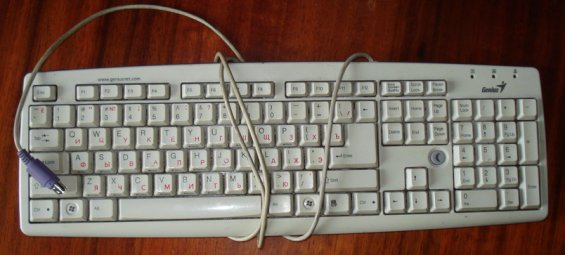
Самая обычная клавиатура, Genius модели К-639. Дорога привычным для пальцев раскладом, сами бегут по клавишам. Она уже: ещё не грязная, но внешний вид потеряла. Главное правило при ревизии работоспособного оборудования это с одной стороны не робеть, а с другой не увлекаться разборкой узлов «до последнего винтика».
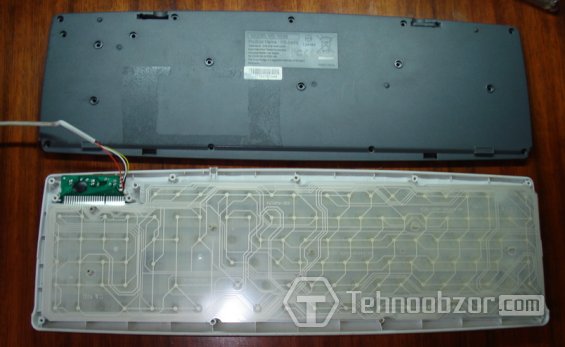
Разборка клавиатуры
Сначала фотографирую (чтоб потом собрать) и разбираю корпус. Из нижней его части выкручиваются все саморезы и она отсоединяется от верхней при помощи небольшой плоской отвертки, которая выводит из зацепления пластмассовые защелки, расположенные изнутри по бокам. Глазам предстают две соединённые между собой пластиковые плёночные пластины (разъединять их не нужно) с контактными мембранами и токопроводящими дорожками, между ними ещё один слой, изолирующий (препятствует контакту в не нажатом положении), и небольшая печатная плата, к которой подходит кабель подключения.
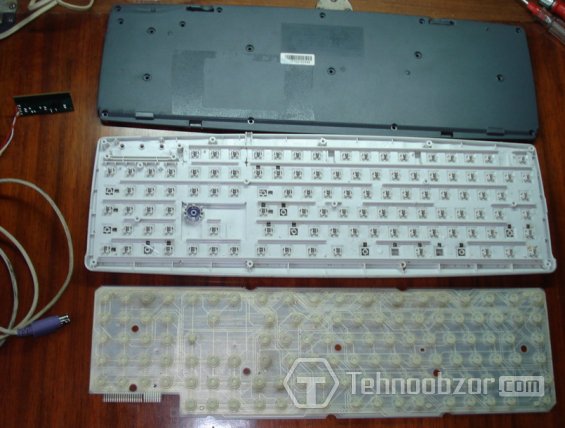
Снимаем и их и резиновую прокладку с графитовыми кончиками. Кстати это она возвращает кнопки в исходное положение после нажатия. Освободившиеся части корпуса из пластмассы в обязательном порядке мыть в воде с добавлением стирального порошка.
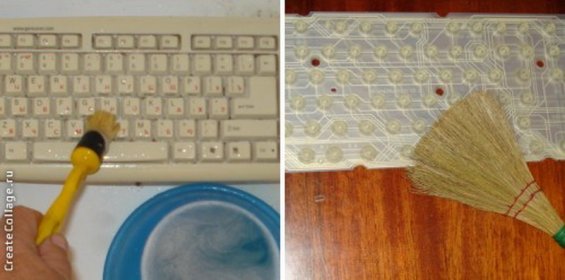
Сначала облил из крана горячей водой, а затем с обеих сторон мыл мыльной водой при помощи кисточки. А вот плёночные пластины мыть не стал, они гладкие и скользкие, с них всё хорошо сметается веником, как снаружи, так и изнутри.
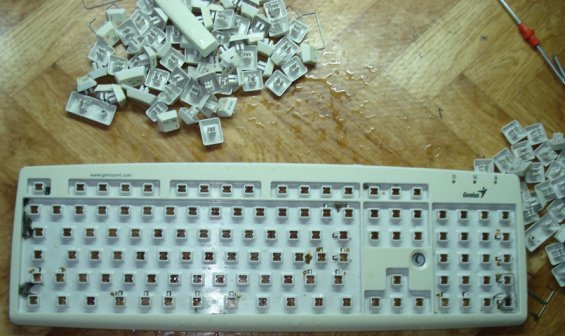
У отмытой верхней части отсоединил несколько штук клавиш на предмет контроля и заметил «непромыв». Снял все. Вот что там увидел — в данном случае это кошачья шёрстка. Так что владельцам «усатых – полосатых» съём клавиш обязателен в полном объёме изначально.
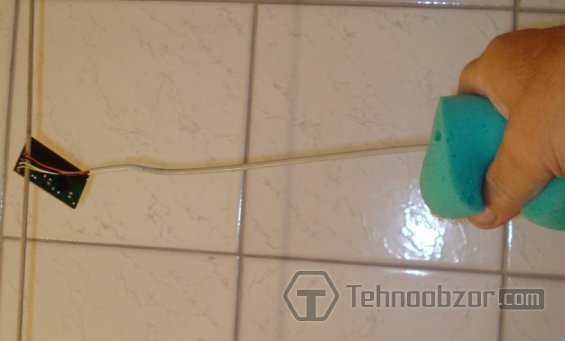
Любые провода в изоляции моются именно таким способом. Только верхний край, что на верёвочке, лучше придерживать рукой, тогда губку, которая пропитана мыльной водой, можно будет прижимать с хорошим усилием, что позволит быстро закончить работу. Естественно, что после мытья мыльная поверхность ополаскивается прохладной водой.
Сборка клавиатуры ПК
Сборка производится в обратном порядке. Устанавливается на защёлку плата с кабелем. Укладывается резиновая прокладка.
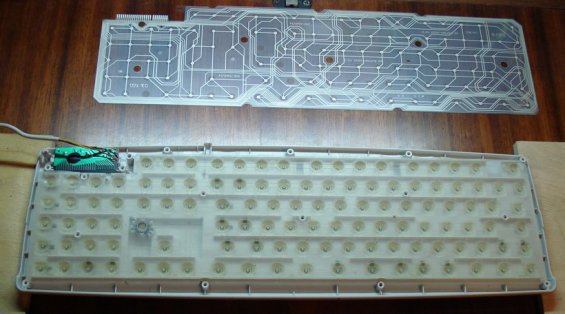
А вот перед укладкой пластиковых элементов необходимо чистым спиртом тщательно протереть соединительные контакты на пластике и на печатной плате.
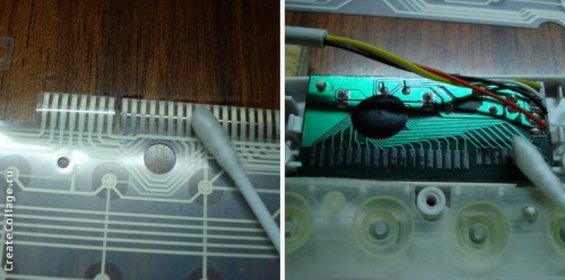
Когда всё на месте можно соединять половинки корпуса. Соединение достигается прижатием с некоторым усилием краёв правой и левой сторон корпуса до производства щелчка – это защёлки вошли в зацепление. Первым закручивается центральный саморез, затем производится соединение левой верхней стороны где находятся в прижатом друг к другу состоянии протёртые ранее контакты печатной платы и пластин из пластика.
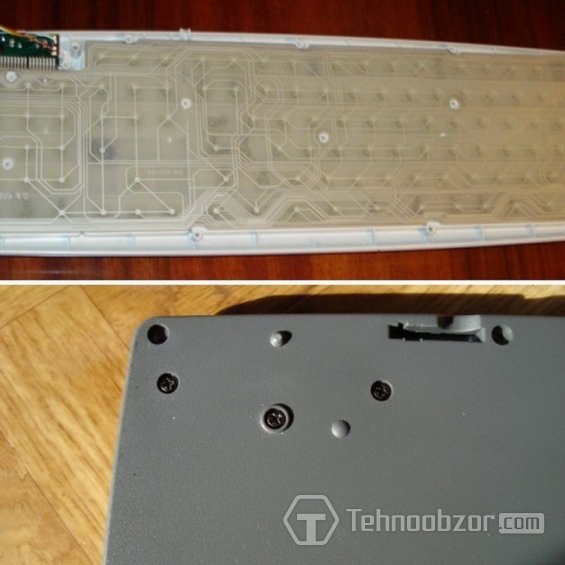
Несмотря на то, что ножки клавиатуры порой испытывают значительные нагрузки, изготавливаются они почему-то явно в каком-то декоративном исполнении, вот отсюда и их хроническая «хромота». Поправить дело просто: нужно вывернуть три верхних самореза (два крайних и средний), найти им замену такого же диаметра, но на 5 мм длиннее, подобрать что-то на роль новых ножек, например пробки от пищевой тары, просверлить в них отверстия и прикрутить. Клавиатура прочно стоит на ногах. И стала она как новая. Автор — Babay iz Barnaula.