Лучшие способы легко находить, смотреть и восстанавливать удаленные видео на YouTube
В мире технологий YouTube собрал лучшие видео, которые вы можете смотреть без ограничений и бесплатно, но встречали ли вы когда-нибудь видео с удалил видео с YouTube? Может быть невероятно неприятно узнать, что видео, которое вы собираетесь посмотреть, было удалено. Поскольку сегодня существуют современные технологии, мы здесь, чтобы помочь вам найти лучшие стратегии, которые вы можете использовать для поиска, просмотра и восстановления всех видео, которые были удалены на YouTube. Являетесь ли вы создателем контента или заядлым зрителем YouTube, это руководство поможет вам сориентироваться и решить проблему получения удовольствия от контента, который вы хотите. Итак, приступим!
- Часть 1. Как найти и просмотреть удаленные видео на YouTube без URL-адреса
- Часть 2. Как восстановить удаленные видео YouTube со ссылкой
- Часть 3. Как защитить свои видео на YouTube от удаления — 3 совета, о которых нужно знать
- Часть 4. Часто задаваемые вопросы об удалении видео с YouTube
Часть 1. Как найти и просмотреть удаленные видео на YouTube без URL-адреса
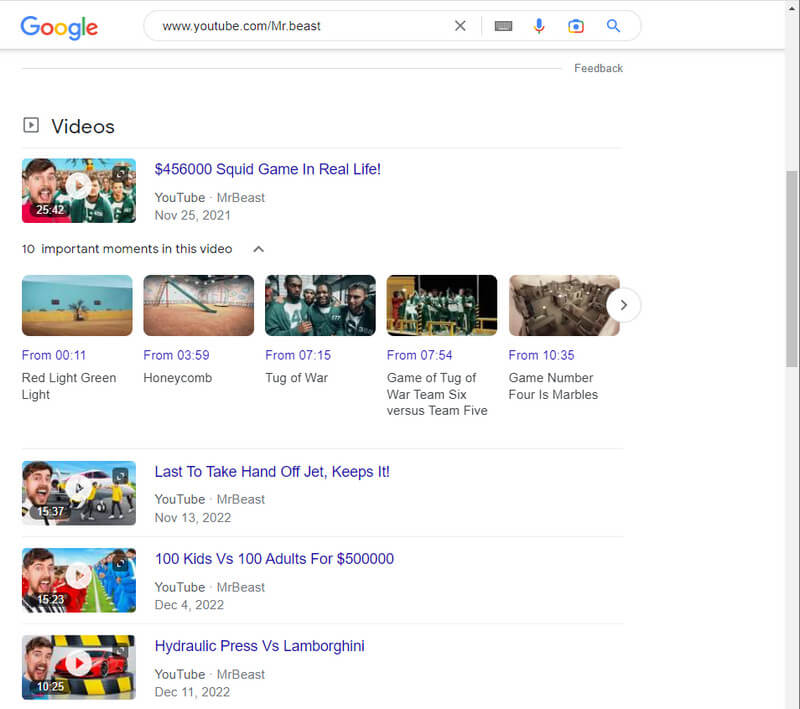
Если вы хотите найти удаленные видео YouTube без ссылки, используйте веб-браузер, Интернет и шаги, которые мы добавили в эту статью. Мы можем показать вам полные инструкции по выполнению этого с шагами, добавленными к этой информации. Однако бывают случаи, когда видео, которое вы хотите посмотреть, больше недоступно или было полностью удалено, но вы все равно можете попробовать выполнить следующие действия.
Часть 2. Как восстановить удаленные видео YouTube со ссылкой
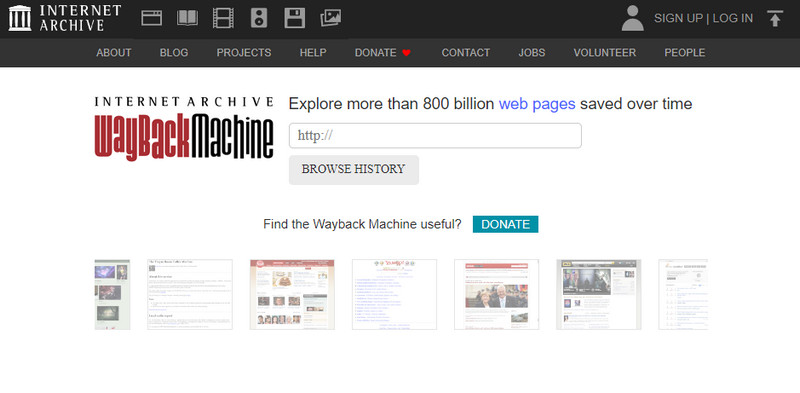
Интернет-карта Wayback Machine позволяет восстановить удаленные видео с Youtube, но со ссылкой. Это архив всех загруженных данных во всемирной паутине, но в нем все еще есть продвинутый алгоритм, который поможет вам найти видео, к которому вы хотите получить доступ, здесь публично. Здесь вы можете просматривать и извлекать каждую часть данных или посещать их без ограничений, будь то веб-сайт, фильм, программное обеспечение или что-то еще. Если вы заинтересованы в этом приложении, следуйте инструкциям в следующей части.
Часть 3. Как защитить свои видео на YouTube от удаления — 3 совета, о которых нужно знать
1. Не используйте ненормативную лексику или контент
Некоторые создатели контента размещают непристойный или непристойный контент на YouTube, чтобы завоевать популярность, но платформа работает иначе, и такое отношение к публикации YouTube не позволяет этому скользить, поэтому видео были удалены. Если вы не знакомы со стандартами сообщества приложения, вернитесь к условиям и согласитесь, чтобы узнать, что разрешено, а что запрещено для публикации.
Предположим, у вас нет видеоредактора для создания профессионального контента. В этом случае мы настоятельно рекомендуем вам скачать Aiseesoft Video Converter Ultimate поскольку он предоставляет все функции редактирования, которые вам когда-либо понадобятся.
2. Нарушение авторских прав
Видео обычно удаляются, потому что добавленный здесь клип или аудио используется без разрешения. Поскольку вы можете скачать подобный контент бесплатно, многие пользователи считают, что можно свободно использовать его в фильме, который они снимают, но это не так. Итак, если контент, который вы хотите использовать, исходит не от вас, вам лучше добавить заявление об отказе от ответственности или запросить у создателя исключительное разрешение, чтобы он не был удален при публикации для всеобщего доступа.
3. Нарушение правил и условий обслуживания
Вся информация, полученная до этого, подпадает под стандарт, установленный YouTube, но есть еще стандарты, которые мы не упомянули, которые могут быть основной причиной, по которой ваше видео, размещенное на YouTube, будет удалено. В таких случаях зрители на указанной платформе не должны смотреть ненавистный контент о других расах, поскольку он борется против всего уничижительного в отношении человека. Так что лучшее, что он может сделать, это удалить это видео, чтобы ограничить ущерб. Кроме того, если кто-то использует ваш личный контент без вашего разрешения, вы можете сообщить об этом, и команда YouTube позаботится об этом. Избегайте всего этого, чтобы видео не было удалено.
Часть 4. Часто задаваемые вопросы об удалении видео с YouTube
Удаляет ли YouTube старые видео YouTube автоматически?
Платформа не удаляет контент, если пользователь не нарушает какие-либо правила, положения или стандарты, установленные YouTube. Когда вы видите и пытаетесь найти старые видео, вы можете посмотреть старые, которые вы не создали в современную эпоху, основываясь на их внешнем виде.
Удаляет ли YouTube видео с водяными знаками?
Что ж, неважно, есть ли на видео, которое вы собираетесь опубликовать, созданный вами водяной знак. Однако, если контент, который вы собираетесь опубликовать, имеет водяной знак другого пользователя, видео будет удалено в соответствии со стандартом. Если вы хотите защитить свои видео от возможных воров, добавление водяного знака на видео прежде чем опубликовать это идеально.
Как стать известным на Youtube?
Вам нужно будет добавить теги, которые человек чаще всего ищет, но убедитесь, что теги, которые вы используете, связаны с содержанием видео. Но что важно, так это то, что вы делаете свое видео привлекательным для всех зрителей, редактирование видео который подходит для всех возрастов.
После появления Ютуб удаляет видео, есть причина. Но что это могло быть? Мы перечислили все возможные причины, по которым вы нарушили правила, и когда это стало достоянием общественности, платформа решила удалить их. Если у вас есть другие вопросы по этой теме, раздел комментариев более чем открыт для вас, чтобы сообщить нам.
Что вы думаете об этом посте.
Рейтинг: 4.9 / 5 (на основе голосов 323) Подпишитесь на нас в
Как использовать аннотации / открытки YouTube для максимального увеличения числа подписчиков, просмотров и поощрения обратной связи? В этой статье показано, как добавить аннотации на YouTube.
Мы объясняем, как правильно разместить видео с компьютера, мобильного телефона или игровой приставки. А также все, что вы должны знать об этом.
Хотите увеличить громкость видео, но не знаете как? В этом посте показано, как сделать видео громче с помощью профессионального усилителя громкости, онлайн-инструмента и обычного способа.
Оставьте свой комментарий и присоединяйтесь к нашему обсуждению
Видео конвертер Ultimate 
Video Converter Ultimate — отличный видео конвертер, редактор и энхансер для преобразования, улучшения и редактирования видео и музыки в 1000 и более форматах.
Как найти и восстановить потерянную трансляцию на YouTube?
Когда вы устраиваете трансляцию на YouTube, главное, на что нужно обратить внимание, это на то, чтобы все работало правильно. Но что делать, если вы потеряли трансляцию на YouTube? В этой статье мы расскажем вам, как найти и восстановить потерянную трансляцию на YouTube.
Как найти потерянную трансляцию на YouTube?
- Проверьте свой канал на наличие сохраненных трансляций. Если трансляция была сохранена, то вы можете найти ее на странице "Видео" в разделе "Загруженные".
- Если трансляция удалена, попробуйте найти ее на YouTube с помощью поиска. Введите название трансляции или название вашего канала в строку поиска на YouTube. Если трансляция была сохранена на канале кого-то другого, то вы можете найти ее, введя название его канала в строку поиска.
Как восстановить потерянную трансляцию на YouTube?
- Если трансляция была сохранена на вашем канале, вы можете восстановить ее, перейдя во вкладку "Видео" и выбрав соответствующий пункт меню. Затем выберите опцию "Восстановить" и следуйте инструкциям на экране.
- Если трансляция была удалена с вашего канала, но вы сохранили ее на компьютере или на другом устройстве, то сначала загрузите ее на свой канал. Как это сделать, можно узнать на официальном сайте YouTube.
- Если вы не сохранили трансляцию, то попробуйте обратиться в службу поддержки YouTube. Иногда они могут восстановить удаленные видео.
В заключение, когда вы транслируете на YouTube, важно следить за сохранением видео, чтобы в случае потери, можно было его восстановить. Если вы не можете найти трансляцию на своем канале, то попробуйте поискать ее на YouTube, а в крайнем случае обратитесь в службу поддержки.
Как смотреть удаленные видео с YouTube в интернете двумя способами | Полное руководство
Как смотреть удаленные видео на YouTube? Хотя в какой-то степени это может быть правдой, на самом деле из Интернета ничего не удаляется. Здесь рассмотрим два наиболее удобных метода, описанных ниже.

Мария Матвеева
Время обновления: 23 Mar 2023 г.
YouTube предлагает широкий выбор корпоративного и пользовательского контента, начиная от музыки и заканчивая видеороликами, сделанными своими руками. Наряду со всем этим массовым притоком, существуют сценарии, в которых видеоконтент, который вам нравится или который хотели посмотреть, удаляется по какой-либо причине. Либо канал загрузки удалил видео, либо YouTube иногда удаляет видео за нарушение какого–либо из правил платформы — показывая мрачное сообщение «Извините, это видео больше не доступно». Будете думать, что, вероятно, невозможно получить доступ к удаленным видео на YouTube, которые вы так сильно хотели посмотреть. Хотя в какой-то степени это может быть правдой, на самом деле из Интернета ничего не удаляется. Чтобы помочь вам просматривать удаленные видео на YouTube, рассмотрим два наиболее удобных метода, описанных ниже. Итак, давайте начнем.
Часть 1: Просмотр удаленных видеороликов YouTube с URL-адресом
Internet Archive (известный как Wayback Machine) — это система архивирования веб-сайтов, которая собирает и каталогизирует веб-сайты с 1996 года. Это означает, что система эффективно сохранила текущий макет сайта и данные. Этот огромный мировой архив прошлого Интернета насчитывает более 100 терабайт хранилища, содержащего около 10 миллиардов веб-страниц.
На archive.org веб-сайт, можете найти множество «снимков» вашего любимого веб-сайта в прошлом. В нашем случае нам нужно найти и просмотреть удаленные видео на YouTube, поэтому для этого все, что нужно, — это ссылка на видео, и скорее всего, сможем найти ее на archive.org. Шаги по поиску и восстановлению удаленных видеороликов YouTube просты и заключаются в следующем.
1. Прежде всего, найдите URL-адрес в своей электронной почте YouTube, учетной записи канала, если ищете загруженное видео. Можете найти ссылку в истории браузера, в истории YouTube или, возможно, поделились ссылкой в социальных сетях.
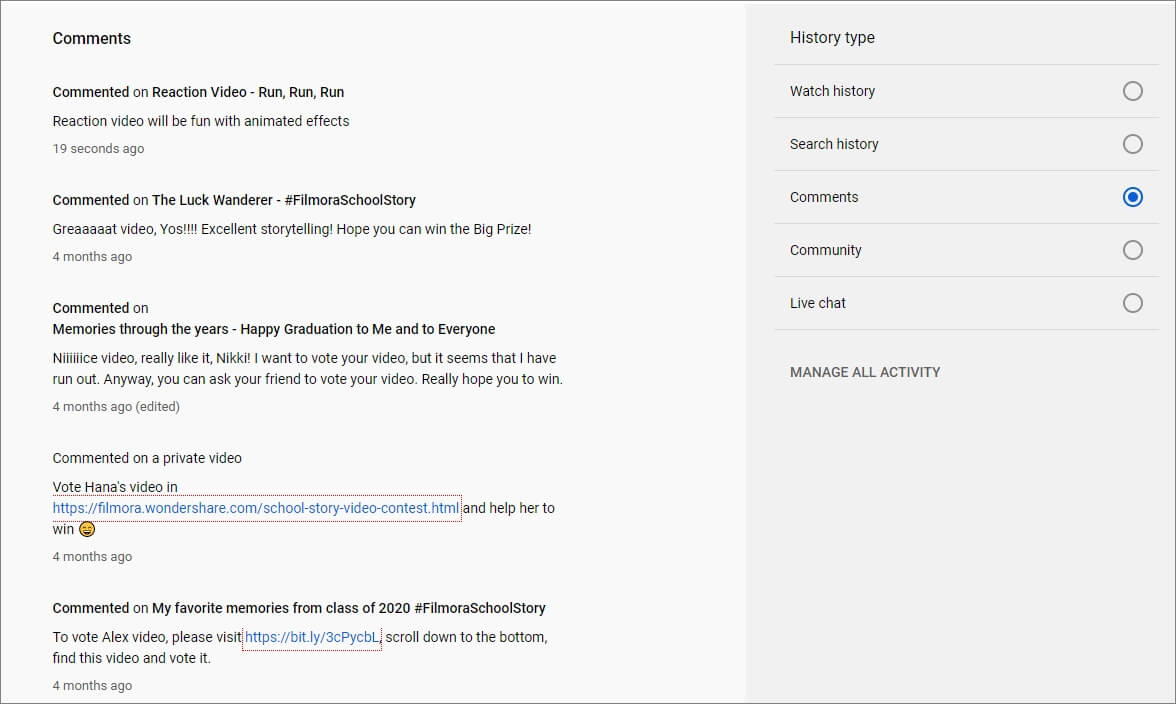
Если хотите просмотреть удаленное видео на YouTube с помощью Wayback Machine, вы должны найти ссылку на видео, к которому хотите получить доступ; без URL-адреса не сможете получить доступ к удаленному видео на YouTube.
2. Направляйтесь к archive.org веб-сайт и вставьте URL-адрес видео YouTube в строку поиска и нажмите возврат.
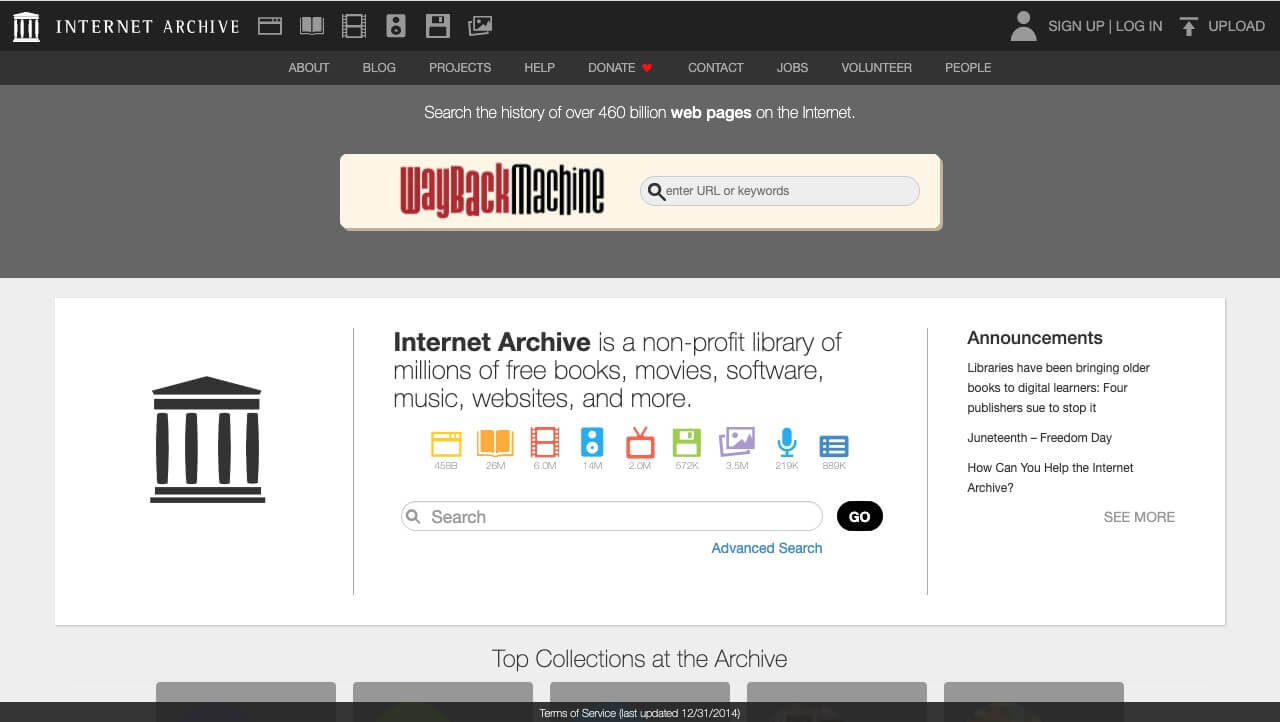
3. Как только найдете свое видео в интернет-архиве, сможете просмотреть подробную информацию о видео.
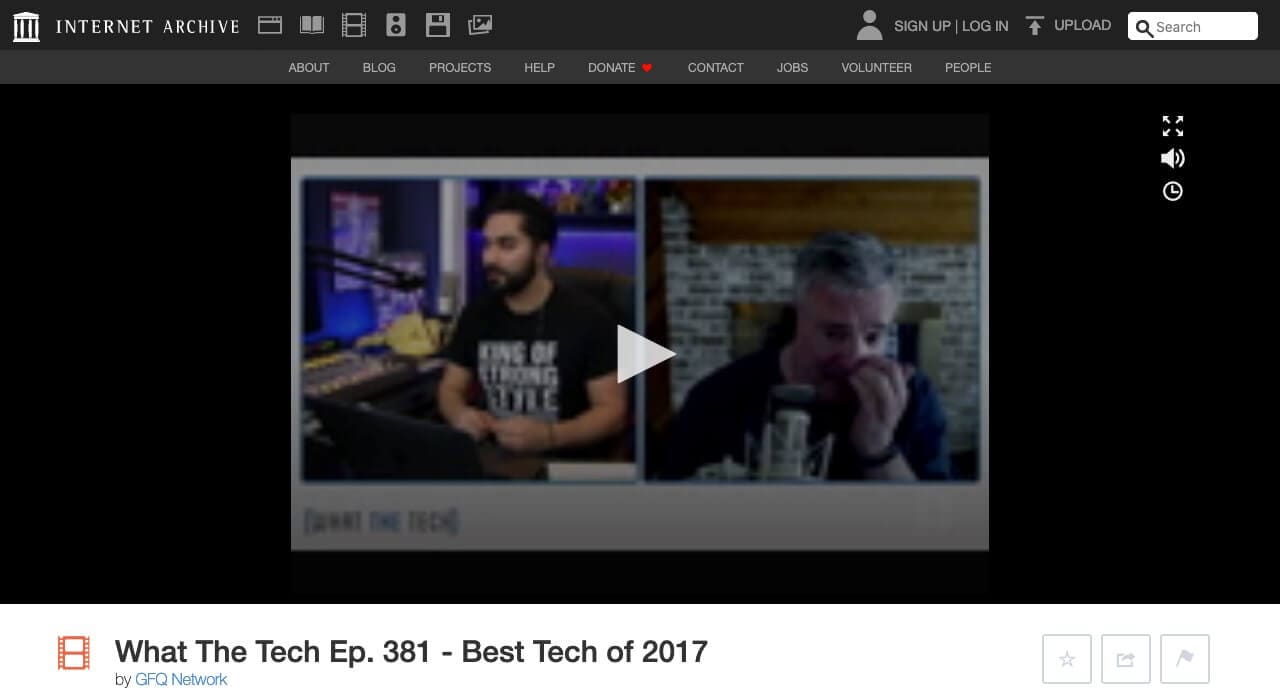
4. Не сможете воспроизводить видео напрямую, новы должны иметь возможность загрузить его. Нажмите правой кнопкой мыши на видео, чтобы найти вариант загрузки видео.

Этот метод работает в основном потому, что Wayback machine довольно активен и регулярно просматривает веб-страницы для архивирования сайтов. Но иногда этот метод может не сработать, и для просмотра удаленных видео на YouTube потребуется более сложный способ.
Часть 2: Просмотр удаленных видеороликов YouTube без URL-адреса
Но что, если у вас нет URL-адреса для удаленного видео с YouTube? Интернет — это глобальная деревенская сеть. Все в Интернете подключено, и это соединение делает его более полезным, например, даже если видео с YouTube может быть удалено, можете каким-то образом получить доступ к удаленным видео с YouTube и посмотреть их без URL-адреса, потому что люди всегда копируют видео и делятся ими на других каналах YouTube или платформах социальных сетей. Чтобы убедиться, что снова сможете посмотреть свое любимое видео на YouTube, мы погрузимся в просторы Интернета и найдем удаленные видео с YouTube.
Этот метод может быть немного сложным и потребует от вас полного внимания, чтобы найти видео, которое хотите посмотреть так сильно, что попали на эту статью.
1. Откройте новую вкладку в своем браузере и перейдите в строку поиска Google. Собираемся использовать технику из набора инструментов SEO–эксперта — Поисковые операторы Google.
2. В строке поиска введите «site:www.youtube.com + название видео».
3. Таким образом, Google будет сканировать все видео, соответствующие названиям, только из баз данных YouTube и приблизит нас к поиску удаленного видео на YouTube.
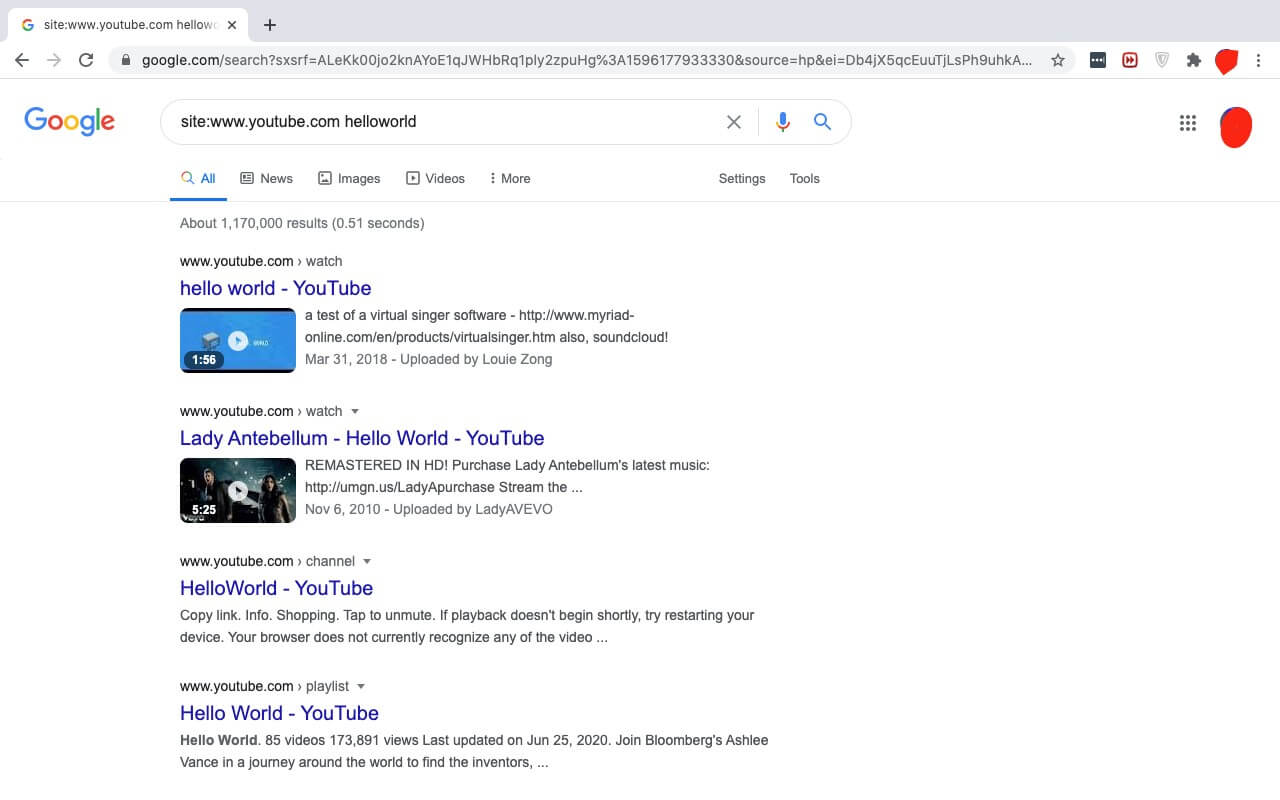
4. Если знаете, что видео было опубликовано кем-то на Facebook или любой другой платформе социальных сетей, можете изменить URL-адрес сайта в строке поиска, заменив YouTube, например, на Facebook.
5. Как только найдете URL-адрес видео, можете просто вернуться к первому методу, который мы обсуждали, и вставить URL-адрес в интернет-архив. Архив предоставит вам видео, и сможете наслаждаться просмотром удаленного видео на YouTube.
Примечание: Если все еще не можете найти видео с помощью этого метода, с сожалением сообщаю, что видео может быть полностью удалено с сервера, и больше не сможете получить к нему доступ.
Часть 3: Бонусный совет — Создайте свое собственное видео на YouTube с помощью Wondershare Filmora
Хотите снова снять видео на YouTube? Wondershare Filmora — это относительно легкая и мощная платформа получаете интуитивно понятный интерфейс и возможность создавать замечательный, уникальный контент. Чтобы помочь вам создать собственное видео на YouTube с помощью Filmora, сначала кратко ознакомимся с процессом и функциями:
- Организуйте медиа с помощью папок и проектов
- Вырезание и обрезка необработанного отснятого материала
- Неограниченное наслоение
- Визуальные эффекты и фильтры
- Присоединять/отсоединять аудио и музыку
- Добавляйте креативный текст и значки с помощью широкого выбора шаблонов на выбор
- Расширенные инструменты цветокоррекции
- Экспорт видео на YouTube напрямую и поддержка различных выходных форматов
Создайте видео на YouTube в несколько кликов с помощью Wondershare Filmora:
1. Загрузите и установите Wondershare Filmora на компьютер, нажав на мастер загрузки ниже. Не забудьте присоединиться к Видео-Сообществу Wondershare, чтобы общаться с другими создателями видео.


2. Запустите Wondershare Filmora, добавьте видео в медиатеку. Вас также встретит лаконичный и простой интерфейс с элементами управления для всего, такого как переходы, титры, наложение клипов, звуковое сопровождение и многое другое.
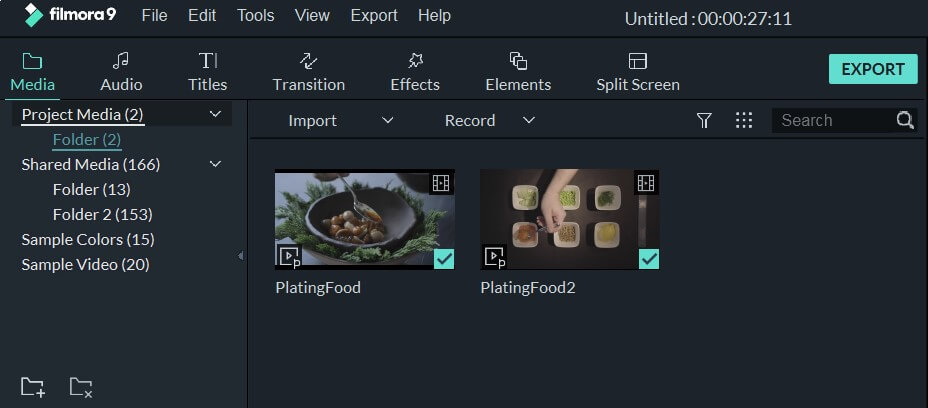
3. Добавьте видео на временную шкалу, затем перейдите на вкладку Заголовки, и увидите сотни заголовков и текстовых шаблонов. Выберите понравившийся вам шаблон и добавьте его в видео.
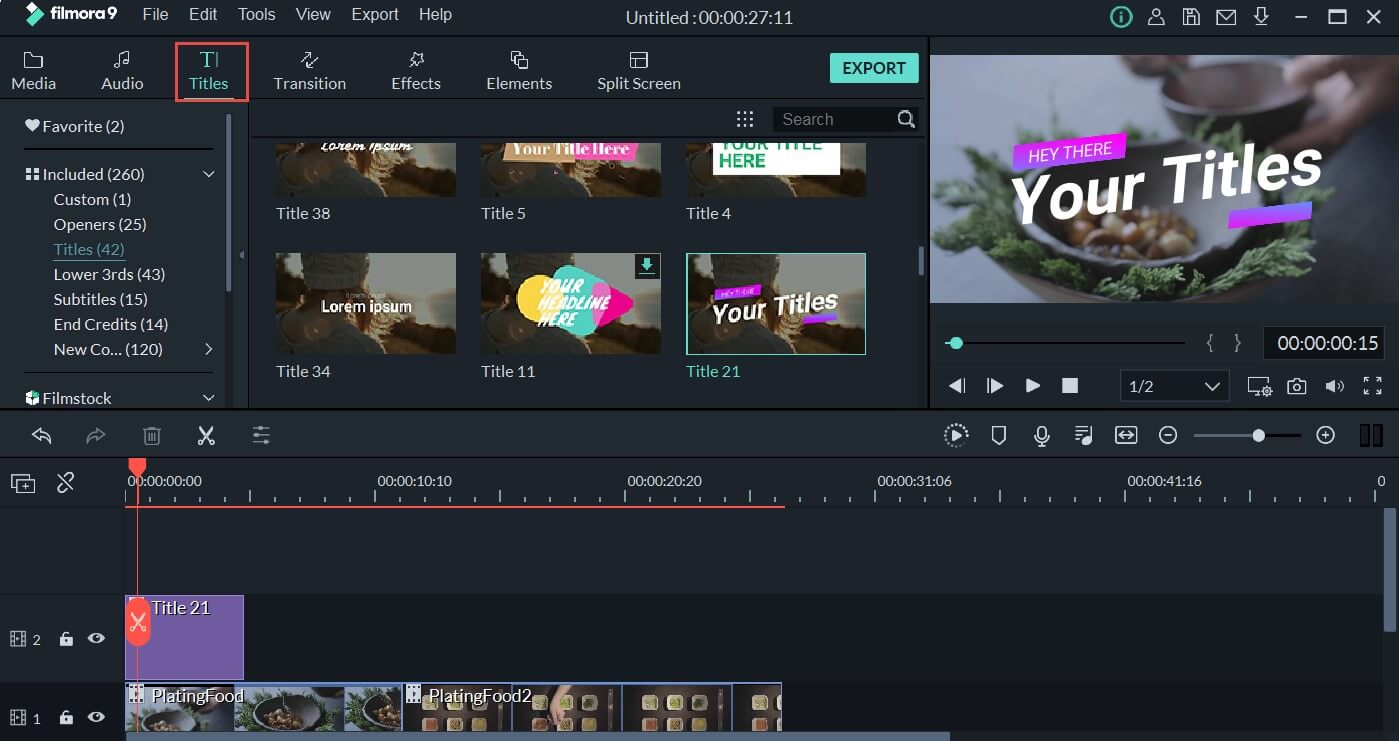
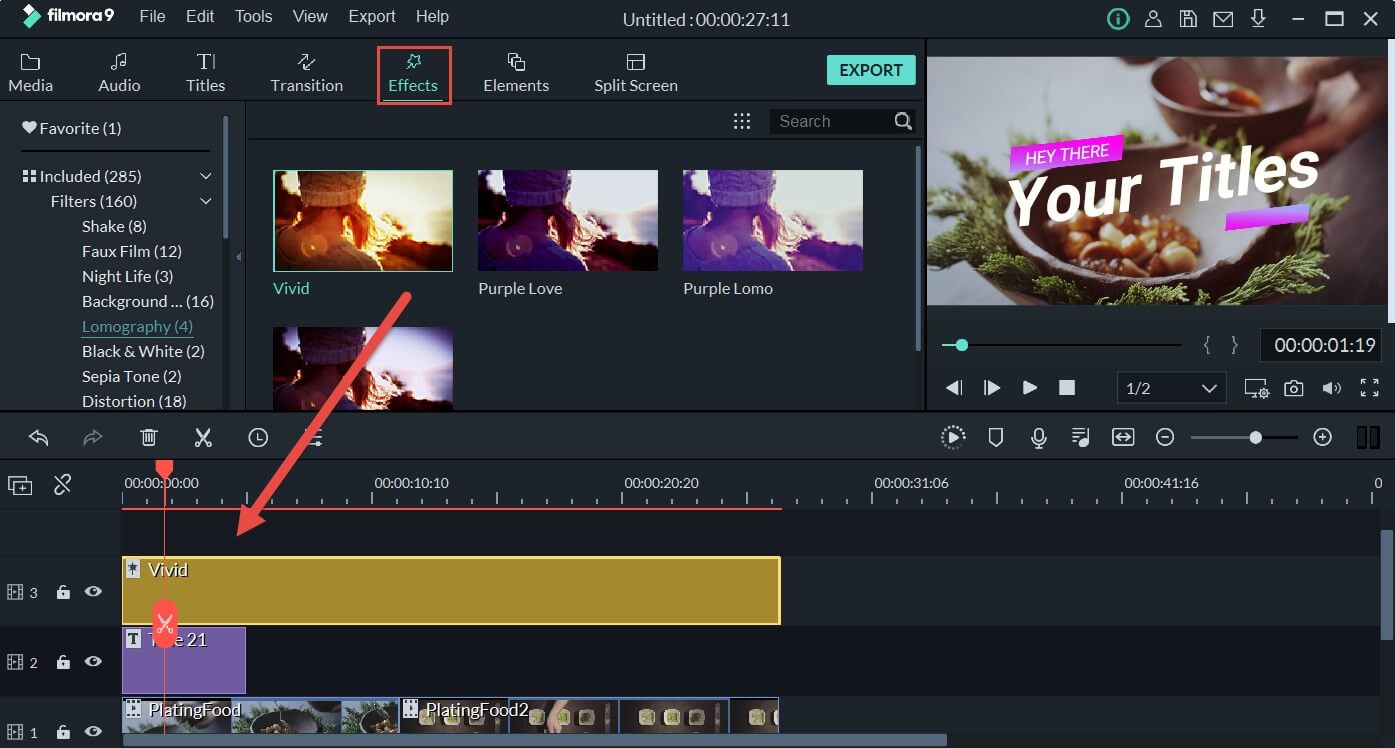
4. Затем также можете перейти на вкладку Эффекты и применить к видео удивительные фильтры.
5. Как только закончите, можете нажать кнопку Экспорт и загрузить видео непосредственно на YouTube.
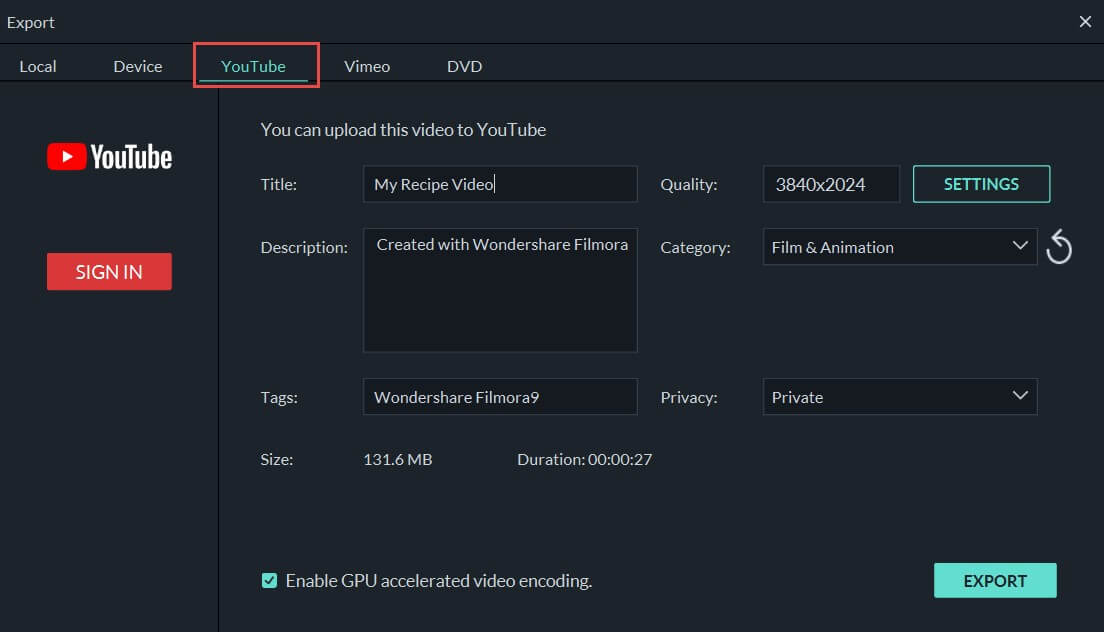
Бесплатная версия будет иметь водяной знак на экспортированном видео.
Нет ничего более восхитительного, чем применить навыки на практике и сэкономить время, используя Filmora. Сэкономленное время можно потратить на создание большего количества контента и редактирование потрясающих видеороликов, чтобы похвастаться творчеством перед друзьями.
Заключение
YouTube настолько погрузился в нашу повседневную жизнь, что в среднем сеанс мобильного просмотра длится более 40 минут. Чтобы утолить нашу жажду видеоконтента, YouTube стал единственной бесплатной платформой. Но даже если ваша любимая песня или фильм будут удалены, не нужно беспокоиться, поскольку я собрал лучшее решение для просмотра удаленных видео на YouTube и даже могу восстановить удаленные видео на YouTube, чтобы наслаждаться просмотром их с друзьями и семьей. Оставьте свои комментарии ниже, если вам понравилась эта статья.
Как посмотреть удаленное видео с YouTube

«Вам не нужно быть гуру YouTube, чтобы научиться смотреть удаленное видео с YouTube — просто прочитайте это руководство».
Я знаю, что мы все были там. Мы видим видео на YouTube на потрясающую тему, но, поскольку мы очень заняты, мы сохраняем его, чтобы посмотреть позже. И когда мы, наконец, очистили наши списки дел и вернулись, чтобы посмотреть видео, оно исчезло. Пуф. Удалено.
Поверьте мне; это может быть довольно сокрушительно. Особенно, когда вы знаете, что видео больше никогда не будет перезалито.
И если вы расстроены тем, что пропустили отличное видео на ютубе что убрали? Не волнуйся; это не ушло навсегда.
Я собираюсь показать вам несколько полезных советов и приемов, которые помогут вам легко смотреть удаленные видео на YouTube и наслаждаться самым сочным контентом, который может предложить YouTube.
Давайте углубимся в это.
Используйте машину обратного пути

На всякий случай, если вы не знали, использование Wayback Machine позволит вам совершить увлекательное путешествие во времени, чтобы увидеть, как веб-сайты выглядели в прошлом.
Wayback Machine — это машина времени в Интернете. Это позволит вам заглянуть в прошлое и найти старые твиты, увидеть, как раньше выглядели исторические новостные сайты, посмотреть частные видео на YouTube и, конечно же, смотреть удаленные видео на YouTube без стресса.
Говоря об удаленных видео с YouTube, Wayback Machine постоянно сканирует Интернет, индексирует миллиарды веб-страниц и сохраняет их заархивированные версии.
Это позволяет вам получать доступ к более старым версиям веб-сайтов, таких как YouTube, изучать изменения с течением времени и даже делать снимки для дальнейшего использования. Единственное, что вам нужно, чтобы использовать Wayback Machine, — это удаленная ссылка на видео YouTube.
И вы можете получить ссылку на видео, проверив:
- История YouTube
- Понравившиеся видео
- Любой плейлист, содержащий удаленное видео YouTube
Получив ссылку, выполните следующие простые действия:
Шаг 1

Шаг 2
Вставьте URL-адрес удаленного видео в строку поиска в верхней части страницы и нажмите «Просмотреть историю».
Wayback Machine отобразит простую временную шкалу, которая поможет вам определить каждый день, когда сайт сканировался и архивировался.

Шаг 3
Выберите год, и месяц, и нажмите на даты когда видео было еще активным. Как только это будет сделано, вы сможете посмотреть удаленное видео.

Используйте поиск видео на Youtube
Поиск видео на YouTube — это надежное расширение для Chrome, которое использует The Wayback Machine и три основные поисковые системы: Google, Bing и DuckDuckGo, чтобы найти любое личное или удаленное видео.
Все, что вам нужно сделать, это:
Шаг 1
Вставьте ссылку на удаленное видео YouTube в строку поиска.

Шаг 2
Выберите, хотите ли вы использовать Wayback Machine или любую поисковую систему, указанную на сайте, для поиска удаленных видео с YouTube.

Шаг 3
Если вы выберете Wayback Machine, YouTube Video Finder отобразит заархивированную временную шкалу видео, чтобы вы могли выбрать конкретное год, месяц, число и время когда видео было активным.

Шаг 4
Идите вперед и посмотрите удаленное видео на YouTube.
Найдите удаленные видео YouTube с помощью операторов поиска Google
Как и Wayback Machine, Google практически просканировал и проиндексировал каждый уголок Интернета, чтобы создать надежный архив. И вы можете поискать в этом архиве с помощью Google Search Operators.
Эти операторы поиска Google представляют собой специальные символы и команды, которые можно использовать для сужения поискового запроса. С помощью операторов поиска Google вы можете указывать определенные слова или фразы, исключать слова или фразы, определять определенные свойства поиска и даже устанавливать собственные диапазоны дат для релевантных результатов. Они могут помочь вам найти более точные результаты, чем при обычном поиске по ключевым словам.
Шаг 1
Получите URL-адрес удаленного видео YouTube. (В этом примере мы будем использовать живое видео, потому что я не смог найти URL-адрес удаленного видео на YouTube). https://www.youtube.com/watch?v=_0n1Q0CV-3A.
Шаг 2
Скопируйте идентификатор видео из ссылки. ‘v=_0n1Q0CV-3A’ и выполните поиск в Google. Если видео было загружено на другую платформу, вы сможете его увидеть.
Примечание: Идентификаторы видео всегда начинаются с ‘в=.’

Поиск встроенного видео
Еще один способ посмотреть удаленное видео с YouTube — найти встроенную версию. Чтобы найти встроенную версию удаленного видео YouTube, все, что вам нужно сделать, это удалить ‘смотреть?’ из URL-адреса видео YouTube и замените его на ‘встроить/.’
Итак, вместо такой ссылки:
Использование этого трюка позволит вам найти видео на любой другой платформе, где оно было встроено. Но это работает лучше всего, если видео не загружено недавно.
Восстановить удаленные видео с помощью программного обеспечения
Если вы являетесь создателем контента YouTube и случайно удалили видео с любого из ваших устройств хранения, не беспокойтесь, потому что с помощью подходящего программного обеспечения вы можете быстро восстановить потерянное видео YouTube и начать рост подписчиков вашего канала.
Во-первых, вам нужно найти программное обеспечение для восстановления данных, специализирующееся на восстановлении удаленных видео с YouTube. Это программное обеспечение будет сканировать ваш компьютер и внешние диски на наличие удаленных заголовков видео YouTube. После сканирования компьютера вы можете предварительно просмотреть файлы и выбрать, какие из них следует восстановить.
Вот краткий список отличного программного обеспечения для восстановления видео, которое вы должны проверить.
Recoverit

Предоставлено: Recoverit от Wondershare
Recoverit это мощное программное обеспечение для восстановления данных, разработанное, чтобы помочь вам восстановить удаленные, потерянные или недоступные файлы с вашего компьютера и подключенных устройств. Он также может восстанавливать удаленные видео с YouTube.
Он имеет удобный интерфейс, который довольно прост в использовании даже для новичков. Платформа поддерживает более тысячи форматов файлов и может восстанавливать удаленные видео YouTube с внешних устройств хранения, USB-накопителей, цифровых камер и других цифровых носителей.
И да, у него есть опция глубокого сканирования, которая позволит вам восстановить файлы с полностью отформатированных или поврежденных дисков.
Восстановление данных EaseUS

Восстановление данных EaseUS является одним из лучших программ для восстановления данных для восстановления удаленного контента. Он специально разработан, чтобы помочь вам восстановить данные с поврежденных, отформатированных или удаленных устройств хранения.
Программное обеспечение поддерживает множество типов файлов и может получать доступ к удаленным видео YouTube с внешних жестких дисков, карт памяти, USB-накопителей и корзин. Не говоря уже о том, что это также может помочь вам восстановить поврежденные видео.
Другие способы просмотра удаленного видео с YouTube

Связаться со службой поддержки YouTube
Этот метод доступен только в том случае, если вы являетесь партнером YouTube и видео, которое вы ищете, было размещено на вашем канале YouTube. Это может предоставить вам ссылку на видео или помочь вам найти кэшированную версию того же видео.
Как партнер YouTube, вы можете получить доступ к «Получить поддержку авторов» вариант и отправить свой вопрос по электронной почте. Не забудьте предоставить как можно больше актуальной информации о видео при обращении в службу поддержки YouTube.
Проверьте другие платформы
Посещение таких платформ, как Reddit, Twitter или Facebook, может помочь вам найти кэшированную версию нужного вам видео.
Кроме того, не забудьте проверить веб-сайт создателя контента. Большинство создателей загружают свой контент на свой веб-сайт, что делает его отличным местом для поиска удаленных видео, загруженных на YouTube.
И если ничего не помогает, разместите запрос на название видео и URL-адрес в социальных сетях, таких как Reddit. г / типофмитонг может предложить другим пользователям предоставить вам ссылку на видео.
Заключение
Пока что совершенно ясно, что просмотр удаленного видео на YouTube не так невозможен, как может показаться. Вы можете использовать Wayback Machine, YouTube Video Finder или Google Search Operators, чтобы найти заархивированную версию удаленного видео.
Помимо восстановления удаленных видео с помощью специального программного обеспечения, создатели YouTube могут обратиться за помощью в службу поддержки YouTube.
Кроме того, вы можете проверить другие платформы, такие как Reddit, Twitter или Facebook, чтобы найти ссылку на удаленное видео или кешированную версию. С помощью этих методов вы можете найти и просмотреть удаленные видео на YouTube.
Самое приятное в этом то, что вам не нужно быть техническим гуру, чтобы знать, как посмотреть удаленное видео на YouTube.
Часто задаваемые вопросы
Это зависит от скорости вашей сети и от того, полностью ли загружено видео.
Допустим, скорость вашей сети низкая, и видео на YouTube удаляется, пока вы его смотрите; тогда вы, скорее всего, не сможете продолжить его просмотр и получите предупреждение о том, что видео было удалено.
Но, скажем, у вас высокая скорость сети и видео полностью загружено. В этом случае вы сможете просмотреть видео полностью, но оно не будет доступно после обновления страницы.
Чтобы найти URL-адрес удаленных видео YouTube, вы должны сначала проверить свою историю YouTube. URL-адрес будет виден, если видео все еще указано в вашей истории. Если вы не можете найти URL-адрес, вы можете попробовать использовать сторонний веб-сайт, который мог кэшировать версию видео ранее.
Вы не можете восстановить удаленную историю просмотра YouTube, чтобы получить URL-ссылку на удаленное видео.
Но вы можете получить удаленную ссылку на видео из своей истории YouTube. Для этого войдите в свою учетную запись YouTube и перейдите на ‘История’ вкладка Вы можете просмотреть видео и получить их URL-адреса отсюда.
Если видео, которое вы ищете, нет в списке, оно было удалено из вашей истории, и вам нужно будет использовать другие методы, чтобы попытаться найти URL-адрес.
Вот несколько шагов, которые помогут YouTube не удалить ваши видео. Во-первых, убедитесь, что ваши видео соответствуют Условиям использования YouTube и принципам сообщества.
Кроме того, убедитесь, что у вас есть соответствующие разрешения на авторские права для любого контента, который вы загружаете. Наконец, обязательно отвечайте на любые жалобы или предупреждения о нарушении авторских прав, отправленные вам, как можно скорее.
Нет, вы не можете смотреть удаленные видео на YouTube без URL-адреса видео, но если вы вспомните название видео, вы сможете найти, прокомментировал ли это видео какой-либо другой пользователь YouTube или повторно загрузил его.
Wayback Machine содержит миллиарды заархивированных веб-страниц и другого контента из Интернета.
Видео YouTube не хранятся в Wayback Machine, а кэшируются. Таким образом, сомнительно, что вы сможете найти удаленное видео YouTube, если оно уже было удалено с серверов YouTube без кэширования Wayback Machine.
К сожалению, восстановить безвозвратно удаленные видео с серверов YouTube невозможно. После того, как видео было окончательно удалено, его невозможно восстановить. Все, что вы можете сделать, это найти резервную копию видео и повторно загрузить ее, если она у вас есть.

Кристиан — опытный писатель с впечатляющим опытом в области исследований и создания убедительного контента. Его энтузиазм в рассказывании историй проявляется в его постоянном поиске инновационных и увлекательных способов создания контента, который находит отклик у читателей и привлекает их внимание. Кристиан посвящен изучению глубин ремесла и помогает компаниям разрабатывать значимый контент.
Также на SubPals
Как сделать видео с реакциями на YouTube без авторских прав?
Узнайте, как создавать видеоролики с реакциями на YouTube без проблем с авторскими правами. В этой статье представлены методы и советы по созданию привлекательного контента, не нарушающего ограничения авторских прав. Поднимите свои видео реакции на новый уровень!

Ваше руководство по запуску корпоративного канала YouTube
Корпоративный канал YouTube — это, по сути, канал YouTube для бизнеса. Хотя YouTube не делает различий между индивидуальными и корпоративными каналами, есть несколько вещей, которые вы можете сделать, чтобы подчеркнуть тот факт, что ваш канал…
Можно ли продать канал на YouTube?
Хотите знать, можете ли вы продать свой канал на YouTube? Узнайте о правилах YouTube, правовых аспектах и стратегиях повышения ценности канала. Откройте для себя захватывающие возможности продаж канала YouTube!