Приложения для хранения скидочных карт на iPhone
Скидочные карты сейчас – это незаменимая вещь для экономии денежных средств, а также для получения приятных бонусов от покупок. Чтобы упростить жизнь держателем таких карт, магазины создают специальные мобильные приложения для хранения номеров и фотографий дисконтных карточек. Клиенту нужно лишь поднести свой телефон к сканеру, и штрихкод считается за секунду.
Приложения для хранения скидочных карт
Такие приложения пользуется огромной популярностью у постоянных покупателей магазина, ведь с его помощью можно получать бонусы, не нося с собой физическую карту, а просто показать её на телефоне продавцу. Рассмотрим более подробно, какие варианты предлагает нам App Store для хранения своих скидочных карт.
«Кошелек»
Приложение с большим количеством магазинов-партнёров. При первом заходе требуется регистрация по номеру телефона для дальнейшего хранения карт пользователя. Остается только ввести свои контактные данные, сфотографировать карту с лицевой и обратной стороны. Теперь при походе в магазин владелец показывает штрихкод или номер карточки, и продавец не в праве не принять цифровую форму скидочной карты.
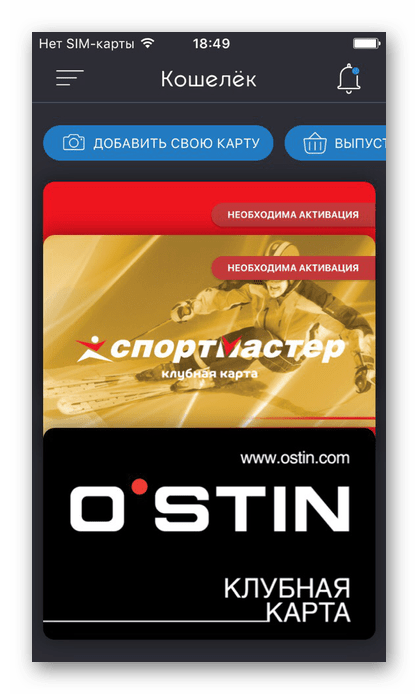
«Кошелек» предлагает разнообразные функции для удобства своих пользователей: центр сообщений с магазином, оповещение о доступных распродажах и акциях, проверка баланса и последних операций по карте. Прямо в приложении также можно изучить магазин предложений, где различные компании предлагают получить дисконтные карточки бесплатно и начать получать по ним бонусы.
Stocard
Этот помощник по хранению скидочных карточек похож на предыдущий вариант, но с повышенным удобством. На стартовом экране владелец может выбрать и добавить карту как магазинов-парнеров, так и перейти в раздел «Другая карта» и ввести её данные там.
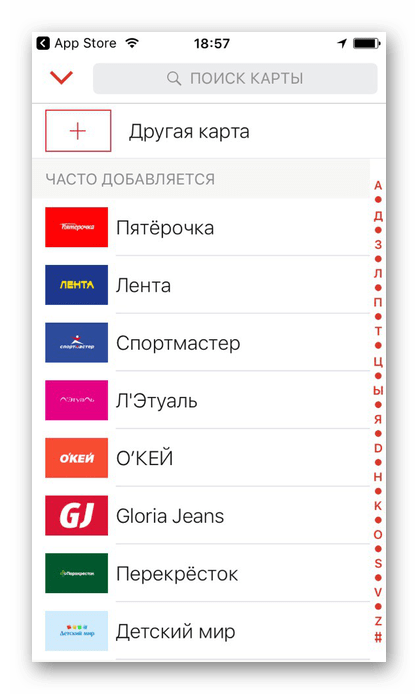
Главным преимуществом данного приложения можно считать возможность включения виртуального помощника Stocard, который будет открывать вашу карту и её данные (штрихкод) на экране блокировки каждый раз, когда владелец будет рядом с нужным магазином. Stocard также предлагает свой список акций и бонусов, посмотреть которые можно прямо в приложении. Для владельцев Apple Watch включена специальная возможномть для работы на этом устройстве.
CardParking
Сотрудничает с множеством разных компаний, от небольших кафе до крупных сетей, таких как «Лента» или «Спортмастер». Кроме того, пользователь может добавлять как свои карты, так и получать новые прямо в приложении. У CardParking приятный дизайн и понятный интерфейс, поэтому работа с ним не принесёт лишних неудобств, особенно при совершении покупок.
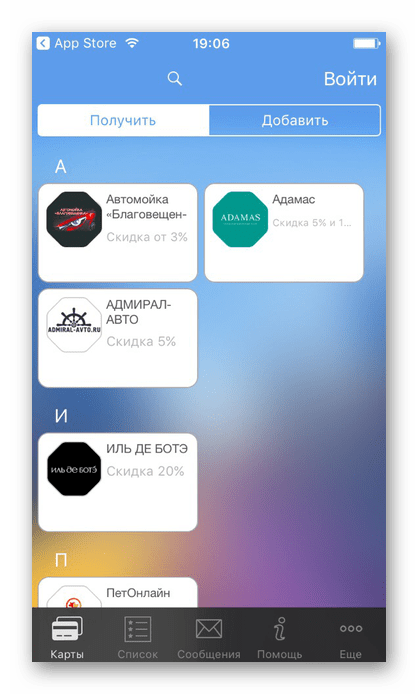
Для добавления достаточно зарегистрироваться и ввести номер дисконтной карты. Стоит заметить, что регистрация по номеру телефона занимает продолжительное время, поэтому советуем использовать e-mail, либо профили в социальных сетях. Главным отличием от конкурентов можно считать эксклюзивные предложения и акции по получению бесплатных дисконтных карт с повышенным размером скидки.
PINbonus
Минималистичное приложение, которое предлагает все самые необходимые функции для распоряжения своими скидочными карточками. При добавлении указывается штрихкод, либо фотографируется лицевая и обратная сторона. Главной фишкой является карта QIWI Bonus, которая является заменой дисконтных и бонусных карт с магнитной полосой. Инструкция по её получению подробно описана в самом приложении.
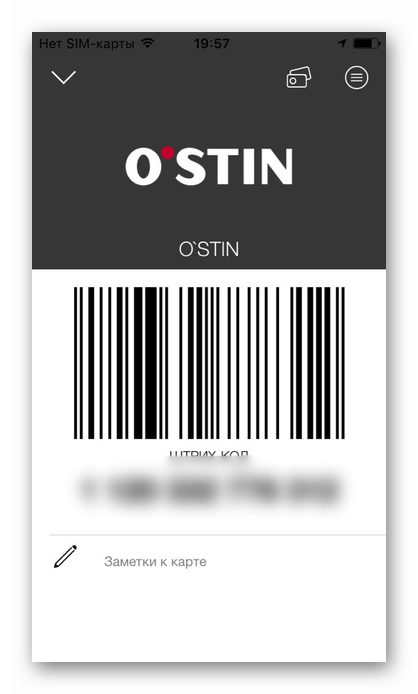
Обладая минимальным набором инструментов для хранения карт, PINbonus предлагает удобную сортировку по дате добавления и частоте использования, а также их редактирование.
Mobile-pocket
Предоставляет своим пользователям хранить карты многих магазинов, в том числе и крупных. После создания аккаунта все данные по ним сохранятся в облаке, поэтому при потере телефона или переустановки OC пользователю ничего не грозит.
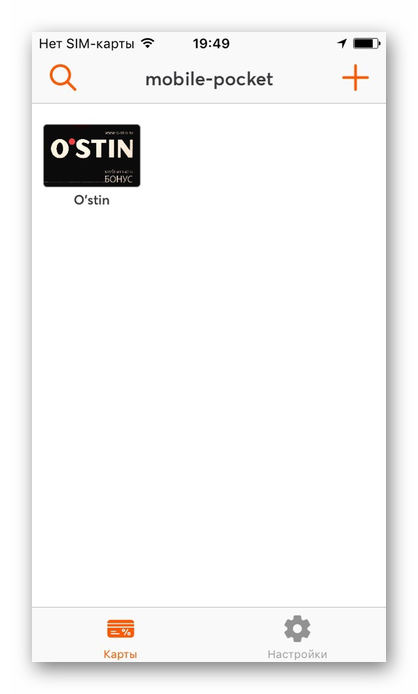
В программе есть дополнительная система защиты в форме секретного кода или Touch ID. Активация такой защиты гарантирует юзеру сохранность его данных, если кто-то несанкционированно зашел в приложение. Mobile-pocket также предлагает добавление дисконтных карт не только России, но и других стран мира.
Apple Wallet
Стандартное приложение в iPhone, которое изначально установлено на телефоне. Его можно с легкостью найти в поиске или спросив Siri, сказав «Wallet». Это приложение позволяет не только добавлять скидочные, но также и банковские карты билеты на самолеты, в театр, кино и т.д.
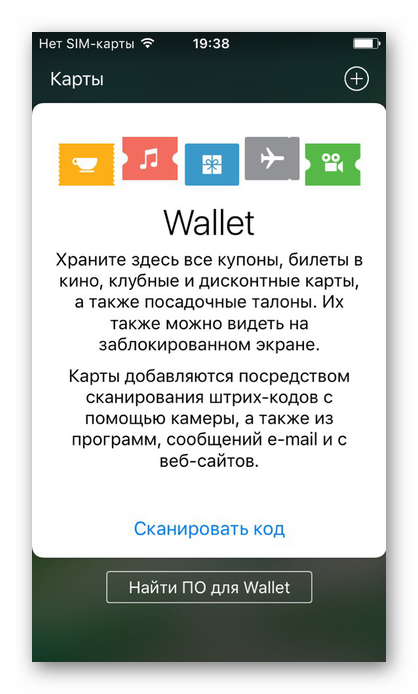
Однако стоит заметить, что возможности добавления в Apple Wallet крайне ограничены. Это происходит из-за того, что партнёров в России у этого сервиса ещё не так много. Поэтому если штрихкод по какой-либо причине не считывается, то попробуйте использовать другие программы для хранения дисконтных карточек.
Каждое из представленных приложений предоставляет собственный набор функций и инструментов, чтобы сделать работу с картами более удобной и эффективной. Конечно, iPhone обладает стандартным вариантом Wallet, но оно имеет ограниченные функции при добавлении именно скидочных карт, поэтому рекомендуется скачивать альтернативы от сторонних разработчиков и пользоваться именно ими.
Как сохранить все скидочные и бонусные карты в iPhone
iPhone не может добавить все нужные мне бонусные и скидочные карты в приложение Wallet. Можно ли сохранить нужные мне карточки для удобного считывания их штрих-кода на смартфоне?
Активные шопоголики вынуждены носить при себе скидочные и бонусные карты, всевозможные карточки с накапливаемыми баллами или кешбэком. Есть способ ввести данные каждой карточки прямо в iPhone, чтобы они всегда были с вами.
Как сохранить карту магазина на iPhone
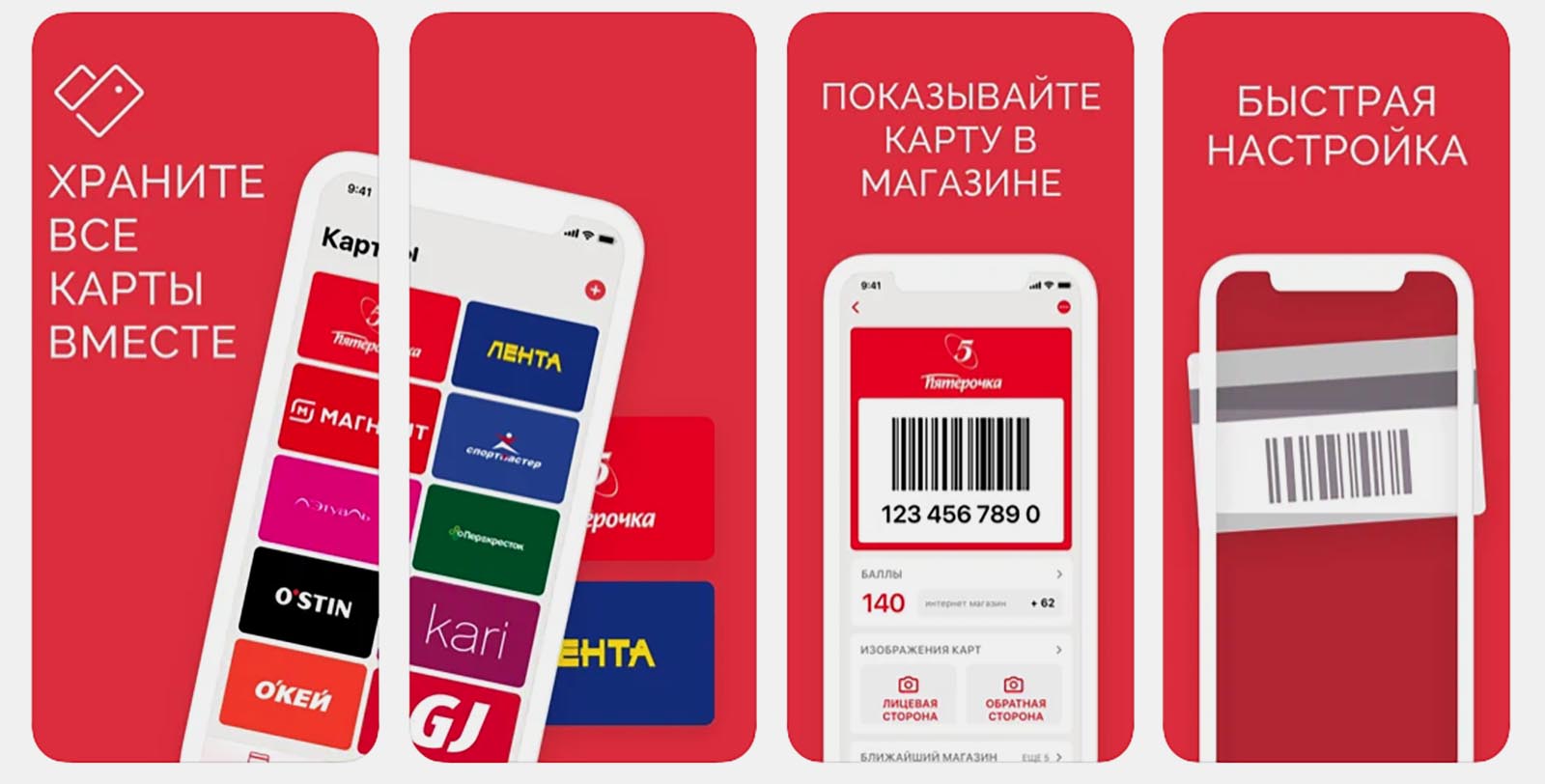
2. Запускаем программу и выбираем шаблон для добавления карты магазина. Шаблон необходим исключительно для использования красивой карточки в приложении, если нужного магазина нет в списке, можно добавить карту и без шаблона.
3. Считываем штрих-код карты при помощи камеры iPhone либо вводим цифры вручную.
4. В настройках карты можно на всякий случай сфотографировать карточку с двух сторон, добавить заметку о карте и даже экспортировать данные в стандартное приложение Wallet.
При необходимости считать карту в магазине, запустите приложение и выберите нужный раздел. Откроется штрих-код и номер карты, а яркость дисплея iPhone временно будет повышена до максимума.
Обращаем ваше внимание, что данный способ подойдет для замены карточек, считывание которых происходит через штрих-код или QR-код. Заменить подобным способом карточки с магнитной лентой или встроенным чипом не получится.
Где в айфоне сохраняются карты?
Чтобы добавить банковскую карту, на iPhone вам необходимо открыть приложение Watch, затем найти в списке пункт Wallet & Apple Pay. Добавить .
В лоток для SIM-карты в устройствах iPhone 13 Pro Max, iPhone 13 Pro, iPhone 13, iPhone 12, iPhone 12 Pro и iPhone 12 Pro Max для континентального Китая можно одновременно устанавливать две карты nano-SIM. У следующих устройств лоток SIM-карты находится в правой боковой панели.
Например, доступ к документу какого-либо приложения через корневую папку осуществляется так: /private/var/mobile/Applications. Фотографии с камеры сохраняются по следующему пути: /private/var/mobile/Media/DCIM/100Apple. Таким образом, присоединив устройство к компьютеру, можно проследить и узнать, куда сохраняются файлы в айфоне.
Если ваша SIM-карта поддерживает импорт, можно импортировать контакты с SIM-карты на iPhone. Узнайте как. Вставьте в iPhone предыдущую SIM-карту, на которой сохранены контакты.
Где хранятся карты на айфоне?
Чтобы получить доступ к сохраненным кредитным и дебетовым картам, нужно открыть «Настройки» — Safari — «Автозаполнение». Здесь в самом низу есть раздел «Сохраненные кредитные карты». В разделе собрана вся информация по картам кроме проверочного кода CVV. Другие данные вроде полного номера и срока действия доступны.
Как хранить все карты в айфоне?
Apple Wallet Фирменное приложение для iPhone, которое помимо оплаты смартфоном товаров и услуг позволяет хранить дисконтные карты. После простой процедуры добавления пластик можно будет оставить дома и использовать вместо него Apple Wallet. Все платёжные карты, купоны, билеты и удостоверения в одном месте.
Как посмотреть данные карты в Apple Wallet?
Как узнать номер Apple Card через приложение Wallet1) Откройте приложение Wallet на своём iPhone с iOS 12.4+2) Нажмите на свою Apple Card.3) Нажмите значок Ещё в виде троеточия.4) Пролистайте вниз и выберите Card Information (Информация о карте).5) Авторизуйтесь с помощью Face ID, Touch ID или пароля.16 авг. 2019 г.
Где хранятся файлы на айфоне?
В каталоге iCloud Drive в приложении «Файлы» есть папка «Загрузки», в которую iOS по умолчанию сохраняет все загруженные файлы.
Как открыть Wallet?
Если на вашем iPhone есть Face ID, дважды нажмите боковую кнопку. При появлении запроса авторизуйтесь с помощью Face ID или введите код-пароль, чтобы открыть Apple Wallet. Если на вашем iPhone есть Touch ID, дважды нажмите кнопку «Домой».
Как называется приложение где все карты?
Если вы искали приложение, которое поможет перенести все ваши дисконтные и бонусные карты в смартфон — это Кошелёк.
Как пользоваться Apple валет?
Добавьте бонусную карту в Wallet. Предъявите бонусную карту на платежном терминале в магазине, поднеся iPhone к бесконтактному считывающему устройству. Затем Apple Pay предложит оплатить покупку платежной картой по умолчанию. В некоторых магазинах Вы можете применить сразу платежную и бонусную карты.
Как зайти в Эпл пей?
Для этого на iPhone перейдите в меню «Настройки» > «Wallet и Apple Pay» и включите параметр «Оплата на Mac». Убедитесь, что вход в iCloud выполнен на всех устройствах. На устройстве iOS необходимо настроить Face ID, Touch ID или пароль.
Как найти скрытые файлы на iPhone?
Откройте приложение «Фото» и перейдите на вкладку «Альбомы». Прокрутите вниз и найдите альбом «Скрытые» в разделе «Утилиты». Если вы используете iPad, может потребоваться нажать значок бокового меню в верхнем левом углу, а затем пролистать вниз до альбома «Скрытые» в разделе «Другие альбомы».
Где в айфоне сохраняются карты? Ответы пользователей
В приложении Wallet удобно хранить все свои карты и быстро их открывать. В приложении Wallet можно хранить следующее и многое другое: Карты для Apple Pay, такие как Apple Card и Apple Cash; см.
На iPhone, iPad и iPod touch настройте обязательное требование пароля для разблокировки экрана: откройте «Настройки» > «Face ID и код‑пароль» (или «Touch ID и .
Чтобы использовать Apple Pay, вам потребуется карта Visa Ланта-Банка и устройство с операционной системой iOS и macOS — iPhone, iPad, Apple Watch, Mac.
Многие, как правило, слепо нажимают «Да», не подозревая, что эти данные хранятся на iPhone. Чтобы получить доступ к сохраненным кредитным и .
Теперь посмотрим, как подключить карту в Apple Pay на Айфон . Все данные о владельце хранятся в зашифрованном виде и не могут быть переданы третьим лицам.
Приложение Кошелек! Избавляемся от бонусных карт! . Kazantip67, 11 апреля 2022 в 21:55:19 # Не сохраняются ни емейл, ни мои данные в профиле.
iOS iPhone. ✏️ Нам пишут: iPhone не может добавить все нужные мне бонусные и скидочные карты в приложение Wallet.
Как посмотреть сохраненные данные кредитных карт в iOS 7 на iPhone и . карт, которые были добавлены вручную или когда-либо сохранялись в .
Реквизиты карты не сохраняются ни в устройстве, ни на серверах Эппл. Дополнительная идентификация при покупке (в данном случае через распознавание лица, .
Как добавить скидочную карту в айфон: подробная инструкция
В наши дни мобильные технологии стали неотъемлемой частью жизни каждого человека. Конкуренция между компаниями, создающими устройства, привела к необходимости разработки новых и удобных приложений, простых в использовании, но при этом функциональных.
Кому-то нужны социальные сети, коммуникация с близкими и друзьями, а кому-то — доступ к банковским картам и услугам фитнес-клубов. Особое внимание стоит уделить сохранению скидочных карт, которые помогают сэкономить время и деньги в различных магазинах и сетевых гипермаркетах. Но как сохранить скидочную карту на iPhone и не забыть ее в следующий раз?
В этой статье мы расскажем, как просто и быстро добавить скидочную карту в Apple Wallet на iPhone, чтобы она всегда была под рукой и не занимала много места в кошельке.
Добавление скидочных карт в телефон: инструкция по шагам
1. Выберите приложение для хранения скидочных карт
Перед тем как начать добавлять скидочные карты в свой телефон, необходимо выбрать приложение для хранения. На сегодняшний день есть множество подобных приложений, которые можно скачать в App Store или Google Play. Некоторые из них бесплатны, а некоторые требуют платную подписку.
2. Введите данные своей скидочной карты
После того, как вы выбрали приложение, нужно ввести данные своей скидочной карты. Обычно для этого необходимо нажать на кнопку «Добавить карту» и заполнить соответствующие поля: номер карты, дату окончания срока действия, имя и фамилию.
3. Сохраните карту в приложении
После того, как вы ввели данные своей скидочной карты, не забудьте сохранить ее в приложении. Для этого нужно нажать на кнопку «Сохранить» или «Добавить».
4. Пользуйтесь скидками
Теперь ваша скидочная карта сохранена в телефоне и готова к использованию. При оплате товаров или услуг в магазине или на сайте, просто покажите кассиру или введите номер своей скидочной карты в соответствующее поле на сайте. Получайте скидки и экономьте деньги!
Где хранятся скидочные карты в вашем iPhone?
Если вы постоянно пользуетесь скидочными картами в магазинах, то ваш iPhone может служить отличным способом для их хранения. Ваш айфон может хранить все скидочные карты в одном месте. Для этого можно использовать приложения, которые помогают хранить и использовать скидочные карты.
Ваш iPhone может использовать Apple Wallet (ранее Passbook), чтобы хранить скидочные карты. Это приложение позволяет сохранять купоны, билеты и другие квитанции в вашем iPhone. Приложение автоматически меняет картинку на экране блокировки, чтобы показать, какую карту вы можете использовать в данный момент.
Если предпочитаете использовать другие приложения, то многие магазины имеют собственные приложения, с помощью которых можно сохранять и использовать скидочные карты. Некоторые из них имеют функцию сканирования QR-кода на кассе, а другие могут работать с NFC.
Сложив все карты в одно место, вы можете получить множество преимуществ, включая бонусы и клиентские программы. Никогда не придется терять или забывать карту на кассе, и вы всегда будете получать все доступные скидки.
Какое приложение подойдет для добавления скидочных карт на iPhone?
В настоящее время существуют различные приложения, позволяющие добавлять скидочные карты на iPhone. Но какое же из них выбрать?
В первую очередь стоит обратить внимание на приложение Pass2U Wallet. Оно позволяет вам сохранять различные карты, включая скидочные, в электронном виде на ваш iPhone. При этом вы можете быстро и удобно сканировать штрих-коды, необходимые для использования скидок.
Еще одним полезным приложением является Stocard. Оно позволяет добавлять скидочные карты и привязывать к ним дополнительную информацию, такую как дата истечения срока действия карты. Приложение также сможет предоставить вам информацию о ближайших магазинах, где вы можете воспользоваться вашей скидочной картой.
- Pass2U Wallet — простое в использовании приложение для добавления скидочных карт на iPhone;
- Stocard — возможность привязывать дополнительную информацию к картам и получать информацию о магазинах;
- WalletPasses — кроме скидочных карт вы можете сохранять в приложении билеты и банковские карты.
Приложения для сохранения скидочных карт на iPhone постоянно обновляются и улучшаются. Следите за новостями и выбирайте те инструменты, которые подойдут именно вам.
Как добавить свою карту на айфон в настройках
Шаг 1: Откройте приложение «Wallet»
Для того, чтобы добавить свою карту на айфон, откройте приложение «Wallet». Это приложение предназначено для хранения ваших кредитных и дебетовых карт, билетов на самолет и т.д.
Шаг 2: Нажмите на кнопку «+» в правом верхнем углу
Чтобы добавить новую карту в «Wallet», нажмите на кнопку «+» в правом верхнем углу экрана. После этого появится меню с несколькими вариантами, например «Добавить карту банкомата» и «Добавить скидочную карту». Выберите вариант, соответствующий вашей карте.
Шаг 3: Сканируйте штрих-код вашей карты или введите данные вручную
После выбора варианта добавления карты, приложение «Wallet» предложит вам сканировать штрих-код вашей карты или ввести данные вручную. Если у вашей карты нет штрих-кода, вам нужно будет ввести данные вручную: номер карты, имя владельца, дату окончания действия и т.д.
Шаг 4: Сохраните карту в «Wallet»
Проверьте внимательно введенные вами данные на корректность и нажмите кнопку «Готово», чтобы сохранить свою карту в приложении «Wallet». В дальнейшем вы сможете использовать вашу карту, сканируя ее экраном вашего айфона при оплате в магазине или на заправке.
Почему не удается добавить скидочную карту в айфон
Неверно введен номер карты — это первая причина, почему не удается добавить скидочную карту в айфон. Проверьте номер карты на наличие ошибок или опечаток. Ошибка может быть даже в одном цифре, поэтому необходимо проверить номер несколько раз.
Неподдерживаемый формат карты — многие магазины и компании предлагают скидочные карты в разных форматах и стандартах. Это может означать, что ваша карта не поддерживается технологиями, используемыми в вашем айфоне. Проверьте информацию на карте и сравните со списком поддерживаемых форматов карт на сайте разработчика iOS.
Проблемы с соединением — для добавления скидочной карты в айфон может потребоваться подключиться к интернету. Если вы не подключены к Wi-Fi или мобильным данным, вы не сможете добавить карту. Убедитесь, что у вас есть интернет-соединение и повторите попытку.
Технические проблемы — иногда добавление скидочной карты в айфон может быть затруднительным из-за технических проблем на стороне платформы или приложения. Попробуйте обновить приложение Сводки (Wallet) или перезагрузить телефон, а затем повторите попытку добавления карты.
Неправильное местоположение или регион — в некоторых случаях физическое местоположение пользователя или настройки региона могут стать препятствием для добавления скидочной карты в айфон. Проверьте настройки вашего устройства и убедитесь, что вы находитесь в правильном регионе, затем повторите попытку добавления карты.
Несовместимость аппаратного обеспечения — в редких случаях возможно, что ваше устройство просто не поддерживает добавление скидочных карт в приложение Сводки (Wallet). Проверьте на сайте Apple поддерживается ли ваше устройство и попробуйте добавить карту на другом устройстве.
Добавление карты в App Store на iPhone
Шаг 1: Откройте App Store на своем iPhone
Прежде всего, необходимо открыть приложение App Store, которое находится на вашем iPhone на домашнем экране. Для этого просто нажмите на иконку App Store на вашем экране.
Примечание: Если вы не видите иконку App Store на своем домашнем экране, попробуйте воспользоваться функцией поиска в своем iPhone и найти приложение в App Store.
Шаг 2: Авторизуйтесь в своей учетной записи Apple ID
Перед добавлением карты в App Store, необходимо авторизоваться в своей учетной записи Apple ID. Для этого нажмите на иконку вашего профиля в правом верхнем углу приложения App Store и введите свои данные для входа.
Шаг 3: Добавьте карту в App Store
Сейчас, когда вы авторизовались в своей учетной записи Apple ID, вы можете добавить карту в App Store. Нажмите на кнопку «Добавить карту» и выберите желаемый метод оплаты, который вы хотите добавить. Заполните необходимые данные, связанные с вашей картой, и сохраните ее.
Шаг 4: Подтвердите карту
После добавления карты в App Store, вам нужно будет подтвердить ее. Apple обычно отправляет на вашу карту небольшую сумму с целью проверить, что карта действительна. После получения этих средств на вашу карту, вам нужно будет ввести сумму в App Store для подтверждения карты.
Шаг 5: Наслаждайтесь!
Теперь, когда ваша карта добавлена в App Store, вы можете легко и быстро совершать покупки в приложениях и играх.
Как добавить карту в Apple Pay вручную
Apple Pay – это удобный и быстрый способ оплаты, который позволяет использовать свои кредитные и дебетовые карты, а также скидочные карты, привязанные к устройству. Как добавить карту в Apple Pay вручную?
Шаг 1: Откройте приложение «Кошелек» на своём устройстве Apple.
Шаг 2: Найдите кнопку «Добавить карту» и выберите нужный вид карты.
Шаг 3: Введите номер карты и другую необходимую информацию, такую как дату окончания срока действия и CVV-код.
Шаг 4: Дождитесь проверки карты, которая может занять несколько минут.
Шаг 5: Если карта была успешно проверена, то она будет добавлена в Apple Pay и готова к использованию для оплаты.
Таким образом, добавление карты в Apple Pay вручную очень просто и занимает всего несколько минут. Эта опция не только удобна, но и безопасна, так как данные карты не хранятся на устройстве и не передаются продавцам при оплате.
Как добавить карту скидок на iPhone
Скидочные карты помогают экономить на покупках. Но для того, чтобы использовать их на своем iPhone, нужно добавить их в приложение Apple Wallet.
Шаг 1: Откройте приложение, в котором находится ваша скидочная карта, например, приложении магазина.
Шаг 2: Найдите опцию, которая позволяет добавить карту в Apple Wallet. Нажмите на эту опцию.
Шаг 3: Введите данные карты, например, ее номер и срок действия. Нажмите «Готово».
Шаг 4: Ваша карта теперь добавлена в Apple Wallet. Вы можете просмотреть ее в любое время, открыв приложение Wallet.
Теперь, когда вы выбираете товары в магазине, просто покажите свою скидочную карту на экране iPhone, чтобы получить скидку.
Также можно добавить несколько скидочных карт в Apple Wallet. Просто повторите вышеописанные шаги для каждой карты.
Как добавить скидочную карту на iPhone
Сегодня многие магазины предоставляют своим клиентам скидочные карты для удобного использования. Если вы хотите быть в курсе всех акций и предложений магазина, то добавление скидочной карты на свой iPhone может быть удобным способом контроля.
Для добавления скидочной карты на свой iPhone необходимо выбрать метод, который предоставляет магазин. Обычно магазины предлагают использовать специальное приложение или добавить карту в приложение «Кошелёк».
Если вы используете приложение «Кошелёк», то необходимо открыть его, выбрать вкладку «Карты» и нажать на кнопку «Добавить карту». Затем необходимо ввести данные скидочной карты и сохранить её.
Если же магазин предлагает использование специального приложения, то необходимо скачать его из App Store. После установки приложения необходимо зарегистрироваться и добавить скидочную карту, следуя инструкции в приложении.
- При добавлении карты в приложение «Кошелёк» необходимо проверить, будет ли скидочная карта работать в этом приложении.
- Если вы добавляете карту в специальное приложение магазина, проверьте, существует ли такое приложение и наличие отзывов пользователей в App Store.
Добавление скидочных карт в iPhone
Получение скидочных карт в настоящее время является обязательной процедурой, поскольку это помогает сэкономить средства на покупке товаров и услуг. Как добавить скидочные карты в iPhone? Правильное решение, которое позволит Вам хранить все свои скидочные карты в одном месте, — добавление их с использованием специальных мобильных приложений.
Для добавления скидочной карты на iPhone необходимо выбрать соответствующее мобильное приложение, такое как, например, «Stocard» или «Google Pay». После загрузки и установки приложения, зарегистрируйтесь, а затем, нажмите «Добавить карту» и выберите тип карты, которую Вы хотели бы добавить.
Если Вы не можете найти необходимую скидочную карту в списке, можно добавить ее, выбрав опцию «Пользовательская карта» и введя информацию о ней вручную. Некоторые мобильные приложения также обеспечивают функцию сканирования штрих-кода, поэтому Вам не придется вводить информацию о карте.
С использованием мобильного приложения для хранения скидочных карт на iPhone, Вы можете легко найти и использовать их на кассе. Достаточно открыть приложение, выбрать нужную карту и предъявить ее оператору на кассе. Это позволит Вам сэкономить время и избежать необходимости иметь с собой физические копии каждой скидочной карты.
Как хранить дисконтные карты на айфоне
Добавление дисконтных карт в приложение «Кошелек»
Айфон позволяет организовать хранение дисконтных карт в приложении «Кошелек». Для этого необходимо открыть программу и выбрать опцию «Добавить карту». После этого следует выбрать тип карты и ввести все необходимые данные: номер карты, срок действия и название магазина. В большинстве случаев можно также добавить свою фотографию в качестве идентификации.
Преимущество добавления карт в приложение состоит в том, что покупателю не нужно таскать с собой физические карты. Также в приложении можно быстро и удобно получать информацию о накопленных бонусах и других привилегиях.
Сохранение дисконтных карт в облаке
Еще один способ хранения дисконтных карт на айфоне — использование приложений облачных сервисов. Один из самых популярных — Stocard. Для использования приложения необходимо скачать его в AppStore и зарегистрироваться. Затем следует выбрать опцию «Добавить карту» и ввести все необходимые данные.
Отметим, что приложения для хранения дисконтных карт имеют ряд преимуществ. Во-первых, они постоянно синхронизируются с облачным хранилищем, тем самым защищая от потери данных при сбое операционной системы. Во-вторых, у многих подобных программ есть функция автоматического анализа покупок, что позволяет пользователям узнавать свои расходы и контролировать свой бюджет.
- Используйте приложение «Кошелек» для добавления дисконтных карт на айфоне
- Сохраняйте дисконтные карты в облачных сервисах, таких как Stocard
- Преимущества приложений для хранения дисконтных карт: синхронизация с облачным хранилищем и функция анализа расходов
Как добавить магнитную карту в айфон
Если у вас есть магнитная карта какой-либо сети магазинов или сервиса, и вы хотите ее добавить в ваш айфон, следуйте этим простым инструкциям:
- Шаг 1. Откройте приложение «Кошелек» на вашем айфоне.
- Шаг 2. Нажмите на «+» в правом верхнем углу экрана.
- Шаг 3. Выберите «Добавить карту» и затем выберите «Другую карту».
- Шаг 4. Введите номер вашей магнитной карты вручную или используйте камеру вашего айфона, чтобы сканировать штрих-код на карте.
- Шаг 5. Если требуется, введите дополнительную информацию, например, имя владельца карты и дату истечения срока действия.
- Шаг 6. Нажмите «Готово» и ваша магнитная карта будет добавлена в ваш кошелек.
Теперь у вас есть быстрый доступ к вашей магнитной карте прямо из приложения «Кошелек» на вашем айфоне. Вы можете использовать ее, когда платите в магазинах или сервисах, просто примерив ваш айфон к считывателю. Не забудьте проверить, поддерживает ли ваша магнитная карта технологию безконтактной оплаты, чтобы воспользоваться этой удобной функцией.
Добавление скидочной карты на iPhone: подробная инструкция
Шаг 1: Открыть Wallet
Для добавления новой скидочной карты на ваш iPhone необходимо открыть приложение Wallet. Если его нет на главном экране, вы можете найти его в App Store.
Шаг 2: Нажать «Добавить карту»
Когда вы откроете приложение Wallet, найдите кнопку «Добавить карту» и нажмите ее.
Примечание: Если вы уже добавляли в Wallet другие карты, вам нужно нажать на кнопку «+» в правом верхнем углу.
Шаг 3: Выбрать тип карты
На этом этапе необходимо выбрать тип карты, которую вы хотите добавить: скидочную, кредитную, дебетовую или подарочную.
Примечание: Если вы не видите в списке нужный тип карты, нажмите на кнопку «Другое».
Шаг 4: Следовать инструкциям
После того, как вы выберете нужный тип карты, следуйте инструкциям на экране. Например, вы можете попроситься отсканировать код, ввести номер карты или ввести данные вручную.
Примечание: Когда вы закончите добавление карты, вы можете настроить уведомления — например, получать сообщения о балансе или о том, что срок действия карты истекает.
Как хранить свои скидочные карты на iPhone?
1. Используйте специальные приложения
Существует множество приложений, которые позволяют хранить все ваши дисконтные карты в одном месте. Выберите приложение, которое подходит именно вам, установите его на iPhone и начинайте добавлять карты по одной. Многие приложения также предлагают функцию сканирования QR-кодов, что значительно упрощает процесс добавления новых карт.
2. Храните карты в «Кошельке»
Приложение «Кошелек» на iPhone позволяет хранить не только кредитные и дебетовые карты, но и дисконтные. Добавьте все свои карты в «Кошелек», чтобы иметь быстрый доступ к ним в любое время.
3. Создайте отдельный раздел на рабочем столе
Если вы предпочитаете хранить все свои карты «на виду», то можно создать на рабочем столе iPhone отдельный раздел с названием «Дисконтные карты». Добавьте значки для каждой карты и будете всегда знать, где они находятся.
4. Используйте физические карты, поддерживающие технологию Apple Wallet
Некоторые магазины и бренды уже выпускают физические карты, которые можно добавлять в приложение Apple Wallet, также известное как «Passbook». Это позволяет использовать карты в магазинах без необходимости их доставания из кошелька.