Как узнать производителя и модель корпуса вашего устройства
Корпус устройства – это внешняя оболочка, защищающая его внутренние компоненты и являющаяся одним из ключевых элементов внешнего вида. Знание производителя и модели корпуса может быть полезным, например, при покупке аксессуаров, ремонте или поиске информации о драйверах и программном обеспечении.
Существует несколько способов узнать производителя и модель корпуса вашего устройства:
1. Физический осмотр
Первым и наиболее очевидным способом является визуальный осмотр корпуса. Обычно на корпусе устройства есть надписи или наклейки с информацией о производителе и модели. Найдите любые маркировки или эмблемы, которые могут указывать на бренд или модель устройства. Обратите внимание на основные элементы корпуса, такие как верхняя или задняя крышки, боковые панели или дно, где обычно размещается информация о производителе.
2. Информация в системных настройках (Windows)
В операционных системах Windows можно найти информацию о корпусе вашего устройства с помощью следующих шагов:
- Щелкните правой кнопкой мыши по значку "Мой компьютер" или "Этот компьютер" на рабочем столе или в меню "Пуск".
- В контекстном меню выберите "Свойства".
- Откроется окно с информацией о вашем устройстве. Здесь вы можете найти сведения о производителе и модели корпуса.
3. Информация в системных настройках (Mac)
В операционной системе macOS можно найти информацию о корпусе вашего устройства следующим образом:
- Нажмите на значок "Apple" в верхнем левом углу экрана.
- В выпадающем меню выберите пункт "О этом Mac".
- Откроется окно с информацией о вашем устройстве. Здесь вы можете найти сведения о производителе и модели корпуса.
4. Использование специализированных программ
Существуют специальные программы, которые могут помочь вам определить производителя и модель корпуса вашего устройства. Некоторые из них предоставляют более подробную информацию о корпусе, такую как его размеры и характеристики. Вы можете найти такие программы в онлайн-магазинах приложений или на официальных веб-сайтах производителей вашего устройства.
Необходимость знать производителя и модель корпуса вашего устройства может возникнуть в самых различных ситуациях. Найдя эту информацию, вы сможете сделать правильный выбор при приобретении аксессуаров или запчастей, а также получить нужную поддержку и обновления от производителя.
Как узнать название корпуса компьютера
Если вы планируете модернизировать или заменить свой компьютер, то вам, скорее всего, понадобится имя и модель своего корпуса, чтобы купить подходящие компоненты. Ниже представлены шаги, которые помогут вам определить название корпуса вашего компьютера.
Шаг 1: Взгляните на корпус вашего компьютера
На корпусе вашего компьютера должно быть название или логотип производителя, а также модель корпуса. Некоторые производители могут использовать уникальные обозначения для своих корпусов, поэтому, если на корпусе нет ярлыка, попробуйте перейти на следующий шаг.
Шаг 2: Используйте программное обеспечение для определения модели корпуса
Существуют бесплатные программы, которые могут помочь вам собрать информацию о вашем компьютере, включая модель корпуса. Одним из наиболее популярных инструментов является CPU-Z. Вы можете загрузить его бесплатно и запустить на вашем компьютере. После этого выберите вкладку «Mainboard» и найдите информацию о «Chassis Type» или «Chassis Model».
Шаг 3: Обратитесь к руководству пользователя
Если у вас есть руководство пользователя для вашего компьютера, то там должно быть указано название и модель корпуса. Если вы купили готовый компьютер, руководство пользователя должно поставляться вместе с ним.
— Если у вас есть компьютерная магазин в вашем городе, то вы можете обратиться к ним и спросить у продавцов, как узнать модель корпуса вашего компьютера.
— Если у вас возникнут сложности при определении модели корпуса, обратитесь за помощью к профессионалам в области компьютеров.
Как узнать какой у меня корпус компьютера
Подзаголовки:
1. Зачем нужно знать модель корпуса компьютера
2. Шаг 1: Отключите компьютер и откройте корпус
3. Шаг 2: Осмотрите внутреннюю сторону корпуса
4. Шаг 3: Ищите информацию на этикетке или рядом с разъемами
5. Шаг 4: Используйте интернет для поиска информации о модели
6. Дополнительные советы для определения модели корпуса компьютера
Инструкция:
1. Зачем нужно знать модель корпуса компьютера
— Модель корпуса может понадобиться в случае обслуживания или модернизации компьютера
— Это может помочь вам найти совместимые комплектующие или запчасти
2. Шаг 1: Отключите компьютер и откройте корпус
— Убедитесь, что компьютер полностью выключен
— Отсоедините кабель питания
— Откройте боковую панель корпуса (обычно фиксируется винтом или кнопкой)
3. Шаг 2: Осмотрите внутреннюю сторону корпуса
— Посмотрите на внутреннюю поверхность корпуса
— Обратите внимание на особенности дизайна, наличие индикаторов или дополнительных кнопок
4. Шаг 3: Ищите информацию на этикетке или рядом с разъемами
— На внутренней стороне корпуса может быть этикетка с информацией о модели
— Обратите внимание на надписи, цифры или техническую информацию рядом с разъемами
5. Шаг 4: Используйте интернет для поиска информации о модели
— Запишите или сфотографируйте найденную информацию о модели
— Используйте поисковую систему для поиска данной модели корпуса компьютера
— Просмотрите фотографии и описания моделей, чтобы определить точную модель своего корпуса
6. Дополнительные советы для определения модели корпуса компьютера
— Обратите внимание на бренд компьютера или изготовителя.
— Консультация с профессионалом или обращение в сервисный центр может помочь вам быстро и точно определить модель корпуса.
Теперь, следуя данной пошаговой инструкции, вы сможете легко определить модель корпуса вашего компьютера и использовать эту информацию для дальнейших нужд.
Как узнать название корпуса компьютера
Большинство людей никогда не задумываются об именах своих компьютеров. Некоторые люди ласково называют свои машины так, как если бы они называли машину, но очень немногие на самом деле утруждают себя изменением имени, которое компьютер использует для идентификации в сети. Однако ваш MSP или ИТ-отдел полностью полагаются на эту систему идентификации, чтобы отслеживать все компьютеры, которыми они управляют, и, скорее всего, применят для этой цели собственную схему именования.
В компаниях, где один и тот же компьютер может использоваться несколькими людьми или один человек может использовать несколько компьютеров, важно иметь возможность сообщить ИТ-специалистам, на каком компьютере возникла проблема, о которой вы сообщаете. Хотя ваша ИТ-команда должна помочь вам найти эту информацию, знание ее заранее сэкономит ваше время и позволит вашему MSP быстрее решить проблему. Как только вы освоите этот процесс, вам потребуется всего несколько секунд, чтобы найти имя любого компьютера.
Вот пять различных способов найти имя вашего компьютера:
1. Нажмите и удерживайте клавишу Windows, затем нажмите клавишу Пауза/Разрыв.
Имя вашего компьютера можно найти в разделе «Имя компьютера, параметры домена и рабочей группы» появившегося окна. Это окно будет выглядеть почти одинаково независимо от того, какую операционную систему вы используете.

Если вы используете полную клавиатуру на настольном компьютере, клавиша Пауза/Перерыв будет расположена справа от функциональных клавиш в верхнем ряду. Если вы используете ноутбук, эта клавиша может отсутствовать на вашей клавиатуре. В этом случае вы можете использовать следующую последовательность, чтобы найти имя вашего компьютера:
2. Нажмите и удерживайте клавишу Windows, затем нажмите клавишу R. Введите буквы «cmd» в появившееся окно подсказки. Введите слово «hostname» и нажмите Enter.
В зависимости от разрешений, предоставленных вашим ИТ-специалистом, вы не сможете открыть окно командной строки. Если вы столкнулись с этой проблемой, вы можете попробовать один из следующих трех вариантов, в зависимости от вашей операционной системы:
3. Windows 7: откройте меню «Пуск», щелкните правой кнопкой мыши Компьютер и выберите «Свойства».
Откроется то же окно, что и при первом варианте, и вы сможете найти имя своего компьютера в разделе «Имя компьютера, домен и настройки рабочей группы». Информация, которую вы ищете, — это просто имя компьютера, а не полное имя компьютера.
4. Windows 8: наведите указатель мыши на правый верхний угол экрана. На боковой панели, которая появляется справа, щелкните значок настроек и выберите «Информация о ПК».
Windows 8.1 немного отличается. Если вы используете эту версию, вам нужно щелкнуть правой кнопкой мыши кнопку «Пуск» и выбрать «Система». Если вы не уверены, какая операционная система у вас установлена, простой метод проб и ошибок довольно быстро вам подскажет.
5. Windows 10: откройте меню «Пуск» и нажмите «Настройки». Выберите «Система», затем «О программе».
Как ни странно, новейшая версия Windows также требует больше всего действий, чтобы найти имя вашего компьютера. К счастью, каждый щелчок интуитивно понятен, и его несложно запомнить.
Если вы не можете найти имя своего компьютера ни с одним из этих способов, стоит отправить быстрое электронное письмо своим ИТ-специалистам и спросить их, знают ли они имя вашего компьютера и могут ли они помочь вам. найти его. Как только вы узнаете имя своего компьютера, лучше всего запомнить его или записать где-нибудь, чтобы оно было под рукой в случае возникновения проблем. В конце концов, если ваш жесткий диск выйдет из строя или зависнет операционная система, ни один из вышеперечисленных шагов вам не поможет.
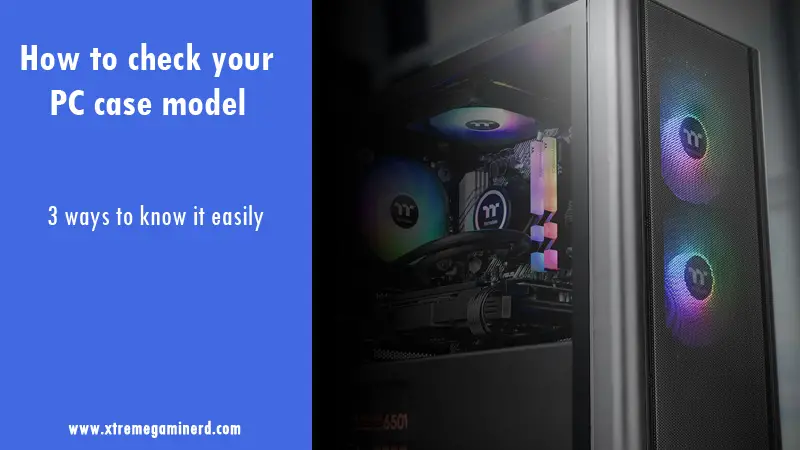
Найти модель материнской платы или блока питания гораздо проще, чем найти номер модели или название корпуса вашего ПК. Хотя это нечто большее и менее сложное, чем другие части ПК, не всегда возможно определить точную модель вашего текущего корпуса, если вы мало что знаете о компьютерах.
Однако есть несколько способов, с помощью которых вы можете определить это и, возможно, узнать, на что способен ваш корпус ПК. Независимо от того, используете ли вы индивидуальный корпус для ПК, который вы купили сами, или корпус, поставляемый с готовым компьютером, вы можете использовать следующие способы, чтобы узнать номер модели вашего корпуса.
Чтобы не терять время, лучше всего выяснить это более распространенными и общими методами.
Во-первых, установите флажок рядом с вашим корпусом или готовой системой, если она у вас есть. Если вы купили готовую систему, вы можете выполнить поиск по номеру модели или названию вашей системы.Скорее всего, все необходимые детали, такие как характеристики и руководство, вы найдете на сайте производителя.
Здесь вы можете легко получить информацию о своем деле.
Во многих случаях номер модели указан на самом корпусе. Вы можете узнать это, проверив различные области.
Вы можете проверить в нижней части корпуса, где установлен блок питания. Должно быть так:-
Или вы можете проверить на задней или передней панели.
Если на самом футляре нет упоминания названия или модели, весьма вероятно, что на вашем футляре есть по крайней мере его бренд или название производителя.
Если вы заметите его где-нибудь на корпусе, вам будет проще узнать точный номер модели корпуса.
После определения названия бренда проверьте форм-фактор вашего корпуса. Форм-фактор обычно означает размер вашего корпуса. На сегодняшний день существует 3 самых популярных форм-фактора корпуса: ITX, M-ATX и ATX.
Или иногда они упоминаются как Mini-Tower, Micro-ATX Tower, Mid-Tower и Full-Tower.
Башня ITX — это самая маленькая модель, которая поддерживает только материнские платы ITX. Точно так же корпуса M-ATX поддерживают материнские платы ITX и M-ATX, а корпуса ATX поддерживают материнские платы ATX.
Чтобы узнать размеры каждого форм-фактора, ознакомьтесь с нашей статьей о размерах и форм-факторах материнских плат . Это упростит многие вещи.
Как только вы узнаете название бренда и форм-фактор, вам будет проще узнать название корпуса.
Откройте веб-сайт производителя и, перейдя в категорию корпуса, отфильтруйте результаты по форм-фактору вашего корпуса. Вы сможете найти случай, который выглядит точно так же, как ваш.
Боджангл12
Почетный
На нем нет очевидных логотипов. Одна вещь, которую я вижу, это синяя печать с надписью Qce06, заключенная в круг. Я погуглил, но ничего не нашел.
Есть идеи? Я вижу цифры, выгравированные там случайным образом. Некоторые из них расположены наоборот.
Мне нужно посмотреть чертежи или руководства, потому что у меня проблемы со снятием боковой панели.
охота за пылью78
Почетный
Спектр694
Достойный
Без каких-либо логотипов или идентификаторов мало что можно сделать. Я думаю, что Google позволит вам загрузить изображение и выполнить поиск на его основе. Хотя, возможно, это было приложение.
охота за пылью78
Почетный
Без каких-либо логотипов или идентификаторов мало что можно сделать. Я думаю, что Google позволит вам загрузить изображение и выполнить поиск на его основе. Хотя, возможно, это было приложение.
Приложение называется Google Glasses. LOL У меня есть это на моем Android. Поместите те номера, которые вы нашли здесь. Может быть, я смогу что-то сделать с ними. Просто поместите их точно так, как они появляются.
Боджангл12
Почетный
Вот несколько фотографий. Отсеки — это белые части, а сетка в верхнем отсеке была частью надстройки. В остальном вещь черная, с серыми внутренностями.
охота за пылью78
Почетный
Вот несколько фотографий. Отсеки — это белые части, а сетка в верхнем отсеке была частью надстройки. В остальном вещь черная, с серыми внутренностями.
Я прогнал оба изображения через Google Image Recognition. Неудачно. А как насчет чисел?
ko888
Титан
Боджангл12
Почетный
Я разобрался, как открыть боковую панель. Просто корочка там была очень хорошая.
Однако мне все еще интересно, поэтому я скоро опубликую цифры.
Боджангл12
Почетный
Я обновлю эту ветку на случай, если кто-то заинтересуется и захочет помочь.
Я просмотрела веб-сайты некоторых компьютерных компаний и обнаружила, что Rosewill производит корпус для компьютера, очень похожий на мой.

Мой чехол похож на этот, но сбоку у него другое отверстие. Рядом с передней частью корпуса есть полоса вертикальных пунктирных линий.

поиск меню

Урок 5: Внутри компьютера
Внутри компьютера
Вы когда-нибудь заглядывали внутрь корпуса компьютера или видели фотографии его внутренней части? Мелкие детали могут показаться сложными, но внутренняя часть компьютерного корпуса не так уж и загадочна. Этот урок поможет вам освоить некоторые основные термины и немного больше узнать о том, что происходит внутри компьютера.
Посмотрите видео ниже, чтобы узнать, что внутри настольного компьютера.
Материнская плата
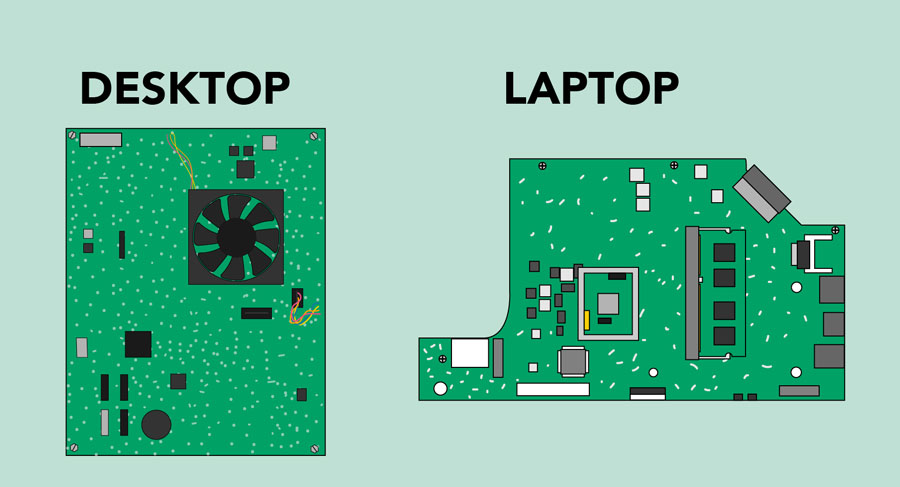
Материнская плата – это основная плата компьютера. Это тонкая пластина, которая содержит ЦП, память, разъемы для жесткого диска и оптических приводов, карты расширения для управления видео и аудио, а также соединения с портами вашего компьютера (например, с портами USB). Материнская плата прямо или косвенно подключается к любой части компьютера.
ЦП/процессор
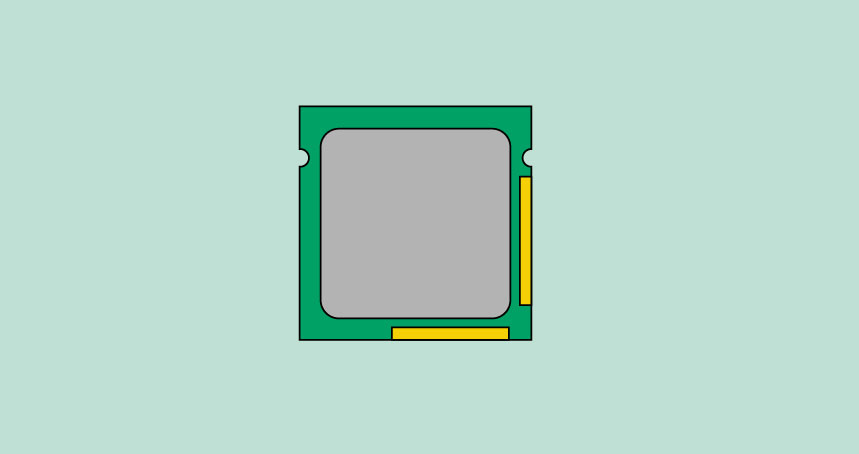
Центральный процессор (ЦП), также называемый процессором, расположен внутри корпуса компьютера на материнской плате. Его иногда называют мозгом компьютера, и его работа заключается в выполнении команд. Всякий раз, когда вы нажимаете клавишу, щелкаете мышью или запускаете приложение, вы отправляете инструкции ЦП.
ЦП обычно представляет собой двухдюймовый керамический квадрат с кремниевым чипом, расположенным внутри. Чип обычно размером с ноготь большого пальца. ЦП вставляется в гнездо ЦП на материнской плате, которое закрыто радиатором, объектом, который поглощает тепло от ЦП.
Скорость процессора измеряется в мегагерцах (МГц) или миллионах операций в секунду; и гигагерц (ГГц), или миллиарды операций в секунду. Более быстрый процессор может выполнять инструкции быстрее. Однако фактическая скорость компьютера зависит от скорости многих различных компонентов, а не только от процессора.
RAM (оперативная память)
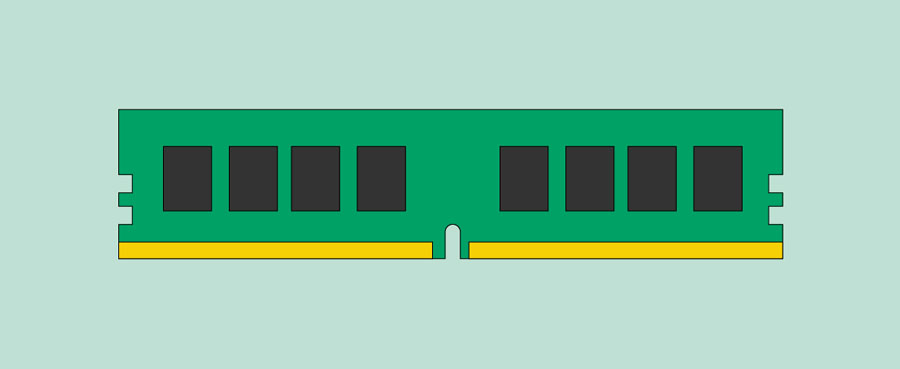
ОЗУ — это кратковременная память вашей системы. Всякий раз, когда ваш компьютер выполняет вычисления, он временно сохраняет данные в ОЗУ до тех пор, пока они не потребуются.
Эта кратковременная память исчезает при выключении компьютера. Если вы работаете с документом, электронной таблицей или файлом другого типа, вам необходимо сохранить его, чтобы не потерять. Когда вы сохраняете файл, данные записываются на жесткий диск, который действует как долговременное хранилище.
ОЗУ измеряется в мегабайтах (МБ) или гигабайтах (ГБ). Чем больше у вас оперативной памяти, тем больше вещей ваш компьютер может делать одновременно. Если у вас недостаточно оперативной памяти, вы можете заметить, что ваш компьютер работает медленно, когда у вас открыто несколько программ. Из-за этого многие люди добавляют на свои компьютеры дополнительную оперативную память для повышения производительности.
Жесткий диск
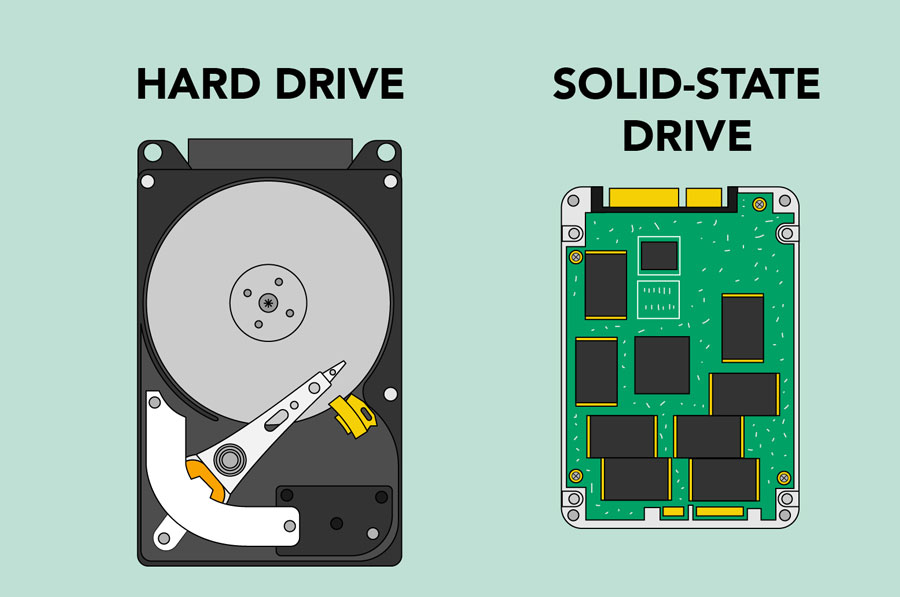
На жестком диске хранятся ваши программы, документы и другие файлы. Жесткий диск является долговременным хранилищем, а это означает, что данные сохраняются, даже если вы выключите компьютер или отключите его от сети.
Когда вы запускаете программу или открываете файл, компьютер копирует часть данных с жесткого диска в оперативную память. При сохранении файла данные копируются обратно на жесткий диск. Чем быстрее жесткий диск, тем быстрее ваш компьютер может запускаться и загружать программы.
Блок питания
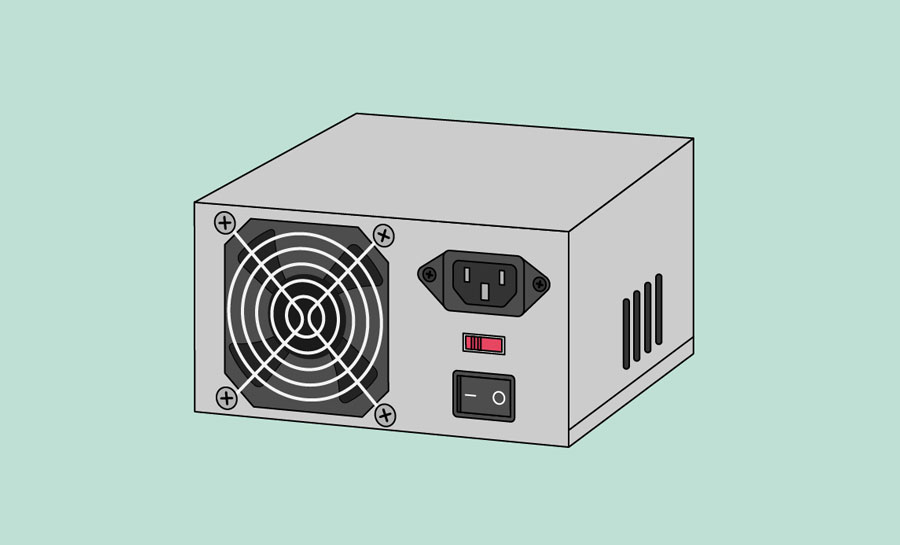
Блок питания в компьютере преобразует мощность из настенной розетки в мощность, необходимую компьютеру. Он передает питание по кабелям на материнскую плату и другие компоненты.
Если вы решите открыть корпус компьютера и посмотреть, сначала обязательно отключите компьютер от сети. Прежде чем прикасаться к внутренней части компьютера, следует коснуться заземленного металлического предмета или металлической части корпуса компьютера, чтобы снять статическое электричество. Статическое электричество может передаваться по компьютерным цепям, что может серьезно повредить вашу машину.
Дополнительные карты
Большинство компьютеров имеют слоты расширения на материнской плате, которые позволяют добавлять различные типы карт расширения. Их иногда называют картами PCI (межсоединения периферийных компонентов). Возможно, вам никогда не понадобится добавлять карты PCI, поскольку большинство материнских плат имеют встроенные видео-, звуковые, сетевые и другие возможности.
Однако, если вы хотите повысить производительность своего компьютера или обновить возможности старого компьютера, вы всегда можете добавить одну или несколько карт. Ниже приведены некоторые из наиболее распространенных типов карт расширения.
Видеокарта
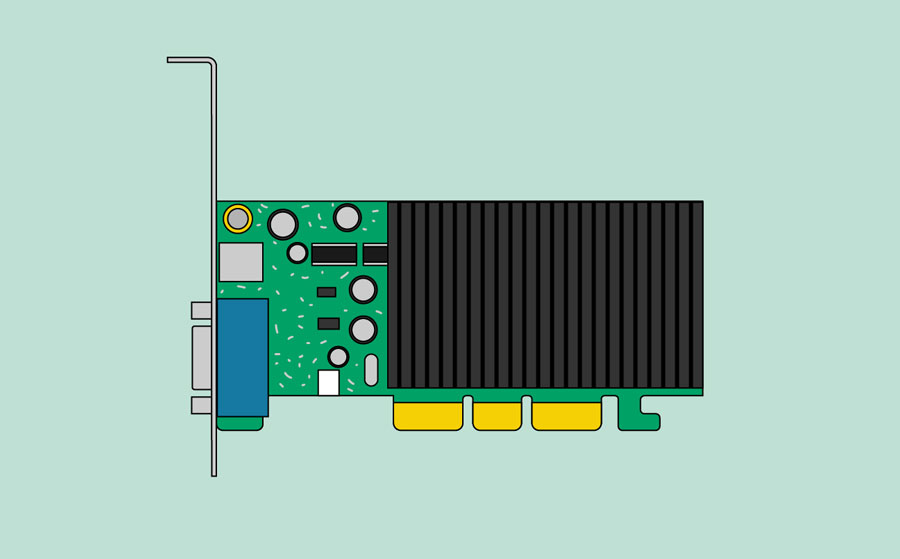
Видеокарта отвечает за то, что вы видите на мониторе.Большинство компьютеров имеют GPU (графический процессор), встроенный в материнскую плату, вместо отдельной видеокарты. Если вам нравится играть в игры с интенсивным использованием графики, вы можете добавить более быструю видеокарту в один из слотов расширения, чтобы повысить производительность.
Звуковая карта
Звуковая карта, также называемая звуковой картой, отвечает за то, что вы слышите в динамиках или наушниках. Большинство материнских плат имеют встроенный звук, но вы можете установить специальную звуковую карту для более качественного звука.
Сетевая карта
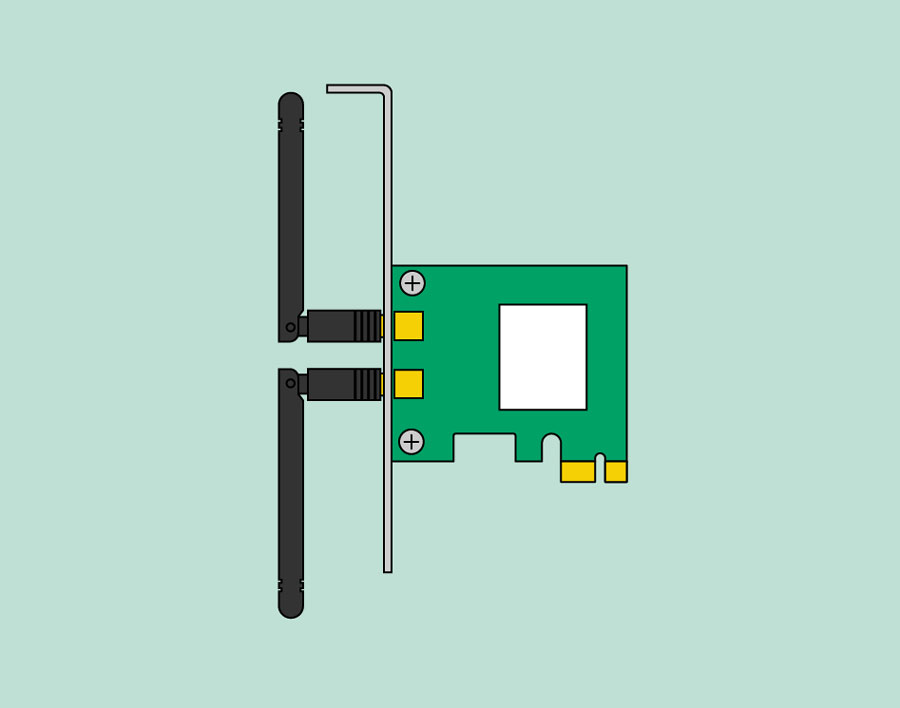
Сетевая карта позволяет вашему компьютеру обмениваться данными по сети и получать доступ к Интернету. Он может подключаться либо с помощью кабеля Ethernet, либо через беспроводное соединение (часто называемое Wi-Fi). Многие материнские платы имеют встроенные сетевые подключения, а сетевую карту также можно установить в слот расширения.
Bluetooth-карта (или адаптер)
Bluetooth – это технология беспроводной связи на короткие расстояния. Он часто используется в компьютерах для связи с беспроводными клавиатурами, мышами и принтерами. Обычно он встроен в материнскую плату или включен в беспроводную сетевую карту. Для компьютеров без Bluetooth можно приобрести USB-адаптер, часто называемый ключом.