Как правильно пользоваться Adobe Premiere Pro
Компания Adobe активно занимается разработкой различного вспомогательного программного обеспечения. Выпущенные решения ориентированы не только на профессиональных пользователей, но и подходят новичкам. В списке такого ПО присутствует и Adobe Premiere Pro, которая нацелена на полноценный видеомонтаж. Для этого здесь присутствует множество полезных инструментов и функций. Со всеми ними следует разобраться, если есть желание освоить данный софт и стать уверенным юзером.
Изменение языка
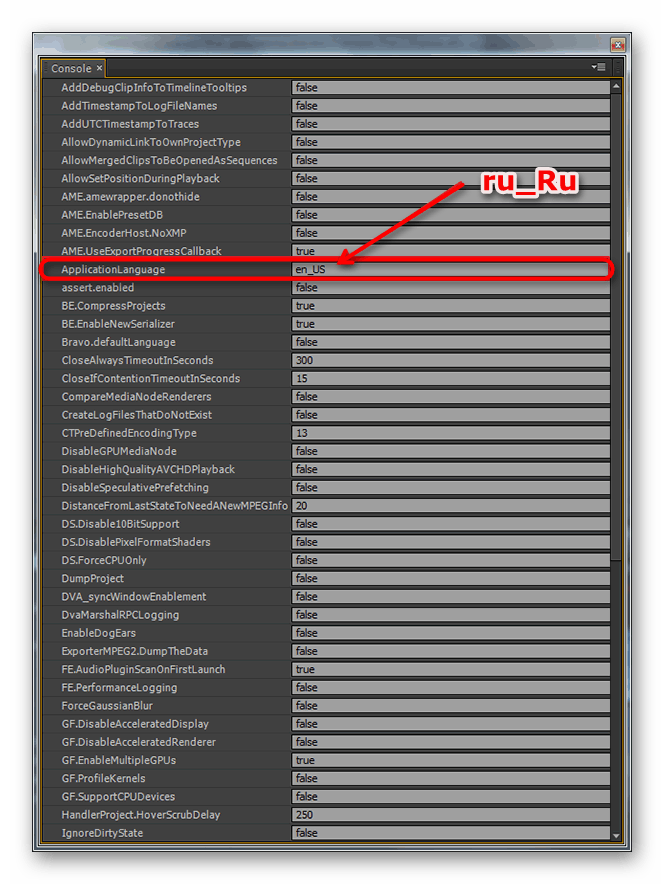
Примененные по умолчанию настройки не всегда подходят пользователям. Так может случиться и с выбранным языком интерфейса, который чаще всего является английским. Поэтому у некоторых возникает желание изменить его, чтобы продолжить разбираться со всеми инструментами и понимать их предназначение. Осуществляется это через встроенные настройки. Другой наш автор в отдельной статье показал эту процедуру, приведя вспомогательные скриншоты. Рекомендуем ознакомиться с этим материалом, перейдя по указанной ниже ссылке.
Применение плагинов
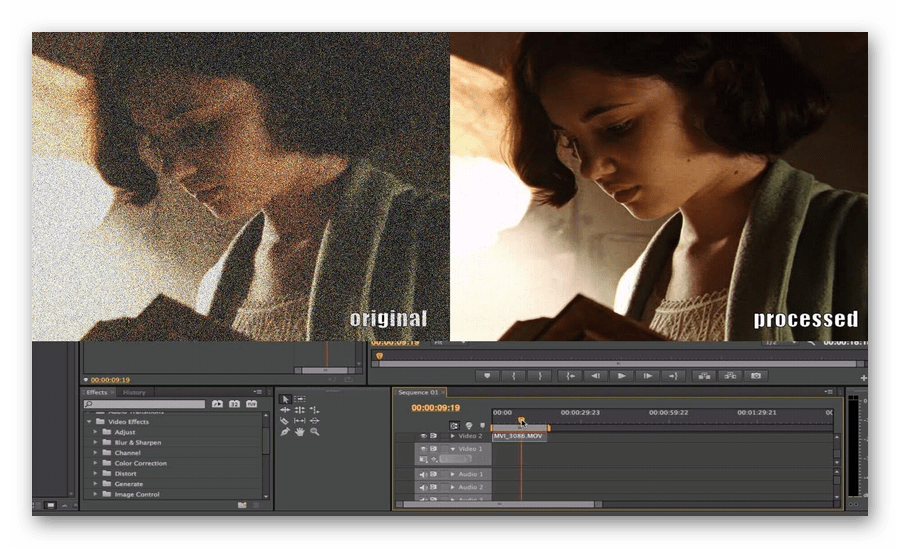
Во время видеомонтажа практически во всех проектах придется применять плагины. Они позволяют избавиться от шумов, настроить цвет и другие параметры стилизации. Помимо этого, существует множество мелких дополнительных утилит, позволяющих улучшать качество видео, например, стабилизируя его или убирая ненужные элементы. Конечно, все их сразу не запомнить, поэтому лучше скачивать и разбираться по мере надобности. Мы же рекомендуем сначала изучить самые популярные и наиболее применимые плагины.
Обрезка видео
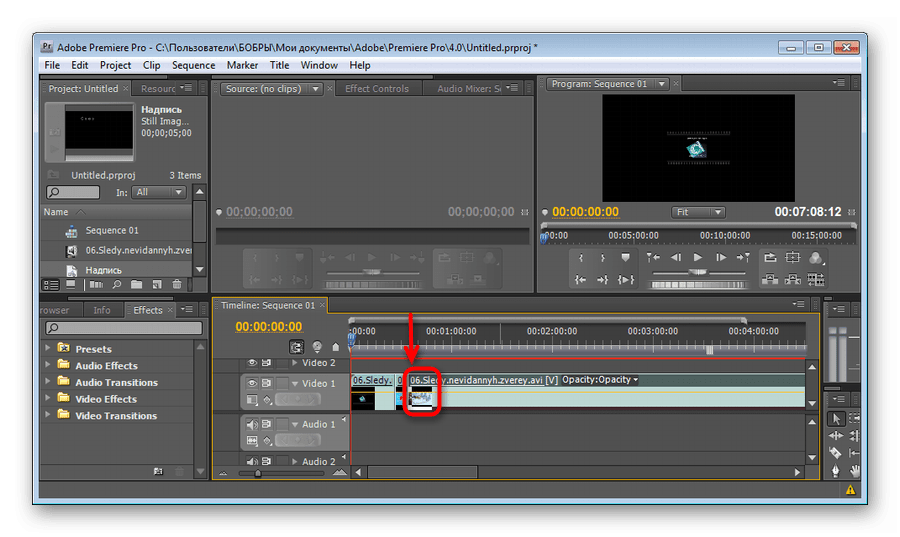
При склеивании дорожек обязательно понадобится вырезать лишние фрагменты, чтобы наладить переход или избавиться от ненужных сцен. Для этого в Adobe Premiere Pro присутствует специальный встроенный инструмент, позволяющий выполнить такую процедуру буквально в пару кликов мышкой. Все производится прямо на таймлайне или при сохранении готового видео без запуска или загрузки дополнительных утилит и плагинов.
Изменение скорости воспроизведения
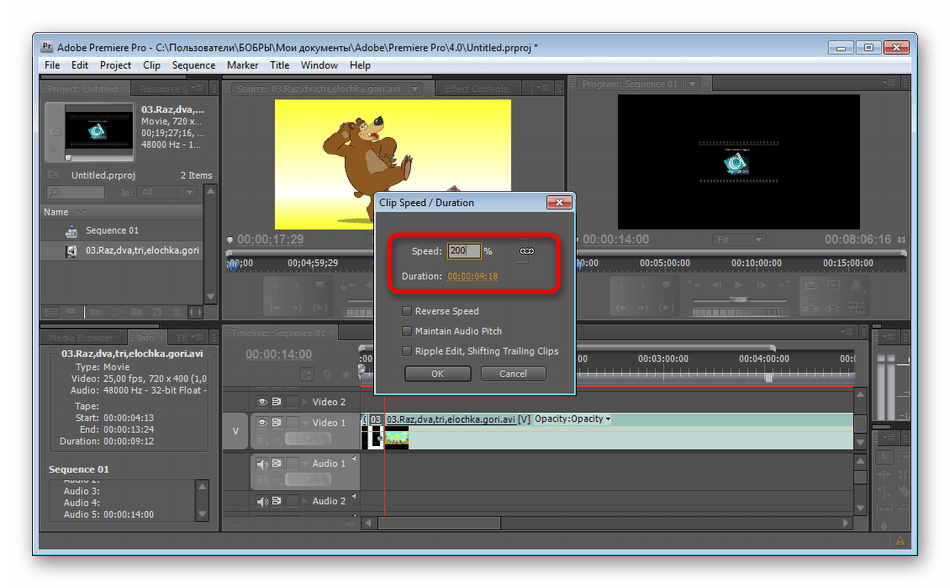
Не всегда записанные фрагменты материала соответствуют друг другу по скорости воспроизведения. Зависит это от настроек камеры и используемого устройства. Из-за этого иногда приходится замедлять или ускорять ролики уже на стадии монтажа. В рассматриваемом софте такая функция предусмотрена и является стандартной, поэтому справиться с этой целью можно без каких-либо трудностей, выставив лишь всего один параметр.
Произведение цветокоррекции
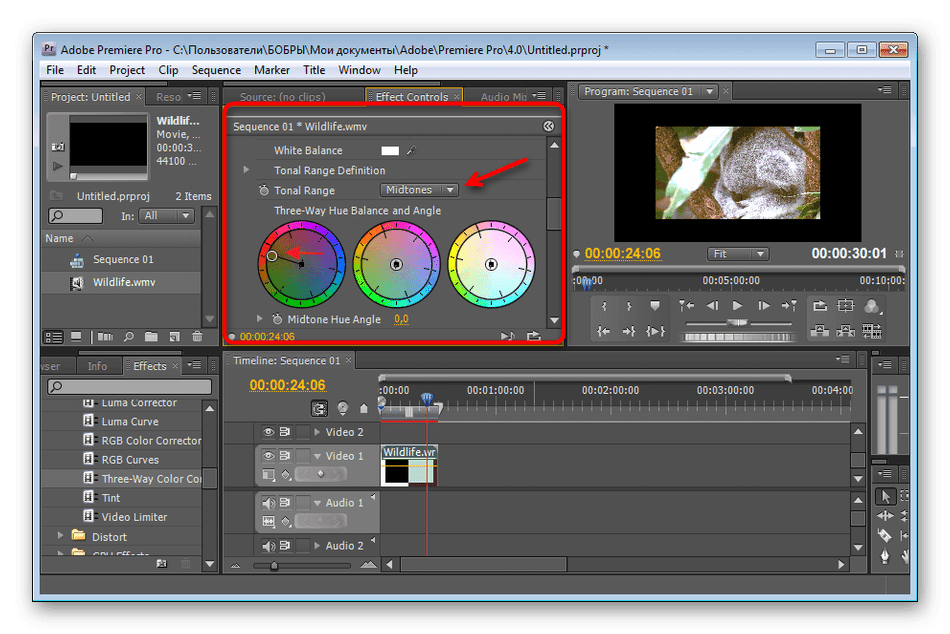
Общая картина записи после монтажа зависит не только от умелой склейки и наложения различных эффектов — немалую роль играет и общая цветокорреккция, образующая настроение картины. Этой процедуре необходимо уделить достаточное количество внимания, а пример подбора цветов вы можете наблюдать в другой нашей статье, где автор пошагово расписал эту операцию.
Создание титров
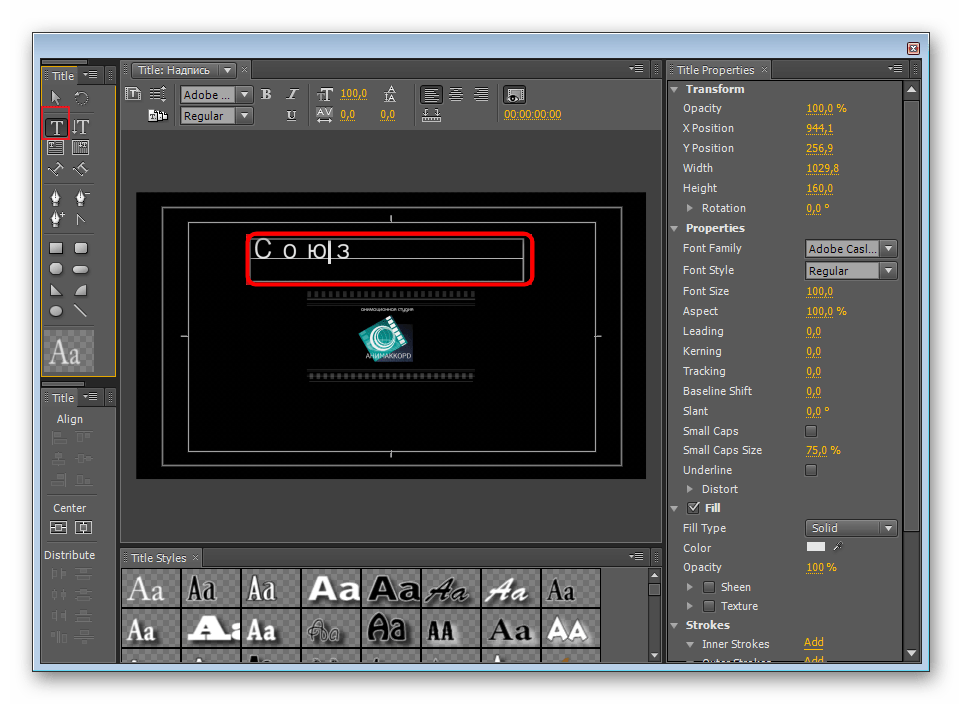
Обычно титры на экране отображают важную информацию для зрителя о тех, кто работал над картиной, или же, например, добавляются примечания, дублируются реплики. Все содержимое создается и настраивается вручную. Благо для этого есть все возможности — отдельные дорожки на таймлайне, инструмент настройки шрифта и огромный выбор стилизации текста. Все эти инструменты встроены в Premiere Pro и не требуют дополнительной загрузки.
Сохранение видео после обработки
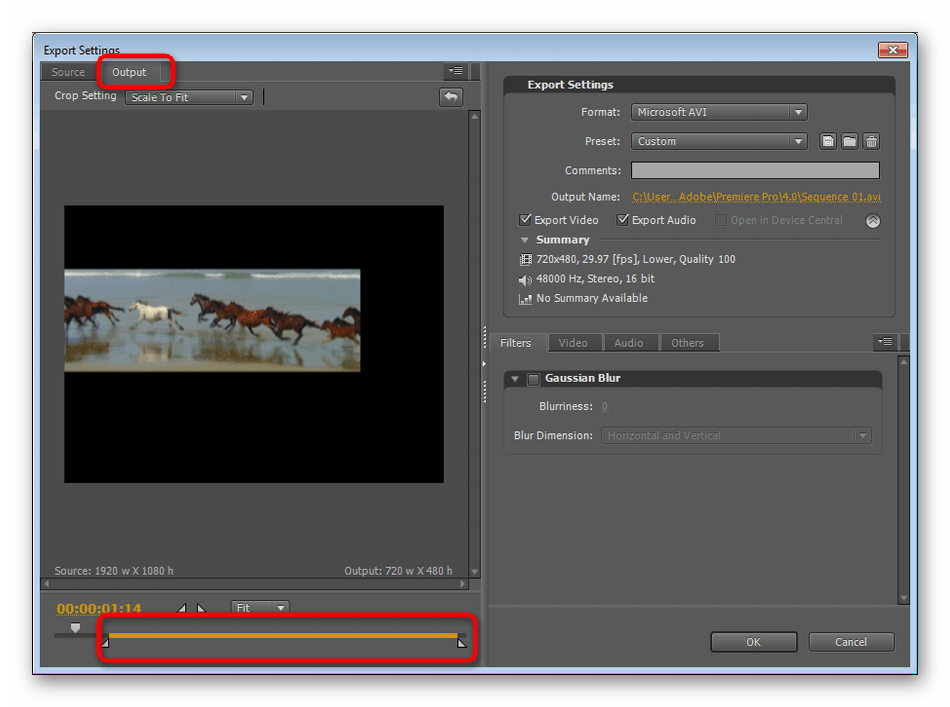
По завершении работы над материалом его необходимо отрендерить и сохранить в подходящем формате. Если с процедурой сохранения знакомы практически все пользователи компьютера, даже самые начинающие, то с рендером сталкивались единицы. Эта операция подразумевает окончательную обработку картины с предварительными настройками и занимает достаточно большое количество времени, что, конечно, зависит от мощностей ПК. После этого видео загружается в выбранном формате на указанный носитель и доступно к просмотру.
Исправление ошибки с компиляцией
Раз мы затронули тему обработки, хотелось бы рассказать и о самой встречающейся ошибке во время рендеринга: на экране отображается информация о том, что во время компиляции произошел сбой и видео не может быть сохранено. В таком случае от юзера потребуется найти причину возникновения неполадки и исправить ее самостоятельно. Инструкции по решению этой трудности вы найдете в материале далее.
Теперь вы знакомы с основами использования Adobe Premiere Pro и можете смело приступать к освоению этой непростой, но интересной программы для видеомонтажа.
Начало работы с Adobe Premiere Pro
Узнайте, как начать работу с Premiere Pro — программным обеспечением для нелинейного монтажа, предназначенным для кинематографистов, создателей телевизионных передач, журналистов, студентов и видеооператоров.
Узнайте, как научиться работать в Premiere Pro — начиная с импорта неотредактированных видеоматериалов вплоть до создания полноценного видео.
Прежде чем начать
- Подготовьте материалы и другие медиафайлы. Premiere Pro поддерживает различные форматы файлов. Сверьтесь с нашим списком поддерживаемых форматов файлов и узнайте, можно ли импортировать ваши файлы в Premiere Pro. Сохраните файлы на компьютере или специальном накопителе (рекомендуемый вариант).
- Проверьте требования к системе. Если компьютер отвечает этим требованиям к системе, вы можете установить на него Premiere Pro. Если графические процессоры поддерживаются не полностью, Premiere Pro сообщит об этой проблеме при запуске приложения. Проверьте драйверы и установите их новейшие версии, чтобы задействовать максимум возможностей Premiere Pro.
Начало редактирования
После загрузки отснятых материалов на компьютер откройте Premiere Pro и начинайте редактировать.
Если у вас нет подходящих видеоматериалов, попробуйте использовать файлы из образца проекта в Premiere Pro. На домашнем экране нажмите Обучение > Начало работы , чтобы использовать образец проекта.
Как создать проект или открыть существующий проект
- Чтобы создать новый проект, выберите Новый проект или нажмите CTRL + ALT + N (Windows) и OPT + CMD + N (macOS).
- Чтобы открыть существующий проект, выберите Открыть проект .
- Если вы сотрудничаете с другими пользователями, создайте новый проект группы, выбрав Создать проект группы .

Импорт видео и аудио
- Используйте браузер медиаданных либо нажмите CTRL + ALT + I (Windows) или OPT + CMD + I (macOS).
- Используйте Dynamic Link (для загрузки материалов из After Effects, Photoshop или Illustrator).
Сборка и детализация эпизода
Чтобы посмотреть клип на Исходном мониторе , дважды нажмите его на панели Проект . На Исходном мониторе можно просматривать клипы, устанавливать точки редактирования и отмечать кадры перед добавлением клипов в эпизод. Доработка эпизодов с помощью управления клипами на таймлайне.
Добавьте клипы в последовательность на временной шкале, перетащив их с панели Проект либо используя кнопки Вставить или Перезаписать .

Изменение видео
Вырежьте или разделите клип , чтобы удалить ненужные сегменты и создать новый отдельный экземпляр исходного клипа.
После создания «чернового монтажа» последовательности на временной шкале можно обрезать клипы, чтобы уточнить правки и продолжительность.
Вы также можете выполнять косую склейку, чтобы связать воедино видео- и аудиоряд.

Добавление заголовков

Чтобы начать работу с заголовками, можно выбрать существующий шаблон анимационного дизайна в Premiere Pro. Заголовок также можно создать напрямую, используя инструмент «Текст» в программном мониторе либо сочетание клавиш CTRL + T (Windows) или CMD + T (macOS).
Введите текст заголовка, а затем настройте его вид. Сохраните заголовок в качестве шаблона анимационного дизайна, чтобы его можно было использовать повторно и передавать в другие программы.
Добавление переходов и эффектов
Чтобы сделать смену клипов плавной, между ними можно добавить переходы. Панель Элементы управления эффектами содержит большой список переходов и эффектов для ваших проектов.
Чтобы добавить эффект или переход в клип на Временной шкале , перетащите его с панели Эффекты . Настройте эффект, длительность и выравнивание на панели Элементы управления эффектами .
Изменение цвета

В Premiere Pro есть несколько технологических процессов цветокоррекции. Возможные варианты:
- Применение шаблонов настроек цвета и внесение изменений.
- Редактирование стилей с помощью кривых RGB и цветового тона / насыщенности.
- Сравнение и согласование цветов в клипах.
- Настройка теней, средних тонов и бликов с помощью цветовых кругов.
- Применение таблиц LUT и внесение технических изменений в настройки освещения и другие настройки.
Для начала поэкспериментируйте со стилями. Выберите клип на временной шкале, затем выберите стиль в разделе «Креативный» на панели «Цвет Lumetri». Для тонкой настройки стиля используйте бегунки «Интенсивность» и «Коррекция».
Микширование аудио

Premiere Pro предоставляет полноценное решение для редактирования аудио прямо в приложении. Одни из наиболее часто используемых настроек звука — это синхронизация звука с видео и уменьшение фонового шума. Для использования расширенных настроек микширования аудио можно отредактировать звук в Audition.
Изменение длительности и скорости
Можно установить длительность для видео и аудиоклипов, ускоряя или замедляя их для заполнения длительности.
- команда «Скорость/Длительность» (Windows: Ctrl + R , macOS: Cmd + R );
- инструмент «Растягивание по скорости» (Windows: R , macOS: R );
- функция «Перераспределение времени».
Экспорт
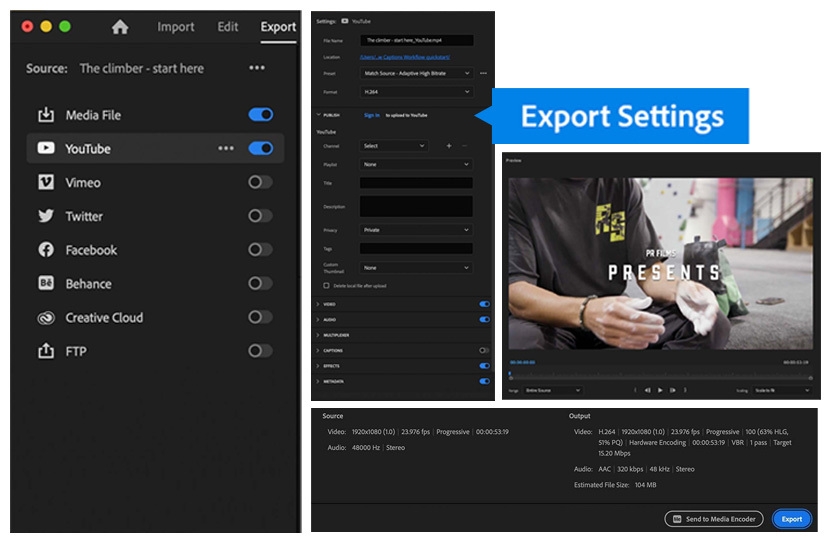
Быстро и легко экспортируйте отредактированные последовательности в выбранные для содержимого места назначения. Также можно экспортировать готовые видео, используя оптимизированные настройки рендеринга для популярных социальных платформ, таких как YouTube, Vimeo, Facebook или Твиттер.
Работа на различных платформах
Над проектом можно работать на различных компьютерных платформах. Например, можно запустить его в Windows и продолжить редактирование в macOS. Однако при перемещении проекта из одной платформы на другую некоторые функции изменяются.
Можно создать проект на одной платформе, а затем переместить его на другую. Premiere Pro устанавливает для второй платформы аналогичные настройки эпизода, если на ней имеется эквивалент.
Все видеоэффекты, доступные в macOS, также доступны и в Windows. Если проект открывается в macOS, эффекты Windows, недоступные на Mac, отображаются как автономные эффекты. Все аудиоэффекты доступны на обеих платформах. Шаблоны настроек эффектов работают на обеих платформах (если только к эффекту не применен шаблон настроек, который не доступен на данной платформе).
Шаблоны настроек, созданные на одной платформе, не доступны на другой.
Файлы предпросмотра, созданные на одной платформе, не доступны на другой. Когда проект открывается на другой платформе, Premiere Pro выполняет повторный рендеринг файлов предпросмотра. Если этот проект затем открывается на исходной платформе, Premiere Pro снова выполняет повторный рендеринг файлов предпросмотра.
Файлы Windows AVI, содержащие несжатое видео 10-бит 4:2:2 (v210) или несжатое видео 8-бит 4:2:2(UYVU), не поддерживаются в macOS.
Качество воспроизведения необработанных сторонних файлов не такое высокое, как качество воспроизведения этих файлов на их исходных платформах. Например, AVI-файлы не воспроизводятся в Mac OS также хорошо, как в Windows. Для сторонних для текущей платформы файлов Premiere Pro выполняет рендеринг файлов предпросмотра. Premiere Pro всегда представляет файлы предпросмотра в исходном для платформы формате. Красная полоса на таймлайне указывает, какие разделы файлов нуждаются в рендеринге.
Специальные возможности в Premiere Pro
Под специальными возможностями подразумевается возможность создания продуктов, которыми могут пользоваться люди с нарушениями зрения, слуха, опорно-двигательного аппарата и другими нарушениями. К таким специальным возможностям в программных продуктах относятся поддержка экранного диктора, текстовые эквиваленты для графики, сочетания клавиш, настройка цветов дисплея с высокой контрастностью и т. д.
Приложение Premiere Pro предоставляет инструменты, которые позволяют его использовать людям с ограниченными возможностями, а также инструменты создания содержимого для людей с ограниченными возможностями.
Adobe Premiere Pro
Adobe Premiere Pro – один из самых популярных инструментов для редактирования видео, включая фильмы, телепередачи и клипы для Интернета и социальных сетей. Если вы являетесь подписчиком Adobe CC и видели этот инструмент, но еще не попробовали его, чего вы ждете?
Хотя Premiere Pro на первый взгляд может показаться немного устрашающим, функциональность основана на тех же принципах, что и другие продукты Adobe, и, если немного поработать, вы должны его понять довольно быстро (пройдите наши курсы Adobe Premiere Pro и вы освоите его в кратчайшие сроки).
История Premiere Pro
Adobe Premiere Pro начинался как просто Premiere и был представлен в 1991 году для операционной системы Mac. Это была одна из первых компьютерных систем нелинейного монтажа. Название Premiere Pro было введено в 2003 году и использовалось во всех последующих версиях. Самая первая версия Premier Pro имела несколько названий, от Premiere Pro 1 до Premiere Pro 7.
Каждый последующий выпуск Premiere Pro включает дополнительные изменения, которые указаны ниже:
Premiere Pro 1.5 был выпущен как версия, которая была более стабильной, чем его предшественник, PPRO. Он включал исправления ошибок, глюков и несколько небольших дополнений.
Premiere Pro 2 претерпел ряд изменений, включая новый интерфейс, новые функции и улучшенную интеграцию с другими приложениями семейства Adobe. В этом выпуске были введены функции многокамерного редактирования, записи на DVD, обработки с ускорением графического процессора и встроенной поддержки HD / HDV.
Premier Pro CS3: эта версия была выпущена в 2007 году. Одной из новых примечательных особенностей этого выпуска было переназначение времени. В это же время была вновь введена поддержка Mac.
Premiere Pro CS4: эта версия Premiere Pro была выпущена в октябре 2008 г. с улучшенным рабочим процессом редактирования, большей гибкостью и расширенной поддержкой форматов.
Premier Pro CS5: Выпущенный в апреле 2010 года движок Mercury Playback Engine стал важным дополнением. Это позволяло предварительный просмотр без рендеринга. Эта версия также включала незначительные улучшения в программное обеспечение.
Premiere Pro CS6: в мае 2012 года в этом выпуске был внесен ряд изменений в интерфейс. Улучшения включали корректирующие слои, трехстороннюю коррекцию цвета, новый браузер предустановок и многое другое. Пользователи также были ознакомлены с Adobe Prelude, SpeedGrade и Adobe Creative Cloud. Это была последняя редакция, которую можно было приобрести как отдельный пакет программного обеспечения. Были обновления для исправления ошибок, влияющих на производительность, но переход на CC является постоянным.
Premiere Pro CC: первый выпуск версии Premiere Pro CC для Creative Cloud состоялся в июне 2013 года с рядом улучшений. Это включало ссылку и поиск, переработанную временную шкалу, улучшенное микширование звука, Lumetri Deep Color Engine, улучшенное многокамерное редактирование, интеграцию Adobe Anywhere и многое другое. Это была самая первая версия PPRO, доступная только через службу подписки. Обновления продолжаются, и каждая версия Premiere Pro CC добавляет год выпуска после CC. Например, были версии Premiere Pro CC 2015, 2017 и 2018. Premiere Pro CC 2018 или версия 12.0 в которой добавили новые функции, включая шаблоны анимированной графики, возможности использования шаблонов анимированной графики After Effects без необходимости использования After Effects, иммерсивное видео редактирование с использованием выносного дисплея и др. Текущая версия – Premiere Pro CC 2020.
Импорт статичных изображений и фильмов в Premiere Pro: ограничения размера
Максимальный размер кадра для импорта неподвижных изображений и фильмов в Premiere Pro составляет 256 мегапикселей с максимальным размером 32 768 пикселей в любом направлении.
Видео и аудио форматы, которые Premiere Pro может импортировать и экспортировать
Adobe Premiere Pro поддерживает следующие форматы. Хотя Premiere Pro может импортировать эти форматы, для импорта определенных типов файлов могут потребоваться определенные кодеки. После того как файл отредактирован и включен в проект Premiere Pro, его можно экспортировать в исходный или другой формат.
Большинство основных форматов файлов, которые можно экспортировать, перечислены ниже:
Формат мультимедийного контейнера (3GPp, 3G2); Advanced Audio Coding (AAC); Формат файла обмена аудио (AIFF); Формат сжатия видео Apple (Apple ProRes); Adobe Sound Document (ASND); Microsoft AVI, типы 1 и 2 (.avi); Формат широковещательной передачи WAVE (BWF); Необработанный поток DV (DV); Анимированный GIF (GIF); Видеофайлы MPEG-1 (MV1); Аудио MPEG-4; Видеофайлы MPEG-4; Формат QuickTime (MOV); Аудио в формате MP3 (MP3); QuickTime Movie (MP4); MPEG-1 и 2 (MPEG, MPG, MPE); Media eXchange formt (MXF); Формат аудиопроекта (OMF); Форма волны Windows (WAV); и Windows Media, только Windows (WMV)
Собственные форматы камеры, которые Premiere Pro может импортировать
Эти форматы мультимедиа можно импортировать и редактировать как в Mac OS, так и в Windows: камера ARRI AMIRA; Canon XF; Canon RAW; CinemaDNG; Panasonic AVC; Камеры P2; Phantom Cine media; RED поддержка; и камеры Sony.
Поддерживаемые файлы неподвижных изображений и последовательностей неподвижных изображений
Следующие расширения формата поддерживают файлы неподвижных изображений и последовательностей неподвижных изображений:
Adobe Illustrator (EPS, AI); Растровое изображение (DIB, BMP, RLE); Cineon / DPX (DPX); Формат обмена графикой (GIF); Файл значка только для Windows (ICO); JPEG; Изображение Macintosh (PICT); Photoshop (PSD); Переносимая сетевая графика (PNG); Adobe Premiere Title (PTL, PRTL); Targa (TGA, VST); и формат обмена с тегами (TIFF).
Скрытые субтитры и форматы файлов субтитров
Premiere Pro поддерживает следующие форматы файлов субтитров:
Профиль обмена форматом распространения (DFXP); MacCaption VANC (MCC); Файл скрытых субтитров (SCC) "Сценарист"; Формат субтитров (SRT); Файл субтитров EBU N19 (STL); и синхронизированный текстовый файл W3C / EBU / SMPTE (XML).
Форматы файлов видеопроекта
Premiere Pro поддерживает следующие форматы файлов проектов:
Расширенный формат авторинга (AAF); Проект After Effects (AEP, AEPX); Проект «Аниматор персонажей» (CHPROJ); Пакетные списки (CSV, TAB, TXT, PBL); CMX3600 EDL (EDL); Проект Adobe Premier Elements только для Windows (PREL); Проект Premiere Pro (PRPROJ); и FCP XML (XML).
Итак, что такое Adobe Premiere Pro и как максимально эффективно использовать этот инструмент для редактирования видео? Давайте обсудим.
Что такое Premiere Pro?
Видеоконтент – обязательный элемент любого проекта, в том числе веб-дизайна. Даже если вы никогда не планируете стать профессиональным видеоредактором, возможность выполнять простые правки может пригодиться любому творческому профессионалу.
Если вы уже являетесь подписчиком Adobe, хорошей новостью является то, что у вас уже есть доступ к Premiere Pro с полным планом Creative Cloud. Вам просто нужно установить его и приступить к работе.
Лучшее в использовании Premiere Pro – это то, что он работает со всеми файлами, над которыми вы работаете в других проектах. Он считывает собственные файлы Adobe, включая файлы PSD и файлы AI, так что вы можете вставлять логотипы или другие части проектов прямо в рабочие видеофайлы.
Premiere Pro позволяет редактировать как видеоизображения, так и аудио. Изображения и звуки даже имеют отдельные дорожки редактирования, чтобы разделить процесс и профессионально управлять им.
Premiere Pro позволяет пользователям открывать файлы и работать с любым современным видеоформатом, включая 8K, веб-файлы и даже виртуальную реальность. Инструмент позволяет вам начать с множества исходных видеоформатов и сохранять файлы в стандартные типы файлов для удобного воспроизведения и просмотра.
Следует иметь в виду, что Premiere Pro – довольно мощное программное обеспечение и требует некоторого информационного пространства на машине с приличной мощностью. Если вы хотите выполнять более легкое редактирование на ходу, отдельные планы Premiere Pro и планы Creative Cloud включают Premiere Rush, приложение для редактирования видео, которое работает на всех устройствах и позволяет вам работать с файлами между приложением и Premiere Pro на вашем рабочем столе.
Что делает Premiere Pro
Premiere Pro можно использовать для решения всех распространенных задач редактирования видео, необходимых для создания видео высокой четкости вещательного качества. Его можно использовать для импорта видео, аудио и графики, а также для создания новых отредактированных версий видео, которые можно экспортировать на носитель и формат, необходимый для распространения. При создании видео с помощью Premiere Pro различные видео и неподвижные изображения можно редактировать вместе. К видео можно добавлять заголовки, а фильтры можно применять вместе с другими эффектами.
Кто использует Premiere Pro
Premiere Pro используется видеоконференциями, новостными станциями, специалистами по маркетингу и дизайнерскими фирмами. Люди, работающие на таких должностях, как видеоредакторы, менеджеры по производству, менеджеры по маркетингу и дизайнеры мультимедиа, все используют Premiere Pro для создания и редактирования видеоконтента. Premiere Pro разработан компанией Adobe Systems, занимающейся разработкой программного обеспечения.
Что вы можете сделать с Premiere Pro?
Adobe Premiere Pro – это универсальный инструмент, если вы освоите его.
Вы можете редактировать видео? Вырезайте клипы из больших файлов, чтобы усложнить задачу, добавьте ролик к звуковой дорожке или создайте коллаж из неподвижных изображений, движущихся изображений, текстовых элементов и звука.
Premiere Pro достаточно надежен, чтобы вы могли создавать и редактировать полнометражные художественные фильмы, несомненно, что большинству пользователей это приложение понадобится.
Общие применения включают в себя:
Вы можете использовать его для преобразования видеоклипа в формат и размер, которые будут воспроизводиться на веб-сайте.
Вы можете добавить к клипу подписи или вступление / завершение, прежде чем размещать его в Интернете.
Вы можете отредактировать несколько секунд видео и заменить их чем-то другим.
Вы можете настроить цвет для лучшего просмотра.
Вы можете настроить уровни громкости или качество звука, чтобы очистить царапающий или трудный звук.
Интересные особенности
Одна из замечательных особенностей Premiere Pro заключается в том, что он становится все лучше. По мере изменения технологий меняется и программное обеспечение. Хотя Premiere Pro отлично подходит для простого редактирования и компиляции видео, вы можете весело провести время, экспериментируя с инструментами, которые помогут вам играть в виртуальной или дополненной реальности или расширить свои творческие навыки.
Если вы не знаете, с чего начать, наш курс Premiere Pro может помочь вам научиться ориентироваться в программном обеспечении.
Некоторые из лучших функций Premiere Pro:
Auto Ducking для окружающих звуков, который помогает смешивать фоновый шум в видео, не подавляя другие звуковые элементы и каналы.
Надежные параметры экспорта для скрытых субтитров, которые позволяют обмениваться субтитрами со сторонними приложениями для упрощения рабочих процессов.
Графическая панель, которая поможет вам с легкостью добавлять специальные элементы или текст к видеоконтенту.
Линейки и направляющие, которые работают так же, как и другие инструменты Adobe, помогут вам правильно выровнять все на холсте.
Быстрое отслеживание маски для форматов HD, 4K и сверхвысокого разрешения.
3 шаблона Premiere Pro, которые стоит попробовать
Из-за стандартной природы Premiere Pro в отрасли нет недостатка в шаблонах, которые помогут вам лучше научиться использовать этот инструмент или быстро начать работу над проектами.
1. 40 анимированных заголовков
Начните сразу же привлекать пользователей с помощью отличного вступительного названия. Этот шаблон включает 40 анимированных опций, которые вы можете добавить прямо к своему видео в Premiere Pro.
2. Слайд-шоу вдохновляющих фотографий
Содержит переходы изображений и видео, а также редактируемые слои. Все, что вам нужно сделать, это вставить ваш контент вместо фиктивного контента, и тогда у вас будет слайд-шоу.
3. Шаблоны анимированной графики для социальных сетей
Этот пакет шаблонов анимированной графики включает в себя все необходимое для подготовки видеофайлов для социальных сетей.
Как вы его получите?
Adobe Premiere Pro поставляется с полными планами Creative Cloud. Если вы уже работаете с несколькими инструментами Adobe, вероятно, вы уже подписаны на эту версию, и Premiere Pro готов к загрузке из вашей учетной записи.
Если вы не используете Creative Cloud, Premiere Pro – это загружаемый программный инструмент, который поставляется с лицензией на использование.
Вы также можете приобрести подписку Premiere Pro (также включает Rush) в Adobe по выбору. Этот вариант также включает 100 ГБ облачного хранилища, Adobe Fonts и Adobe Portfolio.
Есть также варианты лицензирования для студентов и преподавателей по льготным ценам. (За подробностями обращайтесь в Adobe.)
Premiere Pro также поставляется с лицензиями Adobe для облачного бизнеса. Цены основаны на ежемесячной подписке и зависят от типа плана.
Как приступить к работе?
Давайте рассмотрим первые шаги по работе с Premiere Pro
Настроить интерфейс
Premiere Pro состоит из панелей. Вы можете настроить свое рабочее пространство, перемещая эти панели, организуя интерфейс по своему усмотрению. Используйте меню «Окно», чтобы открывать и закрывать определенные панели и даже сохранять настраиваемое рабочее пространство, выбрав «Окно»> «Рабочие пространства»> «Сохранить как новое рабочее пространство». Как вы увидите, существует множество рабочих пространств по умолчанию, из которых можно выбирать.
Импортируйте ваши файлы
После настройки интерфейса пора импортировать контент. Чтобы импортировать клип, нужно перейти в меню «Файл»> «Импорт», а затем выбрать свой файл. После импорта клип появится на вашей панели «Проект».
Чтобы все было организовано, вы можете создавать подборки внутри панели «Проект». Вы также можете изменить способ просмотра активов, от списков до значков. Есть даже кнопка нового элемента, которая позволяет вам создавать ряд ресурсов, включая новые последовательности, подписи, цветовые маски и несколько других полезных ресурсов.
Посмотреть свои активы
Исходный монитор делает именно то, на что он похож – он позволяет вам контролировать исходный материал. Чтобы открыть клип на этой панели, просто дважды щелкните клип на панели «Проект». Исходный монитор имеет ряд элементов управления воспроизведением, все из которых настраиваются с помощью кнопки редактора кнопок в крайнем правом углу.
Настоящая цель исходного монитора – добавить точки входа и выхода к вашему материалу, чтобы подготовить его к окончательной редакции. Используйте клавишу I для добавления точки входа и клавишу O для точки выхода. После добавления вы можете увидеть выбранный регион на небольшой шкале времени в нижней части панели. Внесите дополнительные изменения в свой клип, перетащив эту область. Чтобы просмотреть звук, просто выберите значок звука.
Создать последовательность
Теперь, когда у вас установлены точки входа и выхода, вы готовы добавить этот клип к вашему окончательному редактированию. Для этого вам нужно создать последовательность. Самый быстрый способ сделать это – просто перетащить клип на область временной шкалы внизу. Вы даже увидите, что там написано: «Перетащите сюда медиафайлы, чтобы создать последовательность». Создание эпизода таким образом автоматически сопоставит настройки эпизода с вашим клипом. Если вы предпочитаете создать последовательность с нуля, выберите «Файл»> «Создать»> «Последовательность». Теперь вы можете увидеть новую временную шкалу, всплывающую вместе с клипом.
Временная шкала состоит из видеодорожек вверху и аудиодорожек внизу. Вы также заметите, что всплывает еще один монитор. Это монитор программы, и он отражает то, что находится на временной шкале. Если вы были художником, считайте временную шкалу своим холстом, а панель проекта содержит всю вашу краску.
Навигация по временной шкале
Изучение нескольких ярлыков навигации значительно улучшит ваш опыт редактирования. Ключевые сочетания клавиш, которые следует изучить, предназначены для базовой навигации. Используйте пробел, чтобы начать и остановить воспроизведение. Вы также можете использовать клавиши J, K и L для перемещения по временной шкале. Используйте клавиши «плюс» и «минус» для увеличения и уменьшения масштаба и используйте обратную косую черту, чтобы быстро получить представление о вашем проекте с высоты птичьего полета с помощью команды «Увеличить до последовательности». Чтобы быстро развернуть и / или свернуть конкретную дорожку, просто дважды щелкните в пустом месте заголовка рядом с элементами управления дорожкой.
Редактировать последовательность
Помимо добавления точек входа и выхода на исходном мониторе, вы также можете выполнять редактирование вставкой, перезаписью, наложением и заменой, просто перетаскивая клипы прямо на программный монитор. Следите за тем, где находится курсор воспроизведения на шкале времени, поскольку именно там будет выполняться редактирование. Вы также можете перетаскивать клипы прямо с панели «Проект» на шкалу времени. Ряд сочетаний клавиш позволит вам выполнять определенные изменения, поэтому, чтобы проверить их, перейдите в Premiere Pro> Сочетания клавиш.
Чтобы обрезать клипы на панели «Таймлайн», просто возьмитесь за край клипа и перетащите его. Помимо инструмента «Выделение» на панели «Инструменты» доступен ряд основных и расширенных инструментов редактирования. Одним из наиболее часто используемых инструментов является Razor, который можно активировать с помощью сочетания клавиш C. Используйте его для вырезания и разделения клипов. Остальные инструменты редактирования немного более продвинутые, поэтому давайте оставим их для уроков.
Имея текущие знания, вы можете быстро составить черновой вариант. Можно просматреть некоторые другие клипы b-roll через исходный монитор или просто поместить все на временную шкалу и использую программный монитор. Важно понимать, что всегда есть несколько способов сделать одно и то же, и что бы вы ни хотели, вы должны делать это именно так. По мере того, как вы попрактикуетесь в использовании Premiere, вы найдете нужные методы и сочетания клавиш.
Отрегулируйте звук
Подготовив черновой монтаж, нужно заняться звуком. Чтобы правильно просмотреть уровни звука, вы должны открыть Window> Audio Meters. Во-первых, вы сосредоточитесь на аудио интервью, поэтому поставьте именно этот один на временной шкале. Например, есл звук вашего аудио довольно низкий, вам нужно немного его усилить.
Для этого выберите клипы интервью и затем перейдите в «Клип»> «Параметры звука»> «Усиление звука». Например, вы хотите, чтобы ваши уровни достигли максимума около -5 дБ, поэтому вы должны ввести это число в разделе «Нормализовать максимальные пики до». Чтобы все сгладить, выделите все аудиоклипы со звуком и перейдите в «Последовательность»> «Применить аудиопереход». Теперь вам нужно пройтись и убедиться, что переходы звучат хорошо и не перекрываются.
В качестве последнего штриха вы можете перетащить музыкальный клип на звуковую дорожку 2. Чтобы убедиться, что он не слишком громкий, откройте Window> Audio Track Mixer. Здесь вы можете контролировать уровни каждого трека, выполняя правильный «микс». Поскольку музыка находится на дорожке 2, опустите полосу фейдера до нужного уровня.
Добавить переходы
В дополнение к аудиопереходам вы можете добавить красивый и тонкий видеопереход. Вы найдете папку Video Transitions, перейдя на панель Window> Effects. Чтобы применить переход, просто перетащите. Cmd + D автоматически применит переход по умолчанию к выбранным клипам. Чтобы изменить время, просто щелкните и перетащите с помощью инструмента выбора.
Создать графику
На последнем этапе вы можете добавить к своему видео элемент быстрого текста. Допустим, вы хотите просто написать свою фамилию большими буквами. Сначала вы должны выбрать инструмент «Текст» и начать печатать прямо на программном мониторе. Вы заметите, что на шкалу времени добавлен новый графический слой. Чтобы отредактировать текст, вам нужно открыть Window> Essential Graphics.
Выбрав свой графический слой, вы можете перейти на вкладку «Правка» панели «Основные графические элементы». Здесь вы найдете все свои текстовые инструменты. Вы можете найти множество готовых шаблонов на вкладке «Обзор», но давайте еще раз сохраним их для расширенного курса. Как только ваш текст разработан и размещен, вы готовы экспортировать свою правку.
Экспорт и загрузка
Когда ваша видеопоследовательность готова к работе, вы выбираете «Файл»> «Экспорт»> «Медиа», в результате чего открывается диалоговое окно «Параметры экспорта». Поначалу количество вариантов экспорта может быть огромным, поэтому полезно ознакомиться с пресетами. Сначала можете выбрать формат H.264, который является стандартом для платформ социальных сетей. Если, например, вы экспортируете для Twitter, то выбираете одну из предустановок, доступных в раскрывающемся меню "Предустановки". Теперь все, что вам нужно сделать, это выбрать имя и расположение вывода.
Если вы действительно хотите автоматизировать работу, вы можете перейти на вкладку «Опубликовать» и автоматически загрузить свое видео в Twitter после завершения экспорта. Как уже было сказано, в диалоговом окне «Параметры экспорта» есть множество опций. Вы могли бы даже использовать LUT, нормализовать звук и добавлять пользовательские наложения изображений, такие как логотипы и другие элементы бренда.
Заключение
Пришло время научиться редактировать и управлять видео, если вы еще этого не сделали. Adobe Premiere Pro – лучший инструмент для этого. Ученики используют сочетание времени, проведенного за компьютером, с лабораторными работами и файлами упражнений, чтобы изучить основы Adobe Premiere Pro и применить их к проектам редактирования видео.
А для дизайнеров и креативщиков, уже работающих с инструментами Adobe, кривая обучения не будет такой крутой благодаря инструменту, который будет комфортно работать с вашими существующими файлами Adobe.
Как работать в Adobe Premiere Pro
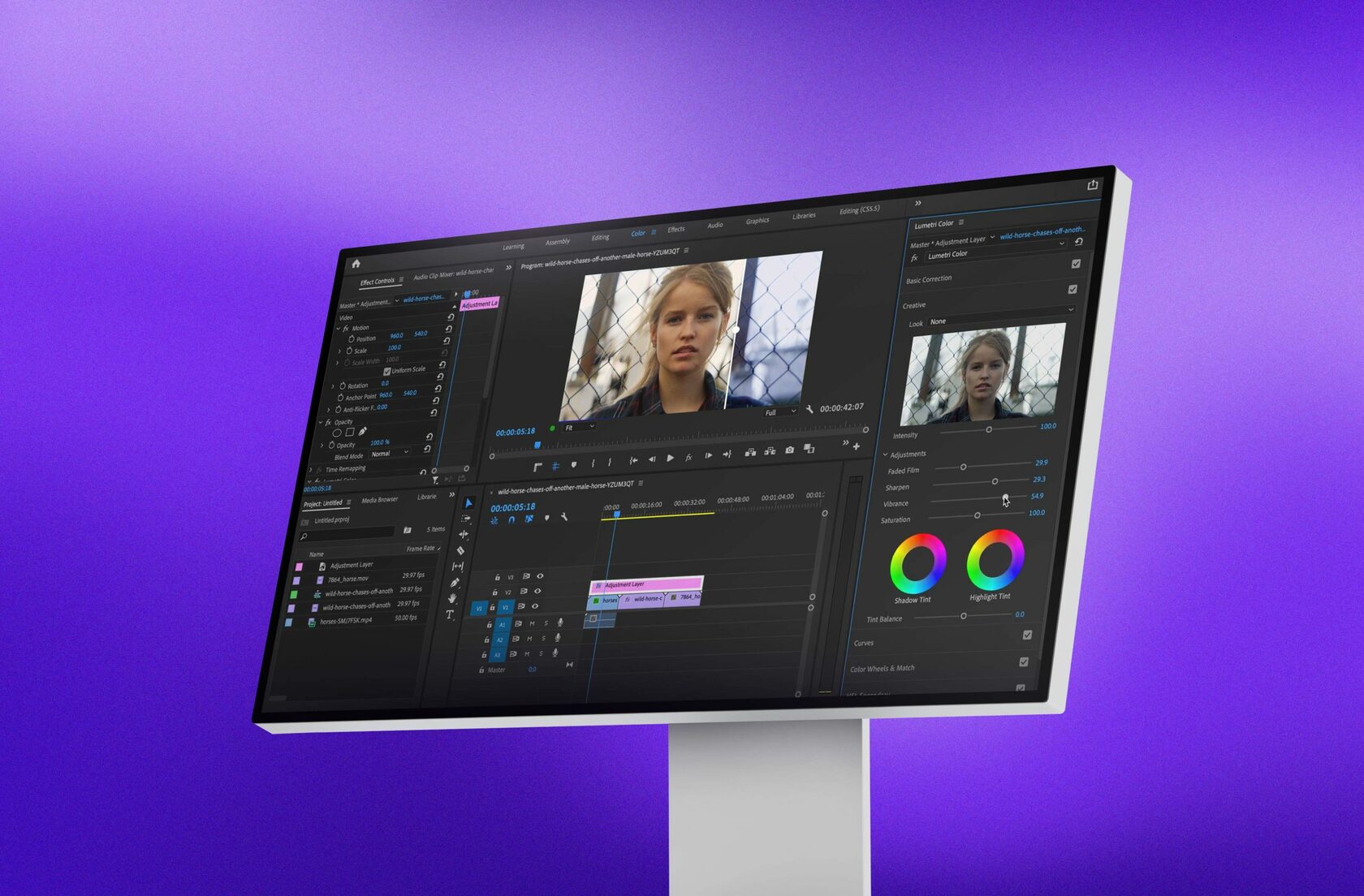
После того, как вы закончили работу над своим видео, вам необходимо экспортировать и сохранить свой проект. Выберите формат экспорта, качество видео и настройки звука. После того, как экспорт завершен, вы можете сохранить проект для последующей работы над ним или сохранить его в качестве готового видеофайла.
В заключении, Adobe Premiere Pro — это мощный инструмент для создания профессионального видео. Следуя этим основным шагам, вы можете создавать качественные видео с уникальными эффектами и переходами. Однако, как и любой другой инструмент, для достижения наилучшего результата необходима практика и опыт.