Как отключить Intel Rapid Storage Technology?

Agamendon, Драйвер часть 
Константин Цветков, У меня есть только это:



Не понятно при чем тут драйвер и что именно вы собрались отключать.
Драйвер это программа установленная в операционную систему и позволяющая ей взаимодействовать с оборудованием. Если не хотите не устанавливайте драйвер IRST в вашу ОС. Если уже установили — можете удалить его из ОС.
Если же вы про технологию IRST вообще — ее нельзя отключить. Это просто возможность. Можете пользоваться, а можете не пользоваться. Если хотите пользоваться поставьте драйвер в вашу ОС. Если не хотите пользоваться не ставьте. Можете заблокировать возможность использования этой технологии в BIOS.
- Вконтакте

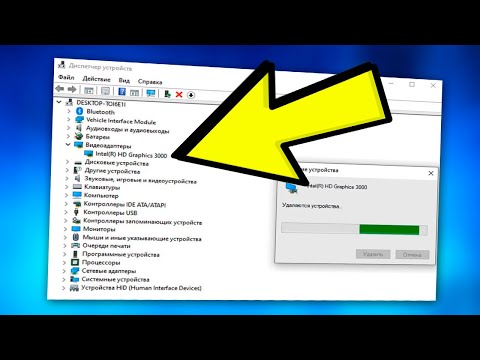
Agamendon, да, зайти в диспетчер устройств> нажать удалить вместе с по.
Поставится драйвер ahci от microsoft.
Как исправить IAStorDataSvc высокая загрузка ЦП в Windows 10
Вы наткнулись на процесс IAStorDataSvc в диспетчере задач Windows, который использует от 60 до 85% вашего процессора? Этот процесс приводит к высокой загрузке процессора, что влияет на производительность ПК с Windows 10.
Процесс IAStorDataSvc связан с технологией Intel Rapid Storage на компьютерах HP. Intel Rapid Storage Technology – это пакет драйверов Intel, который повышает производительность ПК.
Однако пользователи Windows 10 сообщают о проблемах высокой загрузки ЦП, перегрева и искаженной производительности из-за этого процесса.
IAStorDataSvc вызывает высокую загрузку процессора в Windows 10: как ее решить?
Способ 1. Запустите полное сканирование системы
Прежде всего, рассмотрите возможность запуска полной проверки системы на ПК с Windows 10 для удаления вирусов, вредоносных программ и шпионских программ. Проблема IAStorDataSvc может быть связана с вирусной инфекцией на вашем компьютере.
Однако вы можете запустить полную проверку системы с помощью Защитника Windows или любого стороннего антивируса, установленного на вашем компьютере.
Вот как выполнить полное сканирование системы:
- Дважды щелкните ярлык Антивируса, чтобы запустить приложение.
- Найдите меню «Сканировать» и нажмите «Полное сканирование», чтобы начать сканирование.

- Дождитесь завершения сканирования и следуйте инструкциям по очистке вашего ПК.
Способ 2. Удаление технологии Intel Rapid Storage.
Технология Intel Rapid Storage может быть устаревшей или поврежденной на вашем ПК, что может привести к проблеме IAStorDataSvc. Вы можете удалить приложение, чтобы решить эту проблему. Однако, если вы не удовлетворены приложением, вы можете полностью удалить его, если хотите.
Вот как можно удалить технологию Intel Rapid Storage.
- Нажмите одновременно клавиши «Windows» и «R», затем введите appwiz.cpl в поле поиска и нажмите «Enter».

- Найдите Intel Rapid Storage Technology, нажмите на нее, а затем нажмите кнопку «Удалить» в верхней панели.
- Следовательно, дождитесь завершения процесса удаления и перезагрузите компьютер.
Способ 3: отключить IAStorDataSvc в службах
Вы также можете отключить IAStorDataSvc из Service для решения проблемы перегрева. Служба – это функция в Windows, которая запускает, останавливает и настраивает службы Windows.
Вот как отключить технологию Intel Rapid Storage в сервисе:
- Нажмите одновременно клавиши «Windows» и «R», введите services.msc, а затем нажмите «ОК».

- Найдите опцию Intel Rapid Storage Technology в списке или службах, а затем дважды щелкните ее.

- Измените «Тип запуска» на «Отключено». Нажмите «Применить», а затем «ОК», чтобы сохранить изменения.
- Наконец, закройте окно служб.
ТАКЖЕ ЧИТАЙТЕ: Топ-3 лучших программ для охлаждения ноутбуков для Windows 10
Способ 4: запустить Центр обновления Windows
Запуск Центра обновления Windows может исправить проблему IAStorDataSvc, поскольку ваши драйверы могут устареть, что приводит к высокой загрузке ЦП, перегреву и искажению производительности Windows.
Однако запуск Центра обновления Windows улучшит производительность вашего ПК и обновит ваши драйверы, особенно драйверы Intel, которые поддерживают приложение Intel Rapid Storage Technology.

Вы можете запустить Центр обновления Windows на своем ПК, введя «Центр обновления Windows» в строке поиска Windows и щелкнув меню «Центр обновления Windows». Убедитесь, что вы подключены к Интернету, прежде чем переходить на Центр обновления Windows.
В заключение, эти решения применимы для решения проблемы IAStorDataSvc на вашем ПК с Windows 10. Некоторые антивирусные программы, такие как AVG и Norton, используют высокую загрузку ЦП, что приводит к снижению производительности Windows. Однако вы можете рассмотреть возможность удаления программ, которые используют высокую загрузку ЦП, используя «Метод 2» выше.
Способ 5: изменить настройки BIOS
Это метод, который исправил эту проблему для некоторых пользователей, но имейте в виду, что если у вас нет необходимых навыков работы с компьютером, вы можете нанести вред вашему компьютеру. Если вы знаете, что делаете, попробуйте изменить в AHCI свой контроллер SATA в BIOS. После этого сохраните и перезапустите. Если это не работает, повторно войдите в BIOS и вернитесь к SATA.
Способ 6: удалить антивирус
Некоторые пользователи провели собственное «исследование» этой проблемы и сообщили, что проблема исчезла после удаления антивирусов AVG или Norton. Причиной проблемы может быть ошибка антивирусного ядра и вашей системы Windows. Если у вас есть платная версия антивируса, проверьте, как вы можете безопасно удалить ее, не теряя лицензии. После этого,
У вас есть какие-либо вопросы, касающиеся IAStorDataSvc или Intel Rapid Storage Technology? Дайте нам знать, комментируя ниже.
Как отключить intel rst на windows 10 + видео обзор
Технология Intel Rapid Storage — это приложение для Windows, которое повышает надежность и производительность систем, в которых подключенные диски являются дисками SATA. При использовании одного или нескольких дисков SATA вы можете воспользоваться преимуществами повышенной производительности и более низкого энергопотребления. Кроме того, когда вы используете более одного диска SATA, вы можете повысить защиту от потери данных в случае сбоя питания и т. Д.
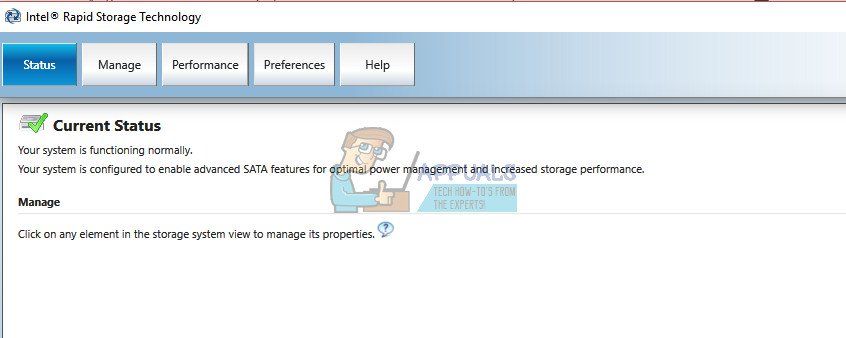
Было много случаев, когда пользователи сообщали, что справа от их панели задач присутствовал значок, указывающий, что RST (технология Intel Rapid Storage) не работает. В первую очередь это может быть связано с тем, что либо служба не запущена, либо тип ее запуска установлен неправильно. Давайте взглянем на имеющиеся обходные пути для решения этой проблемы.
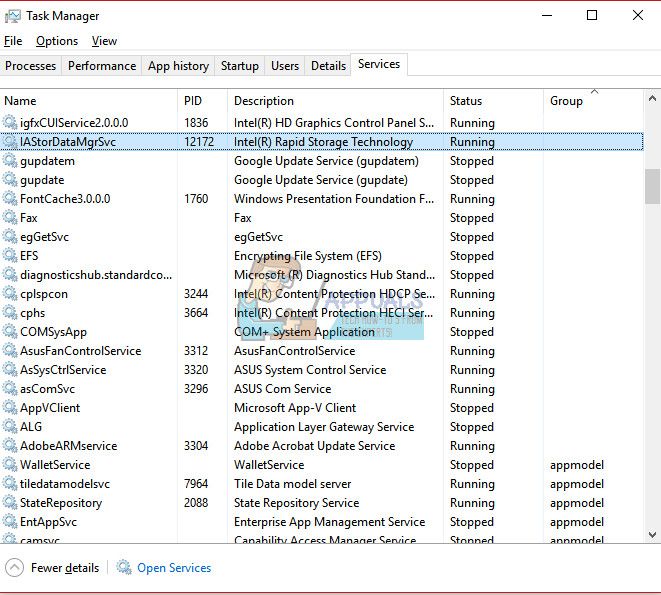
Решение 1. Проверка в диспетчере задач
Прежде чем мы перейдем к изменению настроек службы приложения, мы можем проверить, действительно ли работает технология Intel Rapid Storage или нет. Во многих случаях приложение настроено правильно, но оно не находится в рабочем состоянии в диспетчере задач.
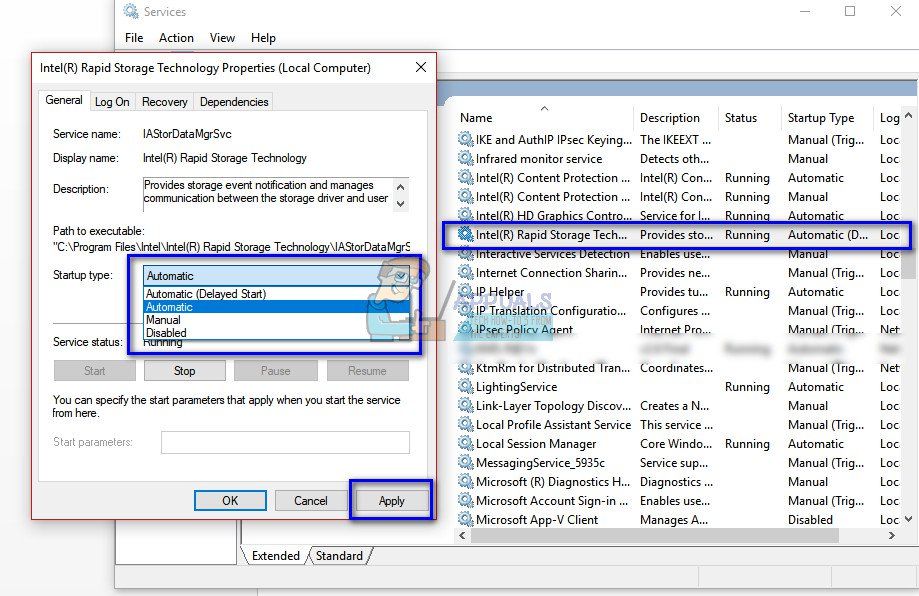
Решение 2. Изменение статуса запуска
Если у вас все еще возникают проблемы с запуском приложения, вы можете изменить статус запуска приложения. Существует много типов стартапов приложения. Это может быть автоматическое состояние задержки или ручное состояние и т. Д. Мы изменим состояние на автоматическое, поэтому при каждом запуске компьютера должна запускаться технология Intel Rapid Storage. Обратите внимание, что вам может потребоваться права администратора для выполнения этого решения.
Решение 3: Обновление драйвера Intel RST
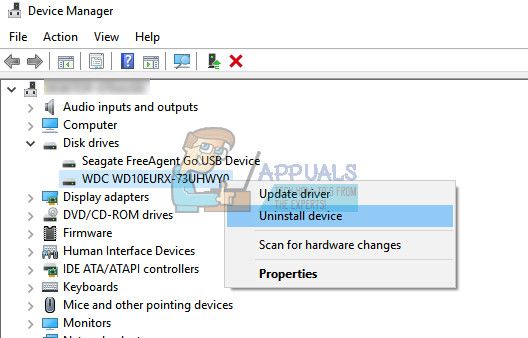
Если оба вышеуказанных решения не подходят для вашего компьютера, мы можем попробовать обновить драйвер Intel RST. Прежде чем обновить его, мы можем попытаться удалить драйвер диска, а затем установить драйвер по умолчанию, поэтому, если текущий драйвер поврежден, его можно удалить. Обратите внимание, что вам потребуется активное подключение к Интернету в этом решении.
Замечания: Стоит отметить, что эта проблема не будет решена, если вы установили программное обеспечение Intel RST на диск, который не поддерживает этот механизм. В этом случае мы не можем принудительно запустить его, поскольку существует несколько аппаратных аспектов, которые должны присутствовать для того, чтобы служба выполнялась. Ошибка будет исправлена, только если ваш диск совместим с Intel RST.
Служба Intel RST не работает в Windows 10
Служба Intel RST не работает сообщение появляется на панели задач Windows 10, показанной как это изображение?
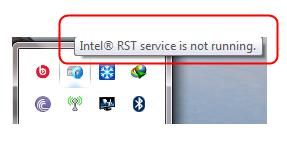
Не знаете, как решить такую ошибку? Не беспокойся! Продолжайте с этим постом, два проверенных способа прямо здесь, чтобы вы могли это исправить. Просто продолжайте читать. 🙂
Замечания: Сервис Intel RST означает сервис Intel Rapid Storage Technology.
Способ 1. Обновите драйвер Intel RST
1) На клавиатуре нажмите Логотип Windows ключ + Икс нажмите клавишу вместе, чтобы открыть меню быстрого доступа. Затем нажмите Диспетчер устройств.

2) В открывшемся окне найдите и раскройте Дисковый привод раздел. Затем щелкните правой кнопкой мыши на вашем Технология Intel Rapid Storage поддерживающая платформа и выберите Удалить устройство.


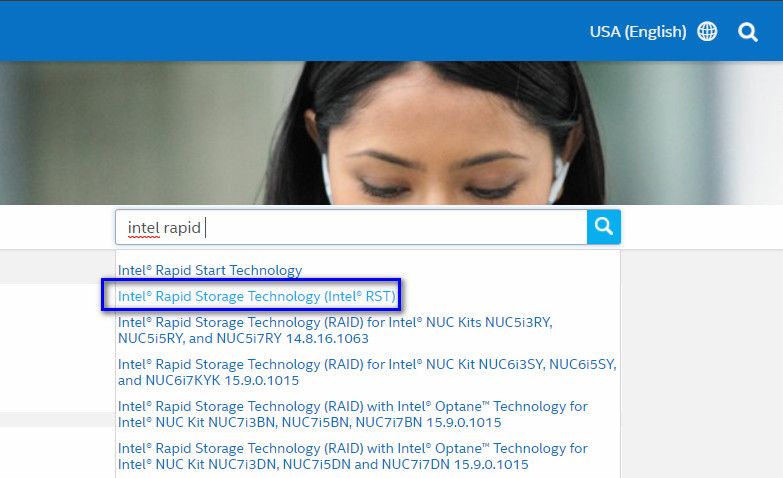
3) Зайдите на сайт Intel Dowload. Тип Intel Rapid в поле поиска и нажмите Драйверы технологии Intel Rapid Storage из результата.

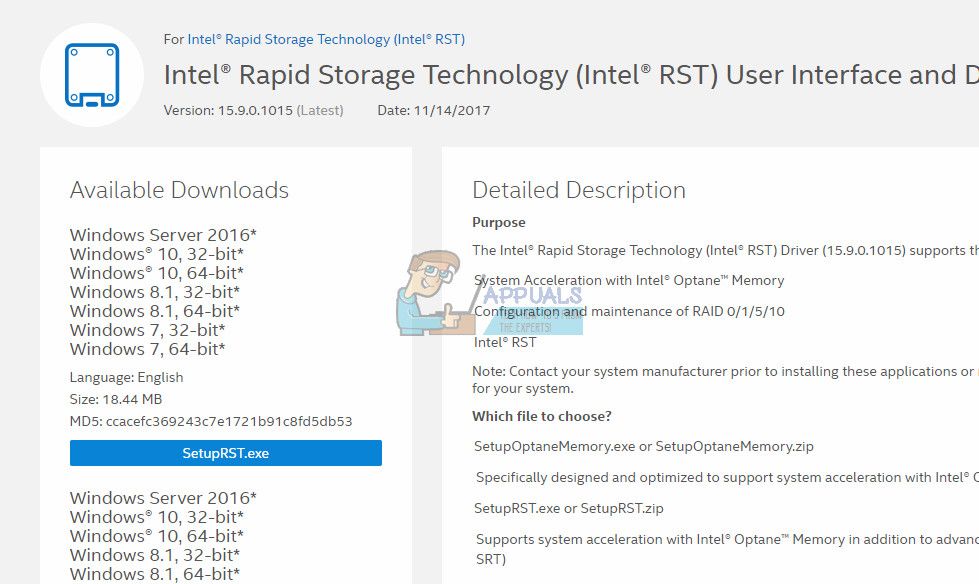
4) Нажмите Технология Intel Rapid Storage. Затем на следующей открытой странице найдите и нажмите SetupRST.exe.


5) По завершении загрузки дважды щелкните .EXE файл для установки драйвера на Windows 10.
Если у вас нет времени, терпения или навыков работы с компьютером для обновления драйвера Intel RST вручную, вместо этого вы можете сделать это автоматически с Водитель Легко. Driver Easy автоматически распознает вашу систему и найдет правильный драйвер для вашего Intel RST и ваш вариант системы Windows, а также загрузит и правильно установит его:
1) Скачать и установите Driver Easy.
2) Запустите Driver Easy и нажмите кнопку Сканировать сейчас кнопка. Driver Easy проверит ваш компьютер и обнаружит проблемы с драйверами.

3) Нажмите Обновить кнопка рядом с помеченным драйвером Intel RST для автоматической загрузки и установки правильной версии этого драйвера (вы можете сделать это с помощью СВОБОДНО версия).
Или нажмите Обновить все для автоматической загрузки и установки правильной версии всех драйверов, которые отсутствуют или устарели в вашей системе. (Это требует Pro версия которая поставляется с полной поддержкой и 30-дневной гарантией возврата денег. Вам будет предложено обновить, когда вы нажмете Обновить все.)
Способ 2: сбросить тип запуска службы Intel RST
Если обновление драйвера RST не помогло решить проблему, сбросьте тип запуска службы Intel RST.
Вам нужно сделать это:
1) На клавиатуре нажмите Логотип Windows ключ

+ р ключ вместе, чтобы открыть окно Run. Затем введите services.msc в поле и нажмите Enter.

2) В открывшемся окне найдите и щелкните правой кнопкой мыши Технология быстрого хранения Intel (R). выберите свойства.

3) Выберите для просмотра генеральный Вкладка. Затем установите тип запуска автоматическая и нажмите Хорошо чтобы сохранить ваши настройки.

Исправление службы Intel RST, не работающей в Windows 10
Windows 10 — отличная операционная система, которую вы можете использовать на своем компьютере. Он предоставляет множество замечательных и потрясающих функций. Хотя это отличная ОС, она не идеальная. Многие пользователи сообщили об ошибке во время их использования. Одной из распространенных ошибок, с которыми они сталкиваются в Windows 10, является то, что служба Intel RST не работает. В этом посте мы обсудим, как исправить Служба Intel RST не работает в Windows 10.
Сервис Intel RST означает сервис Intel Rapid Storage Technology. Перед лицом Служба Intel RST не работает ошибка в Windows 10, на панели задач Windows 10 появится сообщение, как показано на рисунке ниже. 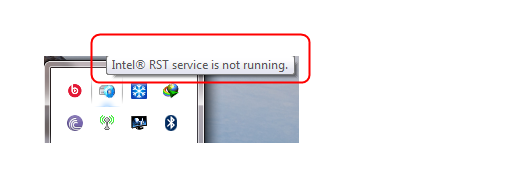
Вам не нужно беспокоиться, если вы столкнулись с этой ошибкой в Windows. В этом посте есть несколько вещей, которые вы можете выполнить, чтобы исправить то, что служба Intel RST не работает в Windows 10. Выполнив эти методы, вы больше не увидите ошибку на своем компьютере Windows в будущем.
Мы больше не будем тратить ваше время. Внимательно следуйте инструкциям ниже:
Похожие темы:
Как исправить службу Intel RST, не работающую в Windows 10
Способ 1. Обновите драйвер Intel RST
Есть другой способ скачать правильный драйвер, если у вас есть сомнения в себе. Используйте Driver Easy, чтобы автоматически загружать и обновлять драйверы на вашем компьютере. Этот инструмент драйвера безопасен в использовании. Он будет сканировать и распознавать вашу систему и найти правильные драйверы для вас. С помощью Driver Easy вы можете избежать риска загрузки и установки неправильных драйверов для вашего компьютера.
Попробуйте бесплатную версию этого приложения, чтобы обновить драйверы по одному. Обновите до версии Pro, если вы хотите одним щелчком автоматически исправить все отсутствующие или устаревшие драйверы. Он имеет профессиональную техническую поддержку 24/7 и 30-дневную гарантию возврата денег для клиентов, и это здорово. 
Способ 2. Сбросить тип запуска службы Intel RST
Если обновление драйвера RST не помогло решить проблему, сбросьте тип запуска службы Intel RST.
Вам нужно сделать это:
Выводы
Теперь служба Intel RST не работает с ошибкой в Windows 10 больше не должна появляться. Вы можете расслабиться и отдохнуть. Ваш компьютер с Windows должен был работать нормально.
Если у вас есть вопросы или предложения, не стесняйтесь обращаться к нам. Мы сделаем все возможное, чтобы ответить на ваши вопросы. Спасибо за чтение, ребята!
Люди также ищут этот пост:
Intel Rst • Служба Intel Rst не работает под управлением Windows 10 • Служба Intel Rst Windows 10 • Служба Intel Rst не работает • Служба Rst не работает • Служба Intel Rst • Драйвер Rst Windows 10 • Служба Intel Rst не работает • Служба Intel Rst не работает под управлением Windows 10 • Служба Intel Rst для Windows 10 • Intel Rst Загрузить Windows 10 • Ошибка Intel Rst • Обновление Windows 10 Intel Rst • Windows 10 Intel Rst • Ошибка Intel Rst Windows 10
Windows 10 — Intel Rapid Storage Management


Если на вашей материнской плате стоит чип Intel, поддерживающий технологию Intel RST (Intel Rapid Storage Technology), то вы можете собрать RAID массив из жёстких дисков SATA или PCIe и обеспечить отказоустойчивость данных. Если из строй выйдет один диск, то вы продолжаете работать.
Поддерживаются следующие уровни RAID:
Поддерживается до 6 дисков.

Поскольку RAID всё-таки программный, то в операционной системе должен быть установлен драйвер для поддержки Intel RST. В Windows 10 такой драйвер есть, однако, без дополнительного ПО не получится управлять массивом и видеть его состояние. Пользователь должен знать, что один из дисков его массива вышел из строя, иначе вся эта технология защиты превращается в тыкву.
Установим ПО для управления RAID массивом Intel RSP в Windows 10.
Установка Intel Rapid Storage Manager
Раньше я пользовался каким-то менеджером Intel RST, он даже умел сканировать RAID по расписанию и высылать результаты сканирования на почту. Но в более поздних версиях от этой функции отказались. И зря. Я бы пользовался старой версией, но с какого-то из обновлений Windows система начала сильно тормозить, проблема была найдена именно в несовместимом с операционной система драйвером Intel RST, пришлось ПО снести и искать новое. Последняя на данный момент версия ПО называется Intel Optane Memory and Storage Management. Версия ПО 18.0.1017.0. Версия драйвера 18.30.1.1138. Она с Windows 10 стала работать гораздо лучше, хотя и без дополнительных и привычных мне возможностей отправки уведомлений на почту.
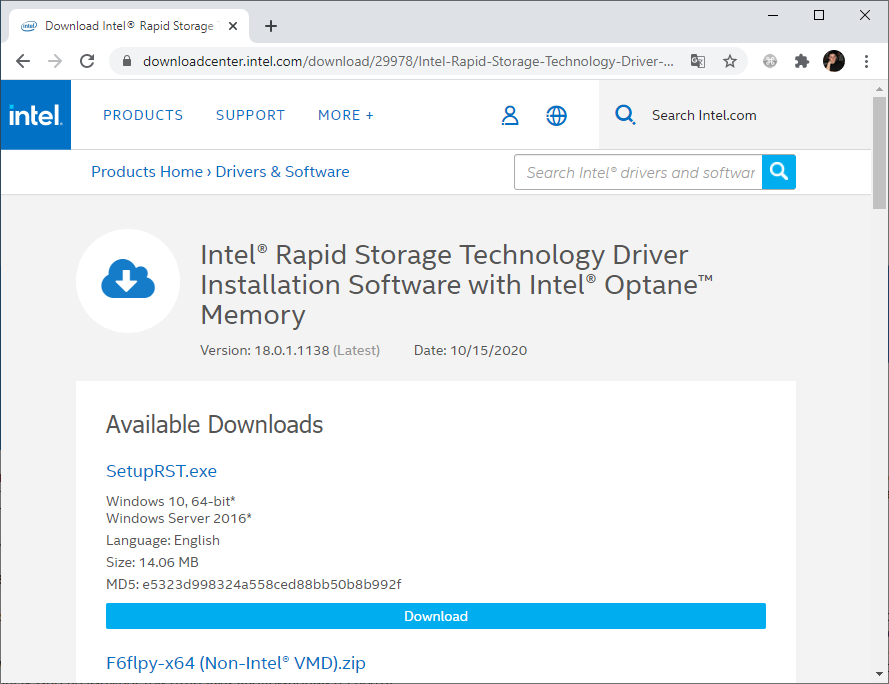
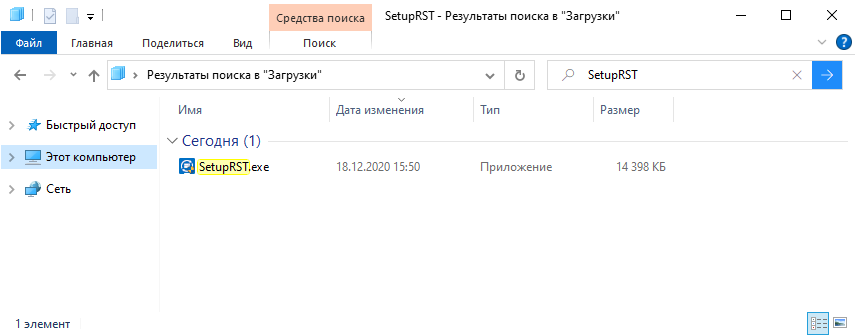
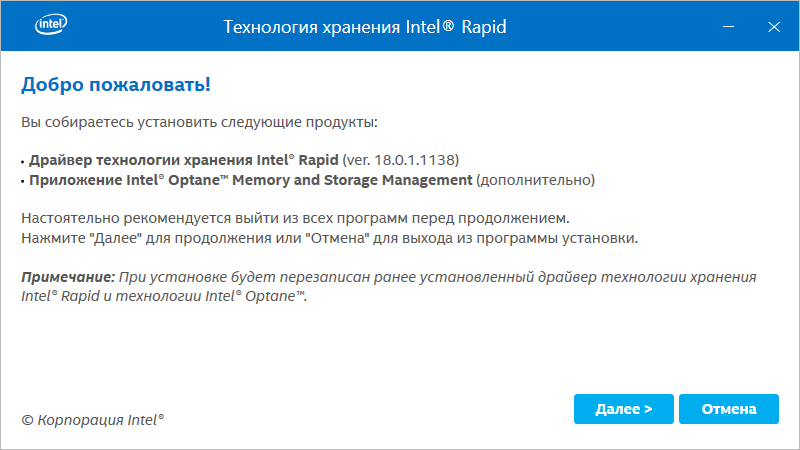
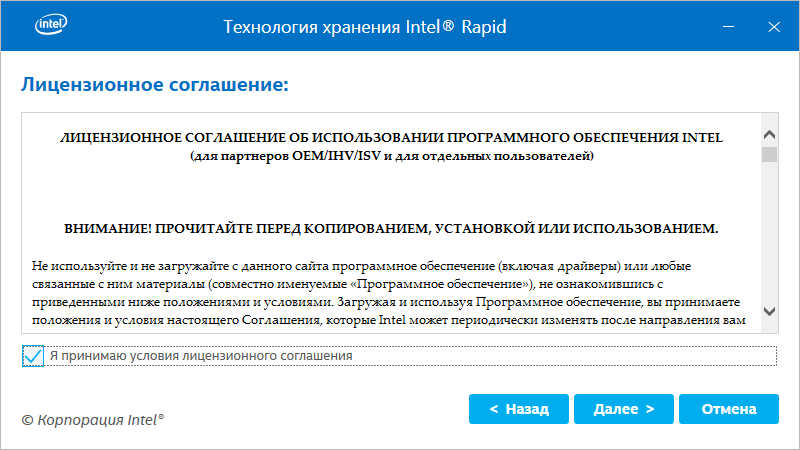
Принимаю лицензионной соглашение.
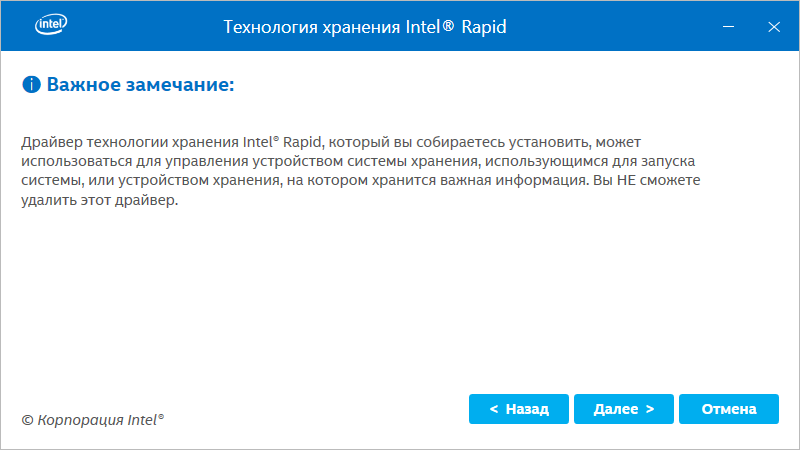
Предупреждают, что драйвер будет обновлён «сильно», при деинсталляции ПО не удаляется. Далее.
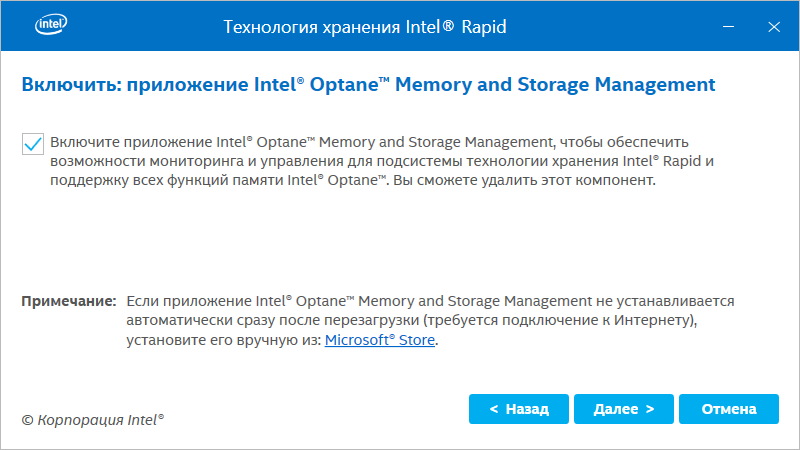
Спрашивают, установить ли вместе с драйвером ПО? Да, ради этого я это ПО и искал. Далее.
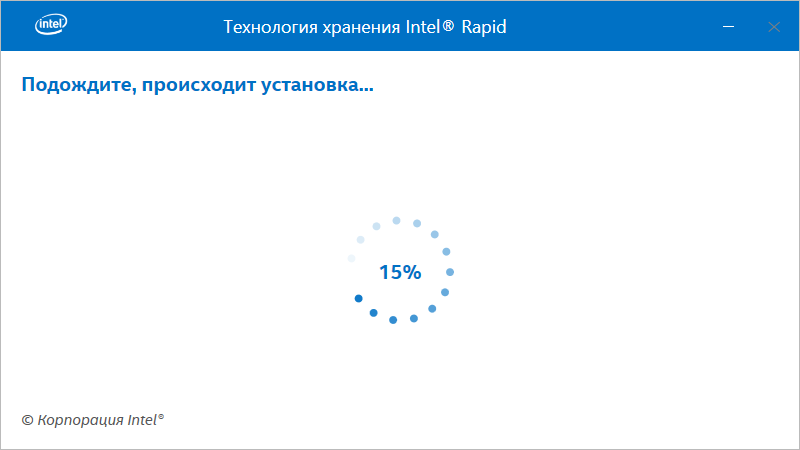
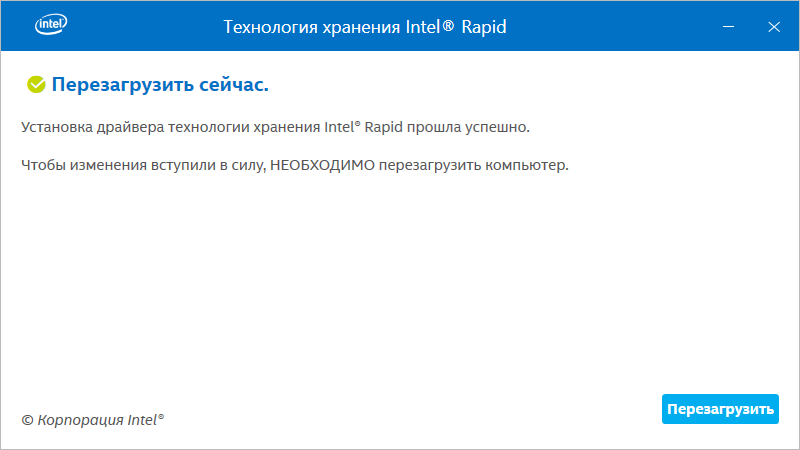
После установки требуется перезагрузка. Перезагрузить.
Компьютер перезагружается. И загружается, что очень радует, значит, RAID не рассыпался.
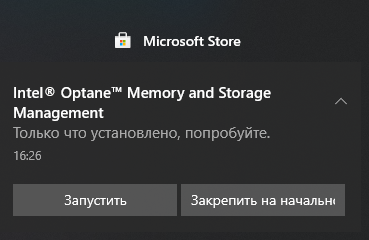
Да-да, теперь ПО устанавливается через магазин Microsoft Store. Иконка в Пуск выглядит так.
Intel Optane Memory and Storage Management
Запускаю Intel Optane Memory and Storage Management.
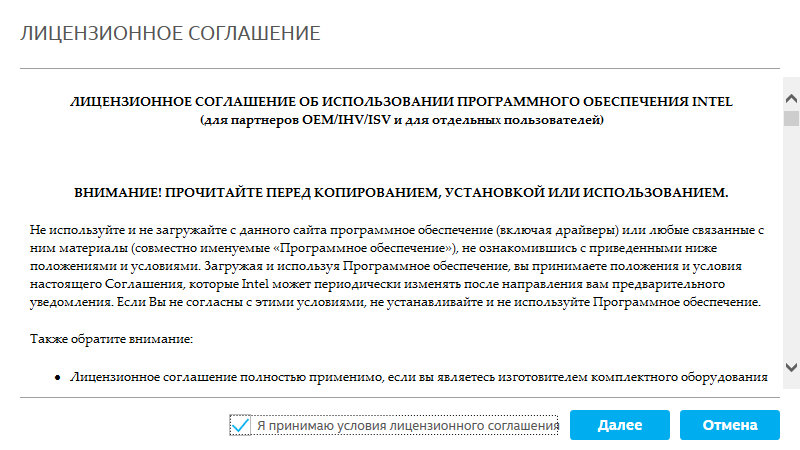
При первом запуске снова просят принять лицензионной соглашение. Это и понятно, само ПО можно установить прямо из магазина Microsoft Store. Однако, Intel рекомендует брать ПО всё-таки с официальных источников производителя. К тому же, установку драйвера никто не отменял. Далее.
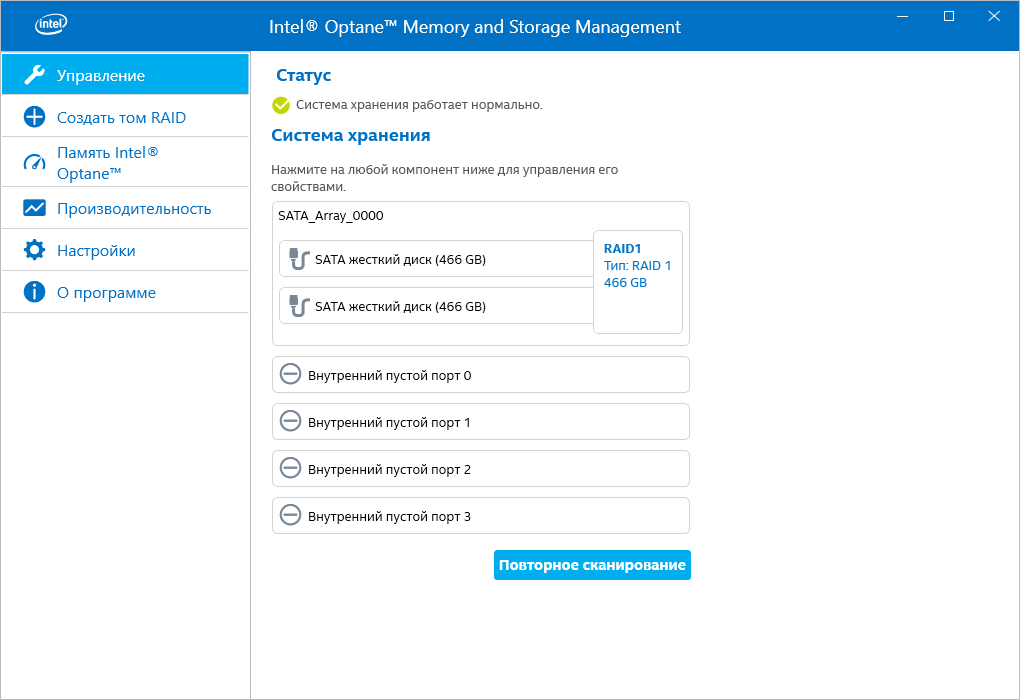
Попадаю в раздел Управление. О чудо! На этой странице я сразу вижу свой RAID 1 массив из двух SATA дисков. И статус «Система хранения работает нормально». Для проверки статуса этой информации уже достаточно.
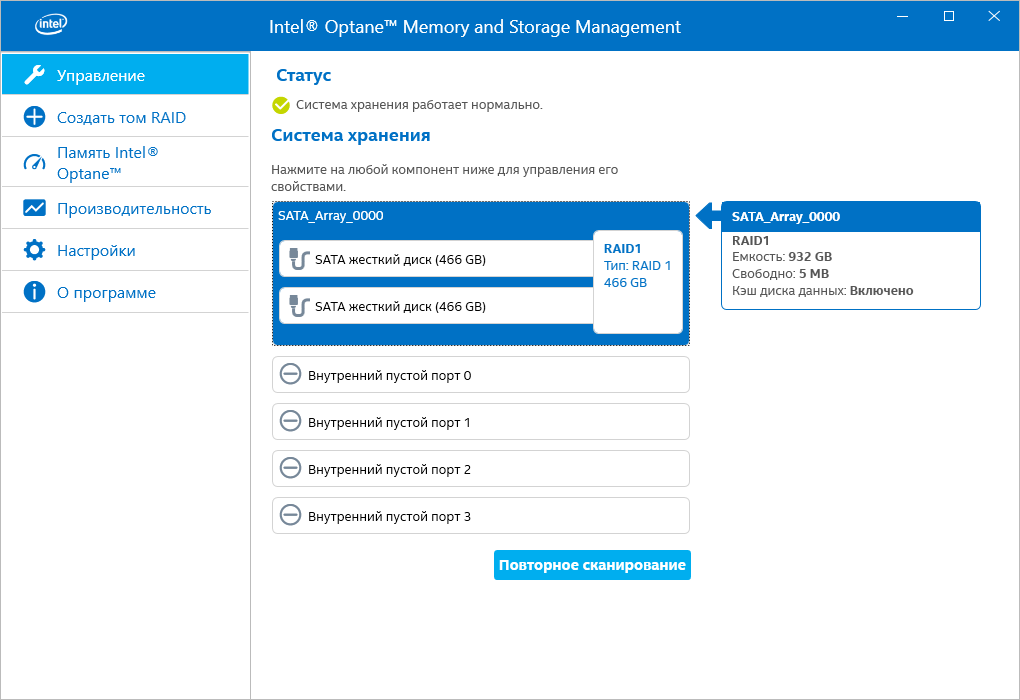
При клике на SATA_Array_0000 показывается дополнительная информация:
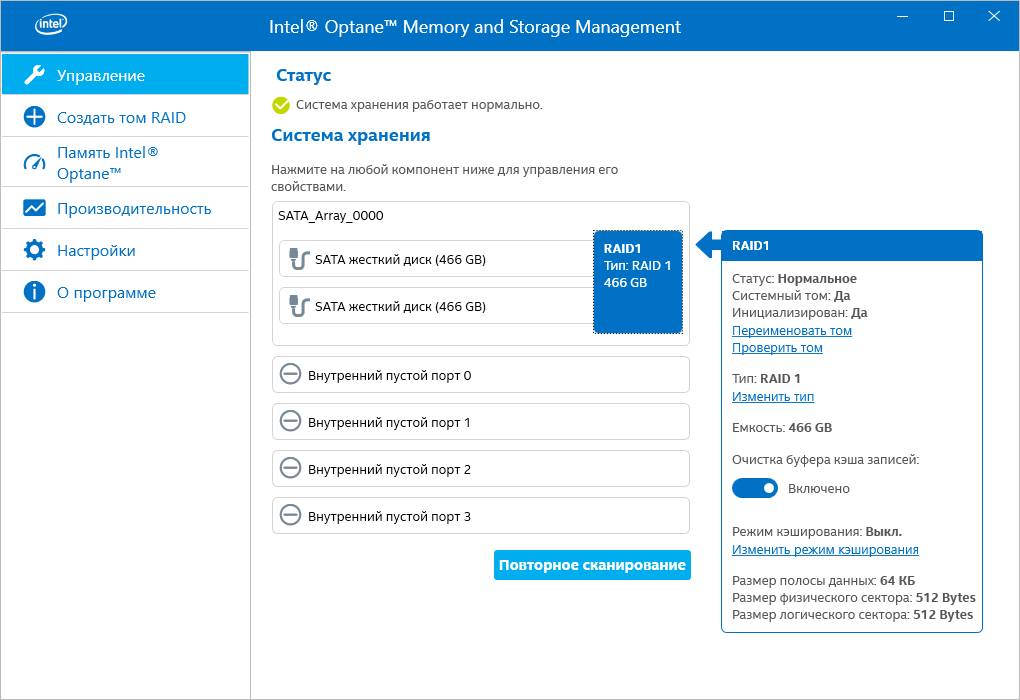
При клике на массив (том) RAID1 отображается информация о массиве:
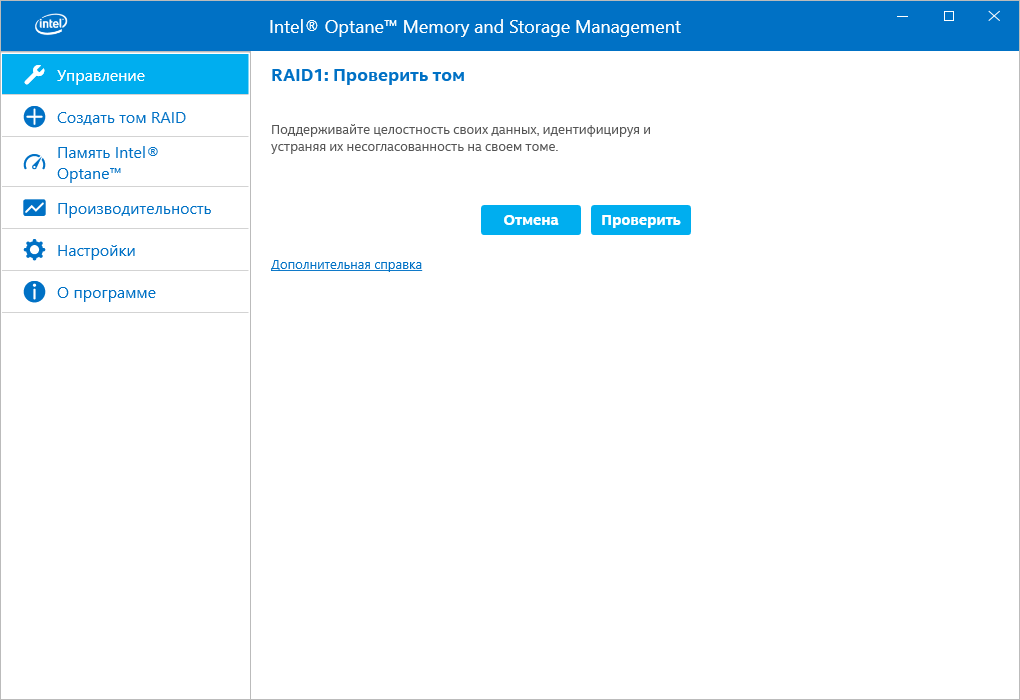

Попробую проверить том. Проверить.
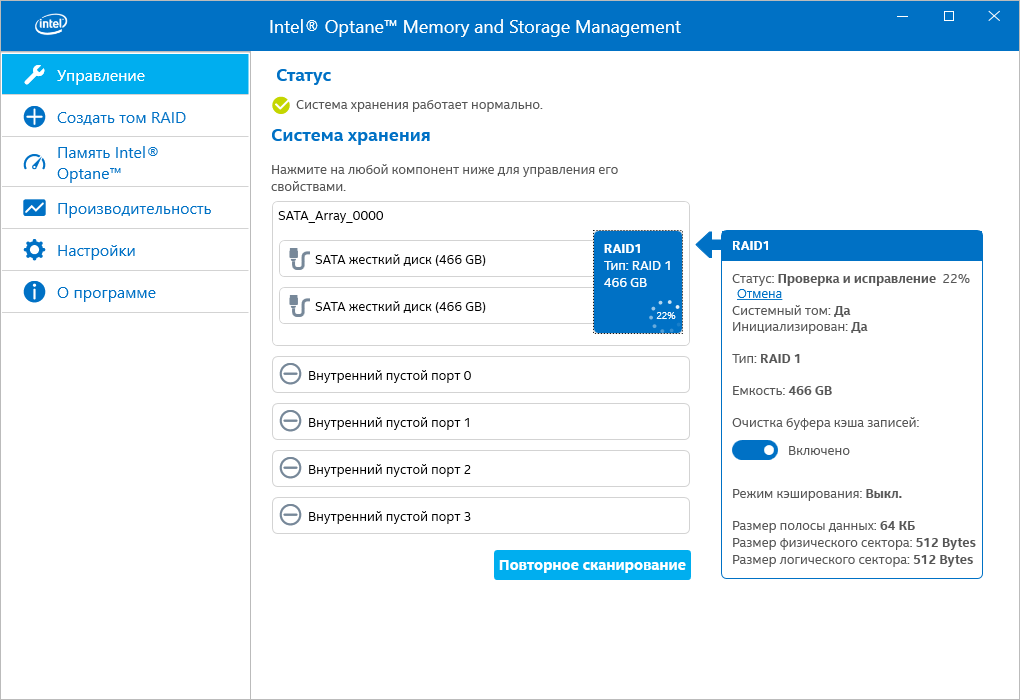
Начинается проверка массива и исправление ошибок.
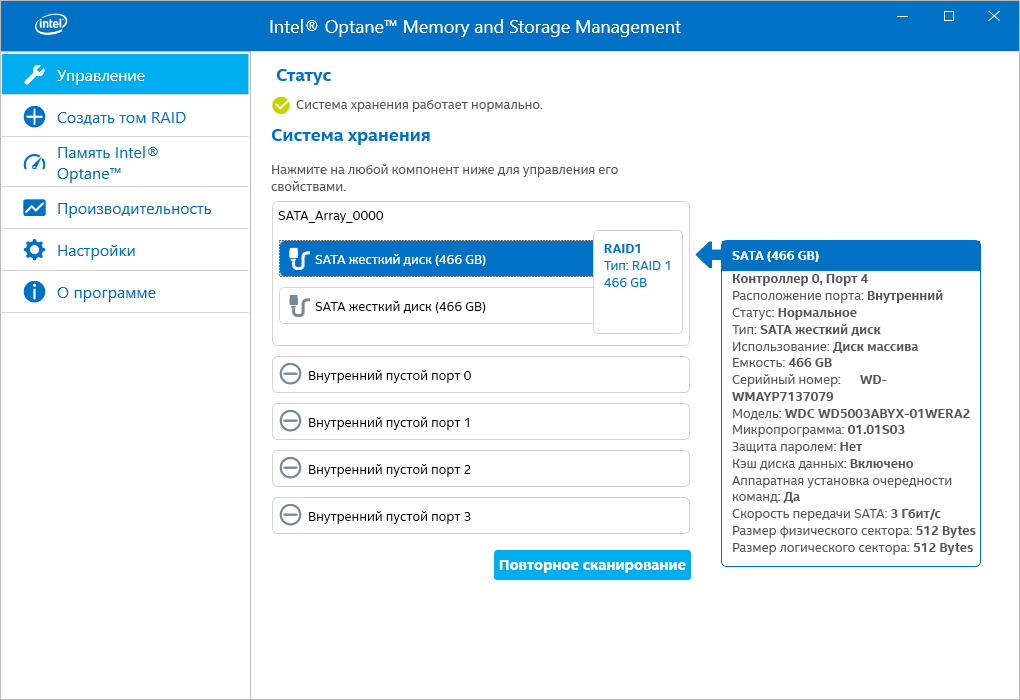
При клике на диск отображаются данные диска.
Посмотрю другие разделы.
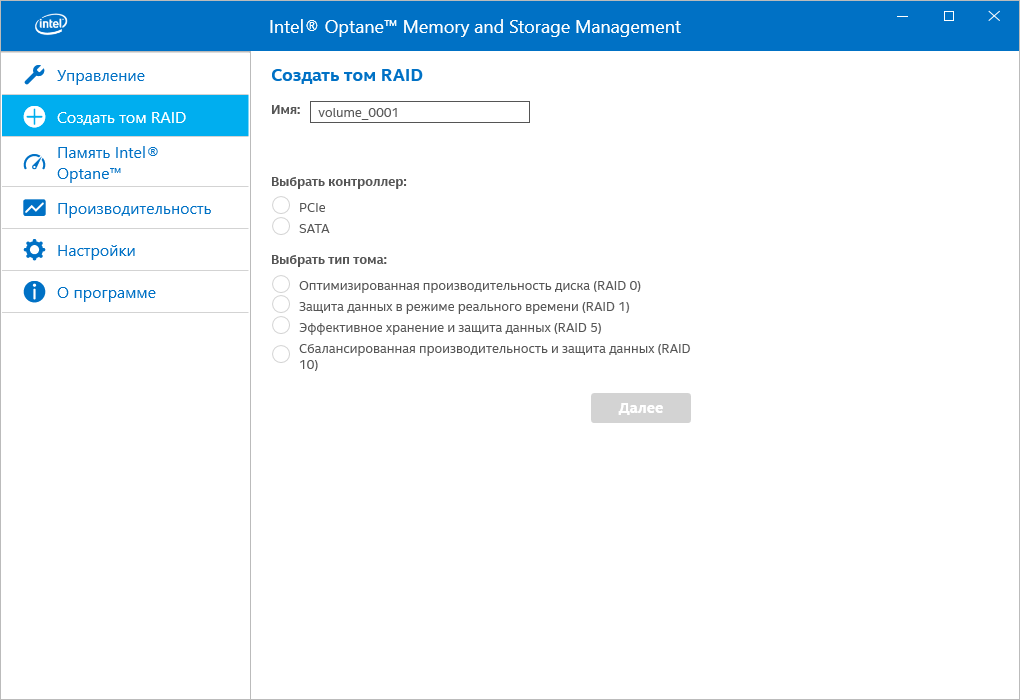
В разделе Создать том RAID можно создать новый массив, если есть из чего. Поддерживаются SATA и PCIe контроллеры и RAID 0, 1, 5, 10.
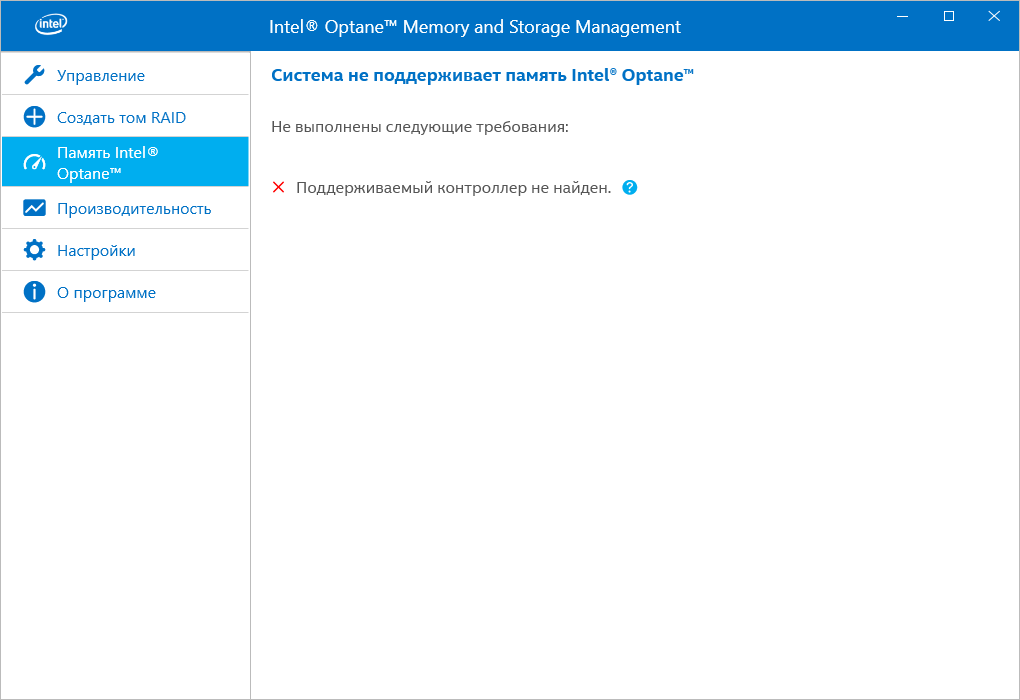
В разделе Память Intel Optane можно рулить памятью с технологией Optane, но у меня такая память не используется.
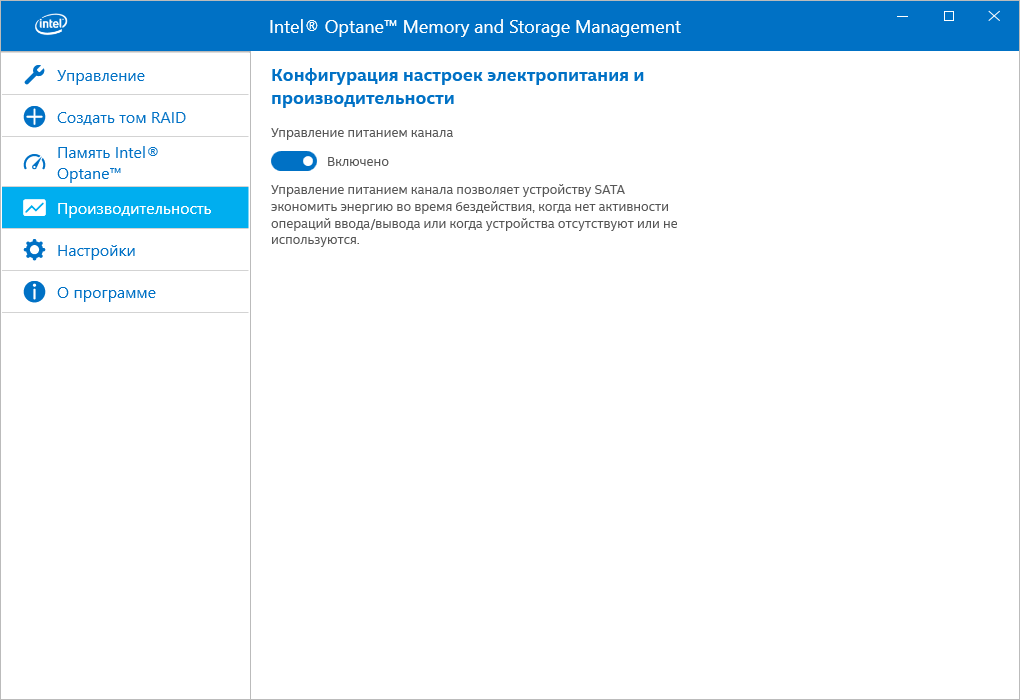
Раздел Производительность. У меня здесь только один переключатель, который отключает питание неиспользуемых устройств SATA.
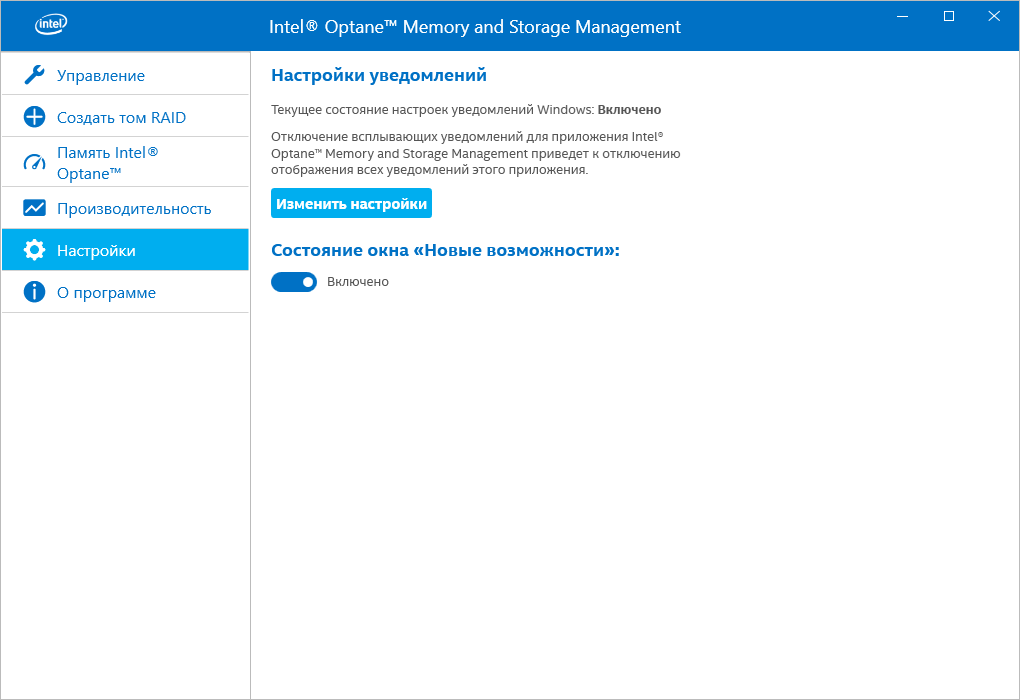
Настройки. Здесь можно изменить настройки уведомлений, кнопка открывает окно центра уведомлений Windows, и отключить окно «Новый возможности». Не знаю что это за окно, не видел пока.
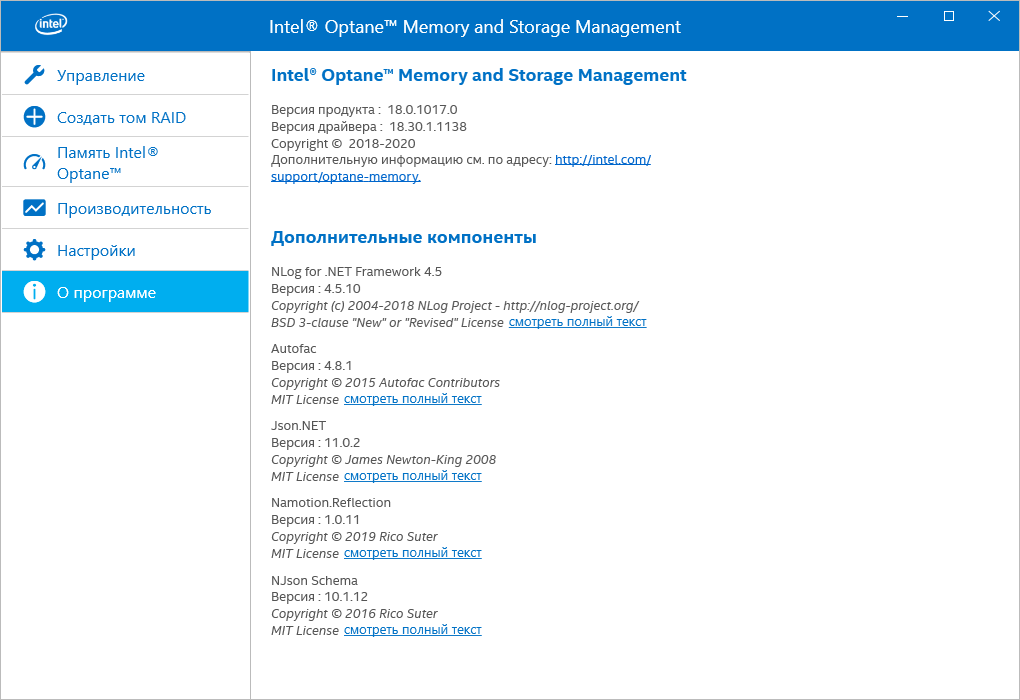
О программе. Информационное окно.
Вот, собственно, и весь функционал менеджера RST. Функций убавилось, но самое основное имеется.
Как исправить IAStorDataSvc высокая загрузка ЦП в Windows 10
IAStorDataSvc использует слишком много ЦП в Windows 10. Как это исправить?
Вы наткнулись на процесс IAStorDataSvc в диспетчере задач Windows, который использует от 60 до 85% вашего процессора? Этот процесс приводит к высокой загрузке процессора, что влияет на производительность ПК с Windows 10.
Процесс IAStorDataSvc связан с технологией Intel Rapid Storage на компьютерах HP. Intel Rapid Storage Technology – это пакет драйверов Intel, который повышает производительность ПК.
Однако пользователи Windows 10 сообщают о проблемах высокой загрузки ЦП, перегрева и искаженной производительности из-за этого процесса.
IAStorDataSvc вызывает высокую загрузку процессора в Windows 10: как ее решить?
Способ 1. Запустите полное сканирование системы
Прежде всего, рассмотрите возможность запуска полной проверки системы на ПК с Windows 10 для удаления вирусов, вредоносных программ и шпионских программ. Проблема IAStorDataSvc может быть связана с вирусной инфекцией на вашем компьютере.
Однако вы можете запустить полную проверку системы с помощью Защитника Windows или любого стороннего антивируса, установленного на вашем компьютере.
Вот как выполнить полное сканирование системы:
Способ 2. Удаление технологии Intel Rapid Storage.
Технология Intel Rapid Storage может быть устаревшей или поврежденной на вашем ПК, что может привести к проблеме IAStorDataSvc. Вы можете удалить приложение, чтобы решить эту проблему. Однако, если вы не удовлетворены приложением, вы можете полностью удалить его, если хотите.
Вот как можно удалить технологию Intel Rapid Storage.
Способ 3: отключить IAStorDataSvc в службах
Вы также можете отключить IAStorDataSvc из Service для решения проблемы перегрева. Служба – это функция в Windows, которая запускает, останавливает и настраивает службы Windows.
Вот как отключить технологию Intel Rapid Storage в сервисе:
ТАКЖЕ ЧИТАЙТЕ: Топ-3 лучших программ для охлаждения ноутбуков для Windows 10
Способ 4: запустить Центр обновления Windows
Запуск Центра обновления Windows может исправить проблему IAStorDataSvc, поскольку ваши драйверы могут устареть, что приводит к высокой загрузке ЦП, перегреву и искажению производительности Windows.
Однако запуск Центра обновления Windows улучшит производительность вашего ПК и обновит ваши драйверы, особенно драйверы Intel, которые поддерживают приложение Intel Rapid Storage Technology.
Вы можете запустить Центр обновления Windows на своем ПК, введя «Центр обновления Windows» в строке поиска Windows и щелкнув меню «Центр обновления Windows». Убедитесь, что вы подключены к Интернету, прежде чем переходить на Центр обновления Windows.
В заключение, эти решения применимы для решения проблемы IAStorDataSvc на вашем ПК с Windows 10. Некоторые антивирусные программы, такие как AVG и Norton, используют высокую загрузку ЦП, что приводит к снижению производительности Windows. Однако вы можете рассмотреть возможность удаления программ, которые используют высокую загрузку ЦП, используя «Метод 2» выше.
Способ 5: изменить настройки BIOS
Это метод, который исправил эту проблему для некоторых пользователей, но имейте в виду, что если у вас нет необходимых навыков работы с компьютером, вы можете нанести вред вашему компьютеру. Если вы знаете, что делаете, попробуйте изменить в AHCI свой контроллер SATA в BIOS. После этого сохраните и перезапустите. Если это не работает, повторно войдите в BIOS и вернитесь к SATA.
Способ 6: удалить антивирус
Некоторые пользователи провели собственное «исследование» этой проблемы и сообщили, что проблема исчезла после удаления антивирусов AVG или Norton. Причиной проблемы может быть ошибка антивирусного ядра и вашей системы Windows. Если у вас есть платная версия антивируса, проверьте, как вы можете безопасно удалить ее, не теряя лицензии. После этого,
У вас есть какие-либо вопросы, касающиеся IAStorDataSvc или Intel Rapid Storage Technology? Дайте нам знать, комментируя ниже.
Технология Intel Rapid Storage приводит к сбою компьютера
Если технология Intel Rapid Storage вызывает сбой на вашем компьютере с Windows 11/10, этот пост поможет вам. Для поддерживаемых наборов микросхем Intel микропрограмма Intel Rapid Storage Technology (RST) предлагает функции RAID и управление. Этот инструмент позволяет пользователям создавать массив RAID с использованием жестких дисков SATA и SAS для улучшения управления данными путем объединения различных жестких дисков в один виртуальный диск большего размера. Компонент технологии Smart Response в Intel RST также обеспечивает более быстрый доступ к часто используемым данным, используя небольшой твердотельный накопитель в качестве кэш-памяти для более крупного жесткого диска.
Технология Intel Rapid Storage обычно повышает производительность любого ПК с Windows, на котором она используется, однако некоторые пользователи жаловались, что после установки драйвера Intel Rapid Storage Technology во время обновления Windows их ПК начал демонстрировать BSoD, зависание и сбой. Хотя мы не уверены в точной причине компьютерного сбоя этого драйвера, мы полагаем, что это может быть связано с устаревшим драйвером или другими программными проблемами на вашем компьютере. Поэтому мы предложили некоторые из лучших решений, которые вы можете применить, чтобы устранить проблему и вернуть компьютер в рабочее состояние.
Fix Intel Rapid Storage Technology приводит к сбою компьютера
Если технология Intel Rapid Storage вызывает сбой на вашем компьютере с Windows, вот несколько рабочих решений, которые помогут вам решить эту проблему:
Программы для Windows, мобильные приложения, игры — ВСЁ БЕСПЛАТНО, в нашем закрытом телеграмм канале — Подписывайтесь:)
- Обновите драйвер Intel Rapid Storage Technology
- Восстановить поврежденный системный файл
- Удаление технологии Intel Rapid Storage
- Воспользуйтесь восстановлением системы.
Прежде чем начать, вы можете проверить наличие обновлений и установить их, включая необязательные обновления, если они предлагаются.
1]Обновите драйвер технологии Intel Rapid Storage.
Драйвер вашей системы Intel Rapid Storage Technology может быть устаревшим или неисправным, что приводит к сбоям Windows. В этом случае обновление драйвера RST вашего компьютера должно помочь решить проблему. Вот как обновить драйвер Intel Rapid Storage Technology:
- Перейти к Веб-сайт Intel и загрузите последнюю версию IRST.
- После полной загрузки INF-файла щелкните правой кнопкой мыши меню «Пуск» и выберите «Диспетчер устройств».
- В окнах диспетчера устройств перейдите к категории «Контроллеры IDE ATA/ATAPI» или «Контроллеры хранилища» и дважды щелкните ее.
- В расширенной категории вы должны найти Intel Rapid Storage Technology или Intel Chipset SATA RAID Controller; щелкните его правой кнопкой мыши и выберите «Обновить драйвер».
- В следующем окне выберите «Просмотреть мой компьютер для поиска драйверов» и выберите место, куда вы ранее загрузили файл RST INF.
- Выберите файл INF и следуйте инструкциям на экране, чтобы установить обновленную версию драйвера.
После установки вы можете перезагрузить компьютер и посмотреть, устранена ли проблема.
Читать: платформа Intel Rapid Storage Technology не поддерживается
2]Восстановить поврежденные системные файлы
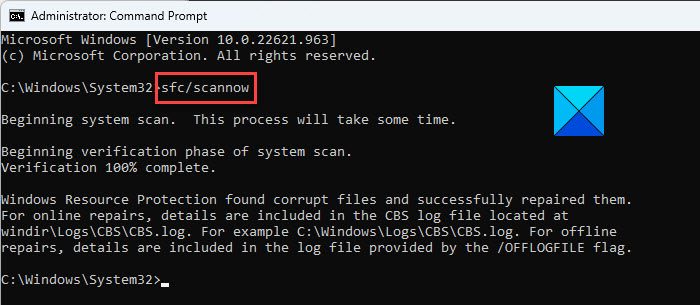
Также возможно, что системный файл RST вашего компьютера может быть поврежден или поврежден, что вызовет проблемы с работой драйвера и, в конечном итоге, сбои на вашем ПК. Однако, следуя приведенным ниже инструкциям, вы можете исправить поврежденные системные файлы с помощью командной строки:
- Нажмите Windows + S, чтобы открыть поиск Windows.
- Введите cmd в поле поиска и выберите «Запуск от имени администратора».
- После того, как откроется командная строка, введите команду ниже и нажмите Enter.
- Кроме того, введите и нажмите Enter для команд ниже по одной:
DISM/Online/Cleanup-Image/CheckHealth DISM/Online/Cleanup-Image/ScanHealth DISM/Online/Cleanup-Image/RestoreHealth
Теперь вы должны перезагрузить компьютер и посмотреть, устранена ли проблема.
Читайте: Служба Intel Rapid Storage Technology не работает
3]Удалите технологию Intel Rapid Storage.
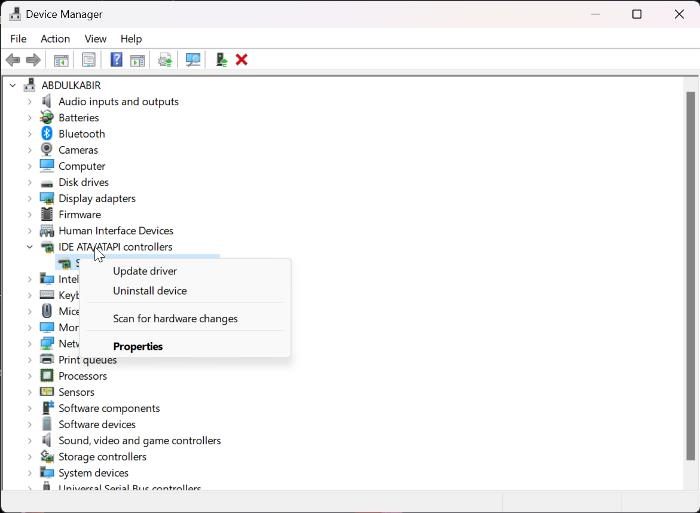
Услуга Intel Rapid Storage Technology необходима для повышения производительности твердотельных накопителей и нашего ПК. Без него управление хранилищем может снизить общую производительность вашего ПК.
Но если проблема не устранена, вы можете рассмотреть возможность удаления технологии Intel Rapid Storage и заменить ее стандартным контроллером SATA AHCI, выполнив следующие действия:
- Щелкните правой кнопкой мыши меню «Пуск» и выберите «Диспетчер устройств».
- Перейдите к категории «Контроллеры IDE ATA/ATAPI» или «Контроллеры хранилища» и дважды щелкните ее.
- Теперь щелкните правой кнопкой мыши Intel® Rapid Storage Technology или Intel Chipset SATA RAID Controller и выберите Обновить драйвер.
- На появившейся странице выберите Поиск драйвера на моем компьютере и выберите файл стандартного драйвера контроллера SATA AHCI.
Этот метод заменит технологию Intel Rapid Storage и устранит проблему, с которой вы столкнулись. Тем не менее, вы должны перезагрузить компьютер после выполнения шагов.
Читать: Драйвер Intel Rapid Storage Technology не устанавливается
5]Используйте восстановление системы
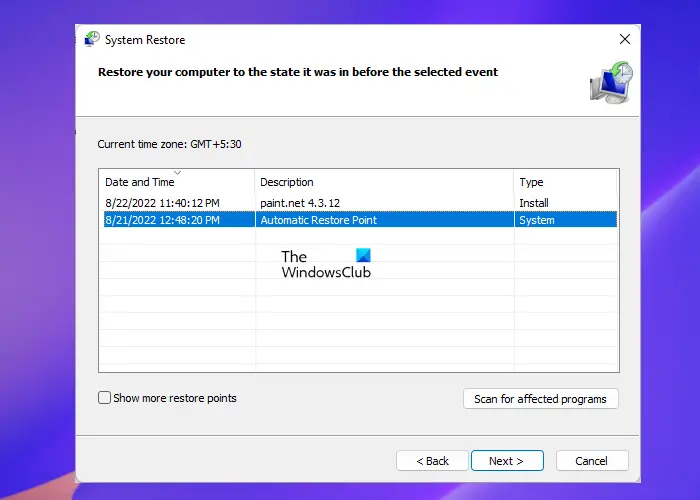
Если на вашем компьютере была настроена точка восстановления до того, как возникла эта проблема, вы можете использовать ее, чтобы вернуться в это состояние и решить проблему. Возвращаться к этому более раннему пункту рекомендуется только тем, кому нечего терять. Чтобы использовать точку восстановления на ПК с Windows:
- Нажмите Windows + R, введите панель управления и нажмите ОК.
- В окне панели управления убедитесь, что для параметра «Просмотр» установлено значение «Крупные значки». Теперь нажмите на опцию «Восстановление».
- Нажмите «Открыть восстановление системы» и нажмите «Далее».
- Выберите точку восстановления, которую хотите использовать, и нажмите «Далее».
- Теперь нажмите «Готово», а затем «Да», чтобы начать процесс.
Читать: исправить синий экран iaStorAVC.sys в Windows
Должна ли технология Intel Rapid Storage быть включена или выключена?
На самом деле это зависит от конфигурации и использования вашего компьютера. Как указывалось ранее, Intel Rapid Storage Technology — это программа, которая помогает повысить производительность системы хранения данных с помощью возможностей RAID, встроенных в наборы микросхем Intel. Следовательно, если ваш набор микросхем имеет RAID или вы используете несколько жестких дисков, вы можете использовать IRST для повышения производительности вашего компьютера. В противном случае технология Intel Rapid Storage будет бесполезна.
Как отключить технологию Intel Rapid Storage на ПК с Windows?
Вы можете отключить технологию Intel Rapid Storage на своем компьютере с Windows, удалив или отключив драйвер Intel Rapid Storage Technology через диспетчер устройств. Вы также можете отключить службу Intel Rapid Storage Technology Service с помощью диспетчера служб.
Программы для Windows, мобильные приложения, игры — ВСЁ БЕСПЛАТНО, в нашем закрытом телеграмм канале — Подписывайтесь:)