Как добавить друга в Steam
Для того чтобы полноценно играть с другими людьми, используя Steam, их нужно добавить в друзья. Есть ли правила, которые необходимо соблюсти? Можно ли добавить друга в Стим по ссылке или обязательно использовать именно код? Как обойти установленные разработчиками ограничения? Ответы на все эти вопросы ты найдешь на этой странице.
Добавить друга в Steam бесплатно
Это наиболее часто задаваемый вопрос. Почему? Дело в том, что правилами онлайн-сервиса предусмотрено определенное ограничение: пользователь должен пополнить баланс своего аккаунта не менее, чем на 5$. Если вы радостно подумали о том, что можно будет добавить всех друзей, а после вывести средства, то не обольщайтесь: функция становится доступной только после того, как все деньги будут истрачены (купить можно как игры, так и прочий игровой контент, утилиты или расширения). А еще говорят, что дружбу нельзя купить 
Не будем обещать золотых гор, деньги потратить все равно придется, но есть способы обойти необходимость повышения уровня с нулевой отметки. Ниже описаны способы, которыми можно воспользоваться как в десктопе, так и с помощью сайта разработчика (как вам удобнее). Читайте, запоминайте, действуйте.
Процесс добавления в друзья
Прежде, чем изучить все доступные способы, придется разобраться в настройках платформы и найти соответствующий раздел. Не переживайте, интерфейс понятен и прост, а все действия можно будет произвести на одной вкладке. Запоминайте элементарную последовательность:
• открываем приложение
• кликаем на ваш логин, расположенный в верхней части панели (он рядом с “сообществом”, не потеряетесь),
• из выпрыгнувшего окна выбирайте пункт “Друзья”.
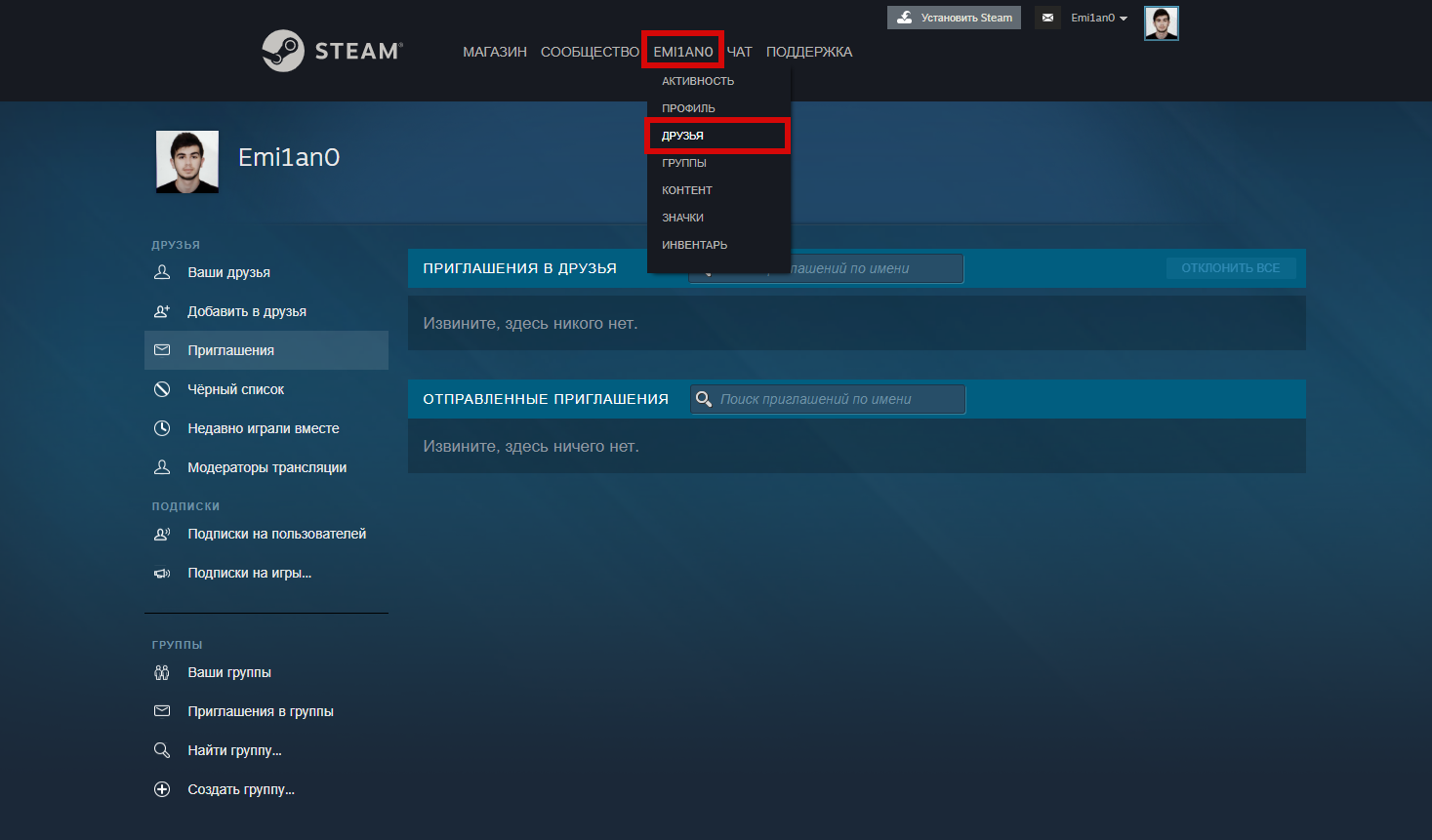
Справились? Теперь и о способах можно поговорить.
Отправка приглашения
В первую очередь используем самый простой способ, для которого понадобится уникальный код, присуждающийся всем пользователям при регистрации аккаунта. Как и прежде, запоминаем простейшую последовательность:
• ищем строчку со словом “Добавить”,
• тут вы должны заметить десятизначный код (смотрите внимательнее) — ваш идентификатор, с помощью которого и будем пополнять круг френдов,
• там же есть кнопка с надписью “Копировать” — кликайте, не стесняйтесь.
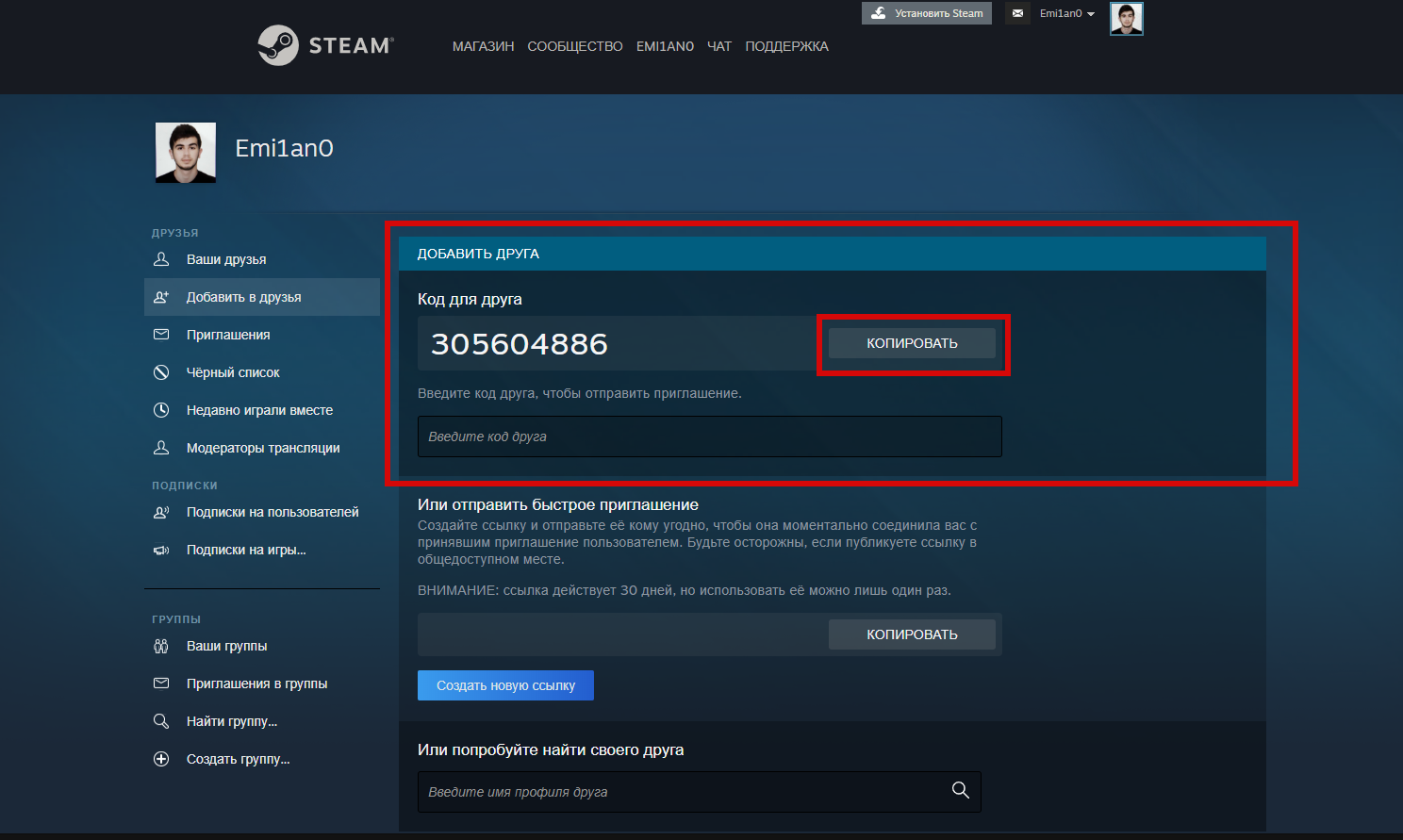
Получилось? Поздравляем! Вы скопировали то, что теперь необходимо разослать своим друзьям, чтобы они добавили вас в друзья. Имейте в виду, что рассылку нужно делать вне площадки (воспользуйтесь социальными сетями).
Поиск по идентификатору
Уникальный код можно использовать и в “обратную сторону”. Поясним: так же, как и пользователи могут искать вас, так и вы способны найти их на территории огромной онлайн-платформы, используя идентификатор. Что для этого нужно? Изучай, запоминай, делись:
• выведай десятизначный шифр у френда любым доступным способом,
• открой известную уже страницу (если забылось, то вернись в предыдущий раздел), кликай по вкладке “Добавить”,
• ищи строку с фразой “Введите код” и… вставляй заветные цифры,
• если все сделано верно, то ниже строки появится аккаунт пользователя, с которым хочется дружить,
• жмите на “Отправить приглашение” и включайте внутри себя режим ожидания.
Как принять приглашение в Стиме
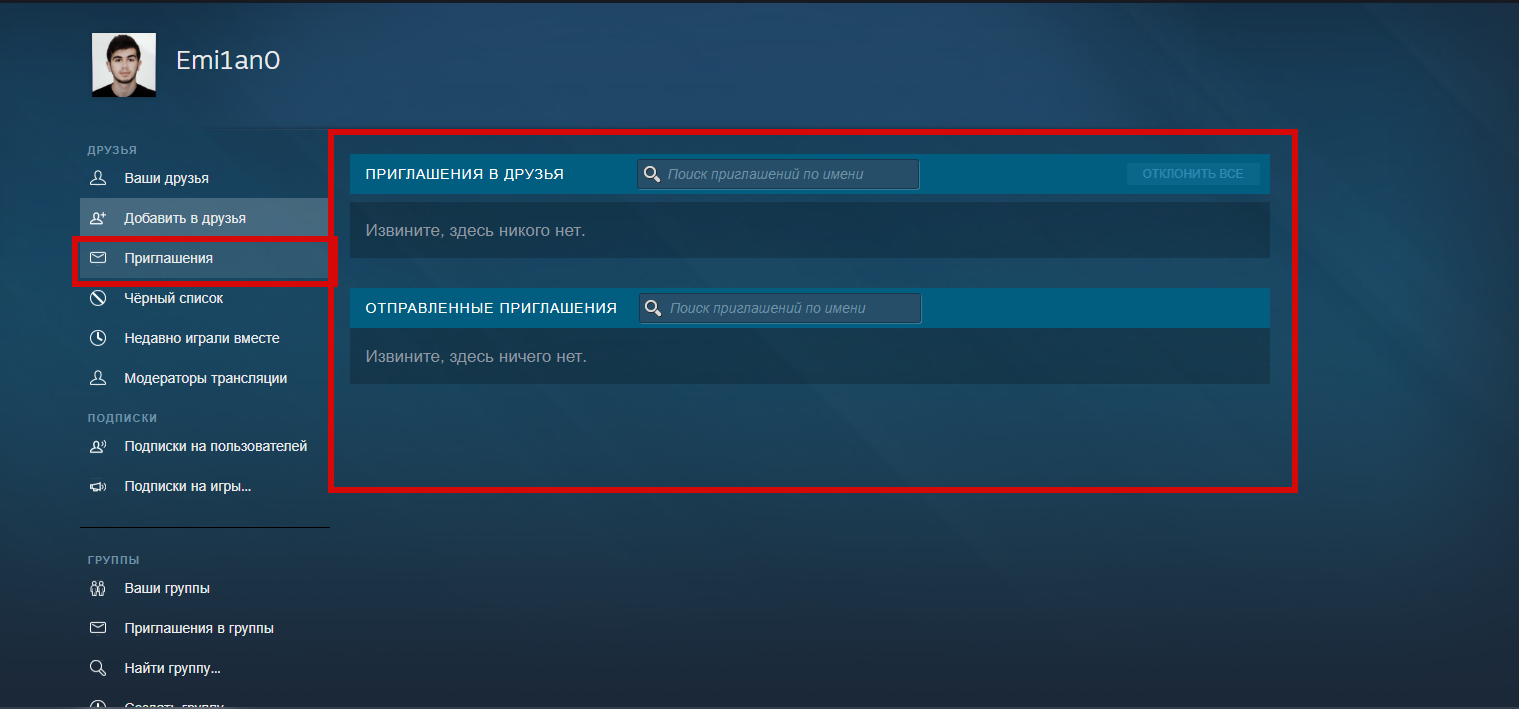
Напоследок небольшая инструкция на случай, если вам неожиданно пришло приглашение, но вы растерялись и по незнанию отправились изучать просторы интернета в поисках ответов. Можете считать, что за поиски вам воздалось, держите инструкцию:
• вспомните про кнопку с вашим логином в верхней части экрана,
• жмите, не стесняясь,
• ищите слово “Приглашение” (слева), кликайте по нему,
• оценивайте аккаунт, с которого пришел вызов, и выбирайте “Принять” или “Отклонить”.
Надеемся, что инструкции были вам полезны, теперь самое время пополнить список контактов и зависнуть в игре с единомышленниками.
Как принимать и отправлять заявки в друзья на платформе Steam: полный гид
Платформа Steam является одной из самых популярных для игрового содружества, позволяя пользователям играть в игры, общаться с друзьями и создавать онлайн сообщества. Один из важных аспектов использования Steam — добавление новых друзей и управление списком друзей. В этой статье рассматриваются шаги, необходимые для принятия и отправки заявок в друзья на платформе Steam.
Отправка заявки в друзья
- Войдите в свой аккаунт Steam, используя свои учетные данные.
- В верхнем меню выберите значок "Друзья".
- В выпадающем меню выберите опцию "Найти друзей".
- Откроется страница поиска друзей. Здесь вы можете найти друзей по имени пользователя, адресу электронной почты или ссылке на профиль Steam.
- Введите имя пользователя или адрес электронной почты нужного вам человека в поле поиска и нажмите "Поиск".
- Появится список пользователей, соответствующих вашему запросу. Выберите нужного пользователя из списка.
- Откроется профиль выбранного пользователя. Нажмите на кнопку "Добавить в друзья".
- В появившемся окне введите ваше личное сообщение, если требуется, и нажмите кнопку "Отправить заявку в друзья".
Принятие заявки в друзья
- Войдите в свой аккаунт Steam, используя свои учетные данные.
- В верхнем меню выберите значок "Друзья".
- В выпадающем меню выберите опцию "Входящие заявки в друзья".
- В появившемся списке заявок Вы увидите все входящие заявки в друзья.
- Чтобы принять заявку, нажмите на кнопку "Принять".
- Можно также отклонить заявку, нажав кнопку "Отклонить".
Управление списком друзей
- Войдите в свой аккаунт Steam, используя свои учетные данные.
- В верхнем меню выберите значок "Друзья".
- В выпадающем меню выберите опцию "Список друзей".
- В появившемся списке друзей Вы увидите всех пользователей, которые уже добавлены в Ваш друзья или отправили Вам заявку.
- Чтобы удалить пользователя из списка друзей, нажмите на кнопку "Удалить из друзей".
- Можно также изменить статус пользователя (например, статус "Отключенный"), нажав на стрелку рядом с его именем.
Заключение
Принятие и отправка заявок в друзья на платформе Steam позволяет пользователям расширять свои игровые сети и находить новых друзей со схожими интересами. Следуя указанным выше шагам, вы сможете легко управлять списком друзей на платформе Steam и наслаждаться игровым процессом вместе с другими.
Как добавить друга в Steam?
Владельцы новых учетных записей сталкиваются проблемой, что не получается использовать приглашение подружиться другим игрокам. Чтобы убрать это ограничение, нужно потратить хотя бы пять долларов внутри игр.
Способы добавления друзей в Steam
Есть сразу несколько способов как добавить друга в стим. Каждый из них будет разобран далее.
Через программу
Перед тем, как понять, как добавить приятеля в Стим, нужно перейти в настройки десктопного клиента. Для этого нужно:
- Открыть клиент;
- Перейти в свой профиль;
- В выпадающем списке выбрать «Друзья».
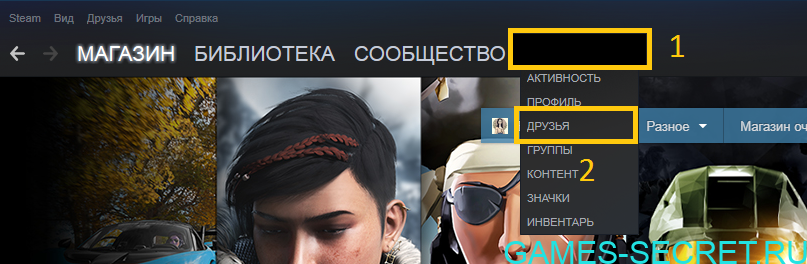
Теперь можно отправлять приглашение подружиться. Еще существует несколько других способов, как добавить друга в стим.
Использовать идентификатор
Для этого нужно знать уникальный номер учетной записи другого пользователя. Если он уже есть, то нужно действовать так:
- Открыть вкладку «Друзья»;
- Выбрать в левом блоке «Добавить друга»;
- В списке найти «Введите код, чтобы отправить приглашение».
После этого приглашение будет отправлено.
Ссылка
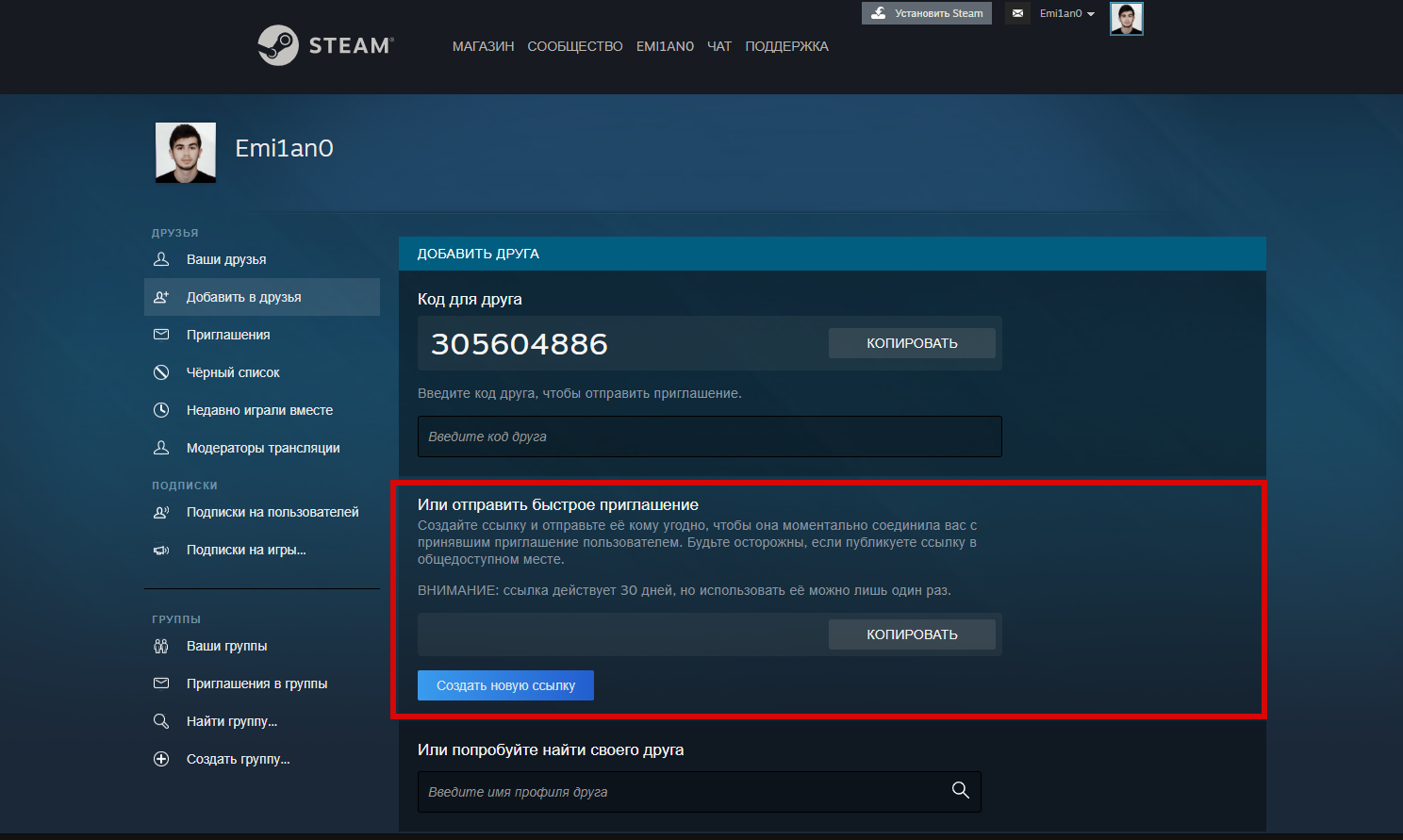
Она поможет быстро связаться с пользователями, которые также приняли соглашение. Для этого необходимо:
Как добавить друга в Steam на новом аккаунте

В Steam, чтобы добавить пользователя в друзья, нужно иметь ненулевой аккаунт, то есть пополнить кошелек на 5 долларов. Если у вашего друга уже есть такой аккаунт, то он легко сможет добавить вас в список друзей. Но что делать, если у вас обоих нулевой аккаунт, а кошелек пополнять вы не хотите?
Сейчас расскажу и покажу.
Как же добавить друга в Steam бесплатно?
Для этого понадобятся:
- ваши с другом нулевые аккаунты в Стиме,
- как минимум 7 Гб на жестком диске/SSD,
- немного времени.
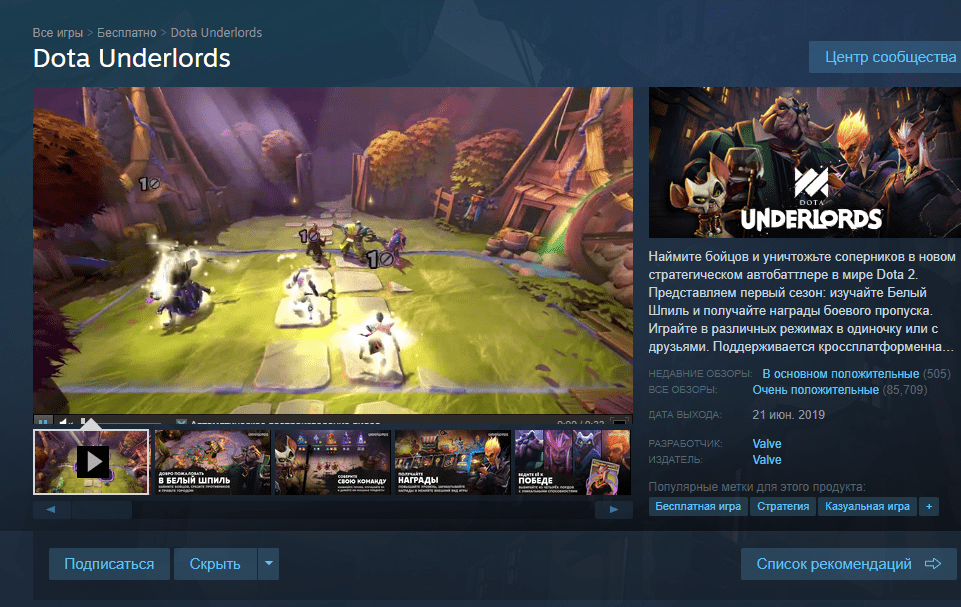 Итак, заходим в Steam и ищем игру под названием «Dota Underlords» (ссылка).
Далее загружаем игру на свой ПК. Игра весит немало, придется подождать. Эту же игру должен установить и ваш друг!
После установки заходим в нее. В меню самой игры переходим в лобби.
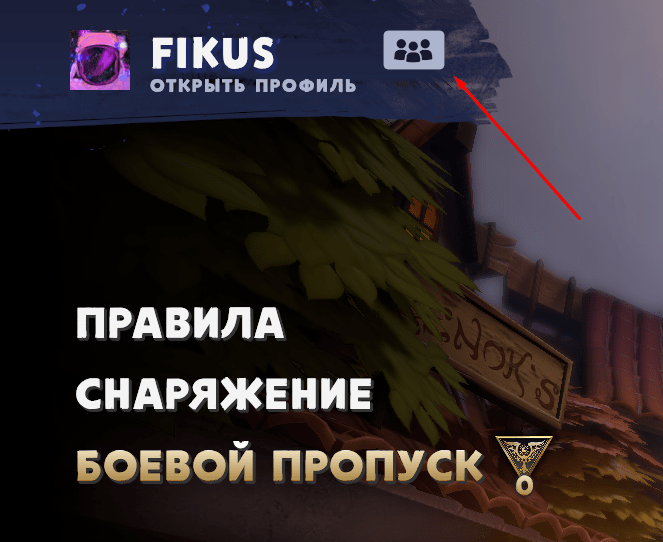
Когда зашли в лобби, нажимаем на «Добавить друга». Ваш друг должен выполнить эти же действия.
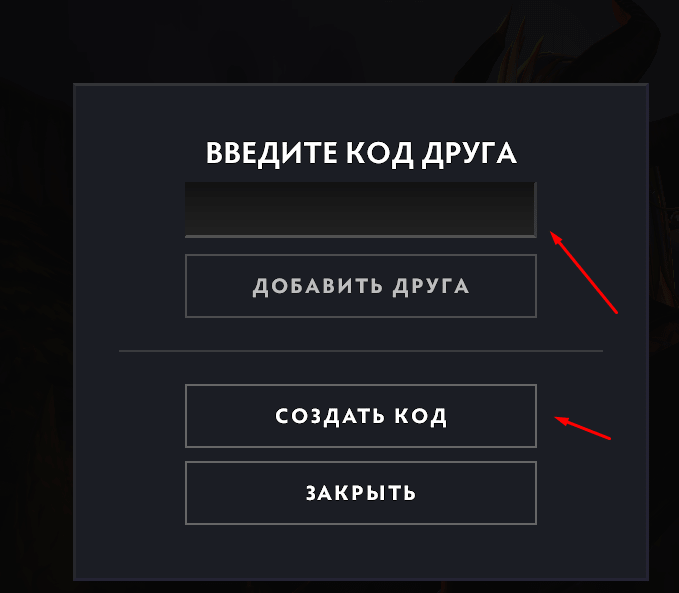
У вас откроется плашка, в ней вы нажимаете на пункт «Создать код». Когда код будет создан, вы говорите его вашему другу, а он вводит его в инпут «Код друга».
Готово! Теперь вы станете друзьями не только в самой игре, но в аккаунте Steam. Надеюсь, моя инструкция оказалась для вас полезной. Но все-таки я советую пополнить Steam на 5 долларов, чтобы открыть доступ ко всем функциям сообщества.