Яндекс Браузер: как изменить стартовую страницу?
Всех приветствую на портале Wi-Fi-гида. Скорее всего, вы читаете эти строки, потому что ищите информацию по вопросу – как изменить стартовую страницу в Яндекс браузере. Спешу вас расстроить, но напрямую этого сделать в браузере Яндекс – нельзя. То есть вы не можете задать какую-то стартовую страницу, которая будет постоянно открываться при открытии программы. Поэтому у нас есть три варианта:
- Вы можете просто оставить открытую какую-то важную вкладку или вкладки. Как сохранять закрытые вкладки при закрытии браузера – я покажу в статье ниже.
- В настройках браузера можно выставить настройку – открывать определенный сайт, но только в том случае, если вы закрыли абсолютно все вкладки.
- Есть возможность настроить ярлык Яндекс браузера, при открытии которого будет всегда открываться какай-то сайт или страничка.
Про все эти варианты мы поговорим в статье ниже. Если у вас возникнут дополнительные вопросы – пишите в комментариях.
Способ 1: Настройка браузера
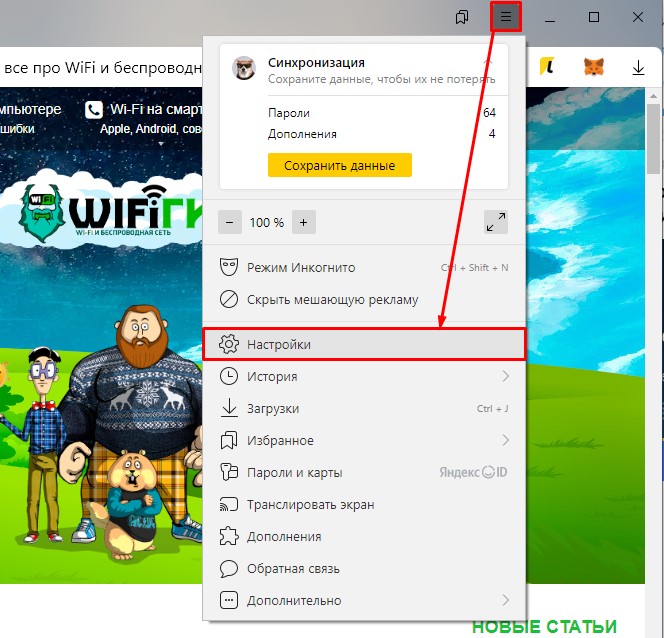
Настроить начальную страницу в Яндекс Браузере можно через настройки приложения. Раскрываем основное меню, нажав по значку трех линий в правом верхнем углу экрана. Далее переходим в «Настройки», нажав по значку с шестеренкой.
Переходим в раздел «Интерфейс» в левом блоке. Или вы можете пролистать до этого раздела вручную. Находим подраздел «Вкладки и группы». Нас интересуют несколько галочек и настроек – давайте с ними познакомимся поближе:
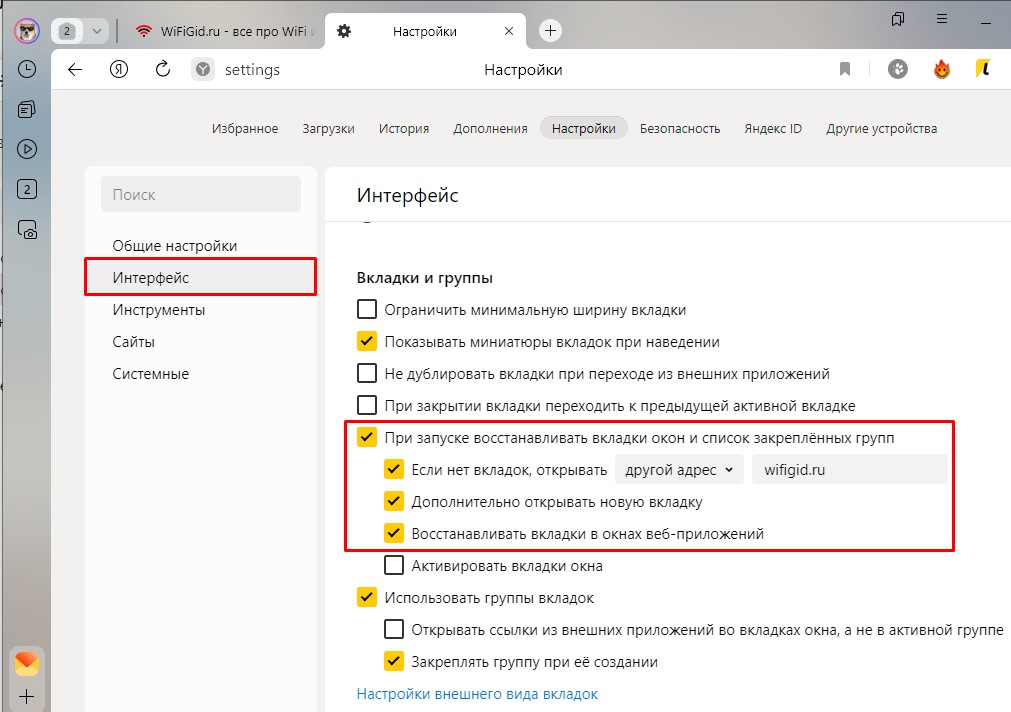
- При запуске восстанавливать вкладки окон и список закривлённых групп – одна из самых удобных настроек, которая позволяет всегда оставлять нужные вкладки. То есть вы закрываете программу, открываете повторно, а вкладки сохраняются на месте.
- Если нет вкладок, открывать – здесь можно установить URL определенного сайта, с которым вы постоянно работаете. Если вы хотите, чтобы открывался только он – уберите предыдущую галочку «При запуске восстанавливать…» и оставьте только эту.
- Дополнительно открывать новую вкладку – тоже удобная штука, если вы постоянно работаете с новыми сайтами, страничками и поиском. Обычно пустая вкладка имеет строку поиска от Яндекс или Google.
- Восстанавливать вкладки в окнах веб-приложений – удобная конфигурация, если вы постоянно работаете с подобного рода приложениями.
Вот таким нехитрым способом можно настроить стартовую страничку. По опыту скажу, что если вы постоянно работаете с большим количеством страниц, то первая галочка вам крайне необходима. Если же вы хотите, чтобы открывалась какая-то одна вкладка сайта, то используем только вторую конфигурацию.
Способ 2: Настройка ярлыка
А что, если нам нужно не только сохранять все вкладки, но и всегда открывать какую-то страницу в браузере. К сожалению, в настройках самого Яндекса подобного нет. Но есть один хитрый способ – использовать настройки ярлыка. Кликаем правой кнопкой по ярлыку Яндекс на рабочем столе.
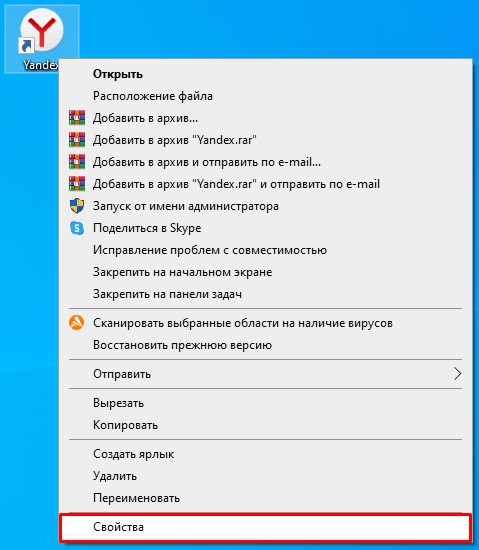
На вкладке «Ярлык» выбираем строку «Объект». Устанавливаем текстовый курсор в самый конец. Далее ставим пробел и в кавычках указываем нужный вам URL адрес. Не забудьте применить настройки.
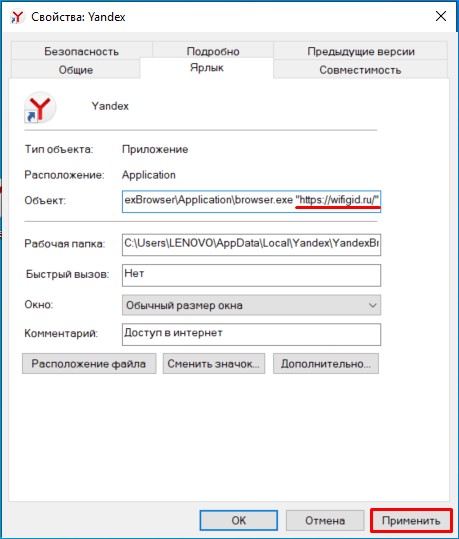
После этого, если открыть браузер через этот ярлык, будут открываться все ранее запущенные вкладки и одна дополнительная, которую вы установили в настройках ярлыка. Ради интереса попробуйте открыть программу таким образом. Как видите, нет ничего сложного, и мы с вами научились закреплять любые страницы в Яндекс Браузере.
Как в Яндекс браузере поменять стартовую страницу?
Действительно, в Яндекс браузере нет возможности изменить стартовую "Home page", только его собственная. Так они "борятся" с конкурентами.
Но можно решить эту "проблему" "в обход", взяв на вооружение опыт "продвигателей" спамного поисковика webalta: создать командный файл и вызывать из него Яндекс браузер с нужной нам стартовой страницей в качестве параметра. Я попробовал — получилось.
В той же папке, где лежит Яндекс, у меня в ХР-юше здесь:

где Admin — имя меня, как юзера этого компьютера, нужно создать файл browser.bat. А в ярлыке исправить, или создать ещё один ярлык как вариант, с нужным именем. Получится два разных варианта вызова браузера. В этом случае, даже если в настройках была выбрана опция восстановления вкладок, открытых в прошлый раз, требуемая нам страница откроется в новой вкладке и фокус переместится именно на неё. В процессе запуска мелькнёт на мгновение окно командного интерпретатора, и исчезнет, мешать оно не будет. А уж имя ярлычка — дело вкуса.
Я для примера сделал вызов в качестве стартовой страницы облегчённую версию поисковика Рамблер.
Так стала выглядеть строка "Объект:" ярлыка:

А вот всё содержимое файла browser.bat

- start — вызов интерпретатора команд;
- /B — запуск не создавая новое окно;
- /I — новой средой становится среда, переданная cmd.exe;
- /D"C:\Document. \" — рабочий каталог;
- browser.exe — сам браузер Яндекс;
- r0.ru — Параметр, адрес компактного Рамблера.
Пробелы нужны там, где они у меня стоят, кавычки тоже, двойные.
По-моему, не сложно, зато удобно, особенно если очень хочется заставить любимый браузер открывать нужную вам страничку при запуске, и он сильно сопротивляется.
Как в яндекс браузере сделать стартовую страницу
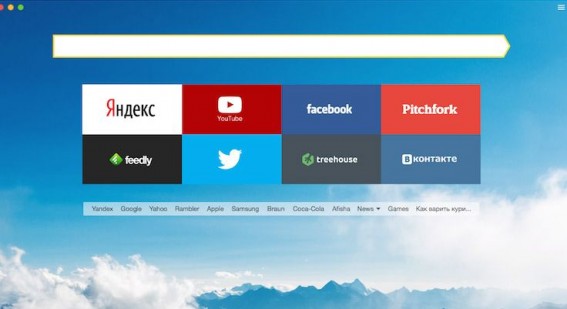
Современные браузеры можно использовать и настраиваться по своему усмотрению.
Любой пользователь может самостоятельно настроить свой любимый веб-портал и сделать стартовой страницей.
Однако, данная функция недоступна лишь яндекс обозревателю.
Как решить этот вопрос и выйти из непонятной ситуации поможет данная статья, которая четко описывает последующие действия.
Поисковая система Яндекс не поддерживает функцию, которая позволяет настраивать и устанавливать стартовую страницу на свой компьютер. Следует отметить, что данный обозреватель отображает лишь табло из визуальной закладки на каждой новой вкладке.
Соответственно, эти вкладки состоят из посещаемых пользователями порталов. Поэтому в данном варианте существует лишь один выход, то есть придется запустить табло, которое будет выводить на экран несколько интересных порталов.
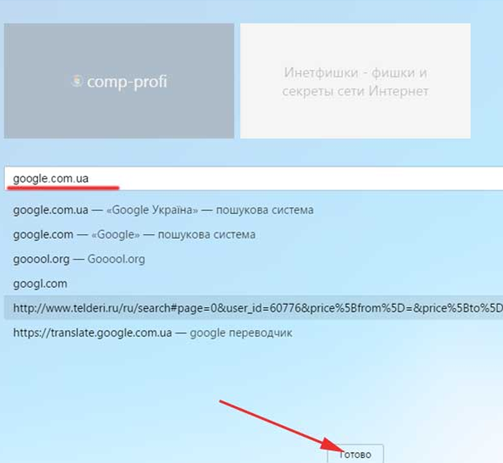
В результате этого, необходимо открыть Яндекс браузер в новой вкладке и удалить лишние закладки. В основном пользователи не используют все системные программы. Следовательно, нужно навести на вкладку мышью и нажать на крестик.
После этого, можно воспользоваться одним или сразу несколькими веб-порталами. Так как в будущем на странице будут отображаться сохраненные вами веб-сайты. При желании пользователь может добавить любую другую страницу, которая не отображается в данной вкладке.
Чтобы добавить новый веб-портал, придется нажать «Добавить». Адрес портала следует внести в поисковик любого обозревателя, например, в гугл. После чего нужно нажать на кнопку «Готово».
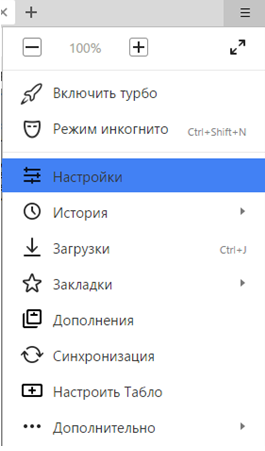
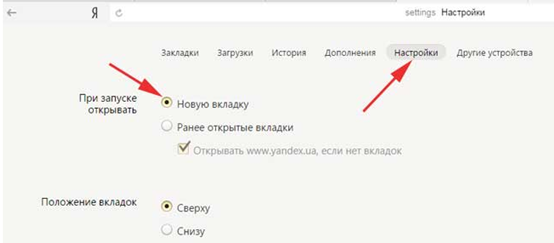
Чтобы мгновенно запустить стартовую страницу, необходимо зайти в меню и кликнуть на кнопку, которая располагается в правой части верхнего угла. В списке появится пункт «Настройки». Переходя в настройки яндекс браузера, придется нажать на опцию «При запуске открывать».
Для настройки стартовой страницы других браузеров, необходимо выполнить совершенно другие действия. Об этих вопросах рассказывается в другой статье.
Как настроить фон за считанные минуты
Иногда пользователям надоедают старые веб-порталы и фоны, соответственно, стремятся сменить на другую. В этом случае придется воспользоваться советами специалистов, которые тщательно рассказывают об этапах изменения тем в яндекс браузере.
Для установления внешнего вида, вам понадобится лишь освоить определенные навыки. Процесс довольно-таки простой. Поэтому люди, у которых настроен яндекс браузер, могут с легкостью справиться с задачей и переделать внешний вид обозревателя по своему вкусу.

Как утверждают, разработчики, обозреватель яндекс достаточно часто обновляет свои функции и предлагает инновационные новшества. Многомиллионные пользователи часто следят за новостями и стараются быть в курсе событий, чтобы не упустить важную деталь.
Поэтому теперь, каждый желающий может воспользоваться новым интерфейсом. Однако, стоит отметить, что данный интерфейс не устанавливает сторонние темы. Решить проблему очень легко. Необходимо всего лишь отключить эту функцию.
Для начала следует запустить обозреватель и нажать на кнопку, которая находится в правой части верхнего угла. Перед вами откроется список, где нужно выбрать пункт «Настройки». После чего на экране откроется строка с названием «настройки внешнего вида».
Нажав «выключить новый интерфейс», можно устранить проблему. Как только завершиться процесс, у вас появится возможность установить фон. Для этого чтобы выбрать наиболее понравившиеся изображениями, можно воспользоваться магазинами Гугла и Хрома. Здесь представлено огромное количество тем.
Настройки домашней страницы
Наиболее простым способом настройки домашней страницы является переход на официальный портал по ссылке home.yandex.ru. Далее, необходимо скачать приложение, которое настроит домашнюю страницу в автоматическом режиме. Соответственно, придется выбрать подходящий браузер из выше перечисленного списка:
- Опера,
- Сафари,
- Хром,
- Мозилла,
Нажав на знак «Свойства браузера» и «Общие», появится текстовое поле, где необходимо указать https://www.yandex.ru/. После чего следует выбрать опцию «Применить». В нижней части страницы, следует найти опцию «Посмотреть дополнительные параметры».
Данная функция находится в параметрах. Затем, придется включить функцию «Отображать кнопку домашней страницы».Указывая официальный сайт Яндекс, необходимо подтвердить опцией «Сохранить». Данная инструкция пригодится тем пользователям, которые применяют Internet Explorer.