Как подписать фото в Instagram

Instagram – ныне одна из наиболее популярных социальных сетей в мире, первоначальная задумка которой заключалась в публикации небольших квадратных фотографий. Сегодня спектр возможностей данного сервиса значительно расширен, но пользователи по-прежнему продолжают активно публиковать именно изображения. Сегодня мы подробнее рассмотрим, каким образом в данном сервисе можно подписывать фотографии.
Яркая, интересная и запоминающаяся подпись под или на фотографии в Инстаграм – одно из важнейших условий при ведении личного или корпоративного аккаунта, направленного на привлечение новых зрителей и подписчиков.
Сегодня мы рассмотрим два варианта размещения подписи к фотографии – это добавление описания на стадии публикации с основными рекомендациями по содержимому текста и наложение надписи поверх снимка.
Добавляем подпись под фото в Instagram
Многие владельцы аккаунтов не уделяют должного внимания добавлению подписи к публикации, что совершенно зря: Instagram перенасыщен снимками, поэтому пользователи ищут не только красивые фотокарточки, но и интересное текстовое содержание, которое наведет на размышления или побудит принять участие в обсуждении вопроса.
Добавление подписи под фото осуществляется на стадии публикации фотографии.
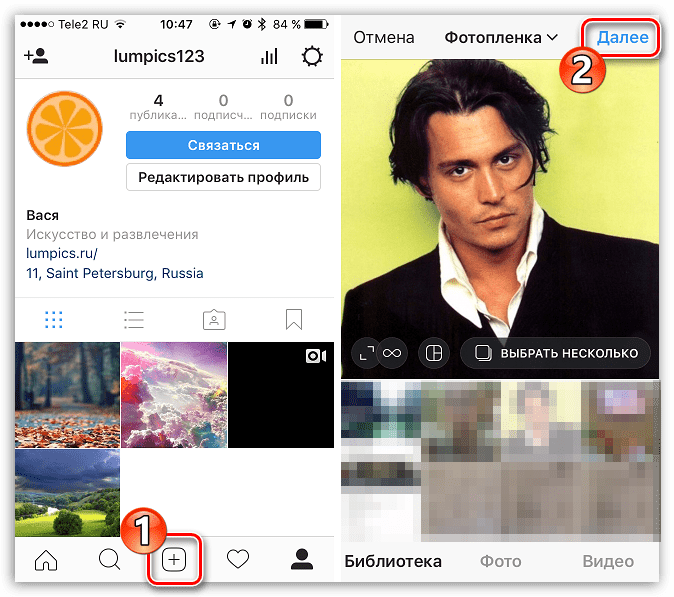
- Для этого вам потребуется кликнуть по центральной вкладке приложения, а затем выбрать изображение из галереи или снять фото на камеру устройства.
- Отредактируйте фотокарточку на свой вкус, а затем переходите далее. На заключительном этапе публикации фото или видео в поле «Добавьте подпись» вам потребуется написать текст или вставить из буфера обмена (если он ранее был скопирован из другого приложения). Здесь же, при необходимости, могут быть использованы и хештеги. Завершите публикацию, щелкнув в правом верхнем углу по кнопке «Поделиться».
Что написать под фото в Instagram
Если вы являетесь владельцем публичной страницы, контент которой направлен на широкую аудиторию, то, прежде всего, вам важно определиться с тематикой своей страницы (группы).
Дело в том, что, если на вас подписывается человек, то он и в дальнейшем ждет от вас постов подобного направления. Если вы прежде публиковали фотографии, но без описаний, тогда сопровождающая подпись не должна отходить от основной темы вашего блога.
Например, если вы часто путешествуете, подробно рассказывайте под фотографиями ваши наблюдения, размышления и интересные факты касательно новой страны. Занимаясь активным образом жизни, наверняка посетители используют вашу страницу в качестве мотивации, а значит, вам следует делиться рекомендациями касательно питания, здорового образа жизни, а также подробно описывать собственный опыт (его можно разделить на несколько частей и каждую часть публиковать в отдельном посте).
Тему для описания к публикации можно выбрать любую, но при добавлении описания следует придерживаться нескольких рекомендаций:
-
Не забывайте о хештегах. Данный инструмент представляет собой своеобразные закладки, по которым пользователи могу находить тематические снимки и видеозаписи.
Хештеги могут быть как аккуратно вставлены в текст, т.е. ключевые слова вам достаточно отмечать решеткой (#), либо же идти отдельным блоком под основным текстом (как правило, в данном случае используются хештеги, направленные на раскрутку страницы).
Примеры интересных подписей в Instagram
Ниже мы приведем в пример несколько показательных описаний к фотографиям в Инстаграм с популярных страниц, которые привлекают своим текстом и побуждают принять участие в комментировании.
- Здесь девушка, проживая в США, рассказывает об интересных фактах жизни данной страны. В данном случае описание гармонично дополняет фотографию.

- Кулинарные блоги, а именно страницы, посвященные обзорам ресторанов, все еще активно интересуют пользователей. В данном случае и текст интересен, и позволяет сделать вывод, куда на этот раз сходить на выходные.
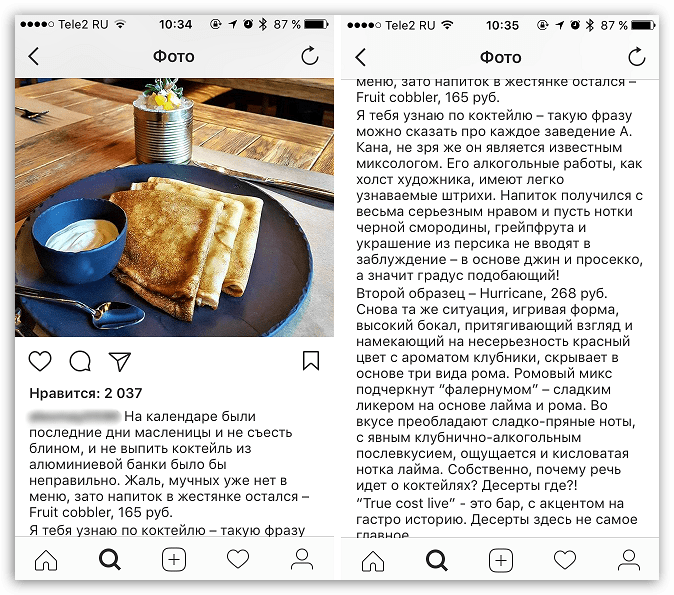
- Казалось бы, подпись под фото не содержит в себе никакой полезной информации, но простой вопрос заставляет пользователей активно переписываться в комментариях. Кроме этого, здесь вполне ненавязчиво была прорекламирована другая страница в Инстаграм.
Делаем подпись на изображении
Другая категория подписей – когда текст располагается прямо на фотографии. В данном случае встроенными средствами Инстаграм никак обойтись не получится, поэтому придется прибегать к помощи дополнительных сервисов.
Наложить надпись на фото можно двумя способами:
- С помощью специальных приложений для смартфонов или компьютера;
- С помощью онлайн-сервисов.
Накладываем надпись на фото со смартфона
Итак, если вы решили выполнить требуемую процедуру на смартфоне, то вам обязательно потребуется использование специального приложения. Сегодня для каждой мобильной платформы имеется широкий выбор программ для обработки изображений, которые в том числе позволяют накладывать текст.
Дальнейший процесс наложения текста мы рассмотрим на примере приложения PicsArt, которое разработано для операционных систем Android, iOS и Windows.
Накладываем надпись на фото с компьютера
В том случае, если вам необходимо провести редактирование фото на компьютере, то самый простой способ выполнить поставленную задачу – это использовать онлайн-сервисы, работающие в любом браузере.
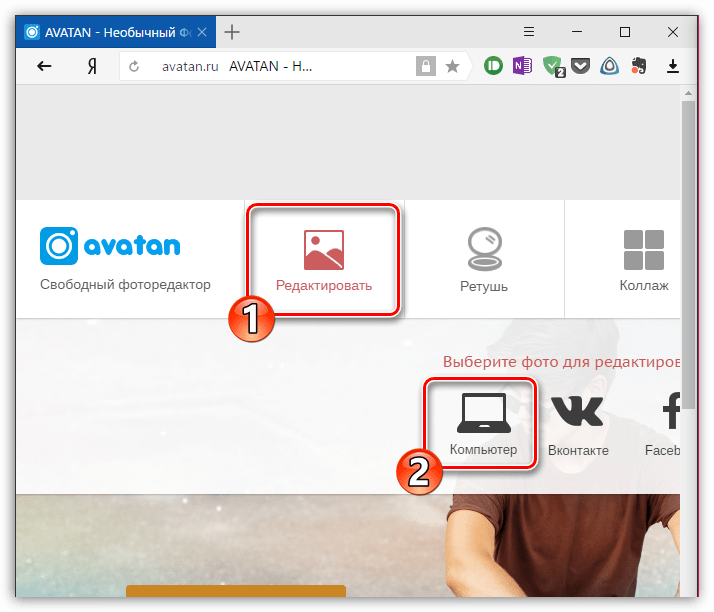
- В нашем примере мы воспользуемся онлайн-сервисом Avatan. Для этого перейдите на страницу сервиса, наведите курсор мыши на кнопку «Редактировать», а затем выберите пункт «Компьютер».
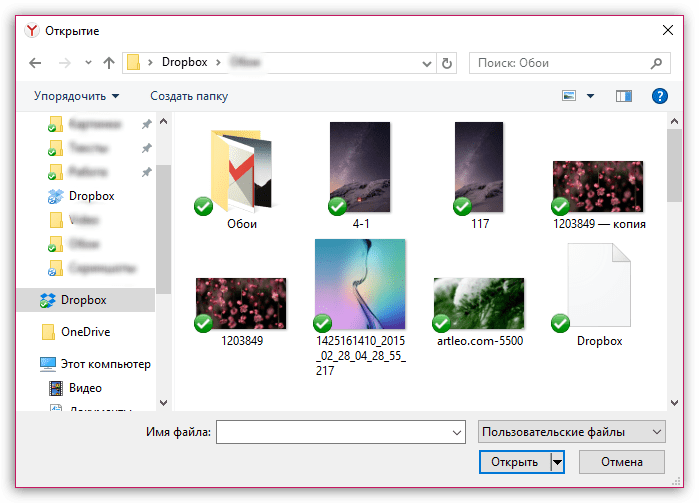
- На экране отобразится проводник Windows, в котором вам потребуется выбрать требуемый снимок.
- В следующее мгновение выбранное изображение отобразится в окне редактора. Выберите в верхней части окна вкладку «Текст», а в левой части в пустом поле введите надпись.
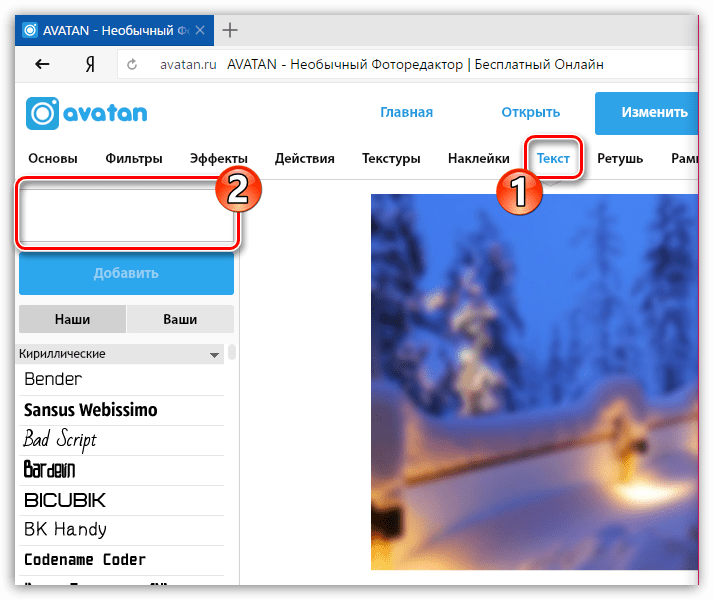
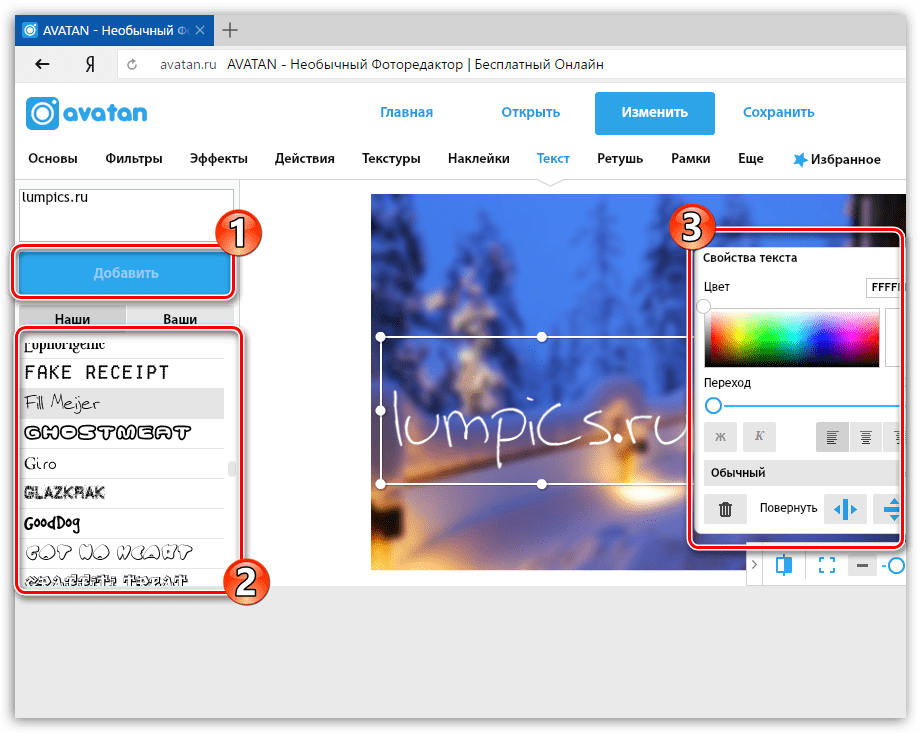
- Щелкните по кнопке «Добавить». Текст тут же отобразится на изображении. Отредактируйте его на свое усмотрение, выбрав подходящий шрифт, настроив цвет, размер, расположение на снимке и другие параметры.
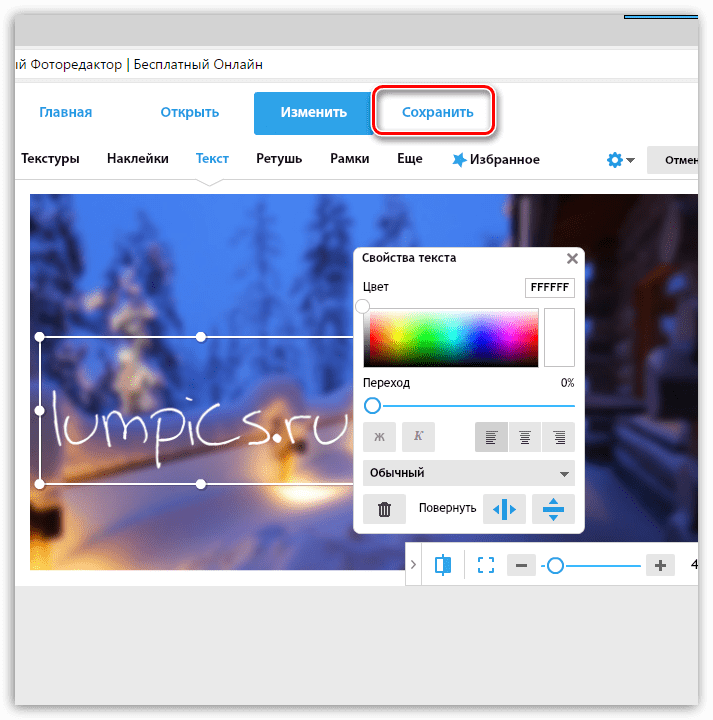
- Закончив редактирование, в верхней правой области окна редактора выберите кнопку «Сохранить».
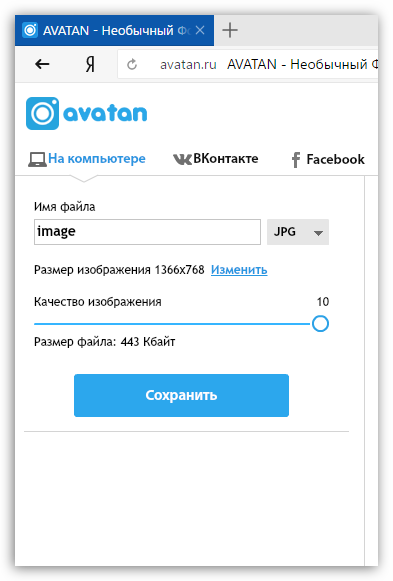
- Установите имя файла, при необходимости, измените формат и качество. В завершение щелкните по кнопке «Сохранить», а затем укажите на компьютере папку, куда снимок и будет помещен.
- Вам лишь остается перенести файл на смартфон, чтобы опубликовать его в Инстаграм, или же выложить его сразу с компьютера.
Как в инстаграме добавить описание к фото?
Приложение Instagram для Android и iPhone Нажмите значок (iPhone) или (Android) над фото или видео. Выберите Редактировать. Измените, удалите или добавьте подпись к публикации и нажмите Готово (iPhone) или (Android).
Порой не хочется придумывать велосипед, мучаясь на тему « как подписать фото в инстаграм? ». Тогда на помощь приходят простейшие фразы без особой смысловой нагрузки — коротко и ясно. Смайлы — еще один способ избежать мозголомки. С их помощью вы улыбаетесь, хмуритесь, плачете, танцуете и плывете.
Мы рассмотрели, как правильно добавить фото в Историю Инстаграма*. Это можно сделать с помощью официального мобильного приложения или через сервис отложенного постинга, например, через SMMplanner. Можно добавить одно изображение, фото/скриншот или сразу несколько.
Ежедневно в Instagram выкладывается около 95 миллионов изображений, поэтому неудивительно, что многие посты теряются в толпе. Чтобы на вашу публикацию обратили внимание, она должна быть яркой, передавать эмоции и находить отклик у ваших подписчиков. Также важно, чтобы фото имело подпись.
Как придумать подпись к фото в Инстаграм?
Как писать посты в Инстаграме*Напишите несколько идей для текста . Вынесите самое важное в начало . Разбейте текст на абзацы . Используйте призыв к действию . В меру используйте хэштеги . Адаптируйте tone of voice своего бренда под Инстаграм . В меру используйте эмодзи . Если сомневаетесь, то делайте описание кратким2 дек. 2018 г.
Как дополнить пост в Инстаграм?
Как добавить или изменить место существующей публикации в Instagram?Нажмите значок (Android) или (iPhone) над фото или видео.Выберите Редактировать.Нажмите Добавить место и укажите его название.Нажмите (Android) или Готово (iPhone), чтобы сохранить изменения.
Как добавить текст в профиль Инстаграм?
Как сделать шапку в Инстаграме Чтобы отредактировать шапку, тапните на кнопку Редактировать профиль. В разделе Сайт укажите свою ссылку (она будет отображаться под основным текстом). В разделе О себе введите текст биографии. Максимальная длина — 150 символов без пробелов.
Как добавить надпись на фото?
На вкладке Вставка в группе Текст нажмите кнопку Текстовое поле, щелкните рядом с рисунком и перетащите указатель, чтобы нарисовать надпись, а затем введите текст. Чтобы изменить шрифт или стиль текста, выделите текст, щелкните его правой кнопкой мыши и выберите в контекстном меню нужное форматирование.
Как вставить текст в карусель?
Как опубликовать пост-карусель в InstagramЗапустите приложение на телефоне и авторизуйтесь в Инстаграм. . Затем нажмите на иконку с несколькими квадратами.Выберите нужные снимки или видео. . Нажмите «Далее». . Добавьте текст, хештеги, геометки.
Как красиво подписать Селфи?
Как подписать модные селфиЖизнь не может быть идеальной, а ваш наряд можетЯ чувствую себя лучше, когда мне самой нравится моя одеждаБлистать всегда крутоДобро — ничто по сравнению с моим нарядомЛюди будут смотреть, это стоит тогоСлишком стильно, чтобы замечать этоМоя любимая часть лука — это невидимая корона11 апр. 2022 г.
Где брать текст для поста в Инстаграм?
Вот список самых популярных:Text.ru – есть биржа копирайта, рерайта, перевода и прямого заказа текста у конкретных исполнителей. . Advego – еще одна большая биржа, где можно заказать копирайт, рерайт или авторский контент. . Kwork – большая база фрилансеров, где есть специальный раздел для заказа постов в Инстаграм*.
Можно ли отредактировать фото в Инстаграм после публикации?
Можно ли отредактировать фото после публикации? К сожалению, нет. При редактировании вы можете только изменить текст и отмеченные аккаунты: Нажмите на три точки над постом.
Можно ли Редактировать уже загруженное фото в Инстаграм?
1) Откройте Instagram, зайдите в свой профиль и нажмите на сообщение, которое Вы хотите отредактировать. Затем нажмите на значок с тремя точками в правом верхнем углу: 2) Среди появившихся вариантов выберите Редактировать (Edit).
Как в инстаграме добавить описание к фото? Ответы пользователей
Добавление подписи к публикации перед ее размещением в Instagram . Нажмите значок в верхней части экрана. . Создайте фото или видео либо выберите его из .
В подпись к фото в Instagram добавляют хештеги или отмечают пользователей. Еще в подпись можно добавить emoji. Главное — не переборщить с их .
Правила красивого оформления текста в подписи к фото в Инстаграме* · лид / название темы поста отделяйте пустой строкой; · абзацы в тексте .
Описание к фото способно побудить аудиторию подписаться на ваш профиль, . Также вы можете добавить подпись в Инстаграм, чтобы направить клиентов на ваш .
Если у вас есть отзывы от благодарных клиентов – покажите их подписчикам. Раньше было принято выкладывать скрины переписок, но такие фото .
Расположена подпись под фото или видео. Помимо описания публикации в подпись добавляют различные хештеги для видимости. Добавить подпись в .
Как добавить текст и надпись на фото в истории Инстаграм. С появлением Stories в Инстаграм, многие пользователи так и не испробовали новую опцию.
Также в описание профиля можно добавлять теги и ссылки на другие инстаграм-аккаунты. . Если, например, публиковать фото нет необходимости, .
Как добавить текст на фото в Instagram
Если вы какое-то время были в Instagram, возможно, вы заметили, что на некоторых фотографиях есть текст. Добавление текста в сообщения в Instagram может быть очень удобным для создателей контента и владельцев малого бизнеса. К счастью, для этого не требуется никакого специального приложения. Вы можете добавить текст и многие другие функции к фотографиям в Instagram с помощью инструментов Instagram Story.
 В этой статье мы покажем вам, как добавить текст к фотографии в Instagram на устройствах iPhone и Android. Мы также покажем вам, как создавать текстовые изображения с помощью режима создания Instagram Story.
Как добавить текст к фото в Instagram на iPhone
Instagram позволяет вам проявлять творческий подход к своим сообщениям, от различных фильтров для улучшения цвета до различных вариантов макета. Хотя существует множество приложений для редактирования фотографий, которые вы можете использовать для добавления текста к фотографиям в Instagram, вы уже можете сделать это в приложении. Хотя некоторые пользователи Instagram любят писать свой текст под фотографией в подписи, некоторые пользуются инструментами Instagram Story и пишут текст на самой фотографии. Это не только просто, но и у вас есть множество вариантов выбора шрифтов и цветов текста.
Чтобы добавить текст на фото из Instagram на iPhone, выполните следующие действия:
- Запустите Instagram на своем iPhone.

- Откройте Instagram Story, проведя пальцем вправо или нажав на пузырек «Your Story» в правом верхнем углу экрана.

- Сделайте снимок или загрузите фотографию из Галереи телефона, смахнув вверх и нажав на фотографию.

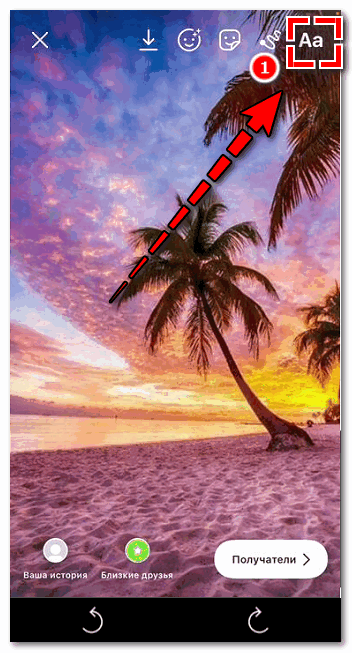
- Нажмите на значок «Aa» в правом верхнем углу экрана.

- Введите все, что хотите.

- Отредактируйте текст с помощью инструментов.

- Выберите «Готово» в правом верхнем углу.

- Нажмите на значок со стрелкой вниз, чтобы загрузить изображение в свою галерею.

Когда пришло время опубликовать изображение, вам нужно сделать следующее:
- Нажмите на кнопку «+» внизу экрана.

- Найдите фотографию, которую вы только что отредактировали. Он должен быть первым.

- Выберите «Далее» в правом верхнем углу.

- Отредактируйте фотографию, если хотите.
- Снова нажмите «Далее».

- Внесите необходимые изменения (например, напишите заголовок, добавьте местоположение, отметьте кого-то и т. Д.).

- Перейдите к кнопке «Поделиться» в правом верхнем углу экрана.

Вот и все. Когда дело доходит до текста, который вы добавили к фотографии, есть много вариантов, с которыми можно поиграть. Например, вы можете выбрать:
- Цвет текста
- Размер текста
- Шрифт текста
- Будет ли текст иметь фон
- Переход текста
- Выравнивание текста
Вы даже можете сопоставить цвет текста с цветом, который уже присутствует на фотографии, с помощью инструмента Bucket. Когда вы закончите писать текст, вы можете переместить его и разместить где угодно. Однако после того, как фотография будет сохранена на вашем устройстве, вы больше не сможете вносить в нее изменения.
Как добавить текст к фото в Instagram на Android
Добавление текста к фотографии в Instagram на Android очень похоже. Следуйте инструкциям ниже, чтобы узнать, как это делается:
- Запустите Instagram на своем Android-устройстве.

- Нажмите на пузырек «Ваша история» в верхнем левом углу экрана или проведите пальцем вправо.

- Сделайте снимок или загрузите его со своего телефона.
- Перейдите к текстовому значку в правом верхнем углу.

- Введите текст.

- Внесите любые правки в текст. Измените цвет, размер, шрифт, фон, положение, переход и т. Д.

- Нажмите «Готово» в правом верхнем углу экрана.

- Сохраните свою историю в Instagram, нажав на стрелку вниз вверху.

Теперь, когда фотография сохранена в галерее вашего телефона, вы можете опубликовать ее в любое время. Текст будет сохранен вместе с фото. Другими словами, вы не сможете добавить или удалить текст после сохранения фотографии.
Несмотря на то, что вы можете открывать и использовать Instagram в своем веб-браузере, вы можете использовать эту функцию только на своем мобильном устройстве. Если вы хотите добавить текст к фотографии в Instagram на своем компьютере, вам необходимо использовать стороннее приложение для этого. Большинство приложений для редактирования фотографий имеют текстовую функцию, поэтому у вас не должно возникнуть проблем с ее поиском. Одно из лучших приложений, которое вы можете использовать для добавления текста к фотографиям в Instagram, — Canva. Для получения более профессиональных эффектов вы можете использовать Photoshop.
После того, как вы добавили текст через стороннее приложение, вам необходимо передать фотографию на мобильное устройство, чтобы опубликовать ее в своем Instagram. Вы не можете опубликовать фотографию в Instagram с помощью веб-браузера.
Как создавать только текстовые фотографии в Instagram
В некоторых случаях пользователи Instagram хотят загружать только текстовые фотографии, чтобы что-то прорекламировать или сделать объявление. Это можно сделать с помощью режима создания Instagram, который вы можете найти в разделе истории. Вот что вам нужно сделать:
- Откройте приложение на своем мобильном устройстве.

- Нажмите на пузырек «Ваша история» в верхнем левом углу приложения.

- Выберите значок «Aa» или параметр «Создать». Это превратит экран в холст.

- Коснитесь экрана.

- Напишите текст.

- Внесите в текст необходимые изменения, например цвет, шрифт, размер и т. Д. Вы даже можете изменить цвет фона.
- Выберите «Далее» в правом верхнем углу экрана.

- На этом этапе вы можете добавить еще больше текста.
- Нажмите на значок стрелки вниз в верхней части экрана.

- Перейдите к значку «+» внизу экрана.

- Выберите только что сделанное текстовое фото и перейдите к «синей стрелке вправо».

- Внесите необходимые изменения и снова выберите «синюю стрелку вправо».

- Опубликуйте фотографию, нажав на синюю галочку, чтобы поделиться.

К фото в Instagram можно добавить не только текст. Вы можете добавлять стикеры, гифки, спецэффекты и даже писать или рисовать что-нибудь с помощью бесплатного инструмента. Шрифты, цвета и функции, которые вам следует использовать, зависят от типа содержимого. Другие полезные функции включают хэштеги, местоположения, упоминания, музыку, опросы, викторины, вопросы и многое другое.
После сохранения созданной фотографии вы можете загрузить ее в свою учетную запись Instagram как обычную публикацию или загрузить ее как историю Instagram, которая исчезнет из ленты ваших друзей через 24 часа. Вы даже можете использовать фотографию, сделанную в Instagram, и опубликовать ее в других социальных сетях.
Используйте текстовую функцию Instagram в ваших интересах
Есть много скрытых творческих инструментов и функций, которые вы можете найти в Instagram. Добавление текста в сообщения — одно из них. Независимо от того, решите ли вы опубликовать фотографию как историю или в свой канал Instagram, у вас будет широкий выбор инструментов, которые помогут вам найти идеальный цвет, размер, шрифт и фон текста. Вы даже можете использовать режим создания Instagram для создания текстовых сообщений.
Вы когда-нибудь раньше добавляли текст к фото в Instagram? Вы также использовали текстовую функцию Instagram Story или использовали стороннее приложение? Дайте нам знать в комментариях ниже.
Как в Инстаграмме на фото сделать надпись
Сделать надпись на фото в Инстаграмме – отличный способ разнообразить и украсить публикацию, сделать её более запоминающейся и привлечь внимание. Использовать возможно классические инструменты Instagram (например, для добавления надписей в сторис), для создания красивых шрифтов можно использовать дополнительные приложения.
Добавление надписи в сторис
Через встроенные инструменты в сторис вы можете наложить надпись сразу в режиме редактирования публикации (фото или видео). Вы можете добавить как классический текст с различными вариантами оформления, так и текст в виде хештега, отметки другого профиля.
Способ 1: добавление классического текста
Инстаграм предлагает множество инструментов для добавления надписей на фото и их редактирования. Как написать на фото в Инстаграмме в истории:
- Откройте режим создания историй со страницы своего профиля и загрузите нужную картинку или видео.
- Добавьте любой текст.
- В правом верхнем углу кликните на иконку с изображением букв (1) – она позволит вам добавить надпись.
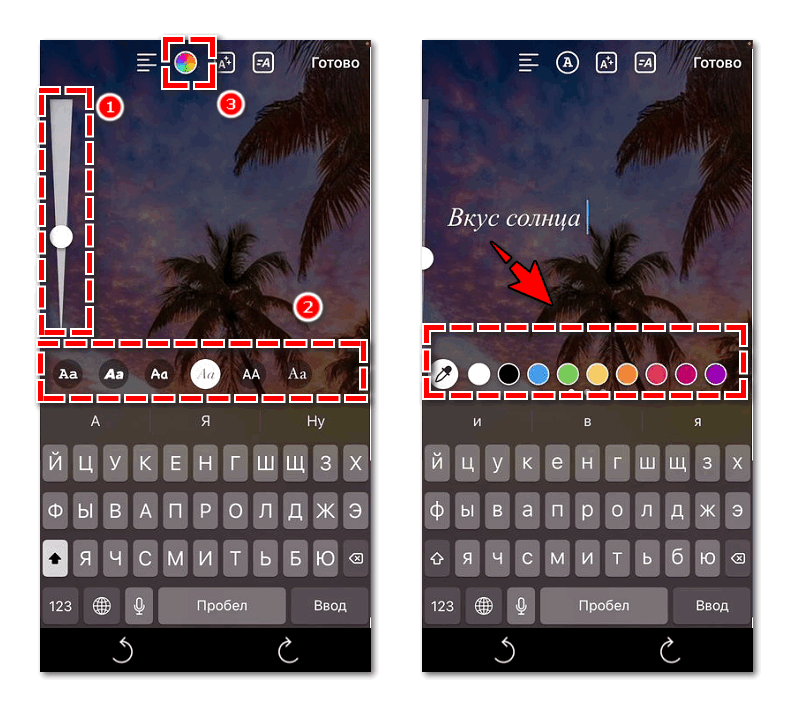
- Откроется панель инструментов. Передвиньте переключатель (1), чтобы изменить размер текста. На нижней панели вы сможете выбрать подходящий шрифт (2) из числа доступных в приложении. Кликните на спектр на верхней панели (3), чтобы изменить цвет текста.
- Выберите любой цвет из представленных ниже. Вы так же можете выбрать инструмент «пипетка», расположенный слева, чтобы автоматически подстроить цвет текста под вашу публикацию.
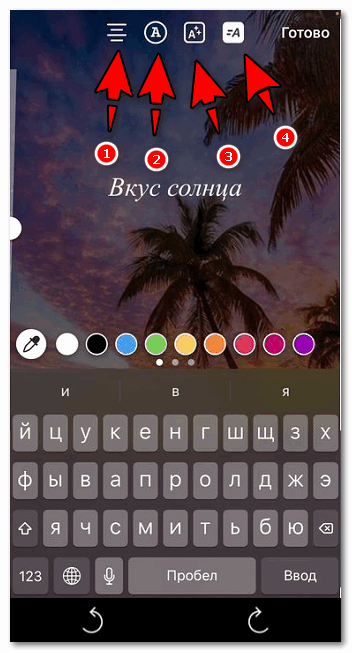
- Далее вы сможете использовать следующие инструменты редактирования:
- 1 – выравнивание текста по левому/правому краю, центру, ширине;
- 2 – вернуться к редактированию шрифта;
- 3 – добавить цветную обводку для текста (самостоятельно выбрать цвет не получится – он автоматически подберётся под цветовую палитру текста);
- 4 – добавить анимацию (при загрузке сторис текст появится не сразу, а будет загружаться постепенно, по словам).
- Нажмите «Готово» в правом верхнем углу, чтобы сохранить изменения и перейти к публикации истории.
Инстаграм предлагает необходимое количество инструментов для редактирования надписей. Единственный недостаток можно отметить в ограниченном количестве вариантов оформления текста, шрифтов.
Способ 2: добавление хештегов, отметок
Если вы хотите не просто добавить красивую надпись, а привлечь к публикации внимание, при помощи встроенных инструментов вы сможете добавлять на пост хештеги, отметки пользователей, а также создавать различные тесты, опросы.
Как это сделать:
- Перейдите в режим создания историй и добавьте нужное изображение или видео.
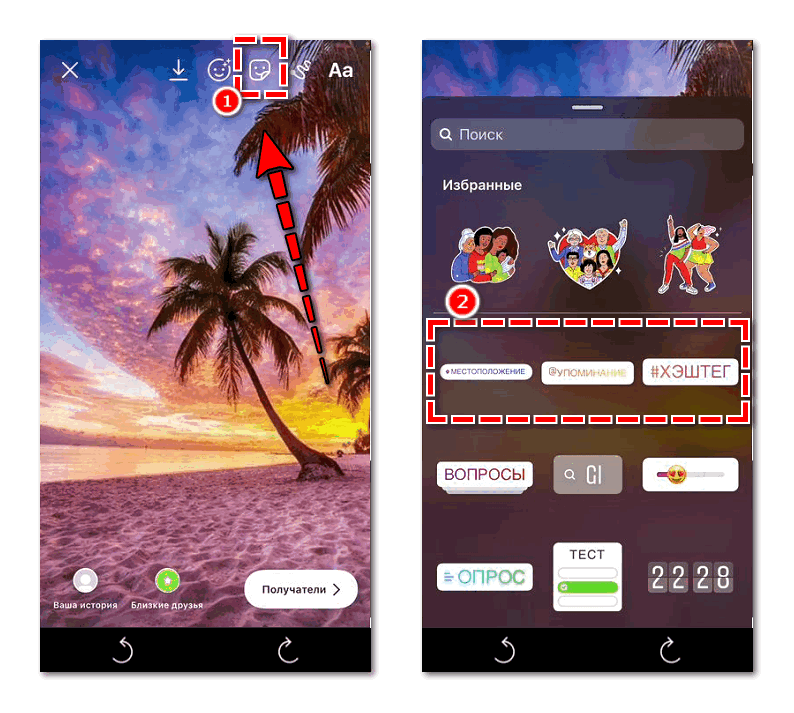
- Кликните на изображение наклейки (1) на верхней панели. Вам откроются дополнительные инструменты.
- Выберите «Упоминание» или «Хештег» (2), после чего в открывшееся окно введите нужные данные.
- Нажмите «Готово» в правом верхнем углу.
- Чтобы изменить оформление, кликайте пальцем на надпись – её цвет будет меняться. Чтобы изменить размер – просто потяните иконку пальцами.
К сожалению, при оформлении хештегов или упоминаний вы сможете изменить только размер или цвет надписи.
Как изменить шрифты для Stories
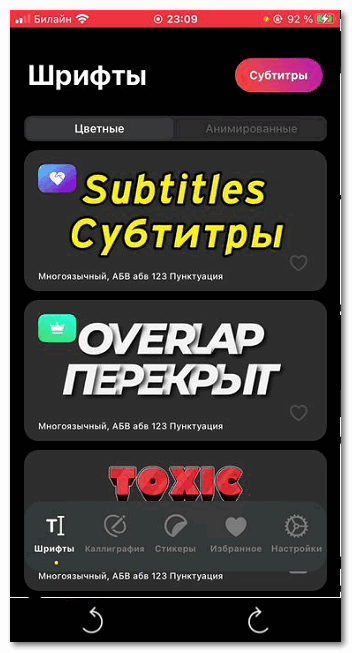
Если вы хотите разнообразить свои публикации, попробуйте добавить необычные шрифты. Сделать это можно через установку дополнительных приложений. Рассмотрим на примере утилиты «Шрифты и стикеры для Инстаграм» для iOS:
-
приложение.
- Вы можете не регистрироваться в системе – программа предлагает большой выбор бесплатных вариантов оформления. Выберите подходящий.
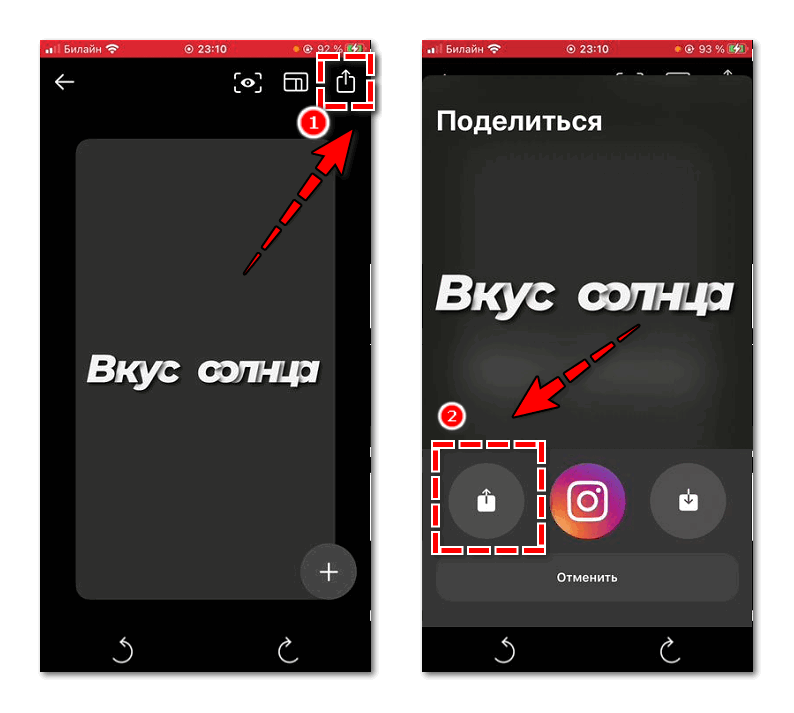
- Введите нужный текст и кликните на значок скачивания в правом верхнем углу (1).
- В левом нижнем углу кликните на следующий значок скачивания (2) – набранный текст автоматически скопируется в буфер обмена в нужном форматировании.
- Откройте режим создания историй, добавьте нужное изображение или видео. Вставьте скопированную надпись.
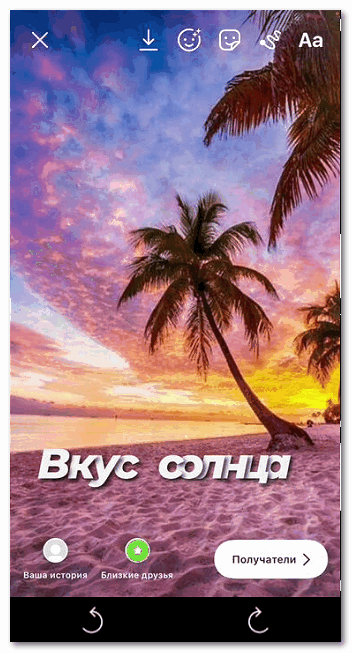
- Опубликуйте stories.
Добавление надписей на изображение в пост
К сожалению, при добавлении фото или видео в пост вы не сможете наложить надпись в процессе редактирования. Но вы можете добавить надпись заранее – как с телефона, так и с компьютера.
Писать на фото можно через любой редактор. Широкий выбор вариантов оформления и шрифтов предлагает онлайн-сервис Canva (через него так же возможно создавать презентации, макеты).
Как писать на фото через Canva:
- Перейдите на сайт Canva и зарегистрируйтесь в системе (легче всего это сделать через свой аккаунт Google Chrome).
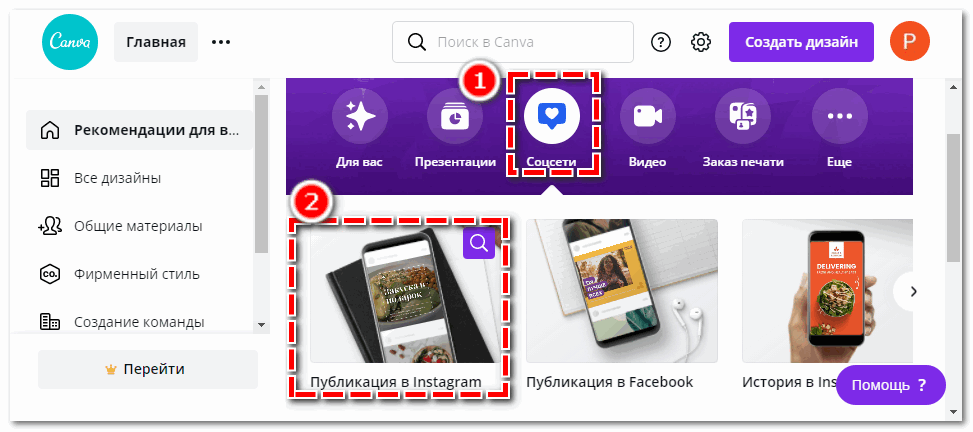
- На главной странице откроется множество вариантов макетов. Выберите «Соцсети» (1) – «Публикация вInstagram» (2).
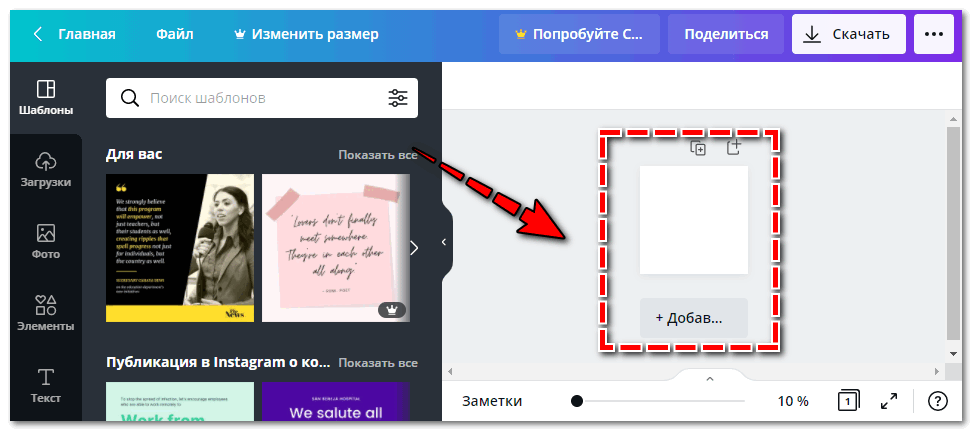
- Пустой шаблон будет создан сразу в нужном формате для Instagram-поста. Перетащите на пустое поле нужное вам изображение (добавить видео, к сожалению, не получится).
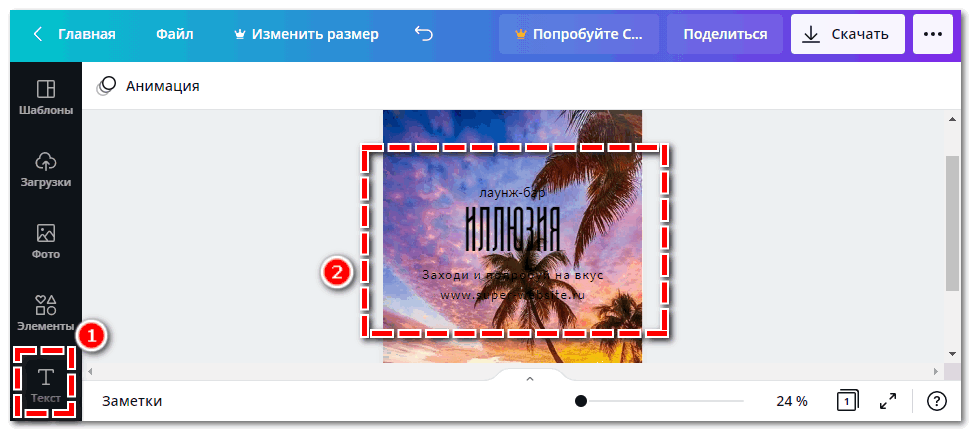
- На панели инструментов слева кликните «Текст» (1) и выберите подходящий вариант оформления. Добавьте надпись (2), измените размер, перетянув за края рамки мышкой.
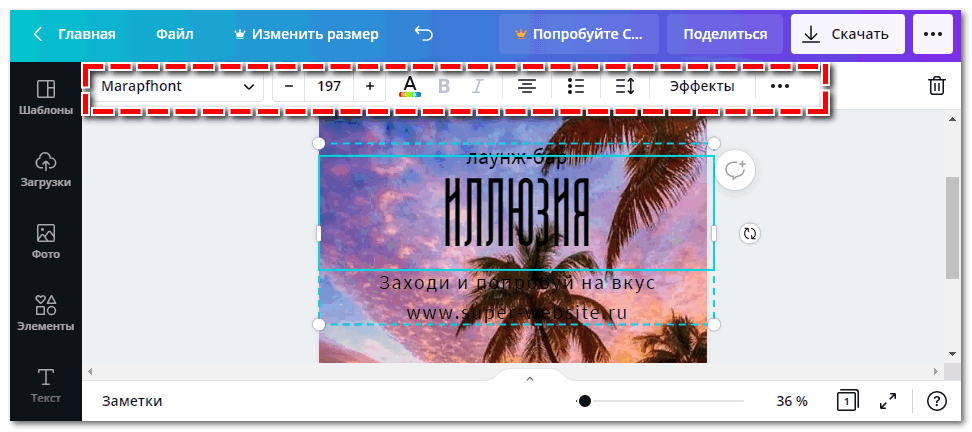
- Кликните на текст – сверху откроется панель редактирования надписи. Здесь вы сможете изменить цвет, шрифт текста, расположение, размер.
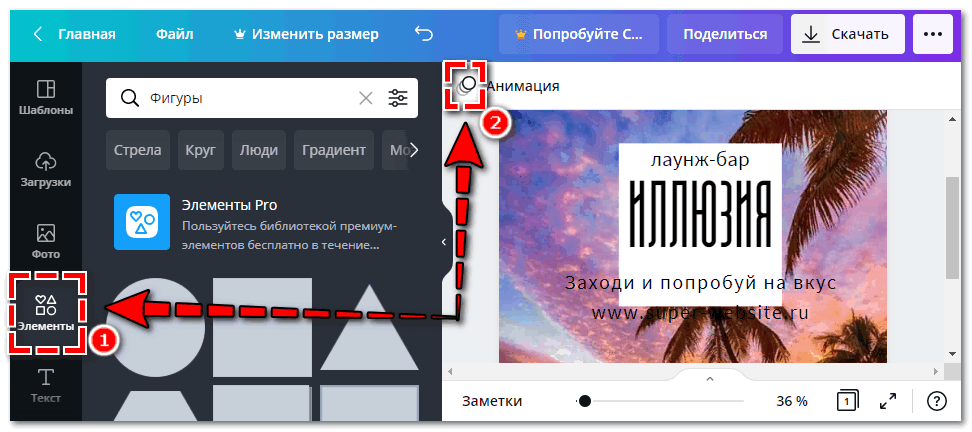
- Чтобы надпись лучше читалась на картинке, вы можете «подложить» под неё фигуру. Кликните на панели слева на инструмент «Элементы» (1) и выберите подходящую фигуру. Изменить её размер и расположение вы можете, потянув за края мышкой.
- Кликните на иконку с кругами сверху (2), чтобы изменить цвет фигуры.
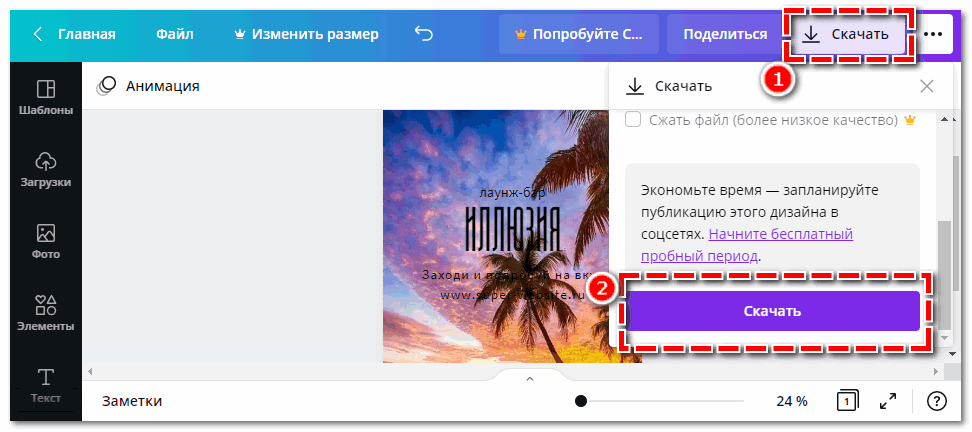
- Теперь сохраните изображение на устройство. Кликните «Скачать» (1) в правом верхнем углу. В открывшемся окне листните вниз и снова нажмите «Скачать» (2).
- Загрузите полученное изображение в вашу ленту.
Вы можете использовать мобильное приложение Canva, чтобы редактировать публикации с мобильного устройства.
Добавление надписей – отличная возможность сделать публикацию более заметной, интересной, запоминающейся. Это касается не только историй, для редактирования которых Инстаграм предлагает большой выбор инструментов, но и постов – для их оформления вы можете использовать любой онлайн-сервис или приложение для мобильного устройства.