Как узнать сколько у тебя открыто вкладок?
Как узнать количество открытых вкладок в браузере Google Chrome. Установите расширение Tab Count из официального магазина Google.
Прежде чем открывать вклад в банке, с помощью калькулятора вкладов вы сможете вычислить доходность выбранного вами вклада с учетом всех его параметров. Универсальный калькулятор вкладов на портале Банки.ру поможет нашим пользователям быстро произвести расчет вкладов и точно посчитать ожидаемый доход от своих сбережений.
Нужно воспользоваться калькулятором процентов по вкладам, ведь основные факторы, которые следует учитывать при расчете дохода, – это наличие капитализации и периодичность внесения дополнительных взносов в выбранный вами вклад.
Основная задача вкладчика – разместить свои сбережения на депозит, который принесет максимальный доход. Чтобы выяснить итоговую сумму вклада по окончании его срока и произвести расчет по доходу, порой бывает недостаточно знать размер годовой процентной ставки.
Как узнать количество открытых вкладок Firefox?
Firefox позволяет найти конкретную вкладку из множества открытых вкладок: Нажмите кнопку Список всех вкладок на панели вкладок. Щёлкните по Поиск вкладок в открывшемся меню.
Как узнать когда была открыта вкладка браузера?
Зажать одновременно кнопки Ctrl+H (также, как и в Chrome). Нажать в левом верхнем углу «Меню» и выбрать вкладку «История».
Как перенести открытые вкладки Opera?
Вот, как вы можете это сделать: Зайдите в настройки Opera и выберите раздел Браузер. В строке Браузер по умолчанию кликните на Импорт закладок и настроек. Выберите браузер, с которого вы хотели бы произвести импорт, и нажмите Импортировать.
Как перенести сессию в Firefox?
Настройка восстановления сессииНа Панели меню в верхней части экрана щёлкните Firefox и выберите Настройки. Нажмите кнопку и выберите Настройки. . Выберите панель Основные.Под заголовком «Запуск» выберите Восстановить предыдущую сессию.Закройте страницу «about:preferences».
Как синхронизировать открытые вкладки в Firefox?
Чтобы синхронизировать ваши закладки и/или историю с помощью Синхронизации Firefox, просто войдите в ваш существующий Аккаунт Firefox:Нажмите кнопку меню.Нажмите Настройки.Нажмите Включить синхронизацию.Нажмите на кнопку Использовать электронную почту на экране Включить синхронизацию в приложении.
Как узнать время в истории?
на телефоне или планшете Android.В правом верхнем углу нажмите на значок «Ещё» История. Если адресная строка находится внизу, проведите по ней вверх и коснитесь значка «История» .Чтобы перейти на сайт, нажмите на запись. Чтобы открыть сайт в новой вкладке, удерживайте запись.
Как узнать количество открытых вкладок в Google Chrome
Почему в браузере бывает открыто много вкладок? Пользователи оставляют вкладки в браузере открытыми с целью дочитать, досмотреть потом. Листают одну статью и открывают все ссылки, ведущие из нее. Смотрят одно видео на ютубе и параллельно открывают рекомендованные, чтоб не забыть. В итоге список вкладок Chrome растет как снежный ком, особенно если после закрытия браузера они не пропадают бесследно, а сохраняются до следующей сессии: такое бывает, если в настройках запусках Chrome выбраны «Ранее открытые вкладки».
Для чего нужно знать количество открытых вкладок
Открытые вкладки, если их очень много, перегружают оперативку компьютера и могут способствовать тому, что устройство будет работать хуже: лагать, тормозить.
К тому же, браузер может самопроизвольно закрываться в том случае, когда для него не хватает места в оперативной памяти. А Хром как раз считается одним из самых требовательных браузеров по этой части.
Если вкладок открыто слишком много – это будет видно невооруженным глазом: вкладки станут настолько узкими, что даже названия страниц перестанут на них помещаться.
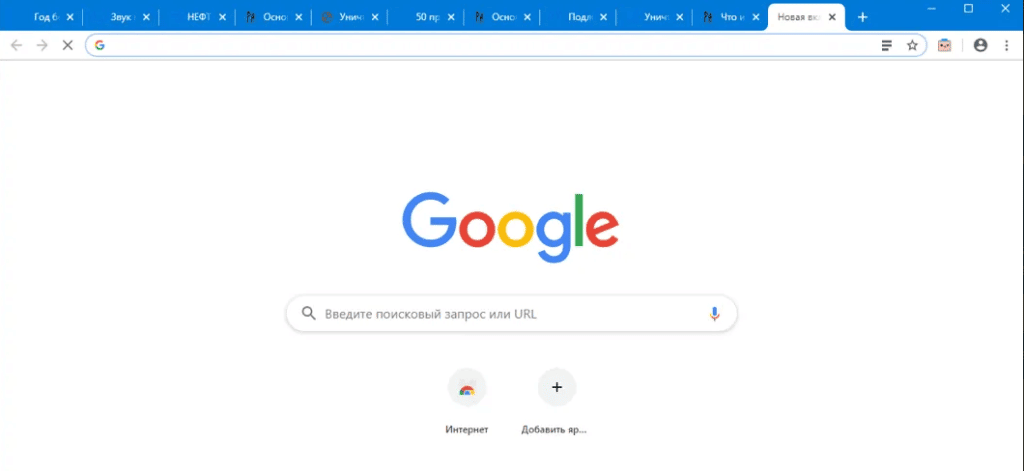
Открытые вкладки в Google Chrome
Дальше мы разберем:
- как в Хроме посмотреть все открытые вкладки;
- как ориентироваться в открытых вкладках;
- как посмотреть, сколько вкладок открыто в Хроме, в конкретных цифрах.
Как посмотреть список вкладок
Проще всего это сделать на мобильных платформах, чуть посложнее на ПК.
В мобильной версии браузера количество открытых вкладок указано цифрой в углу. По нажатию на эту цифру открывается навигация по всем незакрытым вкладкам.
Посмотреть все вкладки в Хроме на ПК можно:
- через диспетчер задач браузера (не путать с диспетчером задач Windows);
- через экспериментальную функцию Tab Search.
Для открытия диспетчера задач Chrome нажимаем Shift + Esc в окне браузера.
В диспетчере можно отсортировать вкладки по объему потребляемой памяти и закрыть самые прожорливые из них, чтобы компьютер не тормозил. Недостаток метода – в том, что во вкладках трудно ориентироваться: они идут одним списком вперемешку с другими активными процессами (расширениями, утилитами, субфреймами).
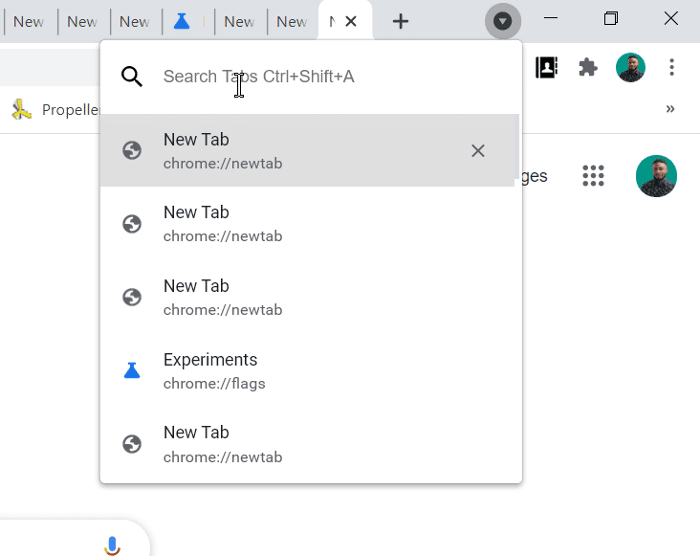
Функция Tab Search в Google Chrome
Другой способ развернуть список вкладок – через экспериментальный флаг (скрытую функцию Chrome, работающую в тестовом режиме).
- переходим на страницу chrome://flags/#win-10-tab-search-caption-button
- ставим флажок в положение Enabled
- нажимаем синюю кнопку Relaunch для перезапуска браузера.
После этого появится кнопка-галочка в правом верхнем углу, рядом с кнопкой «Свернуть». Она открывает поиск по вкладкам и список открытых вкладок.
Если же нам нужно не просто посмотреть, но и посчитать количество открытых вкладок на ПК, то придется воспользоваться хитростью, либо помощью расширений.
- кликаем правой кнопкой чуть правее последней открытой вкладки;
- выбираем «Добавить все вкладки в закладки» (Ctrl + Shift + D);
- добавляем их в «Новую папку»;
- кликаем правой кнопкой на эту папку;
- видим «Открыть все» (47), где число в скобках и есть количество открытых вкладок;
- жмем «Удалить», так как эти закладки нам больше не нужны (вкладки при этом никуда не пропадут).
- Tab Glutton;
- Colored Tab Counter;
- Tab Count;
- Tab Counter;
- Chrome Tab Counter.
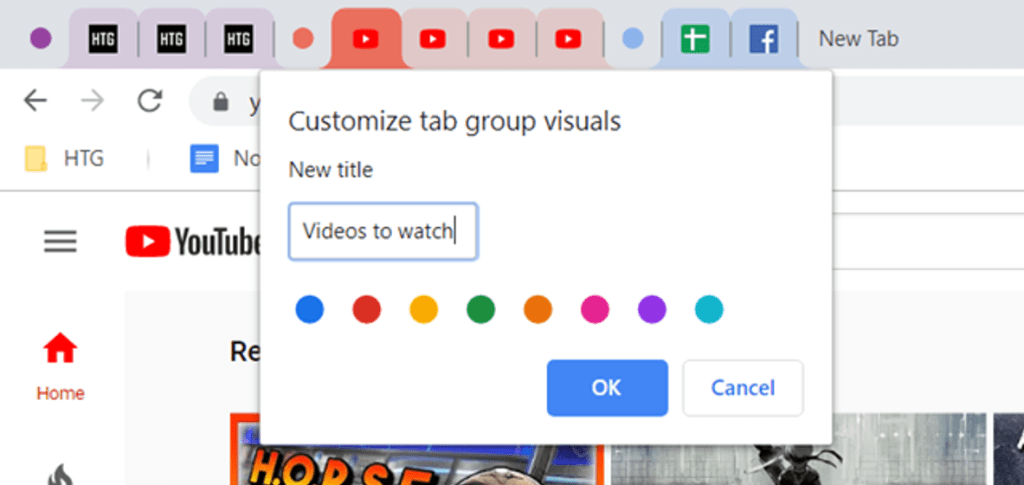
Разноцветные вкладки в Google Chrome
Все они устанавливаются через магазин расширений Chrome и имеют схожий функционал: показывают цифрой количество открытых вкладок. Из различий – только дизайн и цвет цифр.
Как узнать, какие вкладки открыты в Google Chrome?
Google Chrome – один из самых популярных браузеров в мире, который предлагает широкий функционал и множество возможностей для комфортного и удобного просмотра веб-страниц. Одной из таких возможностей является открытие нескольких вкладок одновременно, что позволяет пользователям переключаться между различными страницами без необходимости закрывать текущую веб-страницу.
Однако, иногда возникает необходимость узнать, какие вкладки открыты в Google Chrome. Это может быть полезно, например, если вы случайно закрыли важную веб-страницу или просто хотите организовать свою работу с открытыми вкладками. Google Chrome имеет встроенный инструмент для просмотра открытых вкладок, который позволяет легко и быстро узнать, какие страницы открыты на данный момент в браузере.
Чтобы узнать, какие вкладки открыты в Google Chrome, вы можете воспользоваться сочетанием клавиш Ctrl+Shift+T, которое открывает список закрытых вкладок. В этом списке вы можете увидеть все вкладки, которые были закрыты в текущей сессии браузера. Если вы случайно закрыли важную вкладку, вы можете выбрать ее из этого списка и она автоматически будет открыта снова.
Способы открытия списка открытых вкладок
В Google Chrome существует несколько способов открыть список открытых вкладок, которые позволяют вам узнать, какие вкладки открыты в браузере. Это может быть полезно, если вы хотите быстро переключиться между вкладками или закрыть ненужные.
1. Использование горячих клавиш
Один из самых быстрых способов открыть список открытых вкладок — это использование горячих клавиш. Нажмите клавишу «Ctrl» и клавишу «Tab» одновременно, чтобы открыть превью всех открытых вкладок. Затем вы можете использовать клавиши со стрелками, чтобы выбрать нужную вкладку и нажать «Enter», чтобы переключиться на нее.
2. Использование панели вкладок
Кроме горячих клавиш, вы можете открыть список открытых вкладок, щелкнув на панели вкладок в самом верху окна браузера. При этом отобразятся превью всех открытых вкладок, и вы сможете выбрать нужную, кликнув на ней. Вы также можете прокручивать панель вкладок, чтобы увидеть все открытые вкладки, которые не помещаются на экране одновременно.
3. Использование командного меню
Еще один способ узнать, какие вкладки открыты в Chrome — это использование командного меню. Для этого нажмите на значок с тремя точками в верхнем правом углу окна браузера, а затем выберите «История» и «Вкладки из других устройств». Откроется список всех открытых вкладок на всех ваших устройствах.
Итог: Независимо от выбранного способа, открытие списка открытых вкладок в Google Chrome позволяет быстро переключаться между вкладками и легко узнать, какие страницы вы открыли. Выберите подходящий способ в зависимости от ваших предпочтений и потребностей.
Использование клавиатурных комбинаций
Google Chrome предлагает несколько клавиатурных комбинаций, которые могут помочь вам быстро узнать, какие вкладки открыты в браузере и управлять ими.
Открытие списка открытых вкладок: Чтобы просмотреть список открытых вкладок в Google Chrome, нажмите комбинацию клавиш Ctrl + Shift + Tab. Это откроет миниатюры всех открытых вкладок, где вы сможете выбрать нужную.
Переключение между открытыми вкладками: Чтобы быстро переключаться между открытыми вкладками, используйте комбинацию клавиш Ctrl + Tab. Каждое нажатие этой комбинации переключает вас на следующую открытую вкладку.
Переход к конкретной вкладке: Если вы знаете порядок открытых вкладок, можно использовать комбинацию клавиш Ctrl + цифра (от 1 до 8) для перехода к определенной вкладке. Например, нажатие Ctrl + 1 переключит вас на первую вкладку, Ctrl + 2 — на вторую и так далее.
Закрытие текущей вкладки: Чтобы быстро закрыть текущую активную вкладку, используйте комбинацию клавиш Ctrl + W. Это особенно полезно, когда у вас открыто несколько вкладок и вы хотите быстро закрыть ненужные.
Открытие новой вкладки: Чтобы создать новую вкладку в Google Chrome, нажмите комбинацию клавиш Ctrl + T. Это откроет пустую вкладку, готовую для открытия новой страницы или выполнения поиска.
Использование этих клавиатурных комбинаций значительно повысит вашу эффективность работы с браузером Google Chrome и поможет вам легко навигировать по открытым вкладкам.
Использование контекстного меню
В Google Chrome есть возможность использовать контекстное меню для быстрого доступа к различным функциям и действиям. Контекстное меню открывается при щелчке правой кнопкой мыши на веб-странице или на вкладке браузера.
Открытие ссылки в новой вкладке
Одной из возможностей контекстного меню в Google Chrome является открытие ссылки в новой вкладке. Для этого нужно щелкнуть правой кнопкой мыши на ссылке и выбрать пункт «Открыть ссылку в новой вкладке».
Сохранение изображения
Контекстное меню также позволяет сохранять изображения с веб-страницы. Для этого нужно щелкнуть правой кнопкой мыши на изображении и выбрать пункт «Сохранить изображение как…». Затем можно выбрать папку, в которую следует сохранить изображение, и указать его название.
Копирование текста и изображений
Чтобы скопировать текст или изображение с веб-страницы, достаточно выбрать соответствующий элемент и щелкнуть на нем правой кнопкой мыши. В контекстном меню будет доступна опция «Копировать», которая скопирует выбранный контент в буфер обмена, и после этого его можно вставить в другое место, например, в текстовый документ или графический редактор.
Закрытие вкладки
В контекстном меню также присутствует опция «Закрыть вкладку», которая позволяет быстро закрыть текущую открытую вкладку. Для этого нужно всего лишь щелкнуть правой кнопкой мыши на вкладке браузера и выбрать соответствующий пункт.
Таким образом, использование контекстного меню в Google Chrome облегчает и ускоряет выполнение различных действий на веб-страницах и вкладках браузера. Контекстное меню предоставляет широкий набор функций, позволяющих пользователю настраивать и управлять работой браузера.
Возможности расширений для управления вкладками
Google Chrome предоставляет возможности для управления вкладками по умолчанию, однако с помощью расширений пользователи могут расширить эти функциональные возможности и получить еще больше контроля над открытыми вкладками.
1. Группировка вкладок
Некоторые расширения позволяют пользователю группировать вкладки по темам или проектам. Это особенно полезно, когда у вас открыто много вкладок, связанных с определенной активностью. С помощью этих расширений можно создавать вкладки с групповыми заголовками и скрывать/разворачивать группы по необходимости.
2. Управление и организация вкладок
Расширения также предоставляют дополнительные инструменты для управления и организации открытых вкладок. Например, некоторые расширения позволяют закреплять вкладки, чтобы они всегда оставались видимыми в верхней части браузера, независимо от того, сколько вкладок открыто. Другие расширения помогают упорядочить вкладки по разным критериям, таким как дата открытия или частота использования, что упрощает поиск нужной вкладки.
3. Расширенные функции для работы с вкладками
Расширения также могут добавить дополнительные функции для работы с вкладками, такие как снятие скриншота всей открытой страницы вкладки, быстрое перемещение между вкладками с помощью горячих клавиш, отправка вкладок на печать и многое другое. Эти функции могут значительно повысить эффективность работы с вкладками и сделать использование браузера еще более удобным.
В конечном итоге, выбор расширений для управления вкладками зависит от потребностей и предпочтений конкретного пользователя. Однако, независимо от выбранных расширений, они помогут во многом упростить работу с открытыми вкладками и сделать браузерное использование более продуктивным.
Как сохранить список открытых вкладок
1. Используйте встроенный менеджер закладок
Google Chrome предлагает встроенный менеджер закладок, который позволяет сохранить список открытых вкладок для последующего использования. Чтобы сохранить список открытых вкладок, просто нажмите на иконку закладки в правом верхнем углу окна браузера и выберите «Добавить текущую страницу ко всем закладкам». Все открытые вкладки будут сохранены в папке «Другое».
2. Используйте расширение OneTab
Если вам нужно сохранить большое количество открытых вкладок, то можно воспользоваться расширением OneTab для браузера Google Chrome. Расширение собирает все открытые вкладки в одну вкладку со списком ссылок, которые можно сохранить для последующего использования. Просто установите расширение из Chrome Web Store, и оно будет автоматически собирать и сохранять открытые вкладки.
3. Используйте команду «Закрыть все вкладки» с возможностью восстановления
Google Chrome позволяет закрыть все открытые вкладки с помощью команды «Закрыть все вкладки». Однако, чтобы сохранить список открытых вкладок перед закрытием, можно воспользоваться функцией восстановления. Просто нажмите правой кнопкой мыши на вкладку и выберите «Восстановить закрытую вкладку». Это позволит вам сохранить список открытых вкладок, поскольку закрытые вкладки будут доступны для восстановления.
4. Используйте сторонние приложения и сервисы
Существуют сторонние приложения и сервисы, которые позволяют сохранить список открытых вкладок в Google Chrome. Некоторые из них предоставляют возможность экспортировать список открытых вкладок в файл или в облако для последующего доступа с любого устройства. Для использования таких приложений или сервисов, вам нужно будет установить соответствующее расширение или зарегистрироваться на их сайте.
5. Ведите список открытых вкладок вручную
Если вы не хотите пользоваться дополнительными инструментами или сервисами, то можно вести список открытых вкладок вручную. Просто создайте текстовый документ или использовать приложение для заметок, и записывайте названия открытых вкладок в список. Этот метод может быть несколько трудоемким, но он прост и не требует дополнительных инструментов или знаний.
Как восстановить закрытую вкладку в Google Chrome
Иногда случается, что мы нечаянно закрываем нужную вкладку в браузере Google Chrome. Но не стоит паниковать — в Chrome предусмотрена возможность восстановления закрытой вкладки.
Существует несколько способов восстановить закрытую вкладку. Один из наиболее простых способов — это использовать комбинацию клавиш Ctrl + Shift + T на клавиатуре. При нажатии этой комбинации восстановится последняя закрытая вкладка.
Если вы закрыли несколько вкладок и хотите восстановить их все, то можно воспользоваться контекстным меню браузера. Для этого нужно щелкнуть правой кнопкой мыши на любой открытой вкладке и выбрать пункт «Восстановить закрытые вкладки». Chrome откроет все закрытые вкладки в новых вкладках.
Также можно восстановить закрытые вкладки с помощью истории браузера. Для этого нужно щелкнуть на иконке с тремя вертикальными точками в правом верхнем углу окна Chrome, выбрать пункт «История» и затем перейти в раздел «Закрытые вкладки». В этом разделе будут перечислены все закрытые вкладки, и их можно будет восстановить, щелкнув на них.
В заключение, восстановление закрытой вкладки в Google Chrome — это несложная задача, которую можно выполнить несколькими способами. Используя комбинацию клавиш, контекстное меню или историю браузера, вы легко сможете вернуть закрытую вкладку и продолжить работу без потерь.
Дополнительные полезные советы по управлению вкладками в Google Chrome
1. Используйте клавиатурные сочетания
Google Chrome предлагает несколько удобных клавиатурных сочетаний для управления вкладками. Например, вы можете использовать комбинацию клавиш Ctrl + Tab для переключения на следующую вкладку или Ctrl + Shift + Tab для переключения на предыдущую вкладку. Также можно открыть новую вкладку, нажав Ctrl + T, или закрыть текущую вкладку, нажав Ctrl + W.
2. Группируйте вкладки
Если у вас открыто много вкладок, можно использовать функцию группировки вкладок. Для этого нужно щелкнуть правой кнопкой мыши на вкладке и выбрать опцию «Добавить в группу». Вы можете создавать разные группы и перетаскивать вкладки между ними, чтобы упорядочить свою работу. Это особенно полезно, когда вы работаете с несколькими проектами или с разными темами одновременно.
3. Используйте функцию закрепления вкладок
Для удобства работы с часто используемыми вкладками вы можете закрепить их в браузере. Просто щелкните правой кнопкой мыши на вкладке и выберите опцию «Закрепить». Закрепленные вкладки будут отображаться слева от других вкладок и не закроются, даже если вы закроете все остальные вкладки. Это отличный способ быстро получить доступ к важным веб-страницам.
4. Используйте расширения для управления вкладками
Если у вас возникают проблемы с управлением множеством открытых вкладок, вы можете установить расширения для Google Chrome, которые предлагают дополнительные возможности управления вкладками. Например, некоторые расширения позволяют группировать вкладки, сохранять сессии работы, добавлять закладки и многое другое. Просмотрите магазин Chrome Web Store, чтобы найти подходящие расширения для своих потребностей.
5. Используйте функцию «Просмотреть все закладки»
Если у вас открыто много вкладок и вы хотите быстро найти конкретную вкладку или веб-страницу, можно воспользоваться функцией «Просмотреть все закладки». Для этого нужно щелкнуть правой кнопкой мыши на панели закладок и выбрать опцию «Просмотреть все закладки». Здесь вы найдете список всех открытых вкладок и сможете легко найти нужную.
Используя эти полезные советы, вы сможете более эффективно управлять открытыми вкладками в Google Chrome, повышая свою продуктивность и удобство работы.
Вопрос-ответ:
Как узнать, какие вкладки открыты в Google Chrome?
Если вы хотите узнать, какие вкладки открыты в Google Chrome, вам необходимо нажать на кнопку с тремя точками в верхнем правом углу браузера. В появившемся выпадающем меню выберите пункт «История» и затем «История вкладки». Вы увидите список всех открытых вкладок с их заголовками и URL-адресами.
Как узнать, сколько вкладок открыто в Google Chrome?
Чтобы узнать, сколько вкладок открыто в Google Chrome, вам необходимо посмотреть на количество вкладок, которое отображается на панели вкладок браузера. Вы также можете нажать на кнопку с тремя точками в верхнем правом углу браузера, выбрать пункт «История» в выпадающем меню, а затем «История вкладки». В списке вкладок вы увидите общее количество открытых вкладок.
Можно ли узнать, какие вкладки были открыты ранее в Google Chrome?
Да, можно узнать, какие вкладки были открыты ранее в Google Chrome. Для этого вам нужно нажать на кнопку с тремя точками в правом верхнем углу браузера, выбрать пункт «История» в выпадающем меню, а затем «История вкладки». В списке вкладок будут отображены не только текущие открытые вкладки, но и предыдущие, которые были закрыты.
Как узнать количество открытых вкладок Chrome Android?
Выполнив операцию поиска на странице ( ctrl / cmd + F) для строки inspect , Chrome создаст поле ввода Найти, содержащее общее количество экземпляров искомой строки и, в этом случае, общее количество открытых страниц / вкладок в ваш браузер!
Как в хроме открыть много вкладок?
Введите chrome://flags/#automatic-tab-discarding в пустую адресную строку, и нажмите «Enter». Найдите опцию «Tab Groups» и выставьте для нее значение «Enabled».
Как поменять вид вкладок в хроме?
Чтобы перейти к разделу переключения интерфейса открытых вкладок, нужно открыть меню экспериментальных функций Chrome. Для этого введите в адресной строке браузера chrome://flags. В поисковой поле открывшегося окна вбейте слово Grid. Нам понадобится параметр Tab Grid Layout.
Как вернуть прежний вид вкладок chrome?
Найдите параметр UI Layout for the browser\'s top chrome, затем в выпадающем списке выберите пункт Normal и перезапустите браузер чтобы внесенные изменения стали активны нажав кнопку RELAUNCH NOW. После перезапуска браузера, вы увидите старый привычный вид элементов интерфейса верхней части браузера с острыми углами.