Как найти и добавить человека в телеграмме: подробная инструкция

Из‐за придирчивого отношения Телеграма к конфиденциальности своих пользователей дефолтный поиск имеет ощутительные ограничения. Справедливости ради, он больше годится для того, дабы отыскать уже добавленные контакты, а также фото, видео или аудио в каналах и чатах с вашим участием.
В случае с поиском живых людей, надеяться на глобальный поиск особо не приходится. Найти человека, как, скажем, в том же ВК, здесь довольно проблематично. Наиболее беспроигрышным способом принято считать поиск по номеру телефона. Но и он реален лишь при том раскладе если юзер не поставил на него запрет и не спрятал номер в настройках конфиденциальности.
Читайте также Telegram не запускается или вылетает после обновления: что делать Можно, конечно, попытать удачу и найти пользователя по никнейму, если он известен вам из других соцсетей, например инстаграма, а также по имени и фамилии. И там, и там шансы на успех небольшие, ведь никнейм можно сменить, а реальное имя и фамилию указывает мало кто.
Как найти человека в Telegram через поиск
На мобильной или десктопной версии Телеграма вбейте в строчку поиска имя, фамилию либо ник человека, которого хотите отыскать.

Проанализируйте выдачу результатов – вдруг в ней уже есть необходимый вам контакт. В случае успешного обнаружения пользователя, выберите его в списке для перехода в чат и щелкните по имени профиля.
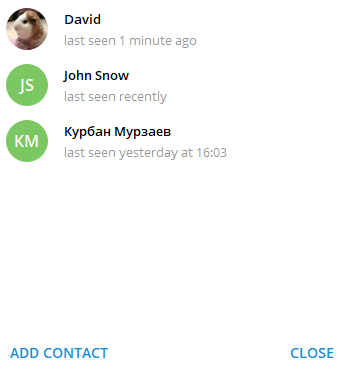
Тапните «Добавить контакт», а после – «Готово» для подтверждения.
Как найти человека в Telegram по номеру телефона
Добавить контакт можно как при помощи телефонной книги, так и непосредственно через само приложение:
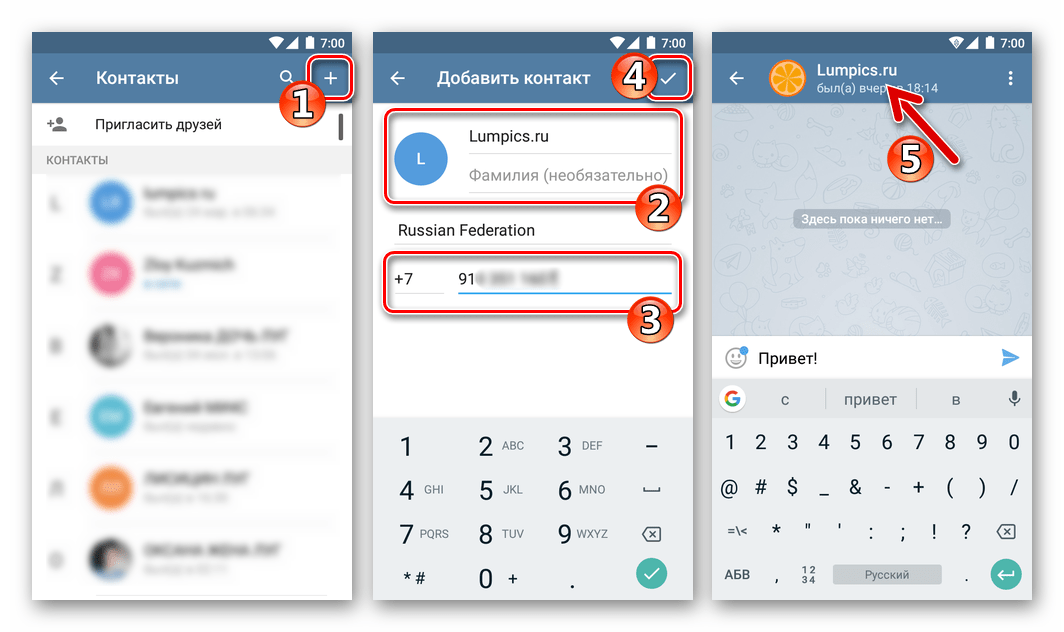
- Перейдите в меню «Контакты» и выберите «Добавить контакт»;
- Заполните форму – имя, фамилия человека (необязательно) и его номер телефона;
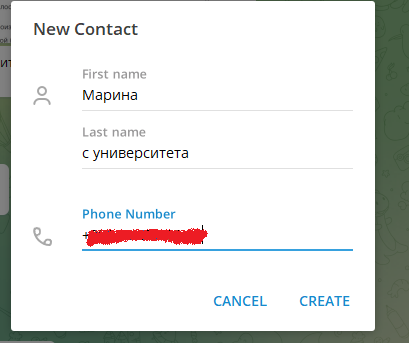
- Если он пользуется «телегой» – откроется окно переписки с ним.

Впрочем, может быть и такое, что человек все ещё не зарегистрирован в мессенджере. В таком случае будет предложено выслать ему приглашение.
Как пригласить человека в Telegram
- Мессенджер высылает инвайт со ссылкой на закачку приложения через СМС, поэтому придётся оперировать со смартфона.
- Выберите строку «Контакты» и тапните значок плюса в правом верхнем углу. Введите информацию о человеке и его номер, а затем нажмите «Создать».
- Клацните «Пригласить в Telegram», измените при надобности текст СМС и отправьте его, нажав соответствующую кнопку.
Как уже сообщал УНИАН, ранее стало известно, что в мессенджере появится функция, которая позволит скрывать спойлеры в сообщениях: в меню форматирования можно будет выбрать пункт Spoiler, который «заблюрит» выбранный текст.
Добавляем пользователей в Телеграм-чат
Telegram обошел своих конкурентов по многим фронтам. Он предлагает аудитории огромные функциональные возможности для общения, которых нет в других мессенджерах. Павел Дуров совместно со своей командой радует пользователей новыми опциями в каждом обновлении. Сейчас в мобильном приложении вы можете не только общаться, но и создавать бизнес-каналы и проекты, тематические группы, развлекаться, объединяться, находить новых друзей и сообщников. Это не просто мессенджер, это еще одна социальная платформа. Чтобы лучше понимать ее работу, ниже мы расскажем, как добавиться в диалог, как в Телеграме добавить человека в чат, и можно ли присоединиться к группе по ссылке.
В чем особенности группового общения в Telegram?
Прежде чем начинать общаться в мессенджере, не лишним будет узнать его особенности:
- Обычной группой считается сообщество до двухсот человек, которые ведут переписку и обмениваются файлами (фото, видео). Она создается для общения между друзьями или людьми, объединенными общими интересами (коллеги по работе).
- Супергруппой (публичной) считается сообщество до пяти тысяч человек, которое контролируется админом. Каждое такое объединение имеет свои правила, за их несоблюдение могут заблокировать.
-
– это относительно новая фишка. Если вы хотите достичь в переписке максимальной секретности, то эта опция для вас. Создавая такой диалог на телефоне, вы не сможете продолжить его на ПК, при выходе из профиля переписка стирается. Вы можете устанавливать таймер удаления сообщений. То есть после просмотра оно будет стерто. Добавиться в такой чат со стороны нельзя.
Как добавиться в чат в Телеграме?
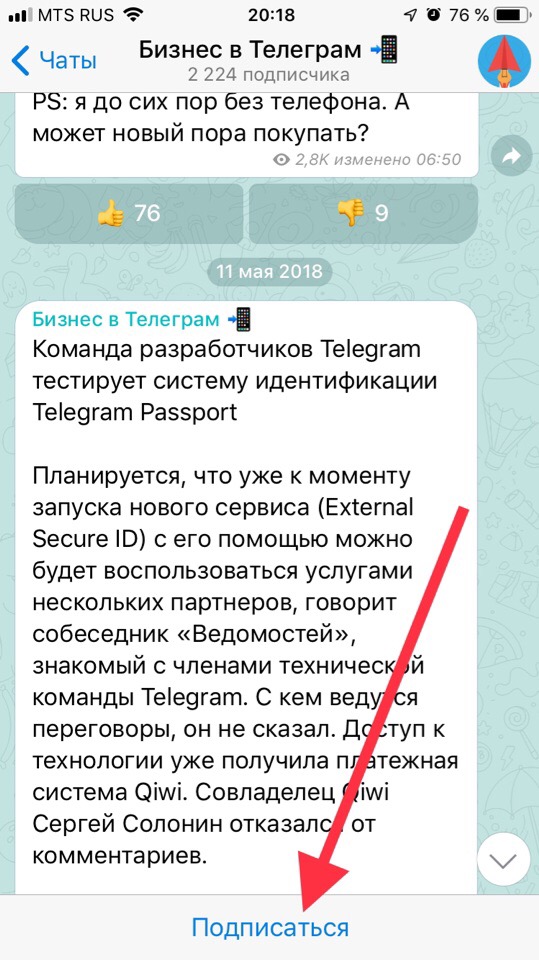
Для того чтобы вступить в общедоступную группу, достаточно просто нажать на кнопку «Подписаться». Не нужно ждать одобрения со стороны админа.
Если вы хотите вступить в обычную группу, то необходимо приглашение от администратора. Или ждать, когда один из участников добавить вас в диалог. По-другому стать частью группы не получится.
Как добавить человека в чат в Телеграме?
Добавить нового собеседника может как администратор группы, так и простой участник. Для этого нужно:
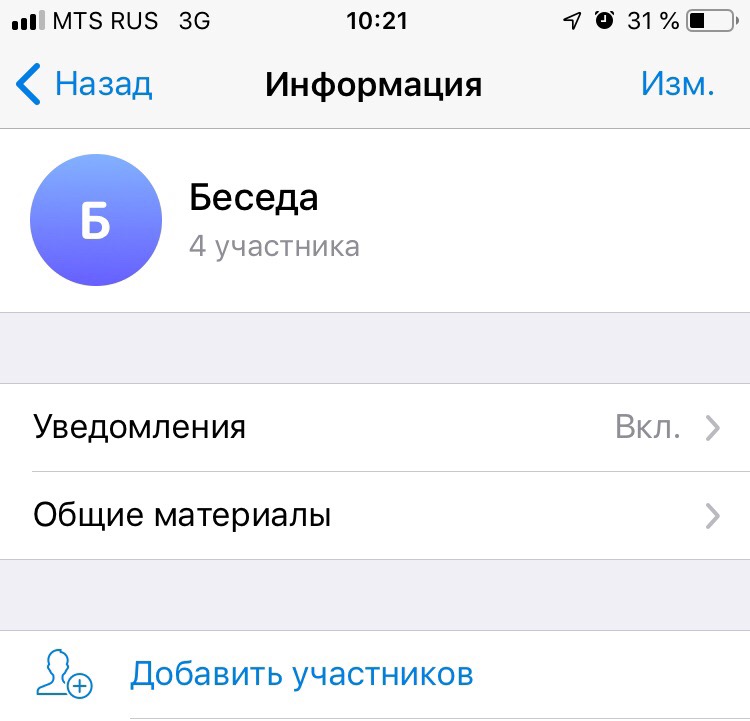
- Кликнуть на аватар группы.
- Нажать на «Добавить участников».
- Выбрать из своей записной книжки контакт или сформировать ссылку-приглашение.
Как добавлять чаты в Телеграме по ссылке?
Для вступления в обычную группу необходимо чтобы вас пригласил кто-то из участников или сформировал ссылку приглашение. Чтобы ее сформировать, нужно в информации о диалоге нажать на «Добавить участников», и выбрать кнопку «Ссылка-приглашение».
А о том, как сделать ссылку на группу ВК, вы можете узнать из нашей статьи.
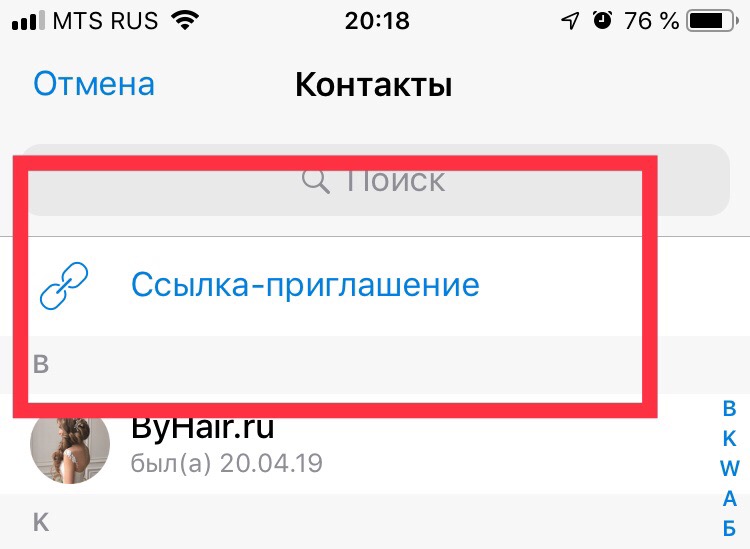
Когда вам отправят линк, перейдите по нему. Так вы автоматически становитесь участником беседы.
Более подробно о доступе в чат Телеграмма по ссылке читайте в нашем материале.
Как добавить контакт из чата в Телеграме?
Не всех участников беседы вы можете знать лично. Но бывают случаи, когда с кем-нибудь из них нужно связаться по мобильной связи. Для этого в данных пользователя есть мобильный номер телефона. Чтобы добавить его в свои контакты, нажмите на аватарку профиля, зажмите номер, выберите «Скопировать». Или просто позвоните по нему, а из папки «Вызовы» на устройстве позже сохраните новые данные.
А о том, как выйти из чата в Телеграм и покинуть нежеланную беседу, смотрите в соответствующей статье.
Заключение
Для входа в чат вам необходимо либо быть администратором, либо получить приглашение от участников. Попасть в обычное сообщество по-другому нельзя. Иначе обстоит дело с публичными каналами. На них можно подписываться и отписываться независимо от желания админа и других участников.
Добавляем друзей в Telegram для Android, iOS и Windows

Список контактов можно назвать важнейшим компонентом любого мессенджера, ведь при отсутствии собеседников наличие большинства возможностей, предлагаемых разработчиками средств для общения, утрачивает всякий смысл. Рассмотрим, как добавлять друзей в Telegram, чтобы обеспечить функционирование одного из самых удобных и надежных каналов коммуникации на сегодняшний день.
Популярность Telegram не в последнюю очередь вызвана грамотным, простым и логичным подходом разработчиков к реализации функций мессенджера. Это касается и организации работы с контактами, — никаких сложностей при поиске других участников системы и добавлении их в собственный перечень пользователем обычно не возникает.
Добавление друзей в Телеграм
В зависимости от того, для какой платформы предназначено используемое приложение-клиент мессенджера – Android, iOS или Windows, для добавления друзей и знакомых в список контактов Телеграм предпринимаются разные действия. При этом отличия в выполнении конкретных шагов продиктованы скорее особенностями интерфейса той или иной версии средства для общения, общий принцип формирования книги контактов и инструментарий для этой процедуры практически одинаковы у всех вариантов Telegram.

Android
Пользователи Telegram для Android сформировали на сегодняшний день наиболее многочисленную аудиторию участников рассматриваемого сервиса обмена информацией. Добавление данных о собеседниках в список, доступный из Андроид-клиента Телеграм, происходит по одному из нижеописанных алгоритмов либо комбинируя их.
Способ 1: Телефонная книга Андроид
Клиент сервиса Телеграм после своей установки довольно тесно взаимодействует с Android и может использовать для выполнения собственных функций различные компоненты мобильной ОС, в том числе и модуль «Контакты». Добавленный пользователем в телефонную книгу Андроид пункт по умолчанию автоматически появляется в Telegram и наоборот, — собеседники из мессенджера отображаются при вызове «Контактов» операционной системы.
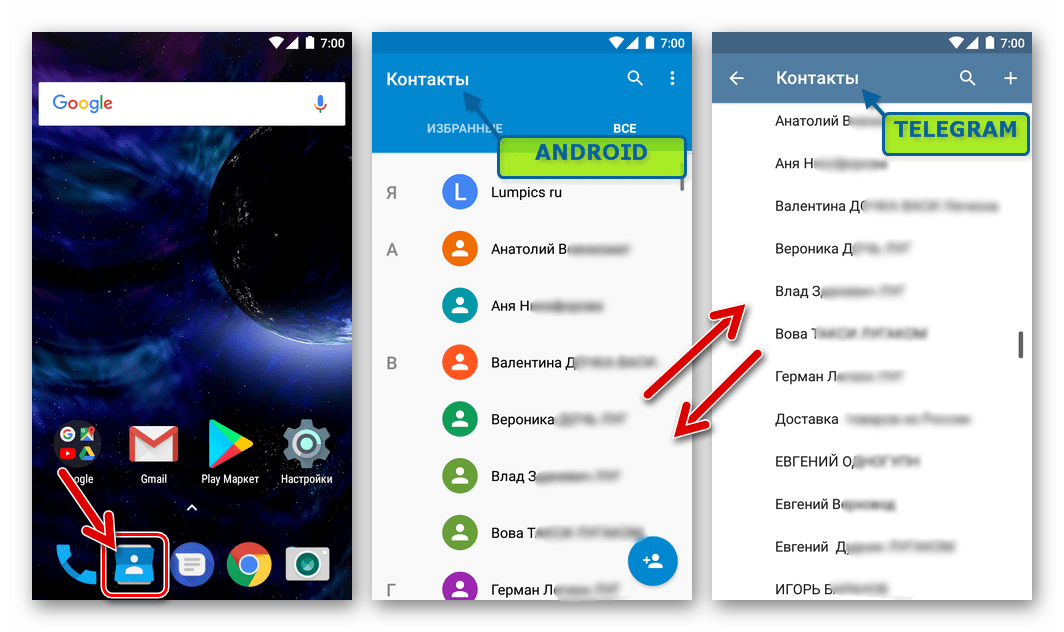
Таким образом, когда данные какой-либо личности внесены пользователем в телефонную книгу Android, эти сведения уже должны присутствовать и в мессенджере. Если же друзья добавлены в «Контакты» Андроид, но не отображаются в Телеграме, скорее всего, отключена синхронизация и/или приложению-клиенту не предоставлен доступ к нужному компоненту ОС при первом запуске (может быть и запрещен впоследствии).
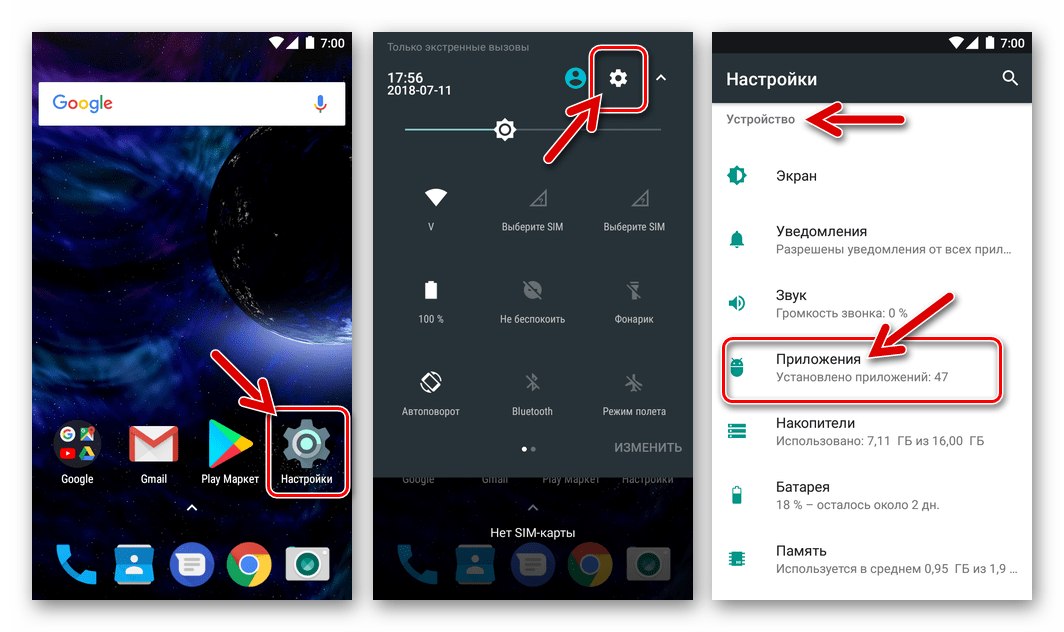
Чтобы исправить ситуацию, выполните следующие шаги. Порядок расположения пунктов меню, указанных ниже, и их названия могут отличаться в зависимости от версии Андроид (на скриншотах – Android 7 Nougat), тут главное понять общий принцип.
-
Откройте «Настройки» Андроид любым удобным способом и найдите среди опций раздела «Устройство» пункт «Приложения».
Способ 2: Средства мессенджера
Конечно же, вышеописанная синхронизация телефонных книг Андроид и Telegram – удобная вещь, но не для всех пользователей и не во всех ситуациях целесообразно использовать исключительно такой подход к формированию списка собеседников. Мессенджер оснащен рядом инструментов, которые позволяют очень быстро найти нужного человека и начать с ним обмен информацией, нужно лишь владеть отдельными сведениями.
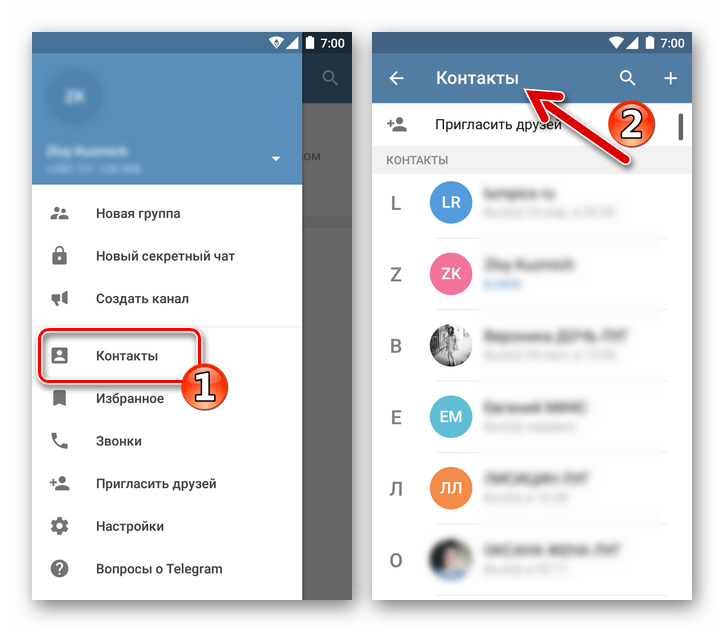
Вызовите меню приложения-клиента и откройте «Контакты», а далее воспользуйтесь одной из следующих возможностей:
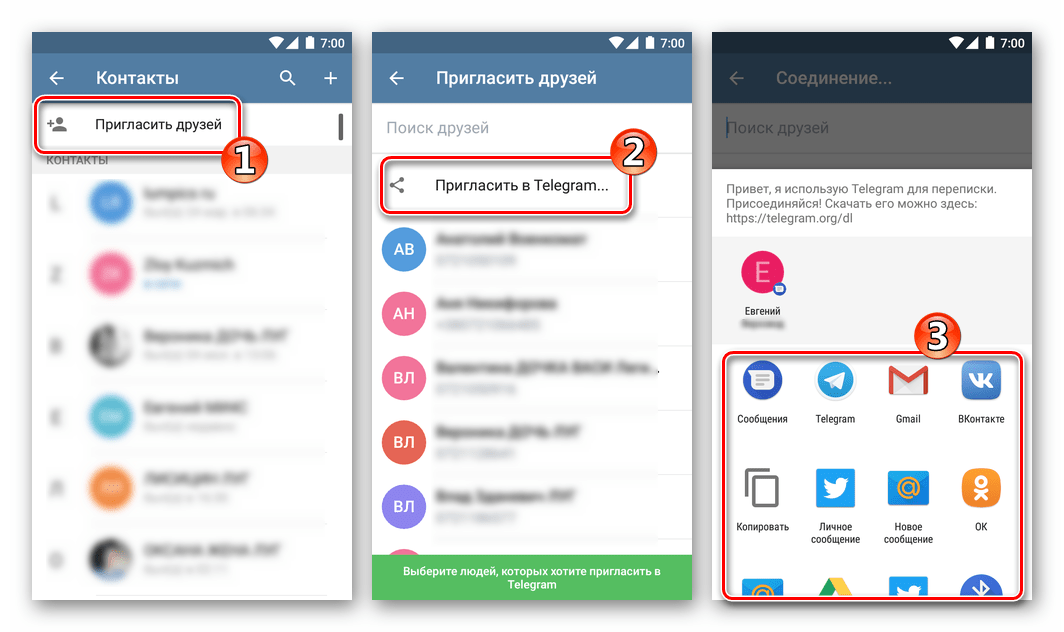
-
Приглашения. Если вы поддерживаете связь с вашим другом через соцсети, другие сервисы обмена сообщениями, электронную почту и т.д., «позвать» его в Телеграм очень просто. Тапните «Пригласить друзей» на экране «Контакты» и далее — «Пригласить в Telegram». В появившемся перечне доступных интернет-сервисов, выберите тот, в котором присутствует интересующая вас личность, а затем и его (ее) самого (саму).
Владельцам iPhone, которые обмениваются информацией с помощью клиента Telegram для iOS, так же, как и в вышеописанном случае с Android-версией, предоставляется выбор из нескольких вариантов действий для добавления друзей в телефонную книгу мессенджера и начала общения с ними. При этом нужно отметить – главным принципом для решения рассматриваемого вопроса в случае с девайсом от Apple является обеспечение синхронизации Телеграм с телефонной книгой iOS.
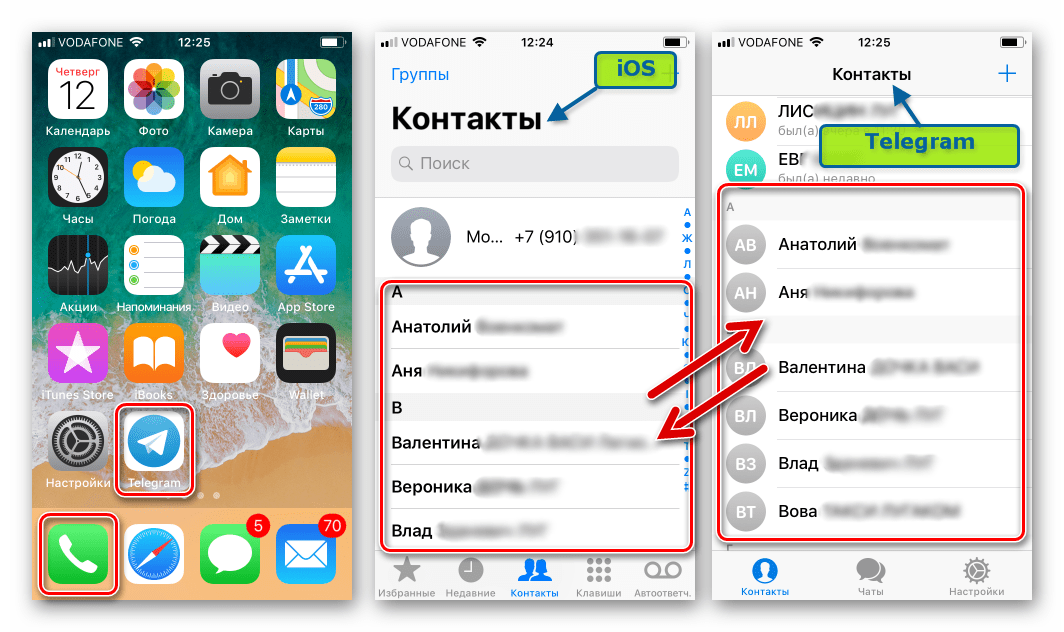
Способ 1: Телефонная книга iPhone
Телефонная книга iOS и перечень контактов Telegram для данной ОС являются, по сути, одним и тем же модулем. Если данные людей из списка, сформированного ранее и сохраненного в iPhone, не отображаются в мессенджере, следует предпринять следующее.
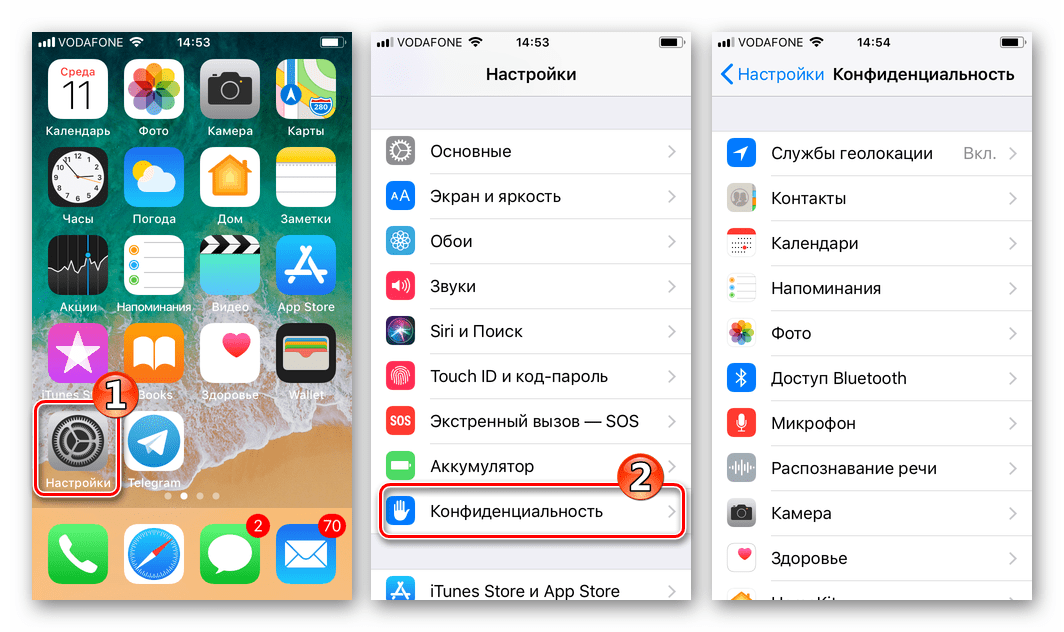
- Откройте «Настройки» iOS, пролистните перечень пунктов вниз и войдите в раздел «Конфиденциальность».
- Нажмите «Контакты» что приведёт к отображению экрана с перечнем приложений, запросивших доступ к этому компоненту iOS. Активируйте переключатель напротив наименования «Telegram».
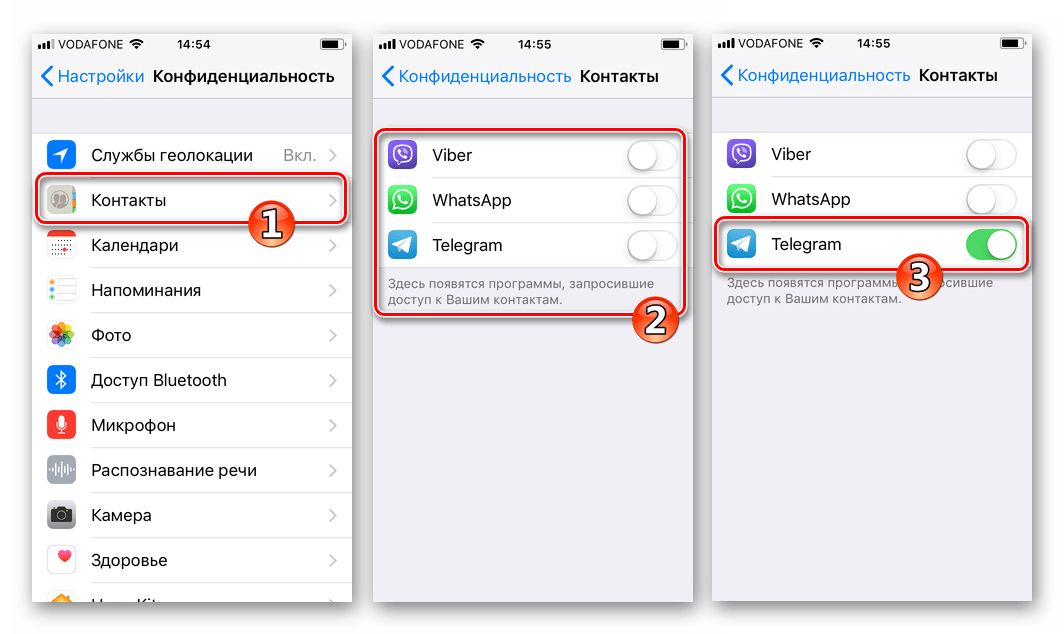
- После выполнения вышеперечисленных действий, возврата к мессенджеру и тапа по значку вызова телефонной книги в нижней части экрана, появится доступ ко всем лицам, данные которых были сохранены ранее в iPhone. Тап по имени любого контакта из списка открывает экран чата.
Способ 2: Средства мессенджера
Помимо синхронизации с телефонной книгой девайса, iOS-вариант Telegram оснащен и другими опциями, позволяющими быстро добавить нужного человека в список своих собеседников и/или начать с ним диалог через мессенджер.
-
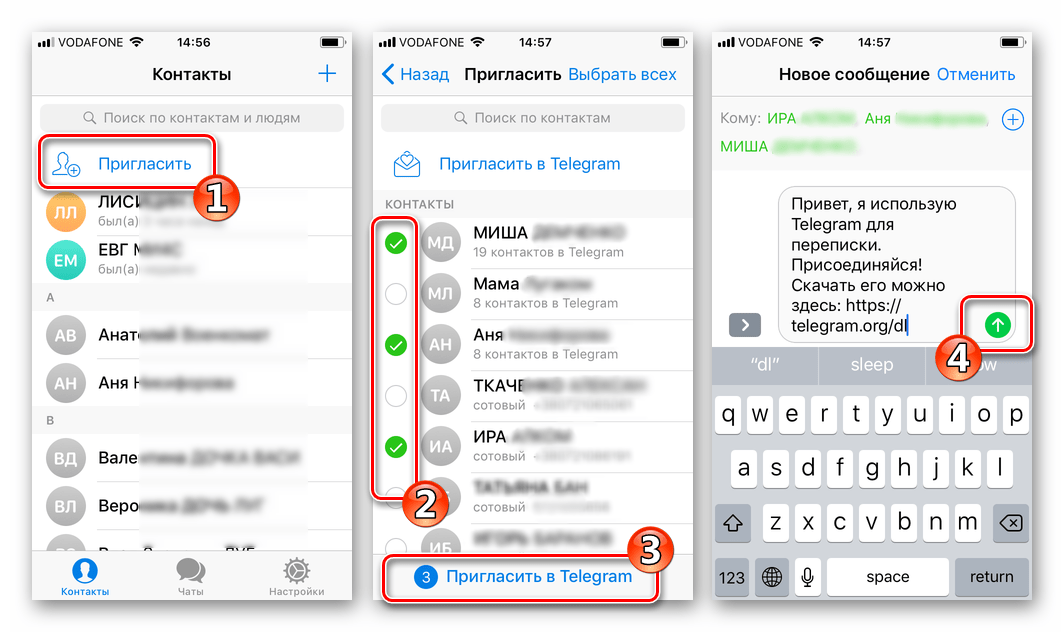
Приглашения. Открыв список «Контакты» в Телеграме, можно обнаружить не только тех лиц, которые уже являются участниками сервиса обмена сообщениями, но и таковых, которые данной возможностью еще не воспользовались. Для их приглашения используется одноименная опция.
Windows
При использовании приложения-клиента Telegram для Windows так же, как и в случае с вышеописанными вариантами мессенджера для мобильных ОС, при добавлении новых пунктов в перечень друзей изначально рекомендуется воспользоваться возможностями синхронизации.
Способ 1: Синхронизация с мобильным девайсом
Главной особенностью Виндовс-варианта Телеграм в отношении контактов можно назвать принудительную синхронизацию их перечня с телефонной книгой смартфона, на котором также активирована учетная запись пользователя системы обмена сообщениями.
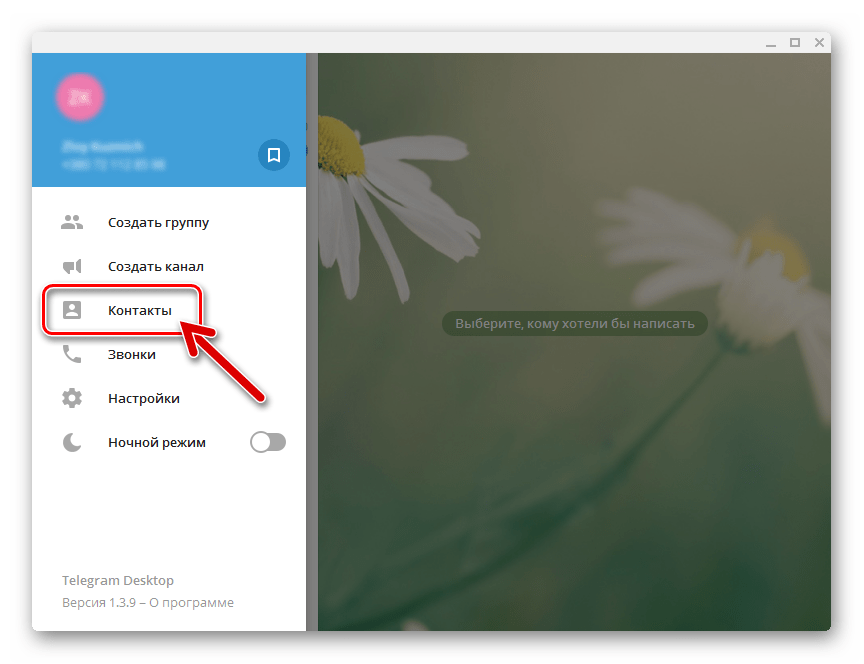
Таким образом, простейшим методом добавления друга в Telegram для ПК является сохранение сведений о нем через клиент мессенджера в мобильной ОС, действуя по одной из вышеизложенных инструкций. В результате выполнения синхронизации данные практически сразу же после своего сохранения в телефоне, появляются и в Windows-приложении, то есть никаких дополнительных действий производить не нужно.
Способ 2: Добавление вручную
Тем пользователям, которые используют десктопную версию приложения Telegram для доступа в рассматриваемый сервис автономно, а не в качестве «зеркала» Андроид- либо iOS-клиента на смартфоне, для добавления друзей в мессенджер следует воспользоваться следующими вариантами действий.
- Внесение данных будущего собеседника вручную:
- Запустите мессенджер, вызовите его главное меню.
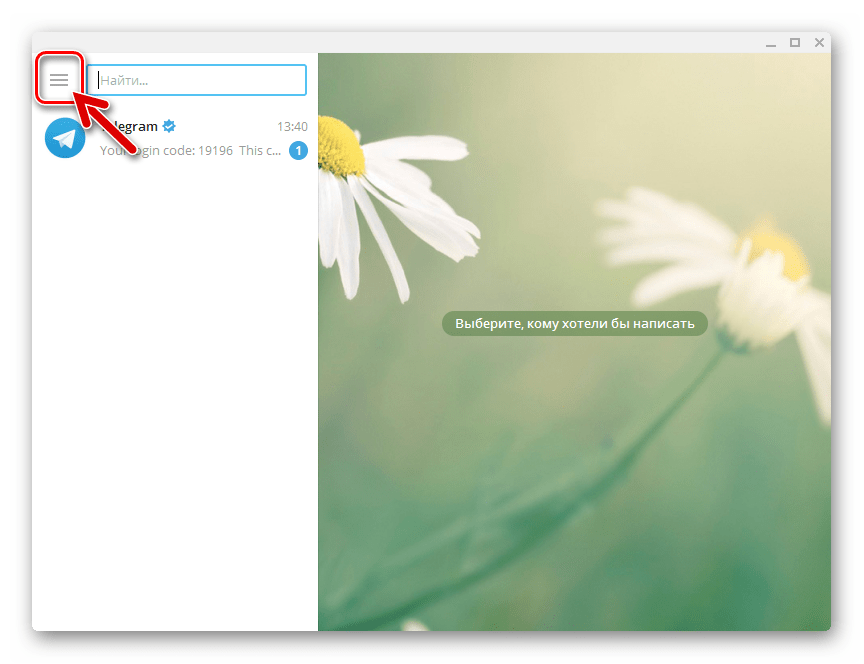
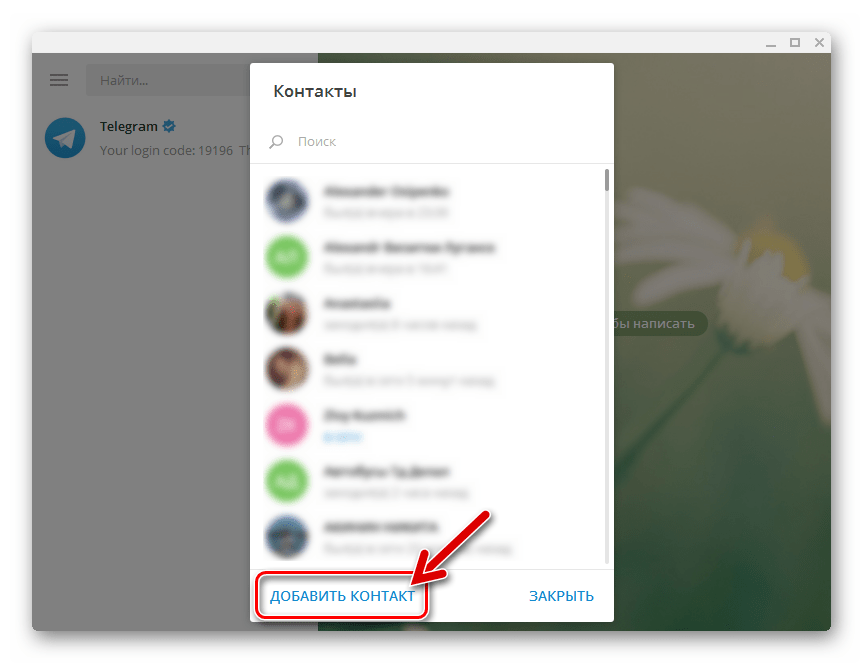
- Кликните «Контакты».
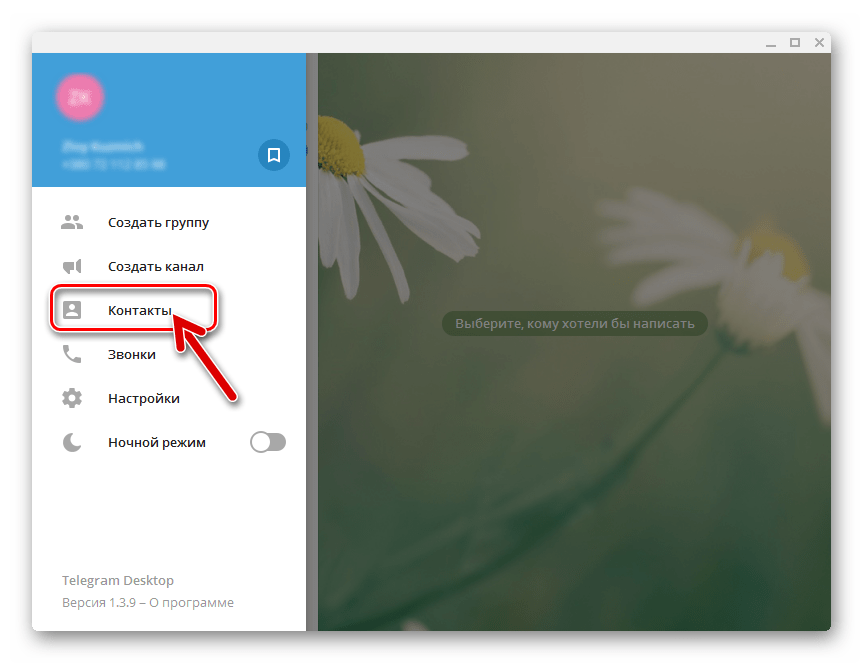
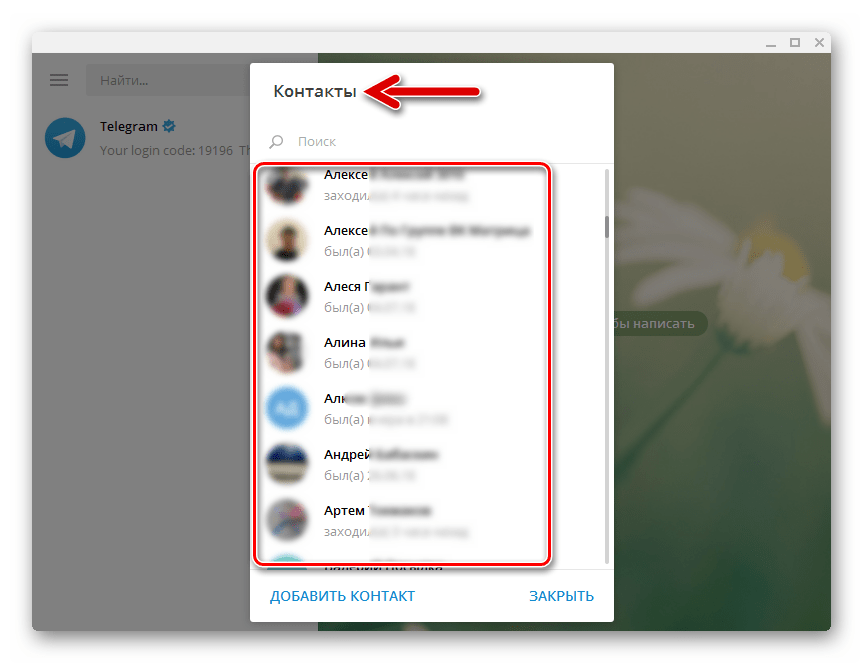
- Нажмите «Добавить контакт».
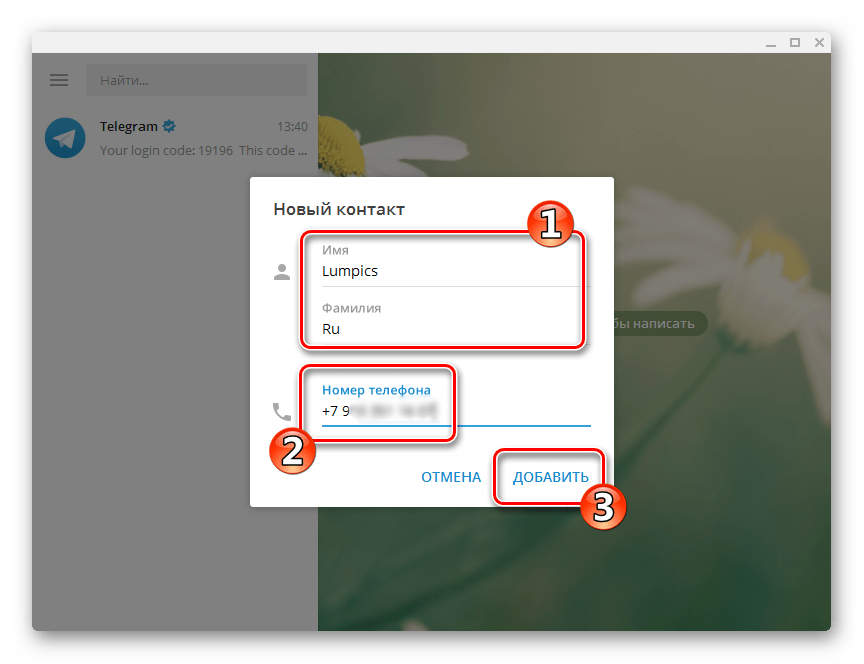
- Укажите имя и фамилию будущего собеседника, а также его номер телефона. Проверив правильность внесенных данных, нажмите «ДОБАВИТЬ».
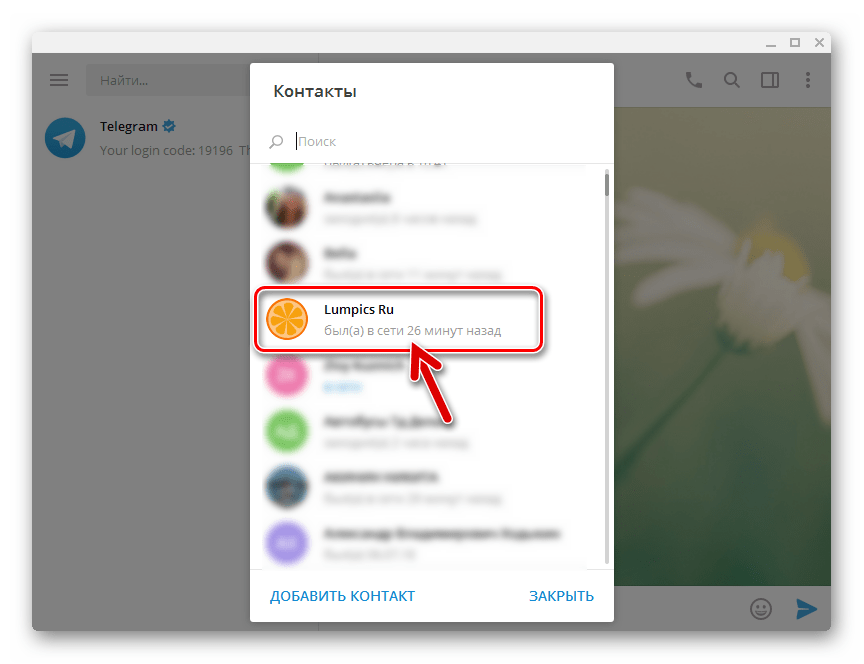
- В результате список контактов пополнится новым пунктом, клик по которому откроет окно диалога.
- Запустите мессенджер, вызовите его главное меню.
- Глобальный поиск:
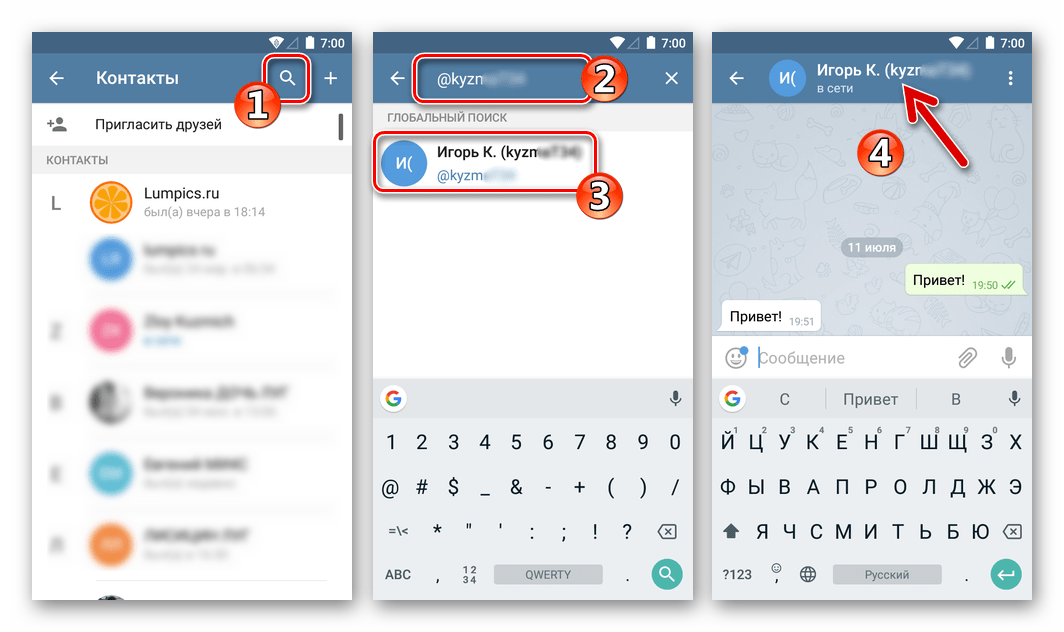
- Если номер телефона нужной личности неизвестен, но вы знаете его публичное имя «@username», введите этот ник в поле поиска приложения «Найти…».
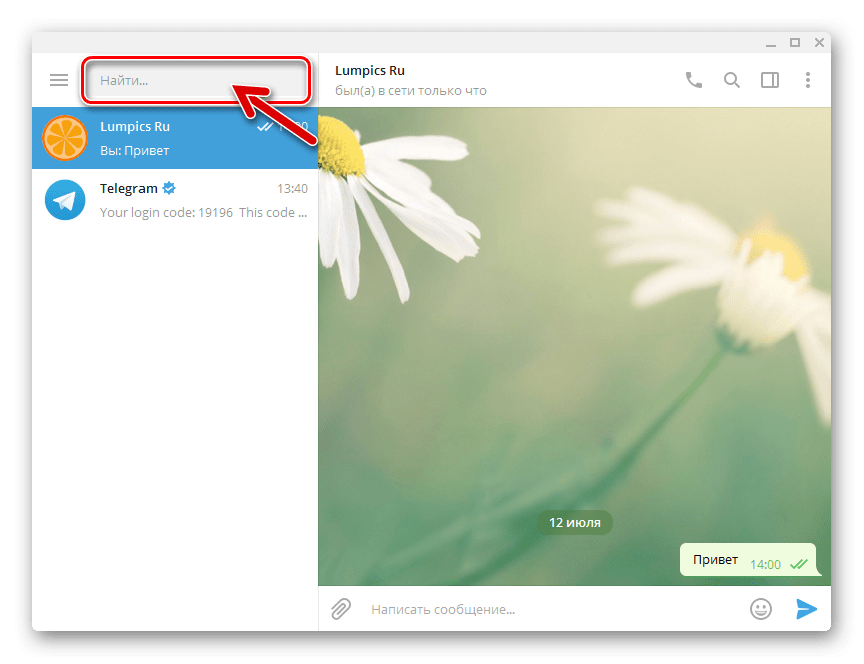
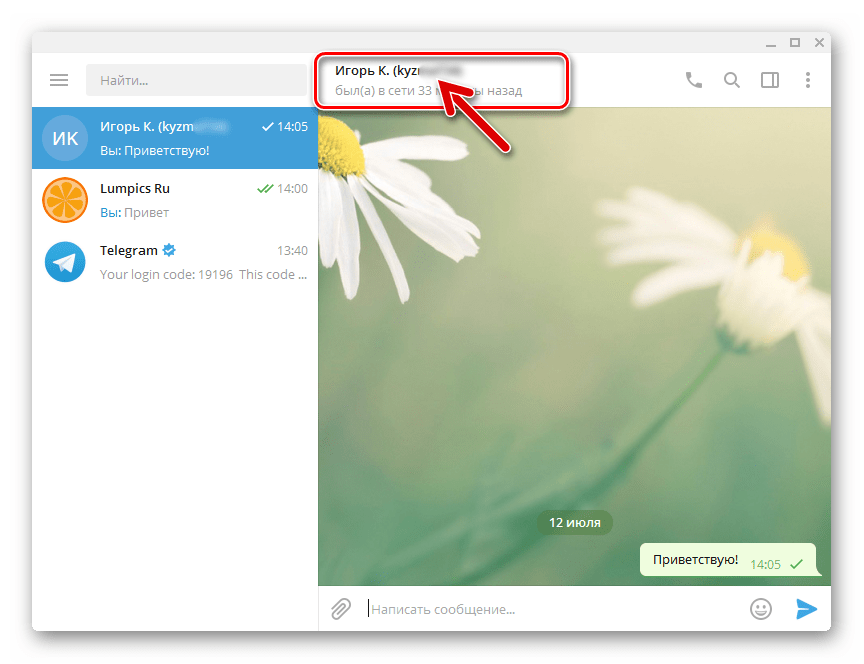
- Кликните по полученному результату.
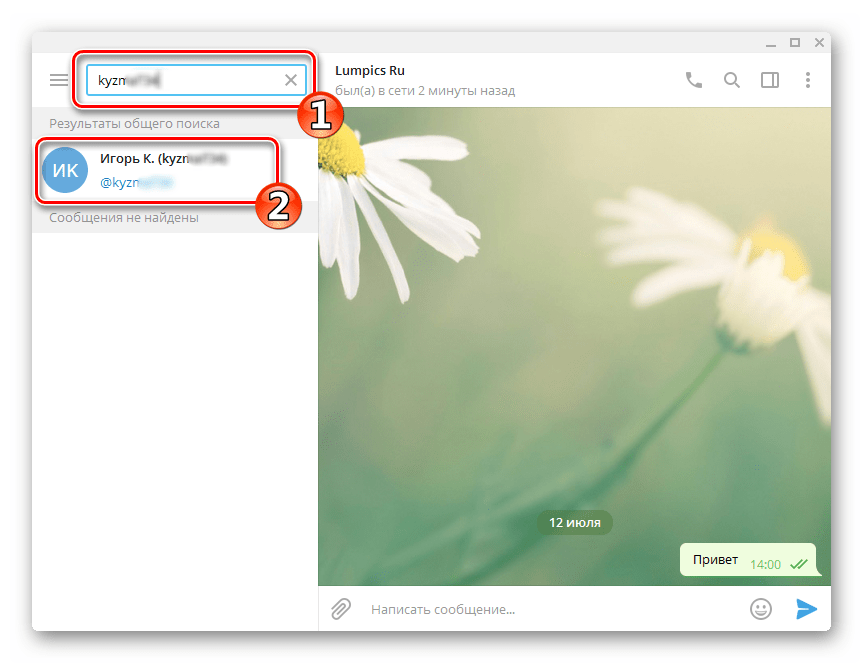
- В итоге откроется доступ к чату. Как и в других версиях приложения-клиента Телеграм, сохранить данные пользователя в «Контакты», если известен только его юзернейм, невозможно, необходимы дополнительные сведения, то есть мобильный номер-идентификатор участника сервиса.
- Если номер телефона нужной личности неизвестен, но вы знаете его публичное имя «@username», введите этот ник в поле поиска приложения «Найти…».
Как видим, несмотря на тот факт, что пользователю Telegram предоставляется несколько вариантов действий для добавления другого участника мессенджера в собственный перечень контактов, практически во всех случаях и на любой платформе наилучшим способом будет использование синхронизации с телефонной книгой мобильного девайса.
Как в телеграмме Добавить в личные
Telegram — один из самых популярных мессенджеров в мире, предлагающий множество полезных функций. В этой статье мы рассмотрим, как управлять личными чатами в Telegram и как добавлять людей в этом приложении.
Как добавить людей в личные чаты в Telegram
Прежде всего, для того чтобы добавить людей в личные чаты в Telegram, нужно открыть «Настройки» и нажать на пункт «Папки». Затем приложение предложит создать папку «Новые» для всех чатов с непрочитанными сообщениями и папку «Личные», где будут собраны все ваши переписки с другими людьми один на один.
Чтобы добавить новых пользователей в личный чат в Telegram:
- Откройте мессенджер на вашем устройстве.
- Нажмите кнопку «Новое сообщение».
- Выберите пользователя, которому вы собираетесь написать сообщение, нажмите на его имя и откройте чат.
- Напишите свое сообщение и запустите его с помощью кнопки «Отправить».
Как ответить в личном чате в Telegram
Чтобы ответить на сообщение в личном чате в Telegram, нужно выбрать его и нажать на кнопку «Reply». Ваш собеседник получит уведомление об ответе, даже если у него отключены уведомления от группового чата. Также вы можете прикрепить комментарий к пересылаемому сообщению.
Как добавить контакт в Telegram по его никнейму
Чтобы добавить контакт в Telegram по его никнейму, необходимо:
- Вбейте в строку поиска имя, фамилию или никнейм человека, которого вы хотите найти.
- Если нужный пользователь найден, выберите его в списке и нажмите на его имя, чтобы переходить в чат.
- Нажмите кнопку «Добавить контакт» и подтвердите ваш выбор, нажав на «Готово».
Как добавить роли в Telegram
К сожалению, в Telegram можно упомять только одного пользователя за раз. Однако, вы можете создавать дополнительные роли, например, такие как «@all», «@online», «@admin» и т.д. При создании таких ролей, у вас будет возможность упоминать всех пользователей с этой ролью, используя символ «@» перед названием роли.
Полезные советы
- Вы можете создавать множество папок в Telegram, чтобы легко управлять различными типами сообщений и чатов.
- Если вы используете Telegram на нескольких устройствах, вы можете синхронизировать все свои чаты и сообщения, чтобы не пропустить важные сообщения.
- Telegram также позволяет создавать групповые чаты, в которых могут участвовать до 200 тысяч пользователей. Вы можете использовать эти чаты для общения со своими друзьями, коллегами и близкими.
- Наконец, Telegram предлагает высокий уровень безопасности и конфиденциальности. Вы можете использовать приложение для отправки шифрованных сообщений, а также для создания самодеструктивных сообщений, которые будут удаляться через определенный период времени.
Вывод
Теперь вы знаете, как управлять личными чатами в Telegram. Будьте аккуратны и используйте мессенджер безопасно, чтобы не пострадать от мошенничества и кибер-угроз. Наслаждайтесь использованием Telegram и его множеством полезных функций!
Как ответить в личку в телеграмме в группе
В приложении Telegram есть опция ответа на сообщение в личном чате в группе. Это делается через кнопку Reply. Если выбрать сообщение и нажать ее, то ваш собеседник получит уведомление о том, что вы ответили на его сообщение. Даже если он отключил уведомления от группового чата, он увидит ваш ответ. Кроме этого, теперь в Telegram можно прикреплять комментарий к пересылаемому сообщению. Это предоставляет возможность добавлять свой комментарий к сообщению, которое вы хотите переслать. В результате получается крутая функция, позволяющая уточнять смысл сообщений на высоком уровне, что делает личный чат в группе более информативным и удобным.
Если вы хотите сделать свою работу в телеграмме более удобной и организованной, вы можете создать папку «Личные» для легкого доступа к вашей переписке с другими людьми. Чтобы сделать это, откройте настройки приложения и выберите пункт «Папки». Далее вам будет предложено создать папку «Новые», чтобы следить за чатами с непрочитанными сообщениями, и «Личные», где вы можете легко получить доступ к переписке с одним человеком. Создание папки «Личные» позволит вам быстро найти и получить доступ к переписке с выбранным пользователем в любое время. Эта простая функция станет полезным инструментом для тех, кто часто переписывается в телеграмме.