Как отформатировать SD-карту на смартфоне Samsung
2. Далее переходим в раздел «Обслуживание устройства». 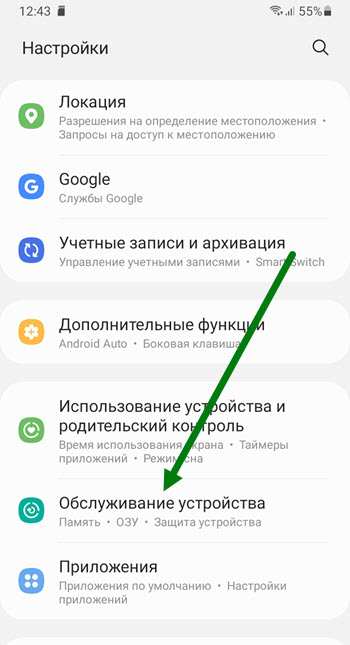
3. Ждём загрузки открывшейся страницы, далее переходим в подраздел «Память». 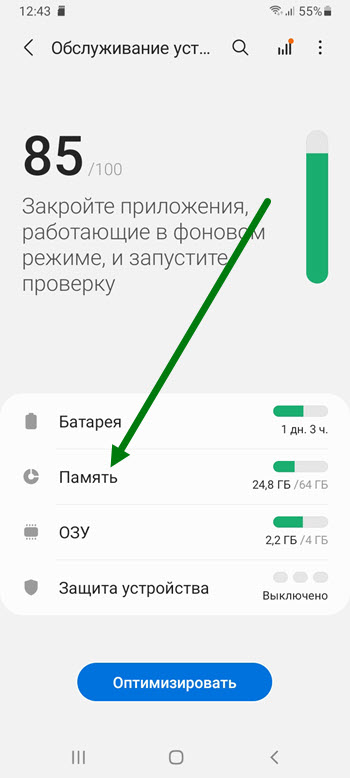
4. Здесь нам необходимо нажать на кнопку «Три вертикальные точки», расположенную в правом верхнем углу. 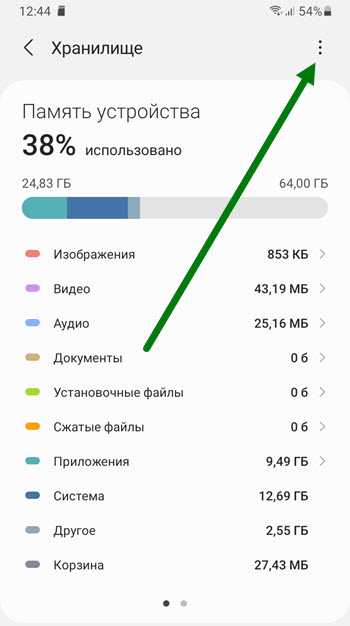
5. Появилась кнопка «Дополнительно», жмём на неё. 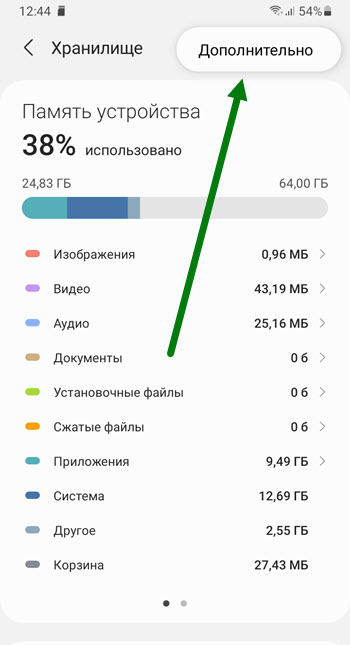
6. На вновь открывшейся странице, жмём на пункт «Карта памяти». 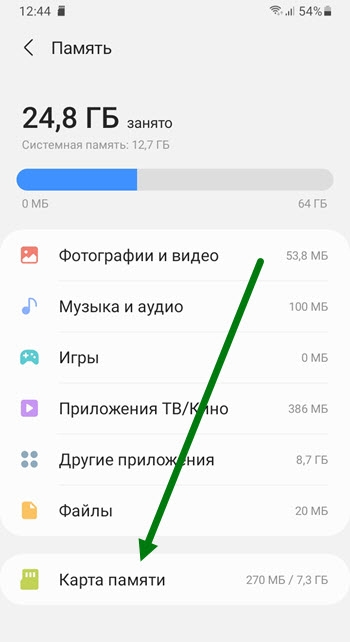
7. Вот здесь и находится заветная кнопка «Форматировать», жмём на неё. 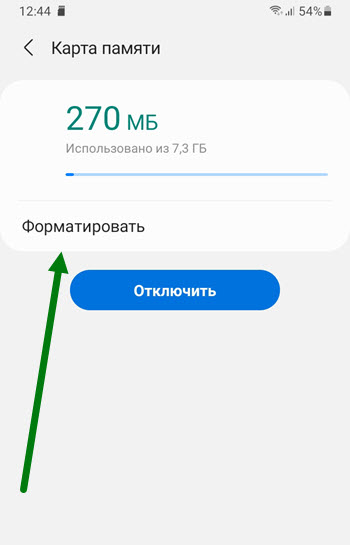
8. Перед нами открылось предупредительное окно, внимательно читаем его содержимое, после жмём на соответствующую строчку. 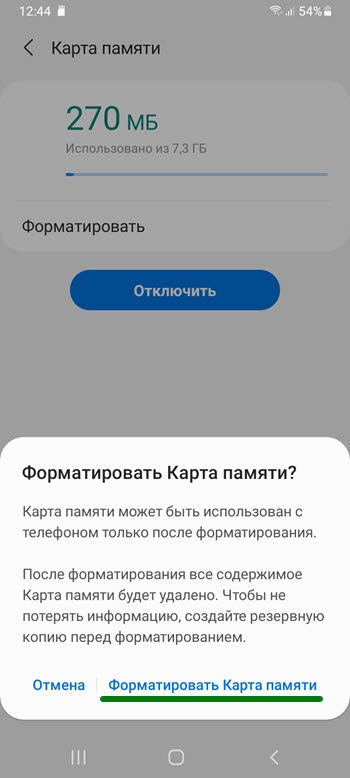
9. Дождавшись окончания данного процесса, появится сообщение об успешной настройке карты памяти, а так-же то, что она полностью готова к работе.
Нам остаётся нажать на кнопку «Готово». 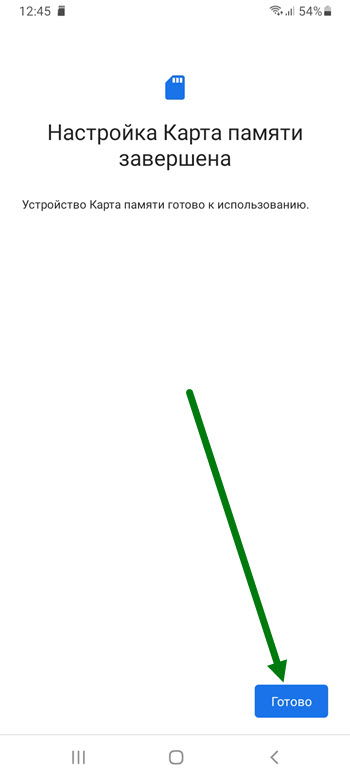
Sorry, you have been blocked
This website is using a security service to protect itself from online attacks. The action you just performed triggered the security solution. There are several actions that could trigger this block including submitting a certain word or phrase, a SQL command or malformed data.
What can I do to resolve this?
You can email the site owner to let them know you were blocked. Please include what you were doing when this page came up and the Cloudflare Ray ID found at the bottom of this page.
Cloudflare Ray ID: 80429c3d9dfc054f • Your IP: Click to reveal 178.175.133.131 • Performance & security by Cloudflare
Как отформатировать карту памяти Samsung Galaxy S10, S9, S8, Note
Карта памяти — это внешний, дополнительно подключаемый накопитель, который можно установить в телефон или планшет, если вам не хватает встроенного накопителя (памяти устройства). Особенно часто люди покупают карточки для недорогих моделей Android смартфонов или планшетов, где постоянно заканчивается свободное место на внутреннем накопителе.
Телефоны Samsung поддерживают карту памяти формата Micro SD. Она вставляется либо в отдельный лоток, либо в комбинированный вместе с SIM-картой. Для начала давайте ответим на главный вопрос — зачем форматировать SD-карту? Чаще всего это делается для достижения следующих целей. Первая — карта памяти новая и для того, чтобы она подружилась с конкретной моделью телефона ее нужно отформатировать при помощи этого самого телефона. Вторая — вы хотите быстро в одно нажатие удалить все данные с SD-карточки. Такое вам может понадобиться как при удалении мусора с флешки или очистке от вирусов, так и при передаче телефона вместе с картой постороннему лицу (например при продаже).
Вообще, спешу сказать, что новые карты в большинстве случаев можно просто вставлять и использовать. Однако, в моей практике нередко встречаются случаи, когда пользователь жалуется на какие-то глюки и в итоге они решаются форматированием карты при помощи устройства, в котором они используются. Поэтому я всем советую при подключении нового накопителя все же отформатировать его.
В этой инструкции я покажу пошагово, как отформатировать карту памяти в телефоне Samsung Galaxy S9, S8, Note 9, Note 8 и похожих моделях. Для тех, кто не знает, еще раз повторю: при форматировании карты все данные на ней удаляются!
Как отформатировать карту памяти SD в Samsung Galaxy S9, S8, Note 9, Note 8

Выполните следующие шаги:
- Запустите Настройки:

- Выберите пункт Оптимизация:

- Выберите Память внизу экрана:

- Теперь нажмите на три точки в правом верхнем углу экрана.
- В появившемся меню выберите Настройки памяти:

- Тапните по пункту Карта памяти (в том месте, куда указывает стрелка на рисунке, а не по иконке извлечения):

К слову, в англоязычной терминологии системы Android карты памяти как правило называются стандартно — SD card, но в различных приложениях могут также обозначаться как Memory Card, External Storage, Portable Storage, External Memory или Secondary Storage.
С форматированием закончили! Теперь еще один момент.
Если вы только что вставили новую micro SD карту памяти в ваш телефон Самсунг, то при запуске приложения Камера вы должны увидеть сообщение о том, что теперь все отснятые фотографии и видео будут сохраняться именно на внешнюю SD-карту. Здесь нужно просто нажать ОК:
Если по какой-то причине вы этого не увидели, то советую вам зайти в настройки камеры и выбрать внешний накопитель вручную. Для этого нужно выполнить нижеследующие действия:
- Запустите камеру:

- Нажмите на значок шестеренки, чтобы войти в настройки камеры:

- Здесь вы должны увидеть пункт Место хранения. Прокрутите страницу вниз и найдите его.
- Теперь выберите SD-карта в качестве накопителя для сохранения фотографий и видео (кроме роликов, требующих сверхвысоких скоростей):

Теперь фото и видео, которые вы снимаете на камеру, будут сохраняться на карту памяти. Это нужно прежде всего для того, чтобы память не закончилась и телефон не стал подтормаживать или при попытке установить или обновить приложение не стал выдавать ошибку о том, что место во внутренней памяти закончилось.
Как отформатировать SD-карту на Samsung Galaxy A7?
Вы только что купили другую SD-карту для своего Samsung Galaxy A7 или восстановили микро SD, который уже использовался. Вы спросите, нужно ли форматировать эту карту microSD. В этом уроке мы расскажем, нужно ли форматировать новую карту. После мы объясним вам, каков метод исследования существующих файлов на старой карте microSD, чтобы сохранить информацию перед любым форматированием. В конце этой статьи мы подробно расскажем, как отформатировать карту microSD на Samsung Galaxy A7.

Нужно ли форматировать новую SD-карту?
Если ваша новая карта microSD новая, вам не нужно ее форматировать перед использованием. Форматирование карты означает, что вы сбрасываете ее и стираете всю информацию на ней. Поскольку на новой SD-карте нет никакой информации, вам не нужно ее форматировать. Если вы не знаете, какую SD-карту выбрать для своего Samsung Galaxy A7, прочтите нашу статью.
Как сохранить информацию о карте microSD с вашего Samsung Galaxy A7 или с компьютера?
Вставив SD-карту в Samsung Galaxy A7, вы можете отформатировать ее перед использованием. В частности, вы восстанавливаете старую SD-карту у родителей или нашли SD-карту в своих ящиках. Очистка его информации позволит вам освободить больше памяти. Если вы хотите проверить, что есть на вашей SD-карте перед форматированием, у вас есть 2 метода.
Программы для Windows, мобильные приложения, игры — ВСЁ БЕСПЛАТНО, в нашем закрытом телеграмм канале — Подписывайтесь:)
Считайте карту micro SD с вашего Samsung Galaxy A7
Перейдите в проводник на своем Samsung Galaxy A7, если вы хотите просмотреть содержимое вашего Samsung Galaxy A7: перейдите в проводник «Мои файлы» и выберите SD-карту. Мы объясним вам все содержание этой карты.
Чтение SD-карты с вашего компьютера
Вам нужно будет использовать переходник с карты micro SD на SD-карту, чтобы вставить ее в свой компьютер. Затем перейдите в проводник и откройте свою SD-карту. Вы можете прочитать содержимое, чтобы сделать резервную копию файлов на вашем компьютере перед форматированием.
Вы также можете использовать USB-накопитель, если у вас нет SD-накопителя на вашем компьютере. Вам нужно только вставить карту micro SD в USB-накопитель на втором этапе, чтобы вставить карту памяти в компьютер.
Почему вам нужно время от времени форматировать карту microSD?
Форматировать SD-карту не обязательно. Его будет интересно отформатировать, если вы не можете прочитать его на своем Samsung Galaxy A7. А также то, что он содержит старые файлы, которые вам больше не нужны.
Как отформатировать карту microSD в Samsung Galaxy A7?
Чтобы удалить данные с SD-карты, сбросить настройки карты довольно просто. Ознакомьтесь со следующим руководством:
- Зайдите в настройки вашего Samsung Galaxy A7
- Перейдите на вкладку Общие ИЛИ Обслуживание устройства.
- После этого выберите Хранилище.
- После этого выберите SD-карту
- После этого в меню вверху справа выберите настройки хранилища.
- В конце статьи нажмите на SD-карту.
- И на последнем шаге выберите Формат
Поэтому вам следовало удалить всю информацию, которая была на карте.
Отформатируйте SD-карту на вашем компьютере
Вы также можете отформатировать SD-карту вашего Samsung Galaxy A7 прямо с компьютера. Вам просто нужно подключить его к компьютеру, а затем щелкнуть правой кнопкой мыши символ, представляющий вашу SD-карту. Вам нужно будет выбрать размер формата FAT 32, NTFS или даже exFAT. Если вам когда-нибудь понадобится дополнительная информация о вашем Samsung Galaxy A7, мы приглашаем вас взглянуть на другие статьи в категории: Samsung Galaxy A7.
Программы для Windows, мобильные приложения, игры — ВСЁ БЕСПЛАТНО, в нашем закрытом телеграмм канале — Подписывайтесь:)