Как установить Windows через Интернет
С необходимостью установки операционной системы Windows сталкивается каждый пользователь ПК. Это необходимое действие, с которым должен уметь разбираться каждый. Как бы вы ни пользовались компьютером, установленная на него операционная система рано или поздно даст сбой, после которого ее нужно будет переустанавливать, или устареет и будет необходимо установить более новую версию. Но как правильно установить windows и что для этого нужно? Компания Microsoft всегда старается предложить своим клиентам, использующим операционные системы Windows, различные способы установки, чтобы можно было выбрать наиболее удобный в каждом конкретном случае.
Сейчас установить Windows 8, которая появилась недавно, можно не только с помощью установочного диска, как привыкло делать большинство пользователей компьютеров, но и через интернет соединение, что дает возможность устанавливать операционную систему даже без наличия привода для чтения дисков. Веб установщик на операционной системе Windows 8 запускается с любых предыдущих версий, которые были установлены на компьютере. Можно выбрать несколько вариантов, таких как полная установка, обновление или миграция на другую ОС. Хорошо продуманная система установки операционной системы дает возможность избегать проблем, которые часто происходят во время инсталляции, все это возможно благодаря соединению средств установщика и системы переноса данных. Устанавливаемая Windows 8 ассоциируется с установщиком, поэтому пользователю не нужно вводить длинные ключи, как это было раньше, все стало намного проще и быстрее.
Шаги установки Windows через интернет
Первым делом, для того чтобы установить windows через интернет, необходимо перейти по адресу preview.windows.com. После этого на экране монитора появится окно, в котором нужно будет ввести требуемую информацию и скачать установочный клиент, который займет всего несколько мегабайт свободного места. Запустив клиент, он сначала сканирует систему и, в случае ее неготовности к установке, выводит сообщение, что система не готова к установке. Это может произойти во многих случаях, одним из которых является недостаточное количество свободного места на диске С, куда будет производиться инсталляция. Также система будет предупреждать о совместимости.
Следующим этапом будет загрузка операционной системы, для чего необходима высокая скорость интернета, без которой сделать это просто не получится. По завершению загрузки продолжить установку можно сразу или потом, как будет удобно пользователю. Если установка будет продолжаться сейчас, то она начнется после перезагрузки компьютера.
Процесс установки операционной системы windows через интернет достаточно простой и понятный, поэтому даже новички, которые это никогда не делали, смогут разобраться с веб установкой.
Стоит ли устанавливать лицензионную Windows
Многие пользователи компьютера часто задаются вопросом, установить лицензионную версию ОС или обойтись пиратской? Для того чтобы получить ответ, необходимо проанализировать преимущества лицензии и примерить их к целям использования Windows, потому как у каждого варианта есть определенные плюсы и минусы.
Первым и самым главным отличием лицензии от пиратской версии является невозможность обновления через сервис обновлений Microsoft, который легко вычисляет пиратские версии операционных систем и не дает возможность обновлять их. Происходит это потому, что на всех пиратских версиях, которые взламываются хакерами, используется один и тот же ключ, в отличии от лицензионных, где он всегда разный на каждом диске с Windows. Без регулярных обновлений ОС через некоторое время использования начинает хуже работать и ее защита от вирусов значительно снижается. Для пользователей ПК, которые выполняют какие-то серьезные работы с мощным программным обеспечением, стабильность и надежность работы операционной системы является наиболее важной, поэтому есть смысл покупать лицензионную версию Windows, стоимость которой достаточно высокая.
С другой стороны, обычным рядовым пользователям ПК, которые не делают каких-то слишком сложных работ, а пользуются обычными ресурсам, играют в игры, смотрят фильмы, пользуются интернетом и так далее, совершенно необязательно тратить деньги на покупку лицензионной версии, потому как в нашей стране за это нет никаких штрафов относительно домашнего использования Windows. Обладатели легальныой ОС могут получать помощь от службы технической поддержки в случае каких-то проблем, но без этого вполне можно обойтись.
Хакеры постоянно совершенствуют механизмы обнуления лицензионных версий Windows, делая их доступными для пользователей, кроме этого владельцы пиратских копий могут устанавливать сборки обновлений, что дает возможность улучшить работу системы.
Устанавливаем режим бога на Windows
На операционной системе Windows 7 есть «Режим бога», благодаря которому пользователь ОС с помощью специального графического меню сможет быстро и комфортно осуществлять управление любыми настройками системы. Для того, чтобы это сделать, нужно выполнить следующие действия:
— создать папку на рабочем столе;
— эта функция работает как на 32 битных, так и на 64 битных версиях Windows.
После этого будет доступ к настройкам операционной системы, которыми можно будет управлять с помощью активированного меню. Большинство обычных пользователей компьютера совершенно не знают множества возможностей, которыми обладают операционные системы Windows, и которые позволяют значительно расширить возможности. Функция «Режим Бога» является одной из скрытых для большинства владельцев компьютеров, также есть и множество других возможностей, с которыми при желании может познакомиться каждый обладатель компьютера с операционной системой Windows.
Скачать Windows 10
Перед обновлением ознакомьтесь с описанием известных проблем на странице информации о выпуске Windows и убедитесь, что это не повлияет на ваше устройство.
Обновление Windows 10 2022 l Версия 22H2
Средство Update Assistant может помочь вам выполнить обновление до последней версии Windows 10. Чтобы начать, щелкните Обновить сейчас.
Хотите установить Windows 10 на своем компьютере?
Чтобы приступить к работе, вам потребуется лицензия на установку Windows 10. Затем можно будет установить и запустить средство создания носителя. Подробнее о том, как работать с этим средством, см. в инструкциях, приведенных ниже.

Эти инструкции можно использовать в следующих случаях:
- У вас есть лицензия на установку Windows 10 и вы обновляете операционную систему компьютера с Windows 7 до Windows 8.1.
- Вам нужно переустановить Windows 10 на компьютере, где уже была успешно активирована эта ОС.
Если вы устанавливаете Windows 10 на компьютере с Windows XP или Windows Vista или вам нужно создать установочный носитель с Windows 10 на другом компьютере, ознакомьтесь с разделом Использование средства для создания установочного носителя (USB-устройства флэш-памяти, DVD-диска или ISO-файла) для установки Windows 10 на другом компьютере ниже.
Примечание. Прежде чем устанавливать Windows 10, убедитесь, что ваш компьютер соответствует требованиям к системе для Windows 10. Кроме того, рекомендуем посетить веб-сайт производителя компьютера, чтобы получить дополнительные сведения об обновленных драйверах и совместимости оборудования.
- Нажмите Скачать средство, а затем — Запустить. Для запуска этого средства необходимы права администратора.
- Если вы согласны с условиями лицензионного соглашения на странице Условия лицензии, нажмите Принять.
- На странице Что вы хотите сделать? выберите Обновить этот компьютер сейчас, а затем нажмите Далее.
После загрузки и установки программное обеспечение предоставит инструкции по настройке Windows 10 на вашем ПК. По ссылке Windows 10 доступны все версии Windows 10, кроме Корпоративная. Дополнительную информацию о версии Корпоративная см. на веб-сайте Volume Licensing Service Center.
- Если у вас нет лицензии для установки Windows 10 и вы еще не выполнили обновление до этой версии, можете приобрести экземпляр здесь: https://www.microsoft.com/ru-ru/windows/get-windows-10.
- Если вы уже обновили операционную систему на этом компьютере до Windows 10 и сейчас переустанавливаете ее, вам не нужно вводить ключ продукта. Ваш экземпляр Windows 10 будет активирован автоматически позже с помощью цифровой лицензии.
Следуйте этим указаниям, чтобы создать установочный носитель (USB-устройство флэш-памяти или DVD-диск), с помощью которого можно установить новую копию Windows 10, выполнить чистую установку или переустановить Windows 10.
Прежде чем устанавливать средство, убедитесь, что у вас есть:
- Подключение к Интернету (интернет-провайдер может взимать плату за услуги).
- Достаточно свободного места на диске компьютера, USB-устройстве или внешнем носителе.
- Пустое устройство флэш-памяти USB объемом не менее 8 ГБ или чистый DVD-диск (а также устройство для записи DVD-дисков), если требуется создать носитель. Рекомендуем использовать чистый носитель USB или чистый DVD-диск, поскольку все его содержимое будет удалено.
- Если при записи ISO-файла на DVD-диск появится сообщение, что файл образа диска имеет слишком большой размер, необходимо использовать двухслойный DVD-диск (DL).
Проверьте характеристики компьютера, на котором требуется установить Windows 10:
- 64-разрядный или 32-разрядный процессор (ЦП). Вы создадите 64-разрядную или 32-разрядную версию Windows 10. Чтобы проверить эту характеристику компьютера, откройте раздел Сведения о компьютере в параметрах компьютера или Система в панели управления и найдите Тип системы.
- Системные требования. Убедитесь, что ваш компьютер соответствует требованиям к системе для Windows 10. Кроме того, рекомендуем посетить веб-сайт производителя компьютера, чтобы получить дополнительные сведения об обновленных драйверах и совместимости оборудования.
- Язык Windows. При установке Windows 10 потребуется выбрать тот же язык. Чтобы узнать, какой язык используется в настоящее время, откройте раздел Время и язык в параметрах компьютера или Регион в панели управления.
- Выпуск Windows. Вам также потребуется выбрать тот же выпуск Windows. Чтобы узнать, какой выпуск используется, откройте раздел Сведения о компьютере в параметрах компьютера или Система в панели управления и найдите выпуск Windows. Windows 10 Корпоративная недоступна в средстве для создания носителя. Больше об этом можно узнать на веб-сайте Volume Licensing Service Center.
- Продукты Microsoft Office. Если вы только что приобрели новое устройство, на котором установлен Office 365, рекомендуем активировать (установить) Office перед обновлением до Windows 10. Сведения об активации копии Office читайте в статье Скачивание и установка Office 365 для дома, Office 365 персональный или Office 365 для студентов. Дополнительные сведения читайте в статье Обновление до Windows 10 на новых устройствах, включающих Office 365.
Если у вас установлен Office 2010 или более ранней версии и вы хотите выполнить чистую установку Windows 10, необходимо найти ключ продукта Office. Советы по поиску ключа продукта читайте в статье Поиск ключа продукта для Office 2010 или Ввод ключа продукта для программы Office 2007.
Создание установочного носителя с помощью средства:
- Нажмите Скачать средство сейчас, а затем — Запустить. Для запуска этого средства необходимы права администратора.
- Если вы согласны с условиями лицензионного соглашения, нажмите Принять.
- На странице Что вы хотите сделать? выберите Создать установочный носитель для другого компьютера, а затем нажмите Далее.
Выберите для Windows 10 язык, выпуск и архитектуру (32- или 64-разрядная версия). Приведенная ниже таблица поможет вам решить, какой выпуск Windows 10 нужно установить.
- USB-устройство флэш-памяти. Подключите пустое USB-устройство флэш-памяти емкостью не менее 8 ГБ. Все содержимое устройства будет удалено.
- ISO-файл. Сохраните ISO-файл на компьютере, чтобы создать DVD-диск. Скачав файл, вы можете открыть папку, в которой он сохранен, или выбрать команду Открыть устройство записи DVD-дисков и следовать указаниям по записи файла на DVD-диск. Дополнительные сведения об использовании ISO-файла читайте в разделе Дополнительные методы использования ISO-файла для установки Windows 10 ниже.
После выполнения установки Windows 10, пожалуйста, убедитесь в том, что у вас установлены все необходимые драйверы устройств. Чтобы проверить наличие обновлений, нажмите кнопку «Пуск», щелкните Настройки > Обновление и безопасность > Центр обновления Windows и выберите команду «Проверить наличие обновлений». Вы также можете посетить веб-сайт технической поддержки изготовителя своего устройства, чтобы загрузить какие-либо дополнительные драйверы, которые могут быть необходимы.
Примечание. Драйверы для устройств Surface доступны на странице загрузки драйверов и встроенного ПО для устройств Surface.
Прежде чем устанавливать Windows 10, рекомендуется сохранить все необходимые данные и создать резервную копию компьютера. Если вы скачали ISO-файл для Windows 10 с помощью средства для создания носителя, необходимо записать его на DVD-диск, прежде чем следовать приведенным ниже указаниям.
- Подключите USB-устройство флэш-памяти или вставьте DVD-диск в компьютер, на котором требуется установить Windows 10.
- Перезапустите ПК.
Если ПК не загрузится автоматически с загрузочного USB-накопителя или DVD-диска, может потребоваться открыть меню загрузки или изменить порядок загрузки в настройках BIOS или UEFI. Чтобы открыть меню загрузки или изменить порядок загрузки, обычно необходимо нажать клавишу (например, F2, F12, Delete или Esc) сразу после включения питания ПК. Инструкции о доступе к меню загрузки или изменении порядка загрузки ПК см. в документации, входящей в комплект ПК, или на веб-сайте производителя. Если в списке вариантов загрузки отсутствует USB-накопитель или DVD-диск, вам может потребоваться обратиться к производителю ПК за инструкциями для временного отключения режима безопасной загрузки в настройках BIOS.
Если изменение меню загрузки или порядка загрузки не работает, а ПК сразу загружает операционную систему, которую вы хотите заменить, возможно, что ПК не был полностью выключен. Чтобы обеспечить полное выключение ПК, нажмите кнопку питания на экране входа или в меню «Пуск» и выберите «Завершение работы».
Если вы скачали ISO-файл для Windows 10, он сохранен в указанной вами папке на локальном компьютере. Если на компьютере установлена сторонняя программа для записи DVD-дисков, которую вы хотите использовать для создания установочного DVD-диска, откройте папку, в которой сохранен файл и дважды щелкните ISO-файл или щелкните его правой кнопкой мыши, выберите команду Открыть с помощью, а затем выберите предпочитаемую программу.
Чтобы создать установочный DVD-диск с помощью средства записи образов Windows, откройте папку, в которой сохранен ISO-файл. Щелкните ISO-файл правой кнопкой мыши и выберите Свойства. На вкладке «Общие» нажмите Изменить и выберите проводник Windows в качестве программы для открытия ISO-файлов, а затем нажмите кнопку Применить. Затем щелкните ISO-файл правой кнопкой мыши и выберите команду Записать образ диска.
Чтобы установить Windows 10 непосредственно из ISO-файла, не используя DVD-диск или устройство флэш-памяти, вы можете подключить ISO-файл. При этом текущая операционная система будет обновлена до Windows 10.
Как установить Windows самостоятельно
Переустановить или заново установить Windows на ноутбук или компьютер может потребоваться по самым разным причинам. Бывает, что используемая операционная система настолько сильно поражена вирусами, что проще выполнить переустановку, чем лечение. Другая распространённая причина — частичная или полная несовместимость ОС с новыми программами и играми. Установить другую версию «Виндовс» может понадобиться, если вас не устраивает оформление или функционал текущей: например, хочется вернуться от «материального» дизайна к стилю Aero. Наконец, полезно сделать установку с нуля, если вы купили новый ПК или отдаёте свой третьему лицу.
Переустановка Windows с диска на компьютер или ноутбук — несложное дело; справиться с ним вам поможет приведённое в статье руководство. Не справляетесь сами или не хотите терять время? Обратитесь в «Службу добрых дел» — опытный мастер проконсультирует вас онлайн, а при необходимости — приедет к вам домой и поможет лично. Возможен выезд в любой район Москвы и Санкт-Петербурга.

С чего начать
Помните: во время переустановки или установки Windows с нуля будут удалены накопленные на системном HDD/SSD пользовательские и программные данные, а также настройки встроенных и сторонних приложений. Чтобы исключить утрату важной информации, скопируйте представляющие ценность файлы на другой жёсткий диск или флэшку. Кроме того, можете перекопировать данные на облачный сервер: это бесплатно. Пропустите этот шаг, если ставите ОС на новый компьютер или ноутбук.
Для начала работы вам понадобится USB-накопитель (флешка, съёмный HDD) или диск с образом Windows. Образ чаще всего представлен в формате ISO. Скачайте для инсталляции ОС нужной разрядности и запишите её на устройство. Для компьютеров с оперативной памятью менее 4 Гб подойдёт ОС x86, более 4 Гб — x64. Копируйте образ с помощью специального приложения: Rufus, UltraISO или другой программы. Когда носитель будет записан, приступайте к следующему шагу — настройке BIOS.
Настраиваем БИОС
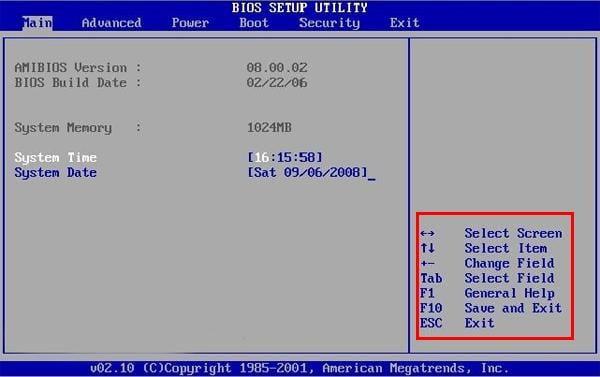
Оформление BIOS или продвинутого варианта, UEFI, различается в зависимости от производителя и версии прошивки. Дать универсальную руководство для всех моделей ПК и ноутбуков невозможно — поэтому, отвечая, как установить Windows на ПК, приведём общий способ действий:
- Выключите компьютер или ноутбук.
- При новом включении нажмите несколько раз клавишу для входа в BIOS. В зависимости от производителя это может быть Delete, F2, F8, F12 или другая кнопка.
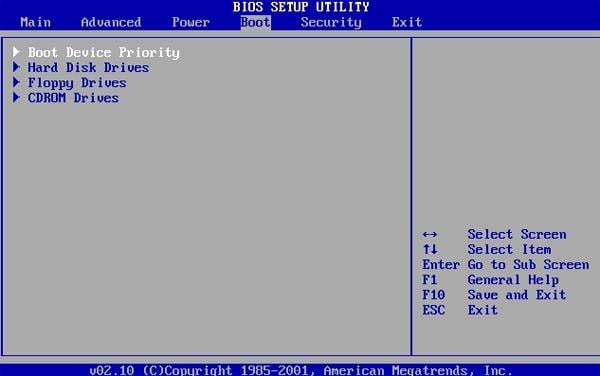
- Когда увидите на мониторе окно BIOS, перейдите на вкладку Boot.
- Откройте, нажав Enter, раздел Boot Device Priority. Он может называться и по-другому — а заголовке должно присутствовать слово Boot или «Загрузка».
- Откройте подраздел 1st Boot Device. Это первый носитель, к которому во время загрузки обращается ПК. По умолчанию это системный жёсткий диск — но вам нужно сделать так, чтобы на время приоритетным накопителем стала только что созданная загрузочная флешка. Выберите в списке нужный вариант — и нажмите Enter.
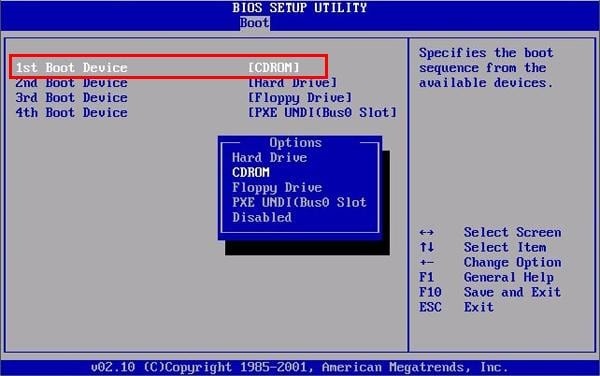
Чтобы перейти к процессу установки, нажмите клавишу F10 и подтвердите желание выйти из BIOS с сохранением внесённых изменений. Чтобы поменять порядок устройств в UEFI, достаточно просто перетащить флеш-карту на первое место в списке при помощи мыши.
Устанавливаем «Виндовс»
Порядок переустановки или установки операционной системы с нуля определяется версией «Виндовс» и особенностями разметки HDD. Общая пошаговая инструкция по установке Windows включает такие шаги:
- После нового включения и появления на экране надписи Press any key быстро нажмите на любую кнопку — например, на пробел. Это позволит запустить инсталляцию именно с подготовленного носителя. Если никакой надписи нет и загрузка идёт в обычном порядке, установочная флешка записана неправильно.

- Подождите, пока временные файлы будут распакованы на жёсткий диск.
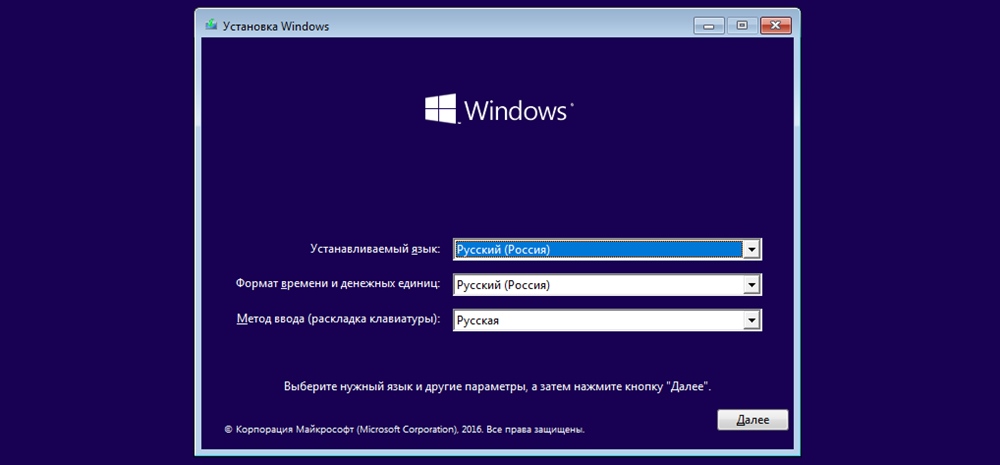
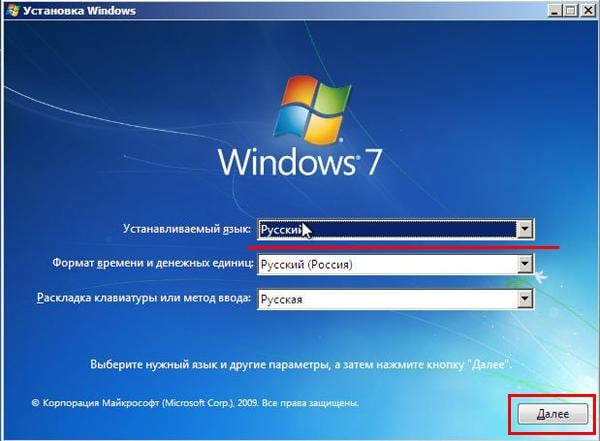
- Выберите язык интерфейса ОС, формат времени, раскладку клавиатуры, а затем нажмите «Далее».
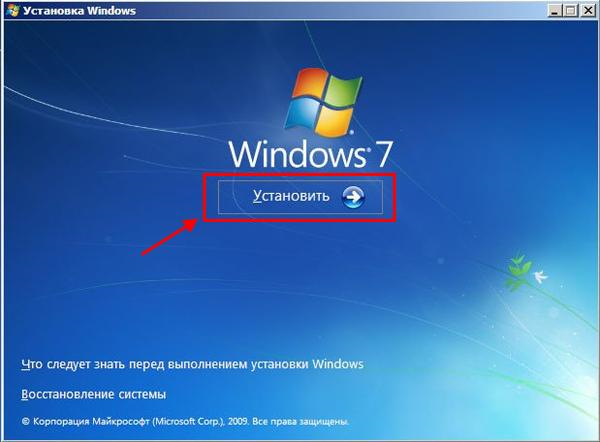
- Щёлкните по расположенной в центре новой страницы кнопке «Установить».
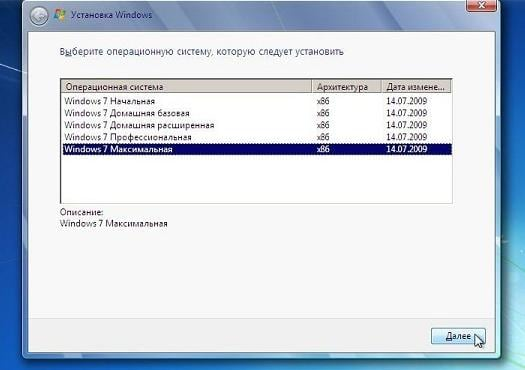
- Если образ включает несколько версий ОС, выберите подходящую. За один раз можно инсталлировать только один вариант.
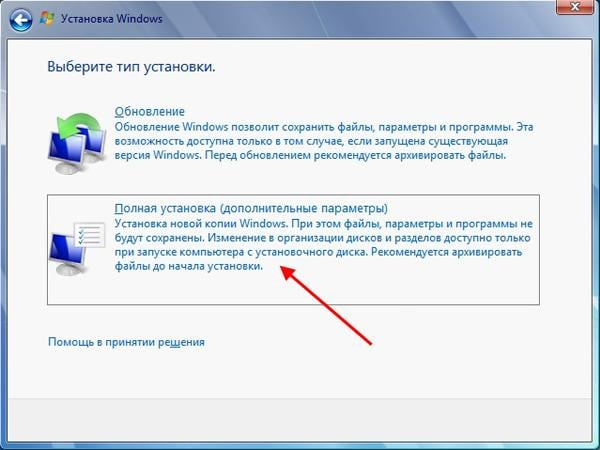
- Примите условия лицензионного соглашения и выберите вариант «Полная установка» вместо «Обновления».
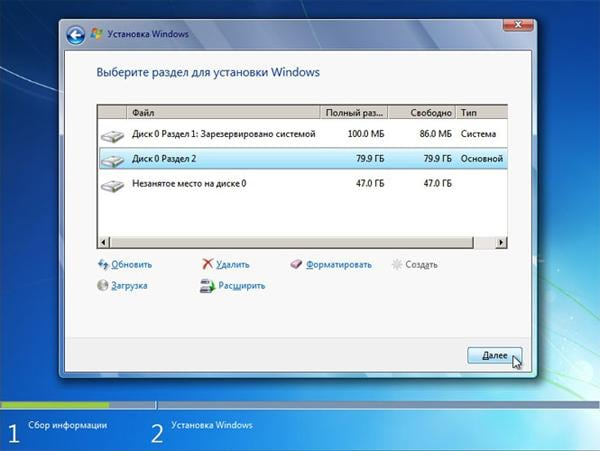
- Определите, в какой из разделов HDD будет установлена операционная система.
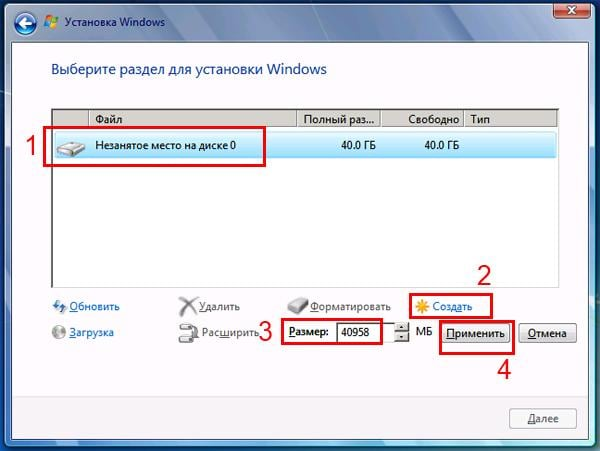
- Если ни одного раздела нет, предварительно создайте новый.
- Подождите, пока система будет распаковывать файлы, настраивать компоненты и обновления. Процесс займёт довольно много времени.
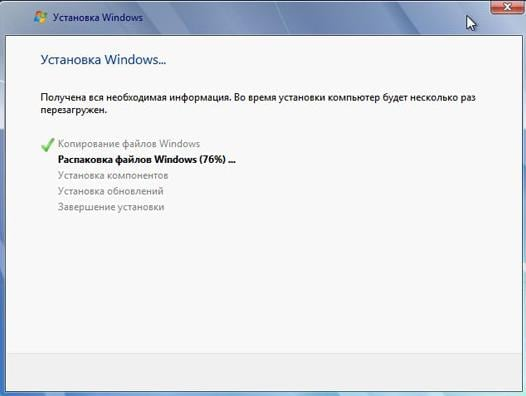
После нескольких перезагрузок «Виндовс» предложит вам придумать имя пользователя и пароль. На этом процесс установки будет завершён.
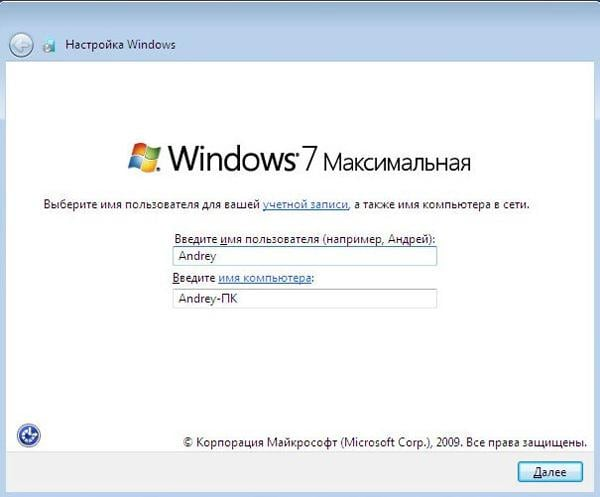
Ставим драйверы
Установка Windows с флешки или диска заканчивается инсталляцией драйверов — служебных программ, необходимых для корректной работы сетевой и звуковой карты, дисплея, периферийных устройств. Вы можете скачать драйверы по отдельности из интернета, использовать любую из авторских сборок — или установить утилиты с диска, прилагаемого производителем к вашему ПК или ноутбуку.
После активации ваша Windows будет готова к полноценной работе. Как видите, процесс ОС не представляет особой сложности. Остались вопросы или что-то не получается? Обратитесь за консультацией и помощью в «Службу добрых дел» — мы поможем установить любую версию «Виндовс» быстро и без нервов!
Облачная переустановка Windows 10: переустанавливаем систему без загрузочного носителя
Облачная переустановка Windows 10: переустанавливаем систему без загрузочного носителя
Как работает облачная переустановка Windows 10
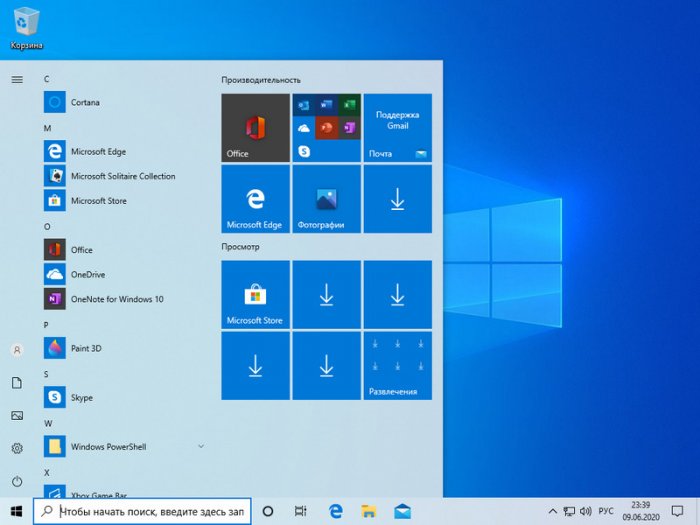
Облачная переустановка в среде Windows 10
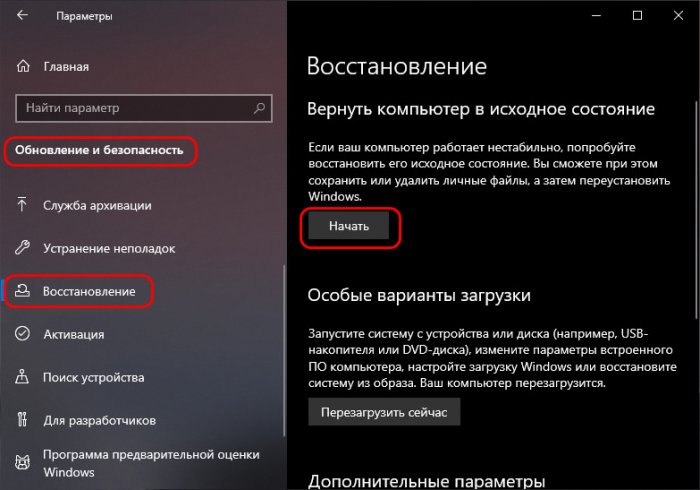 Нам нужно выбрать параметры переустановки системы – с сохранением личных файлов или с удалением всего. Если мы выберем пункт «Сохранить мои файлы», у нас удалятся все наши программы и системные настройки, но сохранятся все наши учётные записи и пользовательские файлы в профильных папках на диске С. Это создаст дополнительную волокиту с перемещением данных и добавит процессу переустановки лишнее время. Лучше выбрать пункт «Удалить все», это будет полноценная переустановка с удалением всех имеющихся в системе учётных записей и их содержимого, а потом созданием новой учётной записи. Полагаю, для тех, кто хранит важные данные в папках пользовательского профиля, не составит труда вручную перемесить значимые файлы на любой из несистемных разделов на время переустановки.
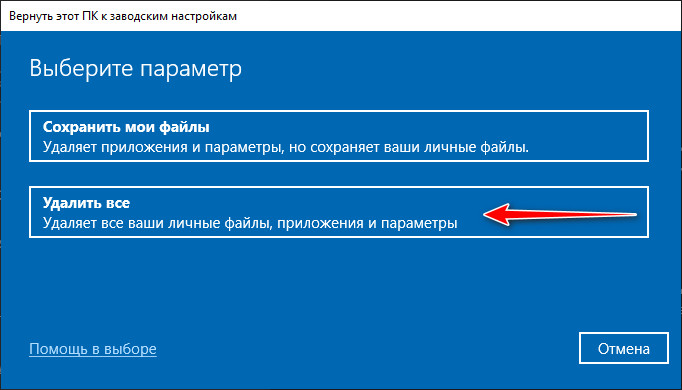 И вот на следующем этапе, друзья, мы и можем выбрать один из двух типов переустановки – локальная и облачная. Жмём «Загрузка из облака».
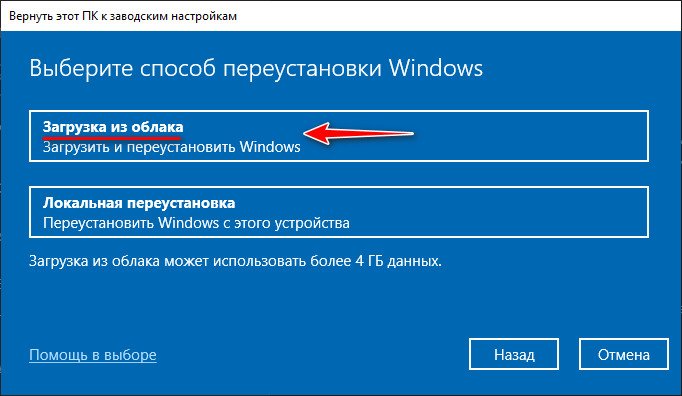 Затем просто жмём «Далее». Но если вам когда-то понадобится продать или передать сторонним лицам компьютер вместе с жёстким диском, на этом этапе можете кликнуть опцию «Изменить параметры» и выбрать переустановку вместе с затиранием диска, чтобы с него невозможно было восстановить данные.
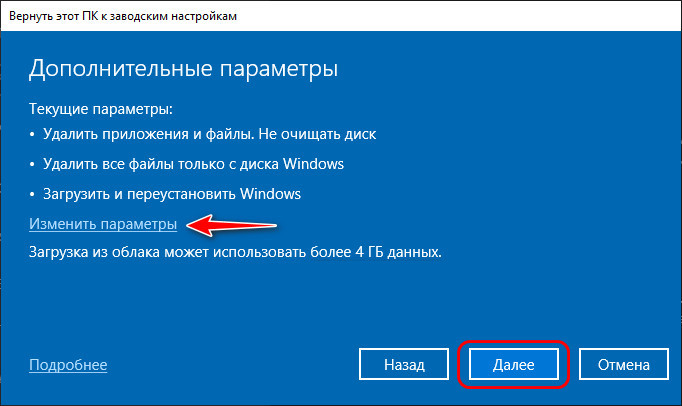 На этапе готовности системы к возврату в исходное состояние жмём «Сбросить».
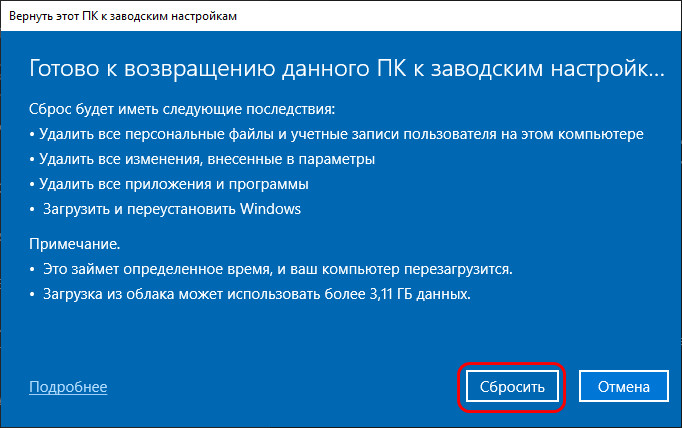 Далее будем наблюдать процесс подготовки к операции с его прогрессом, эта подготовка и есть скачивание образа установки Windows 10 с серверов Microsoft.
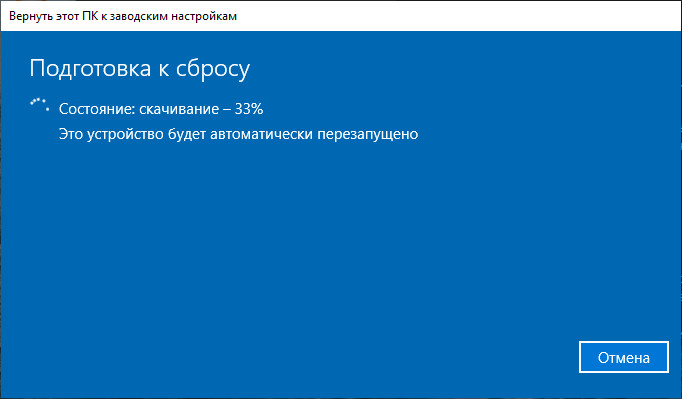 После чего система перезагрузится.
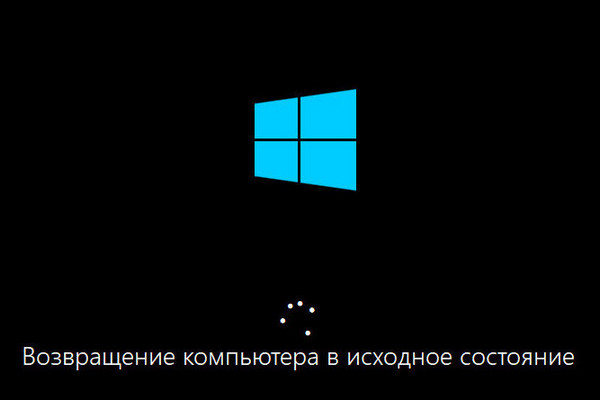
 И начнётся, собственно, сама переустановка – возврат компьютера в исходное состояние.
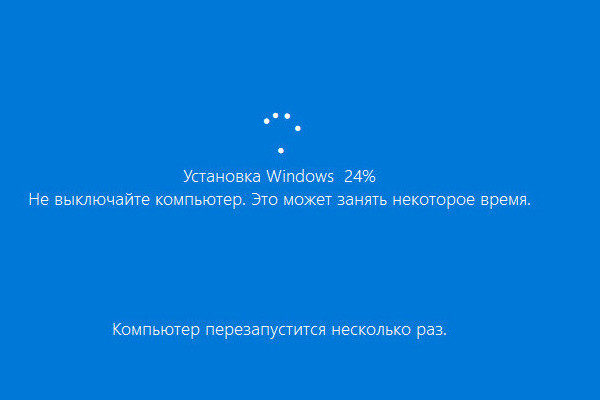
 На традиционном синем экране будем видеть прогресс новой установки.
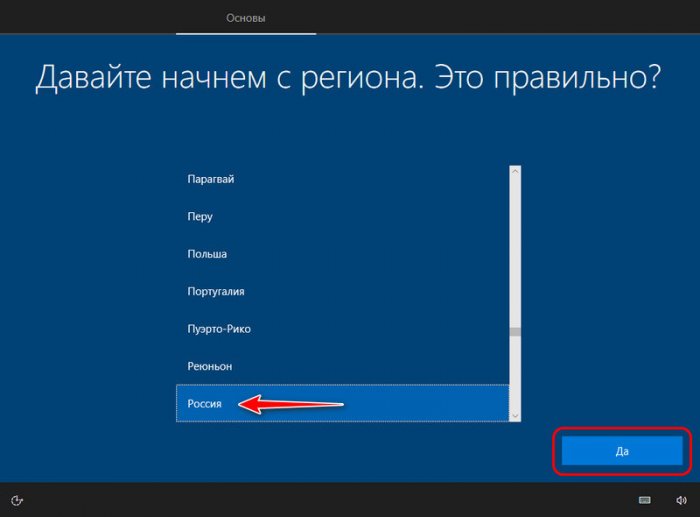
 После перезагрузки системы, установки драйверов и запуска служб нам будет предложено задать языковые и региональные параметры. Выбираем регион.
 Раскладку клавиатуры.
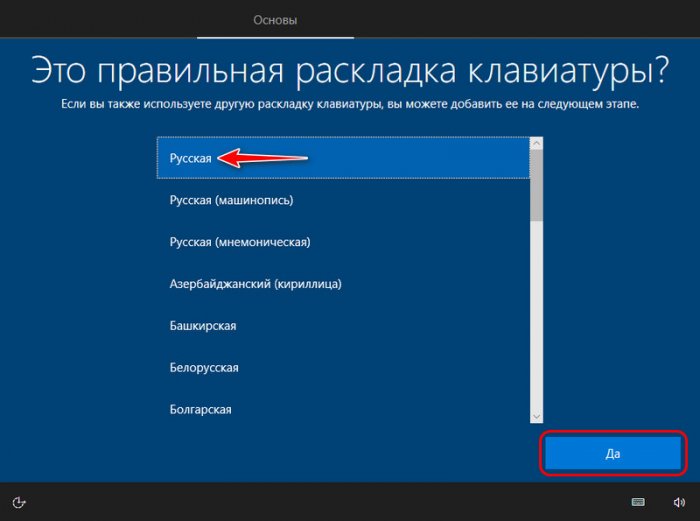 Добавляем другую раскладку, если она нужна, либо же пропускаем этот этап.
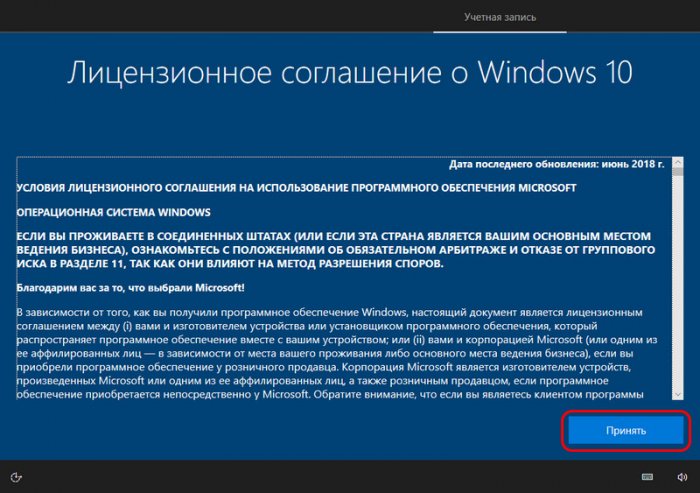
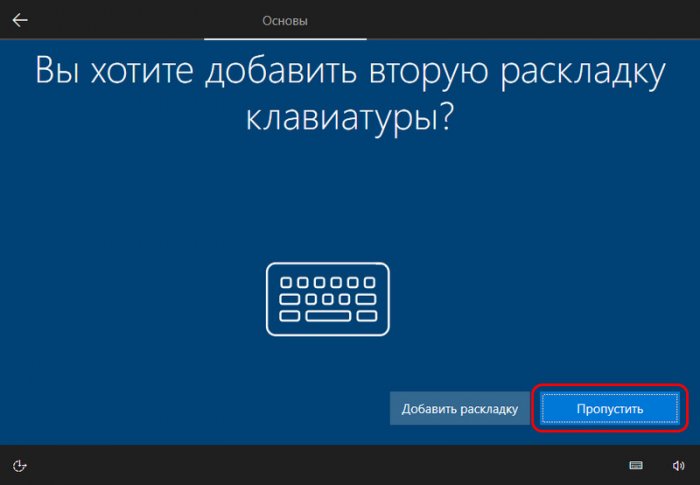 Принимаем лицензионное соглашение.
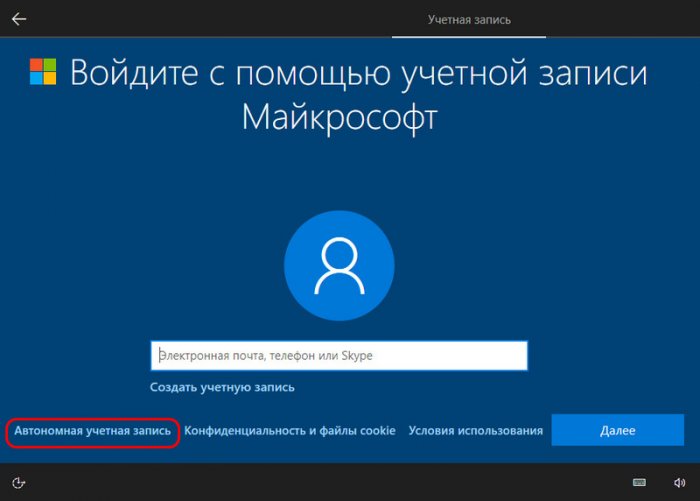
 Создаём первую учётную запись в новой системе. Можем подключить аккаунт Microsoft, а можем, выбрав опцию «Автономная учётная запись», создать локальную учётную запись.
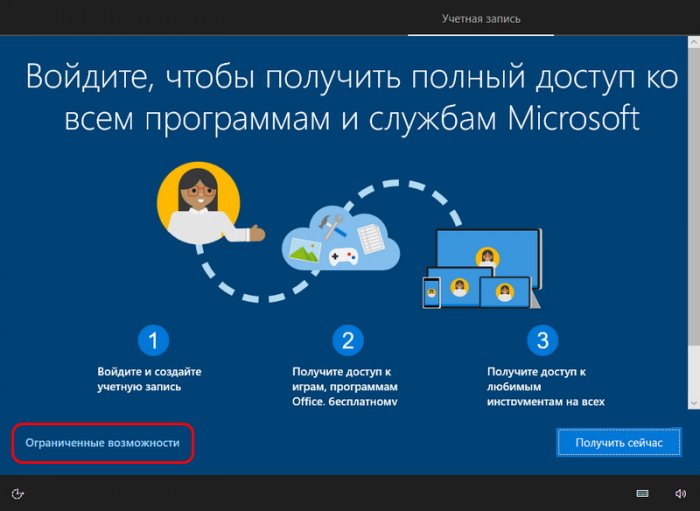 Вводим наше имя пользователя.
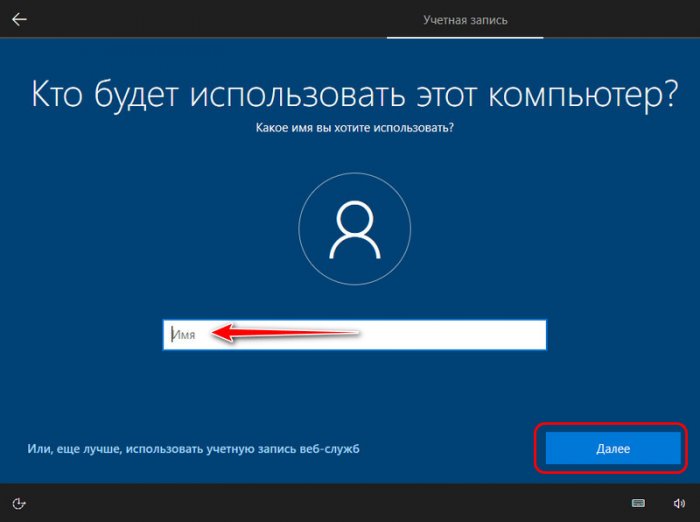
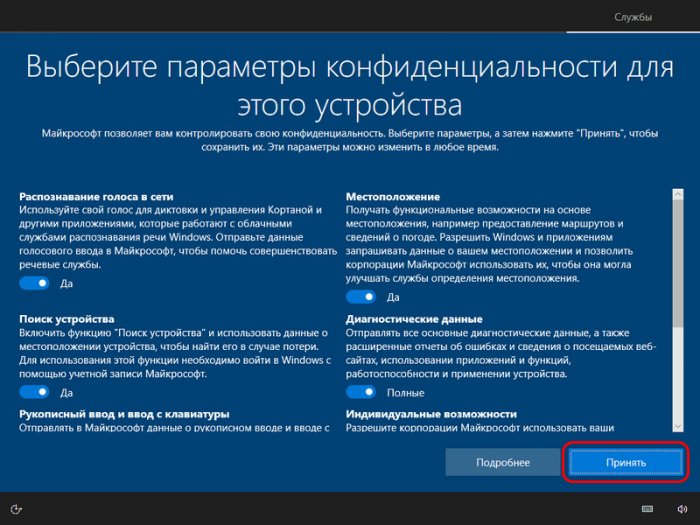
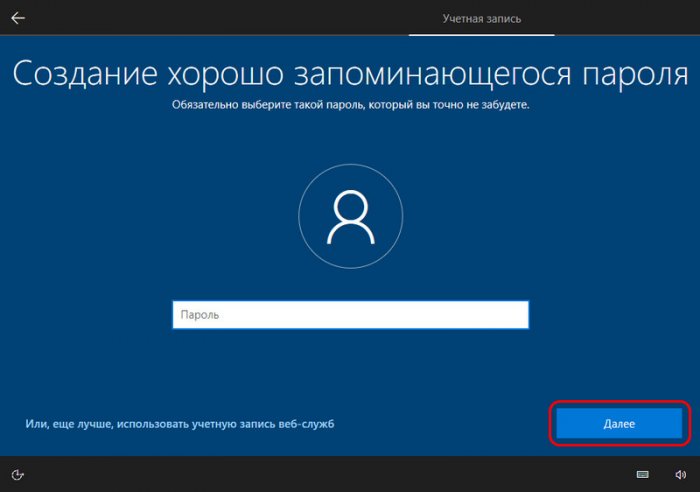 Определяемся, какие параметры конфиденциальности мы оставляем включёнными, а какие отключаем. И жмём «Принять».
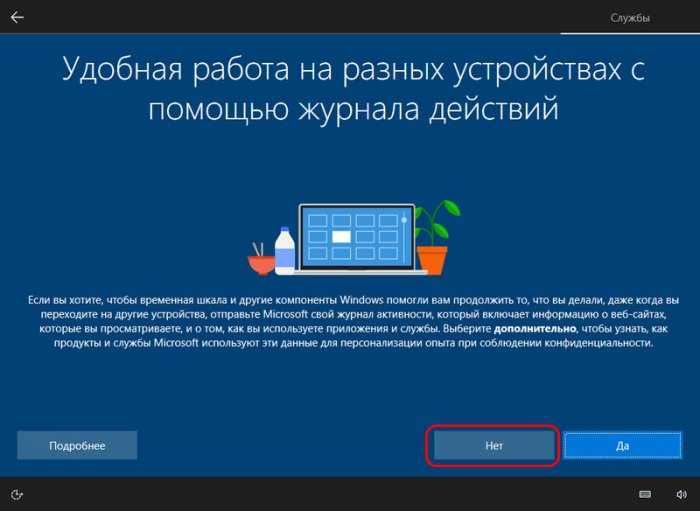
 Если вы, как и я, создали локальную учётную запись, то предлагаемое далее включение журнала действий не имеет смысла. На этапе включения этого журнала жмём «Нет».
 Ожидаем немного, пока система завершит профильные установки и настройки.
 И всё: друзья, перед нами переустановленная Windows 10.
Облачная переустановка в среде восстановления Windows 10
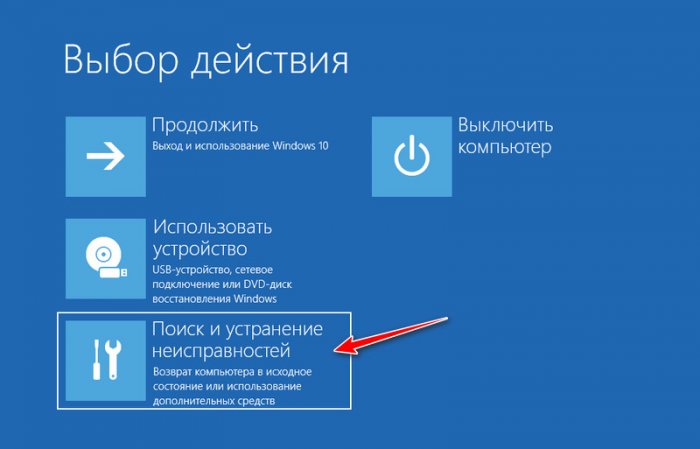
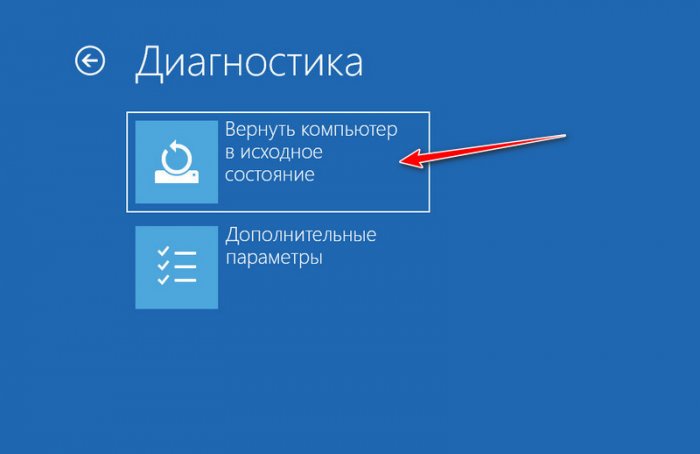 Здесь также нам будет предложено два параметра переустановки – либо с сохранением наших учётных записей и файлов, либо с удалением всех данных системы. Если системный сбой случился внезапно, но у вас на диске С хранятся ценные файлы, в этом случае вы, в принципе, можете выбрать переустановку с сохранением файлов. Если же на диске С нет никаких ценных данных, тогда выбираем «Удалить все».
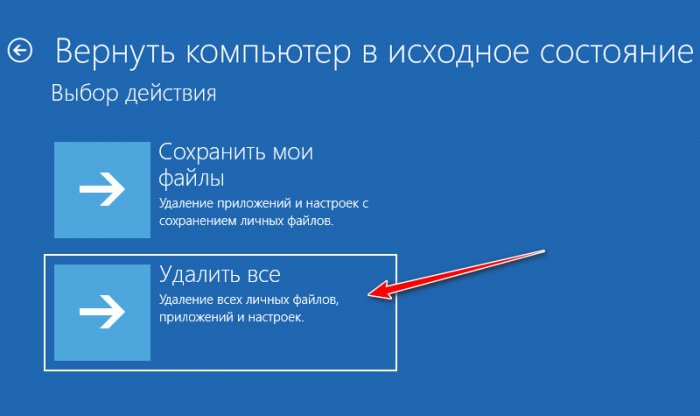 Далее выбираем пункт «Загрузка из облака».
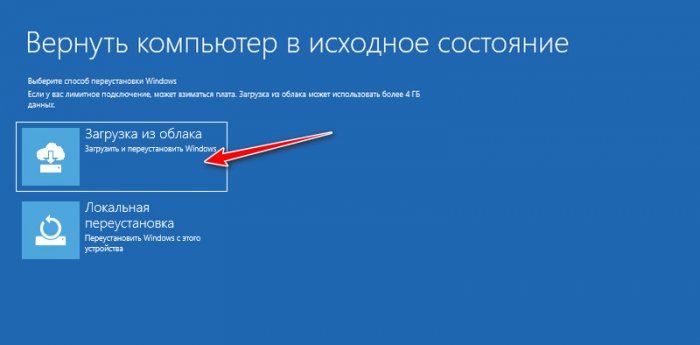 Ну и проходим все этапы облачной переустановки, описанные выше.
Комментарии (16)
Рекламный блок
Навигация
Облако тегов
Архив статей
Сейчас обсуждаем
MySoft
Цитата: админ На вашем ноутбуке установлена Microsoft Windows 7 Home Basic? Нет Windows 10 x64
админ
На вашем ноутбуке установлена Microsoft Windows 7 Home Basic?
Старый Мыш
Спасибо! Очень нужная статья, как и многие, многие другие материалы этого сайта. Однако на мой
Гость Александр
Оцифровать можно попроще, взял пишущий dvd со скатом и записал на него с видемагнитофона запись.
Гость Олег
Пользоваться системой можно, но предупреждение в правом нижнем углу рабочего стола будет досаждать.
О проекте RemontCompa.ru
RemontCompa — сайт с огромнейшей базой материалов по работе с компьютером и операционной системой Windows. Наш проект создан в 2010 году, мы стояли у истоков современной истории Windows. У нас на сайте вы найдёте материалы по работе с Windows начиная с XP. Мы держим руку на пульсе событий в эволюции Windows, рассказываем о всех важных моментах в жизни операционной системы. Мы стабильно выпускаем мануалы по работе с Windows, делимся советами и секретами. Также у нас содержится множество материалов по аппаратной части работы с компьютером. И мы регулярно публикуем материалы о комплектации ПК, чтобы каждый смог сам собрать свой идеальный компьютер.
Наш сайт – прекрасная находка для тех, кто хочет основательно разобраться в компьютере и Windows, повысить свой уровень пользователя до опытного или профи.