Как изменить битность монитора в виндовс 10
Чтобы изменить битность монитора в операционной системе Windows 10, выполните следующие шаги:
1. Щелкните правой кнопкой мыши на рабочем столе и выберите Параметры дисплея (или же нажмите сочетание клавиш Win + I, затем выберите Система-> Дисплей).
2. В открывшемся окне Настройки дисплея прокрутите вниз до блока Свойства дисплея.
3. В разделе Размер текста, приложений и других элементов выберите выпадающий список Разрешение экрана и нажмите на него.
4. Внизу откроется ссылка Дополнительные параметры дисплея. Щелкните на нее.
5. В появившемся окне Параметры дисплея перейдите на вкладку Монитор.
6. В разделе Цвет выберите Самая высокая доступная в списке битности и нажмите OK.
7. Подтвердите изменения, нажав Применить.
8. Монитор будет временно выключен, а затем включится с выбранной вами битностью.
— Изменение битности монитора может повлиять на качество отображаемого изображения.
— Если ваш монитор не поддерживает выбранную вами битность или возникают проблемы с отображением, вернитесь к предыдущей битности.
— Некоторые игры или приложения могут требовать определенную битность монитора для корректной работы. Проверьте требования перед изменением настроек.
— Если вы хотите изменить разрешение экрана, чтобы увеличить или уменьшить размер отображаемого объекта, это можно сделать в том же окне Настройки дисплея. Нажмите на выпадающий список Разрешение экрана и выберите нужную опцию.
— Если вы не видите нужной битности в списке, это может означать, что ваша видеокарта или монитор не поддерживают другие битности. Обратитесь к документации вашего оборудования или производителю для получения более подробной информации.
Как изменить битность цвета в windows 10
Выберите Пуск> Панель управления. В разделе «Оформление и персонализация» нажмите «Настроить разрешение экрана». Изменить глубину цвета с помощью меню Цвета.
Как изменить глубину цвета на 16 бит?
Если вы хотите использовать 16-битные программы или приложения для решения проблемы, попробуйте этот метод, запустив его в совместимом режиме. * Щелкните правой кнопкой мыши ярлык приложения, чтобы открыть его свойства, перейдите на вкладку «Совместимость», установите флажок Уменьшить цветовой режим и выберите цвет 16-бит (65536), затем нажмите кнопку ОК.
Какая у меня глубина цвета?
Глубина цвета может варьироваться от От 1 бит (черно-белый) до 32 бит (более 16.7 млн цветов). , щелкнув Панель управления, а затем в разделе Оформление и персонализация щелкните Настроить разрешение экрана. Щелкните Дополнительные параметры, а затем щелкните вкладку Монитор. В разделе «Цвета» выберите «True Color (32 бита)» и нажмите «ОК».
Что такое 6-битная глубина цвета?
Если цвета указаны как 16.2 миллиона или 16 миллионов, поймите, что он использует 6-битную глубину цвета. Если глубина цвета не указана, предположим, что мониторы с 2 мс или быстрее будут 6-битными, а большинство панелей с 8 мс и более медленными будут 8-битными.
Что такое 8-битная глубина цвета?
Номер, 256, равно 2 в 8-й степени или 8-битной глубине цвета. Это означает, что каждый из каналов RGB имеет 256 оттенков, поэтому в этой 256-битной системе RGB всего 256x256x16,777,216 или 8 8 16 цветов. XNUMX-битная цветовая система способна воспроизводить более XNUMX миллионов цветов.
Как изменить глубину цвета на 32-битную?
Нажмите «Пуск», «Настройка», затем «Панель управления». На панели управления дважды щелкните значок «Экран». Когда отобразятся свойства дисплея, перейдите на вкладку «Настройки». Щелкните стрелку вниз рядом с надписью «Цвета» и выберите параметр «True Color 32-бит».
Почему у меня искаженный цвет экрана?
Необычно высокие или низкие уровни контрастности и яркости могут искажать отображаемые цвета.. Измените настройки качества цветопередачи на встроенной видеокарте компьютера. Изменение этих настроек обычно решает большинство проблем с цветным отображением на компьютере.
Почему мой экран стал СЕРЫМ?
Мониторы неисправны по многим причинам. Когда монитор становится серым, он может указывать на неправильно подключенный кабель дисплея или неисправную видеокарту. … Несколько взаимодействий от компьютера к монитору имеют место для отображения одного изображения — и любое из этих взаимодействий может быть ошибочным.
Почему мой экран выглядит блеклым?
Как правило вызвано неправильными настройками ColorSync. Закройте и снова откройте дисплей. Это переведет дисплей в спящий режим, а когда компьютер снова проснется, он должен правильно сбросить профили синхронизации цветов. …
Выпускает ли Microsoft Windows 11?
Microsoft собирается выпустить Windows 11, последнюю версию своей самой продаваемой операционной системы, на Октябрь 5. Windows 11 включает несколько обновлений для повышения производительности в гибридной рабочей среде, новый магазин Microsoft и является «лучшей Windows для игр».
Почему я не могу изменить цвет панели задач Windows 10?
Нажмите на кнопку «Пуск» на панели задач и перейдите в «Настройки». В группе параметров щелкните «Персонализация». В левой части экрана вам будет представлен список настроек на выбор; щелкните Цвета. В раскрывающемся списке «Выберите свой цвет» вы найдете три параметра; Светлый, Темный или Пользовательский.
Настройка цветов монитора Windows 10
Настройку цветов экрана можно осуществить в интерфейсе самого монитора или непосредственно в Windows 10. Если настройки изображения в разных мониторах немного отличаются, то параметры цветов монитора в операционной системе не измены. В пользователя есть возможность настроить яркость, оттенок, контрастность, насыщенность и даже цветовую температуру в программе драйверов видеокарты.
Данная статья расскажет как настроить цвета монитора в Windows 10. Тут стоит вопрос в том, а как правильно подобрать цвета монитора, чтобы изображение было как реальное. Настроить цвета монитора под себя можно несколькими способами начиная от программного обеспечения драйверов графических карт и заканчивая средством калибровки монитора в Windows 10.
Как правильно настроить цвета на мониторе
По умолчанию на дорогих мониторах изображение уже очень достойное и не требует дополнительной настройки. Если же картинка не подходит для пользователя, тогда уже можно перейти к самостоятельной настройке в интерфейсе самого монитора. Дополнительно изменить цветовые параметры можно в самой операционной системе.
Рекомендуется настраивать картинку на мониторе так, чтобы она по цветам совпадала с листом чистой бумаги в комнате с нормальным освещением. Произвести такую точную настройку действительно сложно, а в некоторых случаях и вовсе не реально. В таком случае можно воспользоваться средствами самой операционной системе по калибровке цветов.
Настройка цветов монитора
В самой операционной системе для настройки цветов монитора используется программное обеспечение для корректной работы графического адаптера. Перед настройкой изображения рекомендуем обновить драйвера видеокарты на Windows 10. После установки последних обновлений можно собственно и переходить к самостоятельно настройки цветов монитора. А также нужно убедиться что установлено правильное разрешение экрана на Windows 10.
Панель управления NVIDIA
Через панель управления NVIDIA можно регулировать настройки цвета рабочего стола для дисплеев или улучшить качество изображения, если используется телевизор. Перейдите в раздел Дисплей > Регулировка параметров цвета рабочего стола, и выберите Использовать настройки NVIDIA.
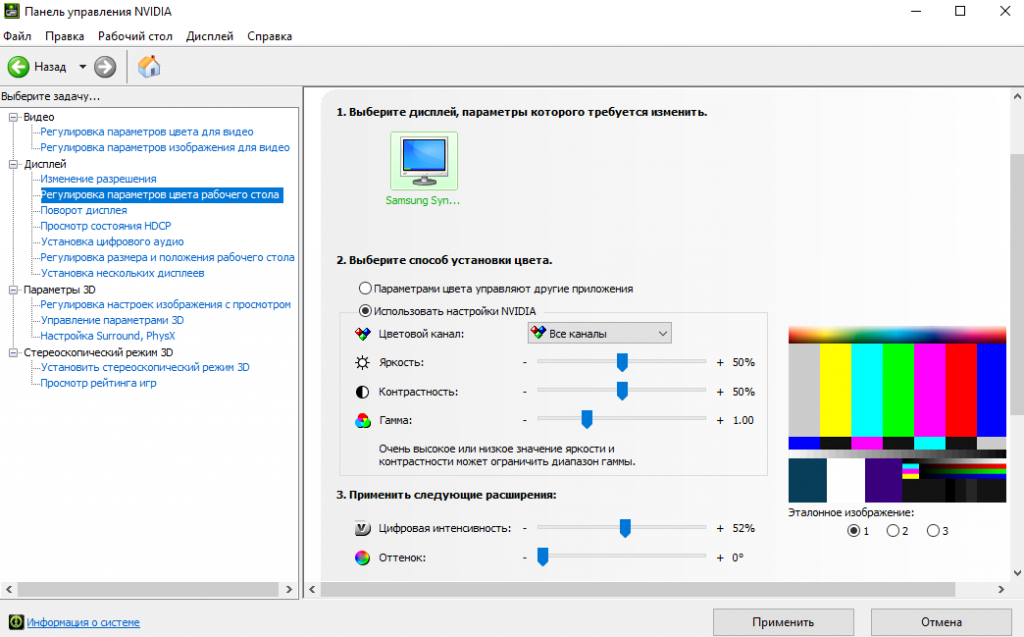
После чего станут доступны к изменению яркость, контрастность, гамма, цифровая интенсивность и оттенок. Очень высокое или низкое значение яркости и контрастности может ограничить доступный диапазон гаммы.
Регулировка параметров цвета для видео позволит выбрать оптимальные настройки изображения видео на Вашем дисплее. Рекомендуется в ходе регулировки запустить воспроизведение видео, чтобы видеть изменение настроек в действии. Достаточно перейти в раздел Видео > Регулировка параметров цвета для видео, и выбрать как выполнить настройки цвета С настройками NVIDIA.
Настройки Radeon
В настройках Radeon все значительно проще. К настройке цветов дисплея относятся основные параметры цвета, такие как яркость и контрастность. Пользователю достаточно перейти в раздел Дисплей > Цвет.
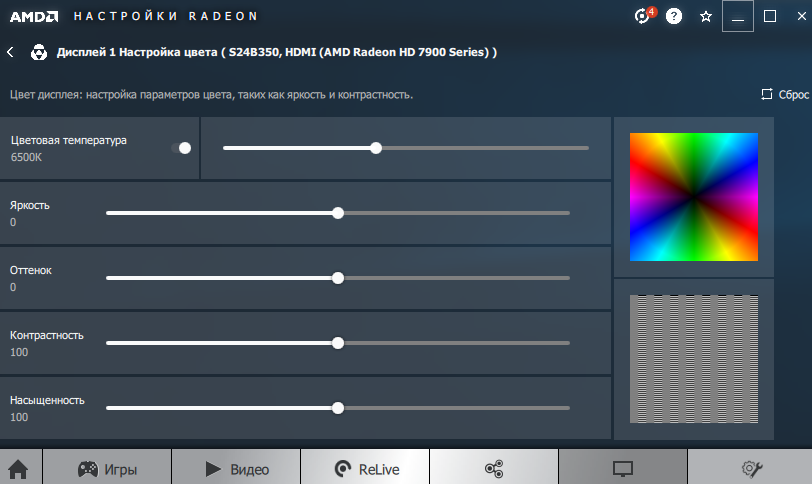
В текущем расположения можно настроить цвета монитора путём изменения параметров яркость, оттенок, контрастность и насыщенность. При необходимости никогда не поздно восстановить все значения по умолчанию выполнив сброс настроек.
Как откалибровать монитор в Windows 10
Пользователь может улучшить качество передачи цветов монитором с помощью средства калибровки цветов. Следуя шагам средства калибровки цветов монитора выполните настройку гаммы, яркости, контрастности и цветового баланса.
Используя обновленный поиск найдите и откройте параметры Калибровка цветов монитора. Если же подключено несколько мониторов, тогда переместите окно калибровки на экран нуждающийся в калибровке.
- Гамма определяет математическое соотношение между значением красного, зеленого и синего цвета, которые передаются в монитор, и интенсивность света, излучаемого монитором.
- Настройка яркости определяет, как будут отображаться темные цвета и тени на экране.
- Настройка контрастности определяет уровень и яркость светлых тонов.
- Настройка цветового баланса определяет, как будут отображаться на экране оттенки серого.
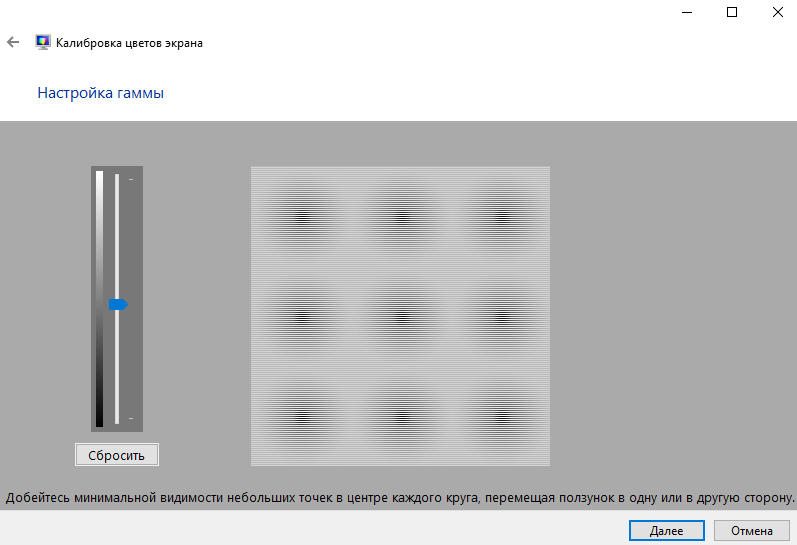
По завершению можно сохранить результаты калибровки или дальше использовать предыдущие калибровки. Есть возможно сравнить результаты выбирая между текущей и прежней калибровками.
Пользователям нужно под себя настраивать цветы изображений на мониторе, так как восприятие цветов разными людьми может отличаться. Средствами операционной системы можно выполнить настройку яркости монитора, насыщенности цветов и контрастности экрана в Windows 10. Приложения управления настройками видеокарт также позволяют выполнять настройку изображения монитора.
Как поменять Битность глубину цветовой схемы Windows 10?
«Панель управления», а затем в группе «Внешний вид и персонализация» выберите «Изменить разрешение экрана». Выберите Дополнительные параметры и перейдите на вкладку Монитор. В списке Качество цветопередачи выберите True Color (32 бита) и нажмите кнопку ОК.
Как изменить насыщенность в виндовс 10?
Настройка цвета Windows 10
В открывшемся окне нажмите на вкладку — Параметры. Далее, на странице Параметры, нажмите на вкладку — Персонализация. Далее, на странице Персонализация, нажмите слева в боковой панели на вкладку — Цвета. Здесь вы сможете настроить параметры цвета.
Как вернуть цвет в виндовс 10?
Чтобы найти эту опцию, откройте меню «Пуск», зайдите в параметры (значок в форме шестеренки), выберите «Специальные возможности» / «Цвет и высокая контрастность». Если этой функции нет, значит ваша система не обновлена до «Fall Creator Update». Чтобы активировать цветовые фильтры, включите «Применить цветовой фильтр».
Как изменить цветовую схему оформления экрана?
Открыть стандартную Панель Управления, которая здесь носит имя «Параметры». Сделать это можно щёлкнув правой кнопки мыши и выбрав пункт «Персонализация» в контекстном меню рабочего стола. Далее вам следует перейти в раздел «Цвета». Выключите переключатель автоматического выбора оттенков.
Как изменить разрядность монитора?
Нажмите Пуск и выберите Панель управления. В окне Панель управления выберите Оформление и темы, затем выберите Дисплей. В окне Свойства экрана откройте вкладку Настройки. В разделе Разрешение экрана нажмите и перетащите горизонтальный ползунок для изменения разрешения экрана, затем нажмите кнопку Применить.
Как настроить глубину цвета?
Перейдите к вкладке Редактировать и нажмите + действие → Корректировка цвета → Глубина цвета. В этой вкладке вы можете экспериментировать с количеством бит, используемых для представления цветовых значений.
Как изменить цвет в Windows 10?
- Откройте Параметры – Система – Экран. .
- На открывшемся окне найдите вкладку Управление цветом.
- Откроется окно побольше. .
- После этого откроется мастер калибровки цветов экрана.
- Первый шаг – настройка гаммы.
Как вернуть цвет на компьютере?
Для того чтобы устранить неправильную настройку цветового фильтра, вам нужно попасть в панели управления в меню «Параметры» и выбрать раздел «Специальные возможности». Далее: Найдите пункт «Цвет и высокая контрастность» в левой части окна. Переставьте бегунок в пункте «применить цветовой фильтр» в положение отключено.
Как вернуть стандартные настройки экрана Windows 10?
- Кликните правой клавишей мыши по пустому месту рабочего стола и выберите пункт «Параметры экрана». Выберите раздел «Параметры экрана»
- Найдите строку «Разрешение» и выберите то значение, которое вам будет комфортнее всего наблюдать на экране.
Как включить режим цветовой слепоты Windows 10?
Чтобы быстро включить выбранный цветовой фильтр в любом месте Windows, используйте сочетание клавиш Windows + Ctrl + C. Просто удерживайте все три клавиши одновременно, чтобы активировать фильтр. Фильтр «Оттенки серого» удаляет все цвета с Вашего экрана, превращая все в оттенки серого.
Как изменить глубину цвета экрана?
Как изменить разрешение глубины цвета в Windows 10?
Щелкните Настроить разрешение экрана в разделе «Оформление и персонализация». Затем нажмите «Дополнительные настройки». На вкладке «Адаптер» нажмите кнопку «Список всех режимов». Оттуда выберите режим отображения с разрешением экрана, глубиной цвета и частотой обновления экрана, который вы хотите использовать, и нажмите OK.
Как изменить глубину цвета на 16 бит?
Метод 1. Измените режим пониженной цветопередачи в настройках совместимости.
- Щелкните правой кнопкой мыши значок программы.
- Щелкните "Свойства".
- Щелкните вкладку «Совместимость».
- Установите флажок Уменьшенный цветовой режим в настройках.
- Измените цветовой режим с 8-битного цвета на 16-битный.
Как увеличить разрядность монитора?
- Сверните все окна на экране и щелкните рабочий стол правой кнопкой мыши. В контекстном меню выберите «Персонализировать».
- Щелкните «Дополнительные настройки». Выберите вкладку «Монитор» и в раскрывающемся меню выберите «32-битный» или, если возможно, «48-битный».
- Нажмите «ОК», чтобы закрыть все окна и увеличить глубину цвета экрана.
Как изменить цвет экрана?
- Откройте приложение "Настройки" на вашем устройстве.
- Коснитесь «Специальные возможности», затем коснитесь «Коррекция цвета».
- Включите Использовать цветокоррекцию.
- Выберите режим коррекции: Дейтераномалия (красно-зеленый) Протаномалия (красно-зеленый) Тританомалия (сине-желтый)
- Необязательно: включите ярлык «Коррекция цвета». Узнайте о ярлыках специальных возможностей.
Как изменить глубину цвета Nvidia?
- На панели навигации панели управления NVIDIA в области «Дисплей» щелкните «Изменить разрешение», чтобы открыть страницу «Изменить разрешение».
- Щелкните стрелку списка Глубина цвета и выберите глубину цвета, которую хотите установить на рабочем столе.
Как увеличить разрешение до 1920х1080?
На правой панели прокрутите вниз и щелкните Расширенные настройки отображения. Если к вашему компьютеру подключено несколько мониторов, выберите монитор, на котором вы хотите изменить разрешение экрана. Щелкните раскрывающееся меню «Разрешение» и выберите разрешение экрана. Например, 1920 х 1080.
Какая глубина цвета у моего монитора?
Разрешение зависит от размера ЖК-монитора
Глубина цвета может варьироваться от 1 бит (черно-белый) до 32 бит (более 16,7 миллиона цветов). … Щелкните Дополнительные параметры, а затем щелкните вкладку Монитор. В разделе «Цвета» выберите «True Color (32 бита)» и нажмите «ОК».
Как изменить настройки цвета Windows?
Изменить цвета в световом режиме
- Выберите Пуск> Настройки.
- Выберите Персонализация> Цвета. Откройте настройку цветов.
- В разделе «Выберите цвет» выберите «Светлый».
- Чтобы вручную выбрать цвет акцента, выберите его в разделе «Последние цвета» или «Цвета Windows» или выберите «Пользовательский цвет» для получения более подробной информации.
Что делает режим пониженной цветности?
«Уменьшенный цветовой режим» заставляет Windows 10 использовать только ограниченный набор цветов в вашей старой программе. Некоторые старые программы были разработаны для использования меньшего количества цветов, чем современные. Вы можете настроить старую программу для работы в «8-битном (256) цвете» или «16-битном (65536) цвете».
Как изменить 10-битный цвет в Windows 10?
- Щелкните правой кнопкой мыши рабочий стол Windows.
- Откройте панель управления NVIDA.
- Слева нажмите «Разрешения».
- щелкните раскрывающееся меню Формат цвета вывода и выберите YUV422.
- Щелкните по Применить.
- Теперь щелкните раскрывающееся меню Output Color Depth и выберите 10bpc (бит на цвет).
- Щелкните по Применить.
Какой должна быть моя разрядность?
Какую битовую глубину я должен использовать? Для потребительских / конечных приложений вполне подходит битовая глубина в 16 бит. Для профессионального использования (запись, микширование, мастеринг или профессиональное редактирование видео) лучше использовать разрядность 24 бита. Это обеспечивает хороший динамический диапазон и лучшую точность при редактировании.
Что такое 8-битная глубина цвета?
Каждый бит имеет либо ноль, либо одно значение для каждого основного цвета: красного, зеленого и синего, также известного как RGB. Таким образом, 8-битная панель имеет 2 в степени 8 значений для каждого цвета: это 256 градаций или версий каждого красного, синего и зеленого цветов. Мы вычисляем их как 256 x 256 x 256, чтобы получить в общей сложности 16,7 миллиона возможных цветов.
Что такое 8-битная глубина?
Один бит имеет 2 возможных значения: 0 или 1. … Итак, «8 бит» = 2 ^ 8 = 256 возможных целочисленных значений. В Photoshop это представлено как целые числа 0-255 (внутренне это двоичное значение 00000000-11111111 для компьютера). Таким образом, «битовая глубина» определяет, какие минимальные изменения вы можете сделать относительно некоторого диапазона значений.
windows 10 16 bit color
Настройку цветов экрана можно осуществить в интерфейсе самого монитора или непосредственно в Windows 10. Если настройки изображения в разных мониторах немного отличаются, то параметры цветов монитора в операционной системе не измены. В пользователя есть возможность настроить яркость, оттенок, контрастность, насыщенность и даже цветовую температуру в программе драйверов видеокарты.
Данная статья расскажет как настроить цвета монитора в Windows 10. Тут стоит вопрос в том, а как правильно подобрать цвета монитора, чтобы изображение было как реальное. Настроить цвета монитора под себя можно несколькими способами начиная от программного обеспечения драйверов графических карт и заканчивая средством калибровки монитора в Windows 10.
Как правильно настроить цвета на мониторе
По умолчанию на дорогих мониторах изображение уже очень достойное и не требует дополнительной настройки. Если же картинка не подходит для пользователя, тогда уже можно перейти к самостоятельной настройке в интерфейсе самого монитора. Дополнительно изменить цветовые параметры можно в самой операционной системе.
Рекомендуется настраивать картинку на мониторе так, чтобы она по цветам совпадала с листом чистой бумаги в комнате с нормальным освещением. Произвести такую точную настройку действительно сложно, а в некоторых случаях и вовсе не реально. В таком случае можно воспользоваться средствами самой операционной системе по калибровке цветов.
Настройка цветов монитора
В самой операционной системе для настройки цветов монитора используется программное обеспечение для корректной работы графического адаптера. Перед настройкой изображения рекомендуем обновить драйвера видеокарты на Windows 10. После установки последних обновлений можно собственно и переходить к самостоятельно настройки цветов монитора. А также нужно убедиться что установлено правильное разрешение экрана на Windows 10.
Панель управления NVIDIA
Через панель управления NVIDIA можно регулировать настройки цвета рабочего стола для дисплеев или улучшить качество изображения, если используется телевизор. Перейдите в раздел Дисплей > Регулировка параметров цвета рабочего стола, и выберите Использовать настройки NVIDIA.

После чего станут доступны к изменению яркость, контрастность, гамма, цифровая интенсивность и оттенок. Очень высокое или низкое значение яркости и контрастности может ограничить доступный диапазон гаммы.
Регулировка параметров цвета для видео позволит выбрать оптимальные настройки изображения видео на Вашем дисплее. Рекомендуется в ходе регулировки запустить воспроизведение видео, чтобы видеть изменение настроек в действии. Достаточно перейти в раздел Видео > Регулировка параметров цвета для видео, и выбрать как выполнить настройки цвета С настройками NVIDIA.
Настройки Radeon
В настройках Radeon все значительно проще. К настройке цветов дисплея относятся основные параметры цвета, такие как яркость и контрастность. Пользователю достаточно перейти в раздел Дисплей > Цвет.
В текущем расположения можно настроить цвета монитора путём изменения параметров яркость, оттенок, контрастность и насыщенность. При необходимости никогда не поздно восстановить все значения по умолчанию выполнив сброс настроек.
Как откалибровать монитор в Windows 10
Пользователь может улучшить качество передачи цветов монитором с помощью средства калибровки цветов. Следуя шагам средства калибровки цветов монитора выполните настройку гаммы, яркости, контрастности и цветового баланса.
Используя обновленный поиск найдите и откройте параметры Калибровка цветов монитора. Если же подключено несколько мониторов, тогда переместите окно калибровки на экран нуждающийся в калибровке.
По завершению можно сохранить результаты калибровки или дальше использовать предыдущие калибровки. Есть возможно сравнить результаты выбирая между текущей и прежней калибровками.
Пользователям нужно под себя настраивать цветы изображений на мониторе, так как восприятие цветов разными людьми может отличаться. Средствами операционной системы можно выполнить настройку яркости монитора, насыщенности цветов и контрастности экрана в Windows 10. Приложения управления настройками видеокарт также позволяют выполнять настройку изображения монитора.
Как изменить качество цветопередачи на 16 бит на windows 10
Настройка цветов монитора Windows 10
Настройку цветов экрана можно осуществить в интерфейсе самого монитора или непосредственно в Windows 10. Если настройки изображения в разных мониторах немного отличаются, то параметры цветов монитора в операционной системе не измены. В пользователя есть возможность настроить яркость, оттенок, контрастность, насыщенность и даже цветовую температуру в программе драйверов видеокарты.
Данная статья расскажет как настроить цвета монитора в Windows 10. Тут стоит вопрос в том, а как правильно подобрать цвета монитора, чтобы изображение было как реальное. Настроить цвета монитора под себя можно несколькими способами начиная от программного обеспечения драйверов графических карт и заканчивая средством калибровки монитора в Windows 10.
Как правильно настроить цвета на мониторе
По умолчанию на дорогих мониторах изображение уже очень достойное и не требует дополнительной настройки. Если же картинка не подходит для пользователя, тогда уже можно перейти к самостоятельной настройке в интерфейсе самого монитора. Дополнительно изменить цветовые параметры можно в самой операционной системе.
Рекомендуется настраивать картинку на мониторе так, чтобы она по цветам совпадала с листом чистой бумаги в комнате с нормальным освещением. Произвести такую точную настройку действительно сложно, а в некоторых случаях и вовсе не реально. В таком случае можно воспользоваться средствами самой операционной системе по калибровке цветов.
Настройка цветов монитора
В самой операционной системе для настройки цветов монитора используется программное обеспечение для корректной работы графического адаптера. Перед настройкой изображения рекомендуем обновить драйвера видеокарты на Windows 10. После установки последних обновлений можно собственно и переходить к самостоятельно настройки цветов монитора. А также нужно убедиться что установлено правильное разрешение экрана на Windows 10.
Панель управления NVIDIA
Через панель управления NVIDIA можно регулировать настройки цвета рабочего стола для дисплеев или улучшить качество изображения, если используется телевизор. Перейдите в раздел Дисплей > Регулировка параметров цвета рабочего стола, и выберите Использовать настройки NVIDIA.
После чего станут доступны к изменению яркость, контрастность, гамма, цифровая интенсивность и оттенок. Очень высокое или низкое значение яркости и контрастности может ограничить доступный диапазон гаммы.
Регулировка параметров цвета для видео позволит выбрать оптимальные настройки изображения видео на Вашем дисплее. Рекомендуется в ходе регулировки запустить воспроизведение видео, чтобы видеть изменение настроек в действии. Достаточно перейти в раздел Видео > Регулировка параметров цвета для видео, и выбрать как выполнить настройки цвета С настройками NVIDIA.
Настройки Radeon
В настройках Radeon все значительно проще. К настройке цветов дисплея относятся основные параметры цвета, такие как яркость и контрастность. Пользователю достаточно перейти в раздел Дисплей > Цвет.
В текущем расположения можно настроить цвета монитора путём изменения параметров яркость, оттенок, контрастность и насыщенность. При необходимости никогда не поздно восстановить все значения по умолчанию выполнив сброс настроек.
Как откалибровать монитор в Windows 10
Пользователь может улучшить качество передачи цветов монитором с помощью средства калибровки цветов. Следуя шагам средства калибровки цветов монитора выполните настройку гаммы, яркости, контрастности и цветового баланса.
Используя обновленный поиск найдите и откройте параметры Калибровка цветов монитора. Если же подключено несколько мониторов, тогда переместите окно калибровки на экран нуждающийся в калибровке.
По завершению можно сохранить результаты калибровки или дальше использовать предыдущие калибровки. Есть возможно сравнить результаты выбирая между текущей и прежней калибровками.
Пользователям нужно под себя настраивать цветы изображений на мониторе, так как восприятие цветов разными людьми может отличаться. Средствами операционной системы можно выполнить настройку яркости монитора, насыщенности цветов и контрастности экрана в Windows 10. Приложения управления настройками видеокарт также позволяют выполнять настройку изображения монитора.
Как включить цветовые фильтры экрана в Windows 10
Где найти эту опцию?
Цветовые фильтры
Фильтр «Оттенки серого» удаляет все цвета с вашего экрана, превращая все в оттенки серого.
Выбор фильтра «Обратить» меняет цвета. Белый становится черным, а черный белым, синий становится оранжевым, а розовый зеленым и т. д.
Фильтр «Инвертированные оттенки серого» удаляет все цвета с экрана и превращает все в оттенки серого. Он также инвертирует цвета, поэтому яркие белые становятся темно-черными, а темно-черные яркими белыми. Это может облегчить чтение на экране, если вы чувствительны к свету. Например, черный текст на белом фоне большинства приложений и веб-страниц станет белым текстом на черном фоне.
Фильтр «Дейтеранопия» облегчает распознавание цветов для людей плохо различающих красный и зеленый цвет (красно-зеленая цветовая слепота).
Фильтр «Протанопия» тоже по сути предназначен для людей плохо различающих красный и зеленый цвет.
Фильтр «Тританопия» поможет людям плохо различающим синие и желтые цвета.
Темы «Высокой контрастности»
Как изменить цветовые режимы в Windows 10 May 2019 Update
Несмотря на то, что в Windows 10 возможность изменять цветовой режим для рабочего стола и приложений существует уже давно, только в выпуске обновления May 2019 Update (версия 1903) вы увидите более согласованный и более понятный интерфейс.
Например, в предыдущих версиях вы могли использовать светлый режим, но он был ограниченным и непоследовательным, поскольку меню «Пуск», Панель задач, Центр уведомлений и другие визуальные элементы не использовали светлые цвета. Кроме того, до октябрьского обновления 2018 года был доступен темный режим, но, опять же, он был непоследовательным, поскольку унаследованные функции, такие как Проводник и Командная строка, не включали схему темного цвета.
Начиная с первого полугодового функционального обновления Windows 10 May 2019 Update, приложение «Параметры» приводит новые опции, которые позволяют включить режим светлой темы. Если вы выберете темный режим, вы заметите, что он более последовательный, а цвета теперь расширяются и до консоли Windows. Кроме того, есть даже новый пользовательский режим, который позволяет устанавливать цвета по умолчанию для Windows 10 и приложений по отдельности.
В этом руководстве по Windows 10 мы расскажем о шагах по настройке рабочего стола с новыми настройками цвета, доступными в обновлении Windows 10 May 2019 Update.
Как включить светлый режим в Windows 10
После обновления до May 2019 Update вы можете переключиться в светлый режим с помощью настроек «Цвета» или «Темы».
Цвета
Чтобы включить новую светлую тему в Windows 10, выполните следующие действия:
После выполнения этих шагов приложения и элементы Windows 10, включая приложение «Параметры», Панель задач, Центр уведомлений, всплывающие меню и другие визуальные элементы, переключатся на светлую цветовую схему.
Кроме того, вы также можете включить цветовую схему освещения с помощью настроек «Темы», выполнив следующие действия:
После выполнения этих действий фон рабочего стола изменится на системные обои по умолчанию, а приложения и среда рабочего стола перейдут на светлую цветовую схему.
Как включить темный режим в Windows 10
Если вы предпочитаете темную цветовую схему для элементов рабочего стола и приложений, выполните следующие действия:
После выполнения этих действий схема темного цвета будет доступна для всех элементов Windows 10 и поддерживаемых приложений.
Измените цвет от 16 до 32 бит (или от 32 до 16 бит) в Windows 7 2022
Теперь дело в том, что эти приложения могут аварийно завершить работу (это часто случалось со мной), из-за чего Windows застряла с 16-битными настройками цвета (иногда разрешение также портится). Поэтому, если вы вообще застряли в такой ситуации, задаваясь вопросом, почему цвета кажутся неправильными, следующие шаги должны помочь вам вернуться к настройкам дисплея по умолчанию.
Изменение глубины цвета Windows с 16 на 32 бита или наоборот
Шаг 1. Щелкните правой кнопкой мыши пустое место на рабочем столе и выберите параметр « Разрешение экрана», чтобы открыть параметры разрешения экрана для Windows.
Шаг 4: Во всплывающем окне выберите режим отображения, который вы хотите применить, и нажмите кнопку ОК. Экран может отключиться на несколько секунд, прежде чем будут применены ваши настройки. Подтвердите свои действия, чтобы сделать изменения постоянными.
Примечание. Если вы не хотите менять разрешение, а просто хотите переключить 16- и 32-битный цвет, щелкните вкладку «Монитор» в окне свойств драйвера, выберите конкретную глубину цвета в раскрывающемся списке и нажмите «ОК».
Заключение
Поэтому, если вы обнаружите, что ваш рабочий стол заперт в каком-то странном разрешении с искаженными цветами, вы теперь знаете, как вернуться к настройкам по умолчанию. Кроме того, если вы когда-либо выполняете работу, чувствительную к цвету, такую как Photoshop или 3D Max, вы можете изменить глубину цвета вручную, используя шаги, упомянутые выше.
Что такое глубина цвета в телевизоре и мониторе
Содержание
Содержание
При выборе телевизора или монитора нужно учесть множество параметров: диагональ, разрешение, частоту обновления. Сегодня мы поговорим о глубине цвета, она же разрядность, она же битность матрицы. Эта характеристика часто остается тайной за семью печатями, хотя является одной из самых важных. С другой стороны, будем честны: реальную разницу между 8 и 10 битами увидит далеко не каждый.
Терминология
Пиксель — источник цвета современного ЖК-экрана. Состоит из трех субпикселей: красного, зеленого и синего. Эти три цвета участвуют в создании всей возможной цветовой палитры устройства.
Глубина цвета — это количество оттенков, которое может отобразить матрица монитора или телевизора.
Дизеринг — способ искусственного увеличения глубины цвета. Отсутствующие оттенки составляются из уже имеющихся путем визуального смешивания цветов соседних пикселей. Дизеринг обеспечивает более плавный переход между цветами и помогает расширить цветовой диапазон, однако при этом присутствует небольшая потеря разрешения.
Формирование фиолетового цвета из красных и синих пикселей с помощью дизеринга
FRC (Frame Rate Control, временной дизеринг) — более современный способ визуального повышения разрядности матрицы путем мерцания пикселей. В последнее время это понятие объединяет в себе большую часть всех существующих алгоритмов увеличения глубины цвета.
HDR — расширенный динамический диапазон. Технология делает изображение более сочным и реалистичным. Для реализации HDR требуется (псевдо)10-битная матрица.
Оговоримся сразу: в блоге речь идет именно о матрицах. Не стоит путать с глубиной цвета изображения/видео и цветовым охватом.
Простая арифметика
Что же такое разрядность? Что означают цифры 6, 8, 10, 12 бит и откуда берется тот самый миллиард цветов в 10-битной матрице? Здесь нам поможет математика.
Для начала рассмотрим самый простой вариант — 6-битную матрицу, у которой каждый субпиксель дает 2 в 6-й степени оттенков. Следовательно, один цвет может быть представлен в виде 64 оттенков. Так как субпикселей обычно три (RGB), общее количество цветов в 6-битной матрице будет 2 6 × 2 6 × 2 6 = 64 × 64 × 64 = 262 144. Таким образом, чем выше битность, тем больше цветов способна отобразить матрица.
Три страшных буквы «FRC»
Компьютерное железо очень быстро прогрессировало, и, чтобы мониторы могли реализовать весь потенциал видеокарт, появилась технология FRC.
Если объяснять на пальцах, FRC — это увеличение количества оттенков за счет покадрового изменения яркости субпикселя. Человеческий глаз в итоге воспринимает это как один цвет, благодаря чему создается иллюзия появления нового оттенка. При помощи FRC 8-битная матрица вместо обычных для нее 16 миллионов может отобразить целый миллиард цветов, характерный для 10 бит.
Скептики считают, что цветопередача у такой псевдодесятибитной матрицы никогда не будет настолько точной, как в настоящих 10 битах. Действительно, тренированный глаз вполне способен заметить разницу, особенно на плавных градиентных заливках.
Сколько бит нужно монитору?
На что же влияет количество цветов и что это дает конечному пользователю? Разумеется, дело в картинке, и здесь пришло время разделиться: компьютеры — налево, телевизоры — направо.
Многие мониторы для работы с графикой имеют 8 бит + FRC или даже просто 8 бит. Профессионалы (фотографы, видеографы, полиграфисты и создатели контента) однако предпочитают использовать устройства с настоящей 10-битной матрицей.
При увеличении обратите внимание на перистые облака и воду. Изображение смоделировано
Покупка такого монитора оправдана только в том случае, если вы четко понимаете, зачем он нужен, и сможете реализовать все его возможности. При этом нужно учесть несколько нюансов.
Во-первых, игровые видеокарты не работают с 10-битным цветом в некоторых приложениях, для это потребуются профессиональные решения. Цитирую nVidia:
«Большинство юзеров используют стандартные опции Windows API для создания пользовательского интерфейса и окна просмотра, но этот метод не используется в профессиональных приложениях, таких как Adobe Premiere Pro и Adobe Photoshop. Эти программы используют OpenGL 10-bit, который требует NVIDIA Quadro с портом DP».
Во-вторых, не все форматы поддерживают 10 бит. Например, JPEG, MPEG4 и PNG сохраняют цвет в 8 битах на канал, и 10-битный монитор также будет отображать 8-битную картинку. Чтобы оценить всю глубину цвета на таком устройстве, нужно работать, например, с RAW.
В-третьих, за высокую разрядность придется заплатить. Настоящий 10-битный монитор стоит более 100 тысяч рублей, причем «более» здесь равняется минимум 40-50 тысячам. В DNS есть пара-тройка представителей настоящей десятибитной «школы», и стоят они на вершине прайса.
Рядовому покупателю должно хватить и псевдодесятибитной матрицы за 30-60 тысяч рублей или даже просто хорошего 8-битного варианта.
Однако перед пользователем, желающим насладиться возможностями HDR, особого выбора не стоит. Технология расширенного динамического диапазона — одного из главных фаворитов современных маркетологов — требует как можно больше оттенков. В основе HDR-мониторов с сертификатом VESA DisplayHDR 600 и выше лежит именно 10-битная матрица, а чаще всего 8 бит + FRC. Дисплеи на 8 бит не позволят в должной мере реализовать эффект HDR.
Сколько бит нужно телевизору?
Здесь ситуация немного другая. Десятибитные матрицы активно используются в премиальных моделях телевизоров и дают более яркую и сочную картинку (особенно в сочетании с функцией HDR). Но 10-битный HDR-контент нужно еще достать. Такие фильмы и игры можно найти на стриминговых площадках и BD-дисках. Подробнее об этом написано здесь.
Хотите получить телевизор с гарантированно 10-битной матрицей? Берите 8К или OLED.
Стоимость 4K-ТВ на 10 битах стартует от 70 тысяч рублей.
Большинство телевизоров среднего ценового сегмента для достижения заветной десятки использует технологию FRC. На практике не каждый пользователь отличит 8 бит+FRC от честной 10-битной матрицы. Большой палитре оттенков рядовой покупатель предпочитает более яркую и сочную картинку, что далеко не одно и тоже. Этим пользуются производители для снижения затрат: стоимость изготовления настоящей 10-битной матрицы ощутимо выше 8 бит, а практически разницу видит лишь небольшое количество эстетов.
Правду о разрядности матрицы приходится вытаскивать из производителей клещами или пользоваться сторонними источниками. Сайт в помощь.
Человеческий глаз видит от 3 000 до 10 000 000 цветов — это зависит от физиологических и генетических особенностей. Тогда какой смысл покупать устройство, воспроизводящее более миллиарда оттенков? Все дело в индивидуальном восприятии: кто-то видит больше оттенков одного цвета, кто-то — другого, поэтому, чем больше оттенков показывает монитор или телевизор, тем большему количеству людей они понравятся.
Самое забавное, что женщины в этом плане значительно опережают мужчин и могут различать намного большее оттенков, однако гоняются за 10-битными панелями в основном представители сильного пола!
Как откалибровать монитор в windows 10
Улучшить качество изображения с помощью боковых кнопок на мониторе не всегда достаточно, что бы показатель был на пике хорошего отображения. Встроенный калибровочный инструмент в windows 10 позволит Вам убедится, что ваш монитор может показывать куда лучше. Для производителей контента главное убедиться, что работа появится на остальных устройствах, такой же стандартной по качеству. Для обычных пользователей, будет улучшен просмотр фильмов и фотографий. Перед тем как откалибровать монитор в windows 10, сбросьте настройки монитора до заводских и выключите свет в помещении, в избежании бликов.
Где находятся настройки калибровки монитора
1 способ. Так как Windows 10 обновляется и меняются все время расположение настроек, решил добавить два способа для захода в параметры калибровки моника.
2 способ. Нажмите правой кнопкой мыши на рабочем столе и выберите «Параметры экрана».
В появившимся окне нажмите «Дополнительные параметры экрана».
Вот мы и подошли к двум параметрам которые нам нужны: «Управление цветом», «Калибровка цветов». Разберем ниже эти два параметра подробно.
Как пользоваться управлением цвета в windows 10
Чтобы откалибровать монитор в windows 10, нужно воспользоваться «управлением цветом», которое показывает предустановленные профили для вашего монитора. В строке «Устройства» показывает профиля всех подключенных устройств к компьютеру и связанных профилей. На вкладе «Все профили», отображаются все доступные профили. Выберите несколько вариантов что бы посмотреть как они появляются. Для истинно точных результатов вы можете создать цветовой профиль при помощи функции «Калибровка цвета».
Как настроить цвета с помощью инструмента калибровки цвета
Чтобы отрегулировать цвета и откалибровать монитор в windows 10, нужно использовать кнопки монитора для регулировки определенного цвета аспектов. Перетащите окно приветствия на калибровочный монитор. Даже если у вас несколько мониторов одинаковой марки и модели, то их нужно настраивать по отдельности каждый. Нажмите «Далее».
Мастер показывает, что гамма контролирует количество света испускаемого из определенного цвета. Нажав «далее» вы сможете использовать ползунок для регулировки.
Добейтесь минимальной видимости небольших точек в центре каждого круга, как говорит нам мастер.
Яркость и контрастность будут скорректированы с ваших кнопок на мониторе. На некоторых мониторах есть кнопки которые сразу регулируют яркость и контрастность, в то время как на других нужно будет войти в меню на мониторе и выбрать там этих два параметра. Чтобы приступить к настройке, нажмите далее.
Отрегулируйте уровень яркость, чтобы рубашка не сливалась с костюмом, а X был еле виден, как предлагает вам мастер.
Отрегулируйте контрастность по среднему рисунку по рекомендации.
С цветовым балансом, цвета не должны «течь» в серых тонах. Нажмите далее для регулировки.
Перетаскивая ползунки откалибруйте цвета.
Теперь можете переключаться между предыдущей калибровкой и ткущей. Если все устраивает, нажмите готово, в противном случае нажмите отмена, что бы отменить.
Устранение неполадок которые могут возникнуть
Если цвета по-прежнему не смотрятся как нужно, то скорее всего у вас вышла из строя видео карта или монитор нуждается в замене. Попробуйте подключить другой монитор к компьютеру и проверить. Если проблема не устранилась, то нужно будет заменить видеокарту или проверить ее заменой на другую. Правильно откалибровав монитор в windows 10 поможет значительно улучшить качество работы для фотографов, видео операторов, графических дизайнеров и творческих личностей. Улучшит качество изображений и компьютерных игр.
Как изменить битность цвета в windows 10
Выберите «Пуск» & gt; Панель управления. В разделе «Оформление и персонализация» нажмите «Настроить разрешение экрана». Измените глубину цвета с помощью меню «Цвета».
Как изменить глубину цвета на 16 бит?
Если вы хотите использовать 16-битные программы или приложения для решения проблемы, попробуйте этот метод, запустив его в совместимом режиме. * Щелкните правой кнопкой мыши ярлык приложения, чтобы открыть его свойства, перейдите на вкладку «Совместимость», установите флажок «Уменьшить цветовой режим» и выберите 16-битный (65536) цвет, затем нажмите кнопку «ОК».
Какая у меня глубина цвета?
Глубина цвета может варьироваться от 1 бит (черно-белый) до 32 бит (более 16,7 миллиона цветов)., щелкнув Панель управления, а затем в разделе Оформление и персонализация щелкните Настроить разрешение экрана. Щелкните Дополнительные параметры, а затем щелкните вкладку Монитор. В разделе «Цвета» выберите «True Color (32 бита)» и нажмите «ОК».
Что такое 6-битная глубина цвета?
Если цвета указаны как 16,2 миллиона или 16 миллионов, имейте в виду, что здесь используется 6-битная глубина цвета. Если глубина цвета не указана, предположим, что мониторы с 2 мс или быстрее будут 6-битными, а большинство панелей с 8 мс и более медленными будут 8-битными.
Что такое 8-битная глубина цвета?
Число 256 равно 2 в 8-й степени или 8-битной глубине цвета. Это означает, что каждый из каналов RGB имеет 256 оттенков, поэтому в этой 8-битной системе RGB всего 256x256x256 или 16 777 216 цветов. 8-битная цветовая система способна воспроизводить более 16 миллионов цветов.
Как изменить глубину цвета на 32-битную?
Щелкните Пуск, Настройка, затем Панель управления. На панели управления дважды щелкните значок «Экран». Когда отобразятся свойства дисплея, перейдите на вкладку «Настройки». Щелкните стрелку вниз рядом с надписью «Цвета» и выберите параметр «True Color 32-бит».
Почему у меня искаженный цвет экрана?
Необычно высокие или низкие уровни контрастности и яркости могут искажать отображаемые цвета. Измените настройки качества цвета на встроенной видеокарте компьютера. Изменение этих настроек обычно решает большинство проблем с цветным отображением на компьютере.
Почему мой экран стал СЕРЫМ?
Мониторы неисправны по многим причинам. Когда монитор становится серым, это может указывать на неправильно подключенный кабель дисплея или неисправную видеокарту. … Несколько взаимодействий от компьютера к монитору имеют место для отображения одного изображения — и любое из этих взаимодействий может быть ошибочным.
Почему мой экран выглядит блеклым?
Обычно вызвано неправильными настройками ColorSync. Закройте и снова откройте дисплей. Это переведет дисплей в спящий режим, а когда компьютер снова проснется, он должен правильно сбросить профили синхронизации цветов. …
Выпускает ли Microsoft Windows 11?
Microsoft собирается выпустить Windows 11, последнюю версию своей самой продаваемой операционной системы, 5 октября. Windows 11 включает несколько обновлений для повышения производительности в гибридной рабочей среде, новый магазин Microsoft и является «лучшей Windows для игр».
Почему я не могу изменить цвет панели задач Windows 10?
Нажмите на кнопку «Пуск» на панели задач и перейдите в «Настройки». В группе параметров щелкните «Персонализация». В левой части экрана вам будет представлен список настроек на выбор; щелкните Цвета. В раскрывающемся списке «Выберите свой цвет» вы найдете три настройки; Светлый, Темный или Пользовательский.
Как изменить цветопередачу на Windows 10?
«Панель управления», а затем в группе «Внешний вид и персонализация» выберите «Изменить разрешение экрана». Выберите Дополнительные параметры и перейдите на вкладку Монитор. В списке Качество цветопередачи выберите True Color (32 бита) и нажмите кнопку ОК.
Как изменить битность цвета Windows 10?
- Закройте все открытые программы.
- Нажмите Пуск и выберите Панель управления.
- В окне Панель управления выберите Оформление и темы, затем выберите Дисплей.
- В окне Свойства экрана откройте вкладку Настройки.
- В разделе Цвета выберите глубину цвета в раскрывающемся меню.
- Нажмите кнопку Применить, затем нажмите кнопку OK.
Как настроить цвета на Windows 7?
Щелкните на кнопке Пуск, затем на ссылке Панель управления. Перейдите в меню Оформление и персонализация, затем в меню Экран. Осталось щелкнуть в левой панели на ссылке Калибровка цветов. В любом случае будет запущена Калибровка цветов экрана.
Как изменить качество цветопередачи на Windows 10?
- Вызвать контекстное меню в свободной области рабочего стола и выбрать Свойства. .
- В открывшемся окне вы увидите ползунок. .
- Немного правее от ползунка Разрешение экрана располагается список качества цветопередачи.
- Нажать кнопку ОК.
Как настроить цветовую гамму на ноутбуке?
- Проведите пальцем от правого края экрана и нажмите кнопку Параметры, а затем выберите пункт Изменение параметров компьютера. .
- Нажмите Компьютер и устройства, а затем — Экран.
- Убедитесь, что ползунок автояркости экрана установлен в положение автоматически. .
- Нажмите кнопку Применить.
Как изменить цвет в Windows 10?
- Откройте Параметры – Система – Экран. .
- На открывшемся окне найдите вкладку Управление цветом.
- Откроется окно побольше. .
- После этого откроется мастер калибровки цветов экрана.
- Первый шаг – настройка гаммы.
Как изменить цвет на 16 бит?
«Пуск»> «Панель управления»> «Дисплей»> «Разрешение экрана». Нажмите «Дополнительные настройки». Выберите вкладку «Монитор». Выберите «High Color (16 Bit)» во всплывающем окне «Цвета».
Как вернуть экран в нормальный режим?
- Ctrl + Alt + ↑ — восстанавливает изначальное положение экрана.
- Ctrl + Alt + ↓ — переворачивает экран по вертикали.
- Ctrl + Alt + → — поворачивает картинку на 90° вправо.
- Ctrl + Alt + ← — поворачивает ее на 90° влево.
Как настроить цветовой профиль монитора?
- Откройте системный поиск.
- Найдите Управление цветом и нажмите на верхний результат, чтобы открыть утилиту.
- Перейдите на вкладку Устройства.
- Используйте раскрывающееся меню «Устройство» и выберите монитор, для которого вы хотите установить новый цветовой профиль.
Как поменять цвет на экране телефона?
- Откройте приложение «Настройки» .
- Выберите Спец. возможности, а затем нажмите Коррекция цвета.
- Включите Использовать коррекцию цвета.
- Выберите режим коррекции: дейтераномалия (красный/зеленый); .
- Можно также настроить быстрое включение коррекции цвета. Подробнее о быстром включении…
Что такое качество цветопередачи?
Качество цветопередачи — это важный аспект в освещении, так как источник света должен максимально точно передавать цвета предметов. Эталонным считается естественное освещение или свет, производимый лампой накаливания.
Как настроить контрастность на Windows 10?
Нажмите кнопку » Пуск «, а затем выберите Параметры > Специальные возможности > высокой контрастности. Чтобы включить режим высокой контрастности, воспользуйтесь переключателем под пунктом Включить высокую контрастность. В Windows может отобразиться экран «Подождите немного, после чего изменится цвет экрана.
Как изменить битность монитора windows 10
Нажмите «Пуск», «Настройка», затем «Панель управления». На панели управления дважды щелкните значок «Экран». Когда отобразятся свойства дисплея, перейдите на вкладку «Настройки». Щелкните стрелку вниз рядом с надписью «Цвета» и выберите параметр «True Color 32-бит».
Изменить цвета в световом режиме
- Выберите Пуск> Настройки.
- Выберите Персонализация> Цвета. Откройте настройку цветов.
- В разделе «Выберите цвет» выберите «Светлый».
- Чтобы вручную выбрать цвет акцента, выберите его в разделе «Последние цвета» или «Цвета Windows» или выберите «Пользовательский цвет» для получения более подробной информации.
Как изменить настройки глубины цвета?
Чтобы изменить глубину цвета и разрешение в Windows 7 и Windows Vista:
- Выберите Пуск> Панель управления.
- В разделе «Оформление и персонализация» нажмите «Настроить разрешение экрана».
- Измените глубину цвета с помощью меню «Цвета». …
- Измените разрешение с помощью ползунка «Разрешение».
- Нажмите ОК, чтобы применить изменения.
Как изменить глубину цвета на 16 бит?
Метод 1. Измените режим пониженной цветности в настройках совместимости.
- Щелкните правой кнопкой мыши значок программы.
- Нажмите на свойства.
- Щелкните вкладку «Совместимость».
- Установите флажок Уменьшенный цветовой режим в настройках.
- Измените цветовой режим с 8-битного цвета на 16-битный.
Что лучше RGB или ycbcr444?
В игре, играя в 4K, ycbcr444 выглядит исключительно лучше, чем RGB. Цвета выделяются, и он выглядит намного резче.
Что такое 16-битная глубина цвета?
Благодаря 16-битному цвету, также называемому High Color, компьютеры и мониторы могут отображать до 65,536 XNUMX цветов, что подходит для большинства случаев. Тем не менее, видеоигры с интенсивной графикой и видео с более высоким разрешением могут получить выгоду от более высокой глубины цвета.
Выпускает ли Microsoft Windows 11?
Операционная система Microsoft для настольных ПК следующего поколения, Windows 11, уже доступна в бета-версии и будет официально выпущена Октябрь 5th.
Почему цвет моего монитора искажен?
Необычно высокие или низкие уровни контрастности и яркости могут искажать отображаемые цвета.. Измените настройки качества цветопередачи на встроенной видеокарте компьютера. Изменение этих настроек обычно решает большинство проблем с цветным отображением на компьютере.
Какая у моего монитора глубина цвета?
Глубина цвета может варьироваться от От 1 бит (черно-белый) до 32 бит (более 16.7 млн цветов). , щелкнув Панель управления, а затем в разделе Оформление и персонализация щелкните Настроить разрешение экрана. Щелкните Дополнительные параметры, а затем щелкните вкладку Монитор.
Как настроить цвет на моем мониторе?
Следуя приведенным ниже инструкциям, вы можете откалибровать цвета вашего монитора на вашем компьютере с Windows.
- Щелкните правой кнопкой мыши на рабочем столе и выберите «Настройки дисплея»,
- Нажмите «Расширенные настройки дисплея» внизу экрана,
- Убедитесь, что вы установили рекомендуемое разрешение. …
- Затем выберите «Калибровка цвета», а затем нажмите «Далее».
- Как изменить разрешение экрана на 16 бит?
- Как изменить разрешение экрана на нормальное?
- Как изменить разрядность монитора?
- Как изменить бит отображения?
- Как изменить 16-битный цвет в Windows 7?
- Почему я не могу изменить свое разрешение?
- Почему у меня неправильное разрешение экрана?
- Как увеличить разрешение до 1920х1080?
- Как узнать разрядность моего монитора?
- Какой должна быть моя разрядность?
- Как сбросить настройки цвета монитора?
- Как мне узнать, правильные ли цвета на моем мониторе?
- Почему экран моего компьютера черно-белый windows 7?
- Как мне изменить мой дисплей с 32-битного на 64-битный?
- Как изменить глубину цвета 24 бита?
- Как откалибровать монитор
- Содержание
- Содержание
- Кому и зачем нужна калибровка
- Калибруем «на глаз»
- Калибруем монитор с помощью прибора
- Альтернативное ПО для калибраторов
- Заключение
Как изменить разрешение экрана на 16 бит?
Как изменить разрешение экрана на нормальное?
Чтобы изменить разрешение экрана
- Откройте «Разрешение экрана», нажав кнопку «Пуск», затем «Панель управления», а затем в разделе «Оформление и персонализация» нажмите «Настроить разрешение экрана».
- Щелкните раскрывающийся список рядом с параметром «Разрешение», переместите ползунок к нужному разрешению и нажмите «Применить».
Как изменить разрядность монитора?
- Закройте все открытые программы.
- Щелкните Пуск, а затем щелкните Панель управления.
- В окне «Панель управления» щелкните «Оформление и темы», а затем — «Отображение».
- В окне «Свойства экрана» перейдите на вкладку «Параметры».
- Щелкните, чтобы выбрать нужную глубину цвета в раскрывающемся меню в разделе «Цвета».
- Щелкните Применить, а затем щелкните ОК.
Как изменить бит отображения?
Совет 4: установите правильную глубину цвета
- Для этого зайдите в Настройки -> Система -> Дисплей.
- Внизу выберите Расширенные настройки дисплея.
- Щелкните синюю ссылку, начинающуюся с Display Adapter.
- На вкладке «Адаптер» нажмите «Список всех режимов».
- Выберите режим с наибольшим количеством битов, который, вероятно, является 32-битным.
- Нажмите ОК, чтобы сохранить.
Как изменить 16-битный цвет в Windows 7?
- «Пуск»> «Панель управления»> «Дисплей»> «Разрешение экрана».
- Щелкните «Дополнительные настройки».
- Выберите вкладку «Монитор».
- В раскрывающемся меню «Цвета» выберите «Высокий цвет (16 бит)».
- Щелкните «ОК».
- Нажмите «ОК» второй раз.
Почему я не могу изменить свое разрешение?
Используйте панель управления видеокартой
Перейдите в панель управления видеокартой и выберите параметр «Разрешение», затем установите разрешение экрана. … Выберите панель управления NVidia. Перейти к дисплею. Измените разрешение и отрегулируйте соответственно.
Почему у меня неправильное разрешение экрана?
Изменение разрешения часто может быть связано с несовместимостью или повреждением драйверов видеокарты, поэтому рекомендуется убедиться, что они обновлены. Вы можете обновить драйверы карты с помощью специального программного обеспечения, такого как DriverFix. … Выберите драйверы видеокарты из вашего списка.
Как увеличить разрешение до 1920х1080?
На правой панели прокрутите вниз и щелкните Расширенные настройки отображения. Если к вашему компьютеру подключено несколько мониторов, выберите монитор, на котором вы хотите изменить разрешение экрана. Щелкните раскрывающееся меню «Разрешение» и выберите разрешение экрана. Например, 1920 х 1080.
Как узнать разрядность моего монитора?
Глубина цвета может варьироваться от 1 бит (черно-белый) до 32 бит (более 16,7 миллиона цветов).
- Откройте «Разрешение экрана», нажав кнопку «Пуск», затем «Панель управления», а затем в разделе «Оформление и персонализация» нажмите «Настроить разрешение экрана».
- Щелкните Дополнительные параметры, а затем щелкните вкладку Монитор.
Какой должна быть моя разрядность?
Какую битовую глубину я должен использовать? Для потребительских / конечных приложений вполне подходит битовая глубина в 16 бит. Для профессионального использования (запись, микширование, мастеринг или профессиональное редактирование видео) лучше использовать разрядность 24 бита. Это обеспечивает хороший динамический диапазон и лучшую точность при редактировании.
Как сбросить настройки цвета монитора?
Как сбросить настройки цветового профиля в Windows 10
- Откройте Пуск.
- Найдите «Управление цветом» и щелкните верхний результат, чтобы открыть интерфейс.
- Щелкните вкладку «Устройства».
- Щелкните кнопку Профиль.
- Используйте раскрывающееся меню «Устройство» и выберите монитор, для которого нужно выполнить сброс.
Как мне узнать, правильные ли цвета на моем мониторе?
Один из способов — напечатать тестовое изображение в авторитетной лаборатории, которая поддерживает цветовые профили ICC. Получив распечатки, сравните изображение со своим монитором. Если ваш монитор правильно откалиброван, цвет вашего отпечатка должен совпадать.
Почему экран моего компьютера черно-белый windows 7?
Windows 7. Windows 7 имеет функции Ease of Access, но не имеет цветового фильтра, как в Windows 10. … На панели настроек выберите Экран> Настройки цвета. Перетащите ползунок насыщенности до упора влево, чтобы его значение было установлено на 0, и у вас останется черно-белый экран.
Как мне изменить мой дисплей с 32-битного на 64-битный?
Для этого перейдите в «Настройки»> «Система»> «О программе». В правой части окна найдите запись «Тип системы». Здесь вы увидите одно из трех: 64-разрядная операционная система, процессор на базе x64.
Как изменить глубину цвета 24 бита?
Щелкните Настроить разрешение экрана в разделе «Оформление и персонализация». Затем нажмите «Дополнительные настройки». На вкладке «Адаптер» нажмите кнопку «Список всех режимов». Оттуда выберите режим отображения с разрешением экрана, глубиной цвета и частотой обновления экрана, который вы хотите использовать, и нажмите OK.
Как откалибровать монитор


Содержание
Содержание
Нужно ли калибровать монитор? Кто-то скажет: «Конечно, да!» Другой возразит: «Зачем тратить деньги и время, если и так все хорошо?» И оба будут по-своему правы. Сегодня мы рассмотрим различные виды калибровки и узнаем, зачем она нужна и как пользоваться калибратором.
Кому и зачем нужна калибровка
В первую очередь калибровка нужна профессионалам, работающим с цветом. Это могут быть фотографы, дизайнеры, видеографы, полиграфисты и т. п.
Главная цель — правильное отображение цветов на мониторе. Чтобы другие пользователи смогли увидеть именно то, что хотел показать автор, устройство должно быть откалибровано.

Во-вторых, если камера, монитор и принтер профессионального фотографа откалиброваны и имеют одинаковый цветовой профиль, при итоговой печати на бумаге будут получены именно те цвета, которые были в видоискателе и на экране.

В-третьих, калибровка позволяет привести все дисплеи пользователя к единой цветовой настройке. Рабочий экран дизайнера и фотографа должен соответствовать их домашнему собрату и/или ноутбуку.

Обратите внимание: даже после калибровки картинка на двух устройствах может немного различаться ввиду индивидуальных особенностей матриц.
В-четвертых, с помощью данной процедуры можно нивелировать изменения, которые произошли со временем. С годами все мониторы теряют яркость и получают небольшие цветовые сдвиги.
Желаемые итоги калибровки:
- оптимальное отображение цветов;
- отсутствие цветовых сдвигов;
- максимально возможная детализация в темных и светлых областях.
Вопрос: Все ли мониторы можно откалибровать?
Ответ: Откалибровать можно любой монитор, однако смысл такого действия, например, с TN-устройством с цветовым охватом 70 % sRGB, небольшой. До идеальной цветопередачи такие дисплеи довести невозможно.
Некоторые считают, что калибровать мониторы не нужно, потому что эту процедуру они проходят еще на заводе. Действительно, в большинстве случаев для обычного домашнего дисплея вполне достаточно калибровки от производителя.
Калибруем «на глаз»
Каждый человек воспринимает цвета по-разному и видит свой набор оттенков, поэтому калибровка без использования специального оборудования — это скорее процедура для «приведения в чувство» яркости, контрастности и гаммы монитора. Не более того.
Обычно пользователи не любят заходить в настройки монитора, опасаясь что-нибудь испортить. Бояться экспериментов не стоит — всегда можно вернуться к заводским установкам. Как минимум, нужно постараться сделать монитор комфортным для зрения.
Для калибровки «на глаз» существует множество различных сайтов и программ. С помощью предлагаемых тестовых изображений можно отрегулировать настройки монитора, значительно повысив качество картинки, но полноценной калибровкой это назвать нельзя.

На некоторых интернет-ресурсах, посвященных калибровке, можно увидеть следующее.

Но редко, кто указывает, что масштабирование ОС и браузера должны составлять при этом строго 100 %. И владельцы 2К- и 4К-мониторов часто хватаются за голову и начинают пытаться калибровать монитор, хотя по факту не так все и страшно.
Мы же в этой главе пойдем по самому простому пути — «откалибруем» монитор через встроенную утилиту операционной системы Windows 10. Для этого в «Поиске» вбиваем слово «калибровка» и следуем пошаговой инструкции.

Шаг первый — настройка гаммы.
Шаг второй — настройка яркости.
Шаг третий — настройка контраста.
Шаг четвертый — настройка цветового баланса.
Поздравляем, калибровка произведена!

При должной усидчивости и терпении результат будет неплох. Есть одна загвоздка — такая настройка напрямую зависит от особенностей зрения калибровщика и условий внешнего освещения. Соответствует ли теперь монитор всем требованиям для работы с изображениями? Разумеется, нет!
Калибруем монитор с помощью прибора
Чтобы откалибровать монитор, проще всего вызвать специалиста на дом. Стоимость услуги зависит от региона, профессионализма мастера, вида используемого оборудования и может составлять от 500 до 3500 рублей.

Калибратор — устройство для настройки правильной цветопередачи монитора. Представляет собой программно-аппаратный комплекс, состоящий из датчика измерения цвета и специального ПО. Программа отображает на дисплее набор цветов с известными значениями, а прибор измеряет полученное изображение. Затем софт сравнивает эталонные цвета с показаниями датчика и вносит изменения в LUT видеокарты.
Look-Up Table (или просто LUT) — справочная таблица, которая используется монитором в качестве эталона. Сигнал от ПК соотносится с таблицей и выводится видеокартой на экран. В обычной LUT цветовые значения (или координаты R, G, B) сведены в три одномерные справочные таблицы (отдельно для каждого канала R, G и B). Высокоразрядная 3D-LUT — это одна трехмерная таблица, которая включает в себя все цветовые координаты сразу.

Многие фотографы и дизайнеры рано или поздно задумываются о покупке собственного калибратора. И тут начинаются муки выбора. Рынок потребительских приборов сегодня делят два производителя: Datacolor и X-Rite (Pantone). Каждый из них работает в этой сфере много лет и успел выпустить несколько поколений калибраторов, из чего можно сделать вывод, что ребята знают, чем занимаются. Несмотря на минимальные расхождения в результатах, священные войны между поклонниками обеих марок на просторах интернета идут не прекращаясь.

Базовые модели калибраторов доступны по цене от 150 долларов, просты и быстры в использовании. Зачастую вся процедура отнимает всего 15-20 минут, не считая предварительного получасового прогрева матрицы.
Дорогие калибраторы имеют больше возможностей и позволяют дополнительно калибровать телевизоры, проекторы, смартфоны. Автор подозревает, что калибраторы одной линейки полностью идентичны по начинке, а деньги с нас дерут именно за специализированное ПО, поэтому для простой калибровки монитора достаточно иметь самый бюджетный вариант.

Перед процедурой калибровки нужно провести несложную подготовку:
- Расположить дисплей на планируемом месте работы.
- Убрать от монитора направленные источники света. Калибровку лучше проводить при том же освещении, при котором обычно работает пользователь. Если требуется использовать монитор и при искусственном, и при естественном освещении, можно сделать несколько цветовых профилей.
- Прогреть монитор минимум 30 минут.
- Установить родное разрешение монитора и нейтральное фоновое изображение в серых тонах на рабочий стол.
Давайте рассмотрим, как проходит процедура калибровки на примере Datacolor SpyderX Pro, который относится к последнему поколению приборов компании. Софт для калибратора скачивается только на официальном сайте и активируется комплектным ключом. ПО SpyderXPro 5.6 отлично русифицировано, каждое действие снабжено подробными комментариями. Первая страница предлагает провести подготовку.

Далее выбираем тип дисплея.

После этого программа предлагает ввести название производителя и модель монитора.

Устанавливаем способ регулировки яркости.

Определение типа подсветки матрицы может вызвать некоторые затруднения, а потому производитель подготовил несколько подсказок. В крайнем случае предлагается выбрать вариант «Общие».

Устанавливаем параметры калибровки. При желании пользователь может задать свои значения гаммы, точки белого и яркости.

После этого прибор замеряет уровень освещенности помещения и рекомендует оптимальные значения яркости и точки белого (обычно эталоном считается 6500 К, фотографы используют 5000 К). Для работы расхождение цветовой температуры монитора с температурой внешнего освещения больше, чем на 500 К, нежелательно. Если программа выдает яркость выше 120 кд/м 2 , следует затемнить комнату и повторить замеры.

На следующей странице показано, в какой части экрана следует разместить калибратор. После нажатия на кнопку «Далее» поступает указание ненадолго закрыть прибор крышкой, а потом настроить на мониторе оговоренное выше значение яркости.

После калибровки, которая длится около десяти минут, программа предложит сохранить новый цветовой профиль, который описывает цветовые характеристики монитора и способ их преобразования в стандартное цветовое пространство. После калибровки устройства создается файл с расширением *.icc /*.icm, который в дальнейшем используется системой в качестве загрузочного.

Чтобы пользователь оценил результаты калибровки, ему демонстрируют, как выглядит один и тот же набор тестовых изображений до и после процедуры.
Самым любознательным софт предлагает посмотреть, насколько монитор соответствует основным цветовым пространствам, и замерить яркость, контрастность и точку белого при различных уровнях яркости.


После создания цветового профиля регулировка яркости монитора допускается в пределах не более 10-15 %, иначе можно уйти от настроенной точки белого.
Вопрос: Как часто нужно калибровать монитор?
Ответ: По словам специалистов, один раз в полгода/год вполне достаточно. Хотя программа предлагает делать это каждый месяц.
Альтернативное ПО для калибраторов
Для тех, кто уже перерос автоматическую пошаговую калибровку и хочет дотошно руководить процессом, есть более сложный и, что не менее важно, бесплатный софт. Он существенно расширяет возможности любого калибратора, однако перед работой придется почитать мануалы и форумы, так как подружить калибратор с такими программами иногда бывает непросто.
ArgyllCMS — открытое программное обеспечение для построения профиля ICC с помощью калибратора. Своеобразный универсальный «драйвер».
ColorHCFR (HCFR Colorimeter) — великолепная (не побоимся этого слова) французская программа, которая предоставляет пользователю полные отчеты о возможностях монитора, телевизора, проектора. Софт недружелюбен ко многим моделям калибраторов, но танцы с бубном окупаются возможностями программы. Для работы требуется установка ArgyllCMS и базовое знание английского языка. Последняя актуальная версия на 2020 год — HCFR Colorimeter 3.5.2.

DisplayCAL (ранее dispcalGUI) — самая известная программа для калибровки, профилирования и тестирования мониторов. Также требует наличия ArgyllCMS. Обладает огромным количеством настроек и дает возможность делать более точную калибровку за счет увеличения количества измерений. Процедура может длиться от нескольких минут до нескольких часов. Софт проще, чем HCFR, лучше проработан визуально, легко находит калибратор и имеет русский интерфейс.


Процесс настройки точки белого и яркости

На просторах мировой сети есть множество видеоуроков по настройке мониторов с использованием DisplayCAL.
Заключение
Калибровать нужно:
- мониторы профессиональных фотографов, дизайнеров, видеомонтажеров. Когда работа связана с цветом, оправдана даже покупка собственного калибратора;
- дисплеи с возможностью аппаратной калибровки — странно не пользоваться функцией, за которую отданы немалые деньги. При таком типе калибровки происходит более точная настройка цветопередачи, а изменения вносятся в 3D-LUT самого монитора. Таких моделей на рынке немного и все они для профи.
Калибровать можно:
- хорошие дорогие мониторы. Процедура калибровки поможет получить максимум от покупки, которая обошлась в несколько десятков тысяч рублей и даже больше;
- дисплеи для обычного использования, которые показали отклонения в цветовых тестах.
Калибровка не поможет:
- монитору на TN-матрице;
- устройству с низким цветовом охватом;
- устройству с высоким цветовым охватом без использования ПО с CMS (Color Management System — система управления цветом, благодаря которой один и тот же оттенок одинаково воспроизводится на различных устройствах). Сегодня поддержка CMS встречается во всё большем количестве программ, причем не только профессиональных, но и «бытовых». По-простому это означает, что софт сам знает, как отобразить картинку и не использует для этого настройки ОС, исключая MacOS, которая изначально имеет встроенную CMS;
- избавиться от дефектов и особенностей различных типов матриц: ШИМ, тинта, глоу, гостинга, блек-краша, засветов;
- убрать негативное влияние дисплея на глаза. При быстром зрительном утомлении, появлении рези и «песка» в глазах для начала стоит разобраться с базовыми характеристиками монитора через его меню (яркость, контрастность, гамма, цветовая температура) и внешним освещением. А если и это не помогло, совет один: как можно быстрее поменять дисплей — этот точно не ваш.
Рад видеть снова! Сегодня производители мониторов и телевизоров буквально сражаются за покупателей, обещая им такую красоту и натуральность картинки, какой даже мир за окном безнадёжно проигрывает.
А одной из важнейших деталей, обеспечивающей это поразительное качество, будет матрица дисплея, что позволяет добавить к описанию товара такие характеристики, как яркость, контрастность, скорость отклика, частота кадров и глубина цвета. И если с большинством параметров можно разобраться, то что такое глубина цвета монитора бывает трудно понять. О ней и поговорим.
Что это такое и как она влияние на изображение
Мы уже немного говорили о матрицах дисплеев, но я упоминал о технологиях матриц, а не об их параметрах. Самое время немного углубиться в тему.
Итак, у нас есть два термина «битность монитора» и «глубина цвета». Они связаны друг с другом, так как глубина цвета — это параметр, говорящий о количестве оттенков, какие может выдать установленная на мониторе или телевизоре матрица. Битность монитора, или разрядность — это конкретное обозначение количества этих оттенков.
Чтобы лучше понять, на что влияет битность, обратимся к технической части. Напомню, что изображение на экранах компьютеров и телевизоров складывается из пикселей, у каждого пикселя есть по три субпикселя базовых цветов. Матрица отвечает за многое, в том числе и за передачу цвета, и чем качественнее свет распределяется по субпикселям, тем точнее окрас получает каждый пиксель.
Возьмём самую простую разрядность в 6 бит. Она означает, что каждый субпиксель может показать 2 в 6 степени цветов. Почему так? Потому что бит — это единица информации в двоичной системе счисления. И чтобы преобразовать значение в привычную нам десятичную систему, нужно возвести 2 в степень, равную количеству битов.
2 в 6 степени — это 2, умноженная сама на себя 6 раз. То есть 64. Столько оттенков может показать один субпиксель. Но субпикселей обычно 3, значит умножим 2 в 6 степени само на себя трижды. То есть 64 на 64 на 64, и получим 262 144 цветов. Столько может показать матрица с 6-битной разрядностью, а точнее каждый её пиксель.
Чем больше битность, тем больше цветов, а значит больше и глубина цвета. В этом их зависимость.
Какие значения могут быть в мониторах и что они означают
Теперь поговорим подробнее о битности. 6 бит — это минимальное значение, помимо него сегодня можно встретить и 8 бит, и 10 бит, и даже 12 бит.
Разрядность в 6 бит легко найти в матрицах TN-типа, а 8 и 10 — в матрицах VA и IPS. Наименьшая разрядность предполагает, что вы будете использовать экран только для офисной работы и не будете работать с графикой и видео, потому что цветопередача будет неплоха, но недостаточна.
Среднее количество цветов показывают 8-битные матрицы, предлагающие 16 777 216 цветов (2 в степени 8*3). Они установлены на большинстве мониторов и телевизоров среднего ценового сегмента, и предлагают хороший базовый минимум цветов для просмотра современного кино и работы с графикой.
Производителям удалось повысить и эту разрядность, поэтому если 8-битные матрицы не радуют вас разнообразием, приобретите устройство с матрицей в 10 бит (2 в степени 10*3), предлагающую 1 073 741 824 оттенков цветов. Миллиард цветов!
Хотя максимум человеческого глаза — около 100 000 000 оттенков, такая глубина цвета всё равно окажется полезна. Например, тем, кто профессионально работает с визуальным контентом или тем, кто любит максимальную плавность переходов между цветами. Стоят такие экраны, конечно, как самолёт, но просмотр современного кино будет впечатлять, как в кинотеатре.
12-битную разрядность не найти на обычной технике, такие матрицы используются, например, в медицине, промышленности и других областях, где важна строгая передача оттенков. Здесь их 68 719 476 736.
Помимо разрядности, вы можете также увидеть приписку «+FRC», которая немного усложняет систему разрядностей. FRC расшифровывается как Frame Rate Control и обозначает применение дизеринга.
Дизеринг — это технология, позволяющая визуально увеличить количество оттенков, используя покадровое изменение яркости субпикселей.
Так, если вы видите 8bit+FRC, то разрядность остаётся 8-битной, но будет казаться, что она 10-битная. То же самое с 6bit+FRC, которая визуально как 8-битная.
Если у вас хорошая внимательность и тренированный глаз, то вы будете замечать разницу между 8bit+FRC и 10bit, особенно при плавном переходе цветов. Если вы не работаете с цветом профессионально, разница редко будет напоминать о себе.
Можно ли изменить бит отображения
Так как битность самой матрицы зависит от особенностей её конструкции, вы не сможете просто переключить её по своему желанию. Но поколдовать с глубиной цвета всё равно можно попробовать, просто в рамках уже установленной разрядности.
Как в Windows 10 выставить глубину цвета
Чтобы поработать с цветом в настройках Виндовс 10, нужно:
- Нажать на «Пуск».
- Найти пункт «Параметры» (с шестерёнкой).
- Выбрать раздел «Система» — он будет первым.
- Обычно раздел «Дисплей» первый, так что вы сразу на него попадете.
Здесь вы можете поменять базовую яркость и настроить её зависимость от времени дня, но больше интересны разделы Windows HD Color и Дополнительные параметры.
Если включить Windows HD Color, вы сможете комфортнее видеть визуальный контент с HDR и увеличенной цветовой палитрой WCG.
В Дополнительных параметрах перейдите в «Свойства видеоадаптера», предварительно выбрав нужный экран, если их подключено несколько. Здесь в «Списке всех режимов» можно выбрать разрешение в паре с разрядностью (16 бит или 32 бита) и частотой кадров.
В разделе «Монитор» вы сможете посмотреть частоту обновления экрана, а в «Управлении цветом» начать калибровку. Для этого на первой странице открывшегося окна выберите нужный дисплей, а на последней — «Откалибровать экран». Дальше просто следуйте за инструкциями.
Не отказывайтесь от использования функции ClearType, потому что после калибровки цветов нередки проблемы с отображением системных шрифтов. Эта функция поможет их избежать.
Как выставить в Windows 11
В Windows 11 путь до настроек дисплея не отличается предложенного в Windows 10. Тот же раздел «Система» в настройках и раздел «Дисплей». Можете изучить состав этого блока или сразу ввести запрос «Калибровка цветов монитора» в поиске — эта функция здесь тоже есть.
Какая у меня глубина цвета дисплея
Глубина цвета вашего дисплея никогда не будет секретом, потому что вы можете её определить, если:
- Перейти в параметры системы, снова найти раздел «Дисплей» и «Дополнительные параметры», где можно сразу узнать характеристики экрана и его разрядность.
- Забить в поисковике модель монитора и изучить раздел с характеристиками в интернет-магазине. Правда, параметр глубины цвета помечают по-разному. Например, может быть «максимальное количество цветов: 16.7 миллиона». Столько выдают 8-битные матрицы, как я писал выше.
Разрядность можно прикинуть и визуально, всё же, одинаковые изображения будут отличаться насыщенностью и плавностью линий, но надёжнее просто прочесть технические характеристики.
Можно ли проверить или протестировать битность
Протестировать битность экрана можно, причём необязательно использовать для этого какой-нибудь софт, ведь вы можете даже визуально понять, какова битность матрицы экрана. Конечно, лучше, если под рукой будет ещё экран, с другой матрицей и битностью, чтобы сравнить, но это не обязательно.
Например, можете поискать в интернете тесты для проверки мониторов, где показывают разные цвета, градиенты, движущиеся изображения, а вы проверяете, нет ли битых пикселей, насколько плавно всё отображается, большой ли шлейф у объектов при движении и т. д.
Так мы разобрались, что это такое — глубина цвета и как она влияет на качество изображения. Так что при следующей покупке вы подойдёте к выбору монитора или телевизора профессиональнее. А если хотите раскрыть больше таких фишек, подписывайтесь на мои соц сети, чтобы не пропускать новые статьи. Дальше — интереснее. Увидимся!
С уважением, автор блога Андрей Андреев.
- — Как правильно настроить цвета на ноутбуке?
- — Как изменить битность цвета Windows 10?
- — Как настроить цвета на Windows 7?
- — Как изменить качество цветопередачи на Windows 10?
- — Как настроить цветовую гамму на ноутбуке?
- — Как изменить цвет в Windows 10?
- — Как изменить цвет на 16 бит?
- — Как вернуть экран в нормальный режим?
- — Как настроить цветовой профиль монитора?
- — Как поменять цвет на экране телефона?
- — Что такое качество цветопередачи?
- — Как настроить контрастность на Windows 10?
- — Какие видеокарты поддерживают 10 бит?
Как правильно настроить цвета на ноутбуке?
Разрешение и размер ЖК-монитора
«Панель управления», а затем в группе «Внешний вид и персонализация» выберите «Изменить разрешение экрана». Выберите Дополнительные параметры и перейдите на вкладку Монитор. В списке Качество цветопередачи выберите True Color (32 бита) и нажмите кнопку ОК.
- Закройте все открытые программы.
- Нажмите Пуск и выберите Панель управления.
- В окне Панель управления выберите Оформление и темы, затем выберите Дисплей.
- В окне Свойства экрана откройте вкладку Настройки.
- В разделе Цвета выберите глубину цвета в раскрывающемся меню.
- Нажмите кнопку Применить, затем нажмите кнопку OK.
Как настроить цвета на Windows 7?
Щелкните на кнопке Пуск, затем на ссылке Панель управления. Перейдите в меню Оформление и персонализация, затем в меню Экран. Осталось щелкнуть в левой панели на ссылке Калибровка цветов. В любом случае будет запущена Калибровка цветов экрана.
Как изменить качество цветопередачи на Windows 10?
Можно выполнить настройку разрешения и цветопередачи:
- Вызвать контекстное меню в свободной области рабочего стола и выбрать Свойства. …
- В открывшемся окне вы увидите ползунок. …
- Немного правее от ползунка Разрешение экрана располагается список качества цветопередачи.
- Нажать кнопку ОК.
Как настроить цветовую гамму на ноутбуке?
Настройка яркости и контрастности
- Проведите пальцем от правого края экрана и нажмите кнопку Параметры, а затем выберите пункт Изменение параметров компьютера. …
- Нажмите Компьютер и устройства, а затем — Экран.
- Убедитесь, что ползунок автояркости экрана установлен в положение автоматически. …
- Нажмите кнопку Применить.
Как изменить цвет в Windows 10?
Калибровка монитора или дисплея в Windows 10
- Откройте Параметры – Система – Экран. …
- На открывшемся окне найдите вкладку Управление цветом.
- Откроется окно побольше. …
- После этого откроется мастер калибровки цветов экрана.
- Первый шаг – настройка гаммы.
Как изменить цвет на 16 бит?
«Пуск»> «Панель управления»> «Дисплей»> «Разрешение экрана». Нажмите «Дополнительные настройки». Выберите вкладку «Монитор». Выберите «High Color (16 Bit)» во всплывающем окне «Цвета».
Как вернуть экран в нормальный режим?
Использование «горячих» клавиш
- Ctrl + Alt + ↑ — восстанавливает изначальное положение экрана.
- Ctrl + Alt + ↓ — переворачивает экран по вертикали.
- Ctrl + Alt + → — поворачивает картинку на 90° вправо.
- Ctrl + Alt + ← — поворачивает ее на 90° влево.
Как настроить цветовой профиль монитора?
Как установить цветовой профиль для вашего монитора
- Откройте системный поиск.
- Найдите Управление цветом и нажмите на верхний результат, чтобы открыть утилиту.
- Перейдите на вкладку Устройства.
- Используйте раскрывающееся меню «Устройство» и выберите монитор, для которого вы хотите установить новый цветовой профиль.
Как поменять цвет на экране телефона?
- Откройте приложение «Настройки» .
- Выберите Спец. возможности, а затем нажмите Коррекция цвета.
- Включите Использовать коррекцию цвета.
- Выберите режим коррекции: дейтераномалия (красный/зеленый); …
- Можно также настроить быстрое включение коррекции цвета. Подробнее о быстром включении…
Что такое качество цветопередачи?
Качество цветопередачи — это важный аспект в освещении, так как источник света должен максимально точно передавать цвета предметов. Эталонным считается естественное освещение или свет, производимый лампой накаливания.
Как настроить контрастность на Windows 10?
Нажмите кнопку » Пуск «, а затем выберите Параметры > Специальные возможности > высокой контрастности. Чтобы включить режим высокой контрастности, воспользуйтесь переключателем под пунктом Включить высокую контрастность. В Windows может отобразиться экран «Подождите немного, после чего изменится цвет экрана.
Какие видеокарты поддерживают 10 бит?
- ВИДЕОКАРТЫ ПОДДЕРЖИВАЮЩИЕ NVIDIA STUDIO DRIVER. …
- NVIDIA TITAN RTX, NVIDIA TITAN V, NVIDIA TITAN Xp, NVIDIA TITAN X (Pascal) …
- GeForce RTX 3090, GeForce RTX 3080. …
- GeForce RTX 2080 Ti, GeForce RTX 2080 SUPER, GeForce RTX 2080, GeForce RTX 2070 SUPER, GeForce RTX 2070, GeForce RTX 2060 SUPER, GeForce RTX 2060.
Как подключить ноутбук Lenovo к Вайфаю?
Как подключить ноутбук Samsung к вайфаю?
Как подключить обычный жесткий диск к ноутбуку?
Как подключить один монитор ноутбука к другому?
Как подключить портативную колонку к ноутбуку через USB?
Как подключить принтер епсон к ноутбуку?
Как подключить принтер к ноутбуку через блютуз?
Как подключить раздачу интернета на ноутбуке?
Как подключить Самсунг Бадс к ноутбуку?
Как подключить системник к ноутбуку как монитор?
Как поменять Битность глубину цветовой схемы Windows 10?
«Панель управления», а затем в группе «Внешний вид и персонализация» выберите «Изменить разрешение экрана». Выберите Дополнительные параметры и перейдите на вкладку Монитор. В списке Качество цветопередачи выберите True Color (32 бита) и нажмите кнопку ОК.
Как изменить насыщенность в виндовс 10?
Настройка цвета Windows 10
В открывшемся окне нажмите на вкладку — Параметры. Далее, на странице Параметры, нажмите на вкладку — Персонализация. Далее, на странице Персонализация, нажмите слева в боковой панели на вкладку — Цвета. Здесь вы сможете настроить параметры цвета.
Как вернуть цвет в виндовс 10?
Чтобы найти эту опцию, откройте меню «Пуск», зайдите в параметры (значок в форме шестеренки), выберите «Специальные возможности» / «Цвет и высокая контрастность». Если этой функции нет, значит ваша система не обновлена до «Fall Creator Update». Чтобы активировать цветовые фильтры, включите «Применить цветовой фильтр».
Как изменить цветовую схему оформления экрана?
Открыть стандартную Панель Управления, которая здесь носит имя «Параметры». Сделать это можно щёлкнув правой кнопки мыши и выбрав пункт «Персонализация» в контекстном меню рабочего стола. Далее вам следует перейти в раздел «Цвета». Выключите переключатель автоматического выбора оттенков.
Как изменить разрядность монитора?
Нажмите Пуск и выберите Панель управления. В окне Панель управления выберите Оформление и темы, затем выберите Дисплей. В окне Свойства экрана откройте вкладку Настройки. В разделе Разрешение экрана нажмите и перетащите горизонтальный ползунок для изменения разрешения экрана, затем нажмите кнопку Применить.
Как настроить глубину цвета?
Перейдите к вкладке Редактировать и нажмите + действие → Корректировка цвета → Глубина цвета. В этой вкладке вы можете экспериментировать с количеством бит, используемых для представления цветовых значений.
Как изменить цвет в Windows 10?
- Откройте Параметры – Система – Экран. .
- На открывшемся окне найдите вкладку Управление цветом.
- Откроется окно побольше. .
- После этого откроется мастер калибровки цветов экрана.
- Первый шаг – настройка гаммы.
Как вернуть цвет на компьютере?
Для того чтобы устранить неправильную настройку цветового фильтра, вам нужно попасть в панели управления в меню «Параметры» и выбрать раздел «Специальные возможности». Далее: Найдите пункт «Цвет и высокая контрастность» в левой части окна. Переставьте бегунок в пункте «применить цветовой фильтр» в положение отключено.
Как вернуть стандартные настройки экрана Windows 10?
- Кликните правой клавишей мыши по пустому месту рабочего стола и выберите пункт «Параметры экрана». Выберите раздел «Параметры экрана»
- Найдите строку «Разрешение» и выберите то значение, которое вам будет комфортнее всего наблюдать на экране.
Как включить режим цветовой слепоты Windows 10?
Чтобы быстро включить выбранный цветовой фильтр в любом месте Windows, используйте сочетание клавиш Windows + Ctrl + C. Просто удерживайте все три клавиши одновременно, чтобы активировать фильтр. Фильтр «Оттенки серого» удаляет все цвета с Вашего экрана, превращая все в оттенки серого.