Отмена и возобновление подписок в приложениях Google Play на Android
/>Илья – главный редактор сайта softdroid.net. Является автором нескольких сотен руководств и статей по настройке Android. Около 15 лет занимается ремонтом техники и решением технических проблем iOS и Android. Имел дело практически со всеми более-менее популярными марками мобильных смартфонов и планшетов Samsung, HTC, Xiaomi и др. Для тестирования используется iPhone 12 и Samsung Galaxy S21 с последней версией прошивки.
Если вы платите за контент, очень важно избежать лишних затрат. К счастью, на Android очень просто управлять подписками в Google Play и, при необходимости, отменять или возобновлять их буквально в пару нажатий.
Что такое подписка и почему ее бывает нужно отменить
Некоторые приложения предлагают доступ к контенту на платной основе. Пример — музыкальный или видео-сервис, где с вас списывают абонентскую плату каждый месяц или раз в год, чтобы вы могли слушать без ограничений музыку или смотреть сериалы. Это могут быть и сервисы другого типа — новостные издания, приложения с аудиокнигами и так далее. Некоторые из них позволяют оформить подписку прямо через Google Play. Это очень удобно, потому что вы сможете управлять всеми ежемесячными списаниями в одном месте, чётко понимая, сколько вы тратите.
Но если вы передумали пользоваться сервисом, следует отказаться от подписки, чтобы не допустить ненужной переплаты.
Как отменить подписку на Андроид
Если вы решили отменить платную подписку с мобильного телефона, то сделать нужно следующее:
- Запустите Play Market.
- Выберите тот аккаунт Google, на котором оформлена соответствующая подписка.
- Нажмите на «гамбургер» (значок меню из трёх полосок), выберите пункт «Подписки».
- Нажмите «Отменить подписку» и следуйте появившимся на экране инструкциям.
Второй способ отписаться от подписок ещё более простой — удалите приложение удобным вам образом. После этого подписка на приложение отменится автоматически. Учтите, что этот метод не сработает, если плата за сервис не управляется Google Play, а оформляется, например, на его официальном сайте.
Наконец, чтобы отметить подписку в Google Play, можно воспользоваться браузером:
- Зайдите на play.google.com.
- Войдите при помощи того аккаунта, на который у вас оформлена соответствующая подписка.
- Нажмите на надпись «Мои подписки» в левой части экрана.
- Нажмите на «Отменить подписку» у того сервиса, который вам более не нужен.
Учтите, что, хотя за будущие периоды средства не спишутся, за предыдущие они также не будут возвращены.
Как возобновить подписку
Передумали? Подписку можно не только отменить, но и возобновить. Делается это следующим образом:
- Войдите или на сайт play.google.com, или в приложение Play Market, убедившись, что вы используйте верный аккаунт.
- Если вы в приложении, то нажмите на значок меню и выберите «Подписки», если же вы в браузере, то выберите надпись «Мои подписки» в левой части экрана.
- Выберите подписку, которая вам нужна, и нажмите рядом с ней на кнопку «Возобновить».
Если её нет в списке, значит, её срок действия истёк — и вам придётся подписаться заново. Также учтите, что в некоторых приложениях возобновление подписки в принципе невозможно, даже если срок действия ещё не истёк.
Как вернуть платеж
Вернуть платёж можно только если подписка была отменена в течение первых 48 часов, а также в ситуациях, когда вы не можете получить доступ к контенту, хотя платите за него. Сделайте следующее:
- Перейдите на страницу https://play.google.com/store/account в любом удобном браузере.
- Убедитесь, что вы вы авторизовались под верной учётной записью.
- Перейдите в раздел «История заказов», выберите нужную строку и нажмите «Ещё».
- Нажмите «Запросить возврат средств», после чего опишите причину возврата в появившейся форме.
Возврат обычно происходит быстро, в пределах 15 минут, но в редких случаях (например, при неоднозначных или спорных ситуациях), он может занять до 4 рабочих дней.
Как управлять подписками в Google Play
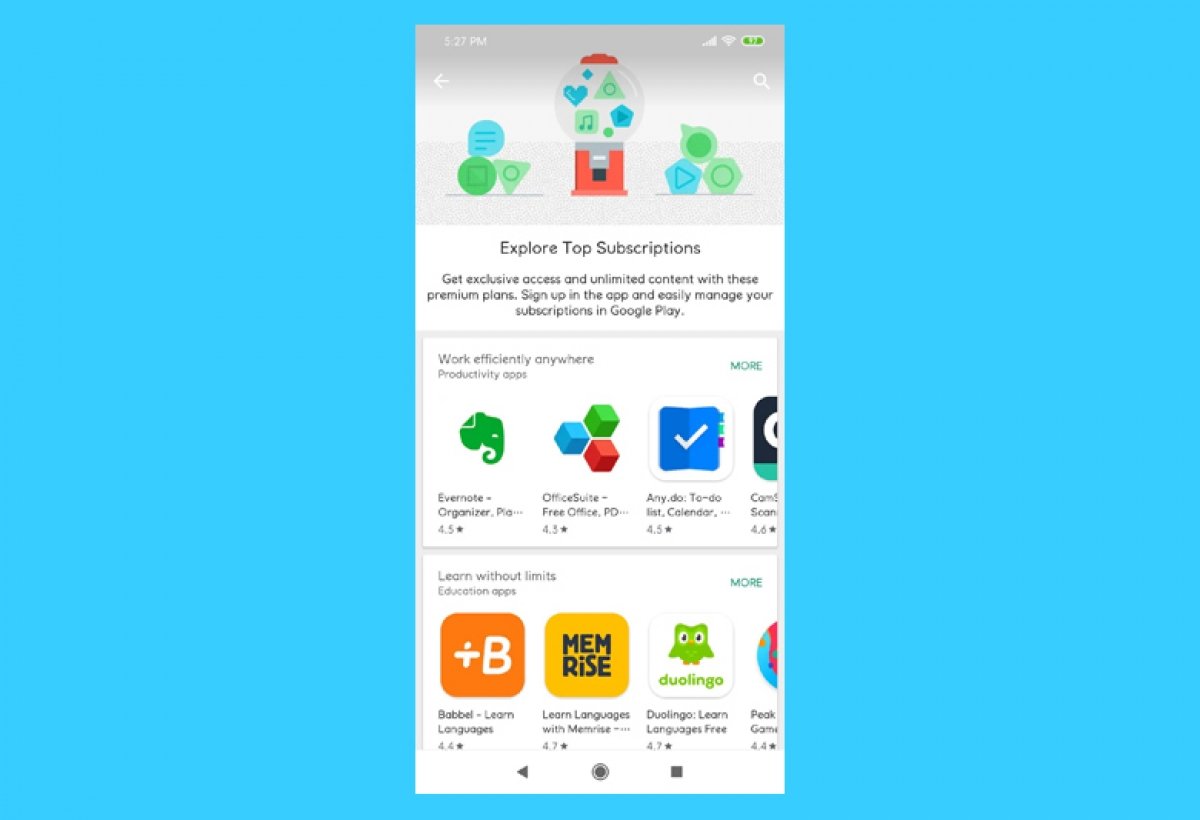
Подписки в Google Play позволяют периодически оплачивать использование определенных сервисов или приложений, таких как Google Drive или Evernote. Найдите приложение Google Play в меню приложений вашего Android или в ярлыках и откройте его. Нажмите на значок меню с тремя полосами в верхнем левом углу.
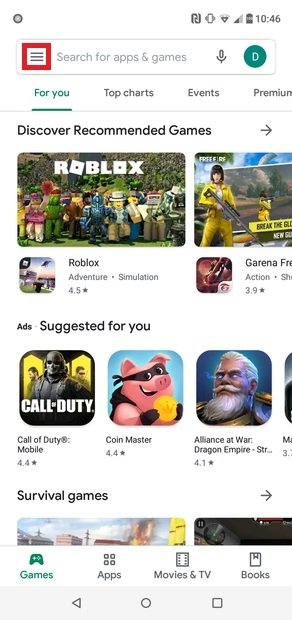
Зайдите в меню Google Play
Найдите Подписки в появившемся меню и слегка нажмите на эту опцию.
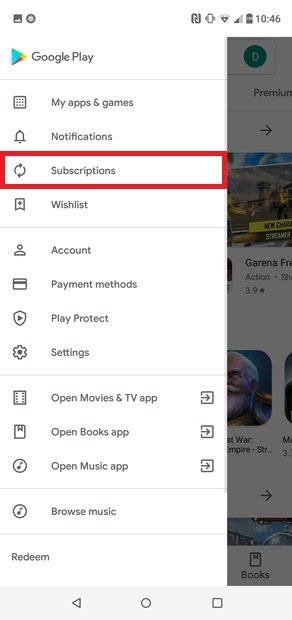
Откройте Подписки
На следующем экране вы увидите все свои подписки. Коснитесь каждой подписки, чтобы управлять ею так, как вы хотите.
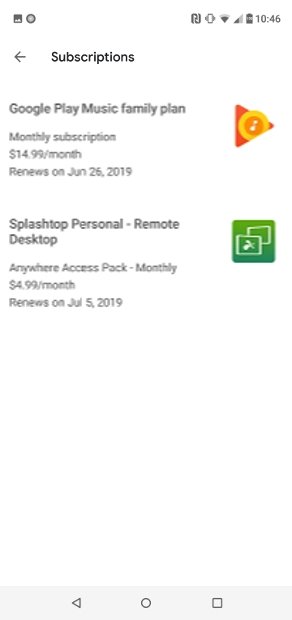
Список действующих подписок
Чтобы отменить подписку, вам просто нужно нажать Отменить подписку. Вы сможете получить доступ к контенту до конца оплаченного периода, но на после этой даты она закончится.
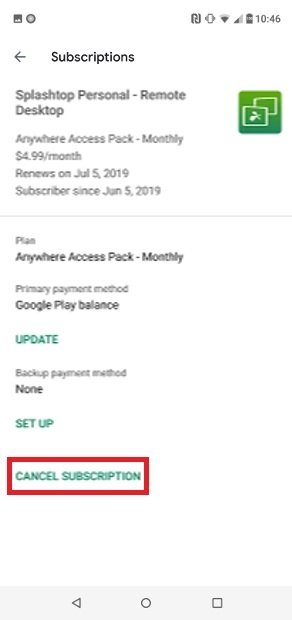
Возможность отменить подписку
Нажмите на подписку, которую хотите остановить, выберите Управление, а затем Остановить. Выберите время, на которое вы хотите приостановить подписку, и нажмите для подтверждения. Если вы хотите возобновить подписку, нажмите на нее еще раз в этом меню, выберите Управление, а затем Возобновить.
Если вы хотите восстановить активную подписку, коснитесь соответствующей подписки, а затем Восстановить. Чтобы продолжить подписку с истекшим сроком действия, вы должны подписаться снова, выполнив поиск приложения в Google Play, выбрав способ оплаты и нажав кнопку, чтобы подписаться. В этом меню у вас также есть возможность изменить подписки, их частоту, проверить периоды продления и даже изменить связанный метод оплаты. Конечно, возможность изменить подписку может не появиться, так как некоторые приложения не позволяют изменять частоту оплаты.
Как управлять подпиской в Google Play – отмена или изменение настроек
Подписки в Google Play подвергаются автоматическому продлению, если из них вы откажетесь или не удалите используемые способ оплаты.
Отмена подписки в Google Play
Помните, удаление приложения не отменяет подписку!
- Зайдите на play.google.com.
- Убедитесь, что вы используете правильный аккаунт Google.
- Слева нажмите Мои подписки.
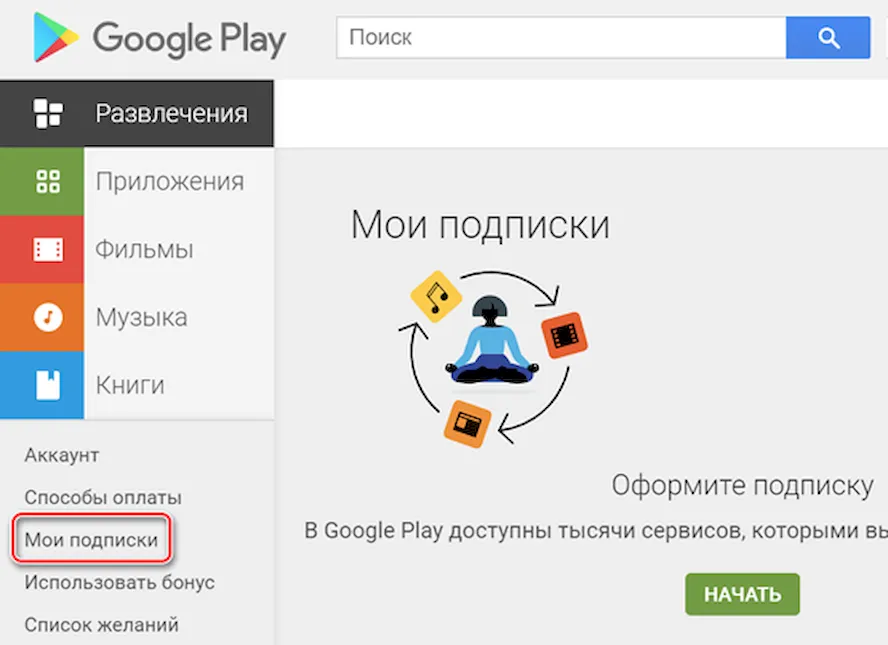
Если у вас есть подписка, связанная с приложением, в случае его удаления из Google Play подписка аннулируется. В такой ситуации вы не имеете право на возврат средств за предыдущие подписки.
Что произойдет после отмены подписки
Если вы отмените подписку, вы по-прежнему можете использовать услуги в оплаченный период.
Например, если 1 января вы приобретете годовую подписку за 300 рублей и отменить её с 1 июля:
- Подписка будет действительна до 31 декабря.
- Но, следующий период оплачиваться не будет.
Повторное включение или отключение подписки
Если подписка была отменена, но по-прежнему активна:
- Зайдите на play.google.com.
- Убедитесь, что вы используете правильный аккаунт Google.
- Слева нажмите «Мои подписки».
- Выберите подписку, которую вы хотите восстановить.
- Нажмите Восстановить .
Примечание: некоторые подписки таким образом не восстановить.
Если подписка была Вами отменена, а её оставшееся время истекло, настройте подписку снова.
Управление подписками на устройстве с Android
Отмена подписки
Удаление приложения не отменяет подписку.
- На телефоне или планшете Android откройте Магазин Google Play.
- Убедитесь, что вы используете правильный аккаунт Google.
- Выберите Меню → Подписки.
- Выберите подписку, которую хотите отменить.
- Нажмите Отменить подписку.
- Следуйте инструкциям на экране.
Если у вас есть подписка, связанная с приложением, то в случае удаления приложения из Google Play, продление подписки аннулируется. В такой ситуации вы не имеете право на возврат средств за предыдущие подписки.
Что произойдет после отмены подписки
Если вы отмените подписку, вы по-прежнему можете использовать приложение в оплаченный период.
Например, если 1 января вы приобретете годовую подписку за 300 рублей и отменить её с 1 июля:
- Подписка будет действительна до 31 декабря.
- Но, наследующий период продлеваться не будет.
Повторное включение или отключение подписки
Если подписка была отменена, но по-прежнему активна:
- На телефоне или планшете Android откройте Магазин Google Play.
- Убедитесь, что вы используете правильный аккаунт Google.
- Выберите Меню → Подписки.
- Выберите подписку, которую вы хотите восстановить.
- Нажмите Восстановить.
- Следуйте инструкциям на экране.
Примечание: некоторые подписки восстановить не удастся.
Если подписка была отменена, и срок истёк:
Если подписка была Вами отменена, а её оставшееся время истекло, настройте её снова.
Возврат средств за подписки
Информация о возврате средств за подписки вы найдете в статье о возврате в Google Play.
Приостановка подписки
Некоторые приложения позволяют приостановить подписку. Если вы решите это сделать, то подписка будет приостановлена, после окончания текущего расчетного периода.
- Зайдите на play.google.com.
- Убедитесь, что вы используете правильный аккаунт Google.
- Слева нажмите Мои подписки.
- Выберите подписку, которую вы хотите приостановить.
- Нажмите Управление → Приостановить платежи.
- Выберите период, на который должны быть отложены платежи.
- Нажмите Подтвердить .
Возобновление приостановленной подписки
В любой момент вы можете возобновить подписку.
- Зайдите на play.google.com.
- Убедитесь, что вы используете правильный аккаунт Google.
- Слева нажмите Мои подписки.
- Выберите подписку, которую вы хотите возобновить.
- Нажмите Управление → Возобновить. Подписка будет немедленно включена.
Изменение параметров подписки
Проверка параметров подписки и даты продления
- Зайдите на play.google.com.
- Убедитесь, что вы используете правильный аккаунт Google.
- Слева нажмите Мои подписки.
Изменение формы оплаты за подписку
При продлении подписки используется тот же способ оплаты, что и для покупки. Продление осуществляется за за 24 часа до начала каждого периода подписки.
Для переключения на другую форму оплаты:
- Зайдите на play.google.com.
- Убедитесь, что вы используете правильный аккаунт Google.
- Слева нажмите Мои подписки.
- Найдите подписку, для которой вы хотите изменить способ оплаты.
- Нажмите Управление.
- Рядом со способом оплаты нажмите Обновить.
Изменение частоты подписки
Частоту подписки можно изменить только на телефоне.
- На телефоне или планшете Android откройте Магазин Google Play.
- Убедитесь, что вы используете правильный аккаунт Google.
- Выберите Меню → Подписки.
- В случае активной подписки нажмите Управление.
- Следуйте инструкциям, чтобы обновить способ оплаты.
Если вы не видите опцию «Изменить подписку», это означает, что в случае данного приложения эта функция недоступна.
Как управлять подпиской в Google Play – отмена или изменение настроек

Если у вас есть подписка, связанная с приложением, в случае его удаления из Google Play подписка аннулируется. В такой ситуации вы не имеете право на возврат средств за предыдущие подписки.
Что произойдет после отмены подписки
Если вы отмените подписку, вы по-прежнему можете использовать услуги в оплаченный период.
Например, если 1 января вы приобретете годовую подписку за 300 рублей и отменить её с 1 июля:
- Подписка будет действительна до 31 декабря.
- Но, следующий период оплачиваться не будет.
Что такое подписки в Гугл Плей
Подписки Google Play — это услуга, которая предоставляет пользователю постоянный доступ к медиа-контенту. После их подключения можно своевременно получать новые выпуски журналов и газет, узнавать об обновлениях музыкальных плей-листов и о загрузках новых видео.
Платные подписки привязываются к аккаунту Google Play. Пользоваться ими можно с любого устройства (телефона, планшета или ПК) без необходимости оплачивать несколько раз одно и то же приложение. Достаточно правильно ввести свой логин и пароль.
Многие приложения предусматривают возможность использования демо-версий. Это позволяет ознакомиться с преимуществами сервиса и принять решение о целесообразности его приобретения без лишних финансовых затрат. По истечении установленного срока (обычно до 7 дней) пользователю предлагается оплатить подписку, чтобы продолжить пользоваться программой.
Иногда сумма платежа списывается с карточного счета клиента автоматически. При отсутствии необходимости в дальнейшем использовании сервиса можно воспользоваться функцией отключения подписки.
Повторное включение или отключение подписки
Если подписка была отменена, но по-прежнему активна:
- Зайдите на play.google.com.
- Убедитесь, что вы используете правильный аккаунт Google.
- Слева нажмите «Мои подписки».
- Выберите подписку, которую вы хотите восстановить.
- Нажмите Восстановить.
Примечание: некоторые подписки таким образом не восстановить.
Если подписка была Вами отменена, а её оставшееся время истекло, настройте подписку снова.
Что такое подписка и почему ее бывает нужно отменить
Некоторые приложения предлагают доступ к контенту на платной основе. Пример — музыкальный или видео-сервис, где с вас списывают абонентскую плату каждый месяц или раз в год, чтобы вы могли слушать без ограничений музыку или смотреть сериалы. Это могут быть и сервисы другого типа — новостные издания, приложения с аудиокнигами и так далее. Некоторые из них позволяют оформить подписку прямо через Google Play. Это очень удобно, потому что вы сможете управлять всеми ежемесячными списаниями в одном месте, чётко понимая, сколько вы тратите.
Но если вы передумали пользоваться сервисом, следует отказаться от подписки, чтобы не допустить ненужной переплаты.
Управление подписками на устройстве с Android
Отмена подписки
Удаление приложения не отменяет подписку.
- На телефоне или планшете Android откройте Магазин Google Play.
- Убедитесь, что вы используете правильный аккаунт Google.
- Выберите Меню → Подписки.
- Выберите подписку, которую хотите отменить.
- Нажмите Отменить подписку.
- Следуйте инструкциям на экране.
Если у вас есть подписка, связанная с приложением, то в случае удаления приложения из Google Play, продление подписки аннулируется. В такой ситуации вы не имеете право на возврат средств за предыдущие подписки.
Что произойдет после отмены подписки
Если вы отмените подписку, вы по-прежнему можете использовать приложение в оплаченный период.
Например, если 1 января вы приобретете годовую подписку за 300 рублей и отменить её с 1 июля:
- Подписка будет действительна до 31 декабря.
- Но, наследующий период продлеваться не будет.
Повторное включение или отключение подписки
Если подписка была отменена, но по-прежнему активна:
- На телефоне или планшете Android откройте Магазин Google Play.
- Убедитесь, что вы используете правильный аккаунт Google.
- Выберите Меню → Подписки.
- Выберите подписку, которую вы хотите восстановить.
- Нажмите Восстановить.
- Следуйте инструкциям на экране.
Примечание: некоторые подписки восстановить не удастся.
Если подписка была отменена, и срок истёк:
Если подписка была Вами отменена, а её оставшееся время истекло, настройте её снова.
Как посмотреть список платных подписок на Андроиде на Google Play
Чтобы ознакомиться со списком платных подписок на Андроиде, нужно выполнить несколько действий:
- Войти в Google Play.
- Открыть главное меню, нажав на кнопку с тремя полосками, расположенную в левом углу экрана.
- Выбрать пункт «Подписки».
После выполнения перечисленных действий на экране появится список программ, на которые оформлена подписка. Чтобы временно приостановить одну из них без полного отключения, нужно открыть приложение и нажать кнопку «Приостановить».
Внимание! Если при подключении подписки пользователь согласился с условиями Play Market, оплата за услугу списывается в автоматическом режиме. Рекомендуется проверить список активных подписок, чтобы приостановить или отказаться от тех, в использовании которых больше нет необходимости.
Приостановка подписки
Некоторые приложения позволяют приостановить подписку. Если вы решите это сделать, то подписка будет приостановлена, после окончания текущего расчетного периода.
- Зайдите на play.google.com.
- Убедитесь, что вы используете правильный аккаунт Google.
- Слева нажмите Мои подписки.
- Выберите подписку, которую вы хотите приостановить.
- Нажмите Управление → Приостановить платежи.
- Выберите период, на который должны быть отложены платежи.
- Нажмите Подтвердить.
Как связаться с разработчиком игр
У пользователя могут быть особые случаи, при которых есть крайняя необходимость получить обратно деньги за игру. Суммы при этом могут быть значительные. В таком случае появляется необходимость связаться напрямую с разработчиком и попросить отменить покупку. Многие приложения и игры в Play Market не создаются компанией Гугл. Их делают сторонние разработчики, которые выкладывают их в магазин для продажи или бесплатной загрузки. С этими людьми каждый игрок может связаться следующим образом.
- Необходимо вернуться в маркет Google Play;
- Выполнить поиск игры или приложения;
- Перейдите на страницу и прокрутите её вниз;
- Найдите блок «Дополнительная информация»;
- Во разделе «Разработчик» будут те контакты, по которым пользователь может связаться с создателем мобильного приложения.
Чаще всего разработчики оставляют адреса электронной почты или веб-ссылку на собственный онлайн-ресурс. С помощью контактов свяжитесь с теми, кто сможет вернуть деньги. По ним также пользователь может написать о проблемах, которые возникли в результате эксплуатации игры. Если деньги за подписку были уплачены, но услуга не была оказана в полной мере, в приложении появились ошибки, сбои.
Изменение параметров подписки
Проверка параметров подписки и даты продления
- Зайдите на play.google.com.
- Убедитесь, что вы используете правильный аккаунт Google.
- Слева нажмите Мои подписки.
Изменение формы оплаты за подписку
При продлении подписки используется тот же способ оплаты, что и для покупки. Продление осуществляется за за 24 часа до начала каждого периода подписки.
Для переключения на другую форму оплаты:
- Зайдите на play.google.com.
- Убедитесь, что вы используете правильный аккаунт Google.
- Слева нажмите Мои подписки.
- Найдите подписку, для которой вы хотите изменить способ оплаты.
- Нажмите Управление.
- Рядом со способом оплаты нажмите Обновить.
Как отменить подписку и вернуть деньги
Чтобы вернуть списанные деньги, нужно в первую очередь отменить подписку. Для этого следует выполнить несколько действий:
Уважаемые читатели! Для решения именно Вашей проблемы — нашему онлайн-консультанту на сайте. Это бесплатно. Для любого региона.
Уважаемые читатели! Для решения именно Вашей проблемы — нашему онлайн-консультанту на сайте. Это бесплатно. Для любого региона.
- Перейти в Гугл Плей в раздел меню «Мои подписки» по ссылке: https://play.google.com/store/account/subscriptions.
- Выбрать приложение, покупку которого нужно отменить.
- Нажать кнопку «Отменить», расположенную напротив выбранной подписки.
- Перейти к перечню совершенных операций по ссылке: https://play.google.com/store/account».
- Найти информацию о списании средств на оформление подписки, разрешение на подключение которой не запрашивалось.
- Напротив выбранной операции нажать значок «Еще» в виде четырех вертикальных точек.
- Нажать кнопку «Запросить возврат средств» или «Сообщить о проблеме».
- Описать суть проблемы и отправить сообщение.
Обычно средства поступают на счет заявителя в течение 15 минут. Иногда может потребоваться проверка данных. В таком случае срок возврата денег может продлиться до 2 суток.
Как правило, это необходимо при рассмотрении заявки, которая касается подписки, период действия которой истек или которая оплачивалась в прошлом. В таком случае система проверяет, каким образом была приобретена данная услуга, а именно, пользователем или вредоносным скриптом. При установлении факта несанкционированного списания средств деньги возвращаются на счет заявителя.
Как отменить подписку в Гугл Плей на Android-смартфоне или планшете
После удаления приложения подписка не отключается автоматически. Ее необходимо отменить в ручном режиме. Для этого следует:
- Войти в приложение Play Market.
- Пройти процедуру авторизации в личном кабинете путем ввода логина и пароля.
- Открыть главное меню, нажав на значок с тремя полосками в левом углу экрана.
- Выбрать пункт «Подписки».
- Выбрать приложение, от которого необходимо отказаться. Открыть его.
- Нажать на кнопку «Отменить подписку».
После выполнения данных действий оплата за подписку на следующий период удерживаться не будет.
Как отказаться от подписки в Гугл Плей при помощи компьютера
Так как подписки оформляются с привязкой к аккаунту, управление ими можно осуществлять с любого устройства, в т. ч. посредством компьютера. Для этого нужно принять следующие меры:
- Войти на сайт Гугл Плей с помощью браузера в персональном компьютере.
- Пройти процедуру авторизации в личном кабинете путем ввода логина и пароля.
- Открыть главное меню, нажав на значок с тремя полосками в левом углу экрана.
- Войти в раздел «Подписки».
- Выбрать приложение, от которого необходимо отказаться, и открыть его.
- Нажать на кнопку «Отменить подписку».
После выполнения переадресованных действий оплата за подписку на следующий период взиматься не будет.
Повторное включение или отключение подписки
Если после отмены подписки вновь возникла потребность в ее использовании, доступ к приложению можно восстановить. Для этого нужно:
- Перейти в приложение Гугл Плей по ссылке https://play.google.com/store/.
- Убедиться в том, что используется именно то приложение Google, которое требуется.
- Активировать вкладку «Мои подписки».
- Выбрать приложение доступ к которой планируется восстановить.
- Нажать кнопку «Восстановить».
Внимание! Некоторые подписки невозможно восстановить с помощью соответствующей функции. Если время действия подписки истекло, потребуется повторное ее оформление.
Для того, чтобы включить PIN-код в iOS, необходимо зайти в «Настройки» системы. Здесь переходим в пункт «Основные».
Нам нужен раздел «Ограничения».
Система попросит создать пароль для ограничений, после чего необходимо найти в списке пункт «Встроенные покупки» и при необходимости запретить их.
Поскольку для совершения покупок теперь требуется пароль, а ребёнок может схватить мобильное устройство сразу после того, как вы ввели этот пароль, нужно изменить стандартную частоту запроса пароля при покупках с 15 минут на постояннную при каждой новой покупке.
Отмена (аннулирование) подписки Adobe
Скажу честно, отмена подписки в Adobe была до недавних пор самой сложной — приходилось связываться со службой поддержки и отвечать на их навязчивые предложения в духе «ну может вы передумаете?». Всё это могло занимать до часа реального времени и очень раздражало, иметь дело с Adobe после такого отношения к клиентам не хочется вообще.

Но сейчас ситуация изменилась и совсем недавно я отменял подписку уже без общения со службой поддержки, слабо разговаривающей на английском.
- Заходим в аккаунт на сайте Adobe.
- После авторизации нажимаем на аватар и выбираем пункт «Учетная запись Adobe».
- Видим подзаголовок «Мои планы».
- Выбираем нужный платный план и выбираем «Управлять планом».
- Откроется окно с кнопкой «Отменить план».
Будьте внимательны и читайте всё очень внимательно, возможны подводные камни и хитрости от Adobe.
Правила возврата платежей Google Play
Правила возврата зависят от того, что именно вы купили. Чтобы получить дополнительную информацию, выберите подходящую ссылку.
Вы можете получить возврат средств автоматически, если удаляете платное приложение сразу после покупки. Чтобы снова установить это приложение, его придется приобрести повторно. Возможно, получить за него возврат средств второй раз уже не получится.
Примечание. Если вы передали данные аккаунта или информацию о платеже третьему лицу, нарушили наши правила или не настроили аутентификацию, скорее всего, мы не сможем вернуть вам деньги.
Обычно Google не возвращает пользователям средства за покупки в Google Play. Однако есть исключения (подробнее об этом написано ниже). Кроме того, помочь в устранении проблем с покупками или вернуть средства может разработчик, если это не противоречит его правилам и действующим законам.
Возвращение денег за приложения, игры или покупки в них
Операция возможна, если:
1. С момента приобретения не прошло более 2 суток, в том числе и возврат доната. 2. По истечении 2 суток на проведение обратной транзакции согласен разработчик, и действие не противоречит установленным правилам и нормативным документам.
Важно! При повторном удалении приложения или игры на андроид деньги не возвращаются, а также утрачивается доступ к контенту.
Фильмы
Многие пользователи осуществляют покупки фильмов через соответствующей сервис Google. На их счёт есть также правила о том, как вернуть деньги за покупку, совершённую через сервис Google под названием Play Фильмы.
Тут действуют такие правила:
- Если просмотр ещё не осуществлялся, но вернуть средства необходимо, либо хочется, тогда на подачу запроса даётся 7 дней.
- Если на видео есть повреждения, оно воспроизводится некорректно, тогда на обратный перевод средств даётся уже 65 дней.
- После отправки запроса есть вероятность того, что контент сразу перестанет быть доступным, и в библиотеке отображаться не будет.
Здесь ситуация предельно понятная.
За музыку
Вернуть средства за подписку в Play Market нельзя,но пользователь вправе отказаться от нее.
Вернуть платеж за отдельные композиции или альбомы возможно в течение 7 рабочих дней при условии, что они не были прослушаны или загружены на носители.
Важно! Исключением является выявление факта повреждения приобретенного контента.
За видео
Денежный возврат возможен при условии, что:
1. Видео не было просмотрено – в течение 7 дней с даты покупки. 2. Контент поврежден, недоступен или работает со сбоями – в течение 65 дней со дня покупки.
После отмены сделки, использование продукции становится недоступным, и убирается из библиотеки.
За электронные книги
Оформить обратную транзакцию оплаты за книги или наборы можно:
1. В недельный срок с момента перечисления стоимости, кроме товаров, взятых напрокат. 2. В 65-дневный срок, если выявлено, что книга повреждена или не работает.
За аудиокниги деньги возвращаются, если она:
- приобретена на территории Южной Кореи, однако не была прослушана или скачана – в течение 7 дней;
- не работает или повреждена – в любое время;
Внимание! Средства возвращаются за весь набор книг в случае отказа от его покупки.
Возврат за покупки в приложениях Гугл Плей – нормальная практика среди активных пользователей сервиса.