Смена даты создания и изменения файлов и папок несколькими способами
Файлы и папки Windows хранят даты создания, изменения и открытия. Нередки ситуации, когда требуется, изменить дату создания файла (папки), например, jpg, word, excel. Для этого существуют способы смены, как средствами ОС, так и специальным ПО.

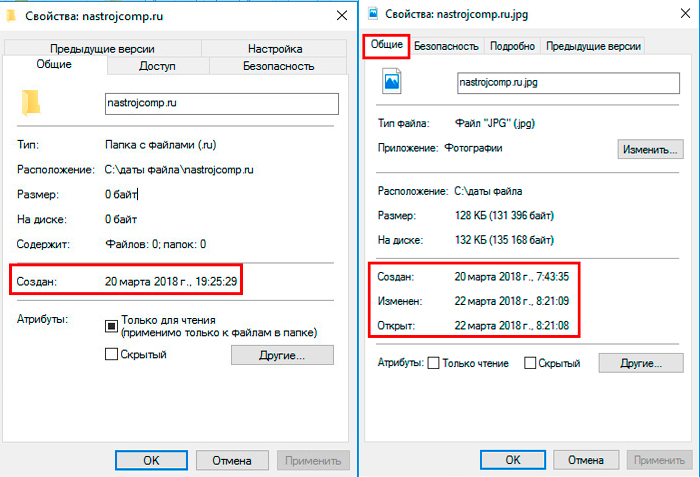
Чтобы посмотреть дату создания объекта Windows или другую, достаточно кликнуть на нем ПКМ в проводнике, выбрав в меню «Свойства». В разделе «Общие» располагается область из 3 временных значений (величин) (у папки 1 значение), соответственно пользователь смотрит нужную ему. Как правило, величина открытия и изменения совпадают, но не всегда, а величина создания остается неизменной с момента появления файла.

В проводнике, не открывая свойства, можно также просмотреть информацию по датам элементов. Обратите внимание на столбик «Дата изменения». Кликните ПКМ в область заголовков проводника, например, на «Имя». В меню отметьте пункт «Дата создания», после чего он появится в проводнике. Для удобства можете расставить собственную последовательность столбиков проводника, передвигая их зажатой ЛКМ.
Смена дат штатными средствами Windows
Области дат заполняются в соответствии с операциями с файлами, папками и берутся из системного времени ОС. Чтобы поменять дату создания файла (папки) проделайте такие шаги:

В результате шагов 5 или 6, 7 создастся папка или файл с новыми значениями. Способ эффективен в том, случае если производится изменение даты создания файла в одном или нескольких экземплярах. Если элементов много, то способ смены значений, описанный выше, будет рутинной ручной работой, но для решения этой проблемы есть специальные программы.
Примечание: не забудьте перевести временные настройки к правильным, так как это может сказаться на корректности работы некоторых элементов в системе.
Программы для изменения даты создания файла и не только
Программ такого типа существует достаточное количество. К таким приложениям относятся:
- BulkFileChanger;
- Attribute Changer;
- SetFileDate 2.0;
- NewFileTime.
Рассмотрим подробней процесс смены дат элементам Windows 7, 8, 10 на примере программы, BulkFileChanger. Проделайте ряд таких шагов:

1. Скачайте программу по ссылке: www.nirsoft.net/utils/bulk_file_changer.html. Соответственно, выбрав битность приложения.2. Извлеките программу из архива.
3. Приложение портативное и его устанавливать не нужно. Двойным кликом ЛКМ запустите файл BulkFileChanger.exe.

4. Кликните на значок папки со звездочкой.

5. Нажмите на 3 точки и укажите путь до папки с содержимым. Далее выберите, что отображать в окне программы: Add files (файлы), Add folders (папки). Так же выберите Infinite, чтобы отображать все подпапки и файлы. Далее кликните OK для построения списка элементов.

6. Выберите 1 элемент или используйте сочетание кнопок Ctrl + A для выделения всех объектов. Кликните на иконку часов.

7. Галочками отметьте, компоненты которые надо изменить: Created (создан), Modified (изменен), Accessed (открыт). Отмечая Add, Вы указываете, какое время добавить (убрать) к указанной дате. Так же здесь можно задать атрибуты элементам. Нажмите Do it.

Вот таким образом, можно изменить значения атрибутов элементов в пакетном режиме, не прибегая к ручной смене. Значения убавились на 5 дней. Вы можете использовать любое другое приложение.
Использование Total Commander
Один из распространенных файловых менеджеров Total Commander. Чтобы изменить дату создания, изменения файлов (папок) проделайте следующие рекомендации:
- Скачайте приложение по ссылке: www.ghisler.com и установите его.
- Запустите Total Commander.
- Выделите один или несколько элементов. Нажмите «Файлы» в меню. Далее выберите «Изменить атрибуты».

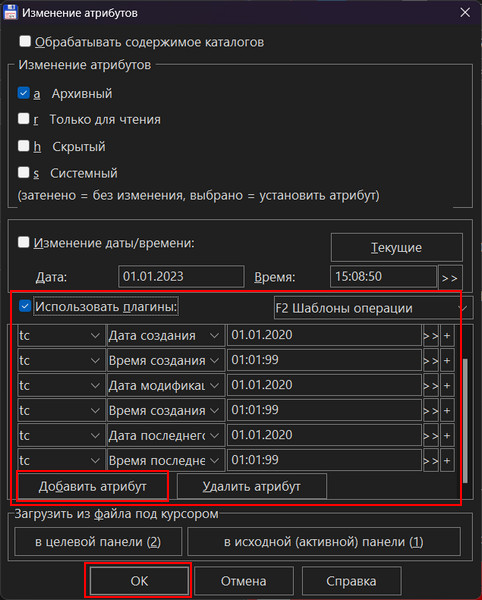
- В окошке сразу доступна дата изменения элемента. Отметьте пункт, как на скриншоте. Далее выставите нужные значения.
- Нажмите «Добавить атрибут» для появления строчки редактирования. Далее в разделе «Поле» выберите «Дата создания». Затем кликните на двойную стрелку, установите нужные значения и нажмите OK.
- Для изменения значений кликните OK.

Перейдите в свойства объекта и убедитесь в смене значений. Минусом пакетного изменения значений в Total Commander является то, что временные параметры у всех элементов становятся одинаковыми, хотя может и для кого-то это и плюс.
Теперь Вы знаете, как изменить дату создания файла (папки) несколькими способами. Если нужно сменить значения одному объекту используйте Total Commander или штатные средства. Если Вы постоянно работаете с изменением дат, тогда используйте специальные программы, которые позволят выполнить пакетную смену значений по заданным параметрам.
Смена даты создания и изменения файлов и папок несколькими способами
Файлы и папки Windows хранят даты создания, изменения и открытия. Нередки ситуации, когда требуется, изменить дату создания файла (папки), так, jpg, word, excel. Для этого существуют способы смены, как средствами ОС, так и особым ПО.
Чтобы посмотреть дату создания объекта Windows или другую, довольно кликнуть на нем ПКМ в проводнике, выбрав в меню «Свойства». В разделе «Общие» располагается район из 3 временных значений (величин) (у папки 1 значение), соответственно пользователь глядит нужную ему. Как правило, величина открытия и изменения совпадают, но не всегда, а размеры создания остается неизменной с момента появления файла.
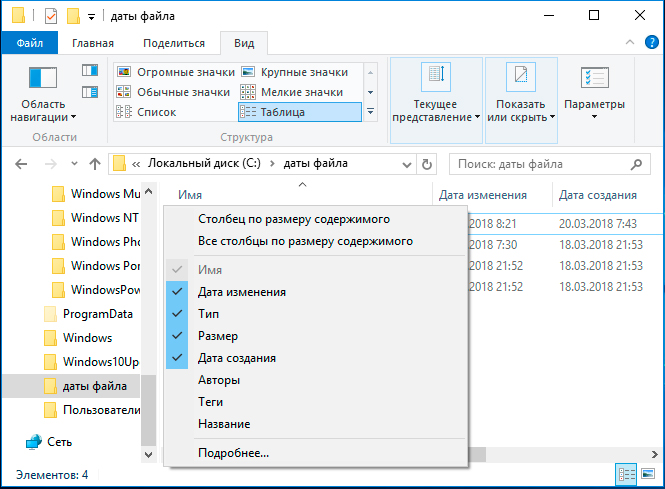
В проводнике, не обнаруживая свойства, можно также просмотреть информацию по датам элементов. Обратите внимание на столбик «Дата изменения». Кликните ПКМ в район заголовков проводника, например, на «Имя». В меню отметьте пункт «Дата создания», после чего он покажется в проводнике. Для удобства можете расставить собственную последовательность столбиков провожатого, передвигая их зажатой ЛКМ.
Смена дат штатными средствами Windows
Области дат заполняются в соответствии с операциями с файлами, папками и хватаются из системного времени ОС. Чтобы поменять дату создания файла (папки) проделайте такие шаги:
- На панели задач кликните ЛКМ на дату и пора. Далее нажмите ссылку, отвечающую за изменение временных значений. В подневольности от версии ОС выполните шаг 2 или 3.
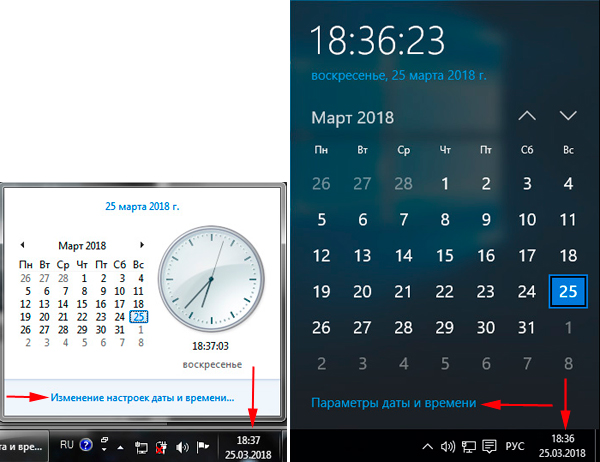
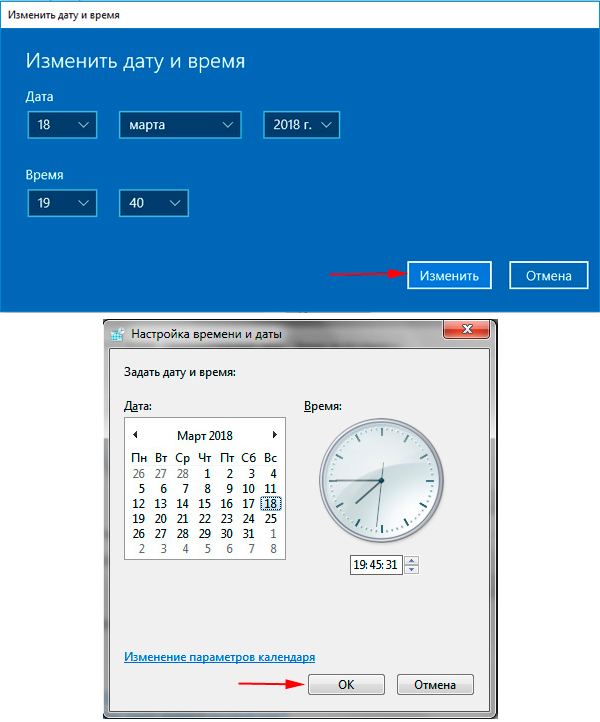
- В открытом окошке Windows 7, 8, соответственно кликните кнопку изменения системных преходящих параметров. Нажмите «Да» в окне контроля учетных записей, если потребуется.
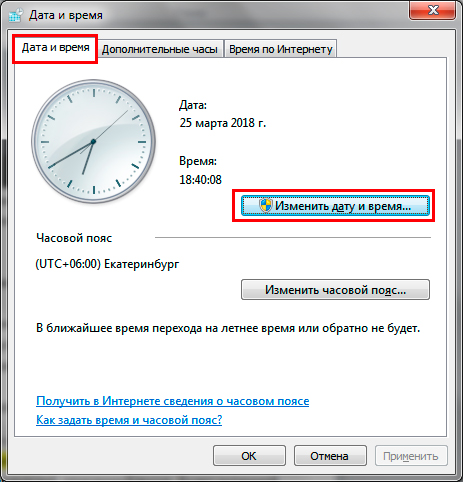
- В открытом окошке Windows 10 установите переключатель в выключенное поза. Далее кликните «изменить».
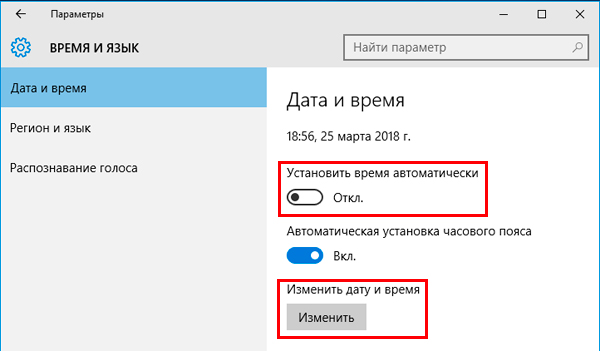
- Задайте необходимую дату, время. Затем нажмите OK (Изменить). Выполните в подневольности от своих целей шаг 5 или 6, 7.
- Создайте папку горячими клавишами или обычным способом с необходимым названием, и она примет дату создания системную, которую Вы установили рослее.
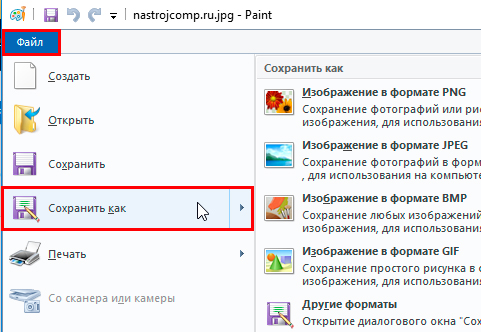
- Откройте файл word, excel, jpg или свой в программе его поддерживающей. Сквозь меню «Файл» выберите «Сохранить как».
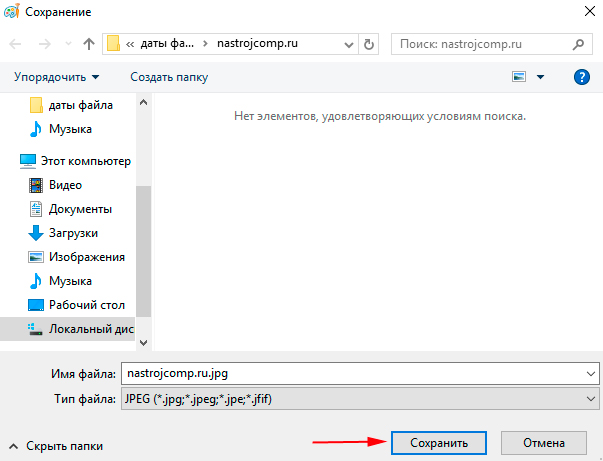
- Укажите другую папку, но покиньте такой же формат и название. Кликните «Сохранить».
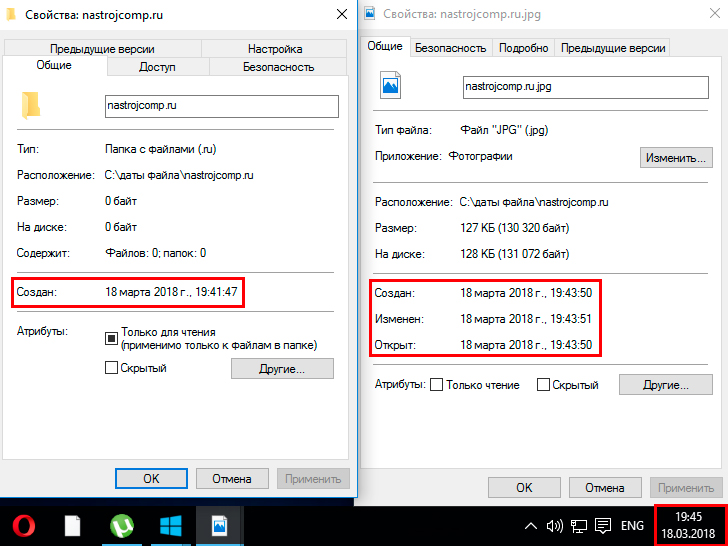
В результате шагов 5 или 6, 7 создастся папка или файл с новоиспеченными значениями. Способ эффективен в том, случае если производится изменение даты создания файла в одном или нескольких экземплярах. Если элементов немало, то способ смены значений, описанный выше, будет рутинной ручной трудом, но для решения этой проблемы есть специальные программы.
Примечание: не позабудьте перевести временные настройки к правильным, так как это может сказаться на корректности труды некоторых элементов в системе.
Программы для изменения даты создания файла и не лишь
Программ такого типа существует достаточное количество. К таким приложениям относятся:
- BulkFileChanger;
- Attribute Changer;
- SetFileDate 2.0;
- NewFileTime.
Рассмотрим подетальнее процесс смены дат элементам Windows 7, 8, 10 на примере программы, BulkFileChanger. Проделайте ряд таких шагов:
1. Скачайте программу по ссылке: www.nirsoft.net/utils/bulk_file_changer.html. Соответственно, избрав битность приложения.2. Извлеките программу из архива.
3. Приложение портативное и его устанавливать не необходимо. Двойным кликом ЛКМ запустите файл BulkFileChanger.exe.
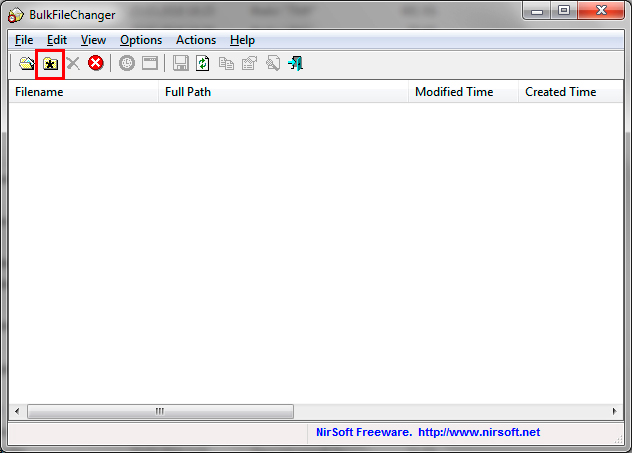
4. Кликните на значок папки со звездочкой.
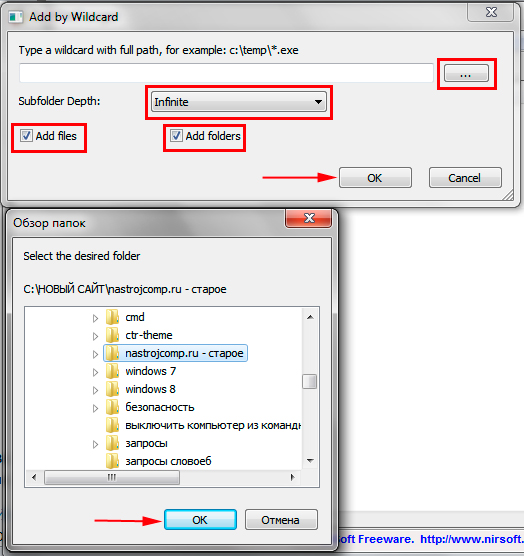
5. Нажмите на 3 точки и покажите путь до папки с содержимым. Далее выберите, что отображать в окне программы: Add files (файлы), Add folders (папки). Так же изберите Infinite, чтобы отображать все подпапки и файлы. Далее кликните OK для построения списка элементов.
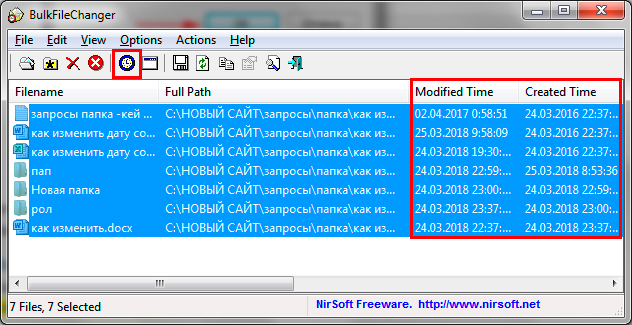
6. Изберите 1 элемент или используйте сочетание кнопок Ctrl + A для выделения всех объектов. Кликните на иконку часов.
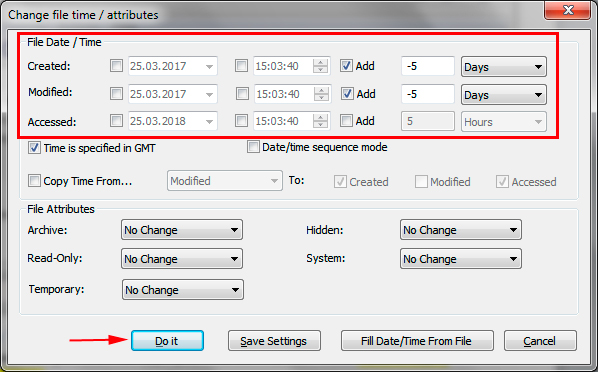
7. Галочками отметьте, компоненты какие надо изменить: Created (создан), Modified (изменен), Accessed (отворён). Отмечая Add, Вы указываете, какое время добавить (убрать) к указанной дате. Так же тут можно задать атрибуты элементам. Нажмите Do it.
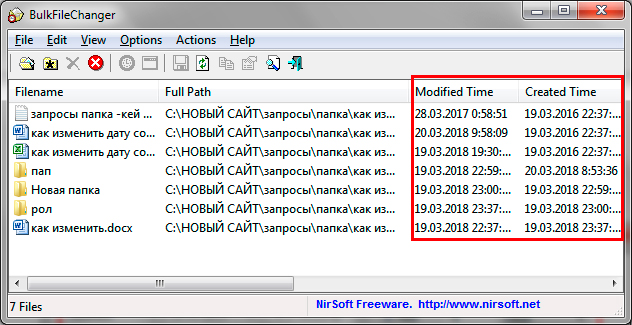
Вот таким образом, можно изменить смыслы атрибутов элементов в пакетном режиме, не прибегая к ручной смене. Смыслы убавились на 5 дней. Вы можете использовать любое другое приложение.
Использование Total Commander
Одинешенек из распространенных файловых менеджеров Total Commander. Чтобы изменить дату создания, изменения файлов (папок) проделайте вытекающие рекомендации:
- Скачайте приложение по ссылке: www.ghisler.com и установите его.
- Запустите Total Commander.
- Выделите одинешенек или несколько элементов. Нажмите «Файлы» в меню. Далее выберите «Изменить атрибуты».
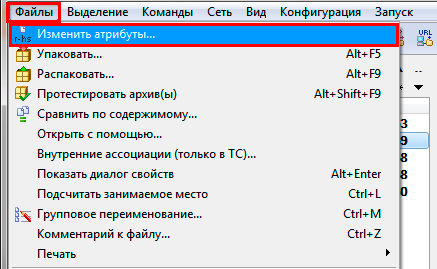
- В окошке разом доступна дата изменения элемента. Отметьте пункт, как на скриншоте. Дальше выставите нужные значения.
- Нажмите «Добавить атрибут» для появления строчки редактирования. Дальше в разделе «Поле» выберите «Дата создания». Затем кликните на двойную стрелку, введёте нужные значения и нажмите OK.
- Для изменения значений кликните OK.
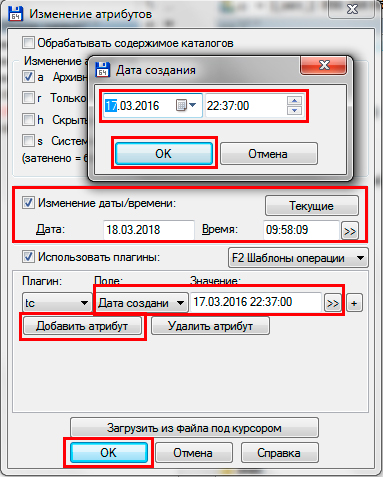
Перейдите в свойства объекта и уверитесь в смене значений. Минусом пакетного изменения значений в Total Commander является то, что преходящие параметры у всех элементов становятся одинаковыми, хотя может и для кого-то это и плюс.
Сейчас Вы знаете, как изменить дату создания файла (папки) несколькими способами. Если необходимо сменить значения одному объекту используйте Total Commander или штатные оружия. Если Вы постоянно работаете с изменением дат, тогда используйте специальные программы, какие позволят выполнить пакетную смену значений по заданным параметрам.
Посмотрите еще статьи:
Вы можете проглядеть чтение записи и оставить комментарий. Размещение ссылок запрещено.
click fraud protection
К каждому файлу, который вы создаете или изменяете в Windows 10, прикреплены атрибуты файла, которые сообщают вам (или кому-то еще), когда файл был создан, изменен, открыт и, возможно, многое другое. Неважно, опаздываете ли вы с заданием или просто пытаетесь замести следы — информация всегда будет там, если вы ее не измените.
Если вы хотите изменить такие атрибуты файла, у вас есть несколько вариантов. Вы можете использовать новый Windows PowerShell чтобы изменить или удалить эти данные, или вы можете сделать это с помощью проводника Windows или другого стороннего приложения, такого как Attribute Changer. Вот как изменить атрибуты файла в Windows 10 с помощью этих методов.
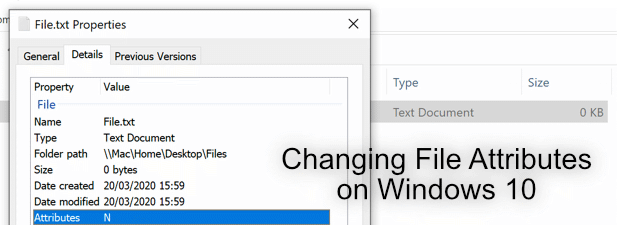
Удаление атрибутов файла с помощью проводника Windows
Если вы хотите изменить дату последнего изменения или другие атрибуты файла в Windows 10, вашей первой мыслью будет сделать это с помощью Характеристики меню для файла в проводнике Windows.
К сожалению, это невозможно. Вы можете просматривать и изменять определенные атрибуты файлов в проводнике, но не можете изменить даты последнего просмотра, редактирования или изменения. Однако он удалит другие личные данные, такие как имя автора документов, рейтинги для файлов мультимедиа, а также установит для файла режим только для чтения или скрытие.
Чтобы изменить другие атрибуты файла, такие как дата последнего изменения, дата создания и другие важные файлы информации, вам нужно будет использовать один из методов, перечисленных далее в этой статье, в частности, с помощью атрибута Приложение чейнджер.
- Чтобы удалить определенные личные атрибуты файла, откройте проводник Windows и найдите файл. Щелкните файл правой кнопкой мыши и нажмите Характеристики.

- в Характеристики коробка, нажмите Подробности вкладку, затем щелкните Удалить свойства и личную информацию ссылка на вариант.
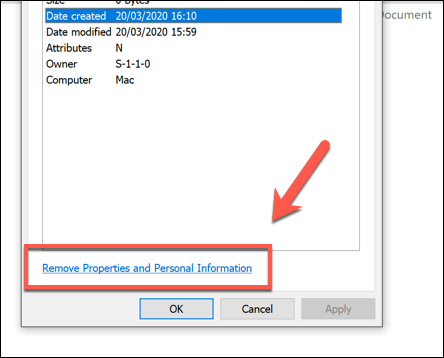
- Как мы уже упоминали, здесь нельзя удалить или изменить дату создания файла или другие важные атрибуты файла. Если к вашему файлу прикреплена другая личная информация, вы можете создать копию файла с удаленной информацией, нажав кнопку Создать копию со всеми возможными удаленными свойствами вариант, затем нажмите хорошо для сохранения и выполнения действия. Копия вашего файла появится в той же папке, что и исходный файл, с удаленными выбранными вами атрибутами.

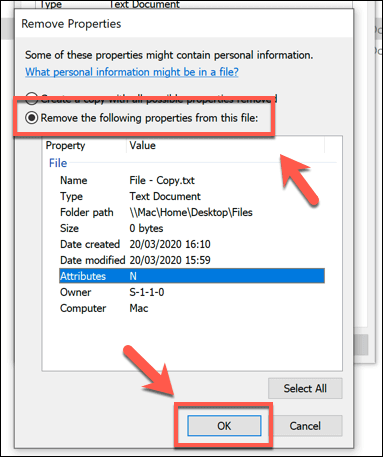
- Чтобы удалить эту информацию из существующего файла, выберите Удалите из этого следующие свойства вариант, а затем выберите свойства, которые вы хотите удалить. нажимать хорошо чтобы сохранить и удалить эту информацию из вашего файла.
- Вы также можете использовать проводник, чтобы изменить или установить другие атрибуты файла, например, являются ли ваши файлы скрытыми или доступными только для чтения. в Характеристики поле, переключитесь на Общий вкладку, затем нажмите либо Скрытый или Только чтение установите флажки, чтобы включить или отключить эти настройки, затем нажмите хорошо сохранить.
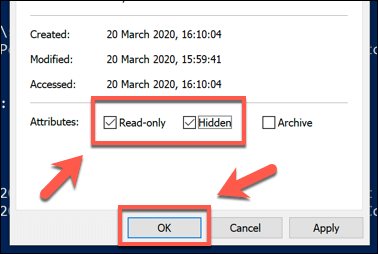
Чтобы изменить дату последнего изменения и другие атрибуты, вам потребуется другой метод, указанный ниже.
Изменение атрибутов файла с помощью PowerShell
В аттриб Команда из Windows PowerShell позволяет просматривать и изменять атрибуты файлов для файлов Windows 10. Он входит в стандартную комплектацию, поэтому для его использования не требуется никакого дополнительного программного обеспечения.
Это довольно сложный метод, но также весьма ограниченный. Если вам нужен более простой способ изменить атрибуты файла, используйте приложение Attribute Changer, указанное ниже.
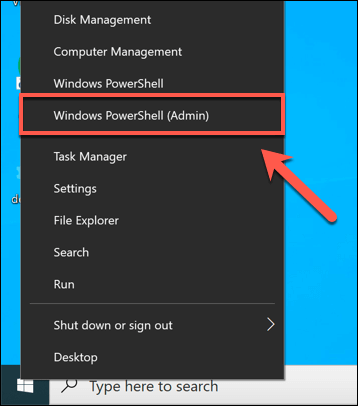
- Для начала откройте окно PowerShell — желательно с правами администратора. Для этого щелкните правой кнопкой мыши меню «Пуск» Windows и нажмите PowerShell (администратор) для запуска нового окна PowerShell с включенными правами администратора.
- Использовать компакт диск и ls команды для перемещения папок и отображения содержимого файлов. Оказавшись в нужной папке, вы можете перечислить все соответствующие атрибуты для вашего файла, набрав Get-ItemProperty -Path файл | Список форматов -Свойство * -Сила, заменяя файл с вашим путем к файлу.
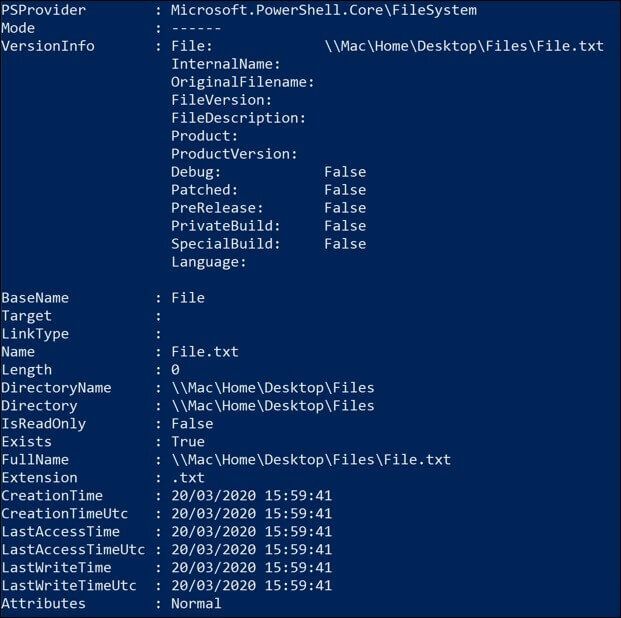
- Вы можете использовать Set-ItemProperty команда для изменения атрибутов файла, таких как доступ только для чтения. Для этого введите Set-ItemProperty -Path file -Name IsReadOnly -Value True, заменяя файл с вашим именем файла. Полный список возможных переменных для этой команды см. В полном Документация Microsoft PowerShell Больше подробностей.

Успешное изменение приведет к тому, что PowerShell не вернет ответа, но вы можете проверить, было ли оно успешным, набрав Get-ItemProperty -Path файл | Список форматов -Свойство * -Сила снова или просмотрев свойства файла с помощью проводника.
Как мы уже упоминали, это не самый простой способ изменить атрибуты файла. Сторонние приложения, такие как Смена атрибутов существуют, чтобы сделать это намного проще, а также позволяет вам изменить дату последнего изменения и многое другое.
Использование Attribute Changer для изменения атрибутов файлов Windows 10
Attribute Changer предлагает лучший способ изменить атрибуты файла в Windows. Наряду с типичными скрытыми атрибутами и атрибутами, доступными только для чтения, Attribute Changer позволяет изменять даты доступа к файлам и создания файлов, а также другие параметры.
- Вам нужно будет скачать и установить Attribute Changer первый. После установки откройте проводник Windows и найдите файл, затем щелкните правой кнопкой мыши и нажмите Изменить атрибуты вариант.

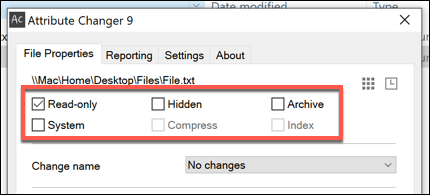
- Откроется окно дополнительных свойств для вашего файла — это Смена атрибутов программное обеспечение в действии. Установите (или снимите флажок), чтобы включить или отключить различные системные атрибуты, такие как скрытый файл или доступ только для чтения в верхней части окна. Свойства файла таб.
- Если вы хотите изменить дату последнего изменения или изменить данные создания файла, нажмите, чтобы включить Изменить дату и время флажок. Это позволит вам изменить метки времени создания, изменения и доступа — измените их, используя предоставленные параметры.

- После внесения изменений нажмите кнопку хорошо или Применять кнопки. Attribute Changer попросит вас подтвердить изменения, поэтому нажмите дополнительную хорошо кнопка в Подтверждение обработки появившееся окно.
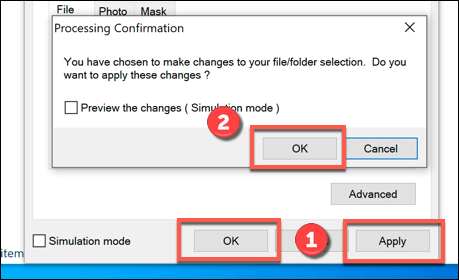
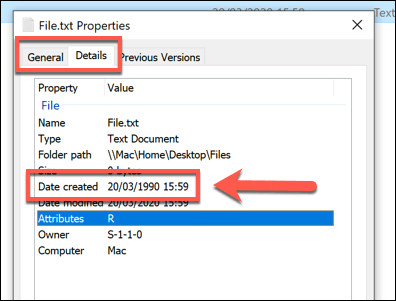
Attribute Changer переключится на Составление отчетов вкладка и, при условии отсутствия проблем, будет отображать ход изменений и применить запрошенные вами изменения. Вы можете дважды проверить это, щелкнув файл правой кнопкой мыши и нажав Характеристики, и просмотр атрибутов файла в Общий и Подробности вкладки.
Управление файлами в Windows
Как показывают приведенные выше методы, существует множество способов изменить атрибуты файлов в Windows 10, которые, надеюсь, помогут вам лучше управлять файлами в Windows. Вы можете начать с переключения на замена проводника Windows чтобы упростить сортировку файлов и управление ими.
Если вы беспокоитесь о потере файлов, не волнуйтесь — вы можете предотвратить удаление файлов Windows , слишком. Дайте нам знать свои советы по управлению файлами в разделе комментариев ниже.
Как изменить дату создания, изменения и последнего доступа файла в Windows
В числе свойств каждого файла на компьютере – дата и время его создания, изменения и последнего доступа к нему. Как при необходимости изменить эти данные? Сделать это можно путём смены даты и времени Windows и пересоздания файла. А можно прибегнуть к помощи инструментов из числа стороннего программного обеспечения, предназначенных специально для решения этой задачи.
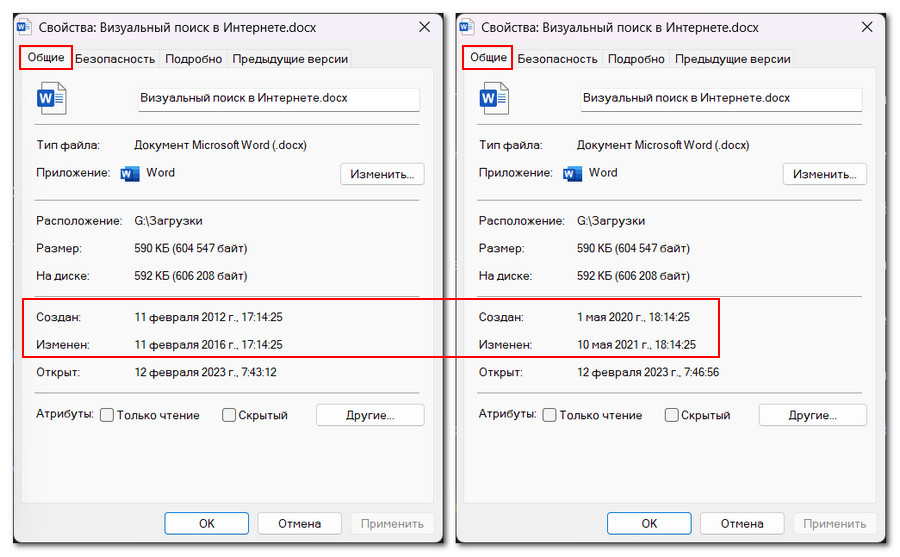
Дата и время создания и изменения файла отображаются в общих свойствах файлов.
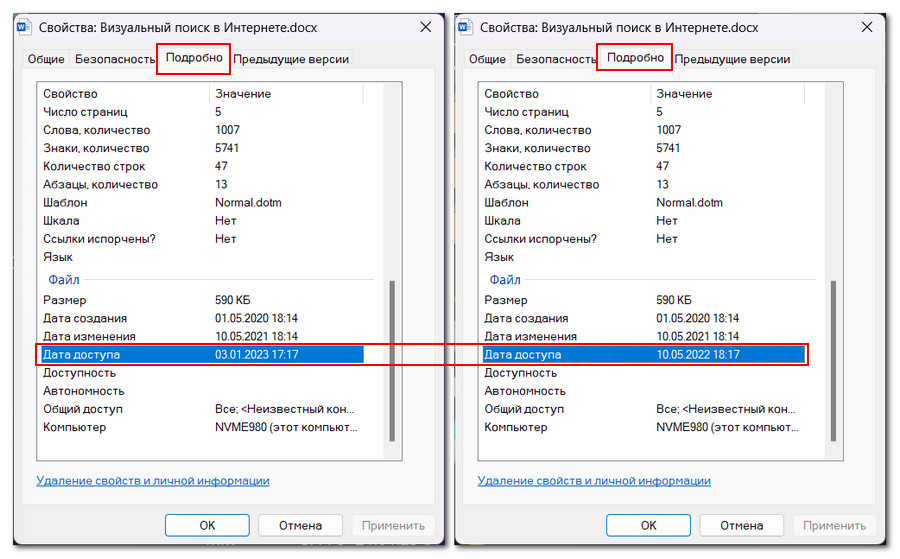
А дату и время доступа к файлу можем обнаружить в подробных свойствах файла. Эти дата и время обновляются при каждом запуске файла после его чтения или записи пользователем, программами или средствами Windows.
Вносить изменения в эти данные может потребоваться в разных целях – дабы сокрыть истинные значения этих данных, причислить файл к группе других, чтобы он при сортировке или фильтрации по этим данным значился среди этой группы и т.п.
Как изменить дату и время создания, изменения и последнего доступа файла в Windows?
Новое создание файла
Решить поставленную задачу можно путём нового создания файла. Копируем содержимое старого файла и вставляем в новый файл текстового, графического редактора или иной программы. У нового файла будут текущие дата и время создания, изменения и доступа, а также прочие данные в свойствах. Прочие данные – это данные подробных свойств файла, для офисных документов это, например, дата и время создания содержимого и последнего сохранения.
Если нужно, чтобы дата и время были не текущими, необходимо перед новым созданием файла сменить системное время Windows.
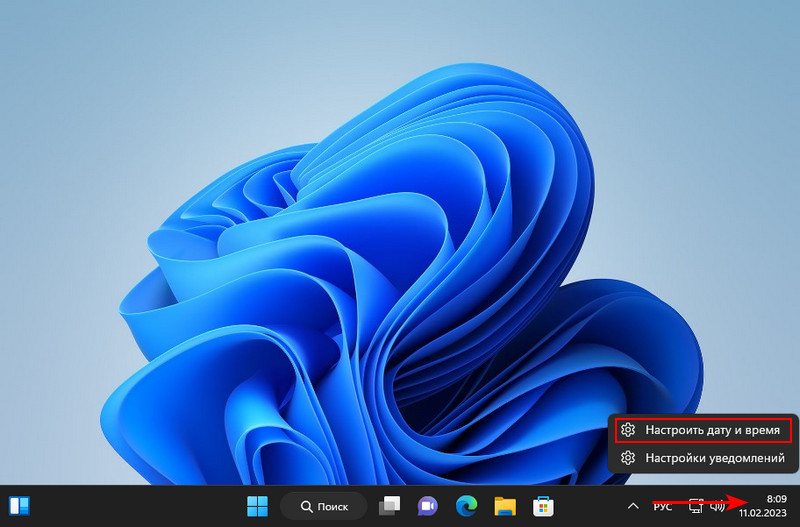
В системном трее вызываем на дате и времени контекстное меню.
Открываем настройки даты и времени.
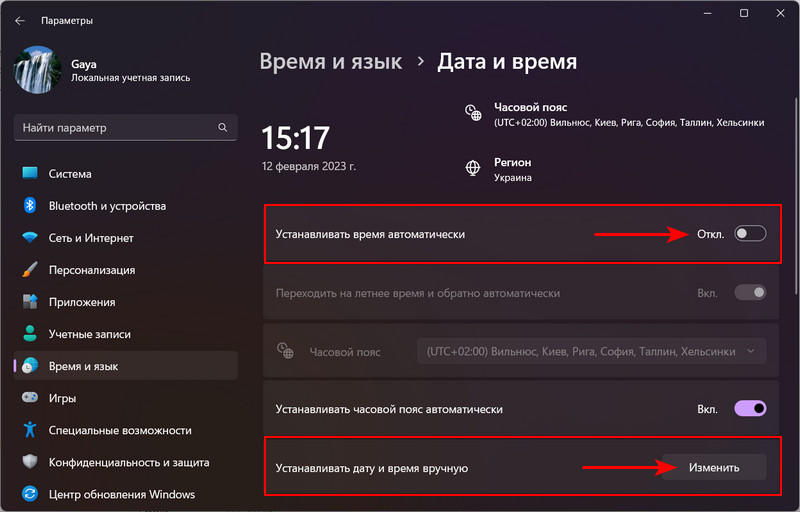
Отключаем настройку автоматической установки времени. Жмём в блоке установки даты и времени вручную «Изменить».
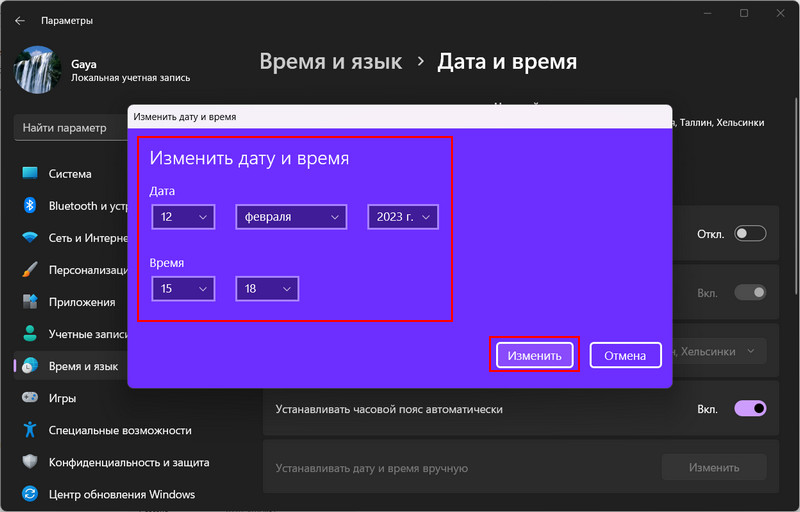
И указываем нужные нам дату и время.
После создания нового файла включаем обратно автоматическую настройку системных даты и времени.
Создание нового файла с подменой системного времени решает задачу по максимуму. Новый файл не будет содержать всех свойств старого. Но если у файла нет подробных свойств, либо их не нужно скрывать, а нужно лишь отредактировать, например, только дату создания или только дату изменения файла, можно поступить проще. И использовать любой из предложенных ниже сторонних инструментов.
Total Commander
Пользующееся Total Commander для решения поставленной задачи могут использовать возможности этого файлового менеджера.
Выделяем файл на любой из панелей.
В меню «Файл» жмём «Изменить атрибуты».
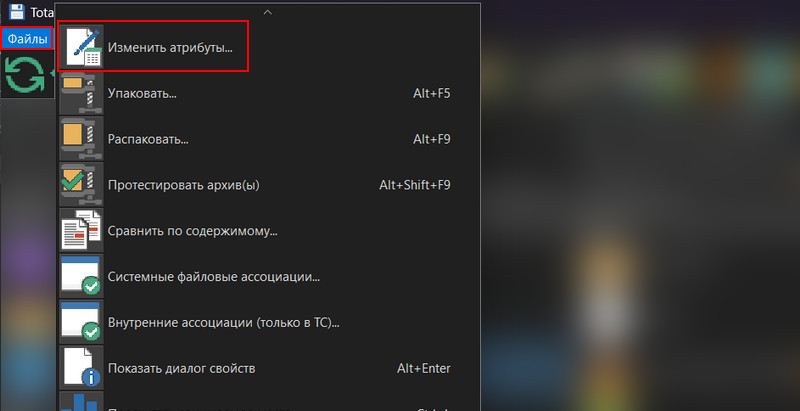
В окошке изменения атрибутов ставим галочку «Использовать плагины».
Жмём «Добавить атрибут». Устанавливаем плагин tc. Указываем, что хотим отредактировать – дату или время создания, модификации (изменения) , последнего доступа. Указываем, собственно, дату или время. Таким же образом добавляем прочие атрибуты.
Жмём «Ок».
Moo0 TimeStamp
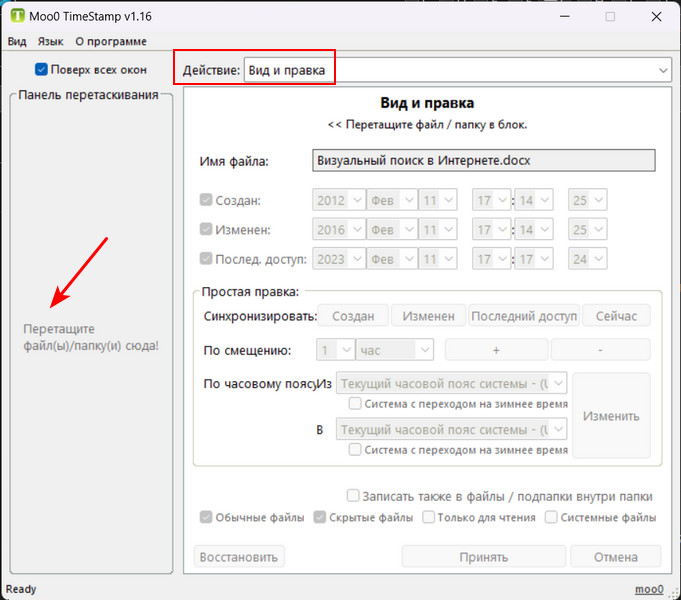
Изменить дату и время создания, изменения и последнего доступа файла можно с помощью бесплатной утилиты Moo0 TimeStamp . Простейшая, предназначенная исключительно для этих целей.
Добавляем на панель слева окошка утилиты файл.
Выбираем действие «Вид и правка».
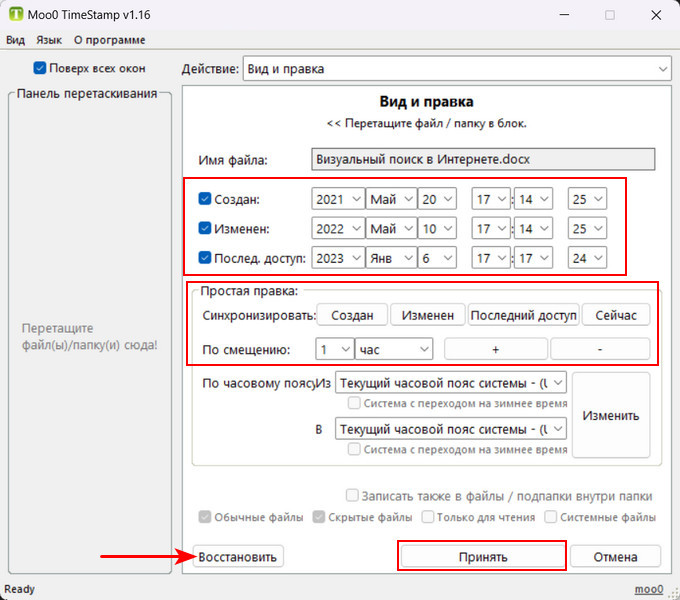
Указываем дату и время редактируемых данных.
Можем воспользоваться опциями синхронизации одних данных с другими или смещения данных на выбранный промежуток времени.
По итогу нажимаем «Принять». Пока эта кнопка ещё не нажата, можно восстановить исходные данные файла.
BulkFileChanger
Ещё одна бесплатная утилита, способная изменить дату и время создания, изменения и последнего доступа файла – BulkFileChanger . Из мощнейшего арсенала административных утилит известного проекта NirSoft .
С её помощью данные можно менять для отдельных файлов и для нескольких в пакетном режиме. Добавляем в окошко утилиты файлы. Если нужен пакетный режим, выделяем все файлы.
В меню «Actions» выбираем «Change Time/Attributes».