Принтеры HP — Задания печати блокируются в очереди печати (Windows, MacOS)
Задание печати заблокировано в очереди печати Windows или MacOS и предотвращает печать любых других заданий печати. Кнопки «Отмена » и » Удалить» могут быть зависаыми или не отвечать на нажатия.
Выполните следующие процедуры в указанном порядке. Используйте принтер после каждой процедуры, чтобы проверить, удалось ли устранить проблему.
Устранение проблемы с застреванием заданий печати в очереди печати (Windows)
Устраните неполадку, связанную с застреванием заданий печати в очереди, на компьютере с ОС Windows.
Использование HP Print and Scan Doctor (Windows)
Используйте HP Print and Scan Doctor на своем компьютере с ОС Windows для диагностики и устранения проблем с печатью и сканированием.
Убедитесь, что бумага загружена в основной лоток, затем включите принтер.
Загрузите HP Print and Scan Doctor и следуйте указаниям, чтобы установить и открыть инструмент.
На экране приветствия нажмите Пуск , чтобы выбрать принтер и запустить диагностику.
Если принтер не найден, нажмите Мое устройство не указано и следуйте инструкциям по устранению проблем с подключением.
Сброс настроек среды печати Windows
Остановите диспетчер очереди печати, удалите файлы заданий печати, затем перезагрузите компьютер и принтер.
Выключите принтер, а затем отсоедините кабель питания.
В Windows выполните поиск и откройте Службы .
В окне «Службы » щелкните правой кнопкой «Диспетчер очереди печати», затем выберите пункт «Остановить » .
После завершения работы Диспетчера очередей печати закройте окно «Службы «.
В ОС Windows откройте Проводник .
Удалите все файлы в папке PRINTERS .
Завершите работу компьютера.
Подсоедините кабель питания к принтеру и включите его.
Удаление драйвера печати HP и использование HP Smart (Windows)
Удалите драйвер печати HP и установите HP Smart на компьютере под управлением Windows.
Отсоедините от принтера все кабели USB.
В Windows выполните поиск и откройте раздел Установка и удаление программ .
Найдите в списке программ название вашего принтера HP.
Если вы нашли свой принтер, выберите имя принтера, затем нажмите Удалить .
Если вам не удалось найти свой принтер, найдите и откройте раздел Принтеры и сканеры , выберите свой принтер, затем нажмите Удалить устройство .
Если отображается сообщение Контроль учетных записей пользователей , нажмите Да .
Следуйте инструкциям, чтобы завершить удаление программного обеспечения, затем перезагрузите компьютер.
Перейдите на сайт 123.hp.com , чтобы загрузить и установить HP Smart.
Устранение проблемы с застреванием заданий печати в очереди печати (Mac)
Устраните неполадку, связанную с застреванием заданий печати в очереди, на компьютере Mac.
Использование «Диагностики и устранения неполадок» в HP Smart (macOS)
На компьютере Mac, работающих под управлением macOS 10.14 или более поздней версии, воспользуйтесь функцией «Диагностика и устранение неполадок» в приложении HP Smart, чтобы устранить проблемы с подключением.
Откройте приложение HP Smart. Если у вас не установлена программа HP Smart, HP Smart – Mac App Store загрузите ее с сайта (на английском языке) и следуйте подсказкам по добавлению принтера.
Щелкните Принтеры , затем выберите Диагностика и устранение неполадок .
На экране «Диагностика и устранение неполадок» щелкните Пуск .
Подождите завершения анализа. Не закрывайте приложение во избежание прерывания процесса.
На экране диагностики просмотрите результаты и рекомендованные исправления, затем щелкните «Пробная печать» или » Готово» .
Очистите очереди печати (Mac)
Закройте все приложения для сканирования, а затем вручную очистите очередь печати.
Закройте приложения Image Capture, HP Easy Scan и HP Scan, если они открыты.
Щелкните значок «Индикатор «, затем выполните поиск и откройте terminal .
Введите Отмена , затем нажмите клавишу ввода .
Закройте окно Terminal и перезагрузите компьютер Mac.
Сброс настроек системы печати (MacOS)
Сброс настроек системы печати на компьютере Mac может устранить такие проблемы, как блокирование заданий печати в очереди, проблемы с подключением и незавершенная настройка драйвера.
Сброс настроек системы печати приводит к удалению всех принтеров и сканеров и принтеров HP и других устройств, а также удаляет все задания печати и сохраненные параметры печати. После завершения сброса настроек все принтеры и сканеры должны быть настроены повторно.
Щелкните значок «Принтеры и сканеры», затем выполните поиск и откройте «Принтеры и сканеры» .
Щелкните правой кнопкой мыши или щелкните, нажав кнопку «Управление» в списке принтеров, затем выберите «Сброс настроек системы печати», чтобы завершить сброс настроек.
Нажмите кнопку «Добавить принтер», » Сканер», «Факс» или » Добавить» , выберите в списке нужный принтер и нажмите кнопку «Добавить» .
Удалите ПО HP и используйте приложение HP Smart (MacOS)
Удалите драйвер печати HP, затем установите приложение HP Smart для настройки и использования принтера.
Загрузите и установите HP Easy Start с сайта 123.hp.com/setup .
В раскрывающемся меню HP Easy Start выберите «Удалить ПО HP» .
Следуйте инструкциям на экране для удаления всего программного обеспечения HP.
Загрузите и откройте приложение HP Smart с HP Smart – Mac App Store сайта (на английском языке), затем следуйте подсказкам по настройке принтера.
Как очистить очередь печати на принтере HP

Для офисов характерно наличие большого количества принтеров, ведь объем печатаемой документации за один день невероятно огромен. Однако даже один принтер может быть подключен к нескольким компьютерам, что гарантирует постоянную очередь на печать. Но, что делать, если такой список нужно срочно очистить?
Очистка очереди печати принтера HP
Техника компании HP имеет достаточно широкое распространение благодаря своей надежности и большому количеству возможных функций. Именно поэтому многих пользователей интересует, как очистить очередь из файлов, подготовленных к печати, на таких устройствах. На самом деле, не так важна модель принтера, поэтому все разобранные варианты подойдут для любого подобной техники.
Способ 1: Очистка очереди с помощью «Панели управления»
Достаточно простой метод очистки очереди документов, подготовленных к печати. Не требует много знаний компьютерной техники и достаточно быстр в использовании.
-
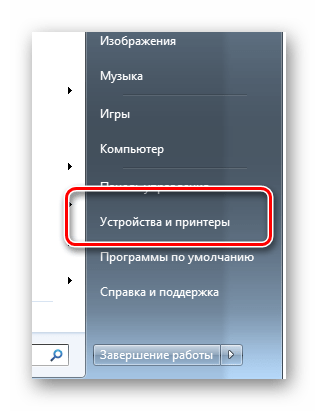
В самом начале нас интересует меню «Пуск». Зайдя в него, нужно найти раздел, который называется «Устройства и принтеры». Открываем его.
Такой вариант очистки очереди на печать достаточно прост, как и говорилось ранее.
Способ 2: Взаимодействие с системным процессом
С первого взгляда может показаться, что такой способ будет отличаться от предыдущего сложностью и требует знаний в компьютерной технике. Однако это далеко не так. Рассматриваемый вариант может стать самым востребованным лично для вас.
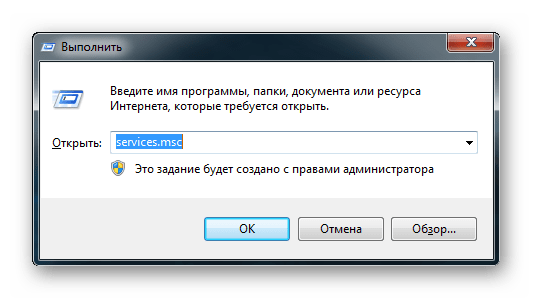
- В самом начале требуется запустить специальное окно «Выполнить». Если вы знаете, где оно располагается в меню «Пуск», то можете запустить его оттуда, но есть комбинация клавиш, которая позволит сделать это гораздо быстрее: Win+R.
- Перед нами появляется небольшое окно, которое содержит только одну строку для заполнения. Вводим в нее команду, предназначенную для отображения всех действующих служб: services.msc . Далее жмем на «ОК» или клавишу Enter.
- Открывшееся окно предоставляет нам достаточно большой список актуальных служб, где нужно найти «Диспетчер печати». Далее по нему производим нажатие ПКМ и выбираем «Перезапустить».
Сразу стоит отметить, что полная остановка процесса, которая доступна пользователю после нажатия на соседствующую кнопку, может привести к тому, что в дальнейшем процедура печати может быть недоступна.
На этом описание данного способа окончено. Можно сказать лишь то, что это достаточно эффективный и быстрый метод, который особенно полезен, если стандартный вариант по какой-то причине недоступен.
Способ 3: Удаление временной папки
Не редкость и такие моменты, когда самые простые способы не работают и приходится пользоваться ручным удалением временных папок, отвечающих за печать. Чаще всего, такое происходит из-за того, что документы блокируются драйвером устройства или операционной системы. Именно поэтому очередь не очищается.

- Для начала стоит перезагрузить компьютер и даже принтер. Если очередь все еще заполнена документами, то придется действовать дальше.
- Чтобы напрямую удалить все записанные данные в память принтера, нужно зайти в специальный каталог C:\Windows\System32\Spool\ .
- В нем есть папка с названием «Printers». Там и хранятся все сведения об очереди. Вам нужно очистить ее любым доступным методом, но не удалять. Сразу же стоит отметить, что все данные, которые будут стерты без возможности восстановления. Единственный вариант, как добавить их обратно – это отправить файл на печать.
На этом рассмотрение такого способа окончено. Пользоваться им не очень удобно, так как не легко запомнить длинный путь к папке, да и в офисах редко есть доступ к подобным каталогам, что сразу же исключает большинство потенциальных приверженцев такого метода.
Способ 4: Командная строка
Самый трудоемкий и достаточно сложный способ, который может помочь вам очистить очередь на печать. Однако случаются и такие ситуации, когда без него просто не обойтись.
- Для начала запускаем cmd. Сделать это нужно с правами администратора, поэтому проходим следующий путь: «Пуск» — «Все программы» — «Стандартные» — «Командная строка».
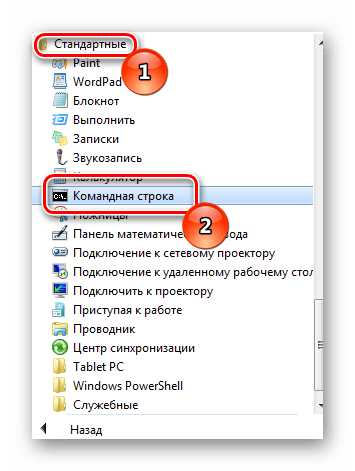
- Делаем клик ПКМ и выбираем «Запуск от имени администратора».
- Сразу же после этого перед нами появляется черный экран. Не стоит пугаться, ведь так выглядит командная строка. На клавиатуре вводим следующую команду: net stop spooler . Она останавливает работу службы, которая отвечает за очередь на печать.

- Сразу после этого вписываем две команды, в которых самое главное — не ошибиться ни в одном символе:
del %systemroot%\system32\spool\printers\*.shd /F /S /Q
del %systemroot%\system32\spool\printers\*.spl /F /S /Q
Стоит отметить, что этот способ возможен только если временные файлы, создающие очередь из документов, располагаются именно в папке, с которой мы работаем. Она указана в том виде, в котором существует по умолчанию, если действия в командной строке не совершаются, то путь к папке отличается от стандартного.
Такой вариант возможен только при выполнении определенных условий. К тому же не является самым простым. Однако может пригодиться.
Способ 5: BAT-файл
На самом деле, такой метод не многим отличается от предыдущего, так как он связан с выполнением тех же самых команд и требует соблюдения вышеуказанного условия. Но если это вас не пугает и все папки располагаются в каталогах по умолчанию, то можно приступить к действиям.

- Открываем любой текстовый редактор. Стандартно в таких случаях используется блокнот, который обладает минимальным набором функций и идеально подходит для создания BAT-файлов.
- Сразу же сохраняем документ в формате BAT. Ничего перед этим писать в него не нужно.
- Сам файл не закрываем. После сохранения пишем в него следующие команды:
del %systemroot%\system32\spool\printers\*.shd /F /S /Q
del %systemroot%\system32\spool\printers\*.spl /F /S /Q
Обратите внимание, если путь у папки все же отличается, то и BAT-файл нужно отредактировать. Сделать это можно в любое время через тот же текстовый редактор.
Таким образом, нами рассмотрено 5 эффективных методов по удалению очереди печати на принтере HP. Стоит лишь отметить, что если система не «зависла» и все работает в штатном режиме, то начинать выполнение процедуры удаления нужно с первого способа, так как он наиболее безопасен.
Не очищается очередь печати в windows 7, 8.1,10. Что делать?
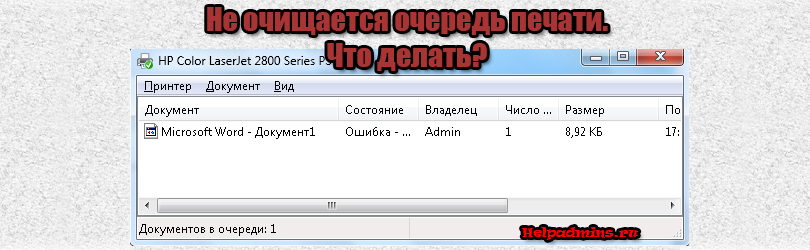
Данная проблема знакома многим, кто постоянно работает с принтером. По какой-то причине документ, отправленный на печать “застревает в очереди” и из-за него распечатка других документов становится невозможным. В таком случае нужно очистить очередь печати и отправить файл на печать повторно. Вот только далеко не всегда эта сама очередь печати очищается стандартным способом. Чаще всего статус документа переводится в “Удаление – Печать”, но очистки при этом не происходит.
Ошибка при очистке очереди печати
В данной статье вы узнаете что нужно делать в подобных ситуациях и как быстро очистить очередь печати, если она не очищается.
Отключение принтера
Если при попытке очистки очереди печати не помогает даже поочередное удаление каждого задания нажатием правой кнопкой мыши по нему и выбором “Отменить”, то попробуйте просто выключить принтер через кнопку на нем или вытаскиванием питающего кабеля из розетки буквально на несколько секунд. Затем включите принтер. Практически всегда это помогает.
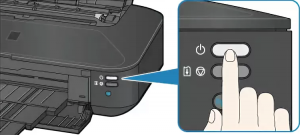
Отключение принтера кнопкой на нем
Перезапуск службы очереди печати
Данный способ заключается в перезапуске системной службы Windows, которая отвечает за постановку заданий на печать. Называется она “Диспетчер печати”.
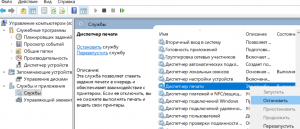
Остановка службы “Диспетчер печати”
Остановив эту службу, нужно перейти в папку C:\WINDOWS\system32\spool\PRINTERS и удалить оттуда все файлы.
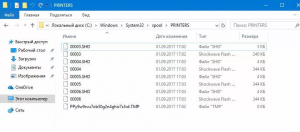
C:\WINDOWS\system32\spool\PRINTERS – папка временного хранения файлов, отправленных на печать в Windows
Это папка, в которую складываются все файлы, которые вы поставили в очередь на печать. После ее очистки службу “Диспетчер печати” можно снова запускать.
Мы автоматизировали для вас всю эту процедуру и теперь принудительная очистка очереди печати выполняется одним запуском специального командного файла.
Скачиваем этот файл по ссылке выше и запускаем его от имени администратора.
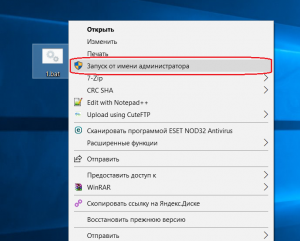
Запуск от имени администратора файла принудительной очистки очереди печати в Windows
Запустится окно командной строки, где вас возможно спросят о закрытии связанных служб. Жмем “y” на клавиатуре.
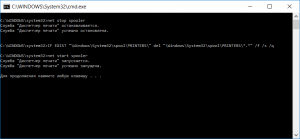
Выполненные действия по очистке очереди печати
После этого все вышеописанные действия по остановке и запуску службы “Диспетчер печати”, а также очистки папки с заданиями, будут выполнены в автоматическом режиме после чего очередь печати будет очищена.
Как очистить очередь печати принтера в Windows 10
В этой статье будут рассмотрены два метода очистки очереди печати. Первый универсальный и позволяет удалить все документы или только выбранные. Второй пригодится, когда произошла системная ошибка и файлы не удаляются, а подключенное оборудование не может начать нормально работать. Рассмотрим эти варианты более подробно.
Способ 1: Свойства принтера
Взаимодействие с печатающим устройством в операционной системе Windows 10 происходит с помощью программы «Устройства и принтеры» по умолчанию. В него встроено множество полезных инструментов и утилит. Один из них отвечает за формирование и работу очереди элементов. Убрать их оттуда не составит труда:
- Найдите значок принтера на панели задач, щелкните его правой кнопкой мыши и выберите из списка используемое устройство.

- Откроется окно параметров. Здесь вы сразу увидите список всех документов. Если вы просто хотите удалить один, щелкните его правой кнопкой мыши и выберите «Отмена».

- Если файлов много и удалять их по отдельности не очень удобно, разверните вкладку «Принтеры» и активируйте команду «Удалить очередь печати».

К сожалению, упомянутый выше значок не всегда появляется на панели задач. В этой ситуации вы можете открыть меню управления периферийными устройствами и очистить очередь через него следующим образом:
- Перейдите в «Пуск» и откройте «Настройки», нажав кнопку в виде шестеренки.

- Появится список параметров Windows. Здесь вас интересует раздел «Устройства».

- На левой панели перейдите в категорию «Принтеры и сканеры».

- В меню вы найдете оборудование, для которого хотите очистить очередь. Нажмите на название ЛКМ и выберите «Открыть очередь».


Теперь вы попадаете в окно с параметрами. Работа в ней точно такая же, как была показана в предыдущей инструкции.
Как видите, первый способ довольно прост в исполнении и не требует много времени, очистка происходит в несколько шагов. Однако иногда случается так, что записи просто не удаляются. Тогда мы рекомендуем вам следовать приведенным ниже инструкциям.
Значок в системном трее
Значок принтера на панели задач также позволяет открыть окно очереди.

Пятый способ

- Нажимаем «Старт».
- Введите команду cmd в поле поиска.
- Среди результатов ищем одноименную программу, кликаем по ней правой кнопкой мыши.
- Выберите из списка «Запуск от имени администратора».
- В открывшемся окне введите net stop spooler. Нажмите Ввод.
- откройте папку PRINTERS, расположенную на системном диске в папке C:WindowsSystem32Spool
- Удалить содержимое папки.
alt=»Как очистить очередь печати» width=»300″ height=»99″ />
Принудительное удаление заданий
В большинстве случаев описанный выше метод отменяет печать, но бывают случаи, когда очередь не очищается. В этом случае вам нужно использовать более сложные методы, чтобы принудительно очистить очередь печати.
Перезапуск службы печати
Иногда ошибка очереди связана с некорректной работой службы печати. Необходимо открыть оснастку «Службы» и перезапустить.
- Нажмите Windows и R вместе на клавиатуре.

- Запустите системную команду для отображения списка служб «services.msc».

- В списке служб найдите «Обработка печати» и перезапустите.

После этого попробуйте очистить очередь и вообще проверить работу принтера, если раньше были проблемы с печатью.
Удаление файлов очереди
При печати оргтехники в Windows создаются временные файлы. Если задание не удаляется из очереди обычным способом, можно воспользоваться кардинальным решением — удалением файлов печати.
Во-первых, обязательно остановите службу, потому что при попытке удалить она покажет сообщение о том, что файлы используются. По инструкции выше заходим в «Службы» и останавливаемся.

затем откройте системный раздел жесткого диска на компьютере. Далее откройте папку «Принтеры» по пути «C:WindowsSystem32SpoolPrinters». Внутри будут размещены два файла с типами файлов «.SHD» и «.SPL».

Выберите файл и удалите. Затем вы можете увидеть, очищается ли список задач.
Не забудьте восстановить службу в рабочее состояние.

Через командную строку
Вы должны запустить командную строку с правами администратора.
- В «семерке» нужно открыть «Пуск» и в каталоге «Стандартные» найти строчку, нажать правой кнопкой мыши и выбрать «Запуск от имени администратора».

- В «десятке» тоже сначала заходят в «Пуск», но потом открывается папка «Система». Строковый ярлык ищется и запускается от имени администратора через подменю «Дополнительно».

Далее необходимо выполнить ряд команд:
- net stop spooler, чтобы отключить спулер;
- del %systemroot%system32spoolprinters*.shd/F/S/Q;
- del %systemroot%system32spoolprinters*.spl/F/S/Q;
- net start spooler для запуска службы.
Вторая и третья команды — избавиться от файлов SHD и SPL.

Исправление 3: настройте пакетный файл для очистки очереди печати
Выполните следующие действия, чтобы очистить ожидающую очередь печати с помощью пакетного файла:
- Выключите принтер.
- В поле поиска Cortana введите Блокнот и нажмите Enter на клавиатуре.
- Скопируйте текст ниже и вставьте его в Блокнот:
- @эхо выключено
- echo Остановить очередь печати
- эхо
- Net Stop Spooler
- echo Удаление временных ненужных документов принтера
- эхо
- del /Q /F /S «%systemroot%System32SpoolPrinters *. *
- эхо Запустить очередь печати
- эхо
- чистая стартовая очередь
- Выберите «Файл» > «Сохранить как». В окне в разделе Тип файла в раскрывающемся меню выберите Все файлы.
- В поле Имя файла удалите *.txt и введите Printer Queue.bat (файл можно сохранить с любым именем. Но каким бы оно ни было, в конце должен стоять .bat).
- Щелкните Сохранить. Обратите внимание на папку, в которой сохранен файл.
- откройте папку, содержащую командный файл. Чтобы запустить его, нажмите на пакет очереди печати .
- Включите принтер. Попробуйте распечатать документ.
Эти три исправления эффективны, если очередь печати не очищается в Windows 10.
Очередь не очищается
Если ни один из вышеперечисленных способов не очищает очередь, попробуйте удалить драйверы принтера и перезагрузить их. Перед этим нужно почистить папку «Принтеры».
Еще один простой способ очистить его — перезагрузить компьютер. Этот метод обычно решает проблемы с принтером.
Главная « Правильное удаление антивируса 360 Total SecurityПредыдущий пост: Лучшие программы для создания буклетов »Следующий пост:
Перезагрузка процесса
Если после остановки печати процедура не возобновляется или начинает появляться ошибка, следует перезапустить отправителя:
- Нажмите клавиши на клавиатуре «Win+R» вместе».
- В выпадающем окне введите команду «services.msc».

- Открывается сервисное окно.

- Найдите «Диспетчер печати», щелкните по нему правой кнопкой мыши (ПКМ) и выберите «Перезагрузить».
- Это удалит документы из очереди печати.
Скрипт для автоматической очистки очереди печати
Если есть необходимость автоматизировать процесс очистки очереди печати, это можно сделать с помощью специального скрипта (командной программы). Это будет сделано так:

- Создайте текстовый файл с расширением «.bat». Это можно сделать, щелкнув правой кнопкой мыши на пустом месте (за пределами значков) на рабочем столе. Который откроет контекстное меню, где нужно выбрать «Создатьтекстовый документ».
- Дайте файлу имя и откройте его. Затем в поле для текста введите: net stop spooler
общий доступ %systemroot%system32spoolprinters*.shd
общий доступ %systemroot%system32spoolprinters*.spl
онлайн-пулы стартапов
При этом создается небольшая программа, с помощью которой можно быстро очистить очередь печати, если это необходимо.
Исправление 2: используйте командную строку для очистки очереди печати
Самый быстрый способ удалить очередь печати — через командную строку. Все, что вам нужно сделать, это ввести и выполнить несколько команд:
- Выключите принтер.
- Нажмите клавишу Windows + X.
- В окне командной строки (администратора) введите net stop spooler и нажмите Enter на клавиатуре. Это отключит очередь печати.
- Введите C:WindowsSystem32spoolPRINTERS и нажмите клавишу возврата. Очередь заданий на печать будет удалена.
- Введите net start spooler и нажмите Enter на клавиатуре. Это снова активирует очередь печати.
- Включите принтер и распечатайте файл.
Ручная очистка
Помимо автоматического режима, пользователь может выполнить принудительную очистку вручную, так как все переданное на принтер остается в памяти компьютера в специальной папке:
- Перейдите на диск С.
- откройте папку Windows, затем System32 и найдите в ней каталог spool.

- откройте его двойным щелчком. Перейдите в каталог «Принтеры».

- Теперь удалите содержимое, выбрав файлы левой кнопкой мыши. Затем щелкните правой кнопкой мыши и выберите «Удалить».
Таким образом, выполняется ручная очистка и удаляются все задания на печать.
Четвертый способ
- Нажмите «Пуск».
- откройте панель управления».

- откройте раздел «Принтеры и факсы».

- Щелкаем правой кнопкой мыши по иконке интересующего принтера, в появившемся контекстном меню выбираем «Очистить очередь печати».

Последний способ
Используйте этот метод для очистки очереди печати только в крайнем случае, если вышеперечисленные методы не помогли. Но сначала убедитесь, что у вас есть драйвер (диск) для вашего принтера, иначе у вас должен быть доступ в интернет. Чтобы переустановить драйверы принтера.
- откройте папку «Панель управления» с помощью кнопки «Пуск».
- Найдите в списке программ «Принтеры и факсы».
- Щелкните правой кнопкой мыши значок принтера, выберите «Удалить устройство».

- После этого обязательно откройте «Службы», как уже было описано ранее (ПускПанель управленияСистема и безопасностьАдминистрирование).
- Перейдите в «Диспетчер печати», щелкните правой кнопкой мыши по этому значку. Нажмите «Перезагрузить»

- Затем удалите драйверы. Для этого откройте меню ПускВсе программыСтандартные. Выберите «Выполнить».

- Вводим «printui/s/t2» (без кавычек). Нажмите «ОК»

- После этого откроется окно, в котором необходимо выбрать удаляемый принтер и нажать соответствующую кнопку.

- Откроется другое окно, где мы выбираем «Удалить драйвер и пакет драйверов». Нажмите ОК».

- Перезагрузите компьютер и переустановите драйверы принтера.
Другие способы
Обычные пользователи компьютеров, не обладающие знаниями и навыками системных администраторов, столкнувшись с застреванием принтера, пытаются удалить документ, отправленный на печать, из очереди через панель управления. Но этот метод не всегда помогает. В некоторых случаях файл не удаляется из списка, а сам список не удаляется. В такой ситуации пользователь решает выключить устройство для перезагрузки. Но и этот способ может не сработать.
В некоторых случаях ошибки принтера возникают из-за неправильной работы операционной системы компьютера.
Это может быть связано с действием антивируса или программ, имеющих доступ к службе печати. В этом случае регулярная очистка очереди не поможет. Решением проблемы станет принудительное удаление файлов, отправленных на выход. Для такого удаления в Windows есть несколько способов.
Самый простой способ требует от пользователя входа в раздел «Администрирование». Для этого зайдите в «Панель управления» и нажмите на название раздела «Крупные значки». Затем в открывшемся списке нужно открыть «Сервисы», «Диспетчер печати». Щелкнув по нему ПКМ, выберите строку «Стоп». На этом этапе служба печати полностью остановлена. Даже если вы попытаетесь отправить документ на вывод, он не попадет в очередь. После нажатия кнопки «Стоп» окно необходимо свернуть, но ни в коем случае не закрывать, так как в дальнейшем вам придется вернуться к нему.
Следующий шаг в восстановлении принтера требует, чтобы вы вошли в папку «Принтеры». Если устройство установлено по умолчанию, оно находится на диске C, в папке Windows, в System32. Далее нужно найти папку Spool, где находится нужный каталог. Попав в этот каталог, вы сможете увидеть очередь документов, отправленных на печать. К сожалению, некоторые файлы нельзя удалить из очереди. Этот метод предполагает удаление всего списка. Остается только выделить все документы и нажать кнопку Удалить. Но теперь нужно вернуться в свернутое окно в панели быстрого доступа и запустить устройство.
Второй способ удаления документов из очереди, если система печатающего устройства зависла, требует входа в командную строку.
В Windows 7 он находится в разделе «Стандартные», куда проще попасть через «Пуск». Для Windows 8 и Windows 10 перейдите в «Пуск» и введите в поисковике аббревиатуру cmd. Система автоматически найдет командную строку, которую нужно открыть. Далее необходимо ввести несколько команд, требующих обязательной последовательности:
- строка 1 — витки остановки сетки;
- 2 строка — часть %systemroot%system32 spool-printers* shd /F /S /Q;
- строка 3 — del%systemroot%system32 spool-printers* spl/F/S/Q;
- строка 4 — сетевые пусковые катушки.
Этот способ удаления аналогичен первому способу. Только вместо ручного управления используется автоматика системы.
Стоит отметить, что представленный метод полной очистки предназначен для принтеров, устанавливаемых на диск «С» по умолчанию. Если устройство печати вдруг установлено в другом месте, нужно отредактировать код.
Третий метод предназначен для создания файла, который может автоматически сбрасывать очередь принтера. В принципе, он очень похож на второй способ, но имеет определенные особенности.
Прежде всего, вам нужно создать новый документ блокнота. Для этого можно использовать длинный путь через меню «Пуск» или короткий путь — нажатием ПКМ на свободной области экрана. Построчно вводятся следующие команды:
- строка 1 — витки остановки сетки;
- строка 2 — часть /F /Q%systemroot%System32 буферные принтеры**
- строка 3 — сетевые пусковые катушки.
Затем нужно сохранить распечатанный документ через опцию «Сохранить как».
В появившемся окне нужно изменить тип файла на «Все файлы» и ввести имя, удобное для использования. Этот файл будет работать постоянно, поэтому он должен быть рядом и иметь понятное имя, чтобы другие пользователи случайно его не удалили. После сохранения файла блокнота найдите его и дважды щелкните по нему. Этот документ не будет открыт, но введенные в него команды произведут необходимые действия, а именно: очистят очередь печати.
Преимущество этого метода заключается в его скорости. После сохранения файла его можно запускать несколько раз. Команды в нем не сбиваются и полностью контактируют с системой принтера.
Стоит отметить, что для представленных способов полной очистки очереди документов требуются права администратора ПК. Если вы войдете под другим пользователем, выполнить такие процедуры будет невозможно.
Чтобы очистить файлы из очереди на печать вашего принтера в Windows 10, выполните следующие действия.
Способ 1 — Остановите и запустите службу Диспетчер печати.
Шаг 1: Введите services.msc в поле поиска «Пуск/Панель задач», а затем нажмите клавишу «Ввод.

Шаг 2: Найдите службу «Диспетчер печати». Щелкните его правой кнопкой мыши и выберите «Остановить», чтобы остановить службу.

Шаг 3: Наконец, щелкните правой кнопкой мыши службу диспетчера очереди печати, а затем запустите службу, выбрав параметр «Пуск».

Это должно полностью очистить очередь печати. Если это не поможет, попробуйте выполнить действия, описанные в методе 2 (прокрутите вниз, чтобы увидеть).
Способ 2 — Удалите файлы очереди печати вручную.
Шаг 1: Введите services.msc в поле поиска «Пуск/Панель задач», а затем нажмите клавишу «Ввод.
Шаг 2: Найдите службу «Диспетчер печати». Щелкните его правой кнопкой мыши и выберите «Остановить», чтобы остановить службу.
Шаг 3: Откройте проводник и перейдите в следующую папку:

В указанном выше пути замените букву «C» на имя диска, на котором установлена Windows 10.
Примечание. Если появится диалоговое окно с сообщением «У вас нет разрешения на доступ к этой папке», нажмите кнопку «Продолжить», чтобы получить постоянный доступ к папке ПРИНТЕРЫ.
Шаг 4: Выберите все файлы в папке ПРИНТЕРЫ и удалите их.
Шаг 5: В окне «Службы» снова щелкните правой кнопкой мыши службу «Диспетчер очереди печати», а затем запустите службу, выбрав параметр «Пуск».
Второй способ
Некоторые модели принтеров автоматически очищают очередь после отключения от компьютера. Поэтому выключите принтер, подождите некоторое время (20-30 секунд), снова подключите устройство к компьютеру. Аналогичный эффект достигается перезапуском принтера (отключением питания).
Шестой способ
Если при удалении очереди печати зависает процесс «Удалить» после попытки удалить файлы из очереди «На печать». Пользователь компьютера должен:
- откройте «Панель управления» с помощью кнопки «Пуск».

- откройте «Администрирование».

- открытые услуги».

- Найдите среди всех сервисов «Диспетчер печати», кликните по иконке правой кнопкой мыши. В открывшемся контекстном меню выберите «Остановить».

- откройте папку «ПРИНТЕРЫ» в папке C:Windowssystem32spool.
alt=»Как очистить очередь печати» width=»300″ height=»95″ /> - Удалить содержимое папки «ПРИНТЕРЫ».
alt=»Как очистить очередь печати» width=»300″ height=»99″ /> - Восстановить очередь печати».

Исправление 1. Очистите очередь печати вручную
Вы должны вручную отключить службу очереди печати и удалить файлы в очереди. Процесс прост. Вот как это сделать: