Меняем толщину линии в AutoCAD
Нормы и правила черчения требуют применения различных типов и толщин линий для отображения различных свойств объекта. Работая в Автокаде, вам рано или поздно обязательно понадобится сделать начерченную линию толще или тоньше.
Замена веса линии относится к основам использования AutoCAD, и в этом нет ничего сложного. Справедливости ради, отметим, что здесь есть один нюанс — толщины линий могут не меняться на экране. Разберемся, что можно сделать в такой ситуации.
Как изменить толщину линии в AutoCAD
Быстрая замена толщины линии
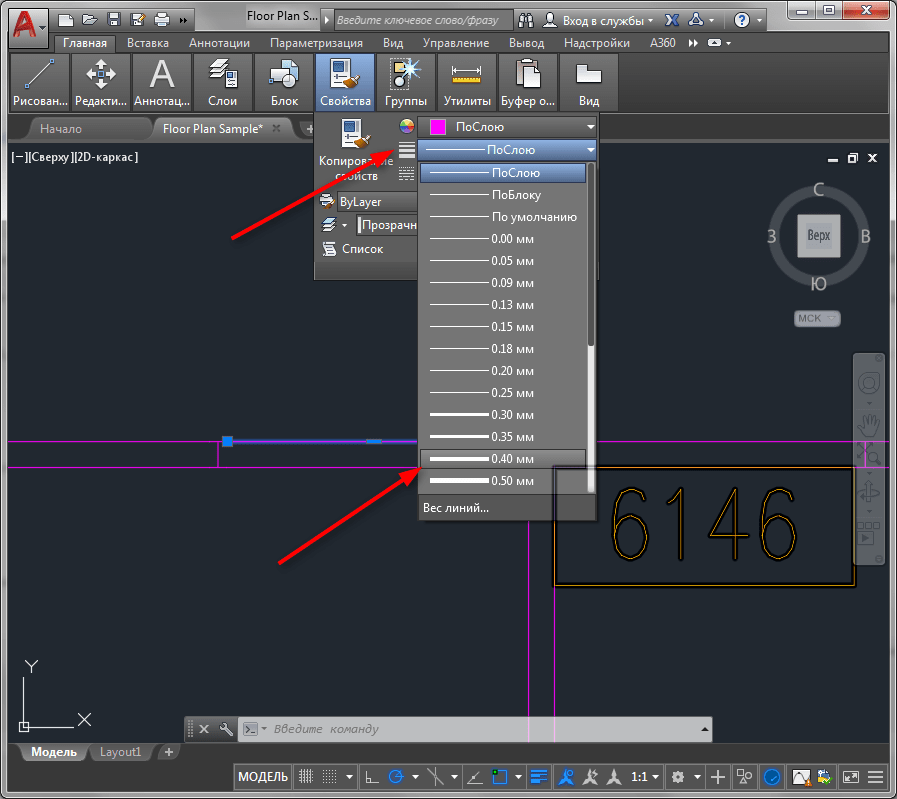
- Начертите линию или выделите уже нарисованный объект, которому нужно поменять толщину линии.
- На ленте зайдите в «Главная» — «Свойства». Нажмите на пиктограмму толщины линий и выпадающем списке выберите подходящую.
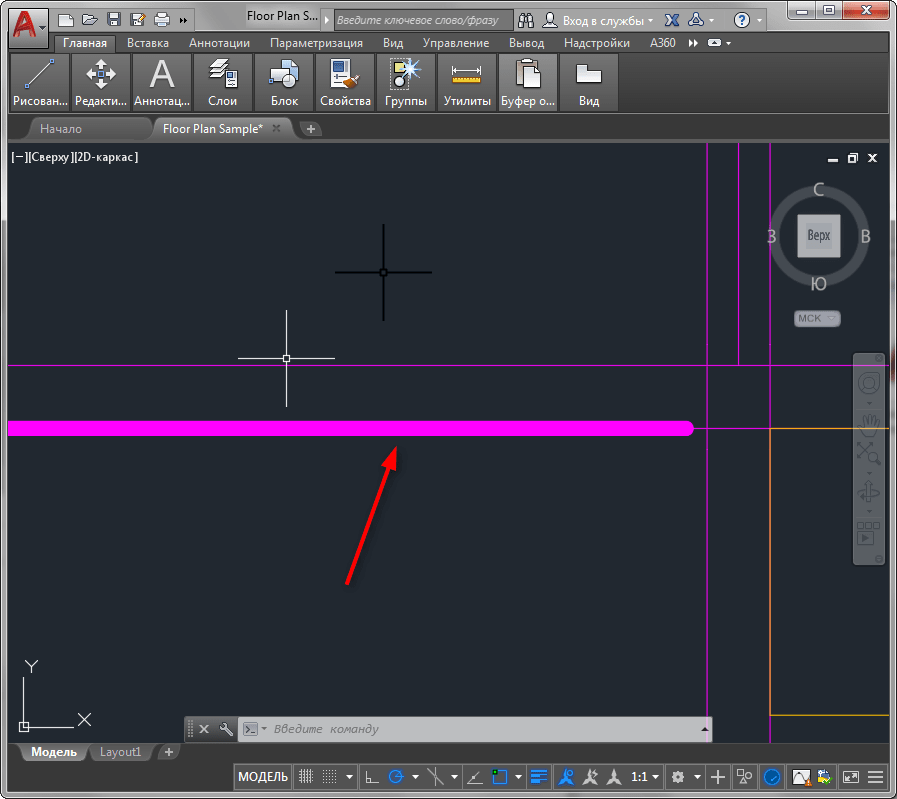
- Выбранная линия изменит толщину. Если этого не произошло, значит у вас по умолчанию отключен показ веса линий.
Обратите внимание на нижнюю часть экрана и строку состояния. Нажмите на пиктограмму «Вес линий». Если она имеет серый цвет — значит режим показа толщин отключен. Нажмите на пиктограмму и она окрасится в синий цвет. После этого толщина линий в Автокаде станет видна.
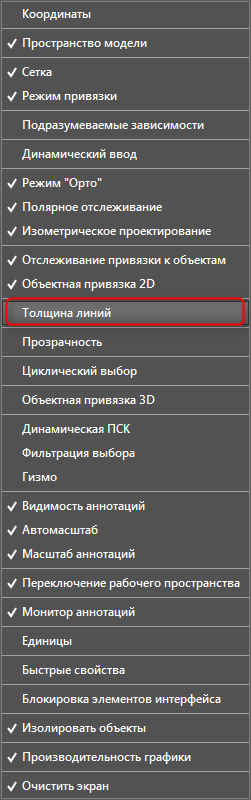
Если эта пиктограмма отсутствует на строке состояния — не беда! Нажмите на крайнюю правую кнопку в строке и щелкните на строке «Толщина линий».

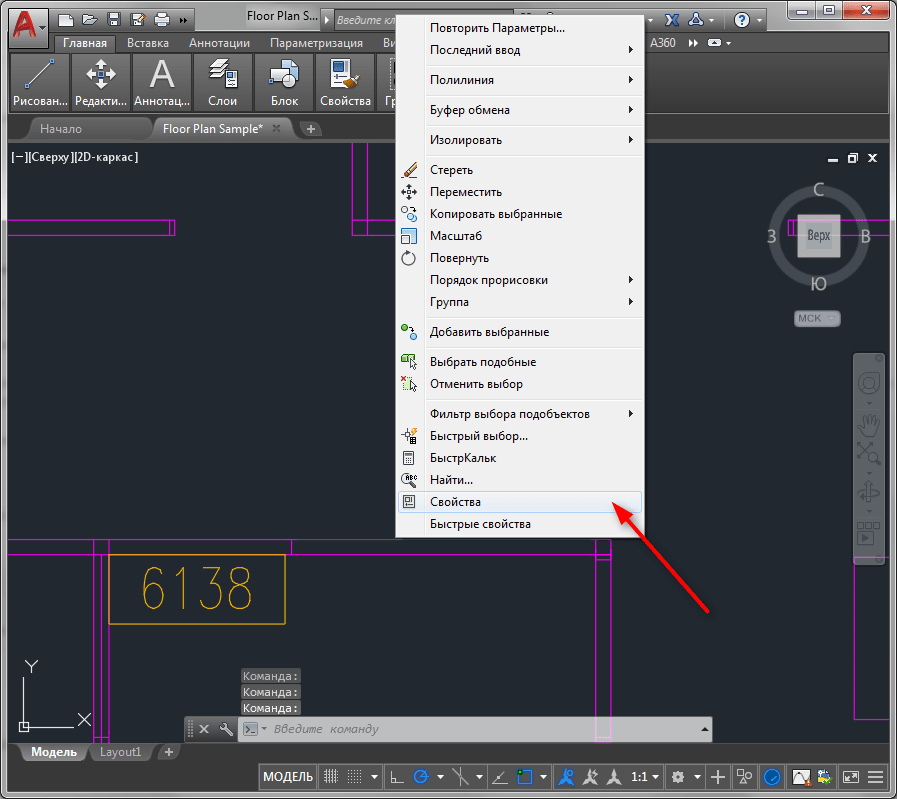
Есть и другой способ замены толщины линии.
-
Выделите объект и щелкните по нему правой кнопкой мыши. Выберите «Свойства».
Этот метод также даст эффект только при включенном режиме отображения толщин.
Замена толщины линии в блоке
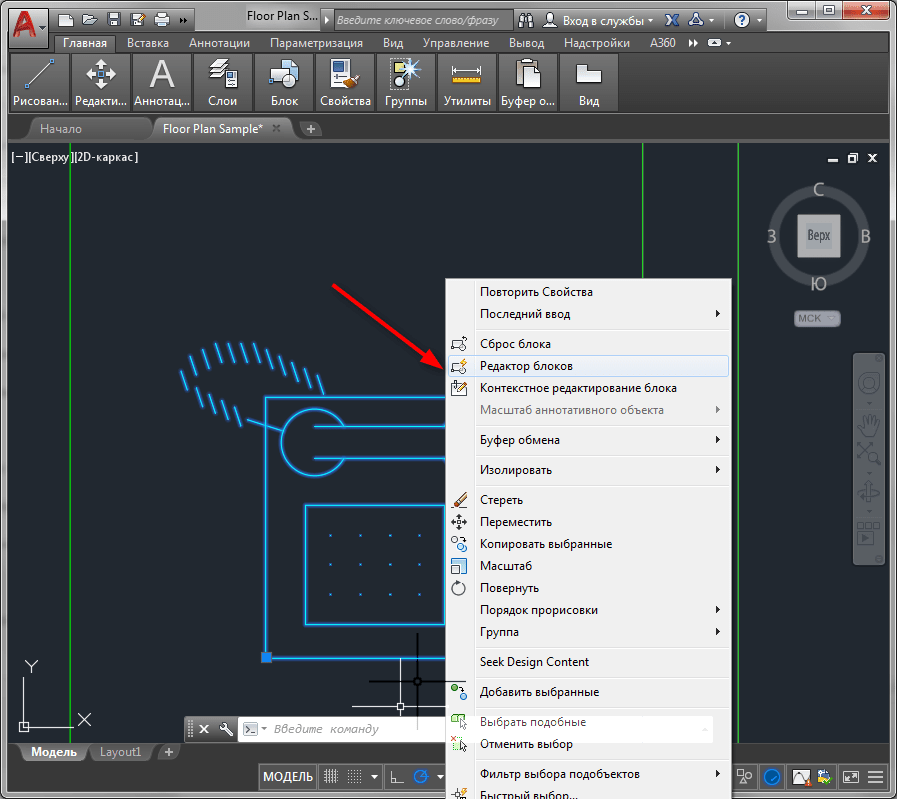
Описанный выше способ подходит для отдельных объектов, но если примените его для объекта, который формирует блок, толщина его линий меняться не будет. Чтобы отредактировать линии элемента блока проделайте следующее:
- Выделите блок и щелкните по нему правой кнопкой мыши. Выберите «Редактор блоков».
- В открывшемся окне выделите требуемые линии блока. Щелкните по ним правой кнопкой мыши и выберите «Свойства». В строке «Вес линий» выберите толщину.
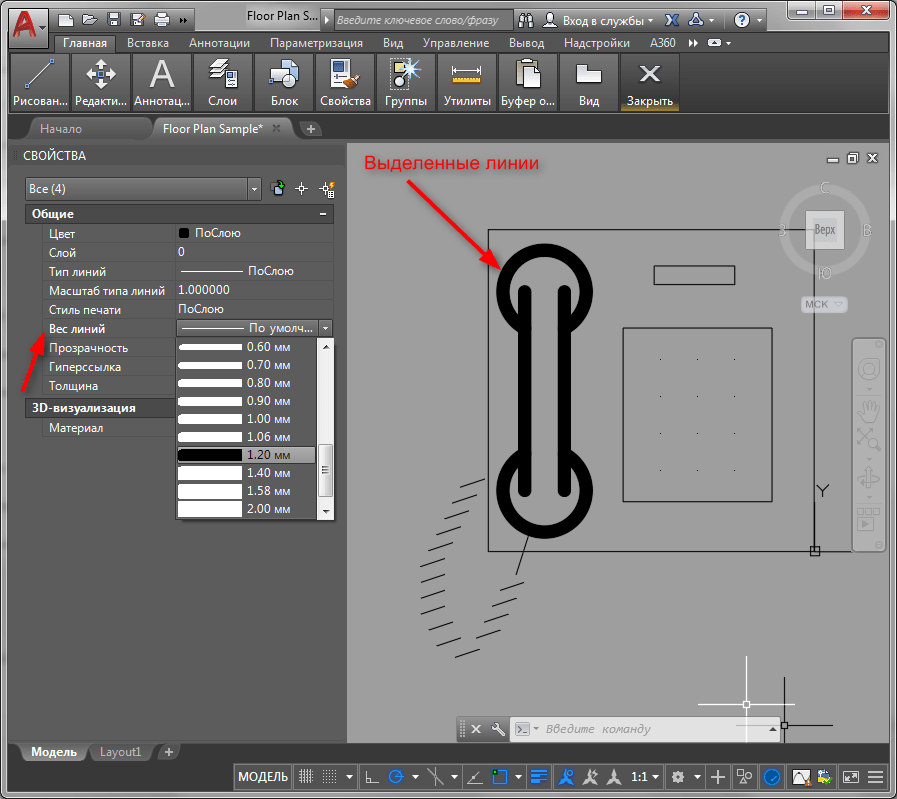
В окне предварительного просмотра вы увидите все изменения линий. Не забудьте активировать режим отображения толщины линий!
Вот и все! Теперь вы знаете как делать толстые линии в Автокаде. Используйте эти приемы в своих проектах для быстрой и эффективной работы!
Редактирование Полилинии
Редактирование полилинии включает в себя операции, приводящие к изменению ее ширины, добавлению или удалению ее сегментов или вершин, а также операции по преобразованию (аппроксимированию) полилинии в сплайн.
Редактирование полилиний выполняется с помощью команды Pedit, которой соответствуют кнопка  Edit Polyline (Редактировать полилинию) в инструментальной группе Modify (Редактирование) вкладки Ноте (Главная).
После вызова Pedit в командной строке будет выведен первый запрос Select polyline or [Multiple], в ответ на который необходимо выделить полилинию и нажать Enter. Затем, если выделенный объект является полилинией, система выведет набор параметров, посредством которых выполняется ее редактирование:
Enter an option [Close/Open/Join/Width/Editvertex/Fit/Spline/ Decurve/Ltype gen/Undo]: <Выбор уточняющего параметра>
Параметры команды следующие:
- Close – замыкает разомкнутую полилинию путем добавления нового сегмента (если последний сегмент полилинии был прямолинейным, то замыкание осуществляется добавлением прямолинейного участка, а если дуговым – для замыкания строится дуговой сегмент);
- Open – размыкает замкнутую полилинию (если выделена разомкнутая полилиния, то опция меняется на Close);
- Join – преобразует отрезок или дугу в односегментную полилинию или добавляет к полилинии новые смежные сегменты, которыми могут быть отрезки, дуги и другие двухмерные полилинии (параметр применяется только для разомкнутых полилиний);
- Width – изменяет ширину всех сегментов полилинии на новое постоянное значение (новое значение толщины вводится с клавиатуры или путем указания двух точек на экране);
- Edit vertex – переводит полилинию в режим редактирования ее вершин (перемещение, удаление ненужных, добавление новых и т.д.);
- Fit – преобразует полилинию с помощью дуговых сегментов в кривую, проходящую через вершины полилинии;
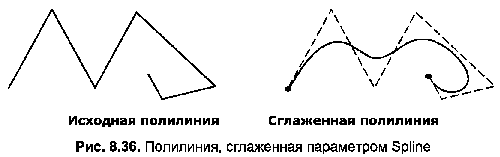
- Spline – аппроксимирует (сглаживает) полилинию в сплайн, который будет проходить только через начальную и конечную точки полилинии;
- Decurve – отменяет результат, полученный с использованием параметров Fit и Spline;
- Ltype gen – управляет построением типа линии (используется для сегментов по отдельности или для всей полилинии в целом);
- Undo – отменяет последнюю операцию, выполненную командой Pedit.
Если вместо ввода имени параметра будет нажата клавиша Enter, команда завершит свою работу. Выбор одной из представленных опций позволяет выполнить одну из возможных операций редактирования. Заслуживающие внимания параметры будут подробно рассмотрены далее.
Редактирование вершин полилинии
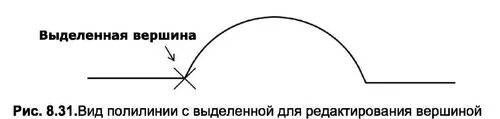
Опция Edit vertex позволяет редактировать вершины полилинии, а также соседние с ними сегменты. После выбора данной опции AutoCAD выделяет первую вершину полилинии, причем эта вершина обозначится маркером X (рис. 8.31). Порядок следования вершин идентичен той последовательности, в которой эти вершины создавались при построении полилинии. При этом в строке подсказки появляется новый набор параметров:
Enter a vertex editing option [Next/Previous/Break/ Insert/Move/Regen/ Straighten/Tangent/Width/eXit] <N>: <Выбор уточняющего параметра>
Параметры команды следующие:
- Next и Previous – перемещают маркер редактирования соответственно к последующей или к предыдущей вершине полилинии;
- Break – разбивает полилинию на две части или отсекает одну ее часть путем задания одной или двух точек;
- Insert – вставляет новую вершину после текущей;
- Move – переносит текущую вершину на новое место;
- Regen – перерисовывает (регенерирует) экран;
- Straighten – выпрямляет сегмент полилинии, расположенный между двумя указанными вершинами (дуговые сегменты и отрезки, находящиеся между указанными точками, удаляются и заменяются одним прямолинейным сегментом);
- Tangent – задает направление касательной к текущей вершине для выполнения операции Fit;
- Width – задает ширину полилинии на участке, начинающемся в текущей вершине;
- eXit – выход из режима редактирования вершин.
Для разбиения полилинии параметром Break указываются одна или две ее вершины. В последнем случае удаляются все сегменты, расположенные между указанными точками. При этом первая вершина задается до ввода параметра Break, а вторая – после. Для выбора второй точки в ответ на вопрос Enter an option [Next/Previous/Go/eXit] <N> необходимо указать параметр Next или Previous такое количество раз, чтобы достичь необходимой вершины. После того как обе точки будут выбраны, в последней строке подсказки вводится параметр Go. Если полилинию необходимо разбить в одной вершине, эту опцию нужно задать сразу после ввода параметра Break. Если же ввести параметр eXit, то выполнение команды прервется.
Для добавления новой вершины используется параметр Insert. Перед тем как перейти к этой опции, нужно переместиться к точке, после которой добавляется новая вершина, и только затем указать Insert. Положение новой вершины задается при помощи мыши или непосредственным вводом координат на вопрос системы Specify location for new vertex.
Если требуется удалить какие-то вершины полилинии, воспользуйтесь параметром Straighten. Запрос, отображаемый после ввода этой опции, аналогичен запросу, следуемому за выбором параметра Break: (Enter an option [Next/Previous/ Go/eXit] <N>). Опция Straighten выпрямляет полилинию на участке, начиная с текущей вершины и заканчивая той вершиной, в которую можно перейти, перемещаясь по полилинии с помощью параметров Next и Previous. В свою очередь, параметр Go завершает операцию выпрямления.
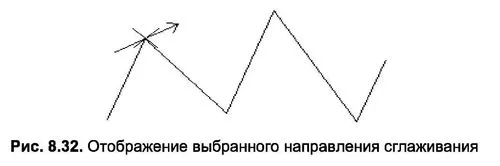
С помощью параметра Tangent можно определить касательное направление в помеченной маркером редактирования вершине. Указанное направление в дальнейшем будет использоваться при сглаживании кривых. После выбора опции Tangent следует запрос Specify direction of vertex tangent, на который необходимо ввести значение угла или координаты точки, определяющие направление касательной. После того как направление определено, в текущей вершине появляется стрелка (рис. 8.32). Направление будет использовано только в случае последующего вызова операции сглаживания полилинии с помощью параметра Fit.
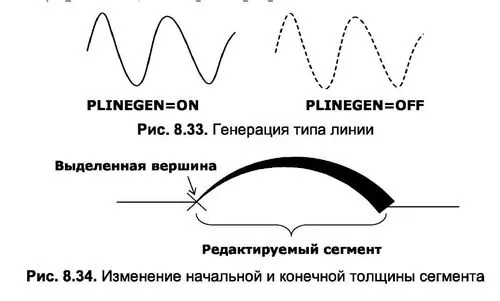
Параметр Width позволяет ввести начальную и конечную толщину сегмента полилинии, следующего за выделенной маркером редактирования вершиной. По умолчанию конечная толщина сегмента равна начальной. Для построения сегмента неравномерной толщины следует на вопрос Specify starting (ending) width for next segment <0.00> ввести ее начальное и конечное значения (рис. 8.33).
Для автоматического построения типа линий используется параметр Ltype gen, позволяющий вычерчивать непрерывную (опция включена) или прерывистую (штрихпунктирную) линию.
Работает эта опция как переключатель системной переменной PLINEGEN (рис. 8.33). Если сегмент полилинии имеет переменную толщину (рис. 8.34), то параметр применить нельзя.
Сглаживание полилиний кривой
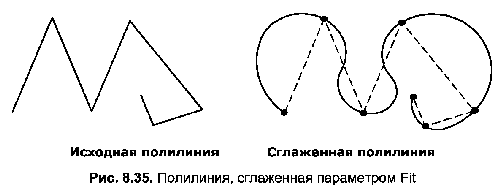
Для сглаживания полилиний предназначены два параметра – Fit и Spline. Параметр Fit строит кривую, которая состоит из дуг окружностей и проходит через все вершины полилинии (рис. 8.35). В свою очередь, параметр Spline также позволяет сгладить прямолинейные сегменты полилинии, но кривая будет при этом проходить только через первую и последнюю ее вершины.
Отметим, что иногда использование параметра Fit не дает желаемого результата. В таком случае можно попробовать ввести дополнительные точки или указать касательное направление в некоторых вершинах посредством параметра Tangent. После обработки полилинии параметром Tangent на ней появляются дополнительные вершины, которые также можно будет использовать для достижения нужного результата.
При сглаживании параметром Spline кривая лишь вытягивается в направлении вершин полилинии, но не проходит через них (рис. 8.36).
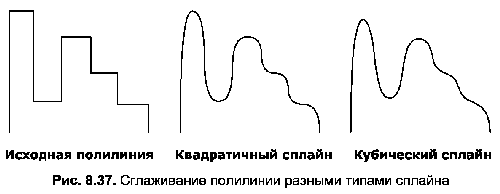
Следует отметить, что для сглаживания можно использовать два вида сплайна: квадратичный или кубический (рис. 8.37), причем кубический сплайн дает наилучшие результаты.
При сглаживании тип сплайна определяется значениями системных переменных SPLYNETYPE и SURFTYPE. В том случае если SPLYNETYPE=5, тогда формируется квадратичный сплайн; значение SPLYNETYPE=6 использует при сглаживании кубический сплайн. Вместе с тем переменная SURFTYPE определяет поверхность сглаживания. Для построения поверхности Безье этой переменной следует присвоить значение 8. Значение SURFTYPE=5 определяет тип поверхности сглаживания в виде квадратичного сплайна, a SURFTYPE=6 – кубического сплайна.
Спрямление полилинии
Для спрямления полилинии, предварительно сглаженной параметрами Fit и Spline, используется опция Decurve (рис. 8.38). При этом добавляемые при сглаживании новые вершины удаляются, однако касательные направления, созданные параметром Tangent, сохраняются с целью их повторного использования. Более того, параметр Decurve можно применять для спрямления любой кривой, построенной при помощи параметра Arc команды Pline. Параметр нельзя применить только в том случае, если кривая предварительно была разбита параметром Break.
Как изменить толщину полилинии в автокаде
Для изменения толщины полилинии в AutoCADе, выполните следующие шаги:
1. Выделите полилинию, толщина которой нужно изменить. Это можно сделать с помощью команды Выбрать объекты или нажатием клавиши Enter после ввода команды PLINE.
2. После выбора полилинии, откройте панель свойств, кликнув правой кнопкой мыши на выделенной полилинии и выбрав Свойства из контекстного меню.
3. В окне свойств найдите раздел Линия или Объект и найдите параметр Толщина линии.
4. Введите новое значение толщины линии. Значение может быть задано в виде числа или выбором из доступных предопределенных значений.
5. После ввода нового значения толщины линии, нажмите Enter или примените изменения, чтобы увидеть, как изменится полилиния в соответствии с новым параметром толщины.
Дополнительные советы:
— Если вам нужно изменить толщину нескольких полилиний одновременно, выделите их, удерживая клавишу Ctrl, и примените изменения в окне свойств.
— Если вы работаете с 3D-полилинией, толщина линии может быть задана и для каждого отдельного сегмента, а также для всей полилинии в целом.
— В AutoCADе можно также использовать команду SOLPLINE, чтобы создать полилинию с заданной толщиной, не изменяя ее параметров после создания.
— Если вы хотите изменить толщину линии по умолчанию для всех новых объектов, вы можете изменить значение параметра Толщина линии по умолчанию в настройках программы. Это можно сделать, выбрав Свойства объекта в меню Формат и изменяя значения в разделе Объекты.
Следуя этим инструкциям, вы сможете легко изменить толщину полилинии в AutoCADе.